
Сеть Локатора, или как включить офлайн-поиск «Найти iPhone (iPad)» для нахождения выключенных устройств
В 2019 году Apple представила приложение «Локатор» для iOS, iPadOS и macOS, которое объединило в себя возможности сервисов «Найти iPhone» и «Найти друзей».
Приложение позволяет узнавать местоположение друзей и близких, передавать свои данные и находить пропавшие устройства. Кроме того, в Локаторе появилась еще и любопытная опция офлайн-поиска. Она позволяет находить даже выключенные (разряженные) устройства.
Видео:
Как работает офлайн-поиск (Сеть Локатора) на iPhone, iPad и Mac
Нетрудно понять механизм поиска работающего и находящего в Сети устройства. Но что делать с выключенным компьютером или смартфоном, которое перестало быть доступным? Apple попыталась решить этот вопрос с помощью краудсорсинга. Была создана специальная система, которая позволяет iPhone или iPad (даже без SIM-карты и подключения к интернету) с помощью Bluetooth отправлять в мир информацию о своем местоположении. Естественно, сигнал этот качественно зашифрован. С помощью такой функции можно будет найти даже ноутбук с закрытой крышкой.
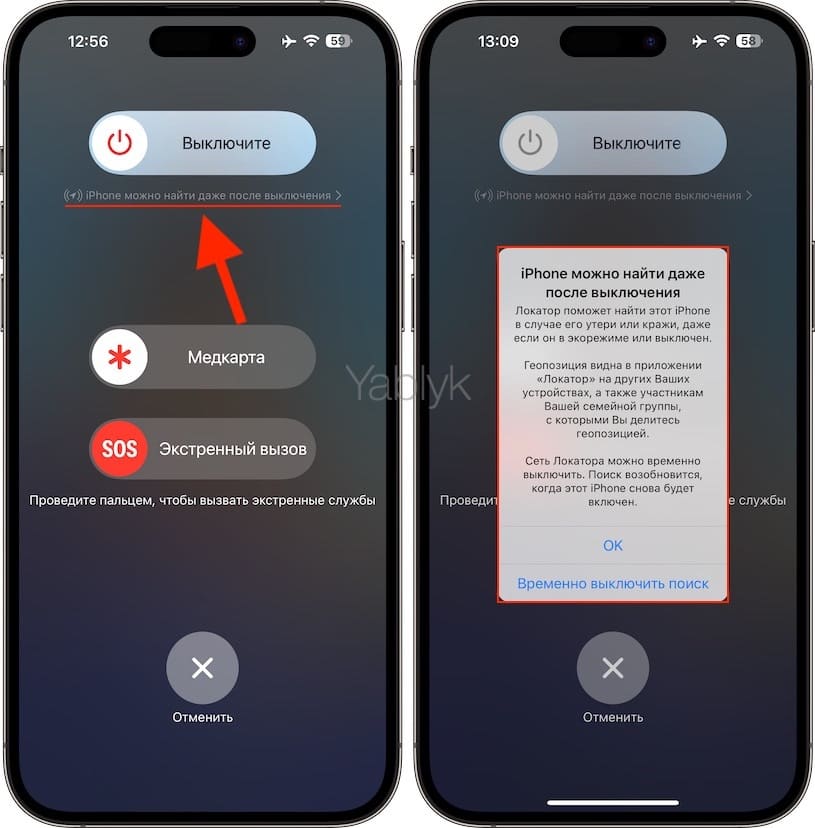
Потерянное устройство при своем включении тут же сгенерирует специальный зашифрованный сигнал, который может быть принят любым оказавшимся поблизости устройством Apple. Совершенно незнакомый и посторонний человек может оказаться ретранслятором координат. Его устройство без ведома хозяина поймает сигнал, проверит свое местоположение и зашифрует данные об этом с помощью полученного с пропавшего устройства открытого ключа.
Информация о местоположении зашифрована так надежно, что определить местоположение собрата, пребывающего потерянным (с выключенным Wi-Fi или без SIM-карты), сможет только второе устройство хозяина. Компания Apple подчеркивает, что данные о геолокации утерянного устройства не может расшифровать даже она, хотя эта информация и попадает к ней на сервера. Владельцу же надо активировать функцию «Найти» и получить то самое зашифрованное послание, которое раскроет информацию о местонахождении утерянного устройства.
Как включить офлайн-поиск на iPhone и iPad
1. Убедитесь, что на ваших устройствах установлена iOS 13 или новее и активирована функция «Найти iPhone» или «Найти iPad».
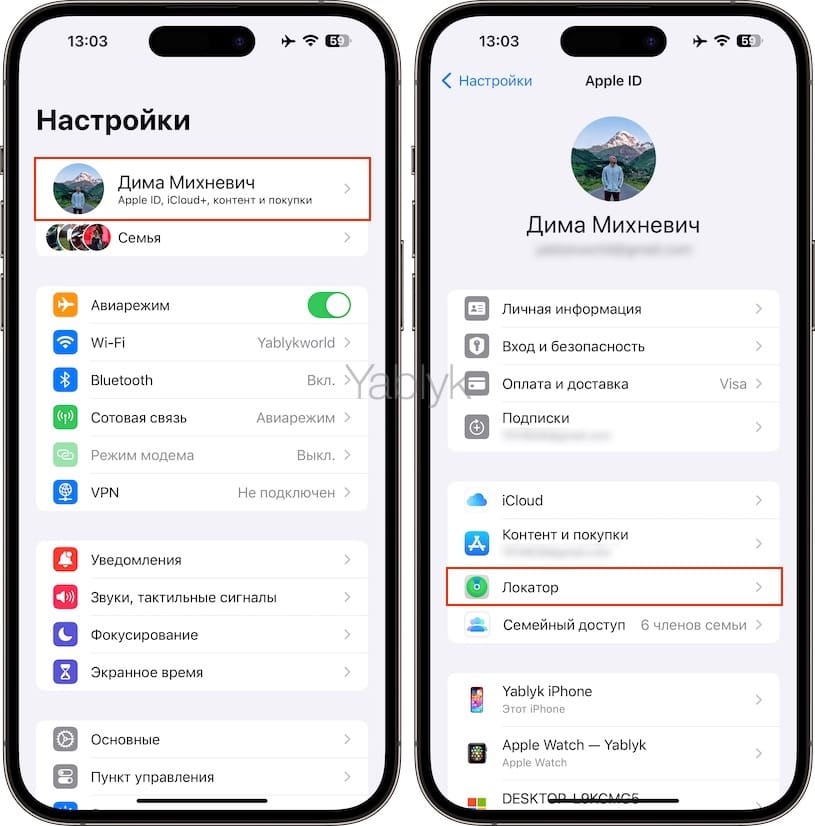
2. Перейдите по пути «Настройки» → «Apple ID» (Ваше имя) → «Локатор» и выберите раздел «Найти iPhone» (iPad).
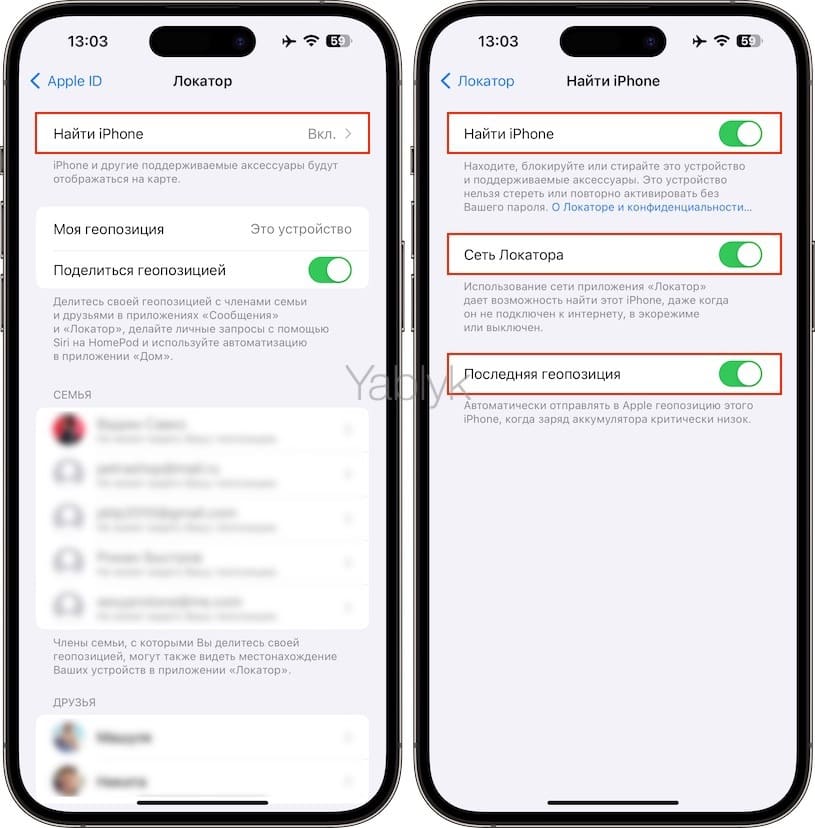
3. Включите все три имеющихся переключателя. Одним из них как раз и будет «Сеть Локатора» (офлайн-поиск).
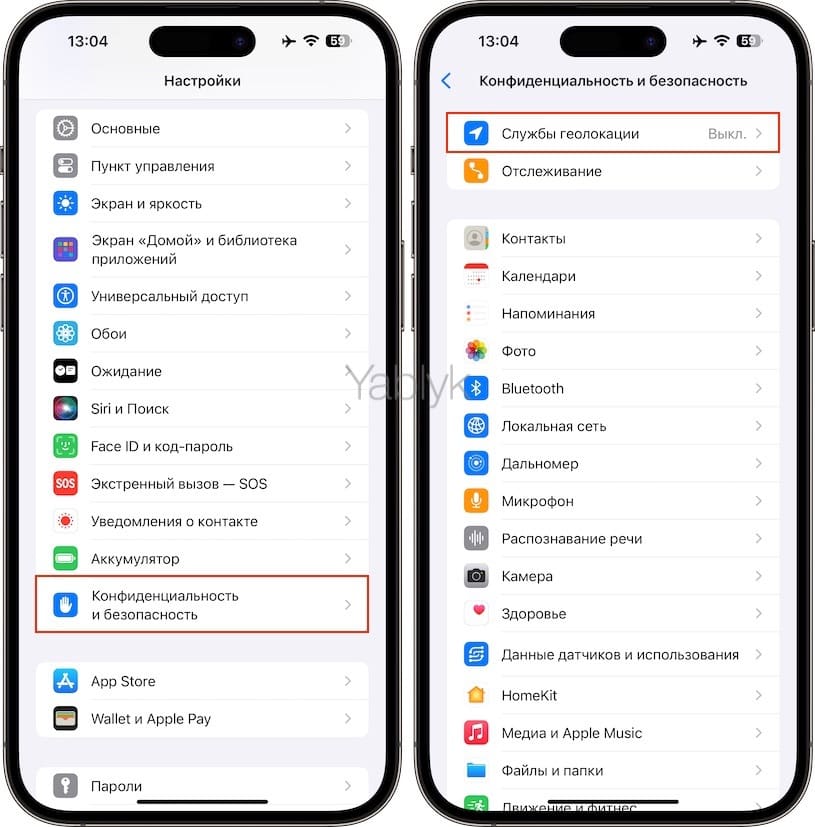
Кроме того, для того чтобы потерянное устройство отображалось на карте, необходимо включить параметр «Службы геолокации». Для этого откройте приложение «Настройки», перейдите по пути «Конфиденциальность и безопасность» → «Службы геолокации» и установите переключатель «Службы геолокации» в положение «Включено».
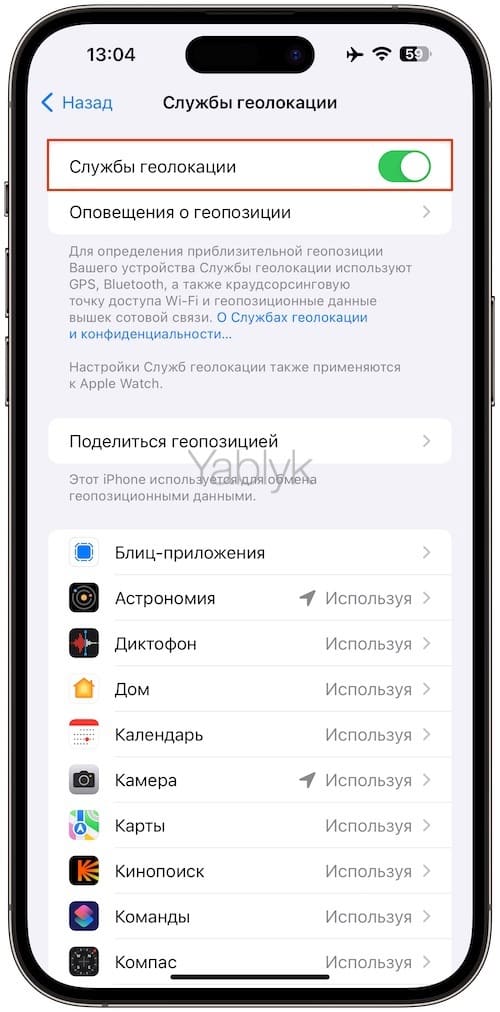
Теперь при пропаже устройства его проще будет найти, даже если оно будет выключено или не подключено к Интернету.
Как в приложении «Локатор» найти потерянные iPhone или iPad, если они не подключены к Интернету
Если ваше устройство пропало, не спешите расстраиваться. Активированная опция «Сеть Локатора» поможет решить проблему. Откройте программу «Локатор» и перейдите на вкладку «Устройства». В списке вы увидите не только все ваши устройства, но и их местоположение, отображенное на карте. Нажмите на нужный элемент для его выбора.
В случае с потерянным устройством понадобится функция «Отметить как пропавшее». Тогда при включении устройства, пусть даже и находящегося в офлайн, вы как раз и получите уведомление. В этом случае, на экране блокировки потерянного устройства при его подключении к Интернету, появится сообщение с номером хозяина, по которому с ним можно связаться. Нашедший устройство человек будет знать, к кому обратиться, но доступа к хранящимся внутри данным так и не получит.
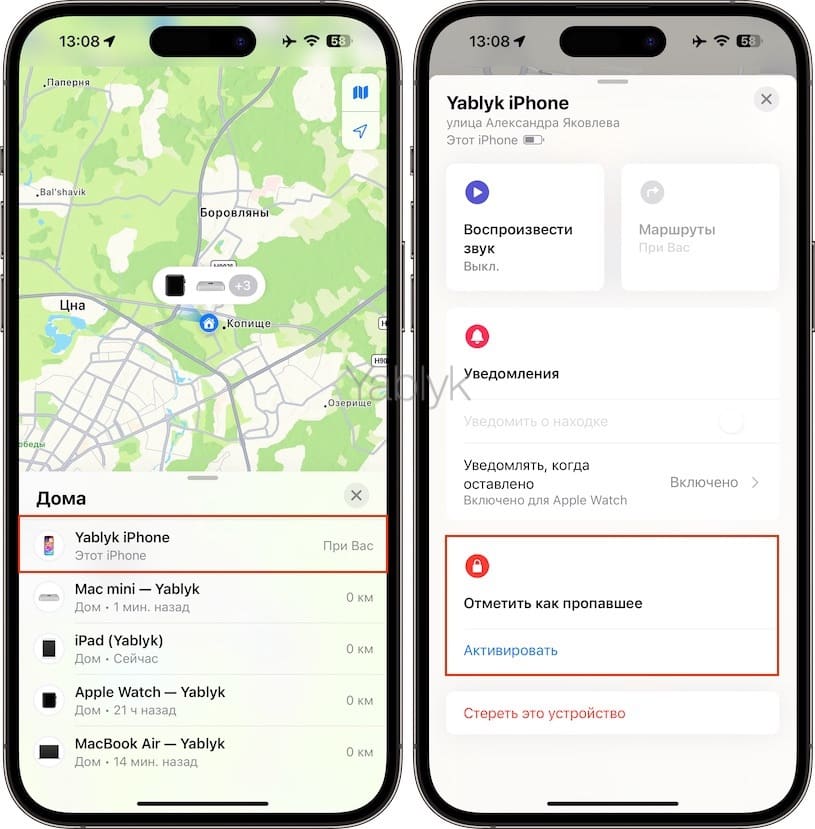
Если есть опасения за сохранность личной информации, хранящейся на устройстве, нажмите «Стереть это устройство» – iPhone или iPad будет удаленно сброшен до заводских настроек. Восстановить же данные в случае обнаружения пропажи можно из резервной копии iCloud.
�� Смотрите также:
- Шагомер для iPhone, или как считать шаги, дистанцию и калории, не покупая аксессуаров и приложений.
- Как проверить, новый ли iPhone (активирован или нет) вы купили?
- Как включить Режим модема и раздать интернет (Wi-Fi) с iPhone или iPad.
�� Мы в Telegram и YouTube, подписывайтесь!
Ваш iPhone был потерян или украден? Вот что делать
полный Потерянные айфоны И его крадут каждый день, но, к счастью, у Apple есть мощные инструменты, встроенные в iOS, которые сохранят ваши данные в безопасности и сделают ваше устройство непригодным для использования, если оно потеряно или украдено вором.
с помощью Find My Вы можете идентифицировать потерянные устройства, отключать их и даже полностью удалять их данные, но если вы не находитесь в ситуации, когда вам нужны эти услуги, вы можете не знать точно, как они работают, что они делают или к какой информации может получить доступ любой пользователь, когда они владеют вашим устройством.
где если Потерял свой айфон — или если он был украден у какого-то продажного вора — последовавшая паника не позволяет понять, что делать дальше. С чего начать поиск? Вам нужно предупредить полицию? Как ты используешь Номер IMEI Вы можете заблокировать свой iPhone? Не волнуйтесь: мы объясним все, что вам нужно знать, чтобы сообщить об украденном iPhone и как его вернуть. Мы также покажем вам, как заблокировать потерянный iPhone, чтобы никто другой не мог его использовать.
Без лишних слов, вот что делать, когда происходит немыслимое.
Как найти потерянный телефон

Первый шаг, который вам нужно сделать, когда вы потеряете свой iPhone, — это его поискать. Это может включать: поиск дома или отслеживание его на карте. Если вы думаете, что кто-то украл ваш iPhone, может быть полезно узнать, где он находится, но не пытайтесь восстановить его самостоятельно. Вот все способы, которыми вы можете Отслеживание потерянного местоположения iPhone и найдите его.
Попробуй с ним связаться
В большинстве случаев iPhone теряется дома. Он может быть за диваном, заперт в машине или закопан под грудой белья. После тщательного поиска в вашем доме или офисе следующим вариантом будет звонок на iPhone. Во время звонка постарайтесь приглушить звук шагов, не забывая о мелодии звонка. Если ваш iPhone находится в режиме вибрации, вы можете услышать звук вибрации на земле. Не волнуйтесь, если ваш iPhone находится в беззвучном режиме; Вы по-прежнему можете заставить его издавать какие-то звуки с помощью приложения Find My.
Используйте приложение Find My от Apple
Приложение Apple Find My позволяет легко отслеживать iPhone на карте, если он имеет сотовые данные или подключен к Wi-Fi. Это не работает, если параметр «Найти iPhone» отключен в ваших настройках, но поскольку этот параметр включен по умолчанию при входе в iCloud, все должно быть в порядке. Откройте приложение Find My на другом устройстве Apple или перейдите в iCloud.com И войдите со своим Apple ID, затем нажмите кнопку Находка iPhone. Чтобы использовать приложение Find My на чужом устройстве Apple, перейдите на вкладку Me и нажмите Option Помогите другу (помогите другу).
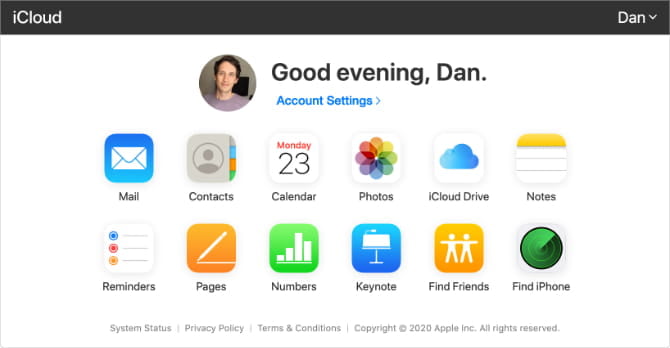
После входа в систему «Найти» будет показано, где находятся все подключенные устройства Apple. Найдите потерянный iPhone, чтобы проложить маршрут к нему. Если ваш iPhone не подключен к Интернету, пусть приложение «Найти» будет предупреждать вас о его обнаружении. Если вы думаете, что кто-то украл ваш iPhone, в целях вашей безопасности Вы не должны пытаться восстановить его самостоятельно.
Воспроизведение аудио с потерянного телефона
Приложение «Найти меня» показывает только приблизительное местоположение на карте. Это означает, что вам все еще может быть сложно найти потерянный iPhone, даже если вы знаете, что он находится где-то в доме. К счастью, вы можете использовать опцию. Play Sound В приложении «Найти меня» или в iCloud, чтобы ваш iPhone воспроизводил мелодию звонка. Это работает, даже если ваш iPhone находится в беззвучном режиме с полностью уменьшенной громкостью.
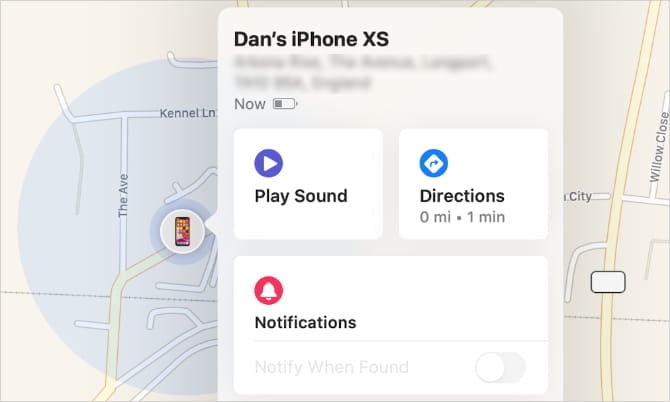
Включите отметку как утерянную, чтобы заблокировать iPhone
В приложении Find My или iCloud вы можете включить режим Отметить как пропавшее за потерянный iPhone. Когда вы это сделаете, он блокирует ваш iPhone — давая вам возможность создать пароль, если вы его еще не использовали, — и позволяет вам ввести на экране сообщение для того, кто найдет ваше потерянное устройство.
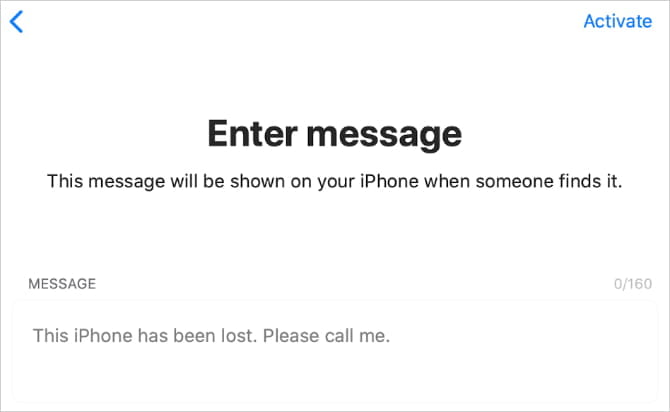
Чтобы защитить свои данные, вы должны включить Отметить как пропавшее на вашем iPhone, чтобы заблокировать его, независимо от того, считаете ли вы, что его кто-то украл. Это затрудняет перепродажу вашего iPhone и делает невозможным доступ к конфиденциальным сервисам, таким как Apple Pay. Вы можете заметить еще одну возможность стереть потерянный iPhone. Пока не пользуйся этим.
Используйте Google Timeline, чтобы отслеживать потерянное устройство
Хорошо известно, что Google отслеживает каждое наше движение. Хотя защитники конфиденциальности сетуют на это вторжение в частную жизнь, этот вариант может быть спасением, если вы потеряете свой iPhone. Как оказалось, вы можете отслеживать свое устройство с помощью Google Timeline вместо приложения Find My или iCloud. Войдите в свою учетную запись Google на сайте Google Хронология. Вы должны увидеть все последние места, где Google обнаружил ваш iPhone.
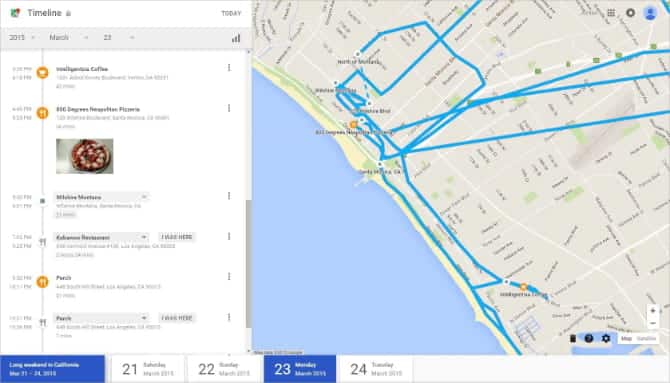
Как и Find My, это работает только в том случае, если на вашем iPhone уже установлены Карты Google и вы включили Зарегистрируйте места в настройках аккаунта. Google включает эту опцию по умолчанию, поэтому она будет отключена только в том случае, если вы решите отключить ее. Опять же, если вы думаете, что кто-то украл ваш iPhone, не пытайтесь вернуть его самостоятельно.
Спросите людей вокруг вас и в местах рядом с вами
Часто бывает полезно попросить своих друзей и семью в социальных сетях помочь вам найти потерянный iPhone. Скорее всего, в последний раз вы оставили свой iPhone в доме друга. Все, что вам нужно сделать, это попросить его найти его. Точно так же обратите внимание на ящики с потерянными и найденными устройствами в любых общественных местах, которые вы недавно посетили. Ваши варианты включают кафе, театры, тренажерные залы и многое другое. Вы даже можете позвонить в компанию общественного транспорта, если недавно ездили на автобусе или поезде.
Также стоит спросить полицию, сдавал ли кто-нибудь потерянный iPhone. Возможно, вам потребуется найти номер IMEI iPhone, прежде чем делать это, чтобы доказать, что вы являетесь владельцем iPhone. Вы можете найти этот номер на оригинальной коробке или в квитанции о покупке.
Как вернуть украденный iPhone
Беспокойство о местонахождении вашего iPhone — это первое, но совсем другое дело — вернуть его. Конечно, если вы потеряли свой iPhone дома или оставили его в офисе, можно пойти и забрать его самостоятельно. Но если вы думаете, что кто-то украл ваш iPhone, будьте осторожнее.
Сообщите в полицию о украденном iPhone
Несмотря на то, что приложение Find My дает вам инструкции, не пытайтесь самостоятельно восстановить украденный iPhone. Поступали сообщения о том, что на людей нападали, стреляли или даже убивали, когда они пытались сделать это сами. И хотя некоторым людям удалось вернуть свои украденные вещи в результате прямой конфронтации, только меньшинству повезло. Вместо этого вам следует сообщить об украденном iPhone в полицию.

Предоставьте им как можно больше подтверждающей документации. Это включает в себя ваш номер IMEI, который вы можете найти на оригинальной коробке или квитанции о покупке, чтобы доказать, что iPhone принадлежит вам. Вы также должны предоставить последний известный адрес iPhone, если вы можете его отследить. К сожалению, вы можете обнаружить, что полиция относится к этому как к второстепенному вопросу, в зависимости от уровня преступности в вашем районе. Даже в этом случае вы можете использовать официальный отчет полиции как часть страхового возмещения, чтобы получить устройство на замену.
Сообщите о краже iPhone в свою страховую компанию
Если вы застраховали свой iPhone от потери или кражи, самое время поговорить со своей страховой компанией о требовании замены устройства. Убедитесь, что вы предоставили им как можно больше информации, включая копию отчета полиции и список всех шагов, которые вы пытались предпринять, чтобы вернуть свой iPhone. Даже если у вас нет страховки на оборудование, вы можете потребовать свой iPhone вместе со страховкой дома или даже в компании-эмитенте кредитной карты.
Как предотвратить использование потерянного или украденного iPhone
Если вы не можете вернуть свой телефон, вы должны предпринять некоторые меры предосторожности, чтобы ваши данные оставались в безопасности. Если у вас его еще нет, используйте приложение Find My или веб-сайт iCloud, чтобы включить Отметить как пропавшее И создайте безопасный пароль для блокировки вашего iPhone. Вы также можете предпринять дополнительные шаги, чтобы полностью стереть данные с устройства или отозвать доступ к определенным учетным записям.
Блокировка активации по-прежнему защищает стертый iPhone
Если у вас уже есть резервная копия вашего iPhone и вы уверены, что никогда не получите ее обратно, вы можете удалить ее удаленно с помощью Найти приложение или на веб-сайте iCloud. Вы не можете отслеживать свой iPhone после его стирания, поэтому используйте эту опцию, только если вы потеряли надежду вернуть его снова. Для этого выберите свой iPhone в приложении Find My или в iCloud и используйте сканировать это устройство.
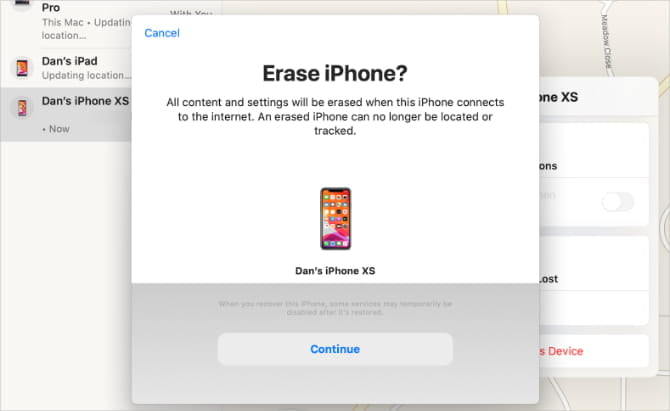
Благодаря блокировке активации, даже если вы сотрете данные с iPhone, никто не сможет настроить его без вашего Apple ID и пароля. Таким образом, есть шанс, что ваш iPhone будет передан полиции и возвращен вам даже после его стирания. Разработано »Блокировка активацииЧтобы сохранить ваше устройство и информацию в безопасности на случай потери или кражи вашего iPhone, iPad, iPod touch, Apple Watch или Mac. Если вы удалите данные с устройства, не выходя из iCloud, оно все равно может быть защищено блокировкой активации. Независимо от того, стерли ли вы данные на собственном устройстве или купили устройство у кого-то другого, вы можете отключить «Блокировка активацииПутем ввода только правильного Apple ID и пароля.
Измените свой адрес электронной почты и пароли учетной записи
- ICloud
- Учетные записи электронной почты
- Интернет-магазины
- Социальные медиа
- услуги облачного хранения
Затем войдите на веб-сайт каждой из этих служб и создайте новый пароль для своей учетной записи. Кроме того, найдите в настройках учетной записи параметр для выхода из всех подключенных устройств.
При этом никто не сможет войти в систему без ввода нового пароля. Особенно важно изменить пароль электронной почты, так как именно сюда отправляются другие ссылки для сброса пароля.
Заблокируйте SIM-карту в утерянном iPhone
Затем вы обратитесь к своему оператору связи, чтобы заблокировать SIM-карту. Вор может использовать ваш номер мобильного телефона на другом устройстве, чтобы совершать телефонные звонки и выставлять дорогостоящие счета за передачу данных.
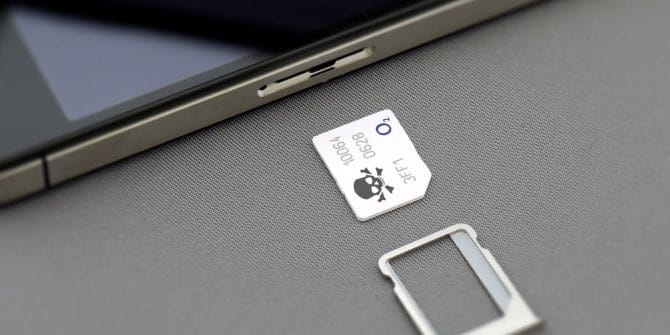
Вам не нужен номер IMEI, чтобы заблокировать украденную SIM-карту iPhone. Но если ваш оператор требует этого, вы можете найти номер IMEI на оригинальной коробке или в квитанции о покупке iPhone.
Как не потерять iPhone в будущем
Независимо от того, восстанавливаете ли вы свой iPhone (на что мы надеемся) или заменяете его новым, вы, вероятно, захотите узнать, как защитить себя от его потери в будущем. Хотя трудно избежать повторной потери, вы можете быть уверены, что ваши данные в безопасности, если вы это сделаете.
Лучше всего создать шестизначный код доступа, который будет сложно угадать другим. Включите это в настройках, вы также можете включить Face ID или Touch ID, чтобы было удобнее безопасно разблокировать iPhone.
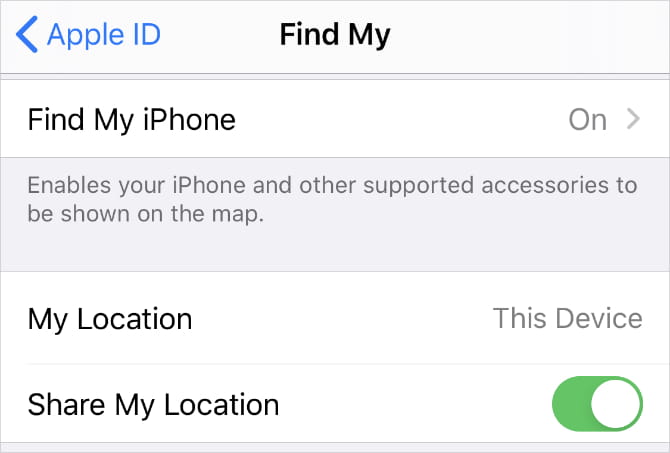
Также не забудьте включить Find My iPhone Перейдя в Настройки -> [ваше имя] -> Найди меня. Включите параметр «Отправить последнее место», чтобы повысить шансы найти свой iPhone при разрядке аккумулятора.
Наконец, подумайте о страховке, которая защитит вас от потери или кражи. Таким образом, вам не нужно будет самостоятельно оплачивать заменяющее устройство, если вы его потеряете.
Не забывайте, что даже если вы думаете, что он потерян навсегда, хороший человек может передать ваш iPhone полиции. Убедитесь, что вы знаете, что делать, если Вы нашли потерянный iPhone кому-то другому, чтобы вы тоже могли вернуть услугу.
Украли iPhone: что делать сейчас и что нужно сделать до кражи
iPhone часто теряются и крадутся. Тут остается только максимально обезопасить личные данные владельца и упростить поиск пропажи. Прочитайте нашу инструкцию по поиску смартфона и сохранению данных. Не теряйте свои iPhone!


iPhone уже стали большой частью нашей жизни, а кто-то полностью перевел работу в смартфон. Обидно лишиться любимого устройства после кражи или собственной неосторожности. Для многих, ценность составляет не столько сам смартфон, сколько личные данные. Это фото, видео, сообщения и авторизация в важных сервисах. Нашедший или вор не должен получить доступ в эти разделы. Есть несколько программных предосторожностей, которые спасут файлы и помогут найти iPhone. Мы рассказываем о чем следует побеспокоиться заранее, а что нужно сделать после пропажи смартфона.
Защищаем устройство от взлома и упрощаем поиск
Сразу скажем, что описанное далее стоит выполнить уже сейчас. Большинство мер в дальнейшем окажутся бесполезными, если этим пренебречь.
Ставим сложный пароль
Начать просто — установить хороший сложный пароль. Забудьте о «0000» и «1111». Цифровые пароли на iPhone взломать вообще не получится. Такое удается только высококвалифицированным хакерам и очень редко. Часто, это отличная возможность успеть вернуть смартфон «по горячим следам». 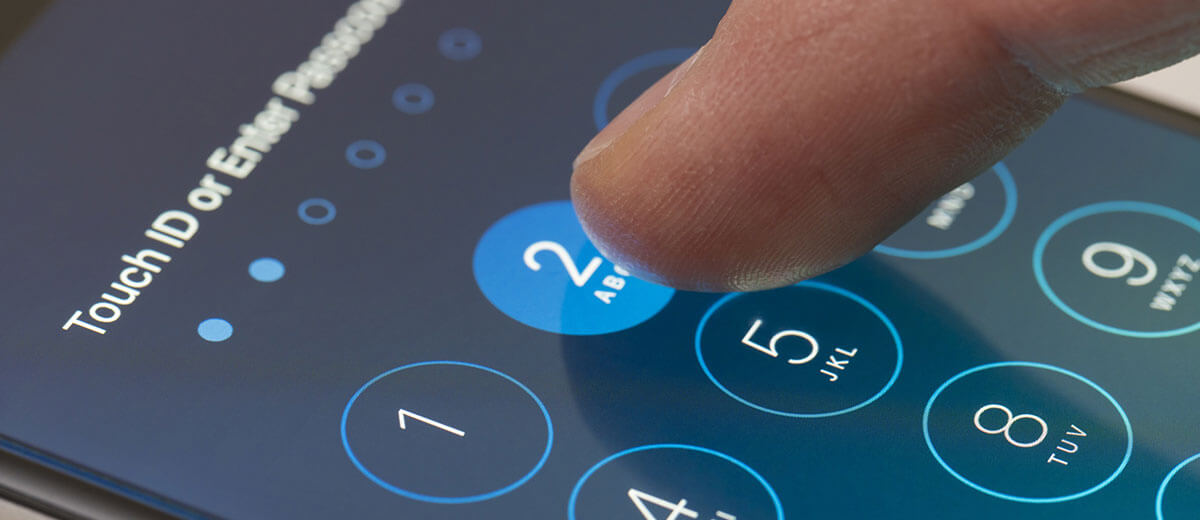 Тут важно понять, что биометрическая разблокировка не является надежной защитой. Сканер отпечатка пальца или лица на iPhone обмануть не получится, но если сканер не может распознать пользователя, смартфон попросит ввести код-пароль. Банальные пароли очень просто подбираются, поэтому не подводите сами защиту Apple. Есть целый список плохих паролей в 2019 году. Список общий для смартфонов и ноутбуков:
| 1 | 1234 | 6 | 1004 | 11 | 9999 | 16 | 1313 |
| 2 | 1111 | 7 | 2000 | 12 | 3333 | 17 | 8888 |
| 3 | 0000 | 8 | 4444 | 13 | 5555 | 18 | 4321 |
| 4 | 1212 | 9 | 2222 | 14 | 6666 | 19 | 2001 |
| 5 | 7777 | 10 | 6969 | 15 | 1122 | 20 | 1010 |
Включите «Найти мой iPhone»
В iOS предусмотрена удобная функция определения местоположения гаджета. Она станет главным инструментом в поиске и возврате смартфона. В iPhone 11 и старше процесс дополнительно доработали. Если функция включена, это существенно поднимает вероятность нахождения устройства. Почему именно с iPhone 11 стало действительно хорошо? Apple внедрили новый чип U1, на котором работает технология пространственного ориентирования Ultra Wideband. Смартфоны с данной технологией могут как-бы «кричать» таким же смартфонам «Я здесь, передай хозяину». Такой поиск работает даже на выключенных iPhone. С ростом количества новых смартфонов у пользователей Apple, такой поиск будет существенно упрощаться и ускоряться. Если в вашем iPhone нет чипа U1, тогда обнаружение будет происходить только через интернет. Если телефон подключен к сети, его будет достаточно просто найти, но только со включенным «Найти мой iPhone». Включить ее просто:
- Откройте приложение «Настройки».
- Нажмите на верхнее поле с именем и фамилией владельца.
- Кликните по строчке «Локатор».
- В открывшемся списке ищите пункт «Найти iPhone» и нажните на него.
- Включите кнопку «Найти iPhone» и еще две под этой.
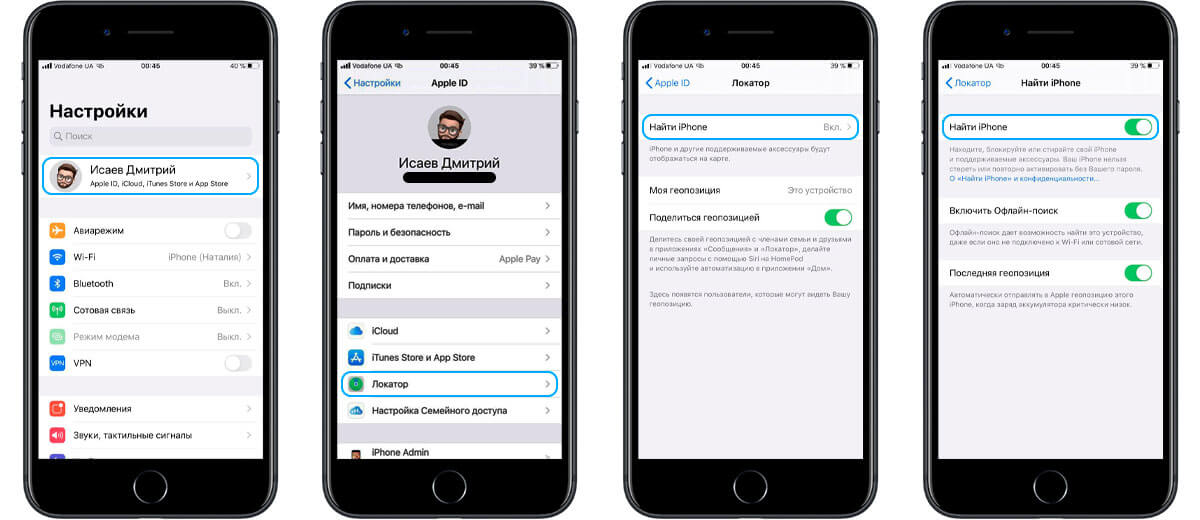
Нужно уточнить, что включение поиска никак не влияет на приватность пользователя. Обнаружить устройство может только владелец и только через фирменные онлайн-сервисы.
Сохраните IMEI смартфона
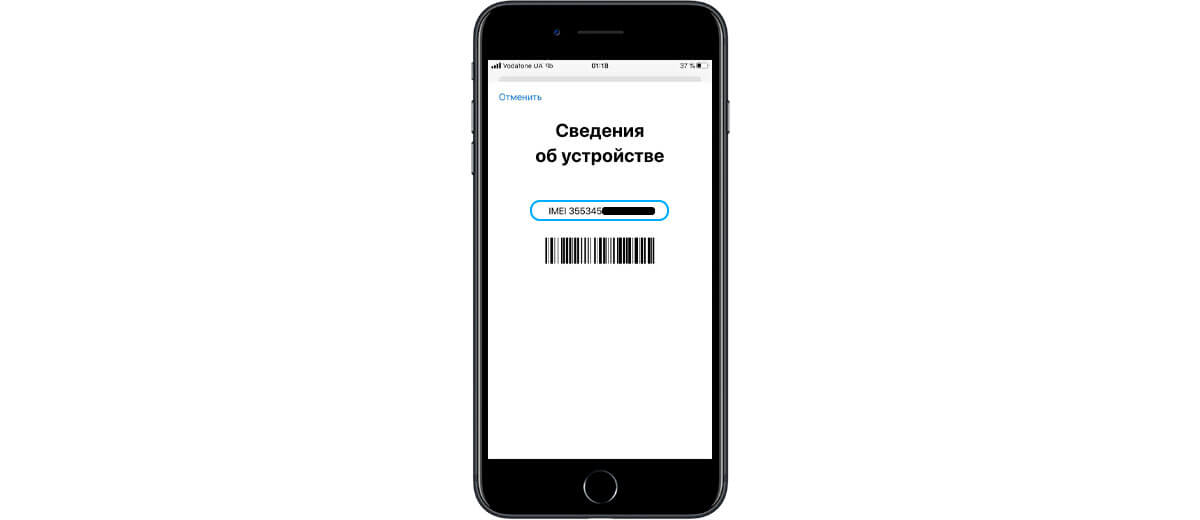
Если телефон потерян и владелец собирается обратиться в полицию, следователям нужно дать возможность опознать конкретно ваш iPhone. У всех мобильных гаджетов есть свой номер IMEI. Это 15-значный уникальный код, обязательно присваиваемый каждой единице.
Его можно найти в настройках, на коробке или комбинацией «*#06#». Вместе с чеком и полным комплектом поставки смартфона, обязательно сохраните его IMEI, если в документации он не указан. Это не только существенно упростит и ускорит поиск, но и поможет доказать право на владение.
Спасение данных
Если смартфон вернуть не удалось, нужно вернуть данные. Просто не допустить злоумышленника к ним пол дела, но ведь и пользователю понадобятся его файлы. Начинаем с резервного копирования.
Владельцам iPhone проще, ведь операционная система iOS предусматривает автоматическое создание полного бэкапа в облачное хранилище iCloud. Это происходит автоматически без участия пользователя. На любом устройстве с активированным Apple ID данные подтягиваются автоматически.
Конечно, чтобы все работало, нужно включить облачную синхронизацию. Ничего сложного:
- Войдите в приложение «Настройки».
- Нажмите на верхнее поле с именем и фамилией владельца.
- Кликните по строчке «iCloud».
- Активируйте все приложения или только нужные.
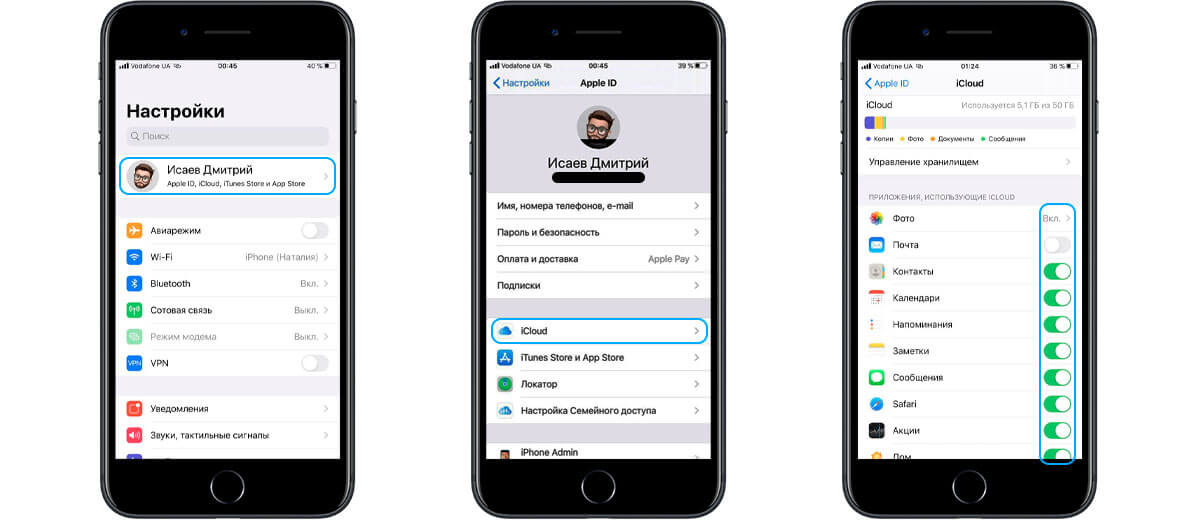
Учтите, такое копирование может занимать много места. Если вы являетесь активным пользователем iCloud, может не хватить памяти для нужных файлов. Возможно придется докупать место в хранилище. Благо, что 50 Гб от Apple стоят 50 гривен в месяц.
Действия после потери или кражи телефона
Начните с простой проверки окружения. Действительно часто люди просто забывают где-то девайс. Попробуйте позвонить на телефон или вызвать его через смарт-часы, если таковые имеются. Нашедший утерянное устройство может оказаться добросовестным человеком, поднять трубку и вернуть пропажу.
Если вызов не помог, следующие действия владельца iPhone буду зависеть от того, включена ли функция «Найти iPhone». При включенной функции:
- На устройстве Apple откройте приложение «Локатор». На девайсе сторонних производителей нужно работать через браузер. Откройте ссылку и нажмите на «Найти iPhone».
- Откройте вкладку «Устройства» и смотрите, где оно может показаться на карте. Если смартфон рядом, можно включить на нем звуковой сигнал.
- Если не помогло, стоит отметить смартфон как пропавшее устройство. В этом же приложении, на странице «Устройства», найдите пункт «Отметить как пропавшее», нажмите «Активировать» и введите контактный номер телефона. iPhone заблокируется и потребует код-пароль, а на экране выведет сообщение о пропаже с просьбой перезвонить владельцу. С активацией блокировки, перестает работать даже Apple Pay.
- Если последняя надежда найти iPhone пропала, можно удаленно заблокировать смартфон. Пролистайте еще ниже меню приложения до пункта «Стереть это устройство» и кликните по нему.
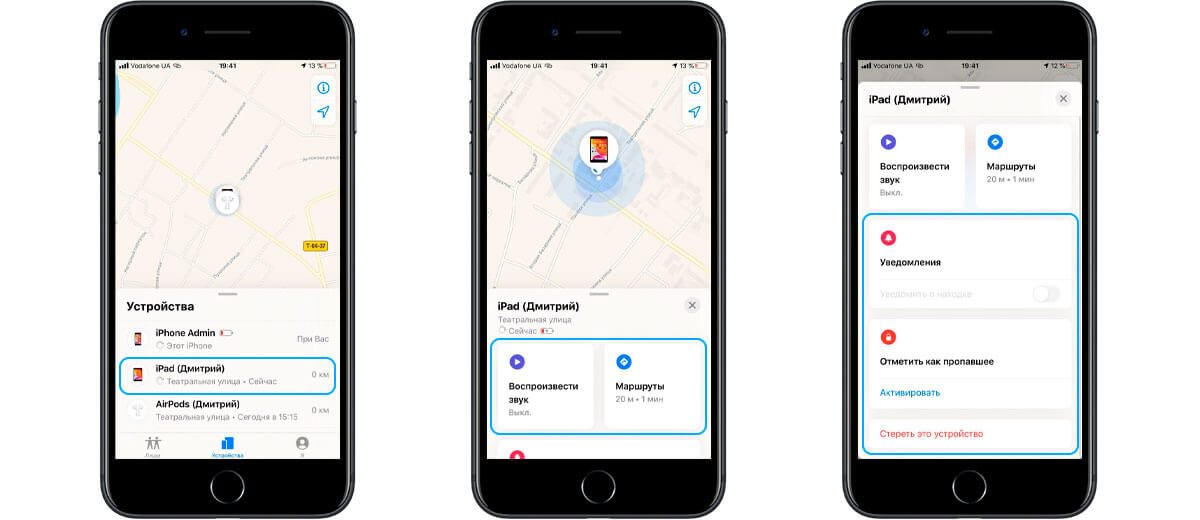
Хуже дела обстоят, если функция «Найти мой iPhone» отключена. Фактически, владелец уже ничего не сможет сам сделать. Тут рекомендации простые: измените пароль от Apple ID и всех важных аккаунтов. Защита у купертиновцев сильная, но лучше перестраховаться.
В любом случае, если найти смартфон не удается, стоит обратиться в полицию. Возьмите полный комплект iPhone с собой, чтобы доказать право собственности. Обязательно запишите на отдельном листе IMEI телефона. Часто, сотрудники полиции не знают, где искать его на сканах инструкции.
Мы надеемся, что вам не доведется лично испытать печаль потери любимого iPhoneа. Если это случится, вы уже получили всю необходимую информацию, как максимально безболезненно выйти из данной ситуации!
Как добавить устройство в локатор
Приложение Локатор в iOS 13 – замена Найти iPhone и Найти Друзей на iPhone и iPad: как пользоваться
Одним из нововведений, представленных Apple на конференции WWDC в 2019 году, стало появление приложения Локатор, которое объединяет в себе два существующих сервиса Найти iPhone и Найти Друзей.

Сервисы «Найти iPhone» и «Найти друзей» были окончательно объединены в единое приложение с выходом официальных версий iOS 13, macOS Catalina и iPadOS 13. Новый и единственный сервис под названием Найти будет включен в приложение Локатор на всех платформах Apple.
В данном материале мы кратко расскажем о приложении Локатор и важных изменениях.
Найти iPhone + Найти Друзей = Найти (Локатор)
Как мы уже упоминали выше, Apple решила объединить возможности функций «Найти iPhone» и «Найти друзей» в одно приложение под названием Локатор. Программа позволяет не только найти потерянный iPhone, iPad или MacBook, но и поможет обнаружить местоположение важных для вас людей.
Как активировать «Локатор» на iPhone или iPad
Чтобы использовать приложение «Локатор», необходимо сперва включить службы определения местоположения на вашем устройстве. Если вы еще этого не сделали, то вот что надо осуществить:
1. Откройте «Настройки» и выберите «Конфиденциальность».
2. Выберите «Службы геолокации».

3. Активируйте переключатель для служб определения геолокации.
Если вы хотите поделиться своим местоположением с другими, вы также можете сделать это в текущей области настроек. Нажмите «Поделиться геопозицией» и включите переключатель на следующем экране.
Кроме того, на этом экране вы можете выбрать устройство, с которого будет передаваться ваша геопозиция (меню Моя геопозиция).

Эти же настройки приложения Локатор находится по пути: Настройки → Apple ID (Ваше имя) → Локатор.

Как смотреть местоположение друзей в приложении Локатор на iPhone или iPad
Для поиска члена семьи или друга, сделайте следующее:
1. Откройте приложение «Локатор», перейдите на вкладку «Люди» и нажмите на кнопку Начать делиться геопозицией.
2. Введите имя пользователя (его телефон или e-mail) или воспользуйтесь кнопкой «+», или выберите человека из списка предложенных.

3. Нажмите кнопку Отправить и выберите в появившемся меню на какое время вы хотите поделиться своей геопозицией:
- Поделиться на час;
- Поделиться до конца дня;
- Поделиться бессрочно.

После выполнения этих действий приложение Локатор отправит выбранному пользователю уведомление. В случае, если он подтвердит запрос, вы также сможете отслеживать его геопозицию.
4. После того, как пользователь позволит вам видеть его геопозицию, он появится в списке Люди и на карте, а рядом с его именем будет указано расстояние до вас.

При помощи различных опций в меню пользователя вы можете контактировать с человеком, создать маршрут к его местоположению, добавлять уведомления и многое другое.

5. Например, можно создать уведомление, которое вы получите на iPhone в случае, когда выбранный пользователь приходит или уходит из какого-либо места.
Этот инструмент может пригодиться родителям в отслеживании своих детей при входе или выходе из школы или дома и т.д.
Для создания таких уведомлений в меню Уведомления в карточке пользователя (скриншот выше) нажмите Добавить…
5.1 В появившемся всплывающем меню выберите «Уведомить меня», а на следующем экране укажите действие пользователя: «Когда (имя пользователя) приходит» или «Когда (имя пользователя) уходит».
5.2 В разделе «Геопозиции (имя пользователя)» нажмите кнопку Добавить геопозицию для выбора места, в котором окажется пользователь.

5.3 Укажите место и расстояние (радиус), при котором вы получите уведомление, если пользователь придет (или уйдет) из указанного места. Нажмите кнопку Добавить для создания уведомления.


Как смотреть местоположение своих устройств Apple в приложении Локатор на iPhone или iPad
Функция обнаружения устройства, когда оно включено и активно – понятна. Но что делать, если устройство выключено или находится в «спящем режиме»? Ведь оно перестает быть доступным. Apple частично решило этот вопрос. Для этого используется краудсорсинговая информация. Она позволяет создать систему, позволяющую автономному устройству отправлять в мир зашифрованный сигнал о своем местоположении посредством Bluetooth. Функция поможет найти и ваш MacBook, даже когда крышка закрыта и ноутбук неактивен. Как это возможно?
Потерянное устройство при его включении (если оно было выключено) сгенерирует специальный зашифрованный сигнал, который будет передан на любое устройство Apple, расположенное поблизости. Это может быть устройство совершенно незнакомого постороннего человека. Без его ведома устройство поймает сигнал, проверит свое местоположение и зашифрует данные об этом с помощью открытого ключа, полученного с пропавшего устройства. Информация о местоположении зашифрована так, что только второе устройство может определить точное местоположение пропавшего «собрата», находящегося в автономном режиме (например, без SIM-карты или с выключенным Wi-Fi). Даже компания Apple не может прочитать информацию о геолокации, посылаемую устройством. Информация о местоположении передается на сервер Apple. В случае активации функции Найти владелец получит зашифрованное сообщение с координатами, которое сможет раскрыть местоположение его второго устройства.
Итак, как это работает?
Видео:
Для начала, проверьте, включена ли функция Найти iPhone (iPad) на ваших устройствах. Для этого, перейдите по пути: Настройки → Apple ID (Ваше имя) → Локатор, выберите раздел Найти iPhone и в нем установите все три переключателя: Найти iPhone, Включить Офлайн-поиск и Последняя геопозиция в положение включено.

Теперь, спустя какое-то время если одно из ваших устройств пропало, вы сможете найти его, даже если оно не подключено к Интернету (главное, чтобы была активирована опция Включить Офлайн-поиск, см. скриншот выше).
Откройте приложение «Локатор» и нажмите вкладку «Устройства». В списке Вы увидите каждое из ваших устройств вместе с его местоположением на карте.


Вы можете нажать на нужный элемент для выбора конкретного устройства, а затем выбрать меню Воспроизвести звук. Это поможет найти затерявшееся где-то рядом устройство или получить Маршрут для поиска. Вы также можете использовать функцию Отметить как пропавшее и получить уведомление, когда устройство будет кем-то найдено. При необходимости вы можете удаленно Стереть это устройство.
Эта функция также полезна для поиска устройств, принадлежащих другим людям, поделившихся с вами своим местоположением. Например, если ваш ребенок потерял свое устройство, то оно появится в списке. Его тоже можно выбрать и найти так же, как и свой собственный аппарат.
Вкладка «Я»
Если вы хотите начать или перестать делиться своим собственным местоположением, откройте «Локатор» и коснитесь вкладки «Я» в нижней части. Установите переключатель «Поделиться геопозицией» в необходимое положение.
Данная вкладка позволяет настроить получение запросов друзей, обновления местоположения от любых людей или только от выбранных вами, а также редактировать имя локации.
Как добавить человека в Локатор на Айфон
Приложение «Локатор» («Find My app») вышло на iOS в 2019 году, объединив в единое целое функционал двух ранних приложений – «Найти iPhone» и «Найти друзей». Благодаря функционалу «Локатор» вы можете не только отслеживать местоположение близких вам людей, но и видеть на карте ваши устройства, подключенные к системе. Для слежения за нужными людьми на «Локатор» вам понадобится добавить данных людей в указанное приложение на Айфоне. Как подключить человека для отслеживания в приложении Локатор на iPhone мы и расскажем в нашем материале.
Как добавлять людей в приложение Локатор
Хотя существует достаточное количество приложений для отслеживания местоположения людей, использовать их стоит с большой осторожностью. Такие приложения довольно часто передают данные о вашем местонахождении и местонахождении близких вам людей третьим лицам.
Для отслеживания местоположения близких нам людей лучше всего использовать функционал приложения «Локатор» («Find My app») на вашем Айфоне. Приложение будет работать при условии, что вы и нужный вам человек предоставили приложению доступ к вашему местоположению.
Чтобы предоставить приложению Локатор доступ к вашему местоположению выполните следующее:
- Откройте приложение «Локатор» на вашем iPhone;
- Выберите вкладку «Люди»;
Одно приложение обнаружит всё.
В приложении «Локатор» легко найти на карте свои устройства Apple, свои вещи, к которым вы прикрепили AirTag, а также своих друзей и родных. Оно доступно на iPhone, iPad и Mac. С его помощью можно обнаружить пропавшие устройства, даже если они не подключены к интернету. При этом ваша конфиденциальность всегда остаётся под защитой.
Найдите свои
устройства Apple.
Вы носите свои устройства повсюду. Поэтому велика вероятность их где-то забыть. Но где бы вы их ни оставили — под подушкой на диване или на столе в офисе — ваша разлука будет недолгой. Вы можете быстро обнаружить свой iPhone, iPad, iPod touch, Apple Watch, Mac, AirPods или AirTag с помощью приложения «Локатор».
Все ваши устройства видны вам на карте.
Не помните, дома ваш iPad или на работе?
Посмотрите на карту: вы увидите все свои
устройства и сразу поймёте, где находится пропавшее. А некоторые устройства к тому же умеют отмечать своё местоположение на карте, когда заряд их аккумулятора подходит к концу, — это поможет их отыскать, даже если батарея полностью сядет.
Поддерживаются
- iPhone
- iPad
- iPod touch
- Apple Watch
- Mac
- AirPods
- AirTag
Поддерживаются
- iPhone
- iPad
- iPod touch
- Apple Watch
- Mac
- AirPods
- AirTag
Найдите пропавшее устройство по звуку.
Если устройство пропало из виду, но вы думаете, что оно где-то недалеко от вас или рядом с другими людьми, вы можете удалённо включить на нём звуковой сигнал, который позволит определить местоположение. А для наушников AirPods мы разработали особый звуковой сигнал, который хорошо распространяется по комнате и даже за её пределами.
Поддерживаются
- iPhone
- iPad
- iPod touch
- Apple Watch
- Mac
- AirPods
- AirTag
Поддерживаются
- iPhone
- iPad
- iPod touch
- Apple Watch
- Mac
- AirPods
- AirTag
Передайте сообщение тому, кто нашёл.
Если не получается найти своё устройство, в том числе AirTag, вы можете удалённо перевести его в режим пропажи. Этот режим активирует отслеживание геопозиции, отправляет вам уведомление при включении устройства и устанавливает ваш код-пароль для защиты ваших данных. А ещё можно указать свою контактную информацию. Нашедший увидит ваше сообщение на экране блокировки найденного устройства или сможет узнать ваш номер телефона, если прикоснётся своим смартфоном к вашему AirTag. *
Поддерживаются
- iPhone
- iPad
- iPod touch
- Apple Watch
- Mac
- AirTag
Поддерживаются
- iPhone
- iPad
- iPod touch
- Apple Watch
- Mac
- AirTag
Удалите информацию удалённо.
Боитесь, что устройство могло попасть в чужие руки? У вас есть возможность удалённо стереть на нём информацию: с устройства будут удалены все личные данные, и ваш iPhone, iPad, iPod touch, Mac или ваши Apple Watch вернутся к заводским настройкам. А если пропажа найдётся, вы сможете всё восстановить из резервной копии iCloud.
Поддерживаются
- iPhone
- iPad
- iPod touch
- Apple Watch
- Mac
Поддерживаются
- iPhone
- iPad
- iPod touch
- Apple Watch
- Mac
Заблокируйте устройство. Автоматически.
Функция «Блокировка активации» закроет посторонним доступ к вашему устройству
и помешает его перепродать. * Эта функция подключается автоматически, когда вы включаете возможности Локатора на своём устройстве. После этого никто не сможет стереть данные с вашего устройства или снова его активировать без ввода вашего Apple ID и пароля.
Поддерживаются
- iPhone
- iPad
- iPod touch
- Apple Watch
- Mac
Поддерживаются
- iPhone
- iPad
- iPod touch
- Apple Watch
- Mac
Найдите устройство,
даже если оно офлайн.
Если потерянное устройство не может подключиться к интернету, приложение «Локатор» всё равно способно отследить потерю — с помощью функции «Сеть Локатора». Для поиска задействуется сеть из сотен миллионов iPhone, iPad и Mac по всему миру. Устройства, находящиеся поблизости с вашим, безопасно передают данные о его местоположении в iCloud, и вы видите его в приложении «Локатор». Всё это происходит анонимно и защищается шифрованием, чтобы сохранить конфиденциаль ность всех сторон.
Потеряться может всё. AirTag поможет найти.
Не знаете, куда подевались ключи? Не помните, где забыли сумку? Если к ним прикреплён AirTag, долго искать не придётся. Функция «Сеть Локатора» может показать вам пропажу на карте. А если вещь где-то рядом с вами, вы можете удалённо активировать на AirTag звуковой сигнал, чтобы искать по звуку.
Найдите своих друзей.
Отправьте приглашение друзьям и членам семьи открыть доступ к геопозиции друг друга. И тогда станет ещё проще общаться, встречаться в людных местах и проверять, что близкие благополучно добрались до дома.
Посмотрите кто где на карте.
Если вы и ваши друзья делитесь геопозицией, то вам гораздо легче находить друг друга и оставаться на связи. При этом геопозицией можно поделиться на час, на целый день или без ограничений по времени — как вам удобнее.
Узнайте, что они выехали. Узнайте, что они прибыли.
Если хотите, вы можете получать уведомления о том, что ваш ребёнок добрался до школы или что другой член семьи вышел с работы. Это очень легко настроить. И каждой стороне предоставляется выбор — участвовать или не участвовать в таком отслеживании. Потому что у каждого должно быть право на конфиденциальность.
Что ещё может найти приложение «Локатор»?
В основе Локатора лежат технологии, которые теперь могут быть встроены в самые разные вещи. Например, в велосипеды или наушники. И всё, что совместимо, можно добавить в приложение, чтобы отслеживать там — вместе с вашими устройствами Apple.
Данные о местоположении надёжно защищены.
Как и во всех продуктах Apple, в приложении «Локатор» все ваши данные находятся под вашим контролем. Apple получает информацию о местонахождении вашего устройства, только если вы сами запросили его геолокацию, активировали на нём режим пропажи или включили функцию «Последняя геопозиция». Такие данные хранятся на серверах Apple только в зашифрованном виде и не более 24 часов. А когда для поиска используется функция «Сеть Локатора», данные всех участвующих в поиске сторон скрыты
от всех — даже от Apple.
Как в Локаторе найти другой iPhone
Многие владельцы Apple iPhone сталкиваются с пропажей смартфона. До недавнего времени для поиска устройства нужно было использовать приложение «Найти iPhone», но в iOS 13 она исчезла. Теперь поклонникам «яблока» предлагается найти другой Айфон через Локатор, новую программу, созданную для аналогичных целей.
О приложении «Локатор»
Программа «Локатор» – это новое решение от компании Apple. Во время разработки производитель поставил перед собой цель объединить функционал сразу нескольких приложений, чтобы пользователь мог не только найти Айфон в Локаторе iOS 13, но и получить дополнительные возможности.
Основные функции
«Локатор» совмещает в себе весь список функций «Найти iPhone» и приложения «Найти друзей». Это две похожие программы, которые были предустановлены на iOS 9-12, обладают с одной стороны похожим, но с другой – разным функционалом. В частности, «Найти iPhone» предназначался для поиска пропавшего устройства, а вторая программа – для поиска друзей на карте.
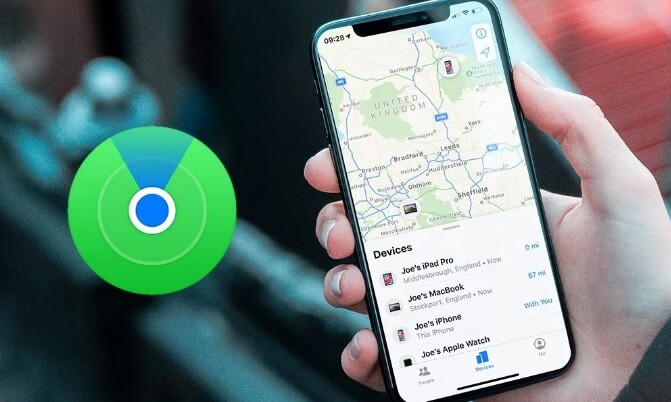
Также к уже существовавшим функциям добавилась возможность искать другие гаджеты Apple, которые завалялись неподалеку. Например, AirPods или Apple Watch. В итоге пользователи получили удобное приложение. И теперь можно в локаторе найти чужой Айфон, свой девайс или иное устройство из экосистемы «яблока».
Порядок скачивания и установки
Предпринимать дополнительных действий для скачивания и установки «Локатора» не нужно, если Айфон базируется на iOS 13. Приложение должно быть уже предустановлено на устройстве. Поэтому важно внимательно изучить рабочий стол после обновления, а также системные папки.
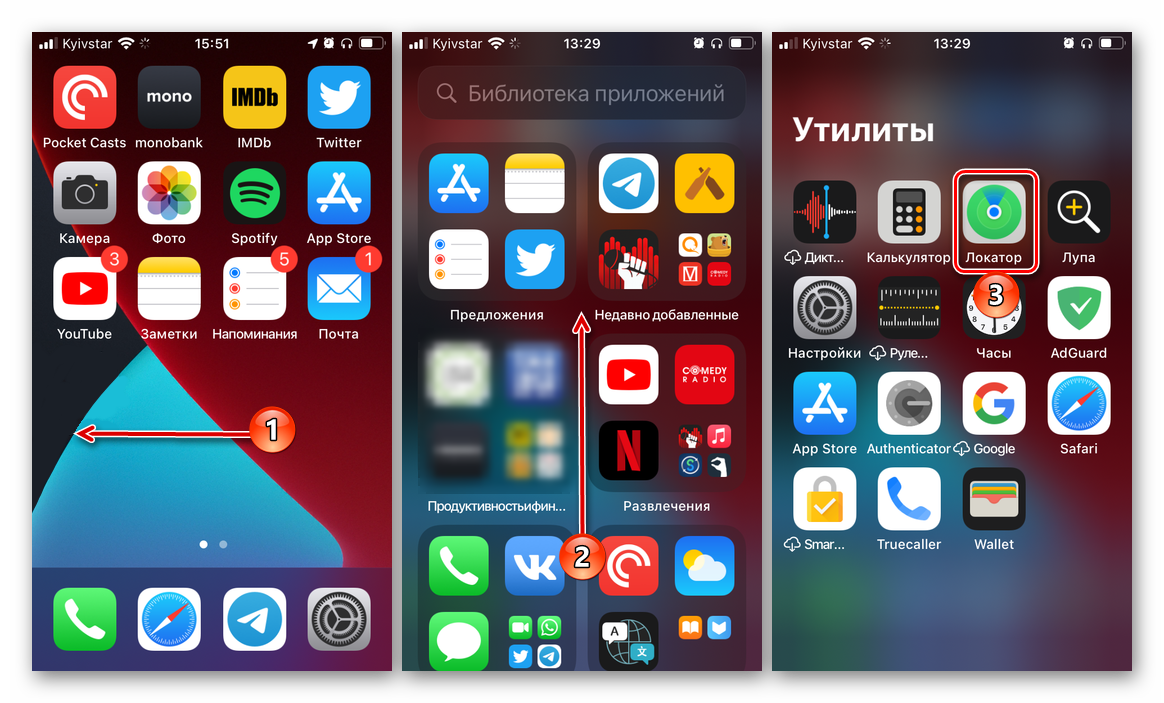
Если обнаружить «Локатор» все-таки не удалось, можно скачать приложение через App Store. А вот владельцам устройств Apple на старых операционных системах вроде iOS 11 и iOS 12 не стоит даже пытаться найти новую программу. Таким пользователям необходимо обращаться к помощи приложений «Найти iPhone» и «Найти друзей» для доступа к функционалу «Локатора».
Как пользоваться приложением
Поскольку программа является новой, далеко не все пользователи успели разобраться в ее особенностях и функционале. Также не очень просто сходу понять, как пользоваться возможностями «Найти iPhone» и «Найти друзей». Поэтому рекомендуется внимательно изучить инструкцию, прежде чем запускать приложение.
Как добавить Айфон в «Локатор»
При первом запуске приложения требуется выдать все необходимые разрешения. Но это не поможет найти Айфон через Локатор. Для активации этой функции следует открыть настройки и перейти в раздел своего Apple ID. Далее нужно пройти по пути «Локатор» – «Найти iPhone».
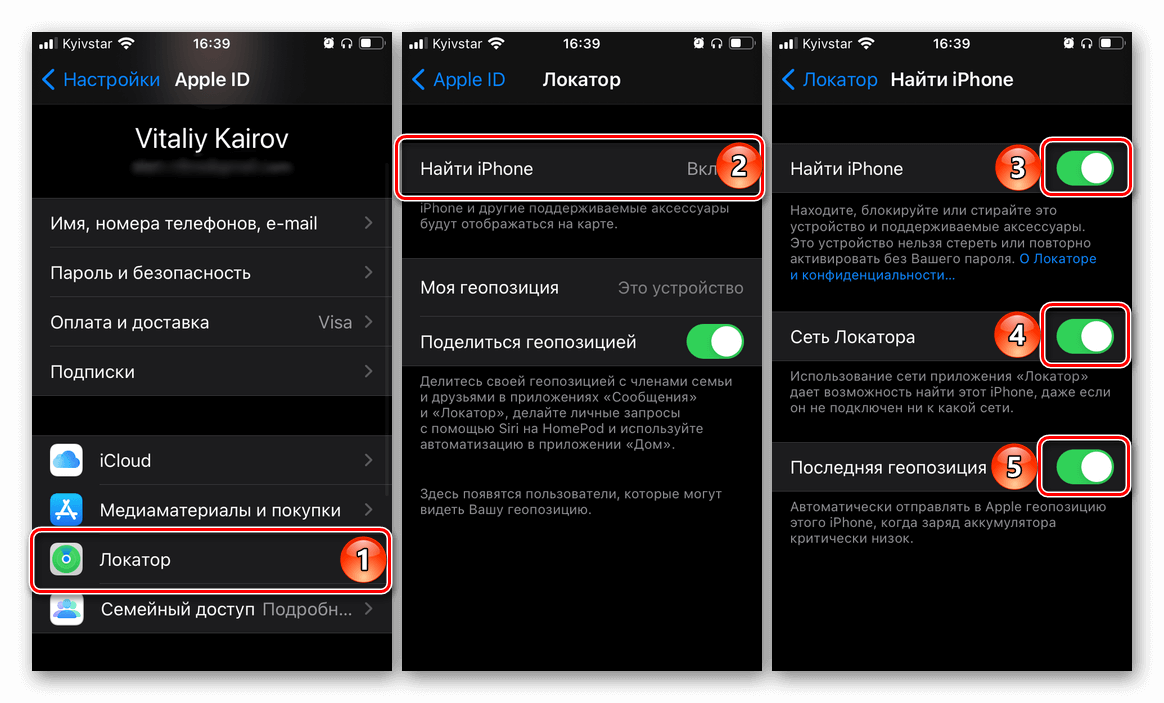
Здесь нужно передвинуть все ползунки в активное положение, то есть вправо:
- «Найти iPhone» – помогает осуществлять удаленное управление устройством;
- «Сеть Локатора» – создает локальную сеть между гаджетами, авторизованными в приложении, для поиска при отсутствии доступа к интернету или GPS;
- «Последняя геопозиция» – предоставление Apple информации о низком заряде.
Также необходимо активировать опцию «Поделиться геопозицией». Она располагается в предыдущем пункте меню. Если функция будет активирована, вы сможете делиться геолокацией со своими друзьями.
Далее рекомендуется настроить параметры через саму программу «Локатор». Откройте настройки внутри приложения и передвиньте вправо ползунок напротив заголовка «Запросы на дружбу». Это позволит друзьям добавить ваше устройство, чтобы при необходимости в Локаторе найти другой Айфон.
Отдельных друзей можно добавлять в раздел «Избранное». Так вы сможете всегда видеть, где находится нужный человек, а не искать друга из полного списка людей, которые располагаются во вкладке «Пользователи».
Из полезных функций приложения стоит отметить возможность задать имя для любимых локаций. Например, дома, работы или кафешек. Выполняется операция путем нажатия кнопки «Назвать текущую геопозицию».
Чтобы самостоятельно добавить нового человека и следить за его геопозицией, нужно перейти во вкладку «Пользователи» и нажать кнопку «Добавить». Для добавления гаджетов пользователя (AirPods, Apple Watch и так далее) используется вкладка «Устройства».
Обратите внимание, что на добавление другой человек должен ответить согласием. В противном случае через Локатор найти чужой Айфон не получится.
Как найти iPhone
Чтобы найти iPhone через Локатор, если он потерялся, необходимо действовать по следующей инструкции:
- Пройдите авторизацию в своем Apple ID на другом Mac, iPod Touch, iPhone или iP
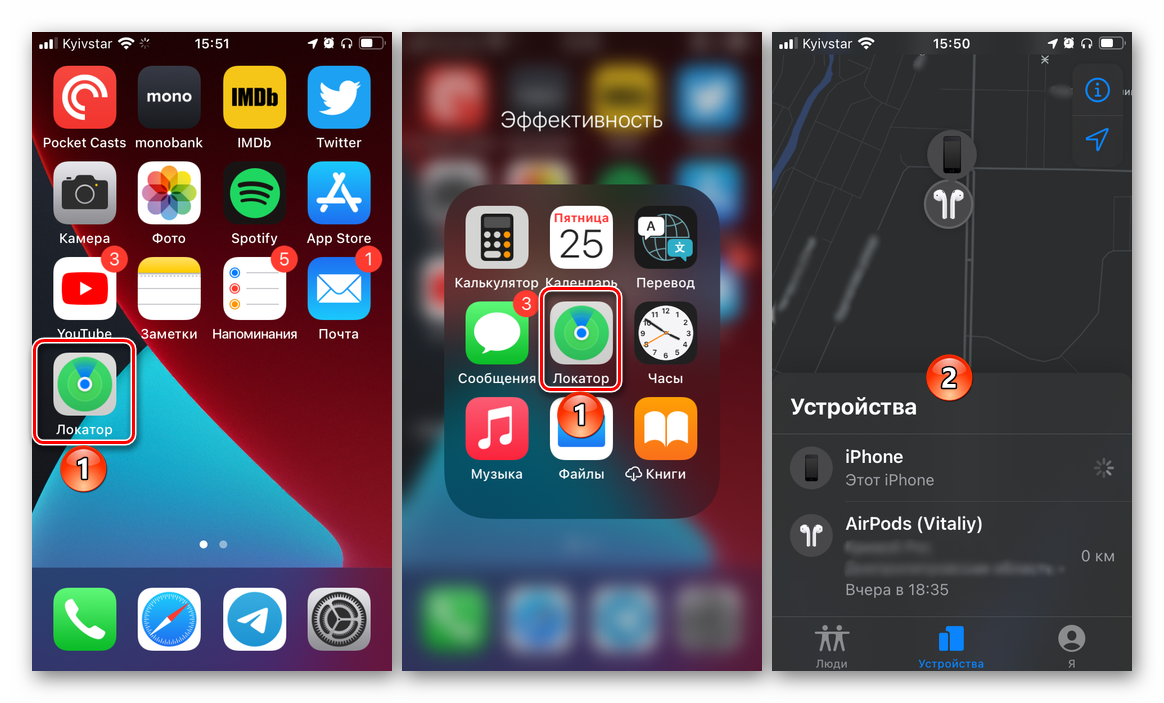
- Откройте «Локатор» и перейдите во вкладку «Устройства».
- Выберете пропавший Айфон.
- Воспользуйтесь одним из средств поиска, которые предлагает Apple.
Итак, на странице пропавшего устройства можно выполнить несколько действий. В частности, узнать местоположение iPhone через меню «Маршруты». Геолокация девайса будет показана на карте.
Также вы можете нажать кнопку «Воспроизвести звук», чтобы пропавший аппарат начал издавать звуковые сигналы. Так его расположение определить значительно легче. Тем более, что определение геолокации происходит с погрешностью до 200 метров. Если на карте обнаружить телефон не получилось, рекомендуется активировать уведомления о находке, передвинув одноименный ползунок вправо.
Еще доступна опция «Отметить как пропавшее». Если вы нажимаете эту кнопку, перед вами открывается поле для ввода текста. Здесь рекомендуется ввести информацию о том, что Айфон пропал и указать контактные данные для связи.
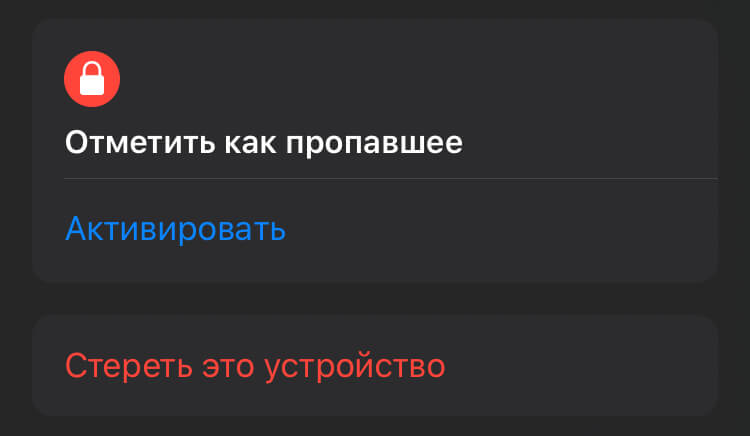
Наконец, можно выполнить сброс настроек Apple iPhone. Но делать это стоит только в крайнем случае, когда уже не остается шансов найти Айфон. В таком случае человек, нашедший устройство, не сможет получить доступ к персональной информации.
С помощью локатора найти другой Айфон тоже не составит труда. Для этого достаточно просто открыть вкладку «Пользователи» и выбрать одного из друзей. Если он не ставил запрет на предоставлении информации о геопозиции, его расположение отобразится во вкладке карты.
Как включить офлайн-поиск
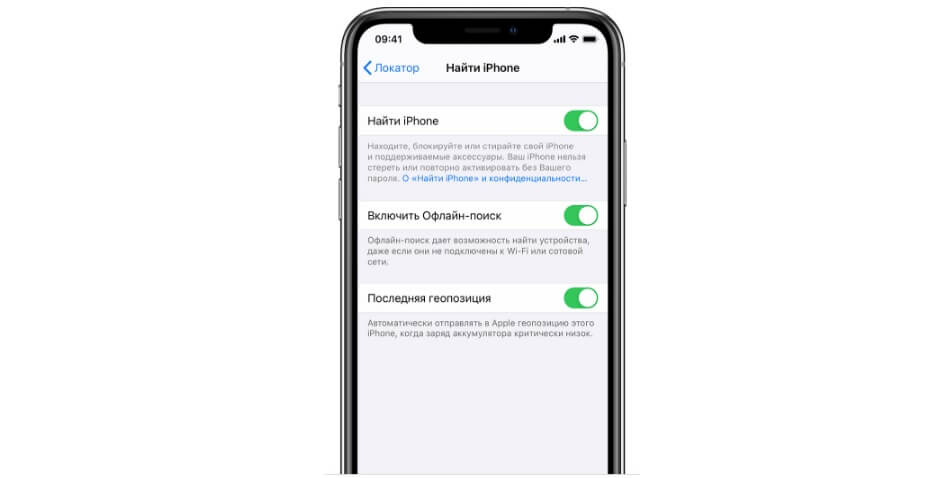
Приложение локатор осуществляет поиск пропавшего Айфона только в том случае, если устройство подключено к интернету. Но это ограничение можно обойти, активировав «офлайн-поиск». Для включения опции необходимо открыть настройки смартфона, перейти в свой профиль Apple ID, далее – «Локатор», а затем – «Найти iPhone». Здесь требуется передвинуть вправо ползунок напротив пункта «Включить офлайн-поиск».

В зависимости от версии операционной системы он может именоваться, как «Сеть Локатора». Это равноценные опции, которые выполняют одну и ту же функцию.
Как отключить «Локатор» на Айфоне
Чтобы отказаться от использования приложения, нужно вновь открыть настройки Apple iPhone и перейти по пути «Apple ID» – «Локатор» – «Найти iPhone». Здесь нужно передвинуть влево ползунок напротив пункта «Найти Айфон». Аналогичным образом следует поступить с другими тумблерами.
Еще вы можете отключить показ информации о своем местоположении отдельным пользователям, добавленным в друзья через «Локатор». Для этого нужно в самом приложении выбрать одного из товарищей, а затем нажать кнопку «Не делиться геопозицией».

Если в настройках смартфона не был активирован пункт офлайн-поиска, то при выключенном интернете и GPS определить положение не сможет ни один из друзей. А еще при желании функцией «Найти iPhone» не воспользуется злоумышленник, завладевший информацией о вашем аккаунте Apple ID.
Related posts:
- Как вбить товар в 1с розница
- Как вскрыть ноутбук hp
- Как называется строка внизу экрана компьютера windows
- Как отключить антивирус на виндовс 7