
iMessage ждет активации? Вот как это исправить
Если вы настраиваете новый iPhone или недавно заменили или сбросили iPhone, вы можете столкнуться с проблемой iMessage / FaceTime, когда он ожидает активации. Давайте посмотрим, как решить проблему «iMessage ожидает активации».
Помимо сообщения «Ожидание активации», другие связанные проблемы могут включать отображение предупреждений, таких как «Не удалось выполнить активацию», «Произошла ошибка во время активации» или «Не удалось войти в систему, проверьте сетевое соединение».
Как исправить ожидание активации iMessage (FaceTime тоже)
Для активации iMessage / FaceTime вам потребуется подключение к Интернету, поэтому убедитесь, что у вас есть работающее сотовое или Wi-Fi соединение (вам также понадобится SMS для работы с телефоном #). Убедитесь, что ваш часовой пояс правильно Настройки> Общие> Дата и время (самый простой способ сделать это — использовать «Установить автоматически»)
Если iMessage / FaceTime по-прежнему не активируется, попробуйте выполнить следующие действия:
Отключите iMessage и FaceTime. Для iMessage перейдите в «Настройки»> «Сообщения» и коснитесь переключателя справа от iMessage. Сделайте то же самое для FaceTime, который находится чуть ниже сообщений в настройках. Перезагрузите устройство. Включите iMessage и FaceTime.
iMessage и FaceTime могут активироваться сразу, но Apple отмечает, что в некоторых случаях это может занять до 24 часов. Другой фактор может заключаться в том, что если Apple испытывает какие-либо системные проблемы, вы можете проверить статус системы Apple здесь.
Все еще не активирован?
Проверьте, есть ли доступное обновление программного обеспечения
Откройте приложение «Настройки». Нажмите «Общие»> «Обновление программного обеспечения». Нажмите «Загрузить и установить», если доступно обновление. Вы также захотите убедиться, что SMS (обычные текстовые сообщения) работают в приложении «Сообщения».
Если iMessage / FaceTime по-прежнему не активируется, обратитесь в службу поддержки Apple.
Как деактивировать / отменить регистрацию iMessage
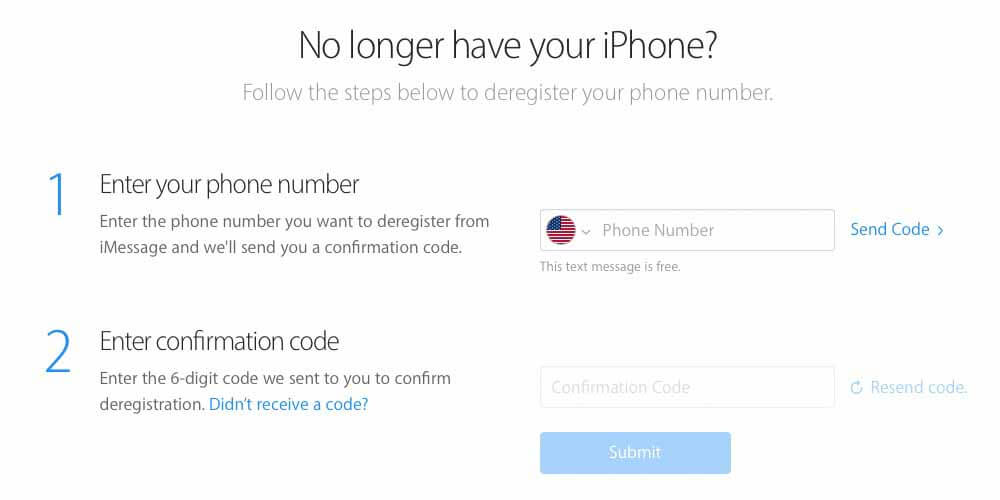
Если вы изменили номера телефонов или у вас больше нет iPhone, вы можете отменить регистрацию iMessage. У Apple есть простой двухэтапный процесс через свой сайт поддержки, чтобы решить эту проблему.
Если у вас все еще есть iPhone, это так же просто, как отключить iMessage и FaceTime в настройках в разделе «Сообщения» и «FaceTime».
У вас не работает iMessage и FaceTime на новом iPhone 14 есть решение
Если вы недавно стали владельцем новенького iPhone 14 и iPhone 14 Pro, у вас может возникнуть проблемы с iMessage и FaceTime после настройки телефона из коробки. В этой статье мы расскажем как их исправить, быстро, не обращаясь к специалистам.
Из истории проблемы
- Обновите операционную систему вашего iPhone 14. Как утверждает Apple, в большинстве случаев этой манипуляции достаточно для того чтобы решить проблему. Для этого зайдите в меню “Настройки”, “Основные”, “Обновление ПО”, “Загрузить и установить”. Обратите внимание необходимо чтобы телефон был заряжен, и имел подключение с надежной сети Wi-Fi.
Если этот способ не помог. Делаем следующее:
- Зайдите в меню “Настройки”, перейдите “Сотовые/мобильные данные”. Проверьте чтобы ваша мобильная сеть была включена.
- Дальше перейдите в “Настройки”, “Сообщения”, здесь перейдите “Отправить и получить”.
- Выберете номер телефона, который вы хотите использовать для отправки и получения в iMessage.
- Теперь перейдите снова в “Настройки” и выберете FaceTime.
- Здесь так же надо выбрать номер своего телефон с которого вы хотите отправлять и получать сообщения “FaceTime”.
Этого должно быть достаточно для того чтобы решить проблему с iMessage и FaceTime.
Почему на Айфоне не работает FaceTime
FaceTime — одно из самых удобных приложений для видеозвонков, которое постепенно выходит за рамки устройств на iOS. Мало того, что с выходом iOS 15 появилась возможность общаться по FaceTime с любого устройства, так еще и появилась классная функция SharePlay, о которой мы недавно рассказывали. Правда, не все так идеально: FaceTime подвержен глюкам и подвисаниям, а иногда звонки и вовсе не получается совершить. Собрали несколько полезных советов, которые помогут вам самостоятельно разобраться с нерабочим FaceTime на iPhone или iPad.
Разбираемся, почему не работает FaceTime на iPhone и что с этим делать
Почему не работает FaceTime
Часто сталкиваетесь с тем, что не удается совершить вызов в FaceTime? Или, например, гудки идут, но у собеседника звонка не было? Или на экране появляется надпись, что FaceTime недоступен? Это может быть из-за того, что вы только что перезагрузили iPhone или переключились с сотовой сети на Wi-Fi: нужно немного подождать, пока он заново активируется.
Как правило, для этого требуется 1-2 минуты. Кстати, после этого вашему собеседнику могут посыпаться «фантомные» звонки, которые вы совершали. К слову, если проблемы продолжаются, то ниже рассказываем о том, как разобраться с другими неполадками в работе приложения.
Состояние системы Apple
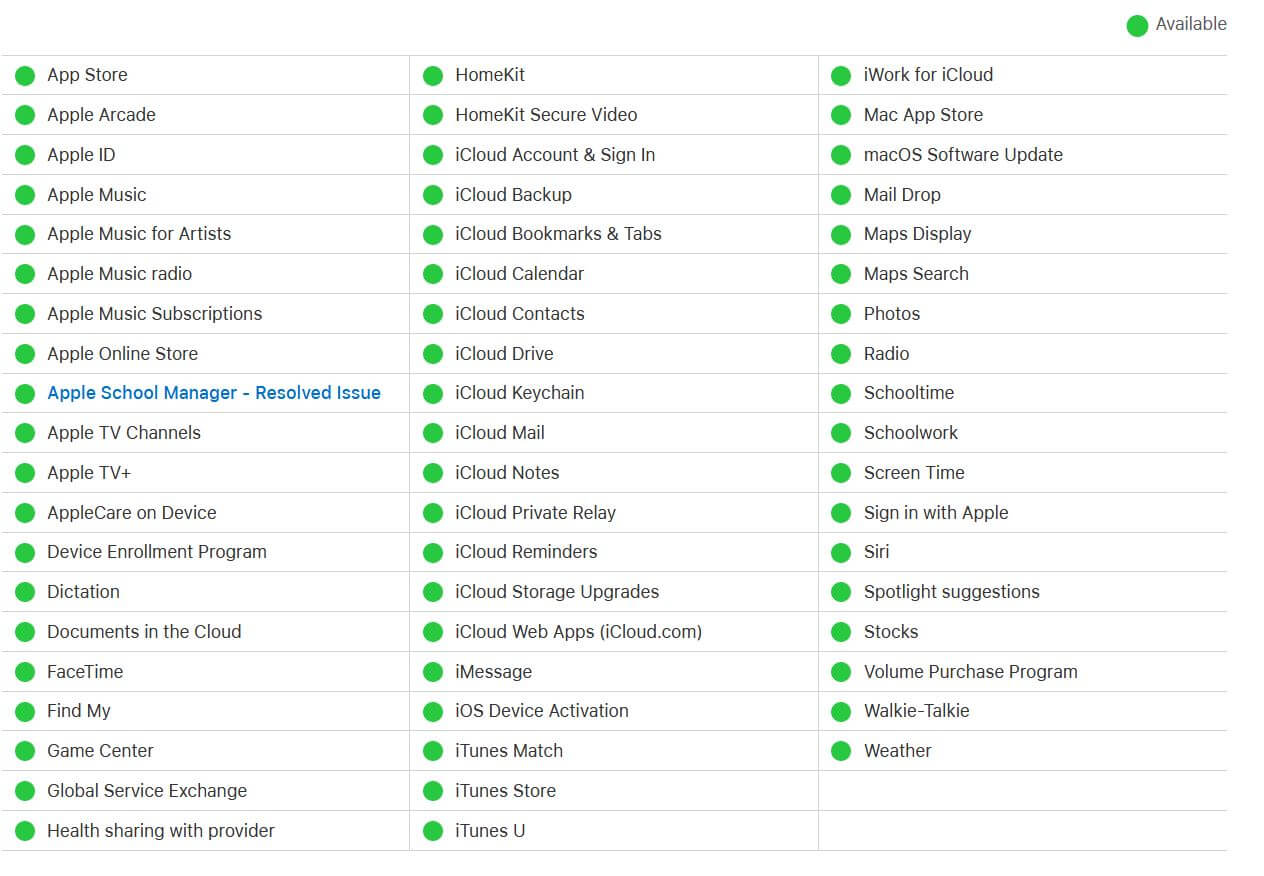
Страница состояния систем Apple позволяет узнать, все ли службы работают корректно
Один из самых простых способов разобраться, почему не работает FaceTime — это посетить страницу состояния системы Apple. Если не получается совершить видеозвонок в приложении, лучше сразу заглянуть по этой ссылке. Проблема может быть связана с тем, что сервис недоступен по внутренним причинам — это заметно экономит время. Если все в порядке, то рядом со строкой FaceTime вы увидите зеленый кружок. Если произошел сбой, то желтый или красный. Кстати, то же самое стоит сделать, когда в iPhone не работает iMessage или другая служба.
Как отключить FaceTime на Айфоне
Еще одним способом, если не работает FaceTime, является возможность его перезагрузки. Как это сделать?
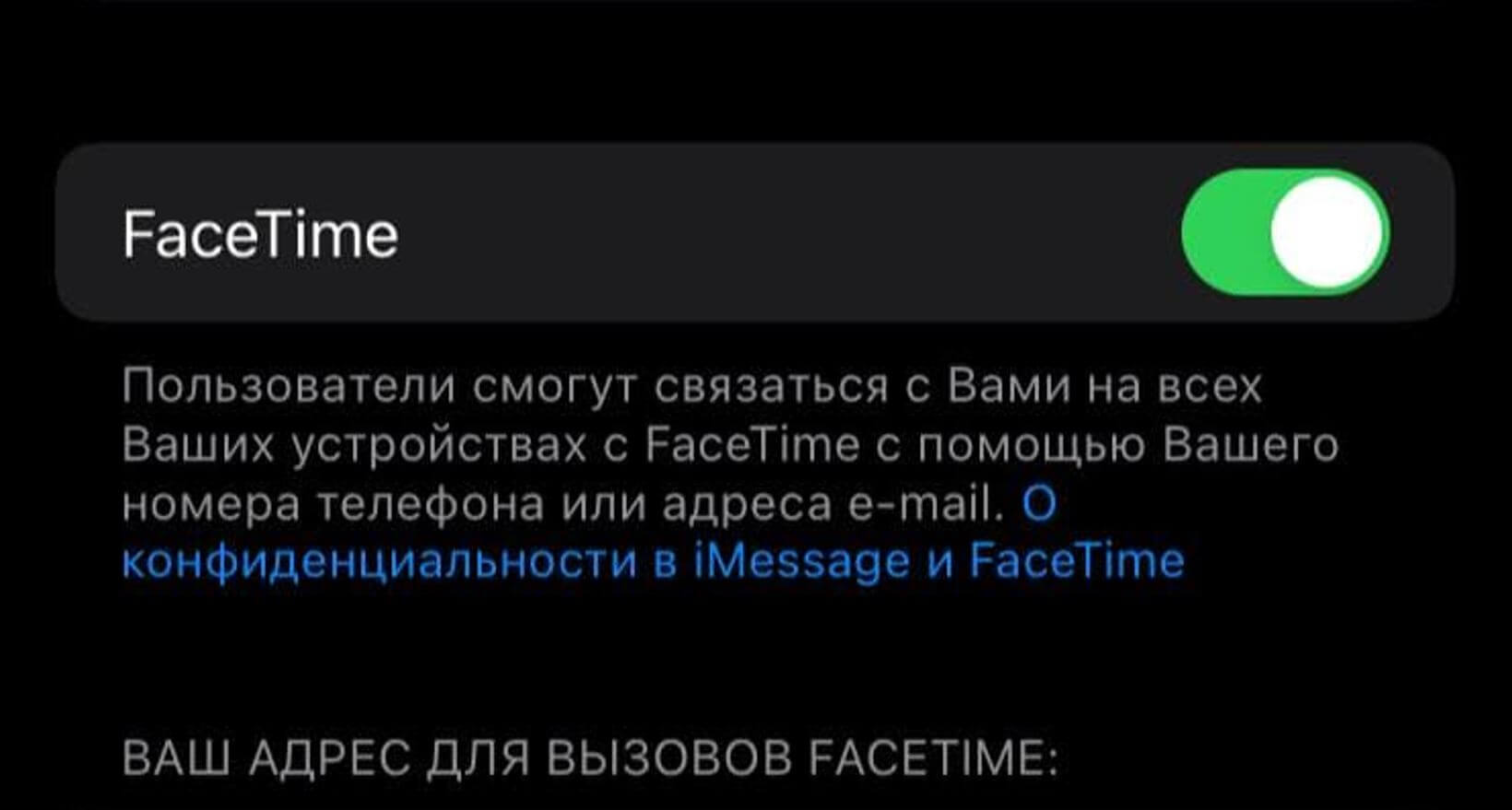
Попробуйте перезагрузить FaceTime в Настройках
- Зайдите в Настройки.
- Выберите «FaceTime».
- Выключите ползунок возле FaceTime, подождите минуту и включите его заново.
- Попробуйте совершить звонок. Если не помогло — идем дальше.
Выйти из iCloud на iPhone
Чтобы совершить звонок в FaceTime, необходимо войти с iCloud с помощью своего Apple ID. Вспомните, не меняли ли вы пароль от учетной записи? Если все в порядке, то попробуйте выйти из аккаунта iCloud и войти в него снова.
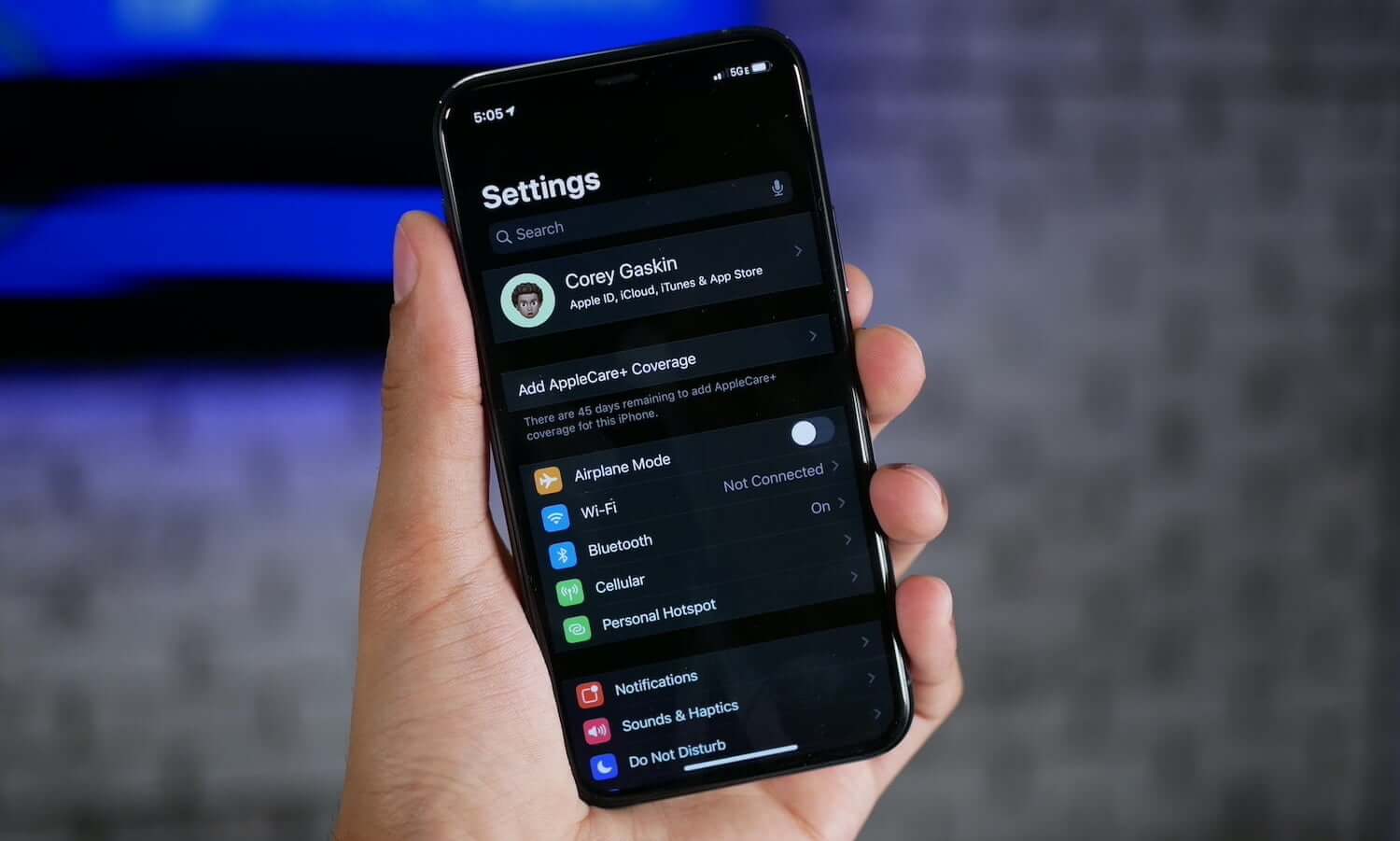
Попробуйте выйти из iCloud — возможно, FaceTime заработает
- Зайдите в Настройки.
- Вверху нажмите на свой iCloud.
- В самом низу нажмите «Выйти»: введите пароль от учетной записи.
- После этого зайдите в аккаунт снова. Попробуйте совершить звонок.
Кроме того, рекомендуется попробовать отключить ваш адрес для вызовов FaceTime. В том же пункте настроек уберите галочку возле номера и адреса электронной почты и верните ее обратно.
Дата и время на Айфоне
Еще одной распространенной причиной проблемы с FaceTime может быть неправильно установленное время или дата в Настройках.
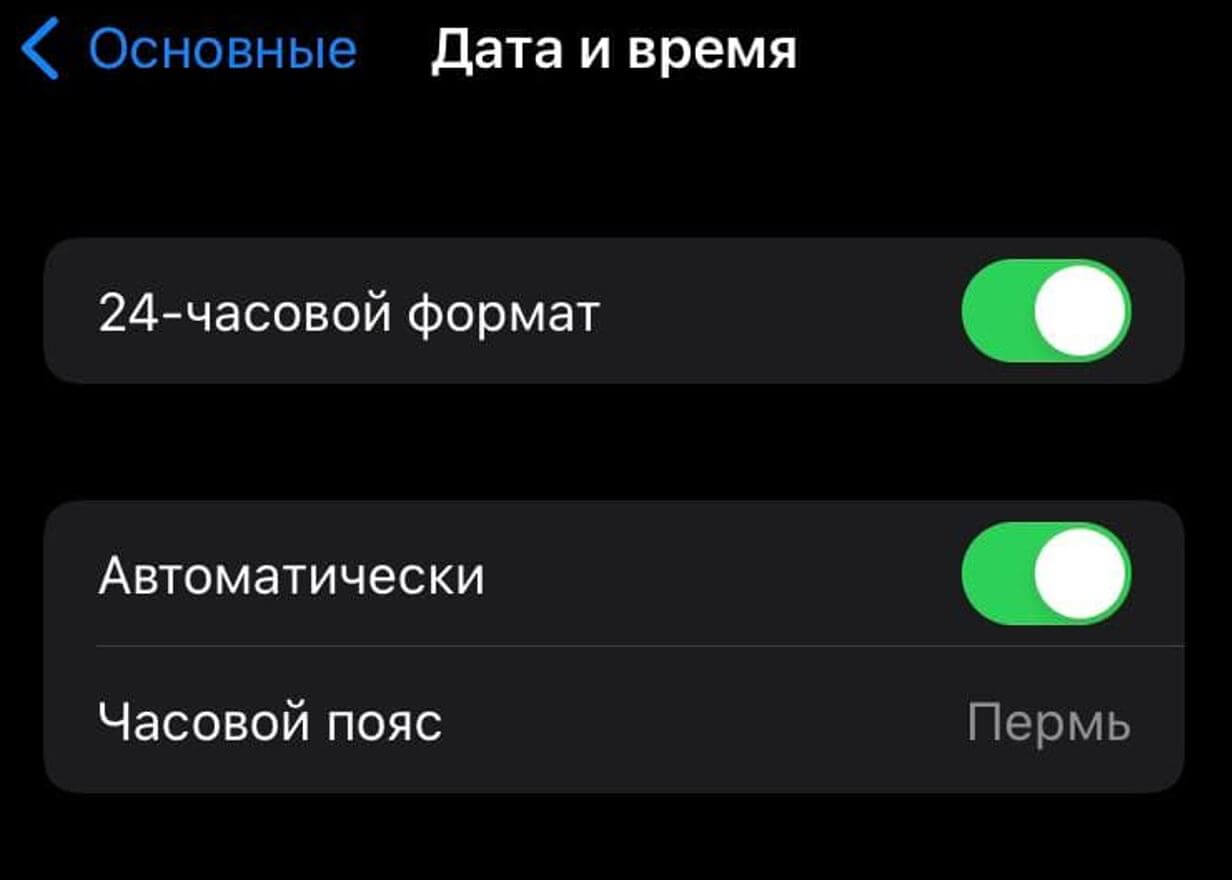
Проверьте дату и время на телефоне
- Зайдите в Настройки, выберите «Основные».
- Нажмите «Время и дата».
- Включите ползунок возле «Автоматически».
- Перезагрузите iPhone и проверьте, заработал ли FaceTime.
В нашем Яндекс.Дзене найдете все самые интересные и неожиданные новости об Apple. Подписывайтесь!
Плохой Интернет на Айфоне
Одной из самых распространенных причин может быть низкое качество сигнала Интернета. Учтите, что если на индикации сигнала всего одно деление, то это явная причина, почему у вас не работает FaceTime: вы не можете ни позвонить, ни ответить на звонок. Попробуйте переключиться с LTE на 3G — сигнал должен быть намного устойчивее, но снизится качество изображения в FaceTime.
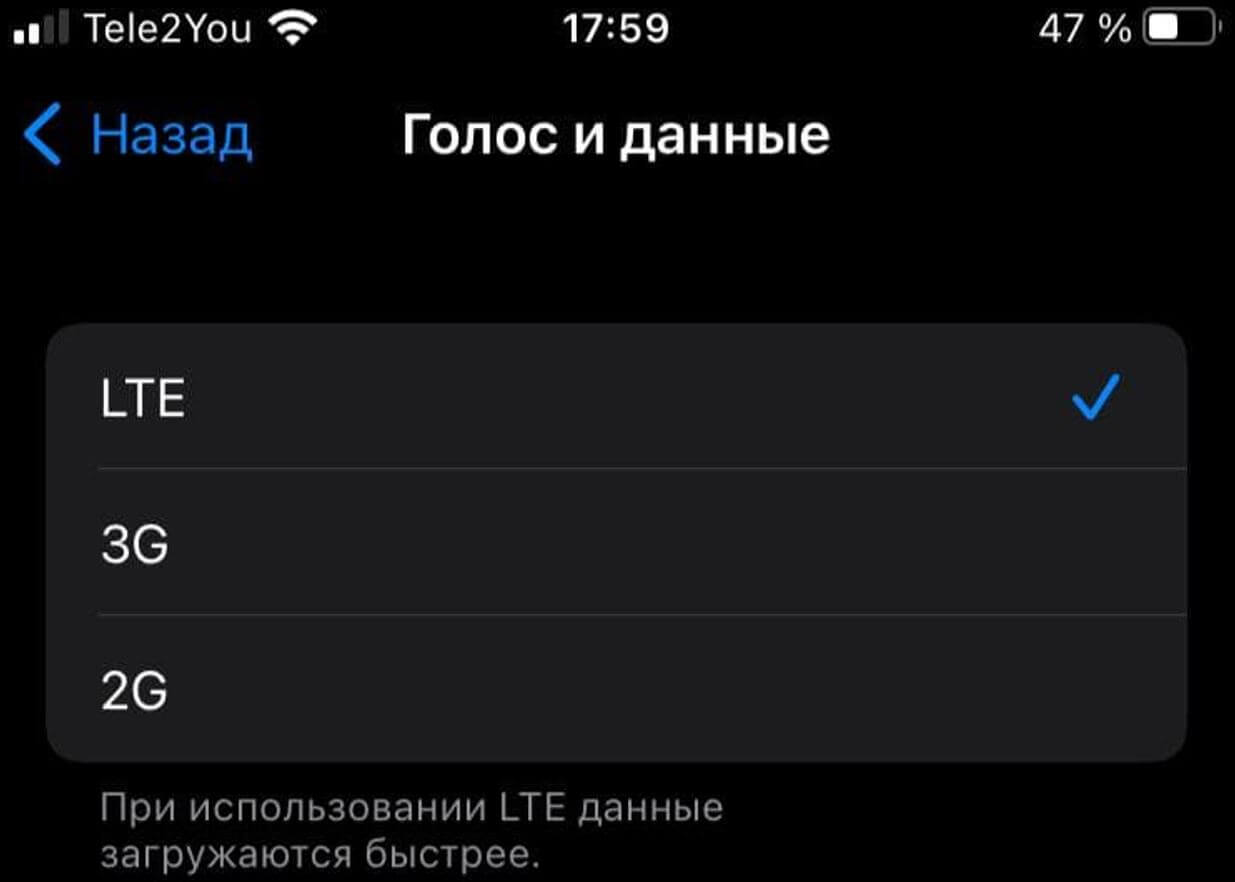
Попробуйте отключить LTE и переключиться на 3G
- Зайдите в Настройки.
- Выберите «Сотовая связь», затем «Параметры данных».
- Выберите пункт «Голос и данные» и установите галочку возле 3G.
- Данный способ — самый эффективный, если вы уверены, что проблема с FaceTime связана с качеством Интернета и постоянным переключением между LTE и 3G.
Сброс сетевых настроек iPhone
Еще один рабочий метод, который позволяет разобраться с нерабочим FaceTime — это сброс сетевых настроек в iPhone. Это достаточно радикальный способ, к которому стоит прибегнуть, если предыдущие не сработали. Им стоит пользоваться только в том случае, если звонки в FaceTime работают через Wi-Fi, а проблема возникает при использовании сотовой сети.
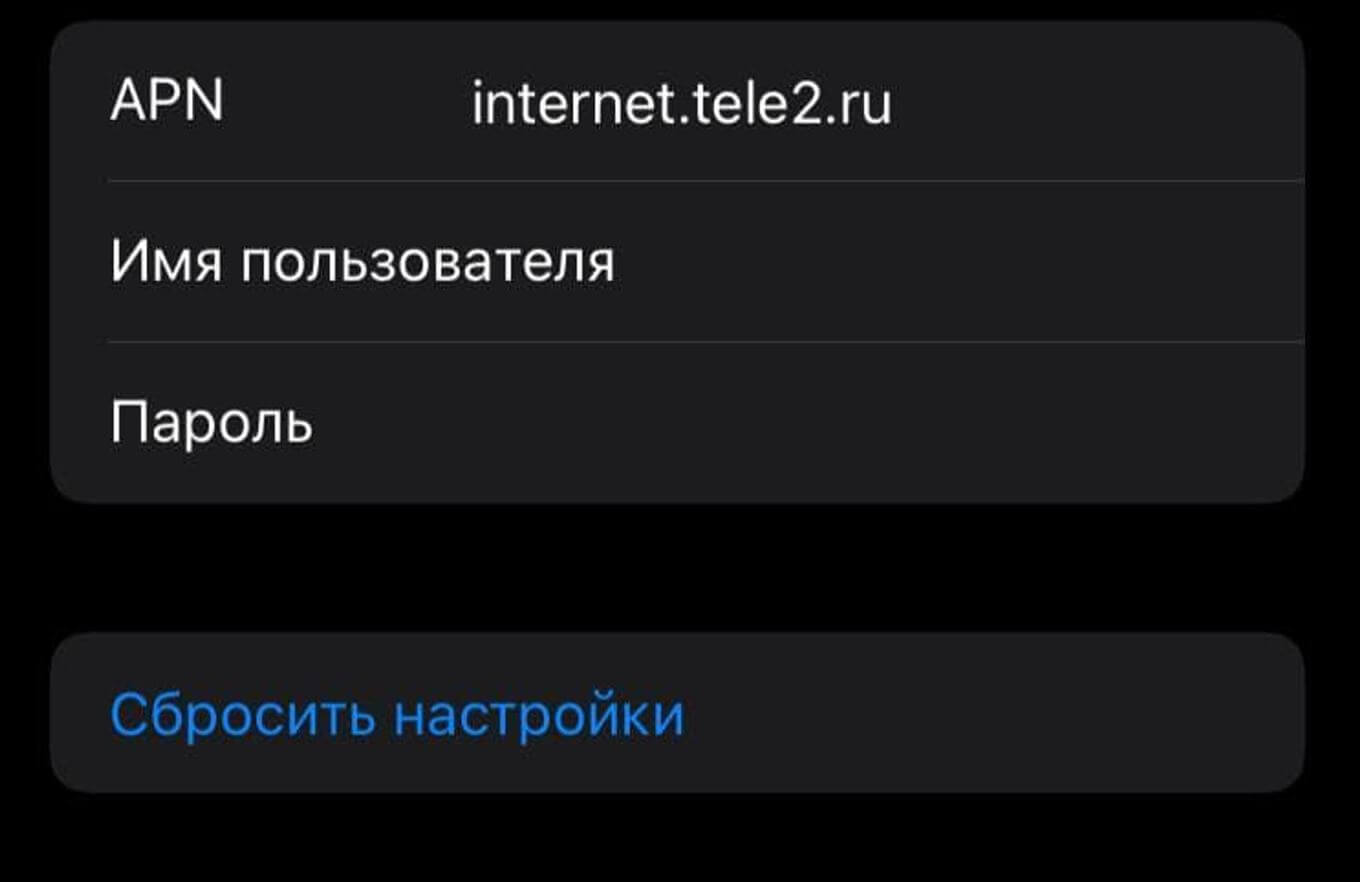
Сброс настроек Сети — отличный способ решить проблему с FaceTime
- Зайдите в Настройки, выберите «Сотовая связь».
- Нажмите «Сотовая сеть передачи данных», затем нажмите «Сбросить настройки».
- Введите код-пароль и дождитесь окончания процедуры.
Столкнулись с проблемой? Пишите в наш Telegram-чат — постараемся найти решение!
Почему мне не могут дозвониться по Фейстайму
Если же проблема связана с тем, что вам кто-то не может дозвониться по FaceTime, есть вероятность, что у вас включен режим Фокусирование. При включении плана «Не беспокоить» необходимо добавить в исключения людей или приложения.
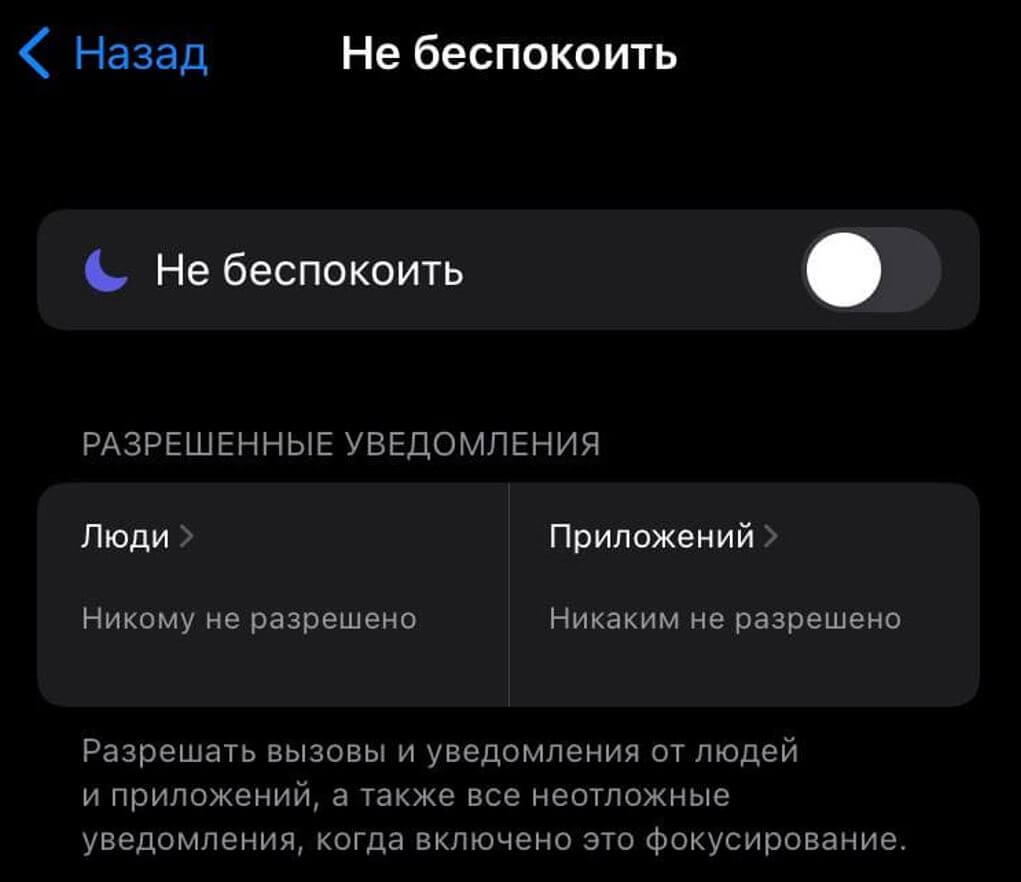
Возможно, у вас включено «Фокусирование»
- Зайдите в Настройки.
- Выберите «Фокусирование», «Не беспокоить».
- Проверьте, включена ли функция. Если да, то ниже добавьте исключения в «Люди» или «Приложения», чтобы вам могли дозвониться. Кстати, то же самое связано с уведомлениями, которые могут не приходить на iPhone.
Еще одна причина, по которой абонент не может вам дозвониться в FaceTime связана с тем, что вы его заблокировали. Для этого зайдите в «Контакты», выберите абонента и в самом низу нажмите «Разблокировать».
Зачем нужна подделка AirPods? Рассказали, как отличить, на что обратить внимание и почему с ней не все так плохо.
Долгое ожидание активации FaceTime: что делать?
Что делать при ожидании активации FaceTime? Перезагрузите устройство, проверьте подключение к интернету, обновите операционную систему до последней версии. Если не помогло, измените настройки даты и времени или свяжитесь с оператором.
Сколько ждать?
Понимаем ваше беспокойство и вопрос, почему не активируется Фейс Тайм – любому хочется побыстрее настроить устройство и начать пользоваться всеми его возможностями. Если вы столкнулись с такой проблемой, сначала стоит подробнее узнать о том, сколько вообще придется ждать – и какой срок считается нормальным.
Ожидание активации Фейстайм в норме может занимать до 24 часов. Конечно, на практике все происходит куда быстрее, но иногда процесс действительно затягивается. Нужно учитывать, что сутки – это вполне нормально, переживать пока не о чем. Рекомендуем к прочтению, как позвонить по FaceTime после успешной авторизации.
А вот если спустя 24 часа дело так и не сдвинулось с мертвой точки, можно задумываться о том, что делать с ожиданием активации FaceTime. Собрали все возможные причины и способы решения в этом обзоре!
Перезапустите службу
Первым делом стоит воспользоваться самым простым и проверенным способом – если Facetime не активируется, нужно отключить сервис, затем перезагрузить устройство и повторить попытку активации.
- Зайдите в настройки устройства;

- Найдите вкладку с названием сервиса;

- Внутри ищите значок FaceTime и нажимайте на тумблер напротив.

Переключатель должен стать из зеленого серым! После того, как сервис будет отключен, просто перезагружаем телефон стандартным способом.
Не удивляйтесь, но часто на этом все заканчивается – и вопрос, почему не активируется Фейстайм, снимается сам собой. Любой может столкнуться с мелкими техническими ошибками, которые не видны пользовательскому глазу, но избавиться от них можно таким вот сбросом.
Не забудьте, что после перезагрузки необходимо снова заглянуть в настройки и повторно активировать функцию (так, чтобы переключатель начал подсвечиваться зеленым).
Обновите операционную систему
При активации FaceTime произошла ошибка и вы не знаете, как ее устранить? На втором этапе проверяем, какой версией операционной системы вы пользуетесь – если она устарела, лучше установить обновление. Это быстро и бесплатно!
- Откройте настройки смартфона;
- Найдите в меню вкладку «Основные» ;

- Войдите в раздел «Обновление ПО» .

Теперь запустите поиск новых версий – если обновление доступно, нужно будет нажать на кнопку загрузки. Не забывайте о том, что Айфон должен быть заряжен и подключен к беспроводной сети.
Так и не удалось выполнить активацию FaceTime? Переходим к следующему шагу.
Проверьте подключение к сети
Скорее всего, вы уже знаете, что аудио- и видеозвонки доступны только при подключении к интернету. Важно понимать, что и настройка сервиса производится также при условии нормального соединения с сетью.
В статье по ссылке рассказали, как активировать FaceTime на iPhone за пару шагов.
Если Фейстайм не активируется, нужно убедиться в стабильности соединения – для этого достаточно открыть какую-нибудь страницу в браузере или приложение, работающее только при подключении к интернету.
Убедились, что интернета нет? Пробуем сделать следующее:
- Проверьте баланс счета и остатки трафика по тарифу – при необходимости положите деньги/купите пакет интернета;

- Перезагрузите роутер, если пользуетесь беспроводной сетью;
- Переключитесь с мобильной сети на вай-фай или наоборот.

Если справиться самостоятельно не получилось, позвоните в службу поддержки организации, отвечающей за подключение к сети.
Измените настройки даты и времени
Иногда проблема кроется в том, что пользователь случайно выбрал неверный часовой пояс – хорошо, что это можно легко и быстро исправить.
- Зайдите в настройки и откройте вкладку «Основные» ;
- Далее найдите раздел «Дата и время» .

Убедитесь, что выбран верный часовой пояс. Лучше всего здесь же включить автоматическое определение – это надежнее, чем выставлять параметры вручную.
Свяжитесь с оператором
Что делать, если ожидание активации FaceTime очень долго не заканчивается? Наконец, последний вариант – свяжитесь с вашим оператором. Дело в том, что сервис работает в связке с другой опцией – iMessage, отвечающей за отправку сообщений.
Если ваш оператор заблокировал прием и отправку СМС-сообщений, работать не будут обе программы. Просто напишите в службу поддержки через сайт или личный кабинет в мобильном приложении.
Теперь вы знакомым с основными трудностями и способами их решения, поэтому у вас больше не возникнет вопроса, как активировать Фейс Тайм на Айфоне 11 (или любой другой модели).