
Как пользоваться VPN и зачем это нужно в 2023
Если представить, что Интернет — это парк, через который вам нужно пройти, то VPN — виртуальная частная сеть — это технология, которая позволяет пересечь этот парк через безопасный туннель, закрытый от посторонних глаз.
VPN-сервис создает специальный секретный канал связи, который нельзя отследить. Приложение Surshark легко и эффективно справляется с этой задачей.
Как пользоваться VPN — 4 простых шага
Шаг 1: Оформите подписку на VPN-сервис
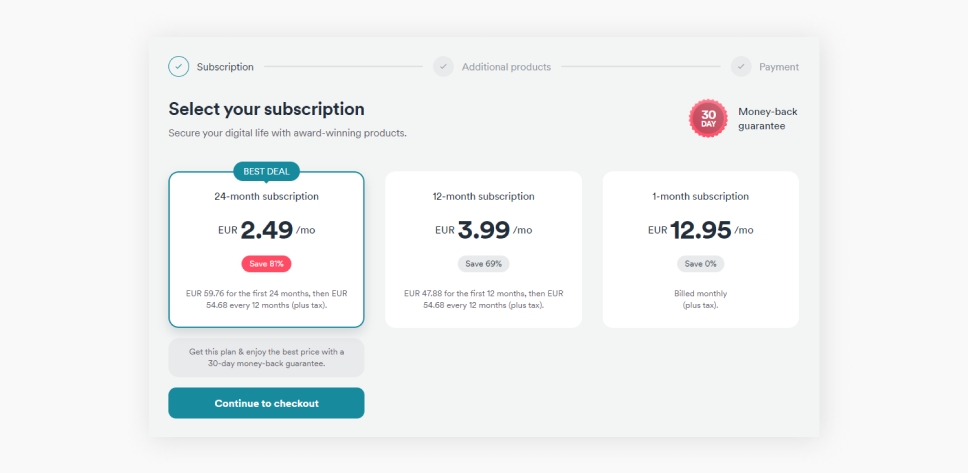
При поиске подходящего VPN не стоит выбирать бесплатные сервисы. Они привлекают заманчивой ценой 0 евро ($0 для американских пользователей), но не имеют средств и ресурсов для поддержания стандартов современной безопасности, в отличие от платных VPN. Некоторые бесплатные VPN-сервисы продают данные своих пользователей.
В свою очередь, VPN премиум-класса заботятся о своей репутации и имеют совсем другой уровень технической оснащенности с намного более широким арсеналом средств безопасности.
Выбирайте VPN премиум-класса, который подходит вам по всем параметрам — безупречная репутация, множество серверов в вашей стране или поблизости, поддержка ваших устройств и т. д. Зайдите на веб-сайт этого VPN, ознакомьтесь с характеристиками и оформите подписку.
Шаг 2: Скачайте и установите приложение VPN
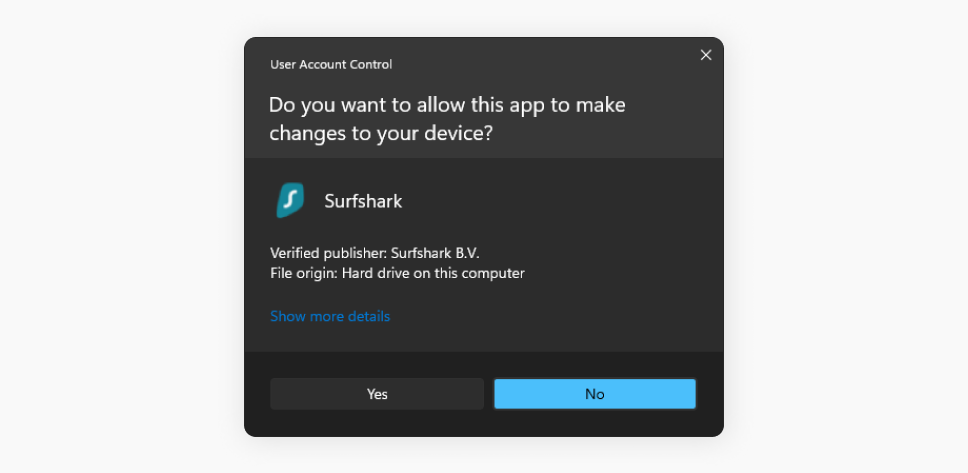
Тут все просто и понятно. VPN премиум-класса, включая Surfshark, предлагают приложения для самых разных устройств — скорее всего, вы будете перенаправлены на страницу скачивания сразу после оформления подписки.
Здесь вам предложат простые в установке версии приложений для Windows, macOS, iOS, Android и других платформ. Выберите и установите то, которое вам подходит.
Шаг 3: Запустите приложение VPN
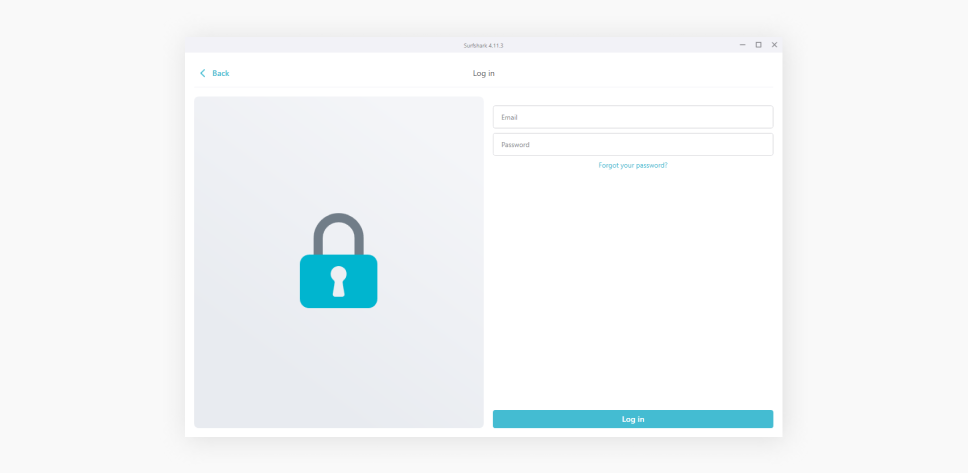
После установки приложения VPN его нужно запустить, как любое другое приложение, и выполнить вход в свою учетную запись пользователя. Введите имя пользователя и пароль, которые вы использовали при оформлении подписки (шаг 1) и выполните требования двухфакторной аутентификации, если она применяется.
После успешного входа вы увидите главный экран приложения с заманчивой кнопкой Подключиться .
Шаг 4: Нажмите «Подключиться».
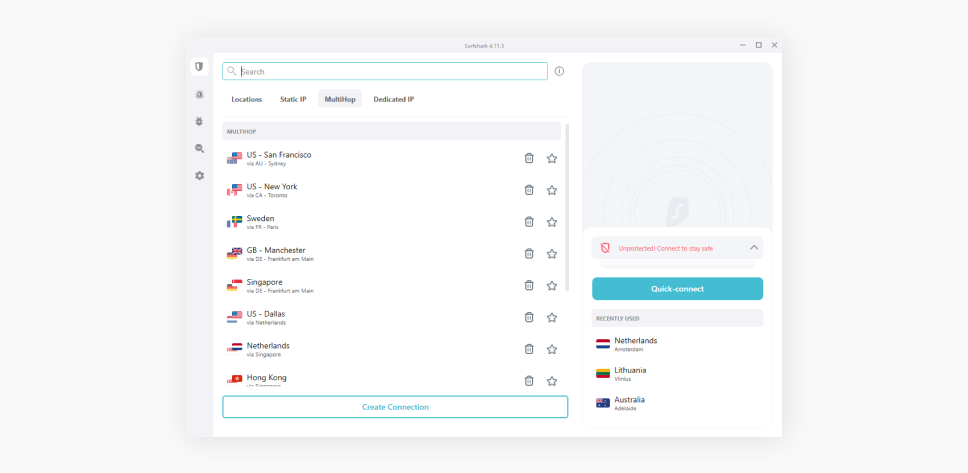
В большинстве VPN нажатие кнопки Подключиться устанавливает соединение с ближайшим или самым быстрым доступным сервером. Независимо от местонахождения этого сервера (это может быть даже ваш город) вы получите зашифрованное соединение с измененным IP-адресом.
При желании вы можете легко выбрать другой сервер и подключиться к нему. В приложении Surfshark для этого нужно просто нажать на нужный сервер из списка.
Как выбрать VPN
При выборе подходящего VPN-сервиса следует учитывать несколько факторов:
Платные VPN-сервисы превосходят бесплатные VPN по всем параметрам, но переплачивать тоже не стоит.
Серьезный разработчик VPN будет иметь многолетнюю историю развития своего сервиса. Почитайте новости о выбранном провайдере и отзывы других пользователей на веб-сайтах типа TrustPilot.
Чем больше серверов в большем количестве стран, тем лучше. Широкая серверная сеть — это не только замена вашего IP-адреса на IP-адрес VPN-сервера, но и сохранение максимальной скорости вашего интернет-соединения.
Технологии безопасности
Уровень доверия VPN-сервису во многом зависит от его уровня финансирования и внедрения технологий безопасности. Хороший VPN использует самые современные алгоритмы для шифрования данных своих пользователей.
Поддержка разных платформ
Проще говоря, вам нужно проверить, поддерживается ли ваше устройство — смартфон, планшет, ПК и пр. — выбранным вами VPN.
Гарантия возврата оплаты
Что делать, если вам не понравился VPN-сервис? В этом случае вы наверняка захотите вернуть свою оплату за подписку. Вот почему вам нужно искать VPN-провайдера с 30-дневной гарантией возврата оплаты, как в Surfshark.
Использование VPN на разных устройствах
Совсем недавно VPN можно было установить только на определенные устройства, но сегодня вы можете без проблем использовать что-то вроде коммерческого VPN-клиента потребительского уровня на самых разных устройствах.
Описанные ниже инструкции предполагают, что вы уже имеете подписку на Surfshark и, следовательно, у вас есть учетные данные для входа — адрес электронной почты и пароль, которые вы вводили в процессе оформления подписки.
Использование VPN на Windows
- Откройте эту страницу и нажмите на кнопку Скачать приложение для Windows , чтобы скачать установочный файл;
- Откройте установочный файл и нажимайте Да/Подтвердить/пр . во всех запросах на установку приложения в каталог по умолчанию;
- После установки приложение запустится автоматически. Введите свои учетные данные для входа — и, возможно, код 2ФА — и нажмите Подключиться . Приложение автоматически установит соединение с самым быстрым или ближайшим сервером;
- Если вы хотите подключиться к другому серверу, найдите его (можно с помощью строки поиска вверху) на вкладке Местоположения и щелкните по нему.
Использование VPN на macOS
- Чтобы скачать приложение Surfshark, введите слово Surfshark в строку поиска в App Store или просто нажмите на эту ссылку и щелкните Установить . Скачайте и установите приложение VPN. Нажмите Открыть —
- Когда приложение откроется, введите свои учетные данные для входа и нажмите Вход ;
- После входа нажмите Подключиться для подключения к ближайшему или самому быстрому серверу. Чтобы подключиться к другому серверу, выберите подходящий на вкладке Местоположения и щелкните по нему.
Использование VPN на Android
- Откройте приложение Play Store и найдите Surfshark, введя слово Surfshark в строке поиска; нажмите на Surfshark VPN, а затем на кнопку установки. Соглашайтесь со всеми запросами;
- После установки откройте приложение. Выполните вход со своими учетными данными. После этого должна открыться главная страница приложения;
- На главной странице щелкните Подключиться — приложение автоматически установит соединение с самым быстрым сервером;
- Смартфон попросит подтвердить запрос на подключение — нажмите OK ;
- Чтобы подключиться к другому серверу, нажмите на кнопку Местоположения и выберите нужный сервер.
Использование VPN на iOS
- Откройте App Store на своем устройстве и найдите Surfshark ;
- Нажмите УСТАНОВИТЬ, чтобы начать скачивание и установку приложения. Вам нужно будет подтвердить свой выбор с помощью Face ID или пароля Apple ID ;
- После установки закройте App Store и найдите на экране новый значок Surfshark VPN. Щелкните его и согласитесь с нашими Условиями и положениями;
- Войдите с помощью электронной почты и пароля, которые вы выбрали при регистрации. На главном экране приложения нажмите Подключиться для подключения к самому быстрому серверу;
- Чтобы подключиться к другому серверу, выберите нужный на вкладке «Местоположения» и щелкните его.
Использование VPN для расширений браузера
- Найдите Surfshark в магазине приложений своего браузера или перейдите по соответствующей ссылке: Chrome , Firefox , Edge ;
- Нажмите на кнопку Добавить/Установить или другую предложенную для установки расширения. Согласитесь на все запросы по его установк е;
- После установки расширения нажмите на логотип Surfshark на панели инструментов — обычно он находится в правом верхнем углу ;
- Введите свои учетные данные для входа — адрес электронной почты и пароль, которые вводили при регистрации учетной записи ;
- Щелкните Подключиться для подключения к самому быстрому серверу, или выберите другой сервер на вкладке Местоположения .
Использование VPN на смарт- ТВ
- Для смарт-ТВ с Android найдите приложение Surfshark в Play Store на телевизоре. Установите приложение ;
- После установки приложения запустите его и введите свои учетные данные для входа — адрес электронной почты и пароль ;
- После входа вы можете нажать Подключиться для подключения к самому быстрому серверу. Чтобы подключиться к другому серверу, выберите подходящий на вкладке Местоположения и щелкните по нему.
Настройка VPN на вашем устройстве
После наших инструкций остались вопросы? Возможно, эти полезные ссылки помогут вам разобраться. Нажмите, чтобы узнать, как настроить VPN на:
Как настроить VPN вручную
В некоторых случаях приходится прибегать к ручной настройке сервиса — например, если ваша система не поддерживает VPN-приложения или вы находитесь в сети с ограничениями без возможности обычного VPN-подключения. Здесь вы найдете наши руководства по настройке VPN вручную для:
Как использовать дополнительные функции VPN
Установить VPN и не пользоваться всеми его функциями — это все равно, что купить автомобиль и никогда не пользоваться кондиционером: сервис имеет множество полезных возможностей, которые не стоит упускать! Предлагаем описание самых популярных дополнительных функций VPN с удобными ссылками об их использовании:
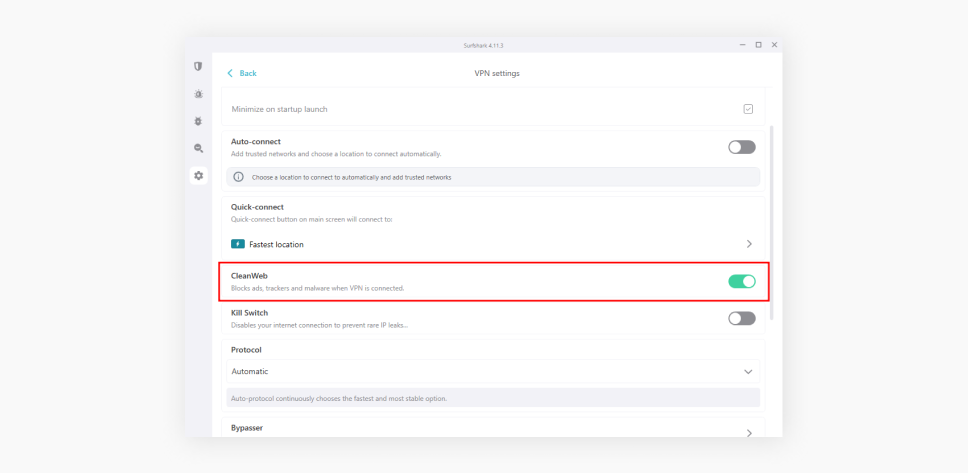
CleanWeb
Блокирует известную вредоносную рекламу и ПО.
Эта функция находится в меню Настройки → Настройки VPN → CleanWeb .
Bypasser
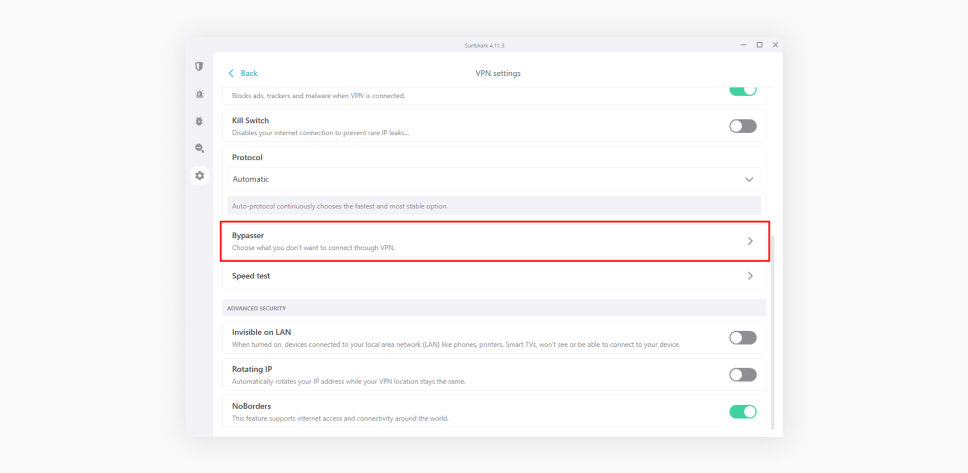
Некоторые пользователи отключают VPN для экономии пропускной способности. Bypasser поможет сохранить скорость без ущерба для безопасности.
Эта функция позволяет выбирать приложения и веб-сайты, которые VPN-приложение будет игнорировать.
Она находится в меню Настройки → Настройки VPN → Bypasser .
Dynamic MultiHop
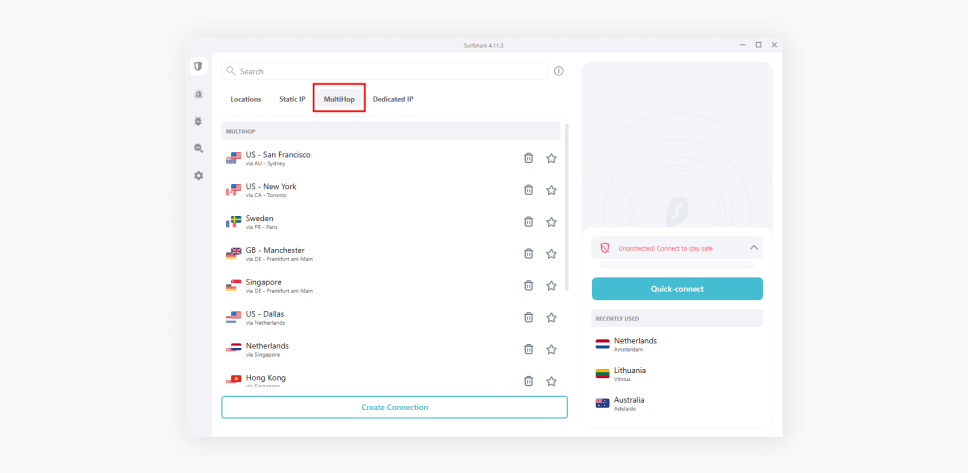
Подключается к Интернету через два выбранных вами VPN-сервера для усиления конфиденциальности.
Эта функция находится на вкладке MultiHop на главном экране приложения Surfshark.
Kill Switch
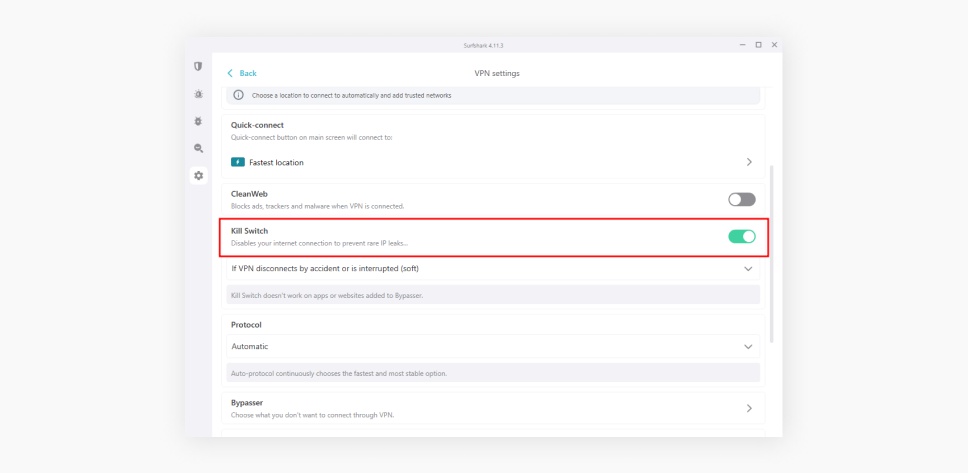
Отключает ваше устройство от Интернета в случае неожиданного прерывания VPN-соединения.
Находится в меню Настройки → Настройки VPN → Kill Switch .
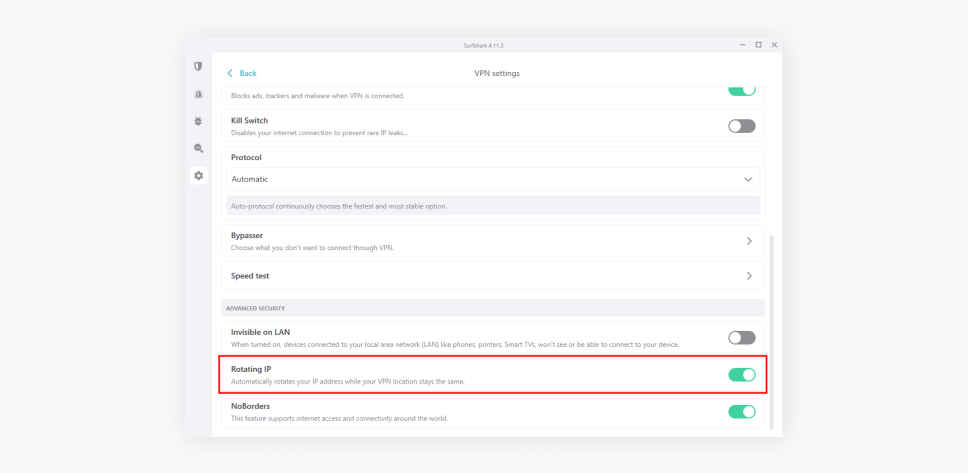
Ротация IP-адреса
Эта функция периодически изменяет ваш IP-адрес без отключения от VPN.
Она находится в меню Настройки → Настройки VPN → Расширенные настройки Ротация IP-адреса.
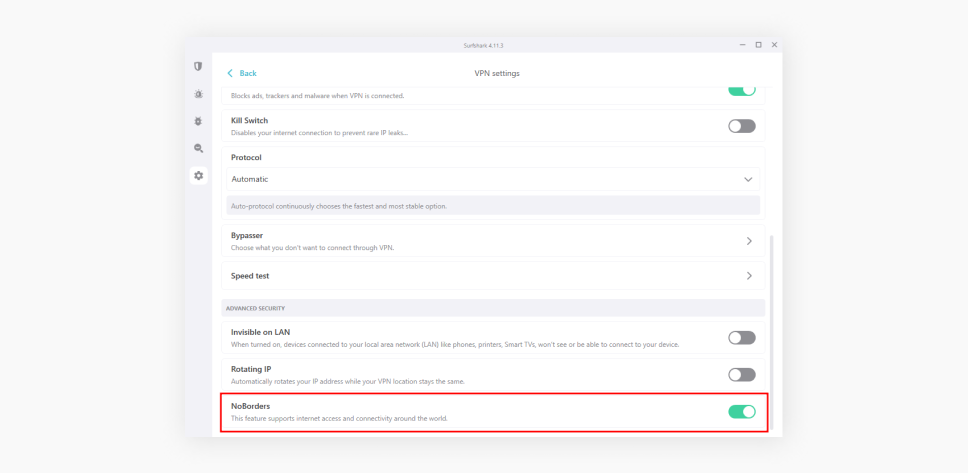
NoBorders
Дает возможность использовать VPN в регионах с ограничениями.
Находится в меню Настройки → Настройки VPN → Расширенные настройки NoBorders .
Как использовать VPN на нескольких устройствах (одновременно)
Некоторые VPN-сервисы позволяют подключать к VPN несколько устройств одновременно. А некоторые VPN-провайдеры, например Surfshark, позволяют использовать VPN-приложения с одной учетной записью практически на неограниченном количестве устройств.
Это очень просто:
- Установите приложение VPN на устройство, на котором хотите его использовать ;
- Выполните вход со своими учетными данными ;
- Все готово!
Что можно делать с помощью VPN
Защита вашей личности в сети
Не хотите оставлять в сети цифровых следов, которые могут рассказать о ваших онлайн-похождениях? Подключение к VPN-серверу скрывает ваш IP-адрес (это как ваш домашний адрес, только в Интернете), маскирует ваши действия от интернет-провайдера и многое другое.
Безопасность в общедоступных сетях Wi-Fi
VPN используют шифрование, чтобы скрыть ваши действия в Интернете от посторонних. Эта мера безопасности может иметь жизненно важное значение для защиты ваших учетных данных от атак «человек посередине» (атак методом перехвата сообщений и подмены ключей) в общедоступных сетях Wi-Fi. Не дайте себя взломать и испортить себе отдых во время путешествий!
Избавление от персонализированной рекламы
Для показа надоедливой целевой рекламы маркетологам сначала нужно выяснить, что вас интересует и заставляет нажимать на рекламные объявления. Для этого у них есть свои методы — например, они могут купить ваш IP-адрес и профиль потребителя у вашего интернет-провайдера. Вы можете защититься от этого с помощью VPN-сервиса, который скрывает ваш IP-адрес.
Безопасность во время игр
Сватинг, DDoS-атаки и сообщения детей о найме убийц — риски, которые могут угрожать участникам многопользовательских игр. С VPN вы можете скрыть свой настоящий IP-адрес, что очень затруднит (или даже сделает невозможными) DDoS-атаки на вас и попытки узнать ваш адрес для фальшивого вызова полиции (сватинг). Кроме того, это предотвратит ограничение пропускной способности вашего интернет-соединения.
Ограничение ответственности: Использовать сервисы Surfshark в любых незаконных целях запрещено, поскольку это противоречит нашим Условиям использования Действия наших пользователей не должны нарушать норм применимых законодательных актов и правил поставщиков услуг потоковой передачи.
Используйте эти новые знания рационально
Теперь вы знаете, как пользоваться VPN, и знаете, насколько это просто. Это означает, что вы готовы к усилению своей конфиденциальности и полной свободе в сети! Почему бы не применить эти знания и не начать пользоваться VPN прямо сейчас?
Оформите подписку на VPN и получите защиту
Вопросы и ответы
Как пользоваться бесплатными VPN?
Для начала вам нужно найти бесплатную VPN-платформу, которая вам подходит. Порядок ее использования не будет сильно отличаться от пользования платным VPN-сервисом: вы оформляете подписку, скачиваете и устанавливаете VPN-клиент, запускаете приложение на своем устройстве и подключаетесь.
При этом важно понимать, что бесплатные VPN не могут полностью защитить ваши данные, поэтому мы не рекомендуем ими пользоваться. Бесплатным VPN не хватает прозрачности в отношении политик ведения журналов, и они не обеспечивают должного уровня цифровой безопасности своим пользователям.
Законно ли использовать VPN?
Использование VPN не является преступлением в 99% стран мира. У нас есть статья, в которой подробно рассмотрен вопрос законности VPN .
Что такое VPN-сервис и как им пользоваться?
VPN защищает ваше интернет-соединение, делая просмотр веб-страниц конфиденциальным, скрывая ваш IP-адрес и не позволяя вашему интернет-провайдеру вас отслеживать. Пользоваться им максимально просто:
- Оформите подписку на VPN-сервис;
- Скачайте и установите приложение VPN;
- Запустите VPN-приложение;
- Подключитесь к нужному серверу.
Готово! Следуя нашим инструкциям, вы без труда подключитесь к VPN.
Что нужно для пользования VPN?
Использование VPN не требует ничего особенного — вам нужно только интернет-подключение и электронное устройство (телефон, компьютер, телевизор). Если у вас все это есть, вы можете прямо сейчас начать пользоваться VPN, чтобы защищать себя в Интернете.
Как пользоваться VPN? Используй VPN как профессионал!

VPN (Virtual Private Network) – это технология, которая обеспечивает безопасное и приватное подключение к интернету. VPN скрывает ваш реальный IP-адрес и защищает вашу конфиденциальность, шифруя ваш трафик. В результате вы можете обойти цензуру и ограничения, получить доступ к контенту, который может быть заблокирован в вашей стране, а также защитить свои данные от хакеров и других злоумышленников. Если вы уже давно задаетесь вопросом, как пользоваться VPN на Windows 10 – то читайте дальше нашу статью! В ней мы разберем как преимущества VPN сервисов, так и способы настройки VPN подключения.
Преимущества VPN-сервиса включают в себя:
1. Безопасность: VPN-сервис защищает вас от киберпреступников и злоумышленников, которые могут попытаться перехватить ваш трафик, украсть ваши данные, пароли или финансовые данные.
2. Анонимность: VPN-сервис скрывает ваш реальный IP-адрес, заменяя его на адрес сервера VPN. Это делает невозможным для третьих лиц отслеживать ваши действия в интернете.
3. Приложения и сайты, недоступные в вашей стране: VPN-сервис может помочь получить доступ к сайтам и приложениям, которые заблокированы в вашей стране.
4. Безопасное использование общественных Wi-Fi: VPN-сервис защищает вас от атак на общественных Wi-Fi сетях, где ваши данные могут быть украдены злоумышленниками.
5. Улучшенная производительность: VPN-сервис может улучшить скорость и производительность вашего интернет-соединения, особенно если вы используете общественный Wi-Fi.
6. Конфиденциальность: VPN-сервис не только скрывает ваши действия в интернете от третьих лиц, но также защищает вашу конфиденциальность от вашего интернет-провайдера и правительства.
7. Отсутствие рекламы: некоторые VPN-сервисы предоставляют функции блокировки рекламы, которые могут быть очень полезными для пользователей, которые не хотят видеть рекламу в интернете.
8. Работа с торрентами: Использование VPN-ов при работе с торрентами не только обеспечит вам наилучшую скорость загрузки, но и скроет информацию о вас от правительства и вашего интернет провайдера тем самым делая торрент активность максимально безопасной.
Как пользоваться VPN?
В этой части статьи мы наконец разберем вопрос, как пользоваться VPN Windows 10 и как в целом как пользоваться VPN.
Чтобы использовать VPN, вам необходимо следующее:
1. Выбрать провайдера VPN. Существует множество провайдеров VPN, и вы должны выбрать того, который лучше всего соответствует вашим потребностям. Некоторые провайдеры VPN предоставляют бесплатные версии, но они часто имеют ограничения, такие как ограничение скорости и объема данных. ZoogVPN – наилучший выбор за счет максимальной безопасности данных и скорости подключения!
2. Скачать и установить приложение VPN. После выбора провайдера VPN вы должны скачать и установить приложение на свой устройство. Большинство провайдеров VPN поддерживают множество устройств и операционных систем, включая Windows, MacOS, iOS и Android. Вы свободно можете скачать ZoogVPN приложение на нужное вам устройство отсюда. ZoogVPN поддерживает приложения для всех основных ОС.
3. Запустить VPN приложение и выбрать сервер, к которому вы хотите подключиться. Некоторые провайдеры VPN автоматически выбирают оптимальный сервер для вас.
4. Подключиться к VPN серверу. После выбора сервера вы должны подключиться к нему. В некоторых случаях это может занять несколько секунд.
5. Проверить VPN подключение. После подключения к серверу вы должны проверить, что ваше подключение к интернету проходит через VPN. Для этого вы можете воспользоваться специальными сервисами, такими как whatismyip.com, чтобы проверить свой IP-адрес.
6. Наслаждаться безопасностью и приватностью. После проверки вашего подключения к интернету через VPN вы можете наслаждаться безопасностью и приватностью при использовании интернета.
Как пользоваться VPN без установки приложения?
Настройка VPN-соединения без установки приложения может зависеть от операционной системы, которую вы используете, и от типа VPN-сервиса, с которым вы хотите подключиться.
В целом, для настройки VPN-соединения без установки приложения необходимо выполнить следующие шаги:
1. Откройте “Настройки” на своем устройстве.
2. Найдите раздел “Сеть и Интернет” и выберите “Настройка соединения с VPN”.
3. В появившемся окне выберите “Добавить VPN-соединение”.
4. Введите информацию о VPN-сервисе, с которым вы хотите подключиться, в соответствующие поля. Эта информация может включать в себя IP-адрес сервера, имя пользователя и пароль.
5. Нажмите “Сохранить”.
Теперь вы можете подключаться к VPN-серверу, выбрав его из списка доступных VPN-соединений. Более детальные инструкции по ручной настройке VPN-а вы можете найти здесь.
Учитывайте, что настройка VPN-соединения без установки приложения может быть сложной и требовать дополнительных шагов в зависимости от конкретной ситуации. Кроме того, важно убедиться, что вы используете надежный VPN-сервис, который обеспечивает безопасность вашей конфиденциальной информации.
Как пользоваться Hola VPN
Hola VPN – это сервис виртуальной частной сети, который позволяет пользователям обходить географические ограничения и получать доступ к заблокированным веб-сайтам и сервисам. Данный VPN имеет очень простую инструкцию по настройке, вам всего лишь нужно установить VPN приложение/расширение на нужный вам девайс/браузер и начать пользоваться им.
Однако несмотря на все плюсы, о которых заявляет данный ВПН – мы настоятельно не рекомендуем использовать его как основной инструмент для обеспечения своей конфиденциальности в сети. Многочисленные отзывы и исследования указывают на то, что данный провайдер не предоставляет никакого шифрования пользовательских данных при этом выдавая обыкновенные прокси за VPN. Компания также была много раз поймана за продажей пользовательских данных третьим лицам, что несет колоссальные риски использовавшим данный VPN сервис пользователям. Поэтому очень важно выбирать только проверенного провайдера с хорошими отзывами и обзорами, чтобы лишний раз не беспокоится о безопасности своих данных. ZoogVPN – является одним из таких провайдеров! С ним ваши данные будут надежно защищены шифрованием банковского уровня, а информация о вашей интернет-активности никогда и никому не будет продана, поскольку ZoogVPN не хранит абсолютно никаких логов интернет активности пользователей. Смело скачивайте ZoogVPN и наслаждайтесь своей полной конфиденциальностью в сети без каких-либо рисков!
Итог
Все больше людей с каждым днем осваивают технологию VPN, поэтому мы советуем и вам как можно скорее с ней познакомиться, поскольку она предлагает большой ряд преимуществ! Мы надеемся что наша статья помогла вам окончательно закрыть вопрос что такое VPN и как им пользоваться. ZoogVPN идеально подойдет как для начинающих так и для уже продвинутых пользователей VPN сервисов, поэтому без сомнений скачивайте ZoogVPN и наслаждайтесь своей максимальной конфиденциальностью данных и безграничным интернетом когда захотите!
Anastasia S.
Anastasia loves creating insightful articles that cover everything valuable for readers. She always wants to provide value for the users explaining how to protect their online privacy and get real Internet freedom.
Как начать пользоваться VPN на любом устройстве

В нашей необъятной стране всё любят блокировать. Если раньше блокировки ограничивались лишь сайтами, то теперь очередь дошла до мессенджеров. И пока мессенджеры уже блокируют, а VPN ещё только планируют запретить, я расскажу, зачем же нужны эти три буквы. Кроме этого, вы узнаете, как настроить VPN на любом устройстве бесплатно или платно. Как выбрать правильный VPN и почему это нужно сделать сейчас.
Что такое VPN?
В одном из своих постов я рассказывал подробно о том, как работает VPN и в чём разница между ним и Tor. Советую почитать, если хотите более подробно разобраться в вопросе.
VPN расшифровывается как Virtual Private Network (частная виртуальная сеть). Подключение к такой сети происходит поверх вашего обычного соединения с интернетом. Это означает, что для подключения к VPN-сети нужно иметь работающее соединение с интернетом. Основное различие между VPN и обычным подключением заключается в шифровании. Все данные, переданные по VPN, подвергаются шифрованию и по идее недоступны для просмотра третьим лицам.
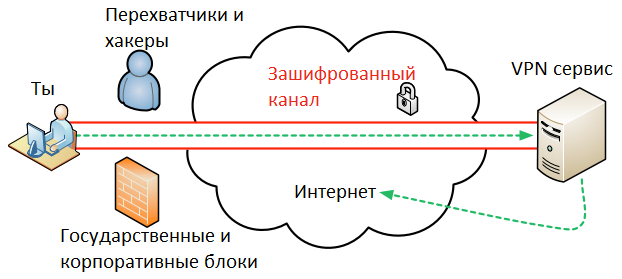
Предложение выше является правдой при правильном выборе VPN-провайдера. Поэтому не стоит устанавливать любые приложения, которые обещают анонимность и безопасность. Было много случаев, когда известный и популярный сервис сливал данные пользователей или вообще использовал их компьютеры для вирусных и DDoS-атак.
Зачем мне нужен VPN, если я не хожу на запрещённые ресурсы?
Для большинства из нас я составил список из пяти причин, которые доказывают, что VPN нужен всем:
- Доступ к заблокированным в стране ресурсам;
- Безопасность в публичных сетях;
- Безопасность в домашней сети;
- Защищённое соединение с друзьями;
- Анонимность.
Наиболее важными пунктами являются первый и пятый. В то время как люди, которых волнует анонимность, сами прекрасно разберутся, что да как. Остальным придётся читать статьи типа этой.
Блокировка доступа к определённым сайтам или приложения в интернете — не всегда плохо. Также не всегда блокировка идёт со стороны государства. Некоторые сервисы, как Spotify, просто не работают в России и сами ограничивают доступ для нас. Доступ к ресурсам может блокировать и сам интернет-провайдер по своим причинам. И, конечно же, государство может блокировать доступ к запрещённым в стране ресурсам.
Здесь я не буду обсуждать, правильно это или нет. И имеет ли вообще смысл такая блокировка. Важно понимать, что при блокировке одного ресурса, может быть случайно ограничен доступ к нескольким другим абсолютно легальным сайтам. Часто такие ошибки не замечает обычный посетитель сети. Но иногда под раздачу по ошибке попадают такие крупные ресурсы, как Google.
Отсюда легко сделать вывод, что VPN нужно иметь под рукой всегда. По крайней мере до тех пор, пока VPN не запретили тоже.
Как же выбрать VPN?
Выбрать VPN-сервис очень сложно. Неискушённый пользователь не видит разницы между сотнями различных программ (а она есть). Продвинутые пользователи сравнивают сервисы по таким параметрам, как анонимность, скорость доступа, хранение логов и многое-многое другое. Немного упростить задачу поможет эта таблица:
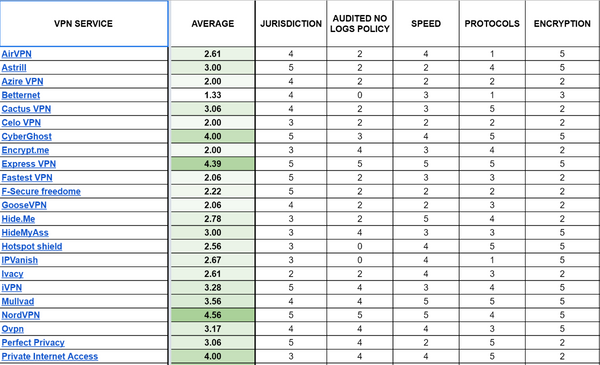
А вот такая таблица поможет выбрать VPN-провайдера по местонахождению их серверов.
Задроты могут фапать на табличку не один час. Здесь подробно сравнены практически все VPN-сервисы по самым важным для человечества параметрам: страна юрисдикции, уровень логирования, ограничения скорости, сотрудничество с большим братом.
Если вам лень, то я уже сделал всё за вас.
Запомните, от вашего устройства практически никак не зависит, какой VPN-сервис выбрать. Почти все VPN работают на всех платформах одинаково.
Установка в браузер
Если вам нужен VPN только для сёрфинга в интернете и доступ к заблокированным ресурсам в браузере, то можно вообще не ставить никаких программ и не шаманить с настройками.
Многие VPN-сервисы предлагают свои расширения для популярных браузеров. Их можно установить и использовать бесплатно, часто даже без регистрации в самом сервисе.
Например, RusVPN сделали бесплатные расширения для Google Chrome и Firefox. Лучший VPN на рынке по результатам тестирования VPN.
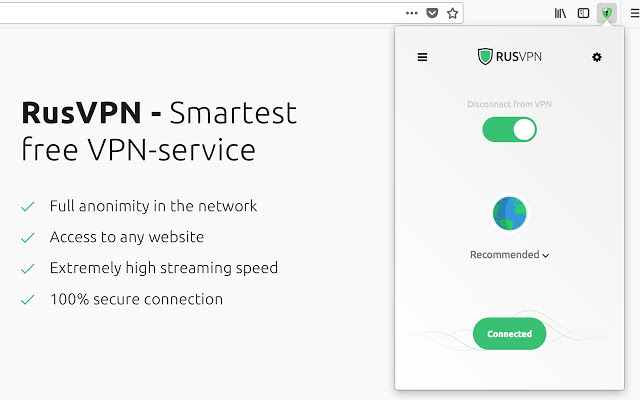
Такое расширение нужно просто установить в браузере, как и обычные расширения, и включить тумблер. После чего браузер начинает работать через VPN.
IVPN
Для любителей максимального набора «фишек» по анонимности и безопасности я рекомендую IVPN.
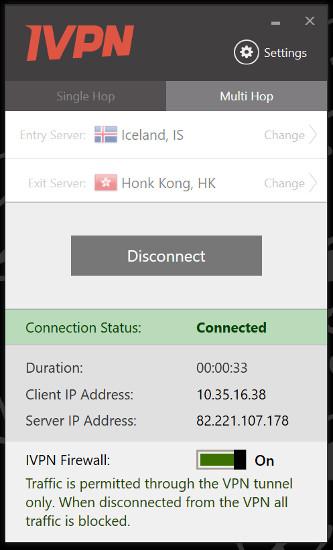
Разработчики гарантируют полную безопасность и анонимность (при правильном использовании). При этом скорость не ограничивается, но любителей торрентов здесь не жалуют. Безопасность гарантируется тем, что IVPN — члены организации EFF (Фонд электронных рубежей), а сама компания зарегистрирована на Гибралтаре и готова свалить оттуда при малейшем давлении на себя. На серверах не хранится никакая личная информация, которая может выдать пользователей. Поэтому при запросе от государства, им просто нечего будет предоставить. А ещё есть поддержка OpenVPN, а значит, VPN можно настроить на любом устройстве.
Но за такое удовольствие придётся заплатить $8.33 в месяц, что значительно дороже, чем у конкурентов.
Hotspot Shield
Hotspot Shield я рекомендую всем и с удовольствием. Это отличный компромисс для «домохозяек» между безопасностью и ценой.
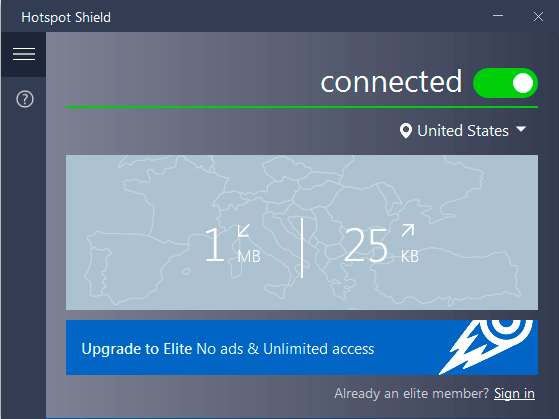
Среди достоинств программы:
- демократичные цены на лицензию (5 устройств);
- русский язык;
- кроссплатформенность;
- никаких ограничений по скорости и трафику, даже для торрентов;
- есть бесплатная версия.
В бесплатной версии вас ждёт реклама и «прослушка» трафика для показа этой рекламы. Но большинству плевать на это, смиритесь. В мобильной версии — это промо-ролик при включении соединения, а в браузере — баннеры от партнеров. Кроме этого, вы можете подключиться только к серверу в США.
А ещё программа может сама включать VPN-соединение (при работе с определёнными приложениями). Таким образом, вы можете работать через VPN со списком программ, а для остальных будет использоваться обычное соединение.
Платная версия стоит €6.99 в месяц или €139.99 за пожизненную лицензию. Здесь пока ещё можно купить пожизненную лицензию на 10 устройств за $69.99.
ZenMate
ZenMate — что-то среднее между двумя вариантами выше. Здесь в бесплатной версии вы получаете несколько серверов на выбор: Германия, Гонкконг, Румыния и США. Свобода выбора компенсируется ограничением по скорости подключения, но не трафику.
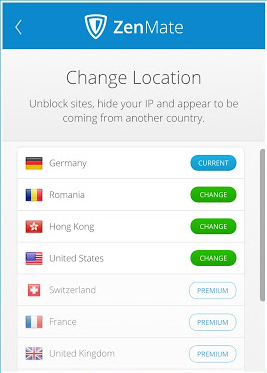
Платная подписка стоит 2 100 рублей в год.
Cargo VPN
Cargo VPN — защитит вашу конфиденциальность, а также даст неограниченный и безопасный доступ к любым сайтам.
- Максимальной защиты приватности
- Безопасность при подключении к публичным точкам доступа Wi-Fi в аэропортах и отелях
- Покрытие из более 70 регионов и более 1000 высокоскоростных серверов по всему миру
- Бесплатное подключение 5 устройств на одну учетную запись
- Личный статический IP/Личный Сервер
Как настроить VPN?
Как настроить VPN? Пожалуй, это самый бессмысленный вопрос из всех. Конечно, если речь не идёт о настройке OpenVPN или настройке на уровне роутера. Большинство VPN-клиентов на популярных платформах (Windows, Mac, Android, iOS) настраиваются так — скачал, установил, запустил. Честное слово, всё так просто! Не нужно копаться в настройках системы, вводить «магические» цифры и пароли. Просто установите программу! И хватит задавать мне этот вопрос. Серьёзно.
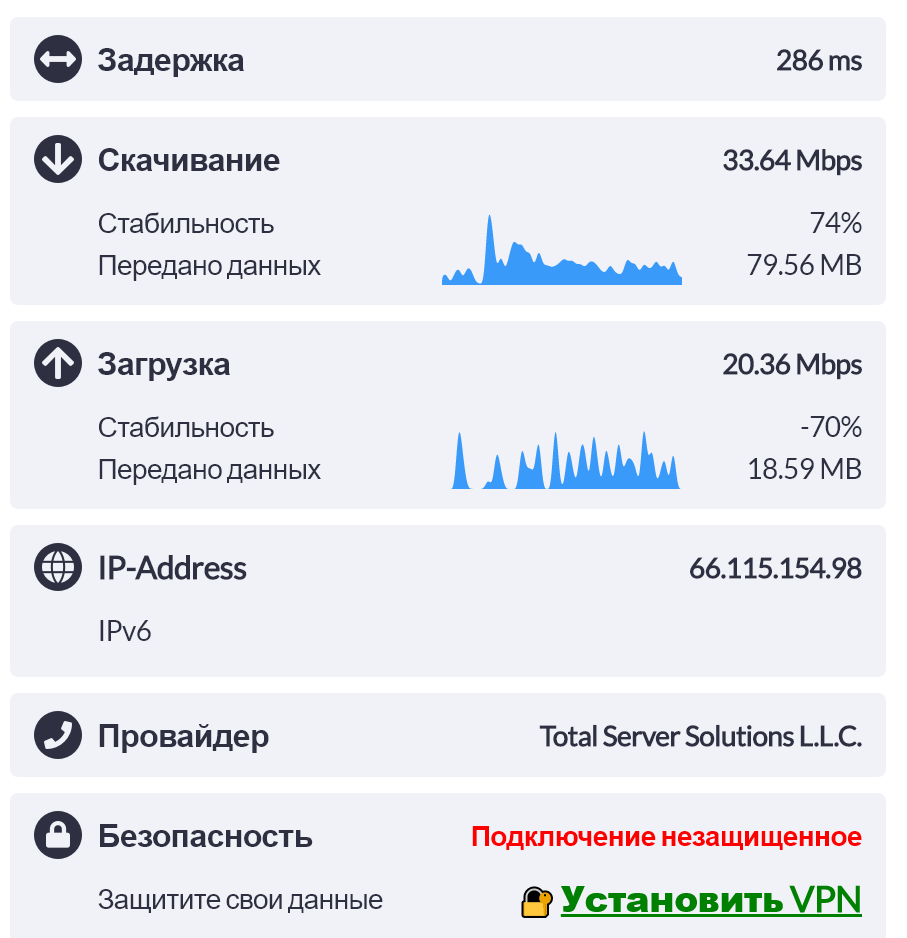
Многие не хотят устанавливать VPN потому что боятся потерять в скорости соединения. Да, такая проблема может быть. Скорость может быть ограничена на бесплатных тарифах VPN-сервисов. А вот крупные VPN-провайдеры гарантируют соединение без потери скорости, но в этом случае придется оплатить подписку. С другой стороны, купить подписку на VPN я рекомендую в любом случае. Потому что бесплатные сервисы так или иначе пытаются «заработать» на своих пользователях. В этом случае страдает защищенность соединения, ваши личные данные или даже информация на устройстве.
Скорость интернет-соединения всегда можно проверить с помощью Speedcheck speedtest. У них также есть мобильные приложения для Android и iOS.
При подключении к правильному VPN-сервису вы не ощутите заметного снижения скорости или увеличения потребления трафика.
Что теперь?
По большей части ничего. Установите нужный вам клиент на все устройства и радуйтесь жизни без ограничений, прослушки и слежки. Пользуйтесь любыми программами, ходите на любые сайты и будьте собой!
Что такое VPN, для чего он нужен и как пользоваться?
Раньше государство имело довольно посредственное представление об интернете, поэтому никак юридически не мешало пользователям. Сегодня, гуляя по мировой паутине, все чаще можно встретить фразу: «Этот сайт внесен в реестр запрещенных» или «Ваш провайдер заблокировал доступ».

Так вот, если вы хотите вернуть полную свободу действий в интернете и приобрести еще один уровень защиты, то вам непременно нужно ознакомиться с технологией виртуальных частных сетей – VPN.
VPN: термин и принцип работы
Virtual Private Network (VPN) – название технологии, обеспечивающей создание и наложение одной или нескольких сетей поверх любой другой сети пользователя.
А теперь, как именно работает VPN. Ваш компьютер имеет определенный IP-адрес, который блокирует доступ к определенным сайтам. Вы включаете технологию VPN посредством какой-нибудь программы или расширения. VPN меняет ваш адрес на адрес из сервера иной страны (например, Голландии или Германии).
Далее, создается защитное соединение, блокировать которое невозможно со стороны провайдера. В итоге – вы получаете защищенный протокол, по которому можно беспрепятственно посещать любые сайты интернета, причем совершенно анонимно.
Структура и разновидности технологии
Вся технология работает в два слоя. Первый – это внутренняя сеть, второй – внешняя. Когда вы подключаетесь к технологии, система идентифицирует вашу сеть, а уже после отправит запрос на аутентификацию. Данная технология очень похоже на авторизацию в какой-нибудь социальной сети, только здесь все проводится через защищенные протоколы и без участия провайдера.
Сами виртуальные сети также подразделяются на несколько категорий. Главная классификация идет по степени защиты, то есть пользователь может использовать и платные VPN, и бесплатные.
Разница между ними заключается в защищенном соединении. Например, системы с подпиской дадут вам защищенные протоколы, типа PPTP, IPSec и другие. В то время, как бесплатные VPN чаще дают только «доверительные» каналы. То есть ваша сеть само по себе должна быть сильно защищена, а VPN только усилит уровень защиты.
Если честно, то самый большой минус бесплатных VPN сервисов даже не безопасность, а стабильность работы и скорость подключения. Через бесплатный VPN интернет скорее всего будет работать очень медленно, и не всегда стабильно.
Подписка на платные VPN не превышает и 10 долларов в месяц, но нужна она далеко не каждому пользователю. Для обычных задач нет смысла приобретать Premium-аккаунты, вполне хватит и стандартных возможностей.
Причины использования VPN
Пользоваться технологией VPN необходимо каждому пользователю, и вот почему:
- Защита данных. Особенно подходит тем пользователям, кто любит подключиться к «халявному» соседскому Wi-Fi-соединению, а потом обнаружить, что данные о его карте были украдены. К таким ситуациям относятся и посиделки в кафе и вообще в любых точках с бесплатным Wi-Fi.
- Полная анонимность. Когда вы открываете новую вкладку с сайтом – это действие будет отображаться на сервере провайдера, так что ваше путешествие по интернету может отследить любой сотрудник компании. Включив VPN, вы скроете историю своих просмотров или посещений, так как вы используете иной IP-адрес.
- Возможность серфинга в интернете без препятствий. Букмекерские конторы, интернет-казино, торренты, форумы, сайты для взрослых – все «подполье» интернета вновь доступно для вас, все, как в былые времена.
- Использование зарубежных ресурсов. Это, конечно, вряд ли, что вы будете использовать англоязычные сервисы, типа hulu.com, но все равно – полноценный доступ ко всем популярным сайтам всего мира вам обеспечен.
Как пользоваться VPN на компьютере?
Рассмотрим ситуацию, когда мы пользуемся обычным браузером и хотим посетить заблокированные сайты. В данной ситуации можно пойти двумя путями:
- установить VPN-клиент (программу) на ПК;
- добавить расширение для браузера через Webstore.
Что первый, что второй вариант – они легко реализуются, но для полной картины рассмотрим и тот, и другой.
Так же можно использовать бесплатный, встроенный VPN в браузере Opera.
Чтобы установить VPN-клиент, необходимо скачать программу в интернете, например, «Betternet». Запускаем установочный файл и устанавливаем клиент. Запускаем его, нажимаем: «Connect» и все. Проблема в том, что программа автоматически выдает нам рандомный IP-адрес, и мы не можем выбрать страну, зато при нажатии всего одной кнопки мы уже используем VPN. И еще один минус – это необходимость постоянно запуска программы, впрочем, некоторые клиенты имеют возможность одновременного запуска с ОС.
Второй способ – это добавления расширения. Здесь минус в том, что, чаще всего, требуется регистрация для пользования, плюс, расширения имеют свойства «вылетать». Зато расширение использовать намного проще – кликаешь по иконке в браузере, выбираешь страну и profit. На данный момент существуют тысячи подобных программ, можете выбрать любую из них, например, «Hotspot Shield». Добавьте расширение в браузер, пройдите регистрацию и больше никаких технических моментов не будет.
Например, вот так работает расширение ZenMate VPN в браузере:

О VPN расширениях для разных браузеров мы писали в статье: VPN для Chrome, Opera, Firefox и Яндекс.Браузера.
Как пользоваться VPN на мобильных устройствах?
Мы рассмотрим те устройства, что имеют на борту популярные ОС, например, iOS или Андроид.
Использование VPN на смартфонах или планшетах тоже реализуется довольно просто, а именно – через мобильные приложения. Проблема в том, что некоторые программы требуют root-прав, а это дополнительные заморочки, плюс, возможность превращения телефона в «кирпич». Так что ищите те программы, которые не требуют от вас root-прав. На Android, например, это OpenVPN, а на iOS – это Cloak. Так же на iPhone и iPad можно использовать бесплатный и проверенный Opera VPN для iOS. Я сам им иногда пользуюсь, отлично работает.

Технология загрузки очень проста: скачиваем приложение из Play Market или AppStore, устанавливаем его на свой девайс. Далее, активируем VPN, выбираем профиль (откуда, получим IP-адрес), далее, проводится соединение и на этом все. Теперь вы гуляете по интернету через VPN, о чем вам и сообщит используемое приложение.
Теперь вы понимаете, как реализована технология VPN-соединений, и теперь ваше пребывание в сети станет более безопасным, анонимным, а главное – доступным и неограниченным.

7

92769

Сергей

Полезное и интересное