
ASUS Live Update: что это за программа и нужна ли она пользователю?

По всей видимости, не нужно говорить, что каждый производитель компьютерной техники (в частности ноутбуков), кроме инструментария самой операционной системы, пытается навязать пользователям применение собственного фирменного софта, который позволяет упрощать выполнение некоторых стандартных операций. Одной из таких утилит в полной мере можно назвать приложение ASUS Live Update. Что это за программа, для чего она нужна, каковы ее возможности и насколько целесообразно держать ее на своем лэптопе, далее и попытаемся разобраться. И для начала давайте посмотрим, что же это за программный продукт, который так рекомендуется к установке на ноутбуках этого производителя (на некоторых моделях описываемую ниже программу можно найти даже в предустановленном виде).
ASUS Live Update: что это за программа?
Как уже можно догадаться по названию, эта утилита предназначена для установки каких-то обновлений. Но каких? Как утверждается самим разработчиком, данная программа в основе своей предназначена для онлайн-обновления драйверов абсолютно всех устройств, присутствующих в стандартной конфигурации. Однако это только одна сторона медали.

Кроме драйверов, разработчики также уделили внимание поиску и своевременной установке новейших прошивок для первичных систем ввода/вывода (BIOS/UEFI). Наконец, программный продукт ASUS Live Update Utility имеет еще и встроенную функцию отслеживания выхода критичных или рекомендованных (но необязательных) обновлений самой установленной операционной системы, что очень часто можно заметить даже в некоторых антивирусных пакетах, например, от компании ESET. Да, вроде бы утилита и нужная, но вот мнения пользователей относительно ее использования разделились.
Некоторые советы по настройке и использованию ASUS Live Update в Windows 10 и более ранних системах
Прежде чем делать выводы о необходимости применения этого софта, необходимо взглянуть на некоторые настройки. После первой установки приложение автоматически создает собственный модуль автозапуска. И постоянно «висит» в системном трее в виде значка. Чтобы получить доступ к интерфейсу, как раз его и можно использовать. В главном окне информации не так уж и много. В основном здесь указывается, есть ли какие-то доступные для установки апдейты.

При желании пользователь может выполнить принудительный поиск самостоятельно по типу того, как это делается в «Центре обновления Windows». В результатах найденных пакетов обновления будут разделены на критичные и рекомендованные. При выборе инсталляции на экран выводится список пакетов, а правее будет показано краткое описание каждого компонента. В первую очередь, производится как раз онлайн-обновление драйверов, но нередко можно увидеть и инсталляторы новых прошивок BIOS, а также апдейты Windows. После выбора одного или нескольких пунктов путем проставления на них галочек пользователь попадает в окно установки, в котором нужно просто нажать кнопку немедленной инсталляции.

Особое внимание нужно обратить на периодичность поиска обновлений. Правда, в настройках, вариантов не так уж и много, и лучше не устанавливать слишком малый промежуток времени (оптимально — раз в месяц).
Но самая главная проблема касается того, что ни при каких условиях не рекомендуется включать автоматическую установку, а то ведь ноутбук может запросто перезагрузиться в самый неподходящий момент. Кроме того, можно встретить и еще один тип негативных отзывов об ASUS Live Update. Что это за программа, если она самостоятельно устанавливает свежую прошивку BIOS, компьютер уходит в рестарт, а после этого система не грузится? Да, действительно, такие странности в поведении приложения замечены. Но это, видимо, связано с недоработкой самих прошивок. Поэтому во избежание таких явлений включите поиск и установку с правом самостоятельного выбора действия (опять же, как это делается в стандартном разделе Windows).
Проблемы производительности
Наконец, достаточно часто можно встретить и нарекания пользователей по поводу того, что утилита, постоянно работая в фоновом режиме, уж слишком активно использует системные ресурсы, вызывая неоправданно высокую нагрузку, из-за чего остальные программы начинают зависать. В этом случае можно порекомендовать отключить модуль программы в разделе автозагрузки системы (в Windows седьмой версии он находится в конфигурации msconfig, а в восьмой и десятой присутствует в «Диспетчере задач»). Это оправдано по многим причинам, поскольку и обновления Windows, и новые драйверы каждый день не выходят.
Нужна ли эта утилита и как ее удалить в случае необходимости?
Вот кратко и все, что касается утилиты ASUS Live Update. Что это за программа, в общих чертах понятно. Нужна ли она на компьютере? Вопрос достаточно спорный. По большому счету, драйверы при необходимости можно установить и вручную, на крайний случай – задействовать автоматизированные программы вроде Driver Booster, не так сильно грузящие систему. Обновления первичных систем, если это действительно нужно, можно загрузить на официальном сайте производителя, но большинство рядовых пользователей установкой новых прошивок никогда не занимается. А обновления системы при включенной службе соответствующего центра в Windows установятся и без применения этого программного продукта.

Удалить программу можно через стандартный раздел в «Панели управления». Но для автоматической очистки от остаточных компонентов лучше применять узконаправленные приложения — наподобие Revo Uninstaller или iObit Uninstaller.
В ASUS Live Update был внедрён бэкдор
Антивирусная компания «Лаборатория Касперского» сообщила об обнаружении новой целевой атаки на цепочку поставок. Исследование компании выявило, что мишенями злоумышленников ShadowHammer были пользователи ASUS Live Update – утилиты для обновления драйверов в режиме онлайн. В период с июня по ноябрь 2018 года атакующие внедрили в это ПО бэкдор, который, по оценкам экспертов «Лаборатории Касперского», поставил под угрозу безопасность более миллиона пользователей по всему миру.
Атаки на цепочку поставок – один из наиболее опасных и эффективных векторов заражения, который в последнее время всё чаще используется при целевых атаках. Известные примеры – ShadowPad и CCleaner. В подобных случаях злоумышленники стремятся обнаружить уязвимости во взаимосвязанных системах, участвующих в жизненном цикле продукта, от этапа его разработки до момента поступления к пользователю. Атакующие ищут слабые места в человеческих, организационных, материальных и интеллектуальных ресурсах, необходимых для создания и реализации продукта или услуги. Сам вендор при этом может быть полностью защищён, но уязвимость в инфраструктуре его поставщика может нанести урон всей цепочке поставок, что способно привести к серьёзной утечке данных.
Создатели ShadowHammer использовали ASUS Live Update как первоначальный источник заражения. Эта утилита предустанавливается на большинстве новых компьютеров ASUS с целью автоматического обновления системного ПО (включая BIOS, UEFI, приложения и драйверы). Атакующие внедряли вредоносный код в модифицированные старые версии ПО ASUS, используя украденные цифровые сертификаты, которые применялись ASUS для подписывания легитимных бинарных файлов. После чего утилиты с встроенными троянцами подписывались легитимными сертификатами и распространялись с официальных серверов обновлений ASUS, что делало их практически невидимыми для абсолютного большинства защитных решений.
Хотя это и означает, что потенциально каждый пользователь такого ПО мог стать жертвой атаки, реальной целью создателей ShadowHammer было всего несколько сотен конкретных устройств. Как обнаружили исследователи «Лаборатории Касперского», код каждого бэкдора содержал таблицу со списком определённых MAC-адресов, то есть уникальных идентификационных кодов, которые присваиваются сетевым картам, чтобы компьютер мог подсоединяться к сети. После запуска на устройстве жертвы зловред проверял, входит ли этот MAC-адрес в список. Если данное условие выполнялось, то загружался следующий модуль вредоносного кода. В противном случае эта утилита не проявляла никакой дополнительной сетевой активности, и именно поэтому атака так долго оставалась необнаруженной. В общей сложности исследователи смогли идентифицировать свыше 600 MAC-адресов в этом списке. Они стали целью для более чем 230 уникальных образцов вредоносного ПО, у каждого из которых был различный шелл-код.
При исполнении вредоносного кода применялся модульный подход и были предприняты дополнительные меры предосторожности, чтобы предотвратить случайную утечку кода или данных. Это указывает на то, что злоумышленникам было очень важно оставаться незамеченными, атаки же на определённые цели они проводили с хирургической точностью. Глубокий технический анализ показывает, что арсенал ShadowHammer очень продвинут и подразумевает крайне высокий уровень разработки в группе.
Поиск схожего вредоносного ПО выявил, что в программном обеспечении ещё трёх вендоров в Азиатском регионе были обнаружены бэкдоры, которые использовали похожие методы и техники. «Лаборатория Касперского» сообщила ASUS и другим компаниям об обнаруженной проблеме.
Как проверить, что мое устройство имеет последнюю версию ASUS Live Update?
Как проверить, что мое устройство имеет последнюю версию ASUS Live Update? ASUS стремится к безопасности программного обеспечения и последовательно предоставляет обновления в режиме реального времени, чтобы помочь защитить и улучшить устройство. Автоматически, в режиме реального времени, обновления программного обеспечения доступны через приложение ASUS Live Update. Пожалуйста, обновите ASUS Live Update до версии V3.6.8 или более новой для решения проблем с безопасностью. Как проверить версию ASUS Live Update? Опция 1: Кликните справа по иконке ASUS Live Update в нижнем правом углу, затем выберите «about», Вы увидите информацию о программе. 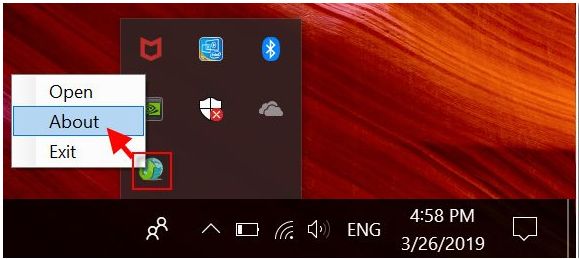
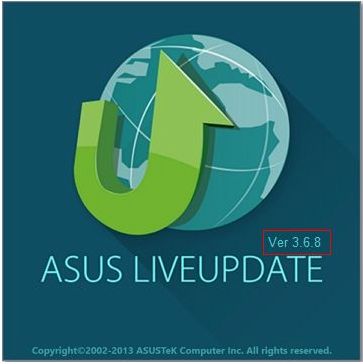 Опция 2: Выберите [Панель управления] > откройте [Приложения и возможности] и проверьте версию ASUS Live Update.
  Как обновить ASUS Live Update? Кликните по иконке ASUS Live Update в правом углу.
 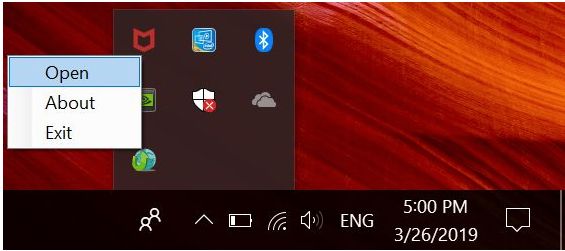 Подключитесь к Интернету и выберите «Проверить доступные обновления»
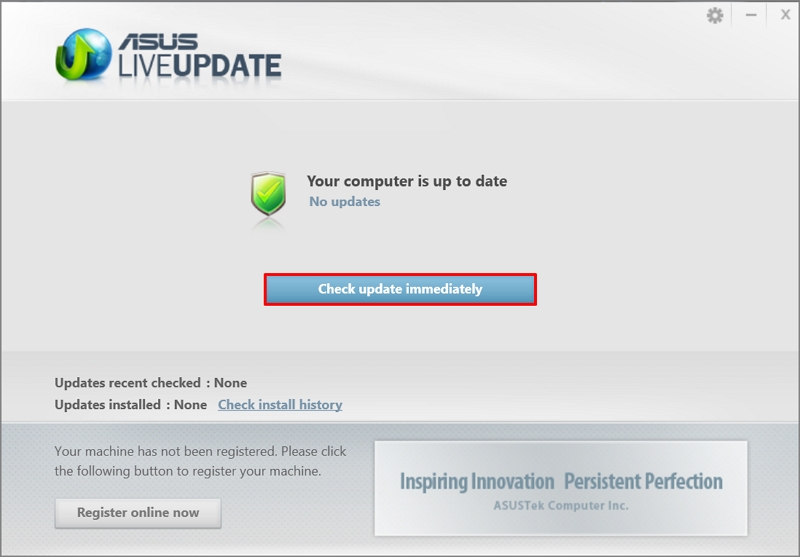 ASUS Live Update получит последнюю версию и обновится автоматически. Кликните «Установить«. Вы увидите детальную информацию об устройстве. Нажмите ОК.
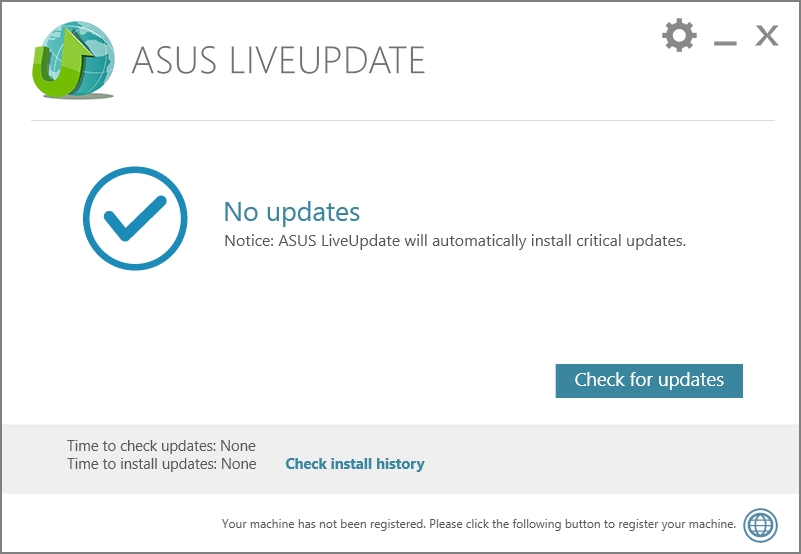
 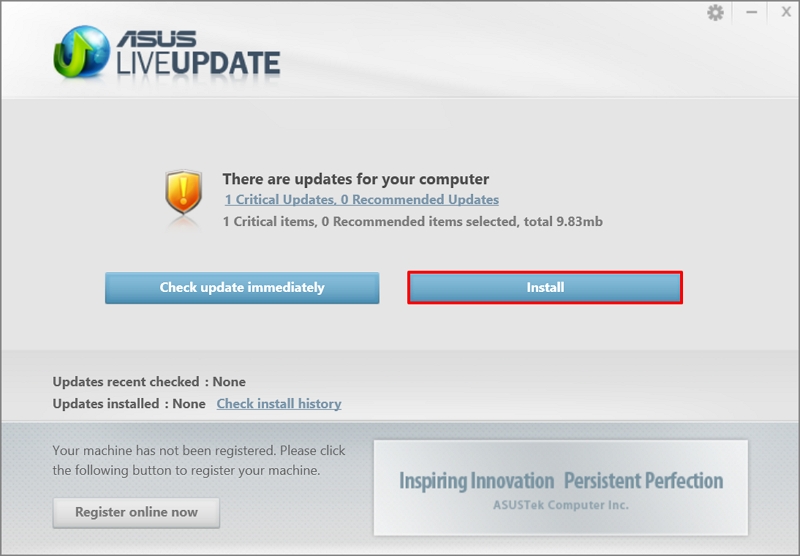 Это займет несколько минут и ASUS Live Update обновится самостоятельно. После обновления, проверьте снова ASUS LIVEUPDATE и убедитесь, что при нажатии на «проверить обновления» отображается «Нет доступных обновлений».
  Как скачать последнюю версию ASUS Live Update?
- Перейдите на сайт поддержки ASUS и выберите Поиск.
- В качестве примера рассмотрим UX580GE, укажите наименование модели в поисковой строке и нажмите клавишу Enter.
- Нажмите [Драйверы и Утилиты].
- Укажите ОС [Windows 10 64-bit].
- Найдите [ASUS Live Update] в [Utilities], нажмите [Скачать] и установите утилиту после скачивания.
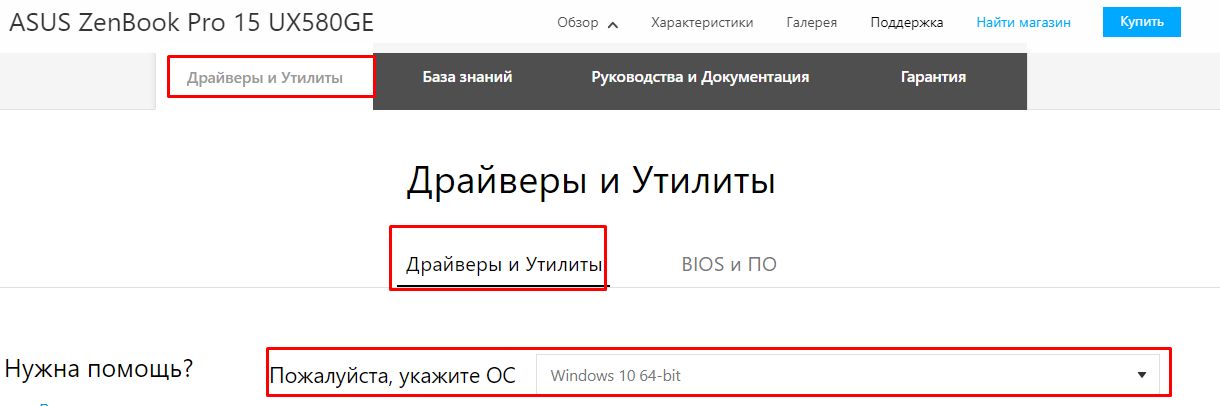
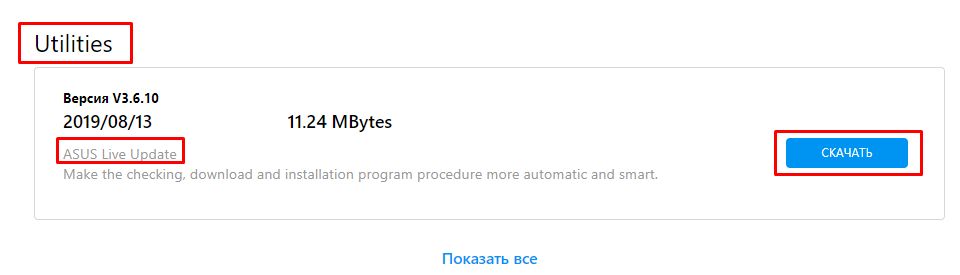
Наконец, откройте «Приложения и возможности» и проверьте версию ASUS Live Update.
У новых моделей ноутбуков может отсутствовать утилита ASUS Live Update, т.к. утилита была интегрирована в приложение MyASUS.
Больше информации о MyASUS можно найти тут: https://www.asus.com/ru/support/FAQ/1038301
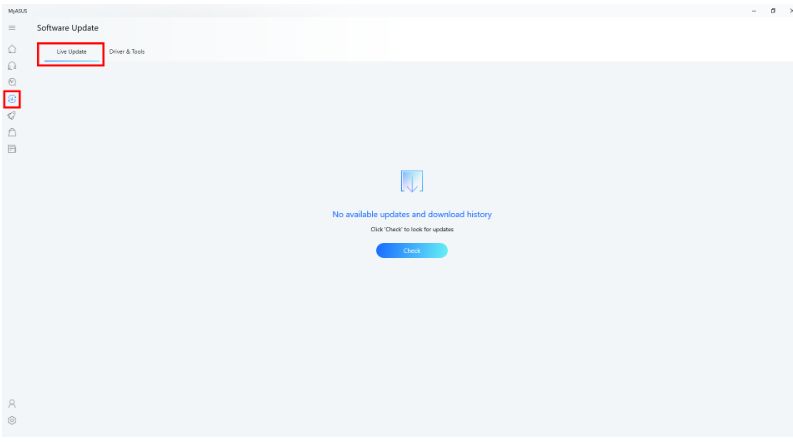
Если информация выше не помогла ответить на ваш вопрос, пожалуйста, свяжитесь с поддержкой ASUS.
Live Update – При работе в приложении появляется сообщение об ошибке.
1. Убедитесь в том, что есть соединение с Интернетом. ASUS LiveUpdate не работает в случае отсутствия Интернет-соединения.
2. Если проблема сохраняется, несмотря на наличие Интернет-соединения, переустановите приложение ASUS LiveUpdate. Ссылка для загрузки приложения:
3. Перейдя по ссылке, в строке поиска введите название модели продукта:

4. Перейдите в меню «Драйверы и утилиты», затем выберите тип Вашей операционной системы.
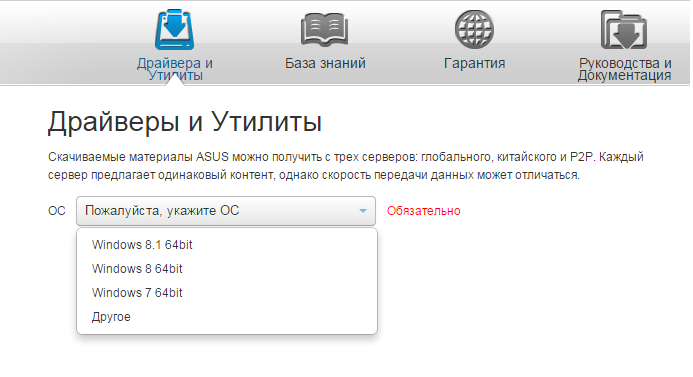

5. В разделе «Утилиты» найдите ASUS Live Update. Нажмите на для скачивания файла.
Содержание:
- Live Update — Введение
- Live Update — Как отключить функцию автоматического запуска Live Update?
- Live Update — Может ли Live Update обновляться автоматически?
- Live Update — Во время работы ASUS Live Update появляется сообщение об ошибке.
Эта информация была полезной?
Что мы можем сделать, чтобы улучшить эту статью?
Связаться со службой поддержки
Пожалуйста, свяжитесь со службой поддержки, если информация выше не помогла решить Ваш вопрос.
Получить поддержку
- Приведенная выше информация может быть частично или полностью процитирована с внешних веб-сайтов или источников. Пожалуйста, обратитесь к информации на основе источника, который мы отметили. Пожалуйста, свяжитесь напрямую или спросите у источников, если есть какие-либо дополнительные вопросы, и обратите внимание, что ASUS не имеет отношения к данному контенту / услуге и не несет ответственности за него.
- Эта информация может не подходить для всех продуктов из той же категории / серии. Некоторые снимки экрана и операции могут отличаться от версий программного обеспечения.
- ASUS предоставляет вышеуказанную информацию только для справки. Если у вас есть какие-либо вопросы о содержании, пожалуйста, свяжитесь напрямую с поставщиком вышеуказанного продукта. Обратите внимание, что ASUS не несет ответственности за контент или услуги, предоставляемые вышеуказанным поставщиком продукта.
Продукты и информация
- Ноутбуки
- Сетевое оборудование
- Материнские платы
- Видеокарты
- Смартфоны
- Мониторы
- Показать все продукты
-
Item_other —>
- Моноблоки (All-in-One)
- Планшеты
- Коммерческое сетевое оборудование
- Серия ROG
- AIoT и промышленные решения
- Блоки питания
- Проекторы
- VivoWatch
- Настольные ПК
- Компактные ПК
- Внешние накопители и оптические приводы
- Звуковые карты
- Игровое сетевое оборудование
- Одноплатный компьютер
- Корпуса
- Компьютер-брелок
- Наушники и гарнитуры
- Охлаждение
- Chrome-устройства
- Коммерческие
-
Commercial_list.Item —>
- Моноблоки (All-in-One)
- Информационные панели
- Ноутбуки
- Настольные ПК
- Мониторы
- Серверы и рабочие станции
- Проекторы
- Компактные ПК
- Сетевое оборудование
- Материнские платы
- Игровые станции
- Data Storage