
Что такое searcher bar и как его удалить
Шаг 3. Выбрав объекты для удаления, для полного избавления от зловреда secure search bar toolbar нажимаем кнопку «Обезвредить».
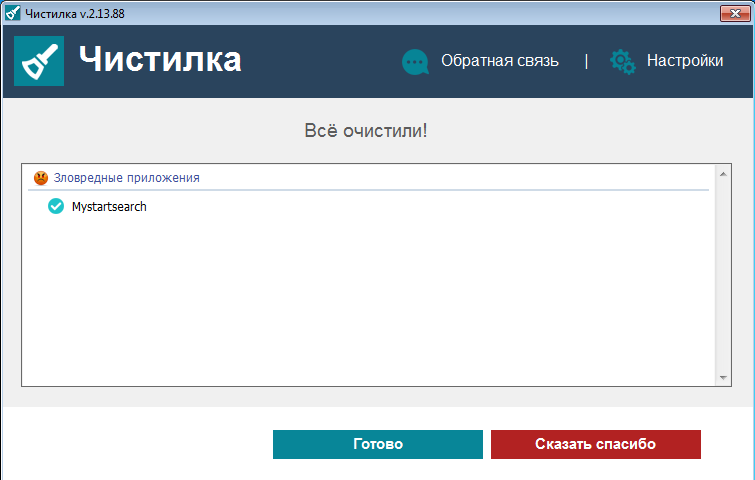
Шаг 4. Поздравляем, ваш компьютер чист!
Чистилка — совершенная защита от мусорного и ненужного ПО, которое проникает в ваш компьютер через нежелательные программы и рекламные объявления.
Надежная защита от всех вредоносных программ. Чистилка находит и удаляет вредоносные трояны, черви и шпионы.
Как удалить Secure Search Bar Toolbar
Secure Search Bar Toolbar это сомнительное панель инструментов, которая вызовет редиректы. Так как нежелательные панели инструментов не может напрямую нанести вред вашему компьютеру, это не считается вредоносным, несмотря на то, что он делает без разрешения. Нежелательные панели инструментов способно привести к намного более серьезной угрозой, даже если это не опасно себе, так будет меняться. Оно будет использовать бесплатные пакеты программного обеспечения для ввода, что означает, что вы установите его себе, когда вы не обращаете внимания на то, как вы устанавливаете бесплатное программное обеспечение. Основной целью сомнительной панели инструментов для получения прибыли, которая является, почему он бомбардирует ваш экран с рекламой. Задержки неизбежны и поэтому не рекомендуется, удаление Secure Search Bar Toolbar.

Скачать утилиту чтобы удалить Secure Search Bar Toolbar
Почему стереть Secure Search Bar Toolbar?
Панель инструментов устанавливается через бесплатные пакеты, и вот почему Вы не можете увидеть его. Многие люди делают ошибку, выбирая настройки по умолчанию для бесплатной установки программного обеспечения, который дает нежелательные предлагает создать. Чтобы предотвратить ненужные окна установлены, необходимо получить доступ к Advanced или пользовательские параметры в бесплатные программы. В расширенном режиме покажет вам специальные предложения и вы сможете снять все. Вы должны гарантировать, что вы всегда предотвратить примыкали установок элемент, так как они не будут полезны для вас. В случае, если вы уже установили инфекции на вашем компьютере, убедитесь, что вы удалите Secure Search Bar Toolbar.
Поскольку панель будет проанализировать изменения в Ваш браузер, Вы заметите инфекцию второй он устанавливает в систему. Изменения удивлю вас, если панели установлены без разрешения. Internet Explorer, Google Chrome и Mozilla Firefox будет затронута изменениями. Панель инструментов будет изменить вашу домашнюю веб-сайт, новые вкладки и поисковой системы по умолчанию, так что это показывает его спонсором страниц. Панель инструментов будет просто отменить все изменения проводить, так что будет лучше, если вы прекращаете Secure Search Bar Toolbar и только после отмены изменений. С помощью поисковой системы не рекомендуется, так как он будет вставлять рекламные ссылки среди законных результатов. Он делает это, как его основной целью является, чтобы генерировать оплатой за клик прибыль. Мы также должны предупредить вас, что вы можете быть перенаправлены на недоброжелательных сайтов, где вредоносное программное обеспечение может скрываться. Так как для охраны вашей системы, вы должны стереть Secure Search Bar Toolbar.
Как удалить Secure Search Bar Toolbar
Рассматриваем внимательно, если вы выбираете, чтобы не упразднить Secure Search Bar Toolbar как вас могут подвергнуть опасности вашу операционную систему. Вы можете расторгнуть Secure Search Bar Toolbar двумя способами, в зависимости от того, сколько у вас есть опыт с ПК. Два варианта, используя некоторый инструмент ликвидации, чтобы отменить Secure Search Bar Toolbar или делать это вручную. Бывший рекомендуется, так как утилита будет заботиться обо всем для вас, и займет меньше времени прекратить инфекцию. Вручную ликвидации Secure Search Bar Toolbar потребуется более длительное время, поскольку необходимо найти инфекцию самостоятельно.
Узнайте, как удалить Secure Search Bar Toolbar из вашего компьютера
- Шаг 1. Как удалить Secure Search Bar Toolbar от Windows?
- Шаг 2. Как удалить Secure Search Bar Toolbar из веб-браузеров?
- Шаг 3. Как сбросить ваш веб-браузеры?
Шаг 1. Как удалить Secure Search Bar Toolbar от Windows?
- a) Удалите приложение Secure Search Bar Toolbar от Windows ХР
- b) Удалить программу Secure Search Bar Toolbar от Windows 7 и Vista
- c) Удалить связанные приложения Secure Search Bar Toolbar от Windows 8
- d) Удалить Secure Search Bar Toolbar из системы Mac OS X
a) Удалите приложение Secure Search Bar Toolbar от Windows ХР
- Нажмите кнопку Пуск
- Выберите Панель Управления

- Выберите добавить или удалить программы

- Нажмите на соответствующее программное обеспечение Secure Search Bar Toolbar

- Нажмите Кнопку Удалить
b) Удалить программу Secure Search Bar Toolbar от Windows 7 и Vista
- Откройте меню Пуск
- Нажмите на панели управления

- Перейти к удалить программу

- Выберите соответствующее приложение Secure Search Bar Toolbar
- Нажмите Кнопку Удалить

c) Удалить связанные приложения Secure Search Bar Toolbar от Windows 8
- Нажмите Win+C, чтобы открыть необычный бар
- Выберите параметры и откройте Панель управления

- Выберите удалить программу

- Выберите программы Secure Search Bar Toolbar
- Нажмите Кнопку Удалить

d) Удалить Secure Search Bar Toolbar из системы Mac OS X
- Выберите приложения из меню перейти.

- В приложение, вам нужно найти всех подозрительных программ, в том числе Secure Search Bar Toolbar. Щелкните правой кнопкой мыши на них и выберите переместить в корзину. Вы также можете перетащить их на значок корзины на скамье подсудимых.

Шаг 2. Как удалить Secure Search Bar Toolbar из веб-браузеров?
- a) Стереть Secure Search Bar Toolbar от Internet Explorer
- b) Устранение Secure Search Bar Toolbar от Mozilla Firefox
- c) Удалить Secure Search Bar Toolbar из Google Chrome
- d) Удалить Secure Search Bar Toolbar из Edge
a) Стереть Secure Search Bar Toolbar от Internet Explorer
- Откройте ваш браузер и нажмите клавиши Alt + X
- Нажмите на управление надстройками

- Выберите панели инструментов и расширения
- Удаление нежелательных расширений

- Перейти к поставщиков поиска
- Стереть Secure Search Bar Toolbar и выбрать новый двигатель

- Нажмите клавиши Alt + x еще раз и нажмите на свойства обозревателя

- Изменение домашней страницы на вкладке Общие

- Нажмите кнопку ОК, чтобы сохранить внесенные изменения.ОК
b) Устранение Secure Search Bar Toolbar от Mozilla Firefox
- Откройте Mozilla и нажмите на меню
- Выберите дополнения и перейти к расширений

- Выбирать и удалять нежелательные расширения

- Снова нажмите меню и выберите параметры

- На вкладке Общие заменить вашу домашнюю страницу

- Перейдите на вкладку Поиск и устранение Secure Search Bar Toolbar

- Выберите поставщика поиска по умолчанию
c) Удалить Secure Search Bar Toolbar из Google Chrome
- Запустите Google Chrome и откройте меню
- Выберите дополнительные инструменты и перейти к расширения

- Прекратить расширения нежелательных браузера

- Перейти к настройкам (под расширения)

- Щелкните Задать страницу в разделе Запуск On

- Заменить вашу домашнюю страницу
- Перейдите к разделу Поиск и нажмите кнопку Управление поисковых систем

- Прекратить Secure Search Bar Toolbar и выберите новый поставщик
d) Удалить Secure Search Bar Toolbar из Edge
- Запуск Microsoft Edge и выберите более (три точки в правом верхнем углу экрана).

- Параметры → выбрать, что для очистки (расположен под очистить Просмотр данных вариант)

- Выберите все, что вы хотите избавиться от и нажмите кнопку Очистить.

- Щелкните правой кнопкой мыши на кнопку Пуск и выберите пункт Диспетчер задач.

- Найти Microsoft Edge на вкладке процессы.
- Щелкните правой кнопкой мыши на нем и выберите команду Перейти к деталям.

- Посмотрите на всех Microsoft Edge связанных записей, щелкните правой кнопкой мыши на них и выберите завершить задачу.

Шаг 3. Как сбросить ваш веб-браузеры?
- a) Сброс Internet Explorer
- b) Сброс Mozilla Firefox
- c) Сброс Google Chrome
- d) Сброс Safari
a) Сброс Internet Explorer
- Откройте ваш браузер и нажмите на значок шестеренки
- Выберите Свойства обозревателя

- Перейти на вкладку Дополнительно и нажмите кнопку Сброс

- Чтобы удалить личные настройки
- Нажмите кнопку Сброс

- Перезапустить Internet Explorer
b) Сброс Mozilla Firefox
- Запустите Mozilla и откройте меню
- Нажмите кнопку справки (вопросительный знак)

- Выберите сведения об устранении неполадок

- Нажмите на кнопку Обновить Firefox

- Выберите Обновить Firefox
c) Сброс Google Chrome
- Открыть Chrome и нажмите на меню

- Выберите параметры и нажмите кнопку Показать дополнительные параметры

- Нажмите Сброс настроек

- Выберите Сброс
d) Сброс Safari
- Запустите браузер Safari
- Нажмите на Safari параметры (верхний правый угол)
- Выберите Сброс Safari.

- Появится диалоговое окно с предварительно выбранных элементов
- Убедитесь, что выбраны все элементы, которые нужно удалить

- Нажмите на сброс
- Safari будет автоматически перезагружен
* SpyHunter сканер, опубликованные на этом сайте, предназначен для использования только в качестве средства обнаружения. более подробная информация о SpyHunter. Чтобы использовать функцию удаления, необходимо приобрести полную версию SpyHunter. Если вы хотите удалить SpyHunter, нажмите здесь.
Удалить Secure Search Bar из Google Chrome, Mozilla Firefox, Internet Explorer
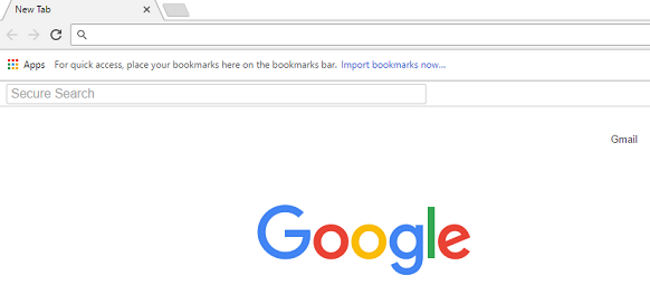
Secure Search Bar устанавливается на ваш компьютер вместе с бесплатными программами. Этот способ можно назвать «пакетная установка». Бесплатные программы предлагают вам установить дополнительные модули (Secure Search Bar). Если вы не отклоните предложение установка начнется в фоне. Secure Search Bar копирует свои файлы на компьютер. Обычно это файл (randomname).dll. Иногда создается ключ автозагрузки с именем Secure Search Bar и значением (randomname).dll. Вы также сможете найти угрозу в списке процессов с именем (randomname).dll или Secure Search Bar. также создается папка с названием Secure Search Bar в папках C:\Program Files\ или C:\ProgramData. После установки Secure Search Bar начинает показывать реламные баннеры и всплывающую рекламу в браузерах. рекомендуется немедленно удалить Secure Search Bar. Если у вас есть дополнительные вопросы о Secure Search Bar, пожалуйста, укажите ниже. Вы можете использовать программы для удаления Secure Search Bar из ваших браузеров ниже.
Скачайте утилиту для удаления
Скачайте эту продвинутую утилиту для удаления Secure Search Bar и (randomname).dll (загрузка начнется немедленно):
* Утилита для удаления был разработан компанией EnigmaSoftware и может удалить Secure Search Bar автоматически. Протестирован нами на Windows XP, Windows Vista, Windows 7, Windows 8 и Windows 10. Триальная версия Wipersoft предоставляет функцию обнаружения угрозы Secure Search Bar бесплатно.
Функции утилиты для удаления
- Удаляет файлы созданные Secure Search Bar.
- Удаляет ключи реестра созданные Secure Search Bar.
- Активируйте активную защиту для предотвращения заражения.
- Решите побочные проблемы с браузерами (реклама, перенаправления).
- Удаление гарантировано — если Wipersoft не справляется обратитесь за бесплатной поддержкой.
- Тех. поддержка в режиме 24/7 включена в предложение.
Скачайте Spyhunter Remediation Tool от Enigma Software
Скачайте антивирусные сканер способный удалить Secure Search Bar и (randomname).dll (загрузка начнется немедленно):
Функции Spyhunter Remediation Tool
- Удаляет файлы созданные Secure Search Bar.
- Удаляет ключи реестра созданные Secure Search Bar.
- Устраняет браузерные проблемы.
- «Утилита для удаления тулбаров» поможет избавиться от нежелательных дополнений.
- Удаление гарантировано — если Spyhunter Remediation Tool не справляется обратитесь за бесплатной поддержкой.
- Тех. поддержка в режиме 24/7 включена в предложение.
We noticed that you are on smartphone or tablet now, but you need this solution on your PC. Enter your email below and we’ll automatically send you an email with the downloading link for Secure Search Bar Removal Tool, so you can use it when you are back to your PC.
Наша служба тех. поддержки удалит Secure Search Bar прямо сейчас!
Обратитесь в нашу службу технической поддержки с проблемой связанной с Secure Search Bar. Опишите все обстоятельства заражения Secure Search Bar и его последствия. Команда предоставит вам варианты решения этой проблемы бесплатно в течении нескольких часов.
Описание угрозы и инструкции по удалению предоставлены аналитическим отделом компании Security Stronghold.
Здесь вы можете перейти к:
- Техническое описание угрозы Secure Search Bar.
- Инструкции по удалению Secure Search Bar вручную.
- Скачать утилиту для удаления Secure Search Bar.
Как удалить Secure Search Bar вручную
Проблема может быть решена вручную путем удаления файлов, папок и ключей реестра принадлежащих угрозе Secure Search Bar. Поврежденные Secure Search Bar системные файлы и компоненты могут быть восстановлены при наличии установочного пакета вашей операционной системы.
Чтобы избавиться от Secure Search Bar, необходимо:
1. Остановить следующие процессы и удалить соответствующие файлы:
- (randomname).dll
Предупреждение: нужно удалить только файлы с именами и путями указанными здесь. В системе могут находится полезные файлы с такими же именами. Мы рекомендуем использовать утилиту для удаления Secure Search Bar для безопасного решения проблемы.
2. Удалить следующие вредоносные папки:
- (randomname)
3. Удалить следующие вредоносные ключи реестра и значения:
Предупреждение: если указано значение ключа реестра, значит необходимо удалить только значение и не трогать сам ключ. Мы рекомендуем использовать для этих целей утилиту для удаления Secure Search Bar.
Удалить программу Secure Search Bar и связанные с ней через Панель управления
Мы рекомендуем вам изучить список установленных программ и найти Secure Search Bar а также любые другие подозрительные и незнакомы программы. Ниже приведены инструкции для различных версий Windows. В некоторых случаях Secure Search Bar защищается с помощью вредоносного процесса или сервиса и не позволяет вам деинсталлировать себя. Если Secure Search Bar не удаляется или выдает ошибку что у вас недостаточно прав для удаления, произведите нижеперечисленные действия в Безопасном режиме или Безопасном режиме с загрузкой сетевых драйверов или используйте утилиту для удаления Secure Search Bar.
Windows 10
- Кликните по меню Пуск и выберите Параметры.
- Кликните на пункт Система и выберите Приложения и возможности в списке слева.
- Найдите Secure Search Bar в списке и нажмите на кнопку Удалить рядом.
- Подтвердите нажатием кнопки Удалить в открывающемся окне, если необходимо.
Windows 8/8.1
- Кликните правой кнопкой мыши в левом нижнем углу экрана (в режиме рабочего стола).
- В открывшимся меню выберите Панель управления.
- Нажмите на ссылку Удалить программу в разделе Программы и компоненты.
- Найдите в списке Secure Search Bar и другие подозрительные программы.
- Кликните кнопку Удалить.
- Дождитесь завершения процесса деинсталляции.
Windows 7/Vista
- Кликните Пуск и выберите Панель управления.
- Выберите Программы и компоненты и Удалить программу.
- В списке установленных программ найдите Secure Search Bar.
- Кликните на кнопку Удалить.
Windows XP
- Кликните Пуск.
- В меню выберите Панель управления.
- Выберите Установка/Удаление программ.
- Найдите Secure Search Bar и связанные программы.
- Кликните на кнопку Удалить.
Удалите дополнения Secure Search Bar из ваших браузеров
Secure Search Bar в некоторых случаях устанавливает дополнения в браузеры. Мы рекомендуем использовать бесплатную функцию «Удалить тулбары» в разделе «Инструменты» в программе Spyhunter Remediation Tool для удаления Secure Search Bar и свяанных дополнений. Мы также рекомендуем вам провести полное сканирование компьютера программами Wipersoft и Spyhunter Remediation Tool. Для того чтобы удалить дополнения из ваших браузеров вручную сделайте следующее:
Internet Explorer
- Запустите Internet Explorer и кликните на иконку шестеренки в верхнем правом углу
- В выпадающем меню выберите Настроить надстройки
- Выберите вкладку Панели инструментов и расширения.
- Выберите Secure Search Bar или другой подозрительный BHO.
- Нажмите кнопку Отключить.
Предупреждение: Эта инструкция лишь деактивирует дополнение. Для полного удаления Secure Search Bar используйте утилиту для удаления Secure Search Bar.
Google Chrome
- Запустите Google Chrome.
- В адресной строке введите chrome://extensions/.
- В списке установленных дополнений найдите Secure Search Bar и кликните на иконку корзины рядом.
- Подтвердите удаление Secure Search Bar.
Mozilla Firefox
- Запустите Firefox.
- В адресной строке введите about:addons.
- Кликните на вкладку Расширения.
- В списке установленных расширений найдите Secure Search Bar.
- Кликните кнопку Удалить возле расширения.
Сбросить настройки поиска и домашней страницы в браузерах
Secure Search Bar заражает ваши браузеры, а именно подменяет настройки поиска домашней страницы и новой вкладки в браузерах Google Chrome, Mozilla Firefox и Internet Explorer. Мы рекомендуем вам использовать бесплатную функцию Сбросить настройки браузеров в меню Инструменты в Spyhunter Remediation Tool, чтобы сбросить настройки всех установленных браузеров. Учтите, что перед этим необходимо деинсталлировать все программы связанные с Secure Search Bar и удалить все файлы созданные этими программами. Для сброса настроек вручную и восстановления домашний страницы выполните следующие действия:
Internet Explorer
- Если вы используете Windows XP, кликните Пуск, и кликните Выполнить. В окне Запуск введите «inetcpl.cpl» без кавычек, и нажмите Enter.
- Если вы используете Windows 7 или Windows Vista, кликните Пуск. В окне поиска введите «inetcpl.cpl» без кавычек, и нажмите Enter.
- Выберите вкладку Дополнительно.
- Кликните кнопку Сброс. , которая расположена ниже.
- Отметьте галочку Удалить личные настройки и кликните кнопку Сброс.
- После завершения, кликните Закрыть в окне Сброс параметров настройки Internet Explorer.
Предупреждение: В случае если это не срабатывает, используйте бесплатную функцию Сбросить настройки браузеров в разделе Инструменты в Spyhunter Remediation Tool.
Google Chrome
- Зайдите в папку с установленным Google Chrome: C:\Users\»имя пользователя»\AppData\Local\Google\Chrome\Application\User Data.
- В папке User Data, найдите файл Default и переименуйте его в DefaultBackup.
- Запустите Google Chrome и будет создан новый файл Default.
- Таким образом настройки будут сброшены.
Предупреждение: Эта опция может не сработать если ваш Google Chrome использует синхронизацию с другим компьютером. В этом случае используйте функцию Сбросить настройки браузеров в разделе Инструменты в Spyhunter Remediation Tool.
Mozilla Firefox
- Откройте Mozilla Firefox.
- Кликните на иконку с тремя горизонтальными линиями и затем на иконку вопросительного знака и выберите Информация для решения проблем.
- Кликните на кнопку Сбросить Firefox.
- После завершения процедуры Firefox создаст резервную папку на рабочем столе. Нажмите Завершить.
Предупреждение: Используя эту функцию вы также сбросите все запомненые пароли к сайтам. Если вы этого не хотите используйте функцию Сбросить настройки браузеров в разделе Инструменты в Spyhunter Remediation Tool.
Как удалить Secure Search Bar
Предоставить: 

Об этом перенаправление вирус
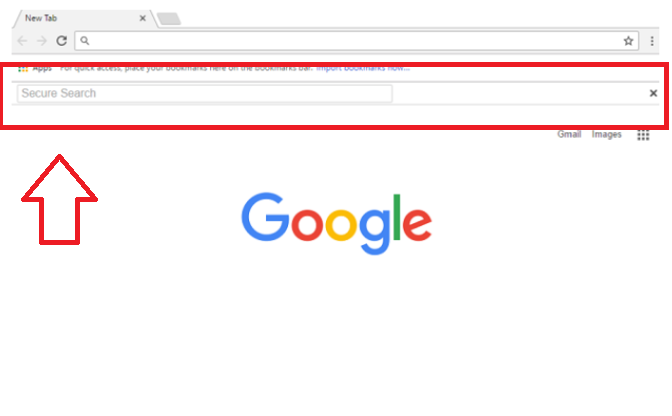
Secure Search Bar является ненадежным поиска утилита с целью перенаправления трафика. Эти виды нежелательных угонщиков будет захватить ваш браузер и делать ненужных изменений к нему. Хотя они подрывают многие пользователи с нежелательных изменений и сомнительных reroutes, угонщики не называются опасных вредоносных программ. Они наносят ущерб непосредственно в систему пользователя, но вы, скорее всего, столкнуться серьезный вредоносных программ. Перенаправление вирусов не фильтровать сайты, которые они могут перенаправить один, таким образом одно может быть rerouted зараженного сайта и злобный вирус, загружены на их ПК. Один может быть направлен на странные страниц этой подозрительной поисковой системы, поэтому один следует стирать Secure Search Bar.
Почему бы искоренить Secure Search Bar?
Вы пропустили дополнительных элементов, когда вы Настройка бесплатные программы, из-за этого, Secure Search Bar вступил вашего устройства. Угонщики или рекламное по часто являются элементы, добавленные к ней. Они не создают угрозу компьютер пользователя, однако они могут быть раздражает. Пользователи могут ожидать, что выбирая режим по умолчанию при создании свободных приложений является подходящим вариантом, когда фактическая реальность такова что это просто не так. Если вы выберете для параметров по умолчанию, вы будете не в курсе любых дополнительных предложений, и они будут устанавливать автоматически. Если вы хотите, чтобы не нужно удалять Secure Search Bar или что-то связаны, вы должны выбрать режим Advanced или пользовательские установки. Просто снимите флажки всех добавленных элементов, то пользователи могут продолжить установку как обычно.
Так же, как Титл подразумевает, перенаправление вирусов будет взять на вашем браузере. Видя, как он может взять на себя Internet Explorer, Mozilla Firefox и Google Chrome, неважно, какой браузер вы используете. Внезапно, пользователи найдут, что Secure Search Bar был установлен как новых вкладок домашней страницы и пользователей. Эти изменения сделаны без вашего разрешения, и для того, чтобы изменить параметры, вы должны сначала удалить Secure Search Bar и только затем в ручным способом восстановить параметры. Предоставленный поисковый портал будет вставлять объявления в результаты. Браузера злоумышленников существует для того чтобы reroute, таким образом, не ожидал его, чтобы показать вам реальные результаты. Эти веб-страницы могут перенаправлять пользователей на вредоносные, и поэтому их следует избегать. Мы сильно подумать, что вы должны удалить Secure Search Bar, поскольку все, что он предлагает можно увидеть где-то еще.
Удаление Secure Search Bar
Зная о его скрываться месте поможет пользователям в процессе удаления Secure Search Bar. Используйте программное обеспечение надежного прекращения для ликвидации этой особой опасности, если вы боретесь. Ваш браузер проблемы, связанные с этой угрозой наиболее вероятно будет устанавливаться после окончания полного Secure Search Bar.
Offers
Скачать утилиту to scan for Secure Search Bar Use our recommended removal tool to scan for Secure Search Bar. Trial version of provides detection of computer threats like Secure Search Bar and assists in its removal for FREE. You can delete detected registry entries, files and processes yourself or purchase a full version.
More information about SpyWarrior and Uninstall Instructions. Please review SpyWarrior EULA and Privacy Policy. SpyWarrior scanner is free. If it detects a malware, purchase its full version to remove it.
Quick Menu
- Step 1. Удалить Secure Search Bar и связанные с ним программы.
- Устранить Secure Search Bar из Windows 8
- Стереть Secure Search Bar в Windows 7
- Удалить Secure Search Bar в Windows XP
- Убрать Secure Search Bar из Mac OS X
- Устраните ненужные расширения из Internet Explorer
- Стереть Secure Search Bar из Google Chrome
- Удалить Secure Search Bar из Mozilla Firefox
- Уберите Secure Search Bar из Safari (Mac OS X)
Step 1. Удалить Secure Search Bar и связанные с ним программы.
Устранить Secure Search Bar из Windows 8
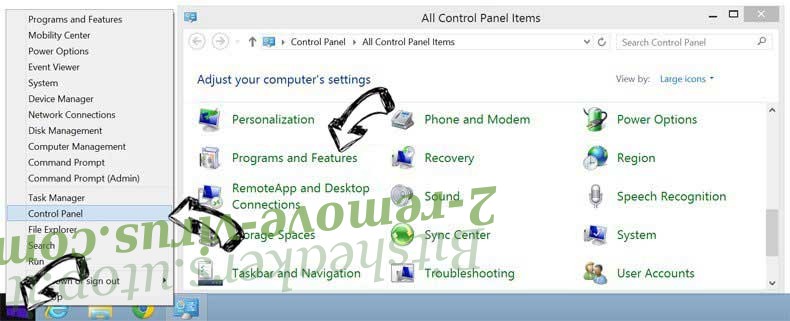
В нижнем левом углу экрана щекните правой кнопкой мыши. В меню быстрого доступа откройте Панель Управления, выберите Программы и компоненты и перейдите к пункту Установка и удаление программ.
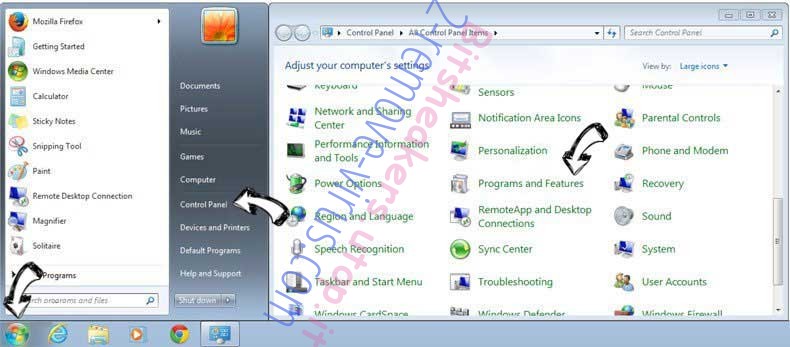
Стереть Secure Search Bar в Windows 7
Нажмите кнопку Start → Control Panel → Programs and Features → Uninstall a program.
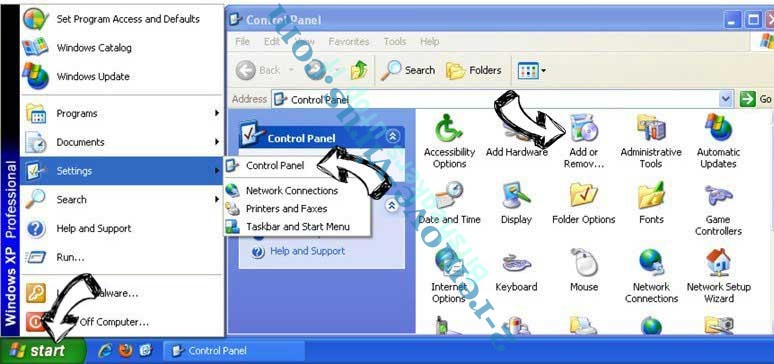
Удалить Secure Search Bar в Windows XP
Нажмите кнопк Start → Settings → Control Panel. Найдите и выберите → Add or Remove Programs.
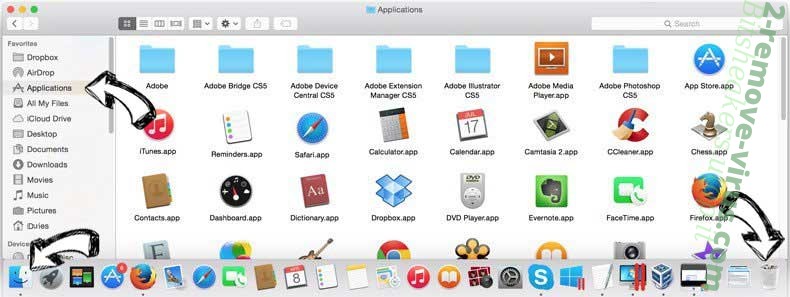
Убрать Secure Search Bar из Mac OS X
Нажмите на кнопку Переход в верхнем левом углу экрана и выберите Приложения. Откройте папку с приложениями и найдите Secure Search Bar или другую подозрительную программу. Теперь щелкните правой кнопкой мыши на ненужную программу и выберите Переместить в корзину, далее щелкните правой кнопкой мыши на иконку Корзины и кликните Очистить.
Step 2. Удалить Secure Search Bar из вашего браузера
Устраните ненужные расширения из Internet Explorer
- Нажмите на кнопку Сервис и выберите Управление надстройками.
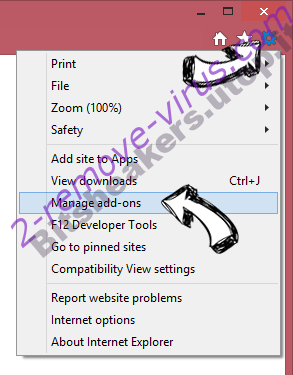
- Откройте Панели инструментов и расширения и удалите все подозрительные программы (кроме Microsoft, Yahoo, Google, Oracle или Adobe)
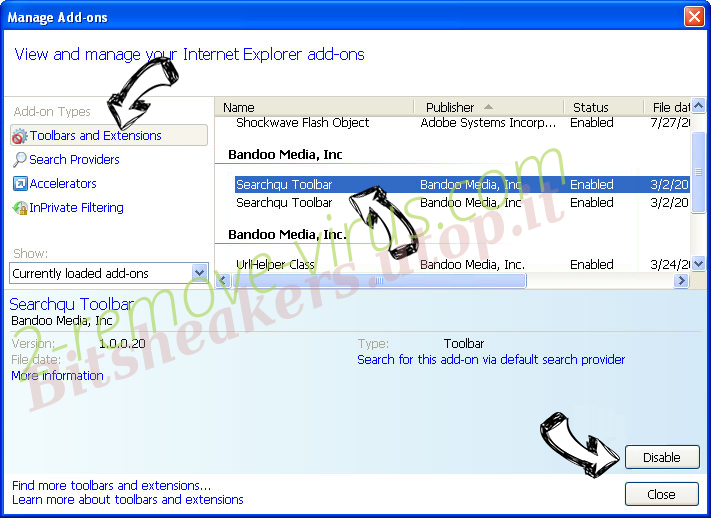
- Закройте окно.
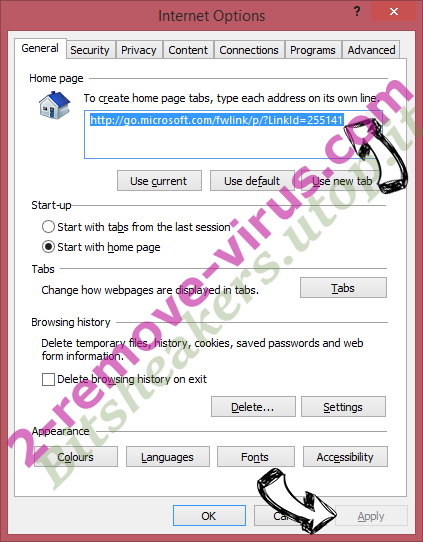
Измените домашнюю страницу в Internet Explorer, если она была изменена вирусом:
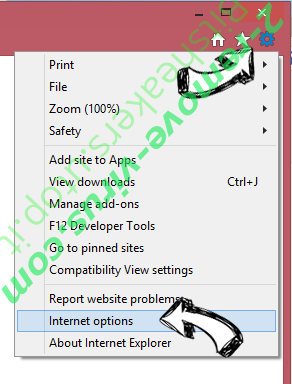
- Нажмите на кнопку Справка (меню) в верхнем правом углу вашего браузера и кликните Свойства браузера.
- На вкладке Основные удалите вредоносный адрес и введите адрес предпочитаемой вами страницы. Кликните ОК, чтобы сохранить изменения.
Сбросьте настройки браузера.
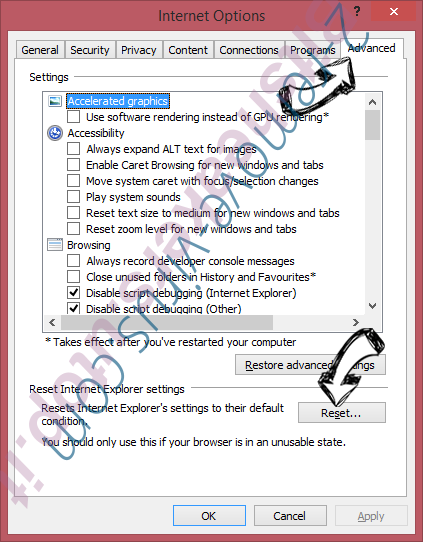
- Нажмите на кнопку Сервис и перейдите к пункту Свойства браузера.
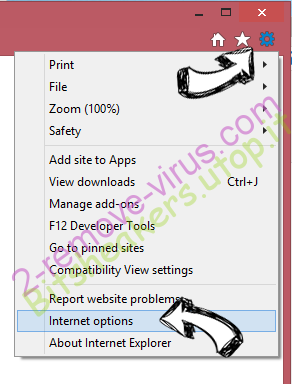
- Откройте вкладку Дополнительно и кликните Сброс.
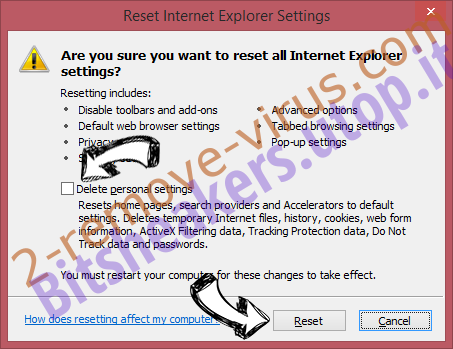
- Выберите Удаление личных настроек и нажмите на Сброс еще раз.
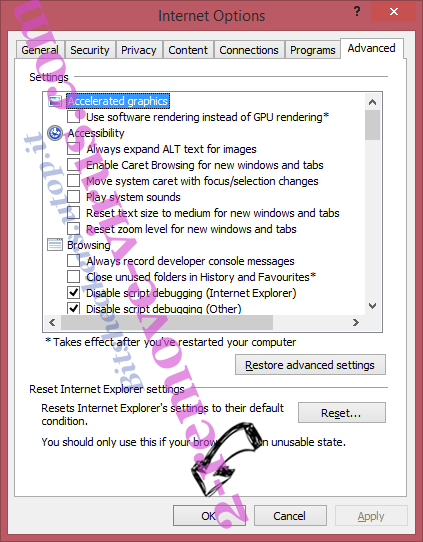
- Кликните Закрыть и выйдите из своего браузера.
- Если вам не удалось сбросить настройки вашего браузера, воспользуйтесь надежной антивирусной программой и просканируйте ваш компьютер.
Стереть Secure Search Bar из Google Chrome
- Откройте меню (верхний правый угол) и кликните Настройки.
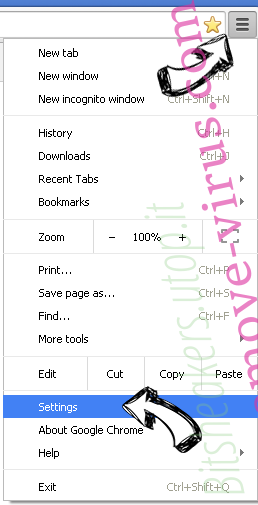
- Выберите Расширения.
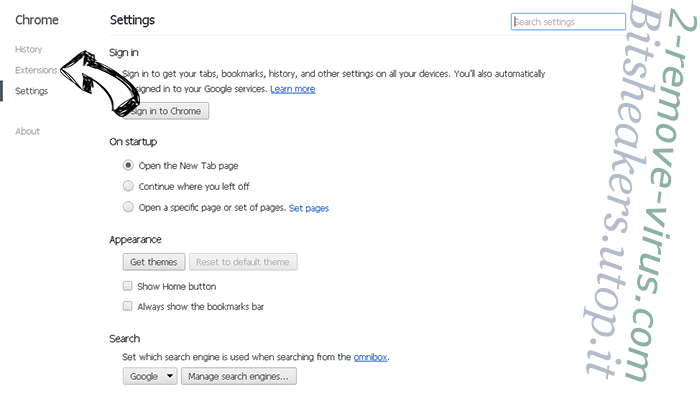
- Удалите подозрительные расширения при помощи иконки Корзины, расположенной рядом с ними.
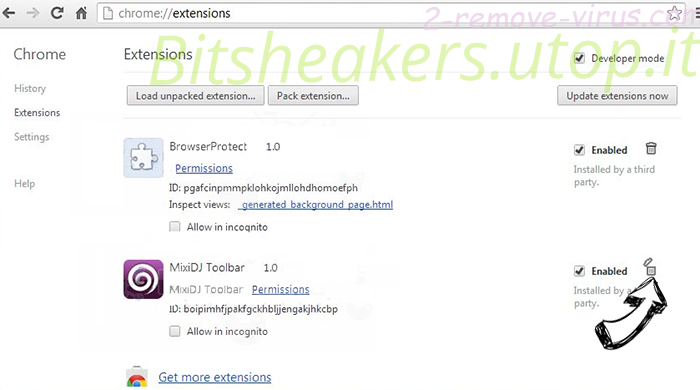
- Если вы не уверены, какие расширения вам нужно удалить, вы можете временно их отключить.
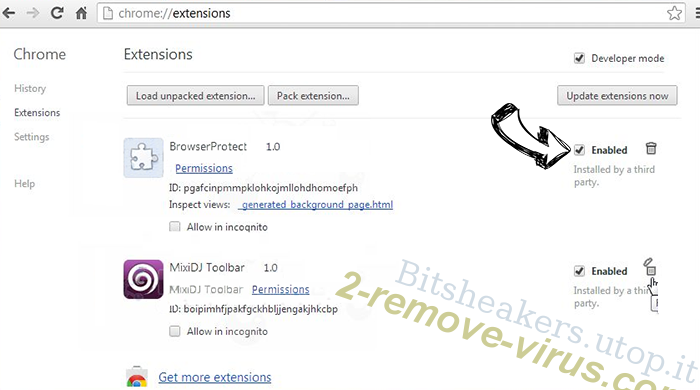
Сбросьте домашнюю страницу и поисковую систему в Google Chrome, если они были взломаны вирусом
- Нажмите на иконку меню и выберите Настройки.
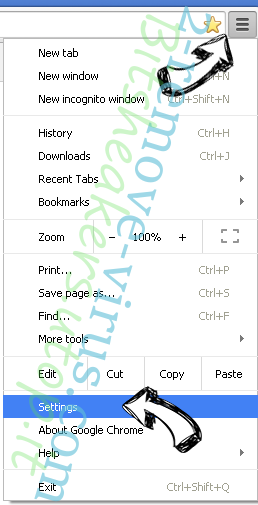
- Найдите «Открыть одну или несколько страниц» или «Несколько страниц» в разделе «Начальная группа» и кликните Несколько страниц.
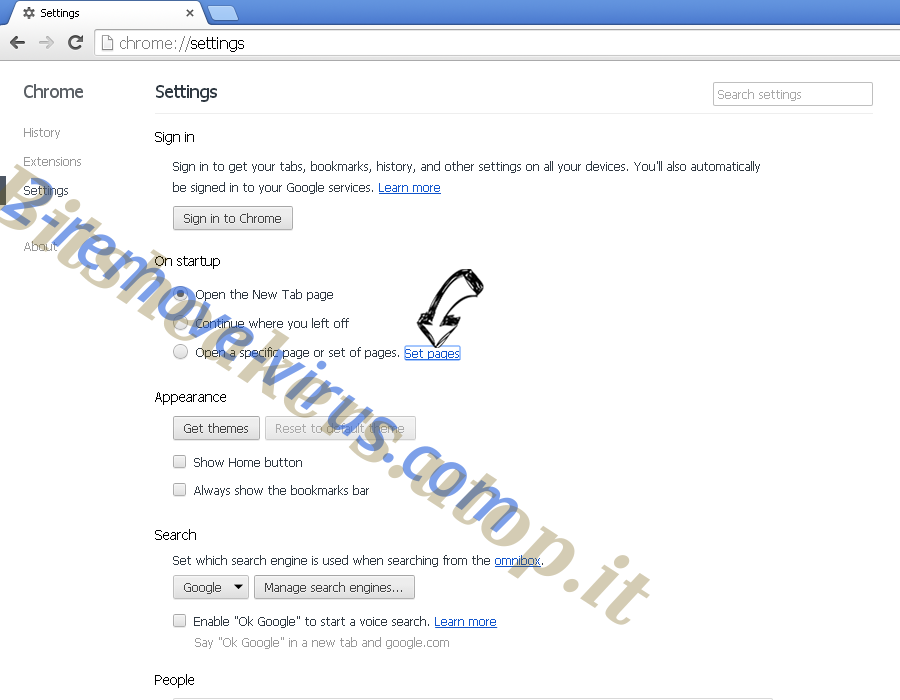
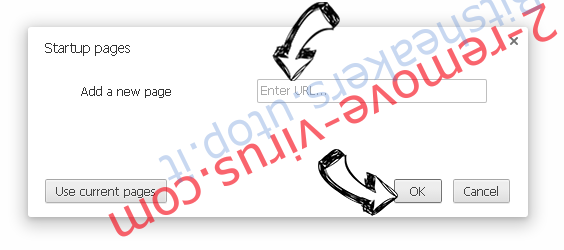
- В следующем окне удалите вредоносные страницы и введите адрес той страницы, которую вы хотите сделать домашней.
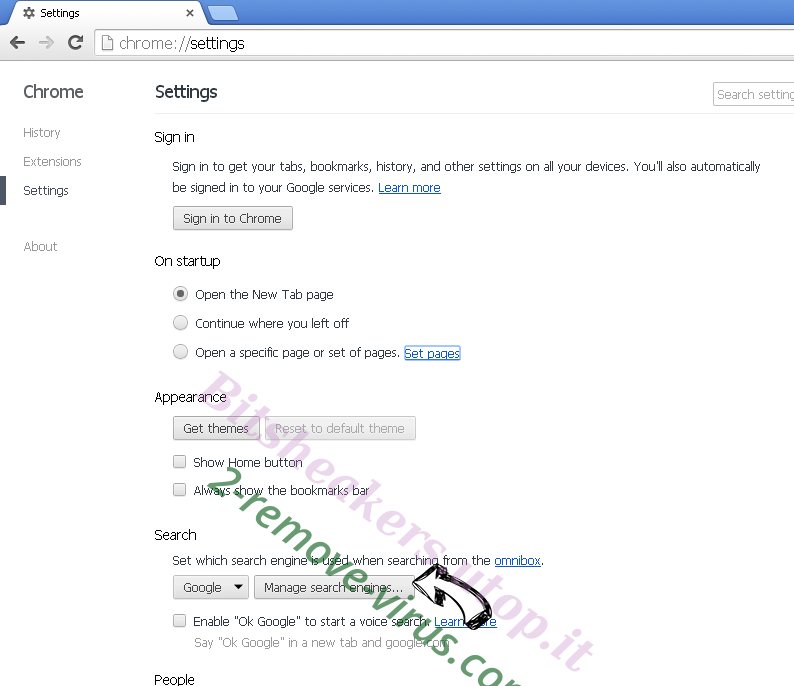
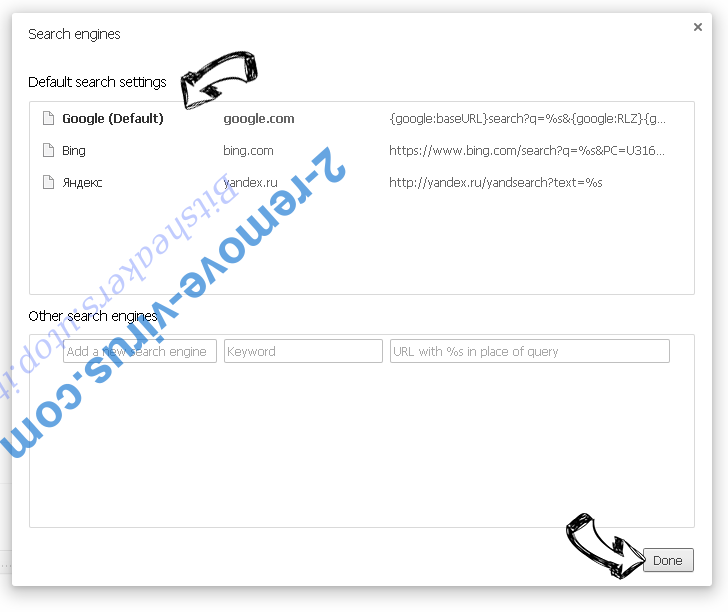
- В разделе Поиск выберите Управление поисковыми системами. Удалите вредоносные поисковые страницы. Выберите Google или другую предпочитаемую вами поисковую систему.
Сбросьте настройки браузера.
- Если браузер все еще не работает так, как вам нужно, вы можете сбросить его настройки.
- Откройте меню и перейдите к Настройкам.
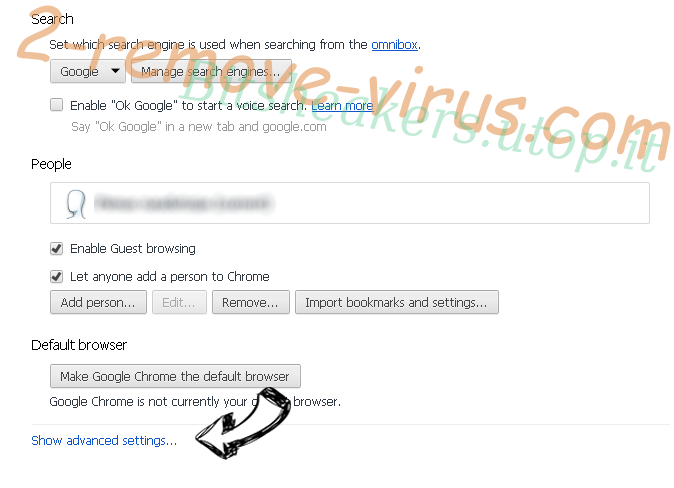
- Кликните на Сброс настроек браузера внизу страницы.
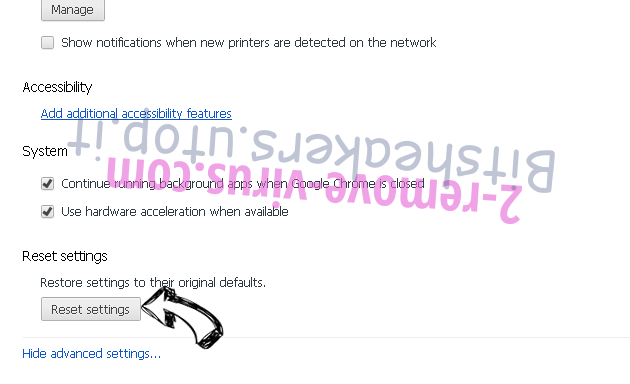
- Нажмите Сброс еще раз для подтверждения вашего решения.
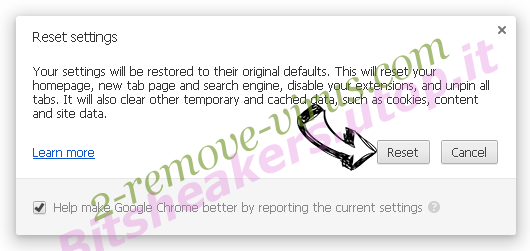
- Если вам не удается сбросить настройки вашего браузера, приобретите легальную антивирусную программу и просканируйте ваш ПК.
Удалить Secure Search Bar из Mozilla Firefox
- Нажмите на кнопку меню в верхнем правом углу и выберите Дополнения (или одновеременно нажмите Ctrl+Shift+A).
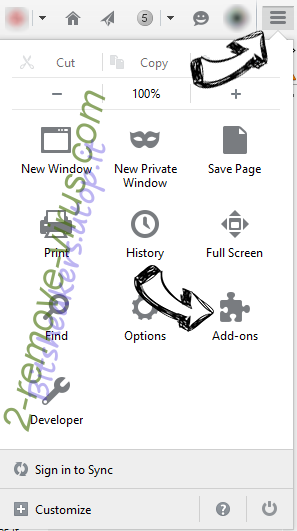
- Перейдите к списку Расширений и Дополнений и устраните все подозрительные и незнакомые записи.
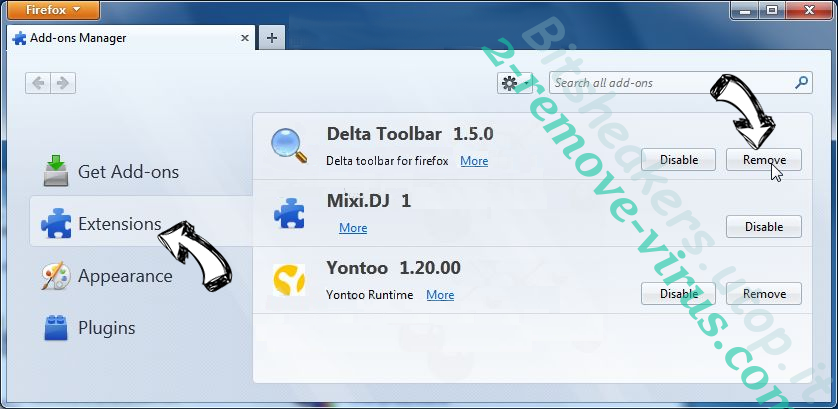
Измените домашнюю страницу в Mozilla Firefox, если она была изменена вирусом:
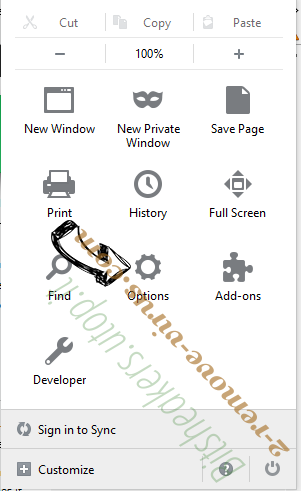
- Откройте меню (верхний правый угол), выберите Настройки.
- На вкладке Основные удалите вредоносный адрес и введите предпочитаемую вами страницу или нажмите Восстановить по умолчанию.
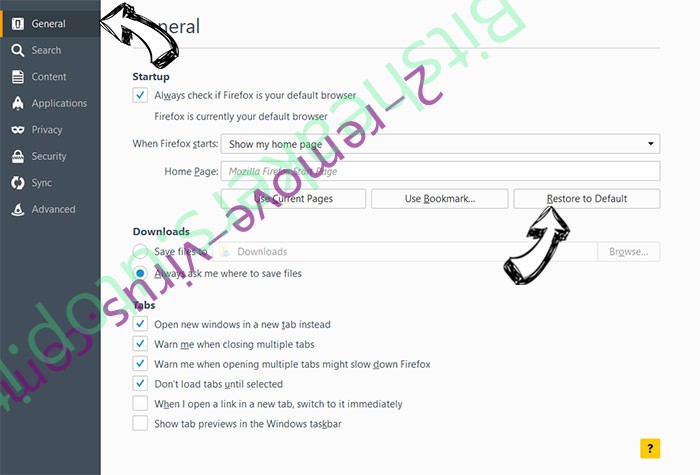
- Кликните ОК, чтобы сохранить изменения.
Сбросьте настройки браузера.
- Откройте меню и кликните Справка.
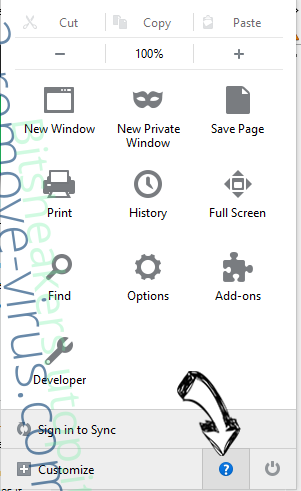
- Выберите Информация для решения проблем.
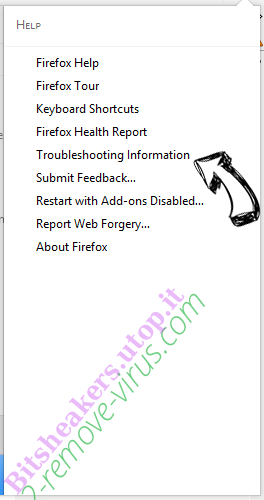
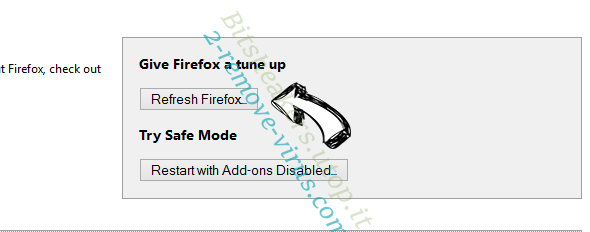
- Нажмите Сбросить Firefox.
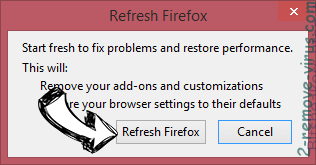
- Выберите Сбросить Firefox для подтверждения вашего решения.
- Если вам не удается сбросить настройки Mozilla Firefox, просканируйте ваш компьютер с помощью надежной антивирусной программы.
Уберите Secure Search Bar из Safari (Mac OS X)
- Откройте меню.
- Выберите пункт Настройки.
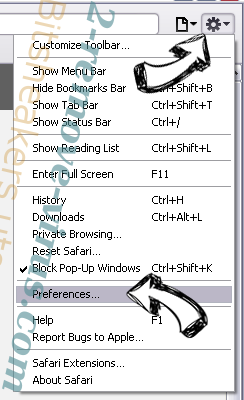
- Откройте вкладку Расширения.
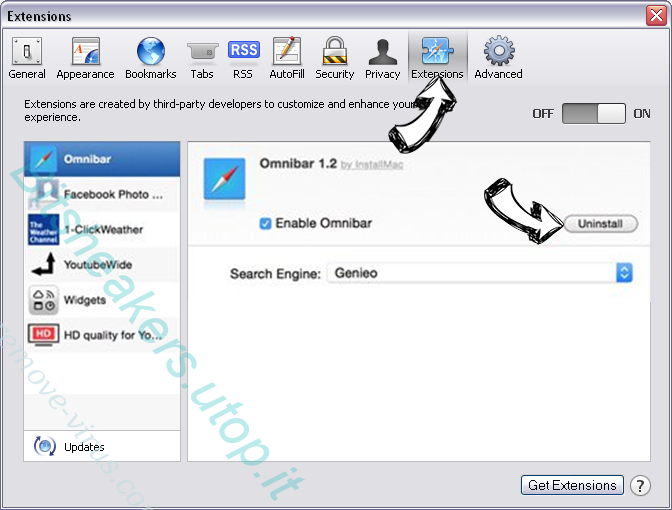
- Кликните кнопку Удалить рядом с ненужным Secure Search Bar, а также избавьтесь от других незнакомых записей. Если вы не уверены, можно доверять расширению или нет, вы можете просто снять галочку возле него и таким образом временно его отключить.
- Перезапустите Safari.
Сбросьте настройки браузера.
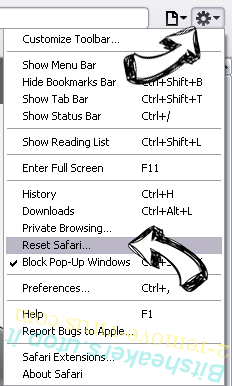
- Нажмите на кнопку меню и выберите Сброс Safari.
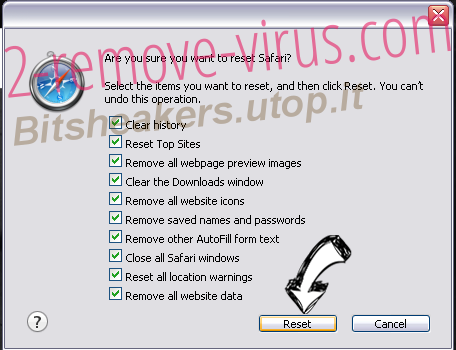
- Выберите какие настройки вы хотите сбросить (часто они все бывают отмечены) и кликните Сброс.
- Если вы не можете сбросить настройки вашего браузера, просканируйте ваш компьютер с помощью достоверной антивирусной программы.
Site Disclaimer
2-remove-virus.com is not sponsored, owned, affiliated, or linked to malware developers or distributors that are referenced in this article. The article does not promote or endorse any type of malware. We aim at providing useful information that will help computer users to detect and eliminate the unwanted malicious programs from their computers. This can be done manually by following the instructions presented in the article or automatically by implementing the suggested anti-malware tools.
The article is only meant to be used for educational purposes. If you follow the instructions given in the article, you agree to be contracted by the disclaimer. We do not guarantee that the artcile will present you with a solution that removes the malign threats completely. Malware changes constantly, which is why, in some cases, it may be difficult to clean the computer fully by using only the manual removal instructions.
Добавить комментарий Отменить ответ
Читать на мобильном устройстве
Сканируйте QR код и получите инструкции по удалению VPNs на ваш мобильный.

QR-код находится на нашем сайте потому, что иногда бывает сложно удалить такие нежелательные программы, как VPNs. Вы можете отсканировать QR-код с помощью вашего мобильного телефона и получить инструкции ручного удаления, которые помогут вам удалить VPNs с вашего устройства.

Hi, I am Carine Febre. I live in France and I am a journalist who is also well-skilled in malware research. I am extremely interested in text creation process, especially if it is associated with spyware removal, as I know customers need it. Many years ago, I assumed that my passion is not only to take interest in many different spheres and things, move my thoughts from my mind to paper, but also be involved in the process of helping people. That’s why I am happy with who I am now – a writer and a malware researcher, attemping to provide you with the tested and most qualified virus removal tips.
Faithufully, Carine Febre
Offer Скачать утилиту to scan for Secure Search Bar If you have been infected with Secure Search Bar, you need to get rid of it as soon as possible. For faster removal, use anti-malware software.
More information about SpyWarrior and Uninstall Instructions. Please review SpyWarrior EULA and Privacy Policy.Последние угрозы
- Netflix VPN не работает? 7 исправлений проблем с Netflix VPN [Russia]
- Как получить IPVanish бесплатную пробную версию в 2023 году Russia
- Как получить AtlasVPN бесплатную пробную версию в 2023 году Russia
- Руководство для начинающих по использованию VPN
- Лучший VPN для безопасного скачивания торрентов в 2023 году
- Топ-4 бесплатных VPNs для использования в 2023 году
- 5 лучших VPNs для стриминга
- Как изменить свое местоположение Android в 2023 году Russia
Страниц
- Свяжитесь с нами
- Отказ от ответственности
- Раскрытие информации
- Условия предоставления услуг
- Политика конфиденциальности