
Подключение библиотек в Java
Библиотека — готовый набор классов и компонентов, который встраивают в программу, чтобы реализовать некий функционал. Например, в тысячах казуальных игр музыку можно проигрывать одним и тем же способом. Чтобы не тратить время на работу со звуком, программисту достаточно подключить подходящую библиотеку.
Подключение Джава-библиотек в Eclipse
Если вы пользуетесь средой разработки Eclipse, подключение библиотек в Java займёт у вас меньше минуты:
- Разворачиваем дерево проекта в Package Explorer и находим папку libs. Если её нет — создаем.
- Кладем нужный .jar в libs.
- В появившемся окне выбираем «копирование файлов» (copy files) и жмём OK.
- Обновляем проект: правый клик — «Refresh».
Классы подключены и готовы к вызову из нашей программы.
Подключение библиотек Java в Maven и Apache-Ant
Минус подключения библиотек через IDE в том, что для пересборки проекта на другой машине нужна та же среда. Чтобы не зависеть от среды, используют системы сборки Maven и Ant.
Чтобы «прикрутить» библиотеку к проекту Maven, нужно указать её среди зависимостей в файле pom.xml. С библиотекой может подтянуться еще несколько зависимостей, которые подключаются к этой библиотеке. В случае с jar этого не происходит.
Как будет выглядеть наш pom.xml:
xmlns="http://maven.apache.org/POM/4.0.0" xmlns:xsi="http://www.w3.org/2001/XMLSchema-instance" xsi:schemaLocation="http://maven.apache.org/POM/4.0.0 http://maven.apache.org/maven-v4_0_0.xsd"> 4.0.0 ru.team.project test-app 1.0 dependency> Допустим, нам нужна Javassist для редактирования байткода. ----> org.javassist javassist 3.21.0-GA Теперь при компиляции проекта библиотека войдет в конечный .jar-файл.
В Ant принцип схожий, но редактировать нужно файл build.xml. Путь к подключаемым библиотекам пишут с помощью тегов и . Сначала объясняем, где искать библиотеку:
"lib.dir" value="lib"/> />
И далее передаём этот адрес тегу :
”my.classpath”/>
Как подключить Java-библиотеку вручную
Ваша IDE умеет подключать библиотеки, но как она это делает? Давайте посмотрим, что происходит на уровне файлов. Если библиотека написана на Джаве, её компоненты хранятся либо в архиве .jar, либо в исходниках .java. Более сложный вариант с интеграцией библиотек на C++ пока рассматривать не будем.
Подключение jar-библиотек в Java
Если на компьютере только одна версия Джавы — всё просто. Чтобы подключить .jar, достаточно положить его в папку lib директории Java на жестком диске. Виртуальная машина при ближайшем запуске сама возьмет код из библиотеки.
Когда вы используете одновременно несколько версий Java-машины, раскладывать файлы библиотек для каждой из них утомительно. Лучше указать путь к нужным классам с помощью ключа -classpath.
Открываем терминал и пишем:
java -classpath ./classes ru.аuthor.libname.Main
ru.аuthor.libname.Main — наша библиотека
Точкой перед «/» отмечают текущую директорию.
Можно перечислить несколько библиотек, код из которых компилятор соберет в порядке их перечисления:
java -classpath ./classes;./lib/l1-0.1.jar;./lib/l2-1.5.jar ru. аuthor.libname.Main
Теперь вы умеете подключать библиотеки даже в нестандартной ситуации: когда не установлена IDE или нужно скорректировать очередность подключения.
Как добавить библиотеку в java
Для добавления библиотеки в проект Java можно использовать один из следующих методов:
Добавление JAR-файла в проект вручную:
- Скачайте JAR-файл библиотеки, которую вы хотите добавить.
- Откройте свой проект в вашей IDE.
- Найдите папку, где находятся библиотеки для проекта. Обычно это папка «lib» или «libs»
- Скопируйте JAR-файл библиотеки в эту папку.
- Нажмите правой кнопкой мыши на проекте и выберите «Properties» или «Project Structure»
- Выберите раздел «Libraries»
- Нажмите на кнопку «Add JAR/Folder» и выберите JAR-файл библиотеки, который вы скопировали в папку «lib» или «libs»
- Нажмите «OK» и закройте диалоговое окно свойств проекта.
Добавление библиотеки с помощью системы сборки (например, Maven или Gradle ):
- Добавьте зависимость для библиотеки в файл сборки ( pom.xml для Maven или build.gradle для Gradle ).
- Система сборки загрузит библиотеку автоматически при следующей сборке проекта.
Независимо от того, какой метод вы выберете, убедитесь, что вы используете правильную версию библиотеки и что она совместима с вашей версией Java .
Как добавить библиотеку в IntelliJ IDEA (на примере JAXB)

Иногда самые простые вещи стопорят процесс обучения. Как если бы ты пришёл на урок вождения и первые полтора часа просто искал ключ, чтобы попасть в автомобиль. Эта статья — такой ключ, которого мне, как новичку, не хватило в нужном месте. Итак: 1. Переходим по ссылке: mvnrepository.com и набираем в строке поиска «jaxb»  Нам нужны JAXB API и JAXB Runtime
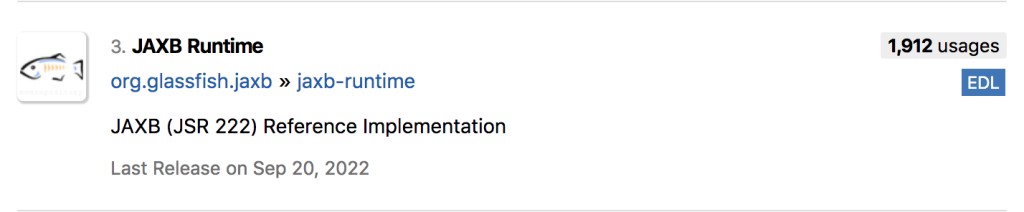 2. Жмём на JAXB API. Открывается:
  Здесь выбираем версию (колонка Version).
  Я выбрал последнюю популярную — 2.3.1. Нажимаем на выбранный номер версии. Открывается:
  3. Если в строке Files есть есть jar файл, можно сразу скачать его. Если нет, нажимаем «View All» и скачиваем нужный (jaxb-api-2.3.1.jar) файл в открывшемся окне:
  4. Аналогично пунктам 2-3 скачиваем jar файл для JAXB Runtime. 5. Мы скачали всё, что нужно, теперь добавим это в IntelliJ IDEA. 5.1 Открываем Project Structure:
  5.2 На вкладке Libraries нажимаем «+» и «Java» в появившемся меню.
  5.3 Выбираем скачанный файл из папки загрузки на своём компьютере и нажимаем «Open». 5.4 Выбираем модуль, к которому хотим добавить библиотеку. Я выбрал весь проект. Жмём «ОK». Затем жмём «Apply» (внизу).
  5.5 Аналогично пунктам 5.1-5.4 добавляем скачанный нами jar файл JAXB Runtime. 5.6 Далее переходим на вкладку Modules, выбираем JavaCollections, и на вкладке Dependencies нажимаем «+» (как на скриншоте) и «Library. »
  5.7 Выбираем нужные библиотеки и жмём «Add Selected»
  5.8 Выбираем только что добавленные библиотеки и жмём «Apply» и «OK».
  Всё готово и можно приступать к решению задач. Может описал чересчур подробно, но зато точно понятно:) Желаю успехов!
Как подключать сторонние библиотеки в Java
Узнайте, как легко подключать сторонние библиотеки в Java с использованием Maven и Gradle для ускорения разработки!
Алексей Кодов
Автор статьи
7 июня 2023 в 16:12
В мире Java существует огромное количество сторонних библиотек, которые могут облегчить жизнь разработчика и ускорить процесс создания приложения. В этой статье мы рассмотрим, как подключать такие библиотеки к вашему проекту на примере двух популярных инструментов: Maven и Gradle.
Maven
Maven — это инструмент для управления проектами на Java, который автоматически подключает и обновляет сторонние библиотеки, используя файл pom.xml . Для подключения библиотеки, вам необходимо добавить соответствующую зависимость в секцию файла pom.xml .
Пример подключения библиотеки Gson для работы с JSON:
<dependencies> <!-- Другие зависимости --> <dependency> <groupId>com.google.code.gson</groupId> <artifactId>gson</artifactId> <version>2.8.9</version> </dependency> </dependencies>
После добавления зависимости Maven автоматически скачает и подключит библиотеку к вашему проекту.
Java-разработчик: новая работа через 11 месяцев
Получится, даже если у вас нет опыта в IT

Gradle
Gradle — это еще один инструмент для управления проектами на Java, который также позволяет автоматически подключать сторонние библиотеки. Для этого вам необходимо добавить соответствующую зависимость в файл build.gradle .
Пример подключения библиотеки Gson для работы с JSON:
dependencies < // Другие зависимости implementation 'com.google.code.gson:gson:2.8.9' >
После добавления зависимости Gradle автоматически скачает и подключит библиотеку к вашему проекту.
Использование подключенных библиотек
После подключения сторонних библиотек вы можете использовать их в своем коде, импортируя соответствующие классы. Например, для работы с Gson вы можете сделать следующее:
import com.google.gson.Gson; public class Main < public static void main(String[] args) < Gson gson = new Gson(); String json = gson.toJson(new Person("John", 30)); System.out.println(json); >> class Person < private String name; private int age; public Person(String name, int age) < this.name = name; this.age = age; >>
В этом примере мы используем Gson для преобразования объекта Person в JSON-строку.
Теперь вы знаете, как подключать сторонние библиотеки в Java с использованием Maven и Gradle. Это упрощает процесс разработки и позволяет использовать множество готовых решений для решения различных задач. ��