
Как открыть закрытые вкладки в Яндекс Браузере, если они пропали
Любую вкладку в браузере можно нечаянно закрыть. Точный адрес не помнишь, а вернуться на сайт нужно. Обозреватель Yandex хранит историю переходов на страницы. В ней можно быстро отыскать искомый ресурс. Разберемся, как открыть закрытые вкладки в Яндекс Браузере, если случайно нажал на крестик и страница исчезла.
Как вернуть закрытые страницы в Яндекс Браузере на ПК
Какой способ выбрать – зависит от времени, которое прошло после закрытия вкладки. Если это произошло только что, можно нажать на определенные кнопки на клавиатуре. Если это было в предыдущей сессии браузера, нужно идти в историю просмотров.
Настроить восстановление предыдущей сессии с каждым новым запуском Yandex
Чтобы открытые вкладки не пропадали в Яндекс Браузере при каждом его перезапуске, нужно включить следующий параметр в настройках:
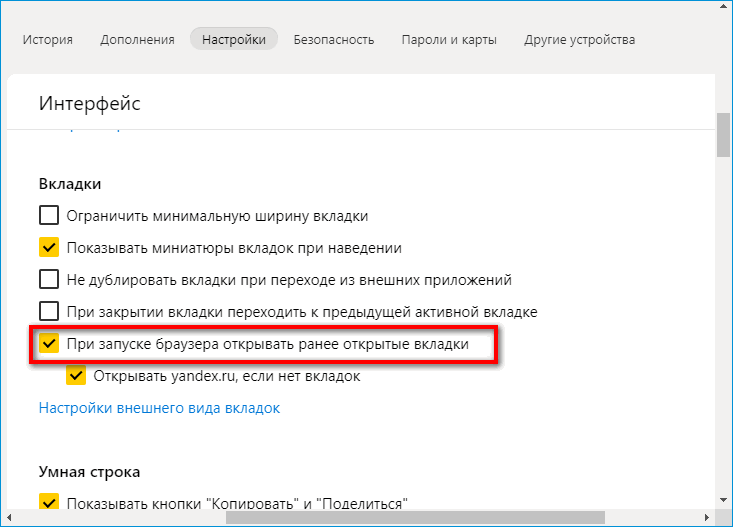
- Щелкнуть по трем линиям в правом верхнем углу обозревателя. Выбрать «Настройки».
- Перейти в блок параметров «Системные» в левой части меню.
- Поставить галочку рядом с пунктом «При запуске браузера открывать ранее открытые вкладки».
Обозреватель будет автоматически восстанавливать предыдущую сессию при каждом запуске.
Чтобы не терять вкладки, можно настроить синхронизацию (через учетную запись Yandex) – браузер на ПК будет запускать вкладки, которые сейчас открыты, к примеру, на телефоне.
Через контекстное меню и сочетание клавиш
Чтобы открыть последнюю закрытую вкладку, нужно кликнуть правой клавишей мышки по панели с открытыми страницами или по одной из вкладок – появится меню, в котором нужно нажать на опцию «Открыть только что закрытую вкладку».
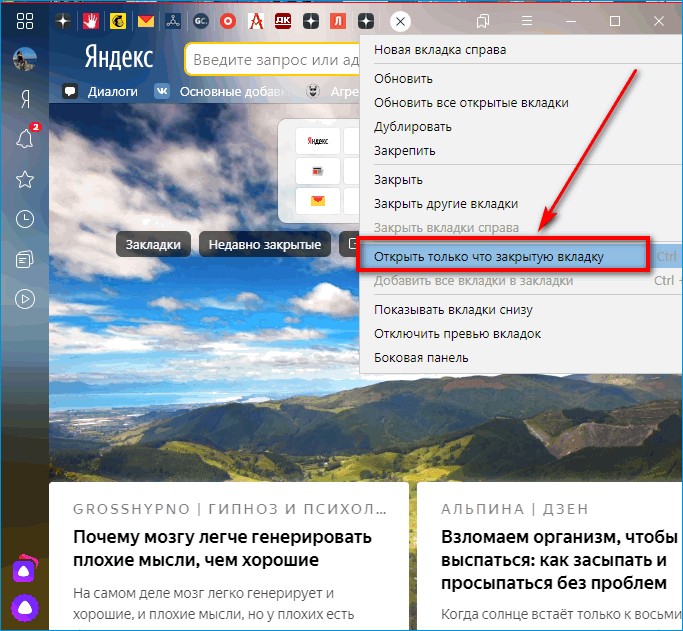
Либо сделать проще – зажать на клавиатуре Ctrl + Shift + T. Появится последняя закрытая вкладка. При каждом новом нажатии будут появляться все ранее закрытые страницы по порядку.
Комбинация будет работать даже при включенном Caps Lock и при любой раскладке.
Способ подойдет, только если вкладка была закрыта недавно. В ином случае нужно идти в историю просмотров, чтобы долго и нудно не зажимать клавиши.
Через Табло на стартовой странице
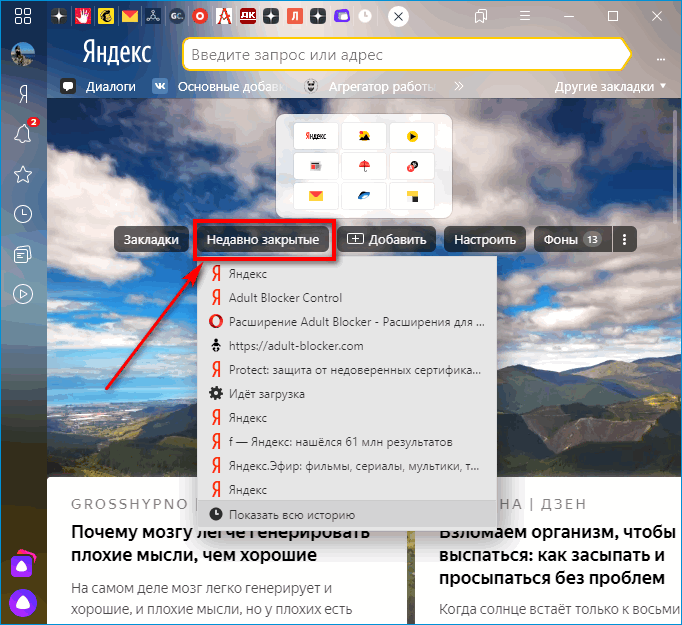
Короткий список недавно закрытых сайтов находится под Табло (визуальными закладками в виде ячеек сайтов на стартовой странице). Нужно нажать на соответствующую серую кнопку – появится перечень.
Если была восстановлена вкладка, в которой когда-то была открыта искомая страница, можно зажать иконку «Назад» в виде стрелки. Она располагается слева от адресной строки. Появится меню, в котором будет перечень ресурсов.
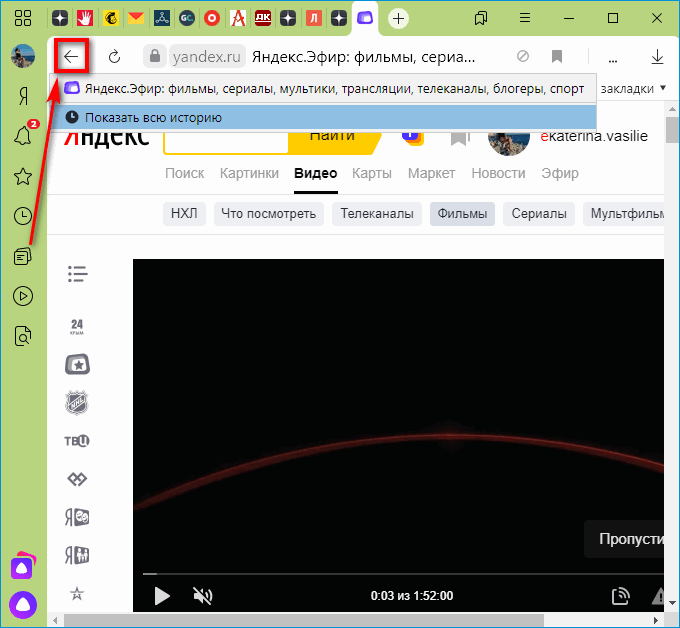
Если в списке искомого ресурса нет, щелкнуть по «Показать всю историю».
Через историю посещений в браузере
Полный список посещенных ресурсов находится в диспетчере . Как его открыть:
- Зажать кнопки Ctrl + H на клавиатуре либо кликнуть по трем линиям в правом верхнем углу браузера. Навести стрелку на пункт «Истории».
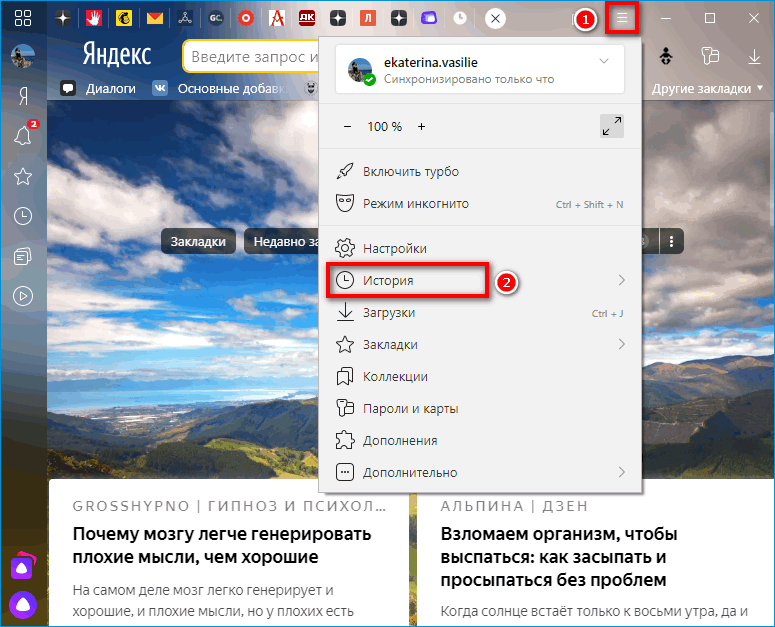
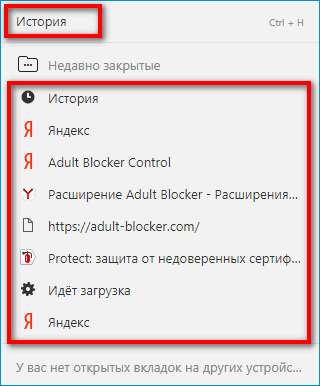
- В новом сером окошке выбрать «История» либо попытаться найти интересующий сайт в списке ниже.
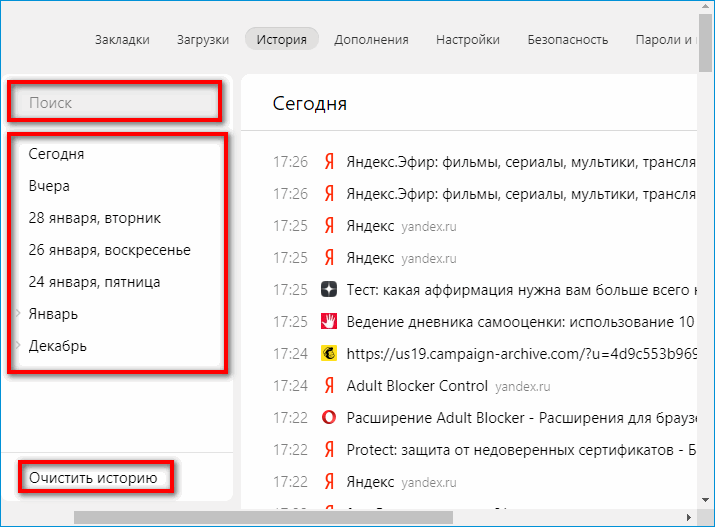
- Выбрать дату посещения в левой части диспетчера. Либо ввести сразу приблизительное название сайта в строке «Поиск» чуть выше. Справа будут отображаться списки страниц.
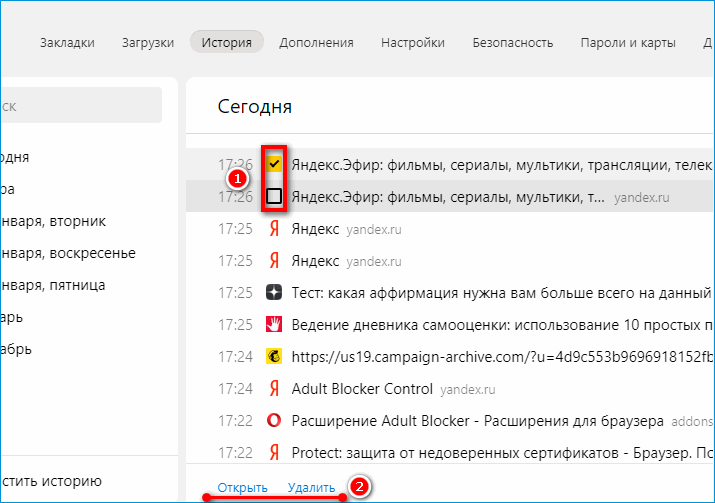
- Если нужно перейти сразу на несколько ресурсов, выделить их галочками и щелкнуть по ссылке «Открыть», появившуюся внизу.
- Если найден искомый сайт, но не та страница, можно навести стрелку на пункт и выбрать «Еще с этого сайта».
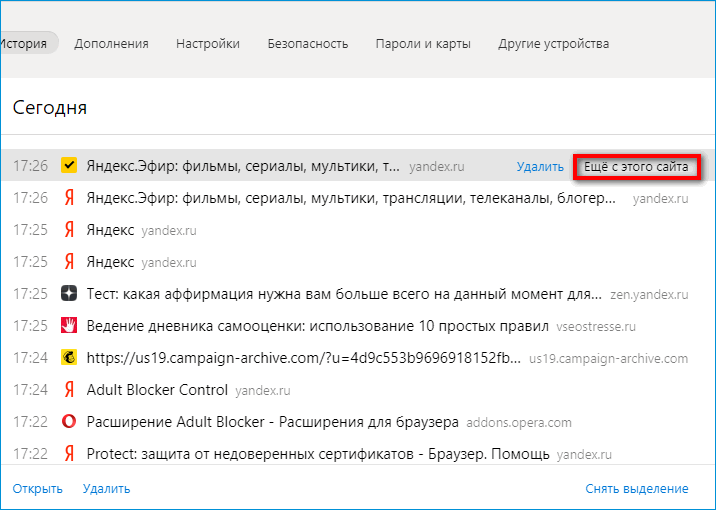
Важно. Если история была ранее очищена в Яндекс Браузере, восстановить ссылки не удастся, так как данные уже удалены.
Также сайт не получится найти, если он был запущен в режиме «Инкогнито», так как информация об открытых страничках в этом случае не сохраняется.
Подмена файлов Current Session и Last Session в папке Яндекс Браузера на жестком диске
Этот метод используется для полного восстановления вкладок из предыдущей сессии, например, если браузер завис и сам закрылся.
Что нужно сделать:
- Открыть «Проводник Windows» с помощью ярлыка «Мой компьютер» на рабочем столе. Перейти в системный диск С, в папку «Пользователи», а затем в раздел со своей текущей учетной записью.
- По очереди открыть папки: AppData – Local – Yandex – YandexBrowser – User Data.
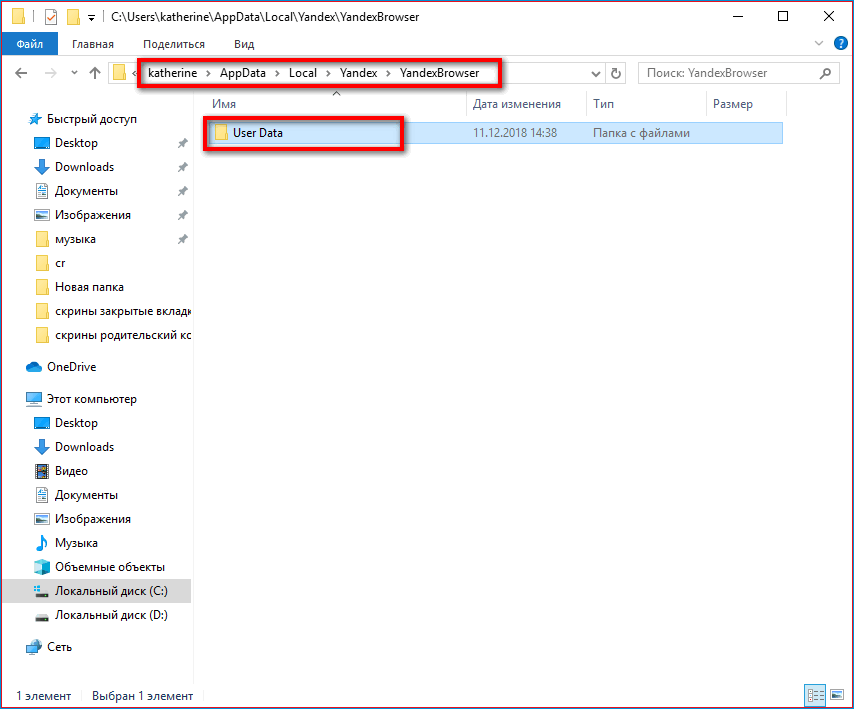
- Перенести файл Current Session мышкой в любое другое место, к примеру, на рабочий стол, чтобы удалить его из папки Яндекс Браузера.
- Переименовать файл Last Session в Current Session. Для этого нажать на название файла левой кнопкой мышки и ввести нужное значение.
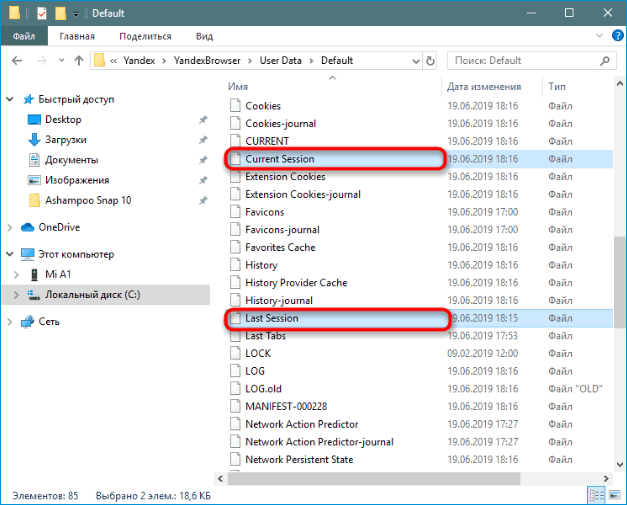
- Посмотреть, сработал ли способ. Если не помогло, повторить то же самое с файлом Last Tabs.
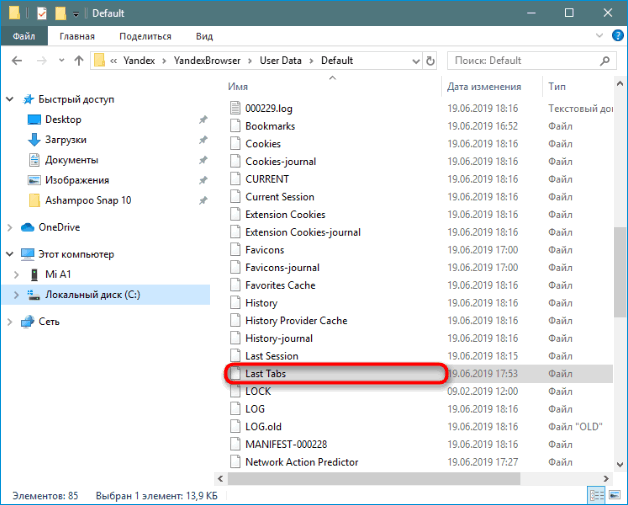
Важно. Способ подойдет, если пользователь не закрывал повторно браузер, когда обнаружил, что вкладки пропали после очередного запуска программы. В противном случае данные из файла Last Session, которые нужны в этом способе, исчезнут с ПК навсегда.
Как восстановить закрытые вкладки в мобильном Яндекс Браузере
Вернуть закрытые вкладки в мобильной версии можно через историю посещений . Как в нее попасть:
- Тапнуть по квадратной иконке на нижней панели инструментов, в которой стоит текущее число вкладок.
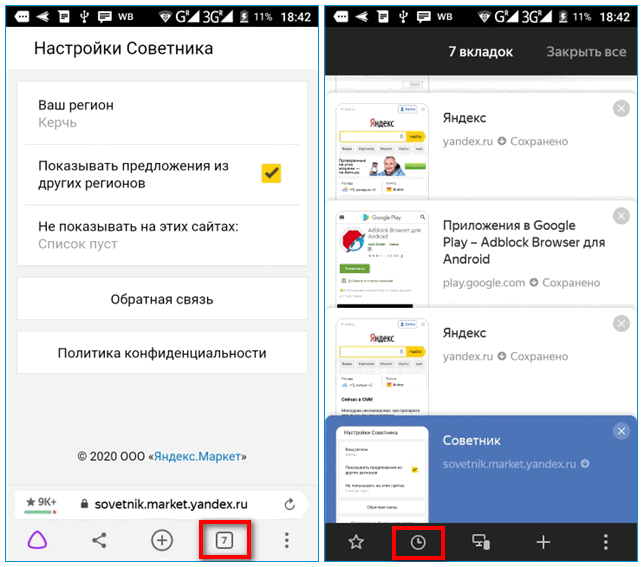
- Кликнуть по часам слева внизу. Откроется список ранее открытых сайтов.
- Найти нужную ссылку по дате посещения. Если зажать пункт, высветится белое меню, через которое можно открыть страницу в фоне, скопировать ссылку на нее либо удалить.
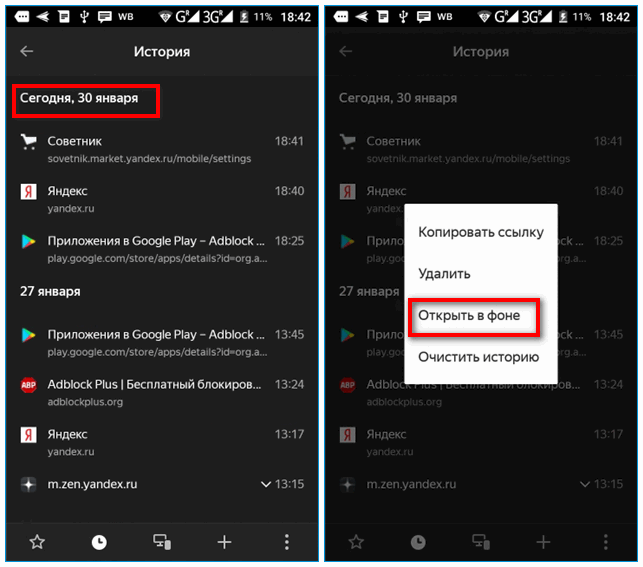
Если история была недавно очищена, страничку отыскать не получится.
Настроить автоматическое восстановление страниц после каждого перезапуска
Чтобы вкладки оставались на месте во время перезагрузки браузера, нужно:
- Щелкнуть по трем точкам в правом нижнем углу. Выбрать «Настройки».
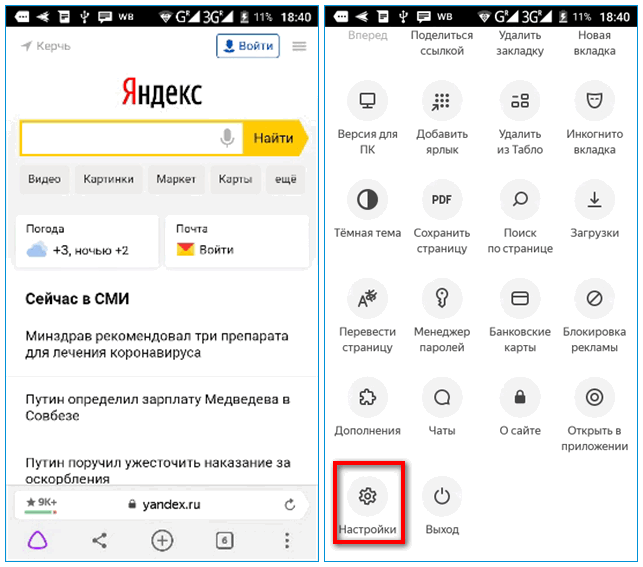
- Прокрутить список параметров до пункта «Закрывать вкладки при выходе из браузера».
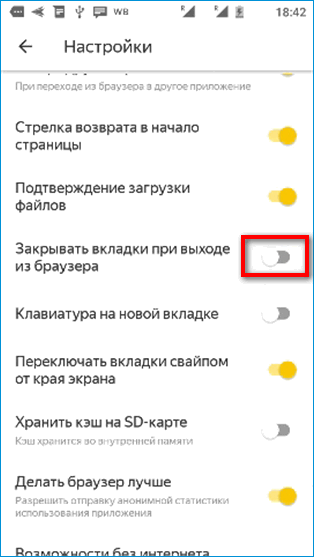
- Отключить его с помощью тумблера справа (он должен стать серым).
Восстановить закрытые вкладки в Яндекс Браузере проще в десктопной версии: там есть полноценный диспетчер истории для поиска по названию сайта и ключевым фразам. Если случайно закрыл вкладку, ее легко восстановить с помощью комбинации Ctrl + Shift + T. В мобильной версии нужно зайти в перечень текущих вкладок и нажать на иконку с часами, чтобы появился список посещенных ресурсов.
Как восстановить закладки в Яндекс Браузере
Случайно закрытую вкладку, или удаленную закладку, можно запросто восстановить. Но, далеко не все пользователю умеют это делать. Сегодня я расскажу вам, как восстановить закладки в яндекс браузере. Ниже будут представлены различные инструкции, которые помогут справить с вашей задачей.
Закрытые вкладки
Рассмотрим первый способ по восстановление вкладки на конкретном примере:
- Зайдем на любой сайт. В моем случае это будет «КиноПоиск».

- Теперь закроем его. Как видно из скриншота, браузер теперь остался без вкладок.

- Кликаем правой кнопкой мыши на белое пространство вверху страницы. Появится окно небольшого размера, в котором нужно найти пункт «Открыть только что закрытую вкладку».

- Жмем на неё ЛКМ. Готово! Таким образом, мы смогли открыть ранее закрытую вкладку.


Кроме этого, закрытую вкладку можно включить при помощи комбинации клавиш Ctrl + Shift + T. Просто жмем все эти клавиши одновременно, и тогда закрытая вкладка вновь появится в Яндекс браузере.
Второй способ:
- Щелкнем левой кнопкой мыши по трем линиям в правой части браузера.

- Найдем графу «История» и наведем на неё курсором мыши.

- Уже там мы увидим окно со всеми ранее закрытыми вкладками. Просто щелкаем ЛКМ по любой из них, и тогда нужный нам сайт откроется. Допустим, кликнем по «Яндекс.Коллекции».

- Не обязательно открывать историю именно таким способом. Можно на пустой странице Яндекс браузера найти пункт «недавно закрытые» и кликнуть по нему левой кнопкой мыши.

- А уже из данного окна можно переходить на любой сайт из списка. Для этого просто наведем курсор на конкретную строчку и нажмем ЛКМ.

Удаленные закладки
Сразу стоит сказать, что восстановить закладки можно лишь в одном случае, когда наша заметка удалялась непосредственно в разделе со всеми закладками. В иных случаях, вернуть сохраненный сайт не получится. Разберем способ по восстановлению удаленной закладки:
- Откроем страницу «Закладки». Сделать это можно при помощи комбинации клавиш Ctrl + Shift + O. А так же при помощи последовательности кликов ЛКМ. Сначала жмем на три линии вверху экрана, затем на пункт «Закладки», а потом кликаем на «Диспетчер закладок».

- После этих действий, откроется окно со всеми закладками в Яндексе. У меня есть всего лишь один сохраненный сайт.

- Для примера удалим его. Как видно из скришота ниже, моей заметки больше нет.

- Кликаем по любому месту белой зоны правой кнопкой мыши. Появится небольшое окно со следующим содержанием:

- Нам нужен пункт «Отмена удаления». Жмем на него ЛКМ. После этих действий закладка вновь вернется на своё место.


Но, таким способом восстановить закладку можно лишь сразу же, после её удаления. Если мы обновим страницу в яндексе, или же вовсе его перезапустим, то кнопка «Отмена удаления» станет неактивной, и будет иметь следующий вид:

После переустановки браузера
Если вы собрались переустановить Яндекс браузер, и не хотите потерять свои драгоценные закладки, то перед этим нужно сделать следующие действия:
- Зайдем в меню со всеми закладками нашего браузера. Сделаем это при помощи комбинации клавиш Ctrl + Shift + O. Жмем эти клавиши одновременно. В моем случае есть четыре сохраненных сайта.

- Теперь кликаем на три точки, расположенные правее строки «Панель закладок». Вылезет окно, в котором найдем графу «Экспорт закладок в файл HTML.

- После этого откроется страница «Сохранить как». Там нужно выбрать место, куда будут сохранены наши закладки из Яндекса. Главное, не потеряйте этот файл. Так же можно изменить название на более удобное. Как все отредактировано и выбрано, кликаем левой кнопкой мыши на строчку «Сохранить».

- После выполнения данных действий, в месте сохранения появится такой значок:

Cтоит понимать, что без такого файла, импортировать закладки в переустановленный Яндекс браузер не получится.
Теперь разберемся, как происходит сам процес восстановления старых заметок. Выполняется он следующим образом:
- Откроем главную страницу Яндекса. Жмем на клавиатуре клавиши Ctrl + Shift + O одновременно. Как видно из скриншота ниже, никаких закладок в браузере нет.

- Теперь кликаем ЛКМ на три вертикальные точки в правой части экрана. В появившемся меню выбираем строчку «Импорт закладок из файла HTML».

- Откроется новое окно с выбором файла для загрузки. Находим ранее сохраненный файл «Bookmarks», или с таким названием, на которое вы его переименовали. Кликаем на данный файл левой кнопкой мыши и жмем на кнопку «Открыть».

- Вот и все. После этих действий, закладки будут успешно добавленны в наш Яндекс браузер.

Это был первый вариант восстановления закладок в браузере после его переустановки. Но что делать, если файла со всеми заметками заранее сохранено не было? Есть ещё один способ, как восстановить закладки черех синхронизацию. Для его осуществления выполним ряд простых действий:
- Включим наш браузер и щелкнем левой кнопкой мыши по трем лииням вверху экрана. Мы увидим меню с основными разделами Яндекса, находим и жмем на графу «Настройки».

- Откроется новая страница, на которой ищем раздел «Синхронизация». Чуть ниже кликаем левой кнопкой мыши по синей надписи «Настройка синхронизации».

- После этого нас перебросит на страницу, где нужно будет нажать на пункт «Включить».

- Теперь вводим пароль и логин от аккаунта, который ранее был авторизован в Яндекс браузере. После ввода жмем на желтую кнопку «Войти».

- Вот и все, после этого убедимся, чтобы в настройках синхронизации была галочка напротив пункта «Закладки».

Из моей инструкции вы узнали, как восстановить закладки и вкладки в Яндекс браузере. Главное – внимательно следуйте всем шагам из моей статьи, и тогда у вас не возникнет никаких проблем.
Как восстановить вкладки в браузере Яндекс

Не важно, работаете ли вы или отдыхаете в сети интернет, но так или иначе в вашем браузере открыто несколько вкладок. Иногда случаются ситуации, когда пропали открытые окна с необходимой информацией или они были закрыты случайно. Само собой, прямой адрес ссылки никто не запоминает и многие, вполне возможно, начинают искать информацию которая исчезла, по новой. Современные интернет обозреватели (в частности, такие известные, как Гугл хром и Яндекс) для таких случаев имеют одну очень необходимую опцию – можно открыть одну или несколько случайно закрытых вкладок или посещенных страниц. Способов, как это можно сделать, существует несколько.
Восстановление страниц
В последних версиях браузера Яндекс реализована опция автоматического восстановления страниц после перезагрузки или при отключении браузера. Если выключился или завис компьютер и браузер был отключен некорректно, после перезапуска программы появится диалоговое окно с предложением восстановить все закрытые вкладки. Согласившись с предложенным вариантом, браузер автоматически загрузит все ранее открытые сайты.
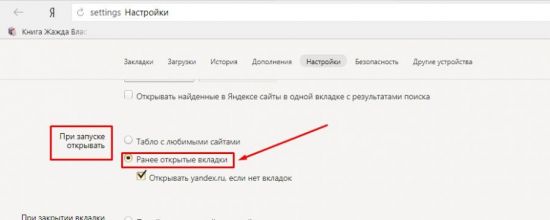
Для исключения возможности потери информации при закрытии браузера можно настроить автоматическую загрузку последних просматриваемых страниц. Для этого:
- Откройте меню интернет-обозревателя;
- Выберете пункт «Настройки»;
- Найдите раздел «При запуске открывать» в открывшемся окне
- Поставьте галочку напротив пункта «Ранее открытые».
Если после этих действий страницы все-таки не открываются, переходите к следующим вариантам восстановления.
Сочетание клавиш (горячие клавиши)
Удобным и простым способом открыть закрытые вкладки в Яндекс браузере является нажатие на клавиатуре сочетания клавиш Ctrl+Shift+T.
Важно! Следует помнить, что все подобные сочетания работают с латинскими буквами на любой языковой раскладке клавиатуры.
При нажатии данная комбинация откроет последнюю закрытую страницу в активном окне браузера (независимо от времени ее закрытия). Повторное нажатие откроет предпоследнюю и так далее по нисходящей. Таким образом, методом перебора можно вернуть необходимую нам информацию, которая была случайно или специально закрыта. Однако это является и минусом данного способа, нельзя напрямую указать конкретную ссылку, можно только перебирать.
С помощью контекстного меню
Некоторые не любят или не умеют пользоваться хоткеями (клавиатурными сокращениями), а отдают предпочтение работе с мышкой. В этом случае для того, чтобы восстановить вкладки в Яндекс браузере, можно навести курсор на панель вкладок, и вызвать контекстное меню правой кнопкой мыши. В открывшемся окне выбираем пункт «Открыть только что закрытую»:
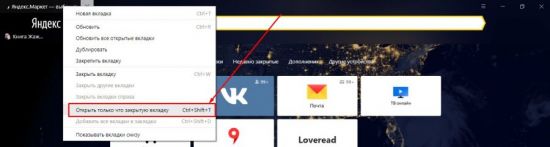
К сожалению, минус такого способа – можно работать только с последними действиями. Если нам необходимо открыть информацию более раннего периода, этот способ не эффективен.
Восстановить с помощью «Табло»
Для того чтобы вернуть недавно закрытую страницу, можно воспользоваться специальной кнопкой на табло Яндекс браузера.
1.Запускаем браузер или открываем новое окно;
2.Нажимаем кнопку «Недавно закрытые»;
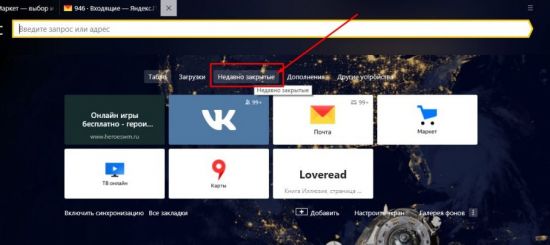
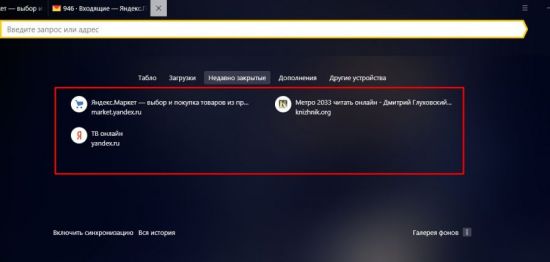
3.В открывшемся окне выбираем нужную ссылку.
Кнопка «Назад»
В случае если пользователь просто перешел на другой сайт в том же окне, вернуться на прежние страницы можно при помощи специальных кнопок управления программы:
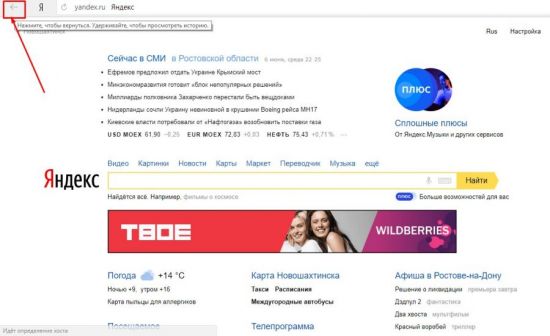
Данный способ устраняет минусы вышеописанного. При наведении курсора на кнопку «Назад» (стрелка влево) выпадает вспомогательное окно со списком всех переходов по страницам (в некоторых версиях браузеров необходимо удерживать нажатие для выпадения списка). Нажимаем на любой пункт списка и переходим на нужный ресурс.
У этого способа тоже имеется минус – список переходов показывается только для данной конкретной вкладки, не получится восстановить данные, если это окно было закрыто.
История посещений
Данный способ восстановления является более громоздким, но зато он имеет некоторые преимущества перед двумя вышеописанными.
Как известно, любой браузер, в том числе и обозреватель Яндекс, ведет постоянную статистику всех действий пользователя. Вся эта статистика доступна и с ее помощью можно без труда открыть закрытую вкладку, для этого необходимо:
- Открыть меню обозревателя;
- Навести курсор на пункт «История»;
- Во всплывающем окне кликнуть по нужной ссылке;
- Откроется окно с ранее посещенной страницей.
Полный список посещенных страниц можно увидеть при помощи еще одного сочетания клавиш Ctrl+H, или добраться через меню браузера:
- Кликаем по иконке меню браузера;
- Выбираем и кликаем по разделу «История»;
- Во всплывающем окне так же кликаем по «История»;
- Перед пользователем откроется окно со всеми посещенными страницами за все время пользования интернет-обозревателем.
Если вы активно пользуетесь интернетом, то список может быть достаточно обширным. Разработчики предусмотрели это и все гиперссылки удобно рассортированы не только по дням недели, но и по времени посещения того или иного сайта. Кроме этого можно перейти в данный раздел по прямой ссылке: browser://history/.
Закладки
Чтобы не терять важную информацию или просто интересный сайт, случайно найденные в сети, функционал Яндекс браузера позволяет сохранить ссылки на эти ресурсы в специальном разделе «Закладки».
Добавив ссылку в закладку, вы сможете беспрепятственно и без лишних движений перейти на нужную страницу, даже если случайно закрыли вкладку с ней. Сделать это просто. Существует два вида закладок: текстовые и визуальные (Табло), и, соответственно два способа добавить нужную страницу.
Для добавления текстовой закладки достаточно кликнуть по звездочке, находящейся справа в адресной строке:
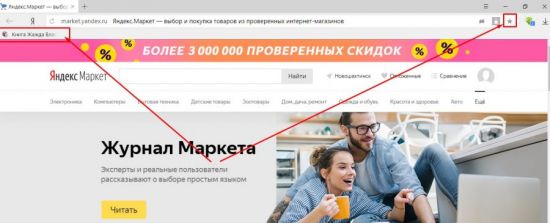
И ссылка на страницу появится в панели закладок сразу под адресной строкой.
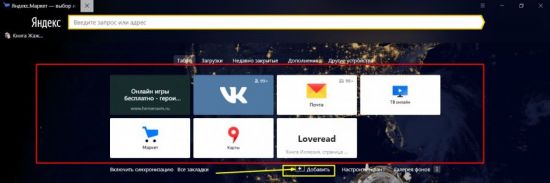
Для добавления визуальной закладки на табло в принципе ничего делать не надо, при многократном посещении одного сайта ссылка на него автоматически появится на Табло. Однако можно это сделать и вручную.
1.Достаточно открыть новое окно и ниже визуальных плиток выбрать кнопку «Добавить».
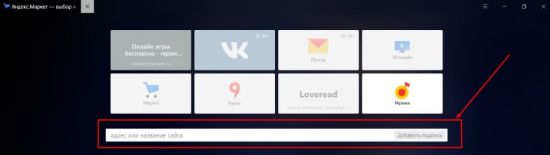
2.В открывшемся окне в специальную строку вводим ссылку.
Как видно, восстановить закрытые окна с информацией в браузере можно многими способами. Каждый пользователь выберет тот вариант, который ему будет наиболее удобен в реализации.
Напоследок еще несколько полезных возможностей браузера.
Для того чтобы открыть новую вкладку в браузере Яндекс , необходимо просто кликнуть на «+» рядом с уже открытой. Для любителей горячих клавиш – сочетание Ctrl+T.
Для переключения между вкладками можно использовать как обычную мышь, либо сочетание клавиш Ctrl+Tab. Данная комбинация будет переключать открытые страницы поочередно слева на право. Для переключения в обратном порядке можно использовать комбинацию Ctrl+Shift+Tab.
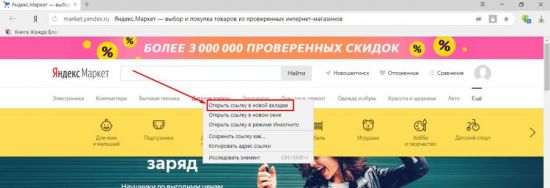
Открыть ссылку в новой вкладке можно несколькими способами:
Используя контекстное меню:
- наводим курсор на нужную гиперссылку,
- правой кнопкой мыши вызываем меню,
- выбираем пункт «открыть ссылку в новой вкладке»,
- пункт меню «Открыть в новом окне» открывает новые окна вместо вкладок.
Второй вариант удобен тем, кто «дружит» с сочетаниями клавиш. Наводим курсор на ссылку, зажимаем на клавиатуре клавишу Ctrl и просто кликаем по ссылке. Она автоматически откроется в новой вкладке. Чтобы открыть новое окно, необходимо вместо Ctrl зажать клавишу Shift.
Существует еще и третий вариант – наводим курсор на ссылку и кликаем по колесику на мышке. Просто и удобно.
Группировка вкладок
Для удобства разработчики предусмотрели возможность сгруппировать информацию. Для этого можно просто, зажав левую кнопку мыши, перетащить страницу в нужное место. Кроме этого, страницы можно группировать в разных окнах, для этого, зажав страницу левой кнопкой, перетаскиваем ее на свободное место на рабочем столе. При этом автоматически откроется второе окно браузера. Далее можно перетащить остальные по одной для их группировки.
Закрепить вкладки
Так бывает, что одна или несколько вкладок у нас открыты постоянно. Это могут быть соцсети, почта, или другой необходимый материал, который необходимо сохранить. С целью недопущения случайного закрытия, а так же экономии места в окне браузера предусмотрена возможность закрепить открытую страницу. Для этого вызываем контекстное меню правой кнопкой мыши на активном окне и выбираем пункт «Закрепить вкладку». Теперь эти сайты будут отдельно сгруппированы в левой части окна браузера, пока вы принудительно их не закроете.
Закрыть вкладки
Тут тоже существует несколько вариантов.
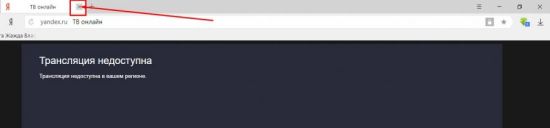
На активной вкладке кликаем на крестик «Х» справа.
На активной странице кликаем правой кнопкой мыши и выбираем пункт «Закрыть».
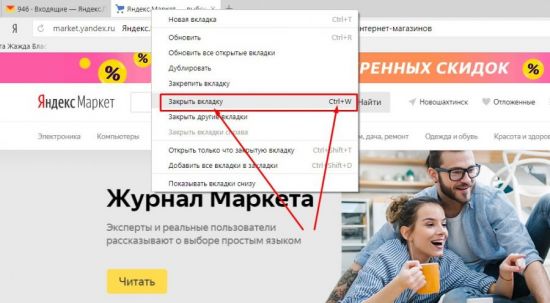
На активной вкладке применяем сочетания клавиш, которые её закрывают Alt+F4 или Ctrl+W.
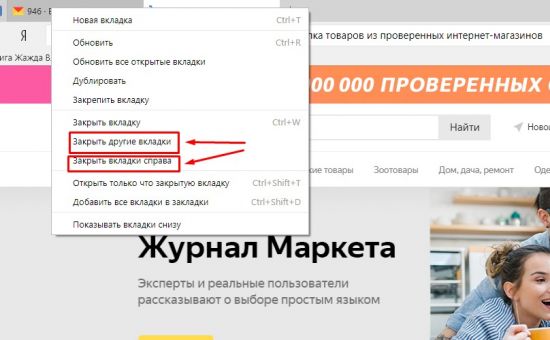
Кроме этого, можно закрыть все страницы, кроме активной, либо закрыть все вкладки справа от активной. Сделать это можно при помощи того же контекстного меню с выбором соответствующих пунктов:
Работа с группой вкладок
Все вышеперечисленные действия можно производить не с одной вкладкой, а с группой. Для этого нам необходимо выделить группу вкладок. Зажимаем клавишу ctrl на клавиатуре и не отпуская кликаем по нужным нам. Далее по аналогии мы можем закрыть, переместить, сгруппировать выбранные вкладки.
Вкладки снизу
Возможно, кому-то будет удобен вариант отображения страниц внизу окна браузера. Для этого варианта необходимо на строке вкладок браузера при помощи правой кнопки мыши вызвать контекстное меню и выбрать пункт «Показывать вкладки снизу»:
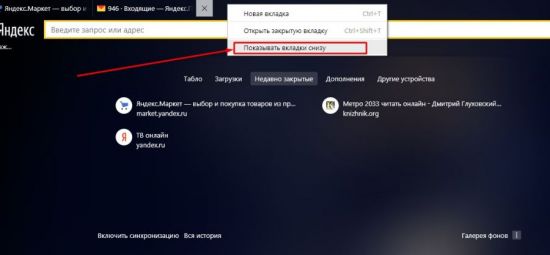
Проделав обратную процедуру, мы переместим вкладки вверх, соответственно.
Размер вкладок
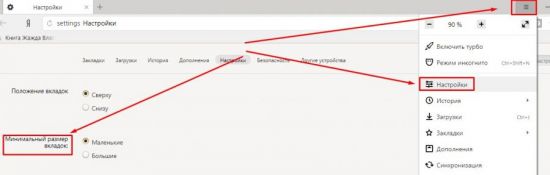
При открытии большого количества вкладок каждый ярлычок умньшается для того, чтобы поместиться на вашем экране. При помощи меню программы можно уменьшить или увеличить размер отображения вкладок:
Переходим в Меню -> Настройки -> Минимальный размер вкладок -> «выбрать нужный пункт».
Итак, мы видим, что компания Яндекс приложила массу усилий для удобства пользования своей программой и с каждой новой версией увеличивает количество полезных функций своего продукта. Каждый пользователь может выбрать для себя необходимые ему настройки. Воспользоваться удобными опциями в повседневной работе или использовать механизмы восстановления и поиска данных.
Яндекс.Браузер
Яндекс 5 июня 2023 года запустил возможность рекламного размещения под поисковой строкой.
Баннер под поисковой строкой является единственным рекламным форматом на странице ya.ru и позволяет охватить внимание более 50 млн пользователей страницы и Яндекс Браузера.
Данный формат показывается на заметной позиции под поисковой строкой как в версии для компьютеров, так и в мобильной версии страницы ya.ru и браузера. По результатам закрытых тестов данного формата, рекламодатель смог увеличить запоминаемость рекламы на 14%, число запросов бренда в поиске на 10%, а количество тех, кто предпочёл продукт, выросло на 13%.
Рекламное размещение доступно только по фиксированному CPM, можно выбрать как кросс-платформенное размещение, так и размещение на мобильных или десктопных устройствах. Подробнее о баннере под поисковой строкой и стоимости размещения читайте на Портале Рекламы.
Добавление сорока политик безопасности
Компания «Яндекс» 13 апреля 2023 года сообщила о выпуске крупного обновления браузера для организаций. Добавлено в общей сложности сорок политик, нацеленных на то, чтобы сделать «Яндекс Браузер» безопаснее, а работу системного администратора — удобнее.

Среди них: возможность ограничить доступ к сайтам с просроченными или самоподписанными сертификатами безопасности, запретить запись экрана и общение приложений с расширениями браузера. 29 ноября министр цифрового развития Максут Шадаев и CIO крупнейших компаний выступят на TAdviser SummIT
Важные обновления политик безопасности
- Запрет перехода на сайты с просроченными или самоподписанными сертификатами безопасности. В случае, если эта политика включена, пользователь не сможет проигнорировать предупреждение браузера и перейти на вредоносный сайт.
- Запрет на обмен сообщениями между приложением и внешним расширением. Установленное в браузере расширение может обмениваться данными с приложениями на компьютере, например, делиться логином и паролем для сайтов. Злоумышленники могут использовать этот механизм, чтобы собирать нужную им информацию незаметно для пользователя. Новая политика позволяет заблокировать общение с внешними приложениями за исключением разрешенного списка.
- Запрет на перехват и запись экрана. Некоторые сайты умеют записывать происходящее на экране пользователя. Так злоумышленники могут подсмотреть содержимое рабочего стола и получить доступ к внутренним данным. С помощью новой политики можно отключать API-интерфейсы, которые способны вести скрытую запись открытой вкладки, окна браузера или рабочего стола.
В Яндекс Браузере для организаций появилось несколько важных функций, которые упрощают работу системного администратора.
- Группировка политик
В файл шаблона политик мы добавили группировку по категориям, например, безопасность, личные данные, интерфейс и так далее. Так системный администратор может быстро найти нужную политику.
- Управление восстановлением сессий
Появилась возможность настроить список сайтов, которые будут автоматически открываться при старте браузера. Это может быть почта, календарь, трекер задач или страница внутреннего портала. Сделать это можно благодаря политике управления восстановлением сессий. Кроме того, остается возможность настройки табло – виджетов сайтов на стартовой странице – и приложений на боковой панели.
Выход расширенной версии «Яндекс.Браузера» для организаций
Компания Яндекс 7 марта 2023 года представила расширенную версию Браузера для организаций. Расширенная версия Яндекс Браузера для организаций повышает уровень безопасности данных, исключает отправку статистики использования за пределы компании, открывает доступ к приоритетной технической поддержке и делает работу системных администраторов удобнее. Обновление ориентировано только на применение в бизнесе и не предназначено для домашних пользователей.

В продукте реализована защита от трекеров –– с ней злоумышленникам будет сложнее совершать направленные атаки на отдельных сотрудников для получения доступа ко внутренним данным всего предприятия. Кроме того, расширенная версия Яндекс Браузера для организаций позволяет получать ответы при обращении в службу поддержки в течение часа. Для решения особенно сложных вопросов можно запросить групповой звонок с участием разработчиков, инженеров и тестировщиков Яндекса.
У Яндекс Браузера для организаций появился личный кабинет для администраторов. В нём можно общаться с поддержкой, следить за журналом изменений и быстро возвращаться к предыдущим сборкам. Здесь находится панель настройки корпоративных ресурсов, а со временем личный кабинет превратится единый центр управления всеми браузерами компании.
сказал Илья Шибанов, руководитель проектного офиса разработки Яндекс Браузера.
Включение в репозиторий НТЦ ИТ «Роса»
Браузер компании Яндекс теперь доступен для скачивания непосредственно из репозитория операционных систем компании РОСА, которая и сообщила об этом 21 февраля 2023 года. Эксперты компании НТЦ ИТ РОСА провели тестовые испытания и убедились в корректности работы ОС РОСА «ХРОМ» 12.3 и РОСА «КОБАЛЬТ» 7.9 с Яндекс браузером и всеми его элементами. Подробнее здесь.
2022
Обновление дизайна и списка функций мобильного «Яндекс.Браузера»
9 февраля 2023 года компания Яндекс сообщила об обновлении дизайна мобильного Браузера и добавлении функции в приложение. Так, поиск и навигационные кнопки теперь располагаются внизу. Важные настройки на виду, а поисковая строка будет всегда под рукой. Как и Алиса.

Изменился и внешний вид вкладок в Браузере на iOS — теперь они расположены вертикально. За счёт этого на экране их стало больше, а между открытыми вкладками удобнее перемещаться. Обновленный облик мобильного Браузера упрощает поиск информации в интернете.
С главной страницы можно быстро перейти в режим инкогнито — кнопка его включения живёт прямо на новой вкладке. Также на главном экране появилась стрелка «назад» — теперь можно вернуться к последнему открытому сайту. А ещё появился быстрый доступ к аккаунту Яндекс ID, где хранятся пароли и банковские карты.

На панели с иконками самых посещаемых страниц появилась специальная кнопка, которая позволит добавить на главный экран новые сайты. Можно сразу же подобрать ресурсы по разным категориям — например, развлечения, онлайн-банки, маркетплейсы. Яндекс сам предложит известные у пользователей сайты, но добавить любой нужный можно и вручную.
Возможность открепления группы вкладок с верхней панели
21 декабря 2022 года компания Яндекс сообщила об обновлении интерфейса групп вкладок в Яндекс Браузере.

Яндекс Браузер
По информации компании, в Браузере на табло можно вынести часто используемые ссылки, менеджер вкладок на боковой панели позволяет быстро найти нужную. Группы вкладок помогут, например, упорядочить рабочие проекты по важности или отделить материалы для дипломной работы от списка новогодних покупок.
Обновленный дизайн групп вкладок — еще один шаг в этом направлении. Теперь их можно откреплять с верхней панели и прятать в вертикальном меню, чтобы экономить пространство.
Кроме групп на верхней панели в Браузере располагаются и вкладки. Ранее обновленные возможности были добавлены в бета-версию Яндекс Браузера 22.11.2 для Windows. А теперь данная функциональность доступна всем пользователям и в обычном режиме — для Windows той же версии (22.11.2), а для Mac и Linux — версии 22.11.3. После установки обновления Браузер нужно перезапустить.
Обновили внешний вид групп вкладок. Теперь они выглядят лаконичнее и занимают меньше места. Есть возможность откреплять группы с панели (даже «домик»). Открепленная группа вкладок не будет видна на панели, но останется доступной в вертикальном меню.
Чтобы открыть вертикальное меню, нужно нажать на стрелочку в правой части панели групп вкладок. В меню отображаются все группы вкладок, между которыми можно переключаться. Здесь же можно закрепить или открепить любые группы, открыть меню нужной группы или создать другую.
Любая группа, которая создается, по умолчанию закрепляется на верхней панели Браузера. Эту настройку можно отключить. Для этого нужно зайти в меню «Настройки» > «Интерфейс»> раздел «Вкладки и группы» и отжать галочку в пункте «закреплять группу при её создании». Группы будут создаваться незакрепленными, их не будет видно на панели — только в вертикальном меню.
Упростили доступ к домашней группе. Теперь закрепленная домашняя группа вкладок видна всегда. Даже если все группы не помещаются на панели.
На декабрь 2022 года ведется работа над синхронизацией групп вкладок — на всех устройствах, на которых пользователь запускает Браузер. Состав групп вкладок будет идентичным на всех девайсах. Если пользователь создал группу вкладок «Покупки» на рабочем компьютере, то потом можно продолжить с ней работать с телефона, а также с домашнего компьютера.
Выход версии браузера для бизнеса
21 ноября 2022 года «Яндекс» представил версию своего браузера для бизнеса. Программа доступна для установка на компьютеры под управлением операционных систем Windows, macOS и Linux.
В «Яндекс. Браузере» больше 100 групповых политик, благодаря чему системные администраторы смогут интегрировать в него любые расширения, программы собственной разработки или утилиты из официальных магазинов приложений. Например, можно добавить в него расширения «1C:Предприятие» или утилиту «Криптопро» для работы с сайтами, где есть криптозащита.

Новые политики помогут сделать корпоративный браузер более удобным для сотрудников. Так, администратор сможет добавить в папку «Закладки» полезные коллегам ссылки, например, на внутренний портал, вебинары или необходимые программы. Можно также настроить работу так, чтобы корпоративные программы открывались в том браузере, с которым они лучше всего совместимы, отметили в «Яндексе».
Также в компании рассказали о новой политике по скачиванию файлов из интернета. Теперь с ее помощью можно установить один из трех вариантов блокировки: всех скачиваний из интернета; только вредоносного ПО и опасных файлов; вредоносных, нежелательных и опасных типов файлов. В последнем случае сотрудники смогут скачать картинки и файлы в .pdf, но исполняемый файл (с расширением .exe) уже нет.
В «Браузере» есть онлайн-конфигуратор для Windows и Linux. Теперь при скачивании нужной версии браузера системный администратор может прямо на главном экране выбрать необходимые для эффективной работы сервисы и расширения.
Как заявил руководитель проектного офиса разработки «Яндекс браузера» Илья Шибанов, по оценкам компании, в сегменте малого и среднего бизнеса доля рабочих мест на macOS достигает 20%.
Пользователи «ОС Альт» могут скачать «Яндекс Браузер» из репозитория «Сизиф»
Пользователи операционных систем семейства «Альт» теперь могут скачать «Яндекс Браузер» непосредственно из репозитория ОС. Это часть репозитория «Сизиф» (Sisyphus), одного из крупных в мире репозиториев пакетов свободного ПО, наряду с Debian, Red Hat и SUSE. Об этом сообщила компания «Базальт СПО» 10 октября 2022 года. Подробнее здесь.
Включение в репозиторий Astra Linux Special Edition 1.7
Яндекс.Браузер включен в расширенный репозиторий ОС Astra Linux Special Edition 1.7. Об этом ГК Астра сообщила 6 сентября 2022 года.
После комплексного тестирования Яндекс Браузера в среде ОС Astra Linux эксперты убедились в корректной работе программного стека, в том числе при выбранном уровне защищенности «Максимальный». Яндекс Браузер получил официальные сертификаты Ready for Astra Linux.
Теперь его можно свободно установить с помощью встроенных в ОС средств, например, через командную строку: sudo apt update && sudo apt install yandex-browser-stable или через менеджер пакетов synaptic.
Яндекс Браузер многие годы применяют российские компании и частные пользователи, как и ОС Astra Linux, спрос на которую на сентябрь 2022 года стремительно растет. В обоих решениях реализована функциональность, с помощью которой заказчики из сегментов бизнеса, госсектора, а также частные пользователи успешно выполняют самые разные задачи.
Обновленный Яндекс Браузер для организаций совместим с Windows и отечественными платформами на базе Linux, поддерживает вдвое больше групповых политик, чем раньше, и его можно быстро настроить сразу для тысяч сотрудников. Функционал продукта позволяет обеспечить дополнительный уровень безопасности в компании и ограничить список доступных сайтов, выдать уровни доступа разным группам пользователей, задать белый и черный списки расширений, управлять возможностью записи экрана и др. Для системных администраторов работает выделенная линия поддержки.
сказал руководитель проектного офиса разработки Яндекс Браузера Илья Шибанов.
Совместимость с программными продуктами «Базальт СПО»
Компании «Базальт СПО» и Яндекс обеспечили совместимость браузера с российскими операционными системами «Альт». Об этом стало известно 10 августа 2022 года. Результаты тестовых испытаний подтвердили корректность работы ОС «Альт Рабочая станция» 10, «Альт Сервер» 10, «Альт Образование» 10 и «Альт СП» и обновленной версии Яндекс Браузера.
Совместимость подтверждается двусторонним сертификатом. Пользователи могут перейти на надежную отечественную ОС и при этом пользоваться всеми возможностями Яндекс Браузера. Это увеличит эффективность работы в офисе и на домашних компьютерах.
отметил Сергей Трандин, генеральный директор «Базальт СПО».
рассказал Илья Шибанов, руководитель проектного офиса разработки Яндекс Браузера.
Яндекс Браузер – безопасный и быстрый браузер, в 2022 году вышла его версия для российских ОС на ядре Linux. С браузером удобно работать и бизнесу, и конечным пользователям. Представители организаций могут быстро и просто настраивать браузер для тысяч сотрудников: выдавать доступы или наоборот ограничивать использование каких-либо ресурсов. Конечным пользователям тоже будет удобно выполнять рабочие задачи – в Яндекс Браузере много фичей, которые помогают повысить продуктивность, например, разделять в браузере разные рабочие проекты, настроить удобное рабочее пространство, где ничто не отвлекает от дел.
Операционные системы «Базальт СПО» развиваются на основе репозитория свободных программ «Сизиф» (Sisyphus). Это один из крупных в мире репозиториев пакетов свободного ПО, наряду с Debian, Red Hat и SUSE. «Сизиф» находится на территории и под юрисдикцией Российской Федерации. Правила развития репозитория самостоятельно определяет «Базальт СПО». Операционные системы «Альт» включены в Единый реестр российского ПО.
Запуск перевода прямых трансляций
Яндекс запустил синхронный перевод прямых трансляций на YouTube в браузере. Об этом стало известно 5 августа 2022 года. .
Иностранные трансляции теперь будут доступны на русском языке в режиме реального времени. Пока технология работает в режиме открытого бета-тестирования — для перевода трансляций на ограниченном числе YouTube-каналов. Протестировать технологию может любой пользователь Яндекс Браузера на компьютере.
Как подчёркивают разработчики, больше не придётся ждать, когда видео с переводом появится в записи после завершения мероприятия. Прямые трансляции можно посмотреть сразу на русском языке в режиме онлайн: вебинары, бизнес-конференции и презентации крупных технологических компаний — например, осеннюю презентацию Apple. Автоматический закадровый перевод прямых трансляций дополняет технологии голосового перевода видео и интерактивных субтитров.
сказал руководитель приложения Яндекс и Яндекс Браузера Дмитрий Тимко [1] .
Совместимость с AlterOS
Группа компаний АЛМИ и Яндекс завершили тестирование на предмет совместимости и корректной работы Яндекс.Браузера под управлением операционной системы AlterOS. В марте 2022 года компании подписали соглашение о технологическом партнерстве. Об этом компания Алми партнер сообщила 20 июня 2022 года. Подробнее здесь.
Яндекс запустил интерактивные субтитры для видео на четырёх языках
30 марта 2022 года стало известно, что в «Яндекс Браузере» для компьютеров появились интерактивные субтитры к видео на четырёх языках — английском, французском, немецком и испанском. Субтитры можно включить как на языке оригинала, так и на русском. Интерактивные субтитры с подсветкой по словам дополнят функцию закадрового перевода видео и пригодятся, когда неудобно смотреть видеоконтент со звуком.

Иллюстрация: yandex.ru
Опция подсветки по словам поможет не терять смысл сказанного, что особенно важно для тех, кто изучает язык и пока еще не владеет им достаточно уверенно. При клике на неизвестное слово пользователь не отрываясь от процесса получит мгновенный перевод.
сказал руководитель приложения «Яндекс», «Яндекс Браузера» и главной страницы «Яндекса» Дмитрий Тимко.
Чтобы включить субтитры на русском или иностранном языке, нужно навести курсор на окно воспроизведения и во всплывающем блоке «Перевести видео» выбрать в настройках активацию субтитров. На конец марта 2022 года опция доступна в «Яндекс Браузере» на компьютере.
Работа технологии и соответствие оригинальной речи обуславливаются использованием нейросетей. Перевод делается в несколько этапов. Сначала «Яндекс» распознаёт речь, превращает её в текст и с помощью нейронных сетей разбивает на предложения. Уже на первом этапе нейросеть отмечает, где начало и конец каждого слова на видео. Благодаря этому слово на экране подсвечивается именно в тот момент, когда оно произносится. Опция доступна для роликов на YouTube. [2]
Минцифры рекомендует установить «Яндекс.Браузер», чтобы иметь доступ ко всем сайтам в России
9 марта 2022 года Министерство цифрового развития, связи и массовых коммуникаций РФ выпустило рекомендацию — использовать «Яндекс.Браузер» для доступа ко всем интернет-ресурсам в стране.

Интерфейс «Яндекс.Браузера»
В Минцифры отметили, что к 9 марта 2022 года могут быть проблемы работе центров сертификации, которые проверяют безопасность и надежность интернет-ресурсов, в результате чего некоторые сайты в России могут не открываться.
4 марта 2022 года Минцифры сообщило, что в ближайшее время будут приняты нормативно-правовые акты, регулирующие работу национального удостоверяющего центра по бесплатной выдаче TLS-сертификатов российским юридическим лицам, что поможет пользователям сохранить безопасный доступ к сайтам, у которых был отозван TLS. TLS (Transport Layer Security) — криптографический протокол для организации безопасной связи в интернете.
В ведомстве уточнили, что получить TLS-сертификат можно будет на портале Госуслуг в полностью дистанционном режиме. Все браузеры и операционные системы должны будут поддержать работу TLS-сертификатов на сайтах, которые их получат, а полный перечень доменов, на которые выданы сертификаты, можно будет увидеть на портале Госуслуг.
По данным сервиса StatCounter за февраль 2022 года, «Яндекс.Браузер» занимает второе место по популярности среди всех браузеров в России с долей около 16%. На первом месте остается Google Chrome с 55-процентным показателем. [3]
2021
Российские власти принудительно сделали «Яндекс» поисковиком по умолчанию на всех гаджетах
Российские власти в третий раз за последние два месяца расширили список предустанавливаемых программ на продаваемые в России устройства. Также они утвердили «Яндекс» в качестве основного поисковика, выбранного по умолчанию. Об этом стало известно 28 сентября 2021 года. Так же российские власти добавили в список обязательных к предустановке программ «Яндекс.Браузер». Подробнее здесь.
«Яндекс» показал технологию закадрового перевода видео с английского языка
В середине июля 2021 года «Яндекс» представил технологию закадрового перевода видеороликов на иностранных языках, которая, как утверждают в компании, не имеет аналогов в мире. В системе объединены машинный перевод, технологии биометрии, распознавания и синтеза речи. Подробнее здесь.
2020
Обнаружение уязвимости к спуфингу адресной строки
Специалисты компании Rapid7 совместно с пакистанским исследователем безопасности Рафаем Балоком (Rafay Baloch) обнаружили в семи мобильных браузерах десять уязвимостей, позволяющих подделать URL в адресной строке. Об этом стало известно 21 октября 2020 года. В список уязвимых браузеров так же входит Яндекс.Браузер. Подробнее здесь.
Доступность в AppGallery
8 апреля 2020 года стало известно о полной интеграции всех мобильных приложений компании Яндекс в магазин приложений AppGallery. Подробнее здесь.
2019: Бета-тестирование сервиса мгновенного обмена сообщениями
22 февраля 2019 года стало известно о том, что «Яндекс» проводит бета-тестирование встроенного в «Яндекс.браузер» мессенджера. По имеющимся данным, функция появилась еще в конце 2018 года и до сих пор доступна лишь ограниченному числу пользователей.
Как сообщалось, «Яндекс» встроил сервис мгновенного обмена сообщениями в мобильную версию собственного браузера для операционных систем Android и iOS. На февраль 2019 года функция находится в режиме бета-тестирования, поэтому доступна не для всех пользователей, говорится на странице поддержки продукта официального сайта компании. Компания публично не анонсировала новинку.
Встроенный в браузер мессенджер «Яндекса» позволяет общаться с другими пользователями как в приватных, так и в публичных чатах, которые можно создать, отметив точку на «Яндекс.картах» непосредственно в браузере. Кроме того, чаты создаются автоматически в точках на карте, где бывает много посетителей. Чтобы запустить мессенджер, нужно нажать на кнопку «чаты», расположенную слева в строке поиска «Яндекс.браузера» и соседствующую с кнопкой вызова голосового помощника «Алиса».
Редакция CNews сообщила, что протестировала стабильную версию «Яндекс.браузера с Алисой» версии 19.1.2 (сборка 337 от 14 февраля 2019 года) для Android и обнаружила, что в приложении также доступен набор заранее подготовленных тематических чатов, объединяющих людей по интересам или роду деятельности. Так, среди них удалось найти чат для студентов вузов города, велосипедистов и любителей кошек.

В чатах, созданных автоматически, всегда находится как минимум один участник – «Яндекс.робот», который пытается завести разговор с помощью вопроса, совпадающего с тематикой чата. К примеру, чат школы может содержать вопрос вроде «Труд или физ-ра? Что проще?». Все сообщения «робота» датируются 26 декабря 2018 года, поэтому можно предположить, что именно в этот день и стартовало тестирование сервиса. [4]
2018
Искусственный интеллект для перевода веб-страниц
3 июля 2018 года стало известно, что «Яндекс.Браузер» начал использовать искусственный интеллект для перевода веб-страниц. Браузер анализирует содержимое страницы, смотрит, где расположен текст и как он оформлен, определяет его тип и учитывает это при переводе. В результате перевод получается точнее.

Яндекс.Браузер
Помимо основного текста страницы, браузер различает тексты навигационных элементов и заголовки. У каждого из них свои особенности. Например, английские заголовки часто представляют собой длинные фразы с особой грамматикой. Браузер сравнивает речевые обороты, лексику и другие особенности заголовков в разных языках и затем самостоятельно формирует правила, которые помогают распознать заголовок на странице и правильно его перевести.
Что касается навигационных элементов, то больше половины таких текстов — это всего две тыс. стандартных коротких фраз. Команда машинного перевода «Яндекса» составила из них базу, к которой переводчик обращается каждый раз, когда видит кнопку или пункт меню.
«Яндекс.Браузер» стал переводить не только точнее, но и быстрее, так как переводится не вся страница целиком, а только та часть, которую сейчас видит пользователь. Также можно выделить отдельное слово или фрагмент текста и узнать его перевод. Пока браузер учитывает тип текста только в самых популярных направлениях перевода, в том числе с английского на русский, с немецкого на русский, с китайского на русский и английский и с английского на турецкий.
Представленная модель перевода работает в браузере для компьютеров и для устройств на Android, а также скоро появится в Браузере для iOS. Десктопный браузер обновится автоматически в течение нескольких дней, но обновление можно установить и вручную — в меню настроек «о браузере» [5] .
Голосовой помощник Алиса
В марте 2018 года холдинг «Яндекс» сообщил о появлении своего встроенного голосового помощника Алисы в приложении «Яндекс.браузер» для систем под управлением ОС семейства Microsoft Windows. Голосовой ассистент в десктопной версии браузера представлен на рынке впервые. Ранее Алиса была доступна только на мобильных устройствах под управлением ОС Google Android и Apple iOS.
Версия «Яндекс.браузера» для Windows получила все уже известные функциональные возможности голосового помощника. По данным компании, список навыков Алисы будет постоянно увеличиваться [6] .
Впервые голосовой помощник Алиса был представлен в начале октября 2017 г. В компании называют сервис «лучшим в мире по распознаванию русской речи, а также первой в мире программой такого рода, с которой можно просто поболтать». При создании Алисы упор делался на понимание естественной разговорной речи. Утверждается, что помощник умеет даже шутить.
Алиса работает с многочисленными сервисами «Яндекса», такими как «Поиск», «Карты», «Музыка» и «Погода». Голосовой ассистент по просьбе пользователя может открыть в браузере, например, Википедию, или канал на YouTube или восстановить в «Яндекс.браузере» последнюю закрытую вкладку.
Алиса умеет управляться не только с «Браузером», но и с компьютером. Голосовой помощник может запустить стороннее приложение – такое как Word или калькулятор, или открыть настройки экрана. Можно попросить Алису поставить определенную песню, и при этом отрегулировать громкость звучания. При нейтральной просьбе запустить музыку Алиса включает «Яндекс.радио».
По завершении работы Алиса по команде «Выключи компьютер» выполнит просьбу. В дополнение к голосовому общению, ассистент Алиса также поддерживает переписку в чате.
2017
Включение в Реестр отечественного ПО
Реестр российского программного обеспечения 23 июля 2017 года пополнился 109 продуктами, в том числе в его состав включен «Яндекс.Браузер». До этого в реестре значился только один аналогичный программный продукт — браузер «Спутник». [7]
В корпоративную версию браузера включен модуль настройки
4 июля 2017 года «Яндекс» заявила о доступности конструктора для настройки корпоративной версии «Яндекс.Браузера».
При сборке можно задать основные параметры внешнего вида, включить требуемые дополнения — и загрузить готовый дистрибутив [8] .
Дмитрий Тимко, руководитель «Яндекс.Браузера»
Подготовленная в конструкторе сборка браузера устанавливается на компьютеры с помощью MSI-файла. Сотрудники не смогут менять ее настройки самостоятельно, и обновления не изменят заданные параметры. Администратор может вносить изменения в конфигурацию браузера сразу на всех компьютерах — посредством групповых политик в домене.
Теперь администратор может запретить браузеру обмениваться данными определённых типов с внешними серверами. Кроме того, браузер проверяет скачиваемые файлы на вирусы, бережёт пароли и предупреждает пользователей об опасных сайтах — с помощью встроенной технологии Protect.
Сборка корпоративного «Яндекс.Браузера», подготовленная в конструкторе, подойдет организациям, где не требуется интегрировать браузер во внутренние системы, например, в бухгалтерские программы.
Яндекс.Браузер Лайт
В июне 2017 года вышла лёгкая экспериментальная версия Яндекс.Браузера для Android — Яндекс.Браузер Лайт. Приложение пригодится тем, кто хочет сэкономить место на устройстве и кому нужен быстрый и удобный браузер без дополнительных функций. Например, чтобы выходить в соцсети или открывать ссылки из других приложений.
В лёгкой версии Браузера есть только самое необходимое. В адресной строке можно искать сайты, в том числе просто по названию, а также задавать вопросы Яндексу. На панели визуальных закладок, которая открывается в новой вкладке, — сохранять понравившиеся сайты. В ленте персональных рекомендаций Дзен — читать интересные новости и статьи.
Приложение подойдёт в качестве второго браузера на устройстве: по данным Яндекса, более трети пользователей смартфонов на Android вдобавок к основному браузеру используют ещё один. Некоторые разделяют их на домашний и рабочий, другие держат запасной на случай проблем с основным, а кому-то нужно заходить на один сервис с разных аккаунтов и удобно делать это из разных браузеров.
Дистрибутив лёгкого Браузера весит меньше мегабайта. Установленное приложение — немного тяжелее, но всё равно в десятки раз легче большинства браузеров. А чтобы его вес оставался маленьким и дальше, можно время от времени очищать кэш в настройках приложения. При необходимости его можно перенести на карту памяти: он будет работать и там.
Яндекс.Браузер предупредит о перехвате зашифрованных данных
Яндекс.Браузер научился предупреждать о перехвате зашифрованных данных. Он показывает сообщение об опасности, если понимает, что в руки злоумышленников могут попасть пароли, платёжные данные и другая информация пользователя, которая передаётся по протоколу HTTPS. Браузер с такой функцией появился на рынке впервые.
Прежде чем передать зашифрованные данные, любой браузер запрашивает у сайта цифровой сертификат и проверяет его надёжность. Чаще всего для проверки используются данные о сертификатах, которые хранятся в операционной системе компьютера. Злоумышленники добавляют к этим данным свои — чтобы браузер доверял их сертификатам и передавал конфиденциальную информацию. Благодаря этому они и перехватывают трафик. Обычно данные злоумышленников попадают в компьютер незаметно для пользователя — например, вместе с какой-нибудь программой, скачанной с сомнительного сайта.
По данным исследований, от перехвата HTTPS-трафика страдает от 4% до 11% пользователей. Чтобы выявить «прослушку», Яндекс.Браузер проводит дополнительную проверку сертификатов, которые операционная система компьютера посчитала надёжными. Для этого используются данные нескольких авторитетных производителей операционных систем — эту информацию злоумышленники изменять не могут. Если надёжность сертификата не подтверждается, пользователь получает сигнал о том, что трафик может «прослушиваться» — поэтому лучше обратиться к специалисту, чтобы удалить данные злоумышленников и программу, которая их занесла.
«ЛАНИТ-Интеграция» будет внедрять Яндекс.Браузер
«ЛАНИТ-Интеграция» (входит в группу компаний ЛАНИТ) стала весной партнером Яндекса и будет устанавливать и настраивать под нужды заказчика спецверсию Яндекс.Браузера для организаций, выпущенную в марте 2017 года. Благодаря новому браузеру сотрудники компании-заказчика получат безопасный, быстрый удобный доступ к информации, ресурсам и приложениям как в интранете, так и в Интернете.
Большинство компаний, использующих собственные портальные решения и веб-приложения, сталкиваются с несовместимостью своих программных решений и различных браузеров, установленных на компьютерах сотрудников. Специалисты «ЛАНИТ-Интеграции» предлагают интегрировать Яндекс.Браузер во внутренние системы организации, установить нужные расширения, например, для проверки электронной подписи на веб-страницах, и оформить браузер в корпоративных цветах компании. Пользователям больше не придется переходить по дюжине ссылок, чтобы найти нужную информацию в корпоративном файловом хранилище, забронировать переговорные комнаты, пролистать свежие пресс-релизы компании, просмотреть меню в столовой.
Чтобы каждый отдел мог работать со своим набором приложений и сервисов, специалисты «ЛАНИТ-Интеграции» адаптируют браузер: стандартизированная начальная страница с корпоративным фоном открывает доступ к кастомизированному табло для быстрого перехода к профессиональным и тематическим сайтам для определенных отделов.
Многие задачи и проекты требуют непрерывной работы – необходимо постоянно отслеживать обновления, следить за перепиской, поэтому браузер синхронизируют с устройствами пользователей.
«ЛАНИТ-Интеграция» совместно с Яндексом будет не только адаптировать браузер под задачи заказчика, но и поддерживать после внедрения.
Бизнес-версия Яндекс.Браузера включает в себя технологию Protect, которая защищает пароли и банковские данные от кражи, предупреждает о мошеннических сайтах и проверяет загружаемые файлы на наличие вирусов. Браузер также блокирует опасную рекламу, шифрует публичный Wi-Fi и ускоряет открытие страниц и видео с помощью режима Турбо.
2016
Яндекс.Браузер для macOS
22 декабря 2016 года компания «Яндекс» выпустила версию «Яндекс.Браузер» для macOS. В ряду изменений ПО – полупрозрачный дизайн, защита онлайн-платежей и банковских данных.
Браузер отличается от предшественника дизайном, усовершенствована система защиты от мошенничества в интернете. Компания сообщила об автоматической замене прежней версии в последующие несколько недель. Установить обновление вручную возможно с 22 декабря 2016 года.

Скриншот окна браузера, (2016)
Основная идея дизайна ПО – минимализм, освобождение полезной площади экрана от лишних элементов. Добавлены функции в поисковую строку браузера [9] .
В систему безопасности «Протект» «Яндекс.Браузера» добавлены функции. В частности — защита онлайн-платежей, она автоматически включается при посещении сайтов банков и платежных систем. Все дополнения, через которые потенциально можно взломать «Яндекс.Браузер», отключаются, а цифровой сертификат страницы проходит проверку. Если возникает подозрение о несоответствии сертификата, ПО выводит предупреждение в адресную строку.
Браузер научили защищать данные банковских карт. «Протект» предупреждает пользователя, если посещаемый сайт использует незащищенный протокол HTTP, или есть подозрение, что сайт создан преступниками. В этом случае предупрежденный пользователь сможет прервать отправку данных.
В браузер добавили специальное меню, где содержится информация о сертификатах сайта, надежности соединения и потенциальных рисках. Через это меню также можно настроить работу различных компонентов «Протекта» и отрегулировать получение уведомлений от разных сайтов и другие их действия. Меню открывается при клике на изображении замка в адресной строке.
Мобильный «Яндекс.Браузер» начал поддерживать дополнения для десктопных браузеров
Альфа-версия «Яндекс.Браузера» для Android начала в августе 2016 года поддерживать дополнения, с которыми люди привыкли работать на компьютере. Среди них есть инструменты для управления паролями, просмотра сайтов в ночном режиме, сохранения понравившихся страниц и тысячи других.
«`Яндекс.Браузер` — мобильный браузер на базе Chromium, который начал поддерживать десктопные дополнения. Для наших пользователей это возможность работать с любимыми инструментами в мобильном браузере, а для разработчиков дополнений — простой способ охватить новую аудиторию», — считает Дмитрий Тимко, руководитель мобильного «Яндекс.Браузера».
Дополнения для браузера могут заменить некоторые мобильные приложения. Например, вместо отдельного приложения для управления паролями можно использовать аналогичное дополнение, просто добавив его в браузер. Так можно сэкономить место на экране и в памяти устройства.
При создании новой альфа-версии команда браузера тесно взаимодействовала с разработчиками дополнений «Яндекса» (таких как «Карточка», «Погода» и «Пробки»), а также с внешними разработчиками. Дополнения можно найти во встроенном каталоге «Яндекс.Браузера» или в одном из магазинов для браузеров на базе Chromium — например, в addons.opera.com/ru/extensions.
В Яндекс.Браузер включен механизм ИИ
8 июня 2016 года стало известно о модернизации компанией Яндекс браузера с персональной лентой рекомендаций, созданной с применением технологий искусственного интеллекта [10] .
Лента получила название Яндекс.Дзен, она содержит ссылки на статьи, видео, картинки и другие материалы из интернета. Теперь пользователи Яндекс.Браузера могут получать контент, отобранный с учетом индивидуальных предпочтений каждого пользователя.

Скриншот окна браузера, (2016)
Лента формируется на основе знаний браузера о пользователе:
- какие сайты он посещает,
- как оценивает статьи и ролики из ленты — просит он «больше такого» или наоборот.
Яндекс.Дзен учитывает, как постоянные, так и действующие интересы. Например, если человек начнет читать об архитектуре, в его ленте станет больше материалов на эту тему. При этом, Дзен не ограничивается предпочитаемыми сайтами и темами пользователя. Он предлагает материалы из незнакомых человеку источников — на темы, которые могут быть ему интересны — если пользователь проявляет интерес к Марку Цукербергу, Дзен может предложить ему статьи об Илоне Маске.
Дзен использует глобальный поисковый индекс Яндекса и технологии искусственного интеллекта — в частности, компьютерное зрение и технологию обработки естественного языка. С их помощью он определяет, о чем текст или картинка, сортирует материалы по темам и выделяет в них объекты. Затем собранные данные обрабатываются с помощью рекомендательной технологии Диско — она создана на основе метода машинного обучения Матрикснет. Именно Матрикснет формирует для каждого персональную ленту рекомендаций. Она показывается прямо на странице новой вкладки у всех, кто уже пользовался браузером. Очень скоро лента появится у других пользователей.

Взаимодействие Дзен с другими сервисами, (2016)
Яндекс.Браузер с лентой рекомендаций доступен в 24 странах мира. Некоторым пользователям Дзен знаком: в 2015 году его запустили в экспериментальном режиме в мобильной версии браузера. Теперь лента есть на десктопе, на мобильных платформах. Дзен встроен в Yandex Launcher — приложение для организации рабочего пространства на Android-смартфонах.
2014
Прозрачный интерфейс
Одна из главных особенностей нового Яндекс.Браузера — прозрачный интерфейс, который не заслоняет содержимое сайта и не мешает работать с ним. Также новый Яндекс.Браузер умеет давать краткую справку об известных личностях, объектах и событиях сразу же, как только пользователь задает запрос. И предугадывать желания: например, если человек изучает сайт кафе или музея, браузер покажет их местоположение на карте.
Вкладки в альфа-версии нового Яндекс.Браузера находятся в нижней части экрана — там же, где в операционных системах обычно расположены значки запущенных приложений. Вкладки используют визуальный язык сайтов — их иконки и цвета — для того, чтобы человеку было легче в них сориентироваться. Кроме того, в новом Яндекс.Браузере вместо статичных фоновых картинок появились динамичные «живые фоны». При этом новый браузер сохранит все привычные пользователям функции: «Табло», «Умную строку», режим «Турбо», просмотрщик документов и все остальное. Также для скачивания будет доступна и привычная версия Яндекс.Браузера.
Число пользователей «Яндекс.Браузера» выросло до 24 миллионов
Ежемесячная аудитория «Яндекс.Браузера» выросла до 24 млн пользователей, из которых 19 млн — пользователи десктопной версии и 5 млн — мобильной. Такие цифры сообщили в компании «Яндекс» [11] . В России аудитория браузера составляет 17 млн пользователей, включая 13 млн — настольной и 4 млн — мобильной версии. Ежемесячная аудитория «Яндекс.Браузера» в 2014 г. выросла на 46% по сравнению с прошлым годом, сообщили в компании.
Разработчики также привели и другую статистику. Так, например, с помощью «Яндекс.Браузера» ежемесячно просматривают 6,2 млрд веб-страниц. При этом каждый месяц программа предупреждает о 9,9 млн мошеннических и 29,3 млн зараженных сайтах.
По данным StatCounter, в России доля «Яндекс.Браузера» в сентябре 2014 г. составила 7,81%. Годом ранее ему принадлежало 5,89%. В общем зачете продукт занимает пятое место. На первом месте — Google Chrome с долей 42,85%, на втором — Firefox с 16,78%, на третьем — Opera с 11,83% и на четвертом — Internet Explorer с 11,52%.
На глобальном рынке браузер «Яндекса» в первую пятерку не входит. В статистике StatCounter он не представлен. StatCounter собирает статистику посещения страниц на более чем 3 млн веб-сайтов. Ежемесячно сервис обрабатывает более 15 млрд посещений страниц пользователей со всего мира. Согласно другому сервису статистики, LiveInternet, доля браузера «Яндекса» в среднем за 3 последних месяца составила 5,1%. Браузер занимает пятое место по популярности.
2012: Презентация версии 1.0
- В сентябре 2012 года газете «Ведомости» стало известно, что «Яндекс» разрабатывает собственный браузер. По словам источников издания, российскому поисковику таким образом будет проще продвигать свои сервисы и он перестанет терять долю рынка под давлением Google. Браузер от «Яндекса» может быть выпущен уже в октябре 2012 года. «Яндекс» разработает как веб-браузер для персональных компьютеров, так и мобильную версию программы, рассчитанную на операционные системы iOS и Android.
- В конце сентября 2012 года генеральный директор «Яндекса» Аркадий Волож объявил о создании поисковиком собственного браузера, предсказуемо получившего название «Яндекс.Браузер» 1.0. Он создан на основе движка Webkit, на котором основаны браузеры Chrome и Safari, и на основе кода Chromium.
По словам Воложа, над браузером работали «около года десятки человек», им несколько недель пользуются сотрудники «Яндекса», и он им нравится. Новый «Яндекс.Браузер» будет доступен для скачивания 1 октября 2012 года в 17:00 по московскому времени по ссылке. Работать на текущий момент он будет только под Windows и Mac OS X.
Браузер характеризуется сверхминималистичным интерфейсом. Его ключевыми особенностями стала интеграция с облачными сервисами поисковика. В браузере планируется использовать технологии, разработанные в Opera Software. В следующей версии программы, в частности, появится «компрессор трафика» Opera Turbo.
Руководитель проекта «Яндекс.Браузер» Тигран Худавердян в числе других особенностей назвал «безурловость», то есть возможность ввода адреса сайта на живом языке, «сайтлинки» (ссылки на разделы сайтов прямо в интерфейсе браузера) и интеграцию в браузер уведомлений почты и соцсетей.
Кроме того, в «Яндекс.Браузер» интегрирован Punto Switcher, переводческий сервис, и антивирусный контроль «Лаборатории Касперского» [12] .
По данным Liveintenet, в сентябре 2012 г. самым популярным браузером в Рунете был Google Chrome, с помощью которого пользователи посетили 22,4% веб-страниц. На втором месте среди десктопных браузеров оказалась Opera с результатом около 16%.
Примечания
- ↑Яндекс запустил синхронный перевод прямых трансляций в браузере
- ↑Яндекс запустил интерактивные субтитры для видео на четырёх языках
- ↑Минцифры рекомендовало установить «Яндекс.Браузер»
- ↑«Яндекс» тихо и незаметно запустил мессенджер
- ↑«Яндекс.Браузер» научился точнее переводить тексты с помощью искусственного интеллекта
- ↑«Яндекс» впервые в мире внедрил в десктопный браузер голосового помощника
- ↑«Яндекс.Браузер» стал вторым по счёту браузером в реестре российского ПО
- ↑«Яндекс» представил конструктор для настройки корпоративного «Яндекс.Браузера»
- ↑«Яндекс» выпустил «браузер будущего» для macOS
- ↑Вышел первый браузер с персональной лентой рекомендаций
- ↑Число пользователей «Яндекс.Браузера» выросло до 24 миллионов
- ↑«Яндекс» представил собственный браузер