
Как в телеграмме отправить самому себе
У телеграмма много особенностей, одной из них является то, что вся информация хранится в облачном хранилище. Это означает, что можно передать фото, видео, музыку или документ самому себе. Так же и написать что нибудь. Все это сохраняется в облаке, то есть в «Избранном».
Отправить сообщение самому себе можно как и с телефона, так и в веб версии Telegram.
Как начать чат с самим собой, покажем на примере веб телеграмма:
— на начальном экране нажимаем на три полосочки; — заходим в контакты;
 — в строку поиска пишем свое имя;
 — после нажатия на ваше же имя, появится пустое диалоговое окно. Пишем в него сообщение и отправляем.
 В списке контактов появилось окно «Избранное» или «Saved Messages». Здесь вы и будете вести переписку.
На любом телефоне зайти в избранное очень просто. Достаточно войти в настройки. Таким образом, есть возможность добавить в избранное необходимые для вас файлы и данные. Они всегда будут в ваших заметках и с легкостью можно будет их найти.
Будет интересно:
- Как в телеграмме отправить самому себе
- Как отправить фото в телеграмме?
- Как сделать ссылку на телеграмм
Как в Телеграмме отправить сообщение самому себе и зачем это нужно
В данной статье мы рассмотрим, как отправить сообщение самому себе в Телеграмме, и зачем это нужно.
Одна из особенностей мессенджера – собственное облачное хранилище для информации. Если передать себе данные, они сохранятся в облаке — Избранном.
Разберем, как создать чат в Телеграмме с самим собой.
В мобильной версии
- На начальном экране произведем свайп вправо или нажимаем горизонтальные черточки:
- Выбираем «Избранное»:
- Перед Вами чат с самим собой:
- Щелкните значок скрепки и добавьте данные:
- Выберите, допустим, галерею:
- Выделите изображения и нажмите «Отправить»:
- Теперь изображения в облаке и доступны на любом устройстве для просмотра (7):
Вы можете добавить хештеги к загружаемым файлам для облегчения дальнейшего использования:
- В момент выбора тапните по самому файлу 2 раза:
- И добавьте хэштег:
- Теперь щелкните хэштег:
- И Вы увидите список данных с ним:
Также в избранное возможно отправить сообщения и посты каналов и групп:
- Удерживаем несколько секунд выбранное сообщение и нажимаем на стрелочку:
- Выбираем «Избранное» и то, что нужно сохранить, добавляется в облако. Если пару секунд удерживаем Избранное, сможем добавить также данные с хэштегом:
- Хэштег можно назначить и к ранее добавленной информации — удерживаем файл – выбираем изменить:
- Добавляем хэштег:
На версии Desktop
Разберем, как в Телеграмме написать самому себе в десктопной версии:
- Нажмите на три горизонтальные полоски слева вверху:

- Кликните на значок скрепки.

Получаем чат, в который аналогично добавляем сообщения и любую другую информацию:

Хотя теперь у Вас неограниченное облачное хранилище, не обошлось без капли дегтя – все находится в одном чате и трудно найти нужную информацию. Но информация неплохо систематизируется и с помощью хэштегов. Например, попробуйте создать собственные плейлисты аудиокниг.
Предельный размер загружаемого файла 1,5 Гб, хотите отправить файлы больше — разбейте их на части.
Теперь Вы знаете, как в телеграмме создать чат и хранить личные данные.
Как в Телеграмме писать самому себе

В мессенджере Telegram пользователь может написать сообщение самому себе. Для чего эта функция и как ею воспользоваться? В данной статье вы найдете ответы.
Предназначение функции
У кого-то может возникнуть вопрос: зачем вообще в мессенджере писать самому себе сообщения? Речь не идет об опции для людей с раздвоением личности. Функция записей собственных текстов решает, как минимум 3 конкретные задачи:
- сохраняет важные записи;
- осуществляет синхронизацию передачи данных между устройствами;
- заменяет непривычные облачные хранилища.
Порой возникают ситуации, в которых нужно быстро записать важную информацию. Это могут быть номера телефонов, адреса, названия лекарств и многое другое. Хорошо, когда необходимые сведения находятся в одном легкодоступном месте. Так вместо того, чтобы пользоваться и мессенджером, и записной электронной книгой можно использовать Telegram как приложение 2 в 1.
ВАЖНО! Преимущество хранения записей в Телеграмме состоит в том, что данные сберегаются в облачном хранилище на серверах мессенджера. Если смартфон будет сломан или утерян, то информацию можно восстановить на другом устройстве.
Так как Телеграмм является кроссплатформенным сервисом, то пользователи могут использовать его на нескольких устройствах, например, на телефоне, компьютере и планшете. Ввиду этого тот, кто сохранил запись в мессенджере на ПК, может обратиться к ней с помощью смартфона, когда он находится вне дома. Это весьма удобно!
Иногда пользователям необходимо перебросить данные со смартфона на компьютер или наоборот. Это может понадобиться, когда нужно отправить текст человеку по приложению, установленном только на одном устройстве. Например, запись сделана в Telegram на ПК, но ее следует переслать по Вайберу, который скачан только на телефон. В таких ситуациях Телеграмм послужит в качестве инструмента для отправки информации.
Некоторые сервисы, предоставляющие облачное хранилище, неудобны в использовании. Телеграмм же прост в освоении и легко справится с поставленной задачей.
ВНИМАНИЕ! Защищенность Telegram позволит быть спокойным за хранящиеся в нем данные.
Для того чтобы в Телеграмме написать самому себе сообщение разработчики предусмотрели специальный раздел в мессенджере. Он называется “Избранное”. С его помощью можно сохранять важные сведения, которые будут всегда под рукой.
Рассмотрим четыре варианта использования раздела “Избранное”:
- на телефонах с операционной системой Андроид;
- на гаджетах с iOS;
- на компьютере с ОС Windows;
- в веб-версии.
Как написать себе в Телеграм: iOS, Android и компьютер

Многие из нас используют Телеграм для переписки и звонков, но мало кто знает, что любимый мессенджер можно использовать как органайзер, личное хранилище и даже написать самому себе. Для этого Телеграм оснащен такой опцией, как раздел «Избранное».
Благодаря этой опции можно сохранять важную информацию (интернет-ссылки, номера телефонов, заметки, файлы), понравившиеся публикации из телеграм-каналов, а также написать самому себе в Телеграм.
В этой статье мы рассмотрим как применить данную опцию с максимальной пользой.
- Как написать самому себе в Телеграм
- Android
- iOS
- Компьютер
- Пересылка сообщений
- Отложенное сообщение
- Хэштеги
Как написать самому себе в Телеграм
Итак, для того, чтобы написать самому себе и сохранить нужную информацию в Телеграм, вы должны отправить сообщение самому себе, то есть написать в раздел «Избранное». Как это сделать, мы опишем ниже.
- Зайдите в меню «Настройки».
- Выберите «Избранное».
- Напишите нужное сообщение самому себе в этом меню.
Нижу будет подробная инструкция со скриншотами для наглядности.
Android
- Откройте меню, свайпнув вправо, либо нажмите на иконку в виде трех горизонтальных полосок;
- Пролистайте меню вниз и выберите раздел «Избранное»;
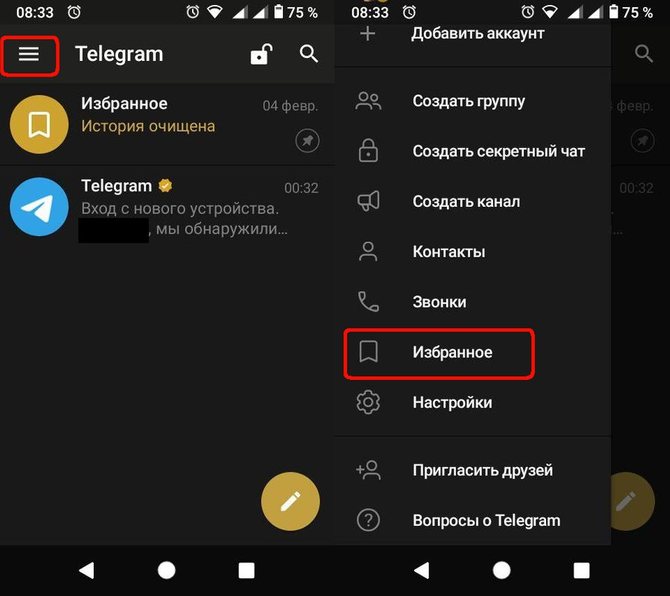
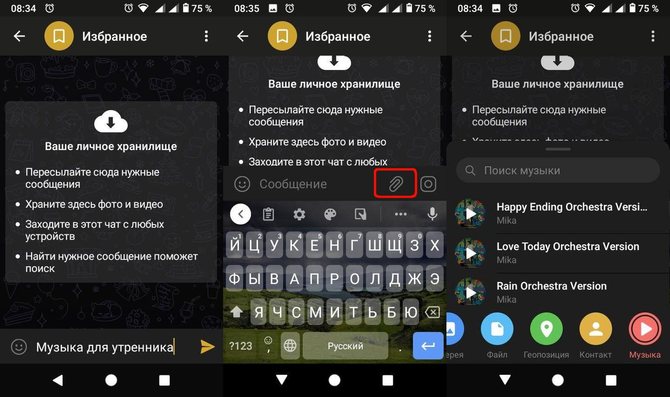
- В появившемся чате нужно набрать сообщение и отправить его.
- Для добавления изображения, видеофайла, аудиозаписи или документа нужно воспользоваться кнопкой в виде скрепки — нажмите на нее и выберите нужный файл.
iOS
Чтобы написать самому себе в Телеграм на iOS в правом нижнем углу экрана в нажмите на иконку в виде шестеренки:
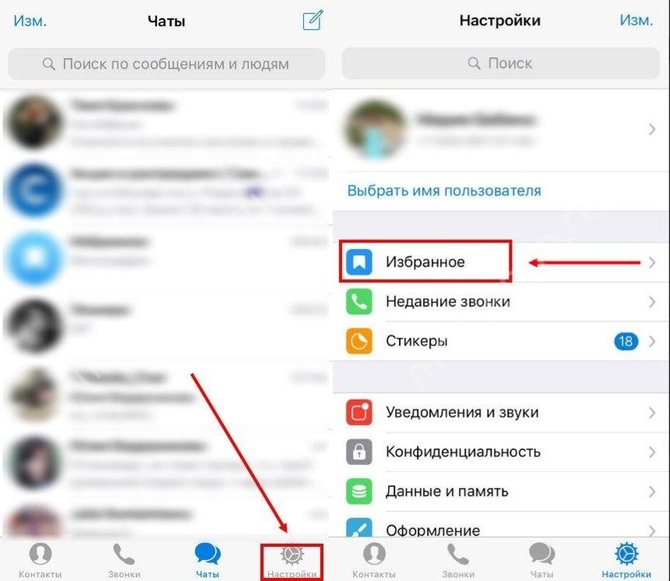
- В открывшемся меню пролистайте вниз и перейдите в раздел «Избранное»;
- Далее действия аналогичны инструкции для Android.
Компьютер
Чтобы написать самому себе в десктопной версии Телеграм нужно сделать следующее:
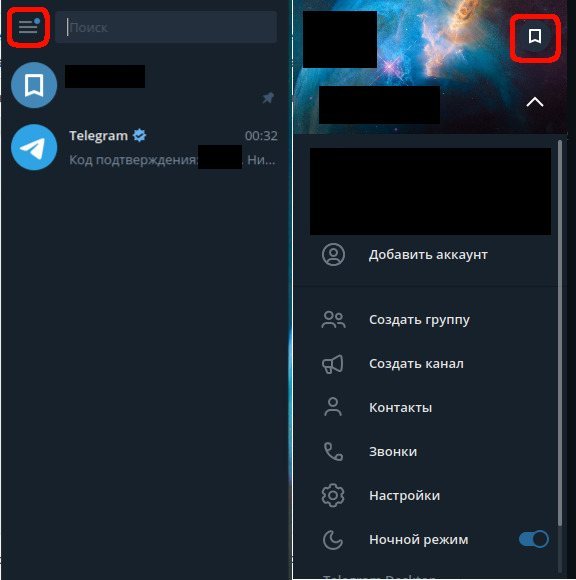
- Откройте меню, нажав на кнопку в виде трех горизонтальных полосок;
- В верхней панели меню, нажмите на значок в виде закладки;
- Чат с самим с собой будет создан автоматически.
Дополнительные функции

Далее рассмотрим полезные фишки, которые позволят вам не только написать самом себе, но и превратят ваш Телеграм в органайзер.
Пересылка сообщений
Если вам понравилась какая-либо публикация в телеграм-канале или вам нужно сохранить сообщение из чата, то вы можете воспользоваться функцией пересылки сообщений самому себе.
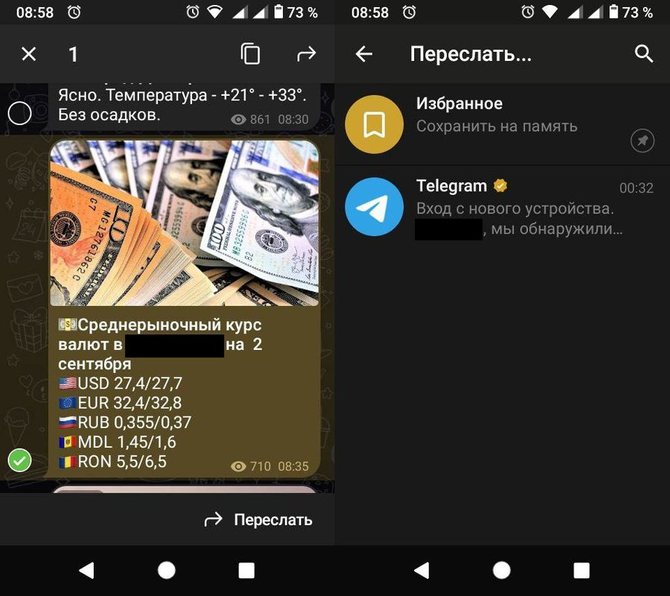
- Для этого выделите сообщение, удержав тап на несколько секунд;
- Далее нажмите на стрелку и в качестве адресата выберите раздел «Избранное».
Отложенное сообщение
Также в разделе «Избранное» можно воспользоваться функцией отложенных сообщений в Телеграм и создать напоминание.
То есть написать самому себе в определенное время в будущем.
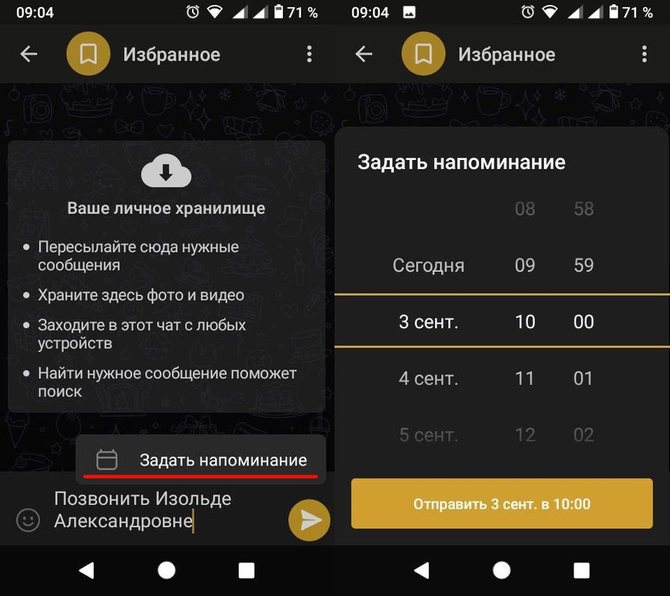
- Набрав нужный текст, удерживайте тап на кнопке отправки;
- На экране появится опция «Задать напоминание»;
- Далее настройте время напоминания, пролистав до желаемых даты, часа и минуты, после чего нажмите на кнопку «Отправить».
Хэштеги
Собрав много сообщений в разделе «Избранное» со временем вам станет сложно искать нужную информацию, поэтому рекомендуется использовать хэштеги в Телеграм. Благодаря хэштегам можно структурировать сообщения в «Избранном».
Хэштеги к сообщениям можно добавить разными способами.
- При создании сообщения, в конце добавить хэштег, например, #работа.
- В момент пересылки сообщения удержать тап несколько секунд на разделе «Избранное», после чего откроется окно для набора сообщений. В данном окне нужно набрать нужный хэштег.
- Отредактировать старое сообщение, выделив его и добавить в него хэштег.
Сортировать сообщения по хэштегам в Телеграм довольно просто. Для этого воспользуйтесь строкой поиска в разделе «Избранное» и наберите нужный хэштег.
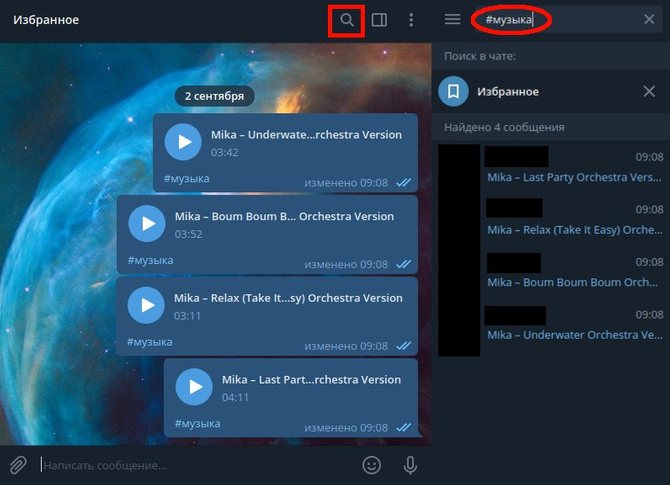
- Нажмите на иконку поиска в верхней панели (в мобильной версии для начала придется нажать на три вертикальные точки), после чего откроется боковое меню со стройкой поиска.
- В данную строку введите хэштег, после чего появится список сообщений с искомым хэштегом.
Теперь вы знаете, что можно не только написать самому себе в Телеграм, но сохранять интересные записи и делать важные заметки, для которых не нужно устанавливать дополнительные приложения на своем устройстве. Достаточно открыть мессенджер Телеграм и воспользоваться разделом «Избранное».
Предлагаем посмотреть видео обо всех новых фишках в Телеграме:
8 ФИШЕК ТЕЛЕГРАМ о которых вы должны знать