
Как нарисовать айпад
Почему iPad? 2 причины
Во-первых, это мобильность.
Можно сказать, это ваше второе рабочее место. Сразу со всеми нужными материалами. Это “рабочее место” должно быть удобным, чтобы носить его
с собой и пользоваться в любое время.
Во-вторых, огромное количество возможностей.
Всё что должно быть под рукой у каждого художника есть на iPad: маркеры, разные кисти, акрил, аэрозоли, карандаши. При этом, свободно слушать любимую музыку или находиться в любом другом месте: в уютном кафе, на пляже, лежа на кровати с чашкой ароматного кофе. В такие моменты вдохновение должно само посетить Вас!
Каким должен быть iPad для рисования?
Нужные характеристики
При выборе iPad для рисования нужно учесть следующие технические характеристики:
1. Диагональ дисплея
Диагональ отображает размер экрана iPad. Рисовать удобнее на большом экране. Но есть своё “но” — большой дисплей делает устройство не таким мобильным, как хотелось. Следует учитывать собственные надобности, ориентировочную эксплуатацию и стоимость устройства. Кроме этого, задаться вопросом: «На каком формате я обычно рисую? Что подходит мне больше?».
2. Внутренняя память
При создании рисунков с помощью соответствующих приложений
(llustrator, ProCreate) будет достаточно минимальных конфигураций с 64 ГБ. Больше объема понадобится если само рисование – это ваша работа,
и вы планируете сохранять множество проектов.
Процессор можно назвать «мозгом» самого iPad, который выполняет основную работу по обработке программного кода и определяющее основные функции, отрабатывая материалы. От него в том числе зависит скорость работы.
Обращайте внимание на свои потребности и желания. Готовы ли вы переплачивать за то, чтобы программы открывались за доли секунд, а проекты обрабатывались за несколько минут?
4. Количество оперативной памяти
Именно от памяти iPad зависит количество возможных слоев. Чем больше память, тем больше слоев для рисования будет доступно в графической программе Procreаte. Если вы знаете эту программу, то вам наверняка будет полезна наша статья “Как научиться рисовать в Procreate с нуля?”.
Габариты важно учитывать для комфортной переноски. Вам должно быть легко везде носить его с собой, если вы покупаете айпад как раз за его мобильность.
ТОП лучших iPad для рисования
iPad Pro 2018/2020
iPad Pro 2020/2018
Один из лучших iPad для пользователя профессионального уровня.
Модели отличаются своей мощностью, которую производитель приравнивает
к мощности компьютера.
iPad Pro отлично “оборудован” для рисования. Модели имеют чудесную точность цветопередачи (дисплей Retina). Также есть функция, которая позволяет запускать одновременно два приложения, что очень удобно.
Вы можете смотреть фильм, при этом не упуская возможности заниматься любимой работой или хобби.
Кроме того, iPad Pro выделяется своими передовыми характеристиками: повышенной оперативной памятью и достаточно большой диагональю экрана.
У него есть ещё одна особенность – подключать другие устройства
и портативную клавиатуру. По сути, у вас под рукой будет переносной компьютер. Тем не менее, нужно отметить высокую стоимость. Новые модели обойдутся вам от 80 до 150 тысяч рублей.
Основные критерии, которые важны при выборе планшета для рисования
Процессор:
Количество слоёв при 3000×3000 пикселей:
Доступно слоёв:
Внутренняя память, Гб:
64, 256, 512, 1 Тб
4 Гб (для 64 Гб, 256 Гб, 512 Гб), 6 Гб (1 Тб)
Оперативная память:
29,45 (iPad Pro 11),
Питание и аккумулятор, Вт∙ч:
36,71 (версия 12.9).
В интернете устройство работает приблизительно 10 часов по или просмотра видеороликов. При использовании сотового подключения, время сокращается, примерно 9 часов.
Питание и аккумулятор, Вт∙ч:
Вес, г: 471 (iPad Pro 11), 633 (iPad Pro 12.9).
Процессор:
Количество слоёв при 3000×3000 пикселей:
Доступно слоёв:
Внутренняя память, Гб:
128, 256, 512, 1 Тб
Оперативная память:
Питание и аккумулятор, Вт∙ч:
28,65 (Pro 11),
36,71 (12.9).
Устройство работает до 10 часов в интернете по сети Wi‑Fi или просмотра видео. Если использовать сотовое подключение, то время сокращается около 9 часов.
Питание и аккумулятор, Вт∙ч:
Вес, г: 471 (iPad Pro 11), 641 (iPad Pro 12.9);
Плюсы:
- производительность;
- дисплей высокого качества, большой экран;
- универсальность, многофункциональность;
- портативность;
- большой выбор памяти;
- удобно использовать на рабочем столе.
Минусы:
- неудобный при переноске;
- высокая стоимость, стилус нужно покупать отдельно;
- держа на весу, тяжело рисовать.
iPad Аir 2020 года
Если составить из моделей айпадов ряд, то iPad Air будет ровненько между моделями невысокого уровня и дорогими. Некоторые эксперты считают,
что этот планшет не рассчитан для профессионального рисования.
Тем не менее, в iPad Аir есть все необходимые функции для создания
и редактирования изображений, схем, обложек.
Сравнивая с другими гаджетами Apple предыдущих лет, можно уверенно сказать, что мощность у этой модели значительно лучше. Air известен дисплеем высокого уровня, узкими рамками экрана и универсальностью, которая привлекает творческих людей.
Стоимость устройства, учитывая определённые функции, достаточно невысокая: от 55 900 pyблей.
Процессор
Аpple А14 Bionic
Количество слоёв, 3000×3000 пикселей
Слоёв
Внутренняя память
Оперативная память
Особенности iPad Air:
- клавиши для изменения громкости делятся на разные половины;
- рамки экрана меньше;
- два стереодинамика.
Плюсы:
- дисплей высокого качества;
- универсальность;
- выгодная цена;
- достаточно высокое качество сборки;
- большое количество аксессуаров к устройству.
Минусы:
- стилус для рисования старого образца;
- слабее процессор чем у iPad Pro.
iPad Mini 2019 года
Когда вышел Mini, реакции пользователей отличались. Сама компания ранее заявила, что планшеты с небольшой диагональю будут неудобны. Тем не менее, мини-версия iPad была презентована компанией и стала набирать популярность. Линейка полюбилась умеренными габаритами и невысокой ценой — от 37 990 pyб.
Процессор
Аpple A12 Bionic
Необходимо слоёв при 3000×3000 пикселей
Доступно слоёв
Внутренняя память, Гб
Оперативная память
Особенности iPad Mini:
- рамки, которые находятся возле дисплея сравнительно узкие;
- дизайн планшета в одном цвете;
- отдельные клавиши для регулировки громкости.
Плюсы:
- самый компактный (20×13 см);
- довольно мощный процессор;
- легко переносить (приблизительно 300 г)
- выгодная цена.
Минусы:
- экран (всего HD) и состояние батареи не самого лучшего уровня;
- производительность не подходит для детализированных рисунков.
iPad 7-го поколения 2019 года

iPad 7-го поколения 2019
Если выбирать iPad для рисования из бюджетных моделей, тогда Вам отлично подойдёт iPad 2019 года. В некоторых характеристиках версия устарела (например, автоматическое подстраивание подсветки отсутствует, поэтому нужно настраивать яркость вручную), но если основная цель – рисовать,
то почему бы и нет? Зато можно сэкономить — стоимость айпада от 26 980 рублей.
Процессор
Аpple А10 Fusion
Достаточно слоёв (пикселей как у остальных примеров)
Доступно слоёв
Память
от 32 до 128 Гб
ОЗУ
Особенности iPad (2019):
- диагональ больше;
- новый формат экрана по сравнению с поколением 2018 года;
- есть разъём для подключения Smart Keyboard, также Аpple Pencil.
Плюсы:
- все необходимые функции для рисования;
- выгодная цена.
Минусы:
- слабый процессор;
- качество экрана не на высоком уровне;
- мало памяти на самом устройстве.
На каком iPad можно рисовать в приложении Procreate?
Программа Procreate – приложение, которое используется на всех линейках моделей iPad. Идеально подходит как для профессионалов, так и для художников-новичков.
Когда пользователь скачивает программу, у него открывается доступ
к огромному количеству инструментов для создания рисунков. Выбор всего,
чего пожелает душа любого художника:
- 136 кистей разных размеров (Кстати, у нас есть подробная инструкция,
- как скачивать, менять и создавать кисти в Procreate);
- смешивание слоёв;
- растушёвки;
- ластики;
- спецэффекты.
Это платное приложение от компании Creative, которое можно купить примерно за 749 рублей. Но включая в себя огромное количество функций,
оно заслуживает на внимание. Обязательно попробуйте сами!
Но удобнее всего рисовать в этом приложении при помощи стилуса.
Какой iPad выбрать для рисования стилусом?
Стилусы для рисования на iPad делятся на два вида:
- Стилус первого поколения (Аpple Pencil 1) поддерживают iPad Air, iPad Mini и iPad, который выпустили в 2019.
- Второй (Аpple Pencil 2) подключается только к профессиональным iPad Pro.
Аpple Pencіl 2 не вставляется в разъём зарядки, как это происходит у Аpple Pencіl 1, а присоединяется к корпусу с помощью магнитов. Две модели Apple Pencil
в целом очень похожи по дизайну. Оба имеют диаметр 8,9 мм, хотя оригинальный Apple Pencil полностью круглый, а Apple Pencil 2 имеет плоский край.
Помимо своей эргономичности, Apple Pencil 2 обладает несколькими дополнительными функциями:
- Он различает касания. Если во время рисования дважды тапнуть по нижней части карандаша, в приложении кисть сменится на ластик. Это быстро и удобно. Двойной тап можно в разных приложениях настроить на разное действие. Настройки для одного или тройного нажатия отсутствуют.
- Если айпад находится в спящем режиме, то нажатие Apple Pencil открывает заметки. Это, опять же, экономит время и делает взаимодействие с устройством удобнее. Нажал — и можно работать.
В остальном Apple Pencil 2 пишет и рисует точно также, как и первое поколение карандаша. Выбирать вам.
По мнению экспертов, при выборе iPad для рисования необходимо задаваться такими вопросами:
- На каком формате я рисую? Нужен ли мне для этого большой экран?
- В каком месте я буду рисовать?
- Для чего мне ещё нужен iPad?
Зайдите в магазин техники и попросите подержать гаджет в руках.
В том случае, если рисование – любимое хобби, и вы используете небольшие форматы, то отлично подойдёт Mini или iPad 2019 года.
Если создание изображений – неотъемлемая работа и занимает достаточно много времени, то стоит покупать iPad Pro или iPad Air.
Не забывайте прислушиваться к своей интуиции и этим рекомендациям.
У вас всё получится!
Использование Apple Pencil с iPad
Откройте приложение, например «Заметки». В iPadOS панель инструментов можно перемещать по экрану или уменьшать, чтобы получить больше пространства для создания схем и зарисовок. Набор инструментов в панели зависит от используемого приложения. Используйте инструмент «Линейка» для рисования прямых линий, которые затем можно повернуть пальцами. Допустили ошибку? Вы можете стирать объекты и даже пиксели.
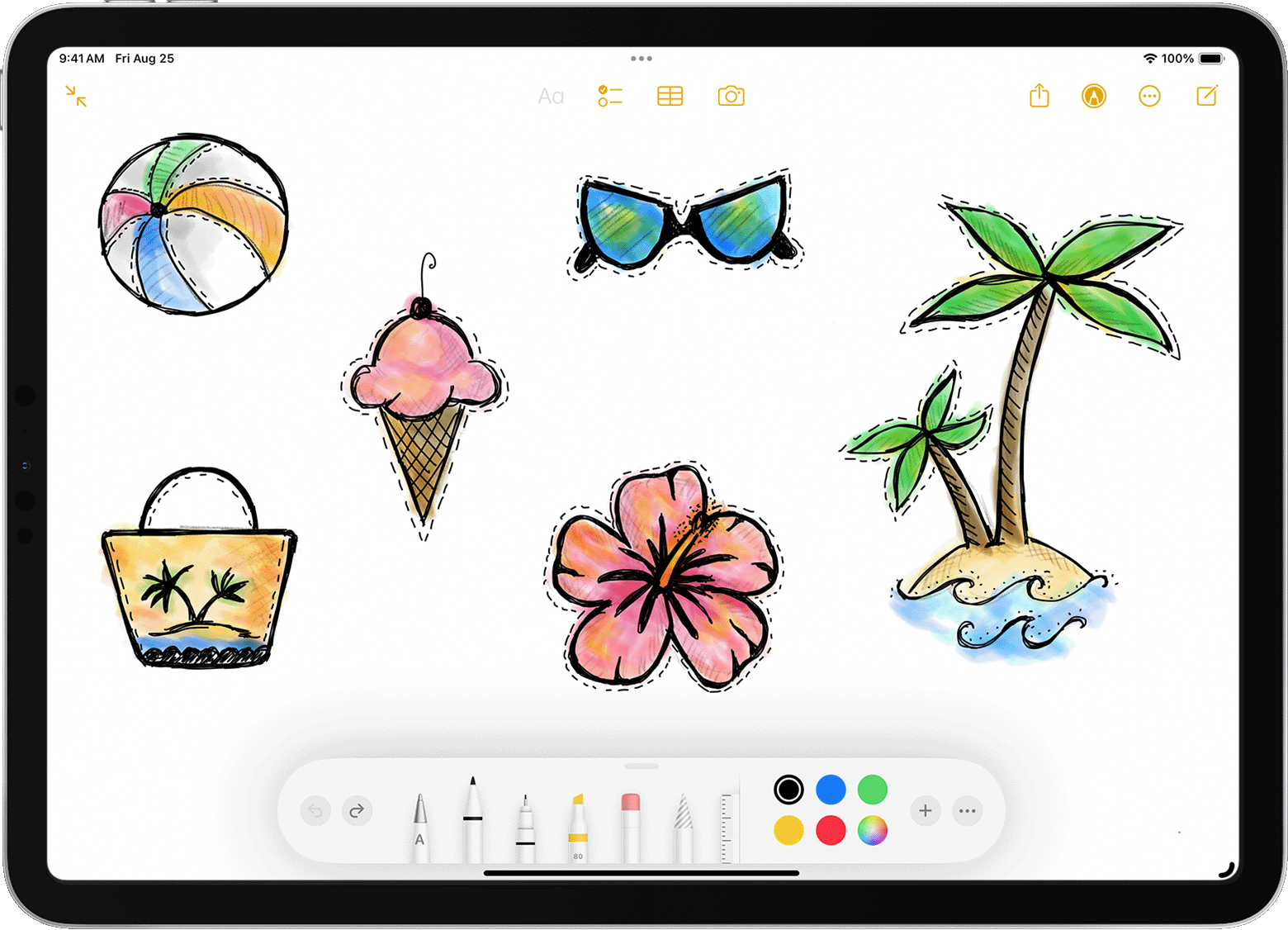
Чтобы рисовать в приложении Заметки, выполните указанные ниже действия.

- Откройте приложение «Заметки».
- Нажмите , чтобы создать другую заметку.
- Начните рисовать с помощью Apple Pencil.
Вы также можете начать, нажав значок  , чтобы открыть панель инструментов. Можно выбрать любой из доступных инструментов для рисования и цветов, а в случае ошибки — воспользоваться ластиком. Дважды нажмите ластик, чтобы просмотреть параметры стирания на устройстве iPad. Когда вы рисуете, вы можете наклонить Apple Pencil, чтобы затенить линию. С помощью Apple Pencil (1-го поколения) и Apple Pencil (2-го поколения) можно нажать более плотно, чтобы затемнить линию. Панель инструментов можно перетащить к другому краю экрана. Нажмите
  , чтобы автоматически уменьшить панель инструментов и отобразить дополнительные параметры.
Если вы рисуете с помощью Apple Pencil у края экрана, при этом не активируются Пункт управления, Центр уведомлений или функция «Многозадачность». Можно рисовать в любой части экрана без каких-либо помех.

Ввод текста с помощью Apple Pencil
Вы можете делать заметки с помощью Apple Pencil в приложении «Заметки» и некоторых других. В iOS 14 и более поздних версий с помощью Apple Pencil можно писать в любом текстовом поле*. Написанный от руки текст можно преобразовать в печатный. После этого вы можете использовать написанные от руки номер телефона, дату или адрес как обычные напечатанные данные.
Ввод текста в любое текстовое поле с помощью функции «От руки»
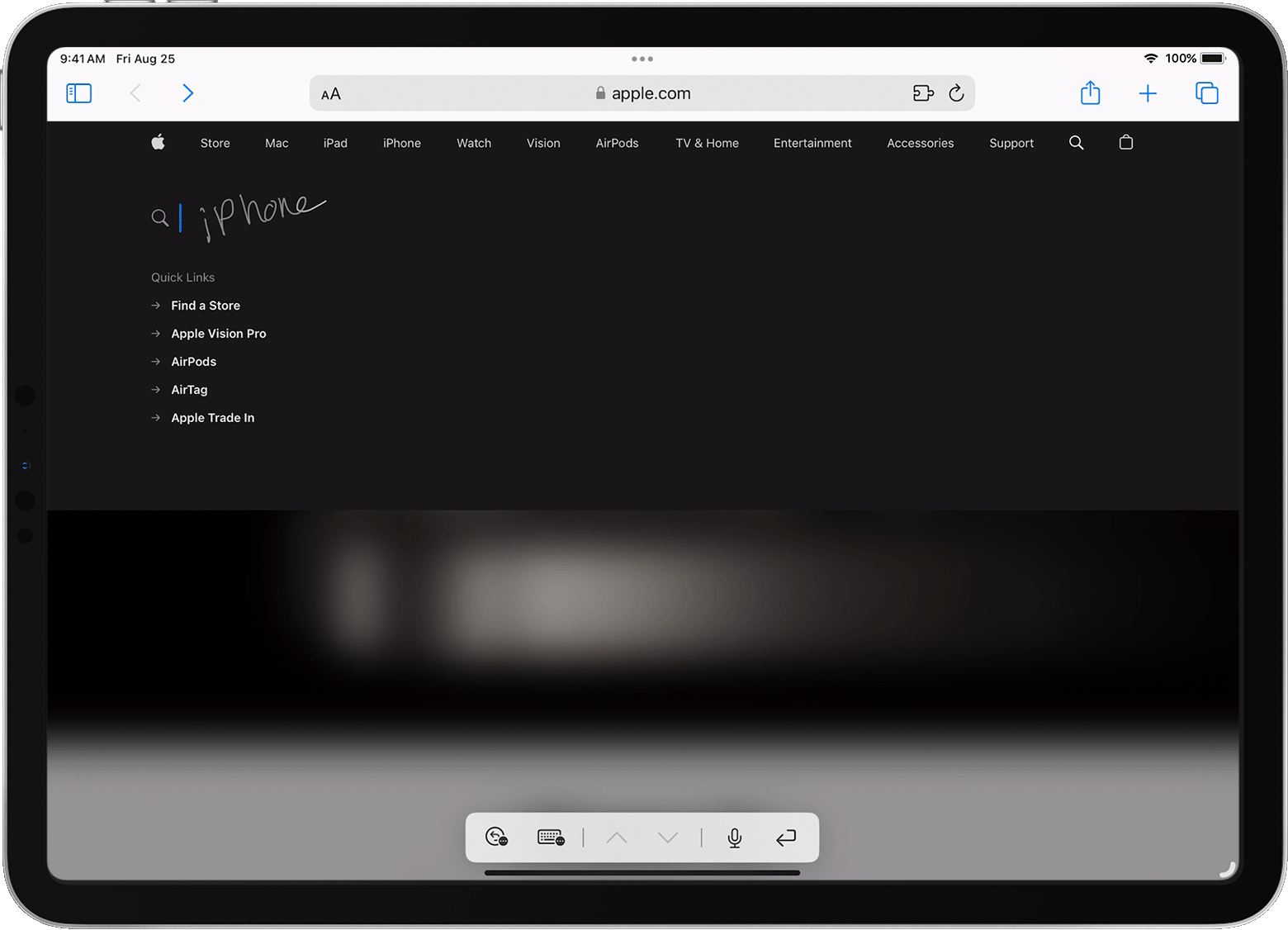
Вы можете писать от руки с помощью Apple Pencil на iPad в любом текстовом поле, например в поле поиска Safari или текстовом поле в приложении «Почта»*. Весь процесс ввода рукописного текста и его преобразование в печатный происходит на iPad, поэтому ваши записи будут в безопасности.
Вы можете научиться удалять, выбирать, вставлять и соединять слова с помощью функции «От руки». Для этого перейдите в меню «Настройки» > Apple Pencil и нажмите «Попробуйте написать от руки».
Преобразование рукописных заметок в печатный текст
Написанный от руки текст* можно преобразовать в печатный двумя указанными ниже способами.
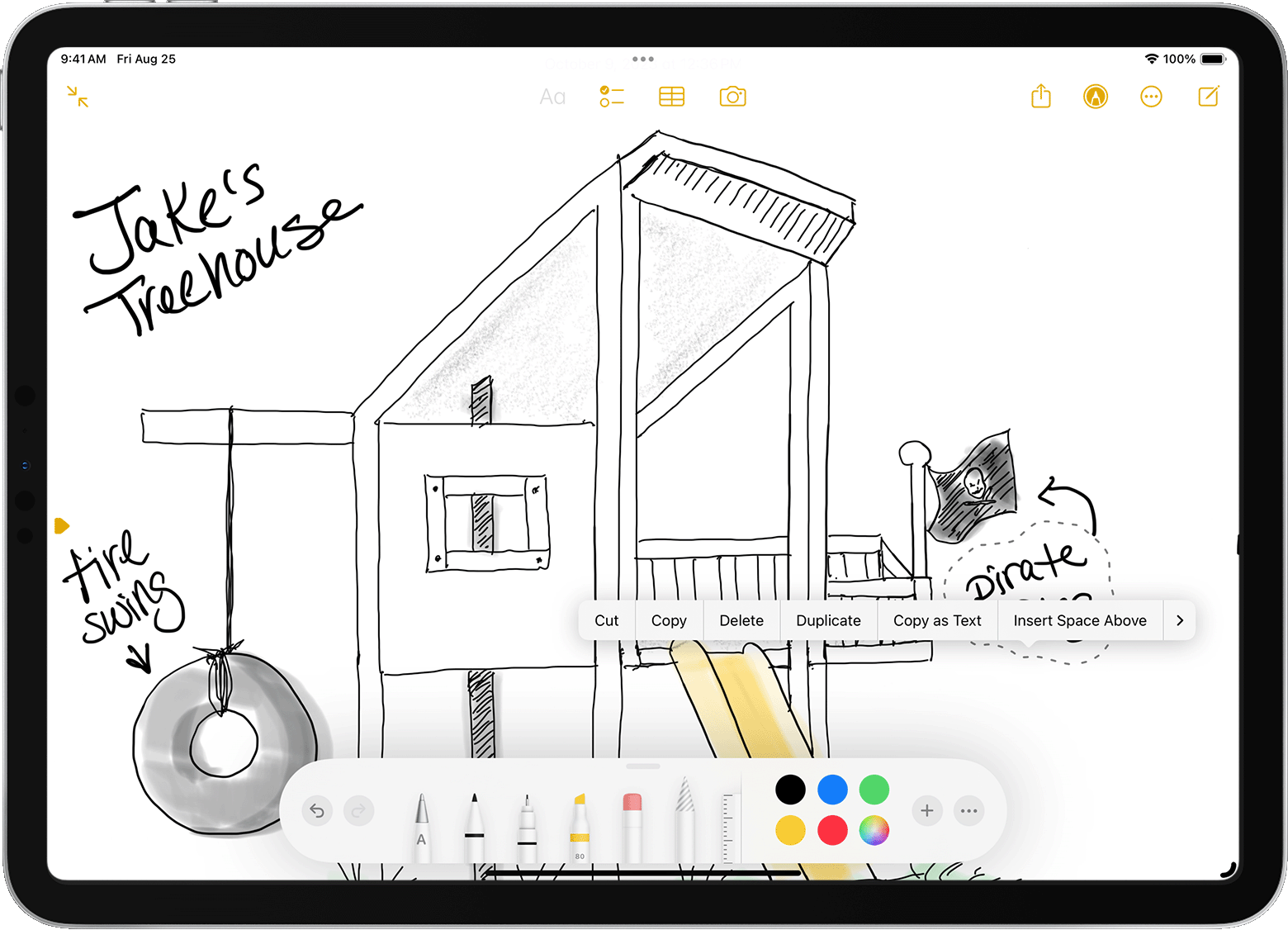
- Вы можете писать с помощью ручки с обозначением «A», расположенной дальше всего от линейки. Набираемые от руки заметки будут автоматически преобразованы в печатный текст.
- Вы можете выбрать уже имеющиеся рукописные заметки и преобразовать их в печатный текст.
- Дважды коснитесь нужного слова или коснитесь и удерживайте его. Чтобы выбрать больше слов, проведите по ним пальцем. Можно выбрать все слова в строке тройным касанием.
- Коснитесь выбранных слов.
- В открывшемся меню нажмите «Скопировать как текст».
- Вставьте текст в другое место в том же документе или в другое приложение.
Использование введенных от руки телефонных номеров, дат, адресов и других данных
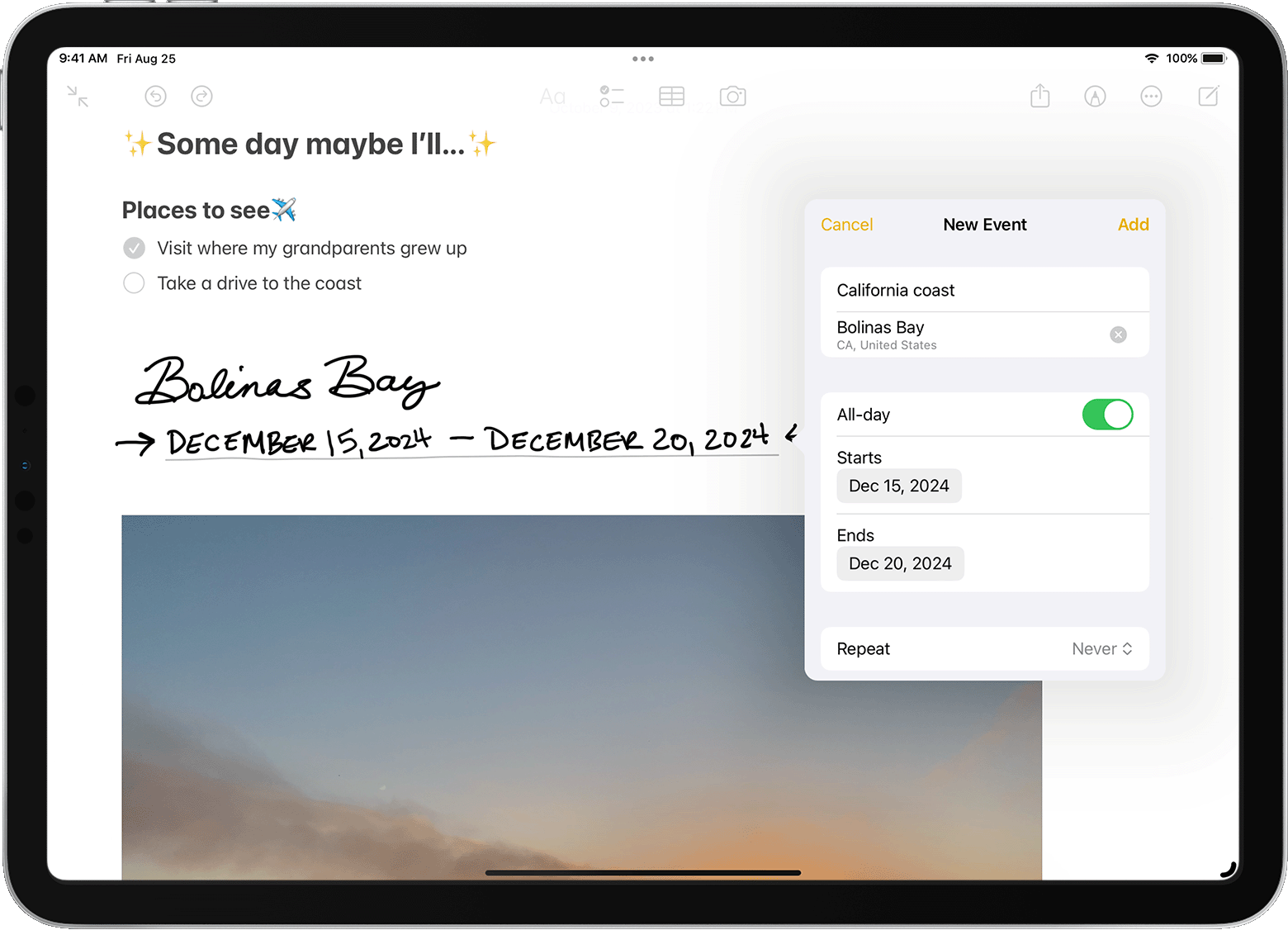
- Коснитесь номера, даты, адреса или других распознанных данных, которые вы ввели. К этим данным добавится подчеркивание*.
- Выберите действие, которое вы хотите выполнить, например вызов по номеру или создание события.
Рисование идеальных фигур
Вы можете сгладить неровный круг или выровнять линии квадрата. Вот как использовать эту функцию:
- Нарисуйте фигуру от руки, например круг, квадрат или звезду, одним движением.
- Закончив рисовать, не отрывайте наконечник Apple Pencil от экрана. Нарисованная фигура примет идеальную форму.
Режим наведения Apple Pencil
Режим наведения Apple Pencil позволяет делать пометки, а также создавать зарисовки и иллюстрации с ещё большей точностью.
iPad Pro 11 дюймов (4-го поколения) и iPad Pro 12,9 дюйма (6-го поколения) поддерживают режим наведения Apple Pencil и могут определять положение Apple Pencil (2-го поколения) или Apple Pencil (USB-C), когда вы держите его на расстоянии до 12 мм над дисплеем.
Режим наведения Apple Pencil работает в разных местах iPadOS, например, на главном экране, в таких приложениях, как «Заметки» и Safari, а также во многих приложениях, доступных в App Store. Наведя Apple Pencil на ссылку, кнопку или иконку, вы увидите, как они раскрываются, меняют цвет или изменяются иным образом. А во время рисования или иллюстрирования можно просмотреть, как будет выглядеть перо или кисть, прежде чем использовать их.
Режим наведения Apple Pencil включен по умолчанию. Чтобы отключить эту функцию, перейдите в «Настройки» > Apple Pencil и отключите параметр «Показывать эффекты при использовании Apple Pencil».
В меню «Настройки» > Apple Pencil также можно включить параметр «Разрешить двойное касание только при наведении», чтобы двойное касание работало, только когда Apple Pencil находится в пределах действия функции наведения.
Двойное касание Apple Pencil (2-го поколения)
Apple Pencil (2-го поколения) позволяет двойным касанием возле его наконечника быстро переключиться на инструмент, который вы использовали последним. Чтобы изменить настройки для двойного касания, перейдите в меню «Настройки» > Apple Pencil и выберите один из указанных ниже вариантов.
- Переключение между текущим инструментом и ластиком
- Переключение между текущим инструментом и предыдущим
- Отображение цветовой палитры
- Выключено
Двойное касание работает только в поддерживаемых приложениях (например, «Заметки»).
Дополнительная информация
- Если Apple Pencil рисует не так, как ожидалось, проверьте, не ослаблен ли наконечник. Если это так, поверните его вправо, чтобы затянуть.
- Используйте функцию «Разметка» в таких приложениях, как «Почта», «Сообщения» и «Фото», чтобы добавлять рисунки, текст и фигуры с помощью iPad и Apple Pencil. Например, вы можете добавлять подпись к документам PDF.
- Узнайте, как быстро создать заметку на экране блокировки или продолжить прерванную работу над заметкой.
iPad или Wacom? Лучшие программы для рисования на iPad Pro


28 Мар iPad или Wacom? Лучшие программы для рисования на iPad Pro
Добавлено в 20:36 часа в рубрике: Обучение Автор: Nikolietta 0 Комментарии
Бумага, перья, карандаш — не единственные инструменты современного каллиграфа. Интересным инструментом, который помогает дизайнерам, художникам и другим творческим личностям, является планшет!
- iPad — планшетный персональный компьютер, на котором можно работать с графическими программами, смотреть видео, играть в игры и т. д.
- Wacom — узкоспециализированный графический планшет, созданный для дизайнеров и иллюстраторов.
Что лучше: iPad или Wacom?

В ценовой линейке планшетов Wacom модели стоимостью до 60 тыс. руб. не имеют своего дисплея и работают только при подключении к компьютеру. Рисование на таком планшете напоминает работу мышкой: вы водите стилусом по планшету, а смотреть при этом нужно на экран. Лично мне настроить чувствительность стилуса было сложно, и рисовать, а тем более писать каллиграфией на планшете без экрана не получалось. Поэтому планшет Wacom стал для меня более удобным заменителем мышки, я использовала его для обводки слов и перевода их в векторное изображение.
Планшеты Wacom с сенсорным экраном стоят дороже (от 120 тыс. руб.), они работают без подключения к ПК, однако даже они не имеют всего функционала iPad.
iPad Pro позволяет не только рисовать на экране, но и может подключаться к компьютеру. Приложение Astropad позволяет использовать iPad как Wacom. Рисовать на iPad можно в «Иллюстраторе» (Adobe Illustrator), для каллиграфии использовать инструмент «перо» и не быть при этом привязанным к своему рабочему столу и стационарному компьютеру. Покупая iPad Pro за 40–100 тыс. руб., вы получаете не только мобильный графический планшет, но и инструмент для ежедневных дел и развлечений.
Школа The iStore
С каждым днём увеличивается число художников, которые переходят рисовать с бумаги на графические планшеты.
Профессионалы и любители подбирают для себя любимую программу, чтобы освоить тонкости рисования при помощи гаджетов.
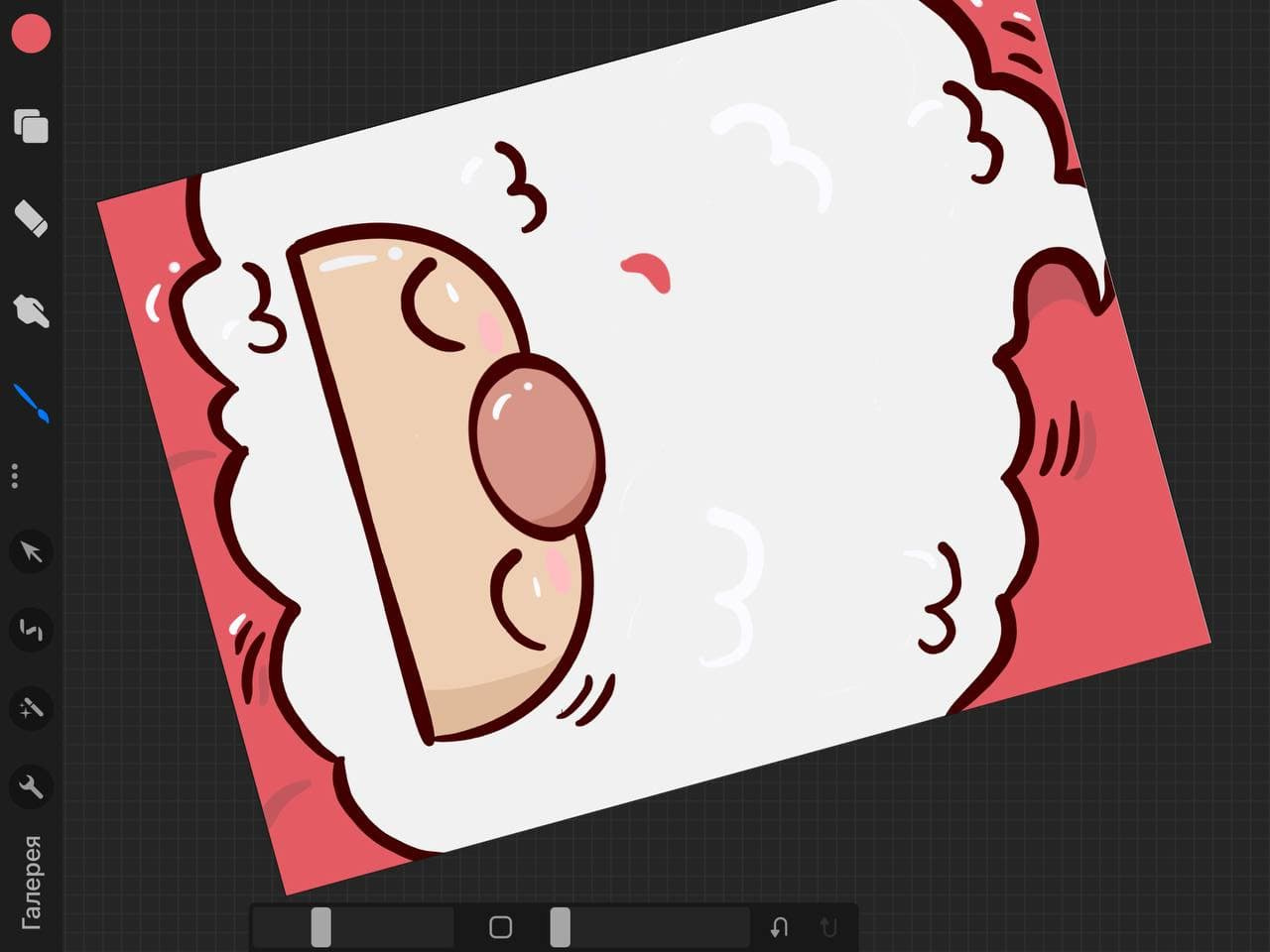
Сегодня мы поделимся опытом рисования в программе Procreate.
Программа Procreate доступна только на планшетах iPad компании Apple.
Именно эта программа и этот гаджет помогут вам получить наилучшие результаты даже новичку.
К ранним моделям iPad стилус не предусматривался, поэтому для рисования наиболее подходят модели:
Самый бюджетный вариант для рисования — iPad 2021 (9 поколение) года, стоимость которого начинается от 30 990 ₽. В средней ценовой категории находится модель iPad Air 2020 стоимостью от 55 990 ₽. И, конечно же, высший уровень iPad — это iPad Pro 2020 года от 104 990 ₽. Также вам потребуется стилус, его можно купить отдельно.
Как научиться рисовать на графическом планшете?
Безусловно, рисование на планшете имеет массу преимуществ перед рисованием на бумаге.
Минус такого рисования, пожалуй, только один — планшет и ручку нужно заряжать. Но и это в современном мире решаемо. Существует большой выбор Power Bank.
О Procreate.
Программа Procreate является лидером по скачиваниям и по положительным откликам среди прочих графических редакторов.
Эта программа проста в работе, у неё интуитивный интерфейс и большой функционал.
Procreate максимально приближена к редактору Photoshop. Если вы ранее рисовали в Фотошопе, то вам легко будет перейти на новую программу.
Для начала работы в Procreate требуется подключить стилус. Он подключается с помощью блютуз, а заряжается непосредственно от планшета.
Инструменты в Procreate.
Для того чтобы создать файл, нужно нажать на плюсик в верхнем углу экрана. Можно выбрать формат, который предлагает программа, а можно создать свой. Нажимаем на кнопочку «Создать размер» и задаем ширину, высоту и разрешение. Лучше брать высокое — 300 пикселей. Также размер холста можно изменять во время работы, что очень удобно.
В правом верхнем углу у нас находится панель цвета. Тут можно создавать свои палитры или пользоваться теми, что есть. Можно задавать цветам свои значения.
Следующая верхняя кнопка — это слои. Тут тоже все очень просто.
Нажав на +, можно создать слой. Потянув слой влево, можно дублировать или удалить слой. Блокировать и разблокировать слой можно, проведя по экрану вбок.
Эта функция очень важная. Она поможет случайно не нарисовать на другом слое. На заблокированном слое также можно рисовать, но только на той области, где есть рисунок. Это напоминает эффект обтравочной маски.
В Procreate ограниченное количество слоев, зависящее от оперативной памяти устройства. Чем больше разрешение и формат, тем меньшее количество слоев вы сможете создать.
Следующие инструменты на панели — это ластик, палец и кисть.
Все три инструмента имеют похожий интерфейс и разнообразные вариации форм и материалов.
В программе есть стандартные наборы кистей, настройки которых можно подстроить под себя.
Кисти можно скачивать, можно создавать свои, менять местами, переименовывать и объединять в папки.
У каждого художника свои любимые инструменты.
В программе можно перемещать, увеличивать и уменьшать объекты на слое. Для этого нужно выбрать стрелочку в верхнем левом углу и слой, на котором находится объект.
Очень интересная функция в программе — это запись видео. С её помощью можно записать все этапы работы. Видео можно экспортировать полностью, также можно создать 30-секундный ролик.
Инструмент пипетка появляется, когда вы длительно нажимаете пальцем на экран.
Еще очень удобная функция для новичков — выравнивания.
К примеру, вы рисуете круг, но он получается неровным, вам достаточно нажать и удержать стилус — круг автоматически выравнивается.
Приступим к процессу рисования.
В начале любой хорошей работы лежит набросок. Он рисуется, как правило, карандашом.
Попробуйте нарисовать какое-то несложное изображение. К примеру, домик или листочек. Если у вас дрожит рука, и линии получаются неровными, учебу нужно начать с отрисовки простых форм.
Каждый день по нескольку минут рисуйте прямые круги, овалы, линии и волны, пока у вас не станут получаться красивые, одинаковые линии. Такие упражнения помогут набить руку и придадут уверенности. Уже через несколько занятий вы заметите прогресс.
После рисования карандашом можно приступать к раскрашиванию.
На этом этапе у вас будет огромный выбор вариантов.
Самое важное в процессе– это настрой на успех и мотивация.
Главное – не сдаваться после первых неудач. Научиться рисовать в Procreate может абсолютно любой.
После того как вы набьете руку, обзаведетесь собственными приёмами и наработками, процесс рисования станет еще приятнее и увлекательнее.
Изучив тонкости программы, вы сможете создавать красивые иллюстрации не хуже, а может и лучше тех художников, которыми вдохновляетесь сейчас.
А каким iPad вы пользуетесь для рисования в Procreate?