
Как отключить режим сна на макбуке
В сентябре прошлого года Apple выпустила обновление до macOS Mojave. Операционная система вышла на редкость стабильной, однако иногда проблемы всё же могут встречаться. Одна из наиболее известных неполадок – быстрый разряд аккумулятора MacBook в спящем режиме. В особо запущенных случаях, ноутбук может полностью разрядиться всего за ночь. Чаще всего проблема кроется в самой macOS, а это значит что её будет легко устранить своими силами. Нужно лишь воспользоваться командной строкой.

Итак, как устранить проблему с быстрой разрядкой аккумулятора MacBook в спящем режиме?
- Запускаем приложение «Терминал» используя Spotlight или любым другим удобным способом.

- В окне командной строки нам предстоит ввести следующую команду:
pmset -g assertions

- Будут выведены параметры для детальной настройки управления питанием. Команда позволит выявить проблемное приложение или службу, которая не позволяет вашему Mac заснуть. Если напротив параметров «PreventSystemSleep» или «PreventUserIdleSystemSleep» стоит цифра 1, это означает что часть процессов не может быть завершена для перехода в спящий режим. Если же рядом стоит цифра 0 — это значит спящий режим функционирует верно.
В том случае, если ручное завершение службы или процесса не дало нужного эффекта, используем поочередно следующие команды в командной строке:
sudo pmset -a hibernatemode 25
sudo pmset -a standby 1
sudo pmset -a standbydelaylow 60
sudo pmset -a standbydelayhigh 60
Применение этих команд позволит вашему Mac корректно переходить в режим сна, дополнительных действий со стороны пользователя не потребуется.
Предлагаем подписаться на наш канал в «Яндекс.Дзен». Там вы сможете найти эксклюзивные материалы, которых нет на сайте.
Лучший комментарий
«Итак, как устранить проблему с быстрым зарядом аккумулятора».
Быстрая зарядка не проблема. Быстрая разрядка проблема. 🙂
Кстати такое приложение можно найти и с помощью стандартного мониторинга системы, вкладка «Энергия». Сортировка по полю «Предотвращение….» и там после минусиков будут красоваться виновники.
Читайте также: Pdb файл что это
Вы можете настроить Mac таким образом, чтобы он автоматически переходил в режим сна, если он не используется определенное время. Вы также можете настроить Mac таким образом, чтобы он переходил в режим сна и выходил из режима сна в заданное время.
Настройка параметров перехода в режим сна и выхода из режима сна для настольного компьютера Mac
Примечание. Набор параметров зависит от того, какой у Вас компьютер Mac.

На Mac выберите пункт меню «Apple» > «Системные настройки», затем нажмите «Экономия энергии».
Выполните одно из следующих действий.
Укажите период бездействия, по истечении которого компьютер или монитор должны переходить в режим сна. Перетяните бегунки «Режим сна компьютера» и «Режим сна монитора» или бегунок «Выключить монитор после».
Выключите автоматический переход Mac в режим сна. Выберите «Предотвращать автопереход компьютера в режим сна при выключенном дисплее».
Настройте перевод жестких дисков в режим сна. Выберите «По возможности переводить диски в режим сна».
Включите автоматическую перезагрузку Mac, если доступно питание. Выберите «Перезагружать автоматически при сбое питания».
Разрешите Mac ненадолго выходить из режима сна, чтобы пользователи могли получать доступ к общим службам (если применимо). Выберите необходимые варианты «Выводить из режима сна для», например «Выводить из режима сна для доступа к сети».
Настройка параметров перехода в режим сна и выхода из режима сна для портативного компьютера Mac
Примечание. Набор параметров зависит от того, какой у Вас компьютер Mac.
На Mac выберите пункт меню «Apple» > «Системные настройки», затем нажмите «Экономия энергии».
Выполните одно из следующих действий.
Включите переключение между графическими режимами. Установите флажок «Автоматическое переключение графики», чтобы компьютер автоматически переключался между графическими режимами для увеличения времени работы от аккумулятора.
Читайте также: Smartbuy sd карта не форматируется
Установите время ожидания при работе с портативным компьютером от аккумулятора. Нажмите «Аккумулятор», затем перетяните бегунки «Режим сна компьютера» и «Режим сна монитора» или бегунок «Выключить монитор после».
Установите время ожидания при работе с портативным компьютером от адаптера питания. Нажмите «Сетевой адаптер», затем перетяните бегунки «Режим сна компьютера» и «Режим сна монитора» или бегунок «Выключить монитор после».
Выключите автоматический переход Mac в режим сна. Выберите «Предотвращать автопереход компьютера в режим сна при выключенном дисплее» в панели «Сетевой адаптер».
Настройте перевод жестких дисков в режим сна. Выберите «По возможности переводить диски в режим сна» на панели «Аккумулятор» или на панели «Сетевой адаптер».
Уменьшите яркость экрана при работе от аккумулятора. Нажмите «Аккумулятор», затем установите флажок «Слегка затемнять экран при питании от аккумулятора».
Включите обновление системы в режиме сна. Выберите «Вкл. Power Nap при питании от аккумулятора» на панели «Аккумулятор» и «Вкл. Power Nap при подключении к сетевому адаптеру» на панели «Сетевой адаптер».
Разрешите Mac ненадолго выходить из режима сна, чтобы пользователи могли получать доступ к общим службам (если применимо). Выберите необходимые варианты «Выводить из режима сна для» в панели «Сетевой адаптер», например «Выводить из режима сна для доступа к сети».
Автор: Елена Новикова | Категория: Mac OS
Возможно, однажды вы поймаете себя на мысли о том, что вам так нравится ваш Маc, что вы не желаете расстаться с ним буквально ни на минуту. А когда эту идиллию приходится прерывать, вы не хотите оставлять его включенным, пока вас нет рядом. От лишнего расхода электроэнергии и, соответственно, расхода денег вас избавит спящий режим.
Компьютер автоматически «засыпает» через 10 минут бездействия пользователя. Не знаю, как вам, а мне часто приходится сидеть и просматривать что-нибудь дольше 10 минут, и меня раздражает, что Mac «засыпает» в то время, когда он мне нужен. Поэтому я обычно выставляю следующие настройки: компьютер отключает дисплей через полчаса простоя, а в спящий режим переходит через час.
Читайте также: Программа для записи песни под минус
Изменить режим сна вашего Mac можно следующим образом:
1. Нажмите иконку «Системные настройки» (System Preferences) в Dock (или выберите Apple О «Системные настройки» (System Preferences). Появится окно «Системные настройки».
2. Нажмите «Экономия энергии» (Energy Saver). Появятся настройки «Экономия энергии».
3. Если вы используете ноутбук Мае, нажмите вкладку «Сетевой адаптер» (Power Adapter) либо «Аккумулятор» (Battery).
4. Выставьте необходимые настройки:
«Режим сна компьютера» (Computer sleep). Через указанный вами интервал времени компьютер перейдет в режим сна.
«Режим сна монитора» (Display sleep). Отключится только дисплей, но компьютер будет работать.
«По возможности переводить диск(и) в режим сна» (Put the hard disk(s) to sleep when possible). Обычно эта опция включена, и через указанный интервал будет остановлен жесткий диск. Если же снять галочку, то жесткий диск отключится через 3 часа простоя.
5. Нажмите кнопку «Закрыть» (Close button) или выберите «Системные настройки» (System Preferences) О «Завершить системные настройки» (Quit System Preferences).
Как перевести Mac в режим сна (заблокировать экран) – 7 способов
Перевод компьютера в режим сна — несомненно полезная и часто используемая опция. Благодаря блокировке и режиму сна вы можете практически мгновенно продолжать работу с момента, на котором остановились. Существует несколько способов блокировки Mac. Мы рекомендуем ознакомиться с каждым и выбрать для себя наиболее удобный.

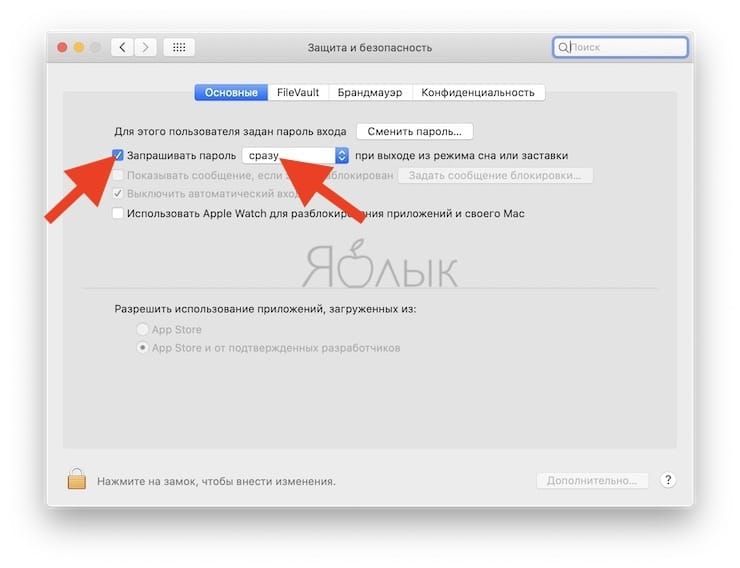
Следующие пять способов работают при установленном пароле администратора. Если вы этого ещё не сделали, то пройдите в меню в строке меню → Системные настройки… → Защита и безопасность.
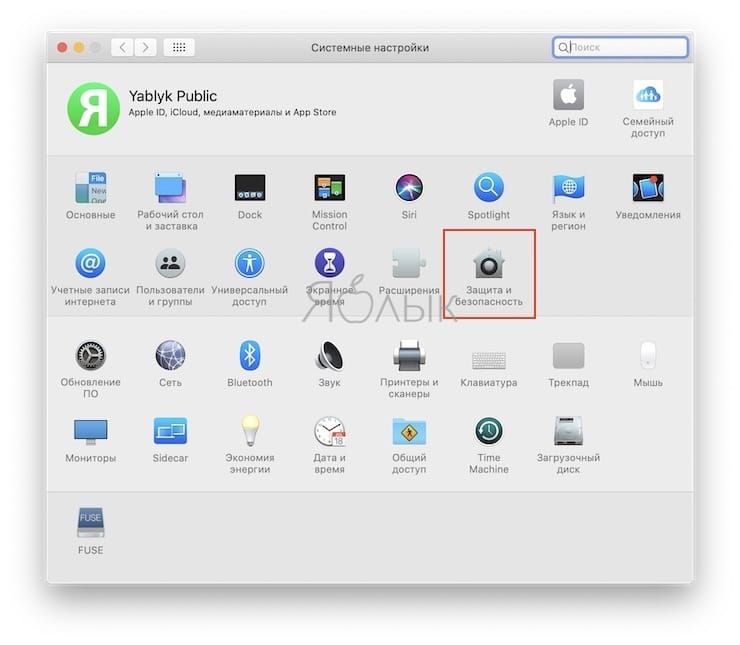
Во вкладке «Основные» поставьте галочку напротив пункта «Запрашивать пароль» и вы выберите настройку «сразу».
1. Закройте крышку MacBook
Если вы являетесь счастливым обладателем MacBook, то самым простым и наиболее интуитивным способом блокировки ноутбука и перевода его в режим сна будет закрытие крышки. После повторного открытия вам останется лишь ввести пароль и продолжить работу в системе.
2. Используйте физическую кнопку Включения на корпусе Mac
При наличии физической кнопки Включения на корпусе Mac заблокировать экран macOS можно при помощи кратковременного ее нажатия (длительное удержание нажатой кнопки приведет к выключению компьютера).
3. Меню Apple ()
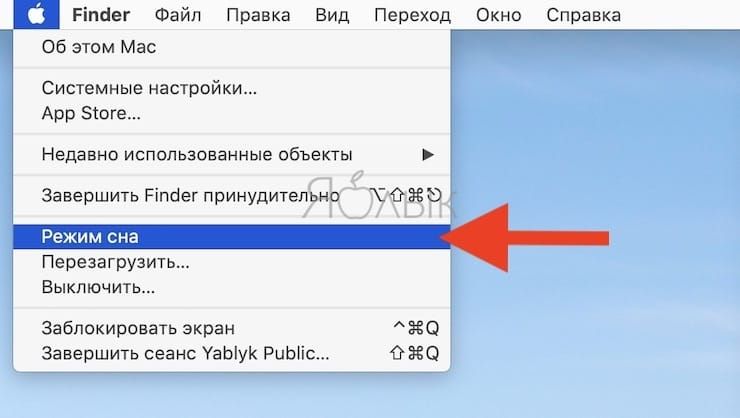
Если же у вас iMac или любой другой компьютер яблочной мегакорпорации, то кликните по значку для перехода в специальное меню и выберите пункт «Режим сна».
4. Горячие клавиши
Существует два сочетания клавиш для блокировки Mac:
- Control (⌃) + Shift (⇧) + кнопка питания — блокировка Macbook (на старых моделях Mac с оптическим приводом вместо кнопки питания используйте клавишу «Извлечь» (Eject));
- Control (⌃) + Shift (⇧) + клавиша «Извлечь» (Eject) — блокировка iMac, Mac Mini и Mac Pro с клавиатуры.
- Command (⌘) + Option (⎇) + кнопка питания — перевод Macbook в режим сна (или Command (⌘) + Option (⎇) + Eject для компьютеров с дисководом).
- Command (⌘) + Option (⎇) + клавиша «Извлечь» (Eject) — перевод в режим сна iMac, Mac Mini и Mac Pro с клавиатуры.
И блокировка, и режим сна отключат дисплей Mac. Различие между ними в том, что перевод компьютера в сон дополнительно переключает процессор в режим экономии энергии, останавливает жёсткий диск (HDD) и прекращает выполнение фоновых задач. Такой режим позволяет экономить электричество при использовании стационарного Mac и меньше разряжает аккумулятор MacBook.
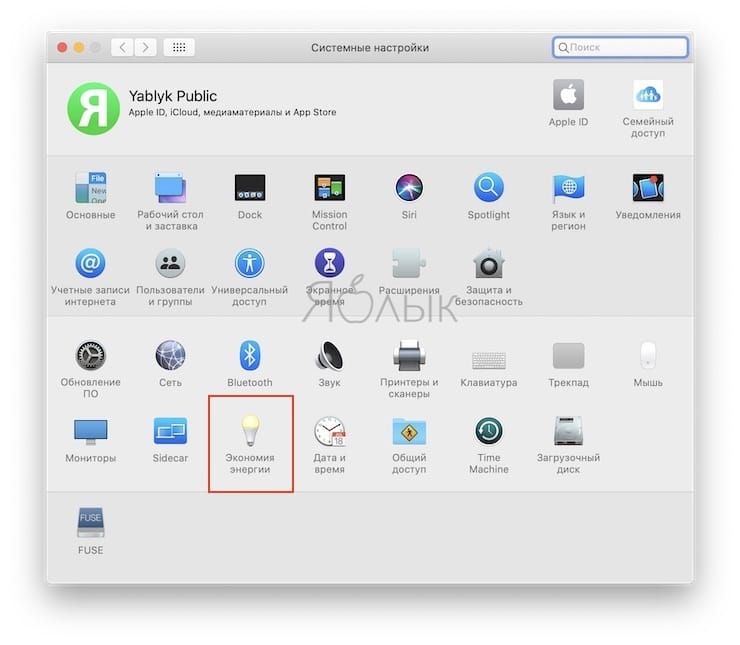
Также не забудьте про параметры Блокировки экрана и Режима сна Mac, находящиеся в разделе Экономия энергии в приложении Системные настройки.
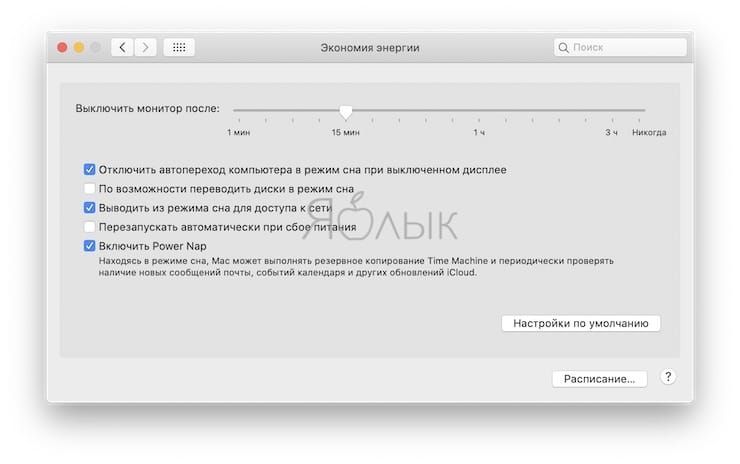
5. Активные углы
Многие, даже опытные пользователи, почему-то забывают об очень удобной фиче macOS — активных углах. Благодаря им не надо проявлять навыки пианиста при наборе шортката, а достаточно просто подвести курсор в определённый угол дисплея.
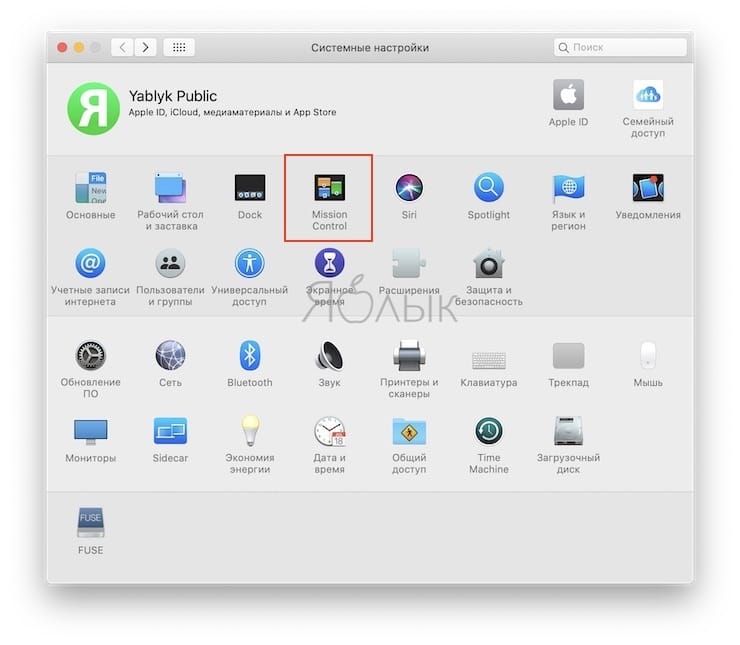
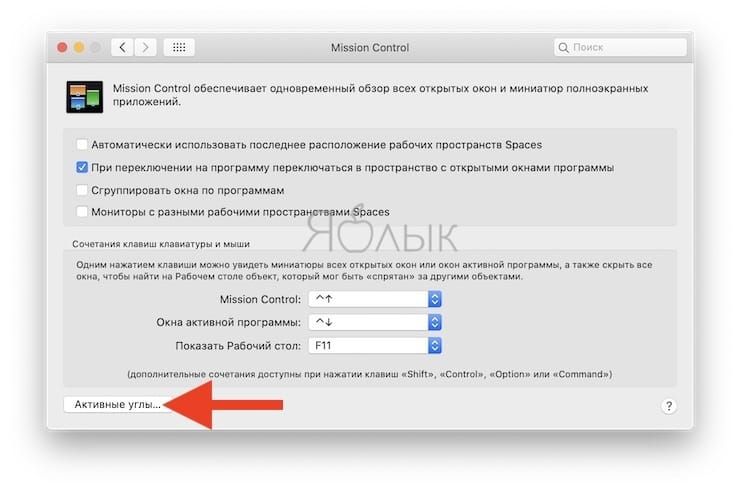
Для настройки этого параметра откройте меню → Системные настройки… → Mission Control, а затем кликните по кнопке «Активные углы…».
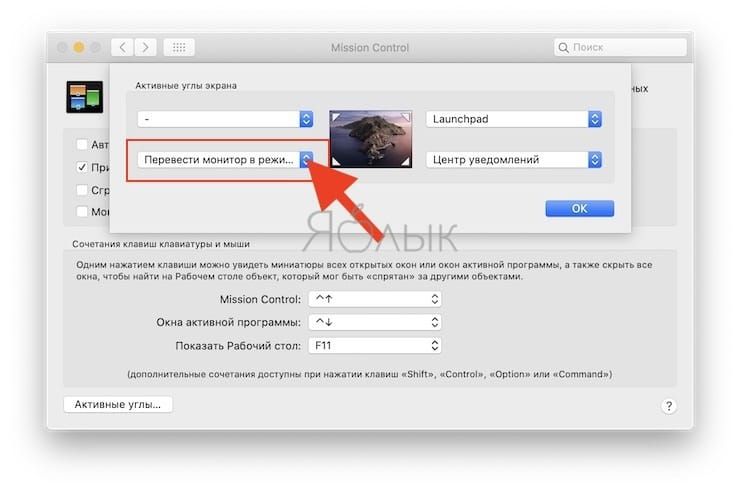
Далее назначьте действие на любой угол. К примеру, подведя курсор к правому верхнему углу Mac будет переходить в режим сна.
6. Быстрое переключение между пользователями
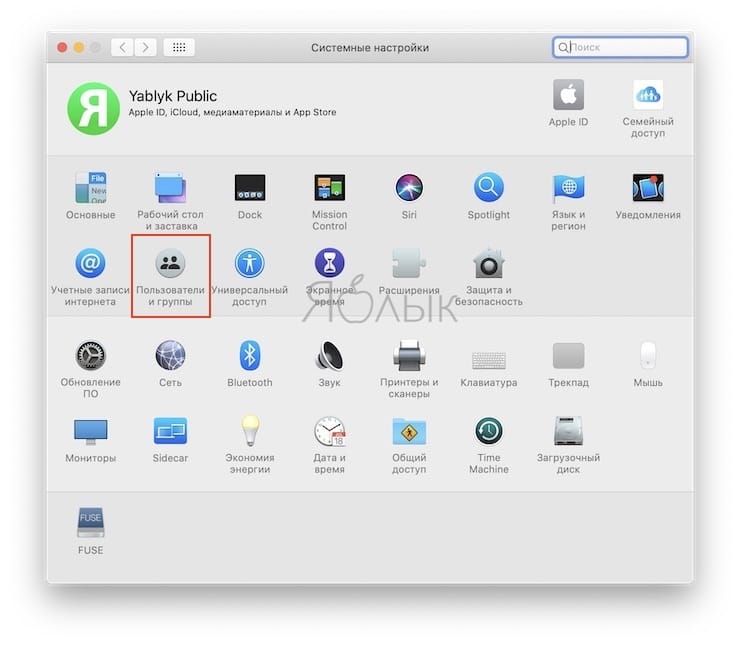
А это другой способ блокировки Mac через иконку в строке меню. Пройдите в меню в строке меню → Системные настройки… → Пользователи и группы.
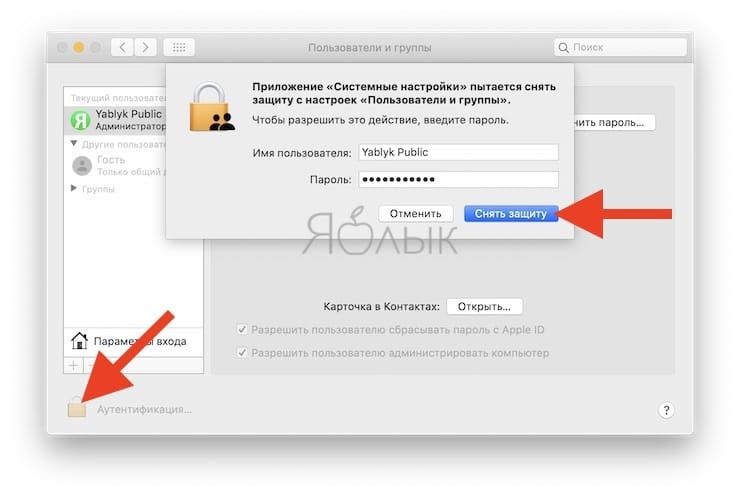
Нажмите на иконку замка в левом нижнем углу и введите пароль администратора чтобы внести изменения.
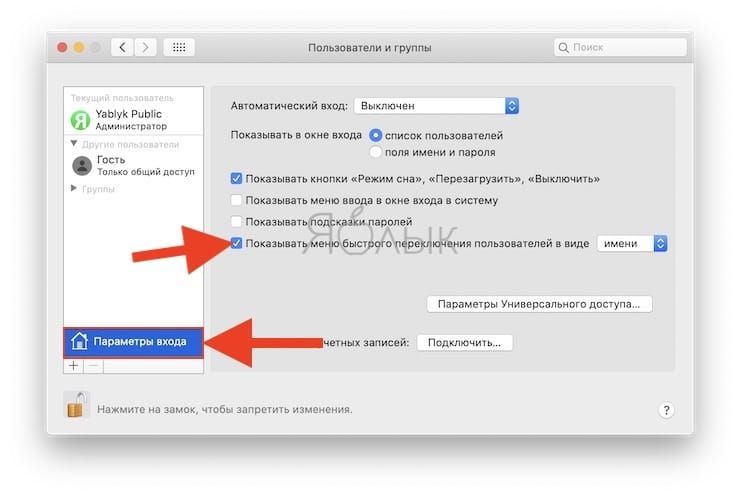
В левом боковом меню кликните по кнопке «Параметры входа» и поставьте галочку напротив пункта «Показывать меню быстрого переключения пользователей как:».
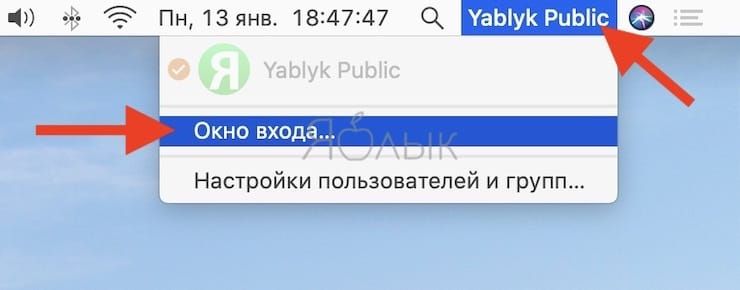
В строке меню возле часов отобразится новая иконка с именем пользователя в учётную запись которого на данный момент выполнен вход. Кликните по меню и выберите пункт «Окно входа…» чтобы заблокировать Mac.
7. Блокировка экрана Mac при помощи iPhone, iPad или Apple Watch

Благодаря сторонним приложениям, таким как, например, Unlox, пользователи получили возможность настроить автоматическую блокировку Mac, в случае отдаления от компьютера.
Кроме того, программа позволяет создать на домашнем экране iOS-устройства ярлык, нажатие которого приведет к блокировке Mac.
Скачать Unlox и более подробно ознакомится с функционалом приложения можно на этой странице.
- Как создать расписание режимов сна и автоматического включения Mac.
- Как установить Windows 10 на Mac при помощи Boot Camp бесплатно: простой рабочий способ.
- Как поменять стандартные иконки папок на смайлики эмодзи в macOS.
3 решения для отключения спящего режима на Mac
Спящий режим помогает экономить электроэнергию на Mac. Вы можете настроить Mac так, чтобы он переходил в спящий режим через определенное время. В общем, спящий режим включен по умолчанию. Но в некоторых случаях это будет очень раздражать, если ваш Mac будет спать, когда вы этого не хотите. Как не дать Mac уснуть?
В этом посте рассказывается о 3 способах настройки параметров сна Mac. Если вам нужно, чтобы Mac всегда был включен и отключался спящий режим, вы можете использовать их, чтобы предотвратить переход Mac в спящий режим.

Как отключить спящий режим на Mac
- Часть 1. Остановите Mac от сна в режиме энергосбережения
- Часть 2. Отключить спящий режим Mac в батарее
- Часть 3. Отключить спящий режим на Mac с помощью терминала
- Часть 4. Часто задаваемые вопросы о том, как отключить спящий режим на Mac
Часть 1. Как остановить Mac от сна в режиме энергосбережения
В Mac предусмотрена функция энергосбережения, которая автоматически выключает устройство, если вы оставите его в покое через определенное время. Если вы используете macOS Catalina или более старую операционную систему, вы можете изменить настройки утилиты энергосбережения, чтобы Mac не переходил в спящий режим, или установить временной интервал, по истечении которого ваш Mac переходит в спящий режим.
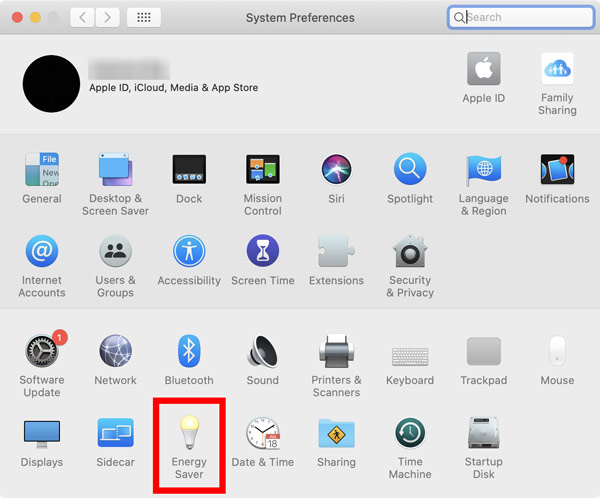
Шаг 1 Если вы хотите отключить спящий режим на Mac, вы можете перейти к Energy Saver .
Далее нужно нажать на Apple меню в левом верхнем углу и выберите Системные настройки вариант из раскрывающегося списка. В окне «Системные настройки» прокрутите вниз, чтобы выбрать Energy Saver .
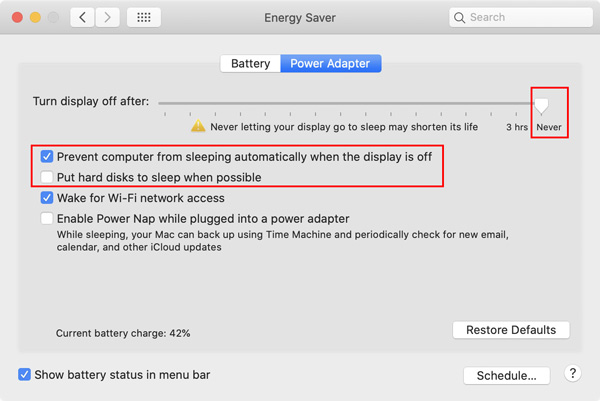
Шаг 2 Energy Saver предлагает несколько настроек аккумулятора и адаптера питания. Чтобы ваш Mac не переходил в спящий режим, вы можете перетащить Отключить дисплей после ползунок к Никогда должность. Поставьте галочку перед Предотвратить автоматический переход компьютера в спящий режим при выключенном дисплее . На этом этапе вы также должны снять флажок перед Переводите жесткие диски в спящий режим, когда это возможно .

Отслеживайте текущие состояния Mac, такие как батарея, процессор, графический процессор и память.
Запустите сканирование системы и удалите ненужные данные, чтобы освободить место на диске Mac.
Управляйте различными приложениями и файлами на Mac и поддерживайте Mac в хорошем состоянии.
Выполняйте сканирование системы, ускоряйте Mac в режиме реального времени и защищайте Mac.
Часть 2. Способ отключения спящего режима на Mac при работе от батареи
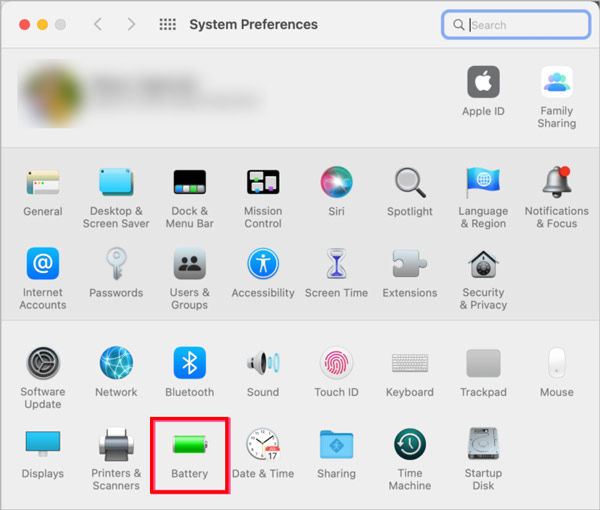
Если ваш Mac работает под управлением macOS Big Sur или Monterey, вы получаете два набора настроек: «Аккумулятор» и «Адаптер питания», чтобы отключить спящий режим на Mac. Вы можете выполнить следующие шаги, чтобы предотвратить переход вашего Mac в спящий режим.
Шаг 1 Нажмите на верхнее меню Apple, а затем перейдите к Системные настройки . Во всплывающем окне «Системные настройки» вы должны выбрать Батарея опцию.
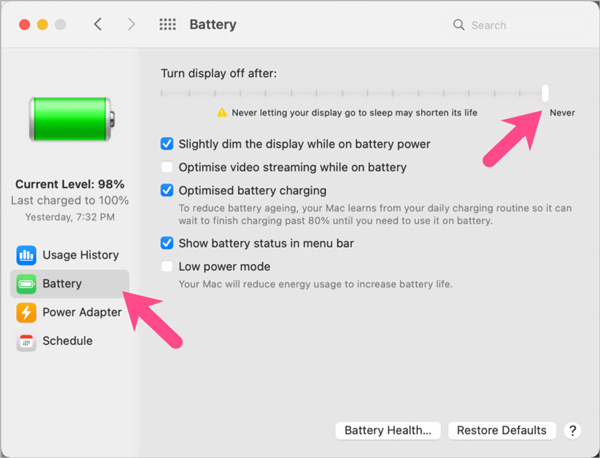
Шаг 2 На левой боковой панели нажмите Батарея а затем перетащите Отключить дисплей после ползунка в Никогда . Таким образом, вы можете легко отключить спящий режим на Mac.
Часть 3. Как использовать терминал для отключения спящего режима на Mac
С помощью первых двух методов вы можете легко остановить свой Mac от сна. Кроме того, вы можете использовать команду терминала под названием кофеинат перевести Mac во временный спящий режим.
Шаг 1Вы можете перейти к Приложения папку, прокрутите вниз, чтобы найти Утилиты , а затем дважды щелкните, чтобы открыть его. Теперь вы можете дважды щелкнуть Терминал , чтобы открыть Терминал окно.
Шаг 2Во всплывающем окне введите кофеинат , нажмите Enter чтобы активировать команду и предотвратить переход вашего Mac в спящий режим.

Люди также спрашивают:
Часть 4. Часто задаваемые вопросы о том, как отключить спящий режим на Mac
Вопрос 1. Как запланировать сон на Mac?
Когда вам нужно запланировать сон на Mac, вы можете щелкнуть меню Apple, выбрать «Системные настройки», а затем перейти к «Аккумулятор». Выберите Расписание на левой боковой панели. После этого вы можете установить два флажка, а затем свободно устанавливать время пробуждения и сна в соответствии с вашими потребностями.
Вопрос 2. Почему мой MacBook Pro автоматически переходит в спящий режим?
Как упоминалось выше, Mac автоматически переходит в спящий режим для экономии энергии как по экологическим причинам, так и по причинам экономии. Эта функция энергосбережения включена по умолчанию. Если вы хотите, чтобы Mac не спал, вам нужно вручную изменить настройки энергосбережения.
Вопрос 3. Можно ли предотвратить переход Mac в спящий режим при закрытии крышки?
Да. Вы можете перейти к энергосбережению или аккумулятору на своем Mac, подключить внешний монитор к источнику питания, подключить свой Mac к адаптеру питания и внешнему монитору, а затем закрыть крышку.
Заключение
Как сделать так, чтобы ваш Mac не засыпал? Какой бы ни была причина, если вы хотите отключить спящий режим на Mac, вы можете использовать для этого 3 приведенных выше решения.
- Советы и решения
- Тест скорости диска Blackmagic [Тест скорости диска]
- Способы 4 объединить контакты iPhone, чтобы удалить дубликаты
- 3 Easy Ways для сохранения сообщений Facebook
- Обновленные решения 4 Quick для остановки эха на мобильном телефоне
- Как удалить (одно / несколько / все) сообщения Facebook (обе стороны)
- Краткий обзор Microsoft Visio с лучшей альтернативой
- Простые способы 3 для синхронизации сообщений iPhone с MacBook Air / Pro
- Окончательное решение о том, как отменить контроль Z
- Как легко перенести iBooks с iPad на другой iPad
- Обзор 5 лучших плееров M4A для ПК с Android и Windows 2023 года
- Лучшие способы обойти активацию в LG
- Самый простой способ удалить жестко закодированные субтитры из MKV MP4 Video
- Различные методы 4 для преобразования файла M4A голосовой заметки в MP3
- Самый простой способ ремонта внешнего жесткого диска Toshiba
- Как разблокировать украденный iPad — разблокировка украденного iPad
- Как легко удалить и удалить раздел жесткого диска на Mac

- Ваше полное руководство о том, как удалить идентификатор учетной записи Apple
- Просмотр файлов iPhone в Windows 10 — вот лучшие методы, которые вы должны знать
- Центр загрузок
- Апексофт Магазин
- Компания
- О Нас
- Свяжитесь с нами
- Пользовательское соглашение
- Персональные данные
- Лицензионное соглашение
- Продукт
- Восстановление данных iPhone
- Android Восстановление данных
- Передача iPhone
- iPhone Eraser
- Восстановление данных
- Поддержка
- Центр поддержки
- Решения
- Карта сайта
- FAQ