
Как зайти на FTP-сервер через стандартные средства в Windows
Бывали ли у вас случаи когда необходимо зайти на FTP сервер, а вашего ноутбука нет рядом, и соответсвенно нет ни хорошо знакомого WinSCP, ни Total Commander, ни прочих программ, которые вы обычно использовали в этих случаях.
Стандартный функционал Windows позволяет сделать это очень просто.
Достаточно открыть любую папку (если незнаете какую папку открыть откройте значок «Мой компьютер» на рабочем столе), и в адресной строке вместо пути до этой папки написать путь к FTP-серверу таким образом:
ЛОГИН, ПАРОЛЬ — ваш логин и пароль на фтп-сервере.
СЕРВЕР — Адрес вашего сервера, здесь может быть как IP-адрес, так и доменное имя
После того как вы нажмете Enter, ваш компьютер должен без проблем зайти на FTP, и вы сможете работать с удаленными файлами как если бы они находились в папке на вашем компьютере.
Кстати, возможно использовать более простую запись:
Просто введите адрес сервера (IP-адрес, либо доменное имя), после чего система предложит ввести вам логин пароль.
Если вам необходимо зайти на компьютер через SFTP, то читайте здесь как это сделать.
Полигон призраков
Как открыть FTP-сервер ftp://old-dos.ru в современных браузерах?
Все, что не подходит под определение «старого софта и железа», обсуждается здесь
EgorKuzevanov Advanced Member Сообщения: 588 Зарегистрирован: 20.06.2021,13:35 Откуда: Инской (Кемеровская область)
Как открыть FTP-сервер ftp://old-dos.ru в современных браузерах?
Здравствуйте! В браузерах Google Chrome 92+ и Mozilla Firefox 90+, а также в браузерах на основе Chromium 92+ (включая Opera Blink, Яндекс.Браузер, Microsoft Edge, Vivaldi и так далее) отвалилась поддержка протокола FTP. В результате при попытке зайти на FTP-сервер со старыми программами ftp://old-dos.ru выскакивает окно с выбором программы для открытия протокола FTP. Я выбираю Google Chrome или Mozilla Firefox, но FTP-страница не открывается.
Как зайти на FTP-сервер ftp://old-dos.ru в современных версиях Chrome и Firefox? Может быть, кто-нибудь подскажет мне сторонние патчи или расширения для Chrome 92+ и Firefox 90+, возвращающие поддержку протокола FTP? Заранее спасибо.
EgorKuzevanov
geg Advanced Member Сообщения: 11332 Зарегистрирован: 21.11.2010,12:04
Как открыть FTP-сервер ftp://old-dos.ru в современных браузерах?
Сообщение geg » 21.10.2021,11:28
EgorKuzevanov писал(а): ↑ 21.10.2021,11:21 Как зайти на FTP-сервер ftp://old-dos.ru
far, totalcmd
Последний раз редактировалось geg 21.10.2021,11:33, всего редактировалось 2 раза.
SlashNet Full Member Сообщения: 262 Зарегистрирован: 29.05.2011,11:43 Откуда: Львов (Украина)
Как открыть FTP-сервер ftp://old-dos.ru в современных браузерах?
Сообщение SlashNet » 21.10.2021,11:29
В современных браузерах, поддержку фтп протокола выпилили относительно недавно, насколько я знаю.
Сейчас при открытии ссылки на фтп у меня открывается Интернет Эксполорер в котором пока всё работает:
Но для нормального использования я использую сторонние программы для работы с фтп-серверами.
SlashNet
led178 Advanced Member Сообщения: 2092 Зарегистрирован: 26.09.2018,10:59 Откуда: Гатчина
Вклад в сообщество
Как открыть FTP-сервер ftp://old-dos.ru в современных браузерах?
Сообщение led178 » 21.10.2021,12:01
Кстати, а посоветуйте менеджер закачек.
filezilla нравится внешним видом, но хочется еще перехват ссылок из буфера и закачку любых файлов.
download master это умеет, но навязчивый, расфуфыренный и с рекламой.
вот бы что-нибудь среднее.
led178
zOrg Почётный пользователь Сообщения: 13276 Зарегистрирован: 09.01.2009,22:22 Откуда: Ленинградская область, пгт. Сиверский
Вклад в сообщество
Как открыть FTP-сервер ftp://old-dos.ru в современных браузерах?
Сообщение zOrg » 21.10.2021,12:09
led178 , ReGet Deluxe. После установки крякнуть.
Flynn Lives / Кай жив / Tarus жив
zOrg
EgorKuzevanov Advanced Member Сообщения: 588 Зарегистрирован: 20.06.2021,13:35 Откуда: Инской (Кемеровская область)
Как открыть FTP-сервер ftp://old-dos.ru в современных браузерах?
aleksvolgin писал(а): ↑ 21.10.2021,11:28 far, totalcmd
SlashNet писал(а): ↑ 21.10.2021,11:29 В современных браузерах, поддержку фтп протокола выпилили относительно недавно, насколько я знаю.
Сейчас при открытии ссылки на фтп у меня открывается Интернет Эксполорер в котором пока всё работает:
Но для нормального использования я использую сторонние программы для работы с фтп-серверами.
Однако в скором времени Microsoft может выпустить обновления для Windows 7 SP1, Windows 8.1, Windows 10 и Windows 11, которые удалят поддержку протокола FTP из проводника Windows и браузера Internet Explorer 11, а также удалят (точнее, заменят на заглушки) функции WinAPI, связанные с протоколом FTP, и ограничат работоспособность сторонних FTP-клиентов (таких как FileZilla, встроенные в Total Commander и FAR Manager FTP-клиенты). По аналогии с обновлениями для Windows 8.1 и Windows 10 для удаления плагина Adobe Flash Player на основе ActiveX, выпущенными в начале 2021 года, сразу после прекращения поддержки флеш-плеера со стороны компании Adobe.
EgorKuzevanov
geg Advanced Member Сообщения: 11332 Зарегистрирован: 21.11.2010,12:04
Как открыть FTP-сервер ftp://old-dos.ru в современных браузерах?
Сообщение geg » 21.10.2021,12:20
EgorKuzevanov писал(а): ↑ 21.10.2021,12:13
aleksvolgin писал(а): ↑ 21.10.2021,11:28 far, totalcmd
SlashNet писал(а): ↑ 21.10.2021,11:29 В современных браузерах, поддержку фтп протокола выпилили относительно недавно, насколько я знаю.
Сейчас при открытии ссылки на фтп у меня открывается Интернет Эксполорер в котором пока всё работает:
Но для нормального использования я использую сторонние программы для работы с фтп-серверами.
Однако в скором времени Microsoft может выпустить обновления для Windows 7 SP1, Windows 8.1, Windows 10 и Windows 11, которые удалят поддержку протокола FTP из проводника Windows и браузера Internet Explorer 11, а также удалят (точнее, заменят на заглушки) функции WinAPI, связанные с протоколом FTP, и ограничат работоспособность сторонних FTP-клиентов (таких как FileZilla, встроенные в Total Commander и FAR Manager FTP-клиенты).
«неприятности переживаются по мере их поступления» (С), к тому же FileZilla, totalcmd и far замечательно работают в хр. Но ежели это произойдёт выручит Midnight Commander.
SlashNet Full Member Сообщения: 262 Зарегистрирован: 29.05.2011,11:43 Откуда: Львов (Украина)
Как открыть FTP-сервер ftp://old-dos.ru в современных браузерах?
Сообщение SlashNet » 21.10.2021,12:58
EgorKuzevanov писал(а): ↑ 21.10.2021,12:13 ограничат работоспособность сторонних FTP-клиентов (таких как FileZilla, встроенные в Total Commander и FAR Manager FTP-клиенты)
Это уже маловероятно.
SlashNet
ATauenis Advanced Member Сообщения: 5403 Зарегистрирован: 30.04.2015,21:30 Откуда: Москва Контактная информация:
Вклад в сообщество
Как открыть FTP-сервер ftp://old-dos.ru в современных браузерах?
Сообщение ATauenis » 21.10.2021,13:00
EgorKuzevanov писал(а): ↑ 21.10.2021,11:21 Как зайти на FTP-сервер ftp://old-dos.ru в современных версиях Chrome и Firefox? Может быть, кто-нибудь подскажет мне сторонние патчи или расширения для Chrome 92+ и Firefox 90+, возвращающие поддержку протокола FTP? Заранее спасибо.
Никак. Использовать сторонний софт. Самый тупой вариант — MS IE 11. Я лично выбрал Total Commander, там есть удобное подключение, простой интерфейс, и возможность сохранять файлы с родной датой изменения. И плюс оно не требует кряка (окно при старте не мешается).
TC FTP.png (13.34 КБ) 6181 просмотр
EgorKuzevanov писал(а): ↑ 21.10.2021,12:13 Однако в скором времени Microsoft может выпустить обновления для Windows 7 SP1, Windows 8.1, Windows 10 и Windows 11, которые удалят поддержку протокола FTP из проводника Windows и браузера Internet Explorer 11, а также удалят (точнее, заменят на заглушки) функции WinAPI, связанные с протоколом FTP
Windows 7 100% в безопасности, платящие хорошие бабки за ESU конторы не заинтересованы в каком-либо сокращении числа фичей в 7ке. Да, и Microsoft по крупному забила на семёрку уже, даже не планируется обновления, выпиливающего ишака. 8.1 и актуальные сборки 10-ки (19041-19044), думаю, тоже до последнего доживут с той же поддержкой FTP в проводнике. Единственное, что на них обещают выкатить обновление, замещающее IE11 на Edge по аналогии с Win11 (IE to Edge BHO). Проводник уже лет 15 как незавсимая от IE софтина, так что в нём обзор FTP-папок останется подольше.
Что касаемо поддержки FTP в WinAPI, всё не так однозначно. Она представлена в виде поддержки ftp:// схемы в WinINet (это та фигня, которой IE и некоторые тупые софтины типа Explorer.exe, Winword.exe, Wuauclt.exe качают файлы), а также поддержки тупо TCP/IP соединений, через которые нормальные клиенты стучатся до серваков. Первое есть опасность, что когда-нибудь грохнут. Когда перепишут с нуля вышеописанные софтины, и в них не останется ничего зависящего от Win32 API. Пока прогресс движется медленно, так что ждём Windows 15 30H2.
Работа по TCP/IP никогда не пострадает, поколи глобальные сети работают по этому стеку, так что нормальные клиенты, не завязанные на WinINet, стопудов будут работать. К слову, Firefox и Chrome никогда не использовали функции WinINet для подключения к чему-либо (про обновлятор не скажу, может, он и использует, конечно).
Как подключиться к серверу по FTP и начать работу
В последних версиях популярных браузеров (Chrome, Opera, Edge, Яндекс.Браузер) поддержка FTP отключена. Подключиться по FTP можно другим способом. Для этого используйте инструкцию ниже.
В статье мы расскажем, что такое FTP, как подключиться к FTP серверу и как загрузить файлы сайта на сервер.
FTP (File Transfer Protocol) — это базовый протокол передачи файлов между компьютерами по локальной сети и интернету. С его помощью можно подключиться к FTP-серверам, просматривать содержимое их каталогов и загружать файлы с сервера или на сервер.
Доступ по FTP доступен для всех хостинг панелей. Также вы можете использовать бесплатный хостинг для сайтов html (тестовый период — 14 дней).
Доступы к FTP
Доступы для подключения по FTP высылаются после заказа услуги хостинга.

Для подключения по FTP нужны специальные программы — FTP-клиенты. В этой статье мы расскажем про подключение и работу по FTP на примере FTP-клиента FileZilla.
Как подключиться через FTP
Настройте FTP-клиент FileZilla по инструкции:
Скачайте и установите клиент FileZilla.
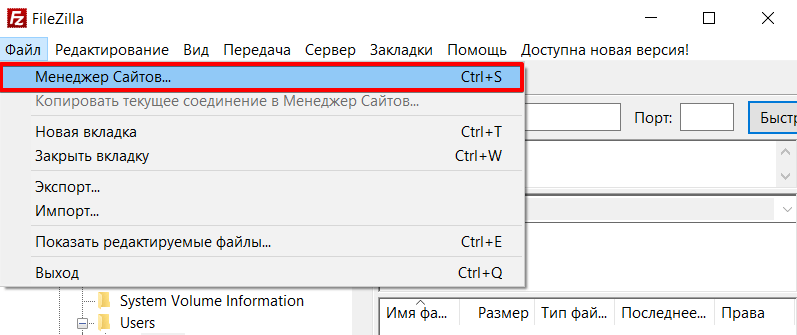
Запустите клиент. В меню «Файл» нажмите Менеджер Сайтов: FTP. Сервер. Хостинг
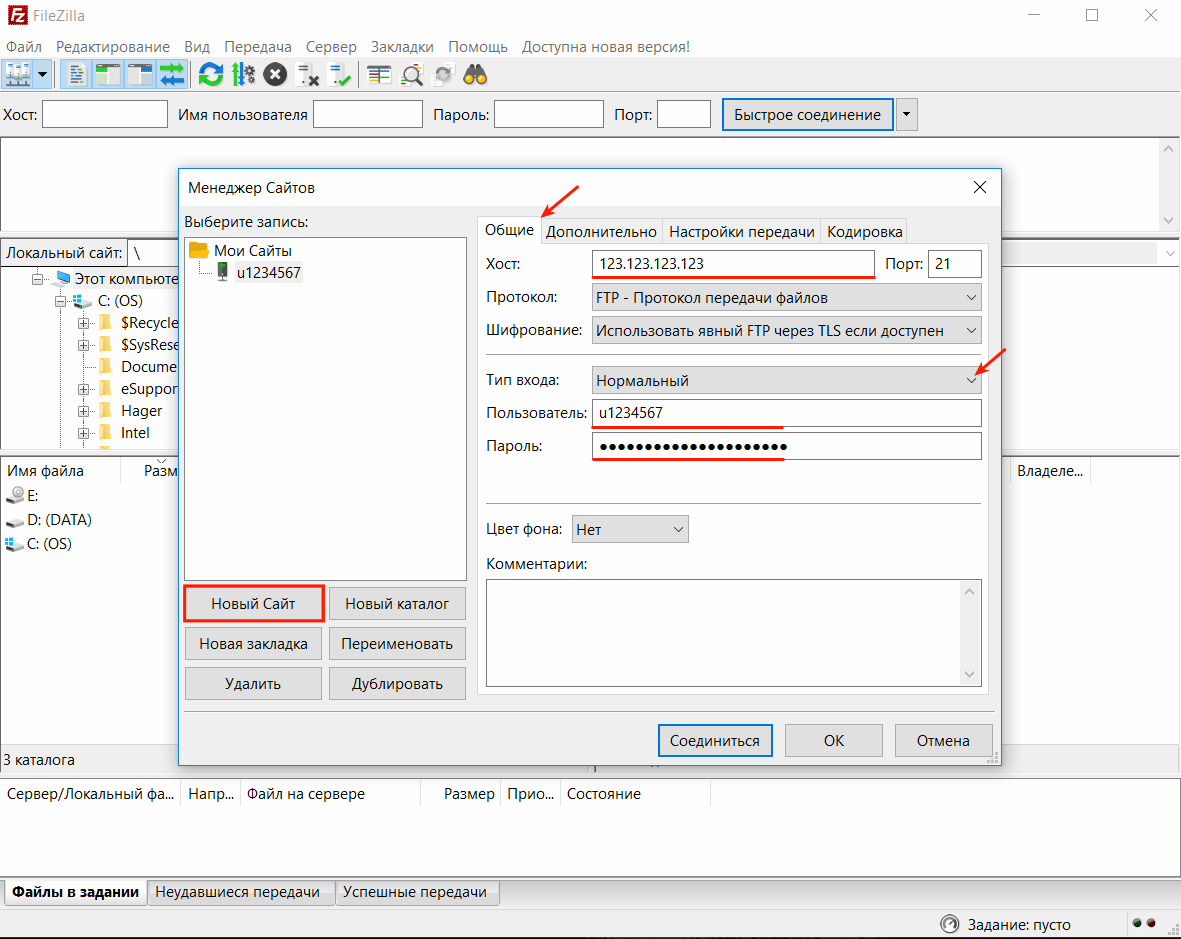
Нажмите Новый сайт и заполните поля:
- Протокол: FTP-протокол передачи файлов;
- Хост: имя сервера хостинга, IP-адрес сервера хостинга или домен. Используйте домен, только если он привязан к хостингу;
- Порт: можно не указывать или указать стандартный порт протокола FTP — 21;
- Шифрование: использовать явный FTP через TLS, если доступен;
- Тип входа: нормальный;
- Пользователь: логин хостинга вида «u1234567». Также можно создать дополнительный FTP-аккаунт и использовать, чтобы подключиться по FTP;
- Пароль: пароль от хостинга «u1234567». Данные для подключения указаны на странице услуги хостинга в личном кабинете: Пароли для доступа к хостингу, серверу, FTP и MySQL.
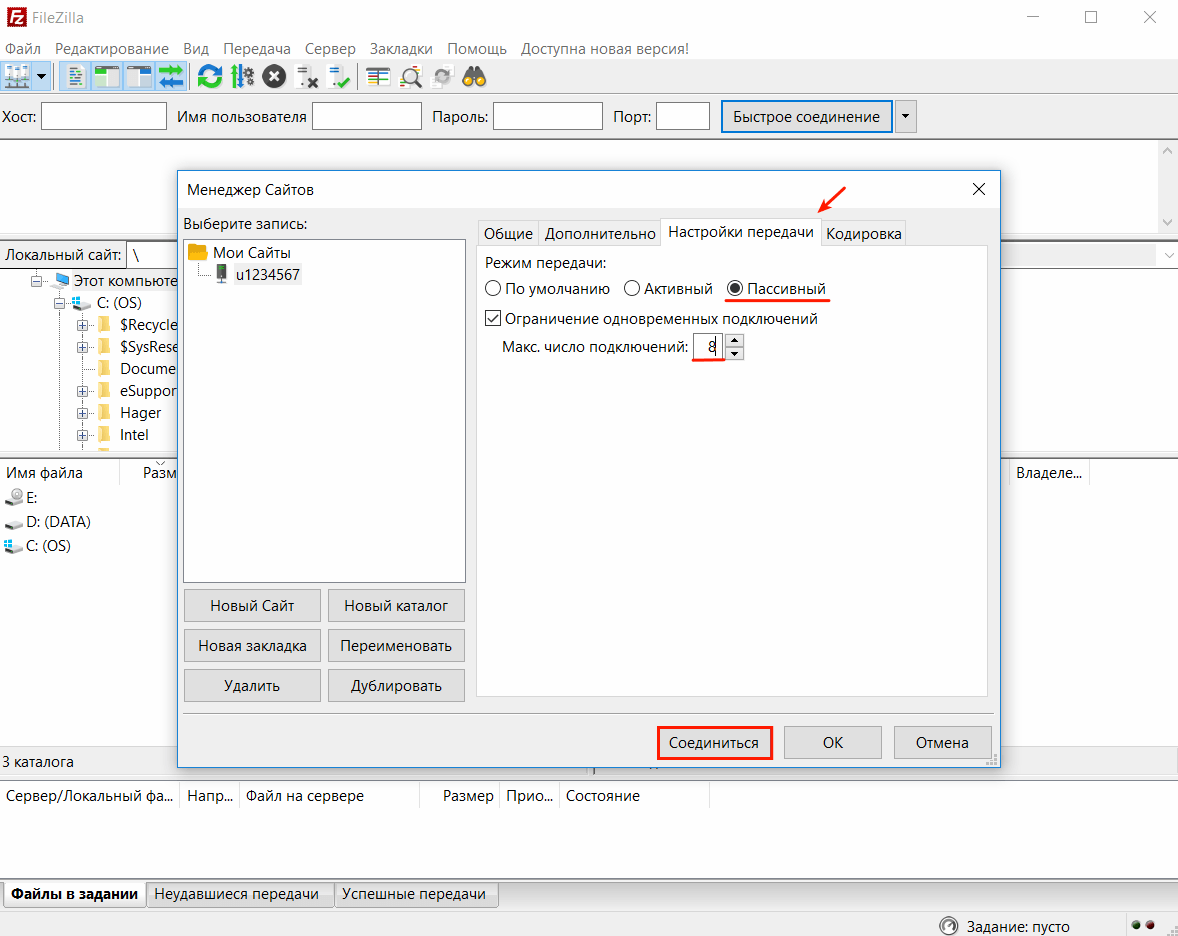
- Режим передачи: пассивный;
- Ограничение одновременных подключений: поставьте галочку и укажите значение 8 в поле «Макс. число подключений». При работе по FTP с серверами Рег.ру допустимо не более 8 одновременных FTP-подключений с одного IP-адреса.
Затем нажмите Соединиться.
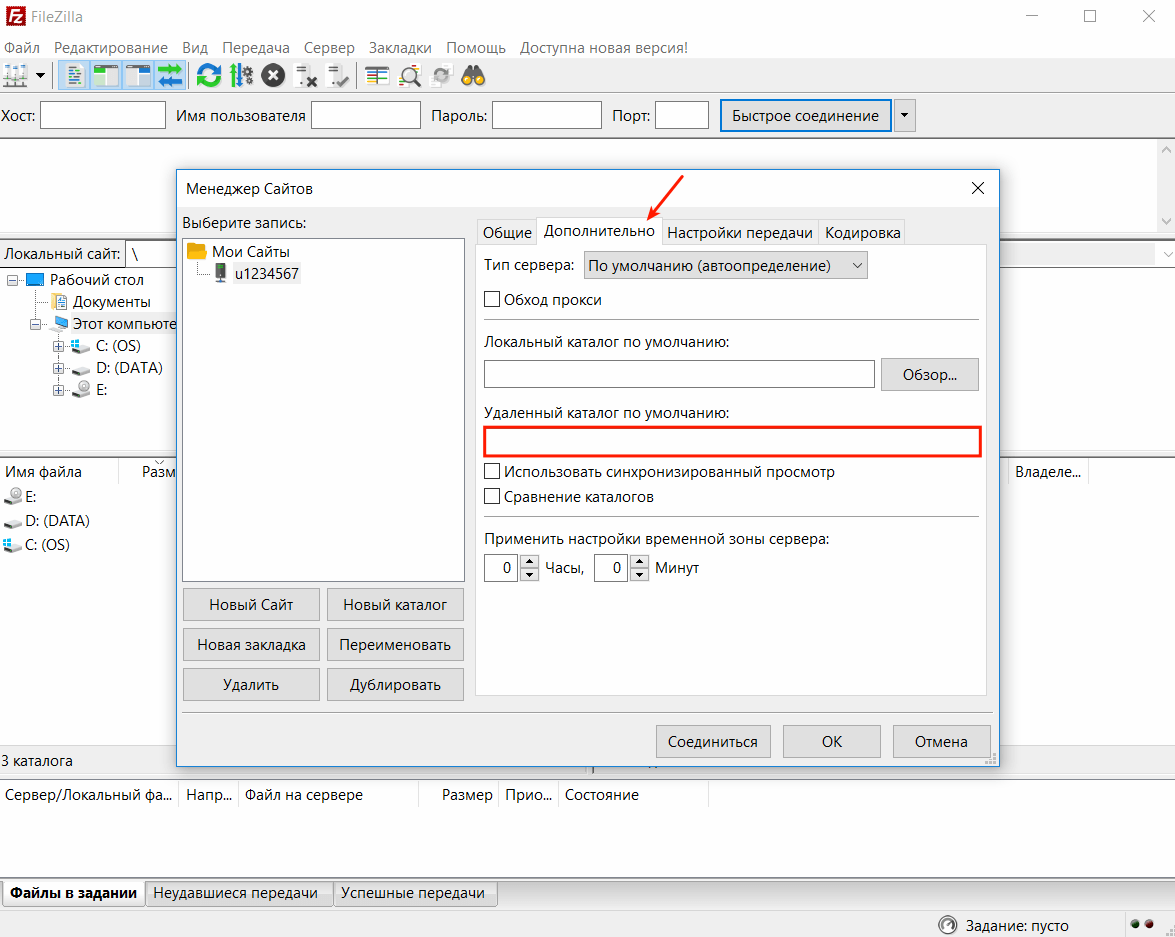
Для пользователей виртуального хостинга доступ предоставляется только к корневой директории аккаунта. Чтобы при подключении по FTP сразу открывалась директория пользователя, нужно настроить каталог подключения. Для этого перейдите в настройки Быстрого соединения (вкладка «Дополнительно») и в графе Удаленный каталог по умолчанию пропишите нужный путь (до директории): Хостинг. FTP. Сервер
Готово, вы настроили FTP-клиент и теперь вы можете загрузить сайт на хостинг через FileZilla.
Особенности работы с FTP:
- Файл ftpaccess на виртуальном хостинге не работает. При необходимости вы можете использовать его на сервере VPS.
- Для основного аккаунта хостинга «u1234567» доступ по FTP отключить нельзя. Вы можете отключить доступ по FTP только для дополнительных FTP-аккаунтов. Для этого просто удалите их.
Работа с файлами по FTP
Как попасть на FTP-сервер, описано в инструкции выше. Теперь расскажем, как начать работу в FTP-клиенте FileZilla после подключения.
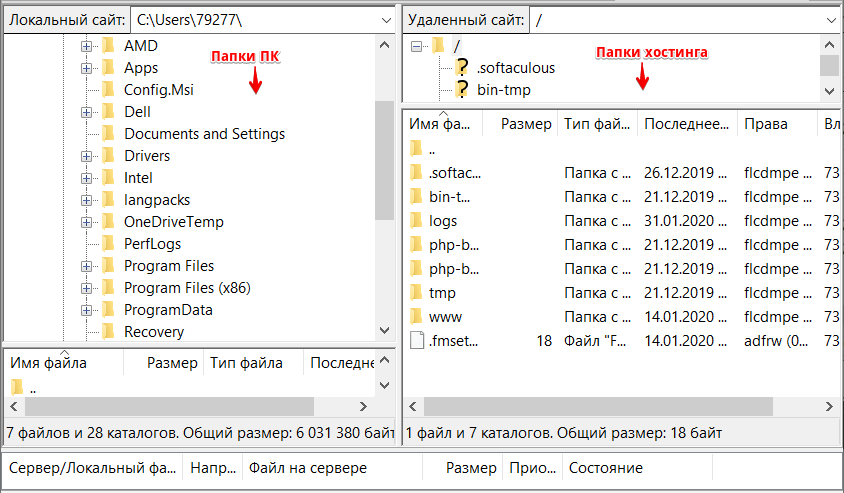
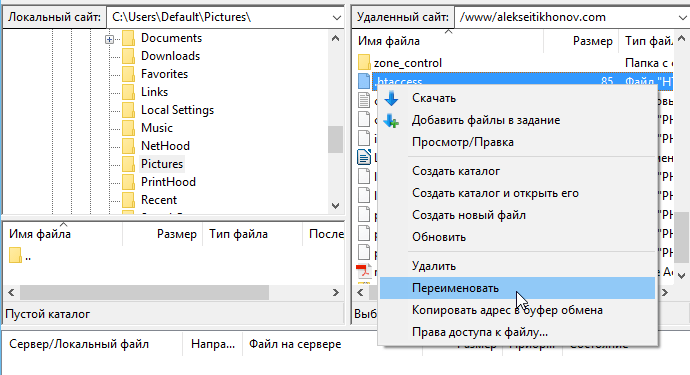
При подключении вы увидите разделённое пополам окно: слева — папка вашего локального ПК, справа — домашняя папка хостинга. Чтобы управлять папкой или файлом, кликните по нему правой кнопкой мыши:
Как закачать файлы на сервер
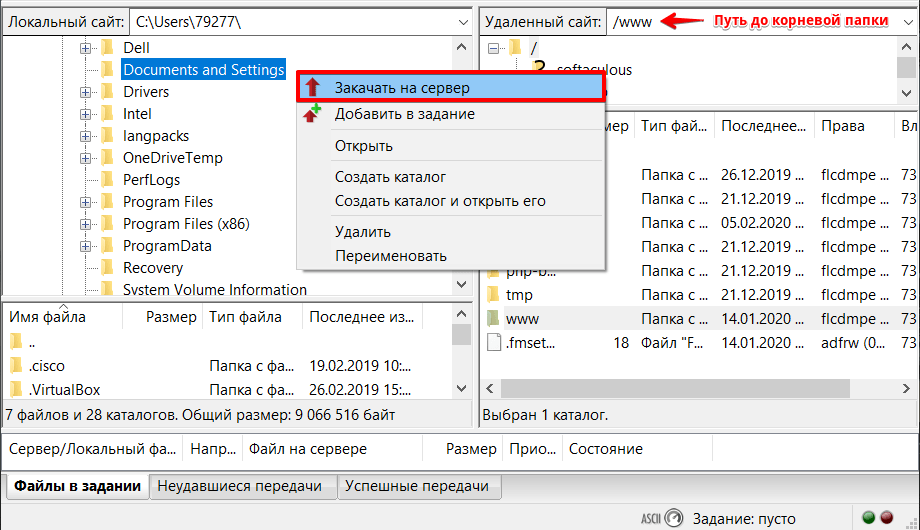
Чтобы загрузить сайт на хостинг через FTP, все файлы сайта необходимо размещать в каталог сайта. Определить нужный каталог вам поможет инструкция: В какой каталог нужно загружать файлы моего сайта.
В строке «Удаленный сайт» укажите путь до корневой папки сайта. В окне слева кликните правой кнопкой по нужной папке на локальном ПК и выберите Закачать на сервер:
Как залить сайт на хостинг через FileZilla
Как изменить права доступа к файлу или папке
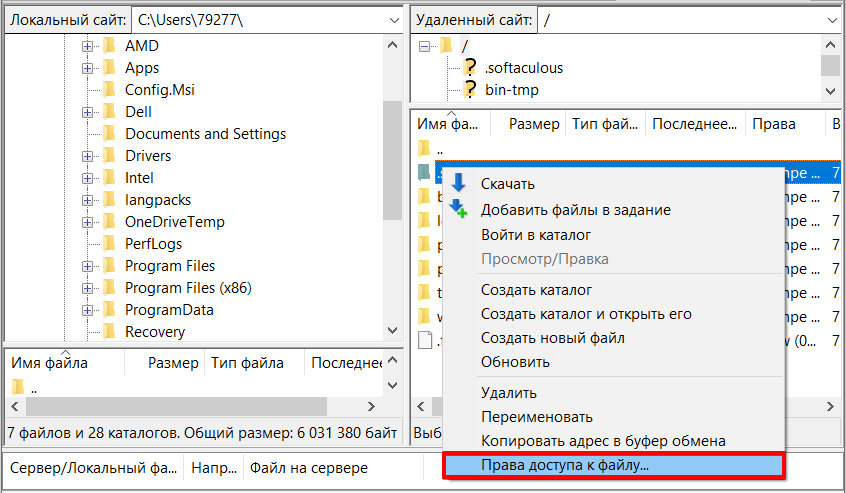
Чтобы изменить права доступа, кликните правой кнопкой по нужной папке/файлу на хостинге (окно справа) и выберите Права доступа к файлу:
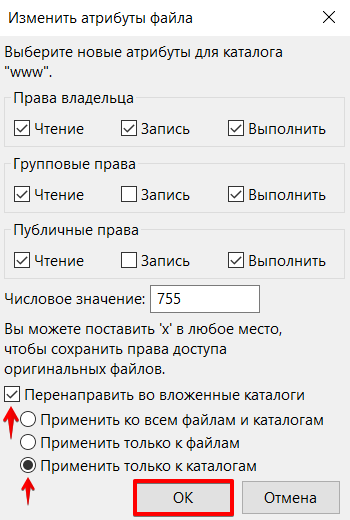
В открывшемся окне назначьте права: установите галочки напротив нужных пунктов и укажите числовое значение. Чтобы рекурсивно изменить права, выберите опцию Перенаправить во вложенные каталоги — Применить только к каталогам:
Как переименовать файл на хостинге
Кликните правой кнопкой по файлу на хостинге (окно справа) и выберите Переименовать:
Готово, вы подключились по FTP и загрузили файлы сайта на хостинг.
Если вам нужно добавить дополнительного пользователя или сменить пароль, обратитесь к инструкции: Работа по FTP: аккаунты и пароли. Если при работе по FTP у вас возникнут сложности, поможет статья: Ошибки при работе с FTP.
Как подключиться по SFTP
SFTP (SSH File Transfer Protocol) — SSH-протокол для передачи файлов. В отличии от протокола FTP, он не передаёт данные в сеть в открытом виде (включая логин и пароль). SFTP работает поверх протокола SSH, который обеспечивает защиту передаваемых данных.
Важно: соединение по SFTP возможно только для основного аккаунта хостинга (вида u1234567) на всех тарифных планах, кроме Host-Lite и услуг с Windows-хостингом.
Для подключения по протоколу SFTP мы рекомендуем использовать клиент FileZilla (файл зила):
Скачайте и установите клиент FileZilla.
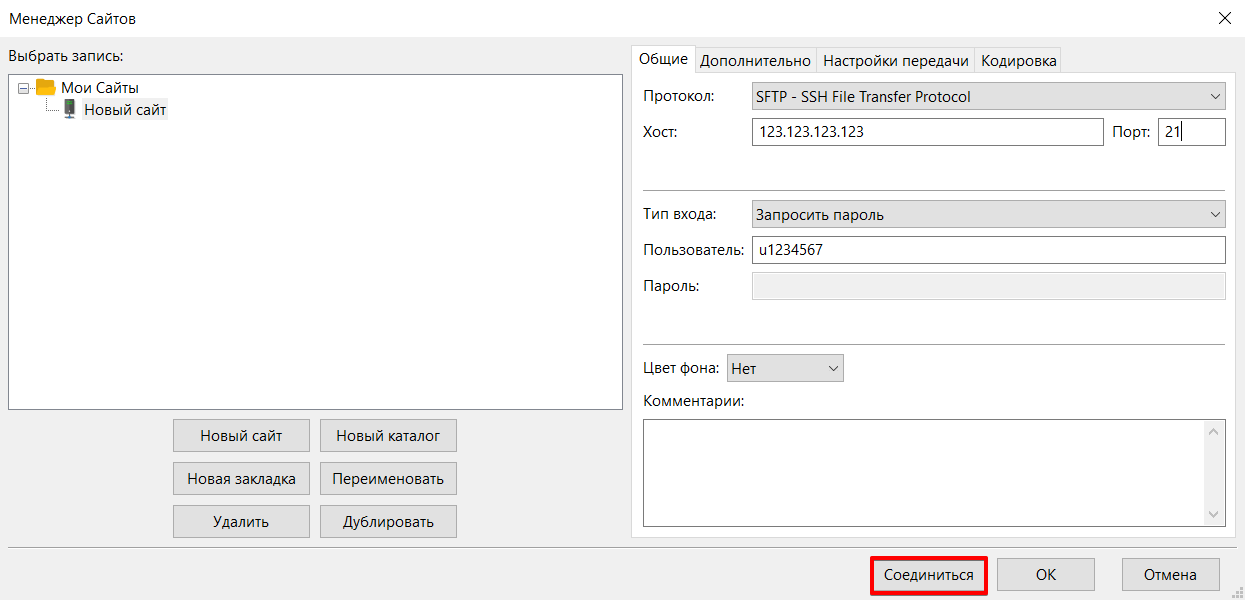
Запустите клиент. В меню «Файл» нажмите Менеджер Сайтов:
- Протокол: SFTP — SSH File Transfer Protocol;
- Хост: имя сервера хостинга, IP-адрес сервера хостинга или домен. Используйте домен, только если он уже привязан к хостингу;
- Порт: можно не указывать или указать порт 22;
- Тип входа: запросить пароль;
- Пользователь: логин хостинга вида «u1234567». Логин и пароль от хостинга указаны на странице услуги хостинга в личном кабинете: Пароли для доступа к хостингу, серверу, FTP и MySQL.
Затем нажмите Соединиться:
Чтобы при подключении всегда попадать в каталог своей услуги, а не каталог в home, во вкладке «Дополнительно» введите «Удаленный каталог по умолчанию» вида /var/www/u1234567/data, где u1234567 — ваша услуга хостинга.
Введите пароль от хостинга «u1234567».
Появится предупреждение. Чтобы сообщение не появлялось при следующих подключениях, выберите «Всегда доверять этому хосту, добавить ключ в хэш» и нажмите OK.
Готово, вы подключились по протоколу SFTP.
Как зайти на FTP-сервер через браузер
Если вы хотите зайти на FTP-сервер, но рядом нет компьютера с программами Total Commander или FileZilla, вы можете использовать альтернативный способ подключения — через браузер.
Для входа по FTP через браузер вам понадобятся:
- логин,
- пароль,
- IP-адрес сервера.
Где взять данные для входа по FTP
Логин, пароль и IP-адрес сервера указаны в письме, которое приходит на контактный email после заказа услуги VPS.
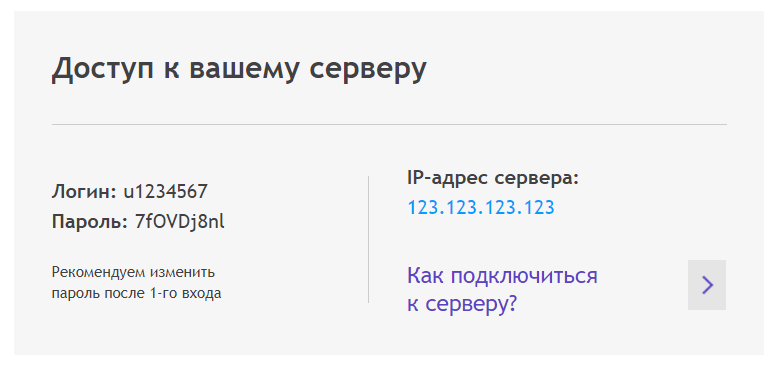
Если по какой-то причине у вас нет доступа к письму, обратитесь в клиентскую службу.
Обратите внимание! Вход по FTP через браузер ― это небезопасный способ соединения с сервером. Для безопасного соединения лучше использовать Total Commander или FileZilla.
Чтобы зайти на FTP-сервер через браузер:
- Откройте браузер.
- Введите в адресную строку: ftp://логин:пароль@ip_адрес сервера
В строке браузера это будет выглядеть следующим образом:
Нажмите Enter.
- В открывшемся окне вновь введите логин и пароль и кликните Вход.
- Перед вами откроется корневая папка FTP-сервера с файлами:
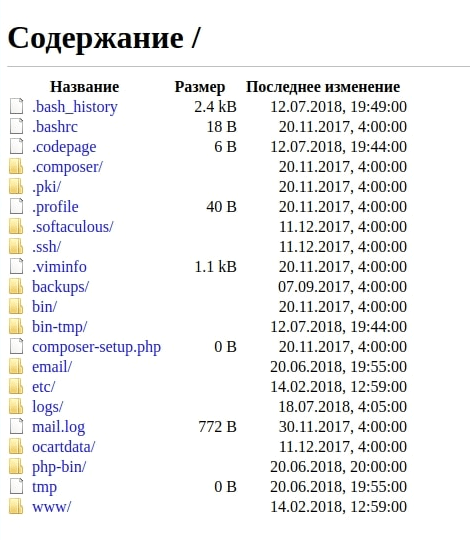
Готово, подключение по FTP через браузер прошло успешно. Теперь вы можете приступить к работе — скачать файлы или скопировать ссылки на них.
Популярные статьи
- Как указать (изменить) DNS-серверы для домена
- Я зарегистрировал домен, что дальше
- Как добавить запись типа A, AAAA, CNAME, MX, TXT, SRV для своего домена
- Что такое редирект: виды и возможности настройки
- Как создать почту со своим доменом