
Как я могу сделать и воспроизвести слайд-шоу по телевизору
Иногда вам нужно показать слайд-шоу PowerPoint на телевизоре, чтобы показать свою презентацию на встрече, конференции или использовать слайд-шоу для показа рекламы. Или иногда вы хотите сделать слайд-шоу с фотографиями и воспроизвести его на телевизоре, чтобы посмотреть вместе с членами вашей семьи. В этих условиях вам необходимо знать, как легко и просто воспроизвести слайд-шоу по телевизору. В этой статье мы расскажем вам о трех простых способах воспроизведения слайд-шоу на смарт-телевизоре.
- Часть 1. 2 Способы воспроизведения слайд-шоу на телевизоре с USB
- Часть 2. Подключение ноутбука к телевизору с помощью кабеля HDMI
Часть 1. 2 Способы воспроизведения слайд-шоу на телевизоре с USB
1. Сделайте видео слайд-шоу для воспроизведения на телевизоре
Вы можете сделать слайд-шоу с необходимыми фотографиями и видео с помощью профессионального производителя слайд-шоу, затем экспортировать видео слайд-шоу в формат, поддерживаемый телевизором, и сохранить его на USB. Затем вы можете удобно воспроизводить слайд-шоу на телевизоре, подключив USB к телевизору. Здесь мы рекомендуем вам использовать Создатель слайд-шоу Aiseesoft создавать слайд-шоу с фотографиями, видео и музыкой для воспроизведения на HDTV и DVD-плеере, а также на других портативных устройствах, таких как компьютер, iPhone, iPad, iPod, Samsung, Huawei, LG и другие мобильные телефоны.

- Делайте увлекательные слайд-шоу видео с фотографиями, видеоклипами и музыкой в несколько простых шагов.
- Мощные встроенные инструменты для редактирования видео объединят ваши исходные материалы в идеальное слайд-шоу видео.
- Куча готовых тем поможет вам автоматически создать слайд-шоу из видео или настроить собственную тему с помощью своих творческих идей.
- Поддержка почти всех популярных форматов вывода видео, включая видео 4K.
Следуйте простым шагам ниже, чтобы сделать слайд-шоу.
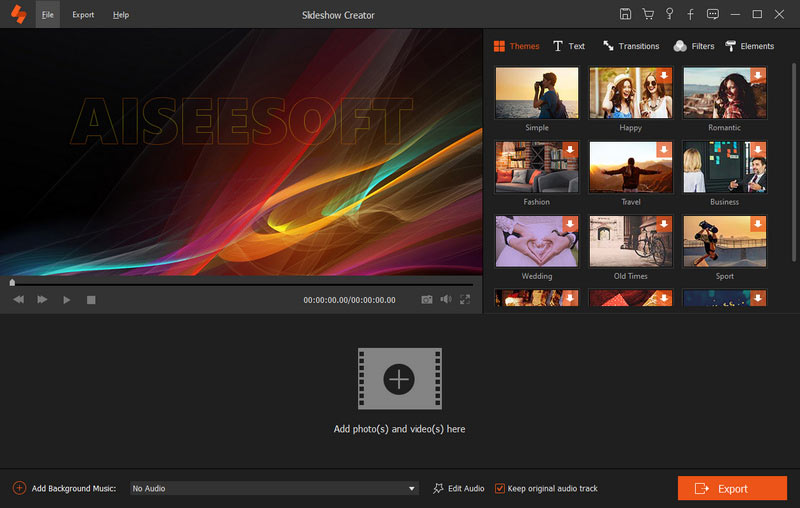
Шаг 1 Добавить фотографии и видео клипы
Бесплатно скачайте и установите этот создатель слайд-шоу на свой компьютер. Запустите его и нажмите » Добавить фото и видео здесь «импортировать картинки и видео файлы в эту программу.
Шаг 2 Редактировать фото / видео / фоновую музыку
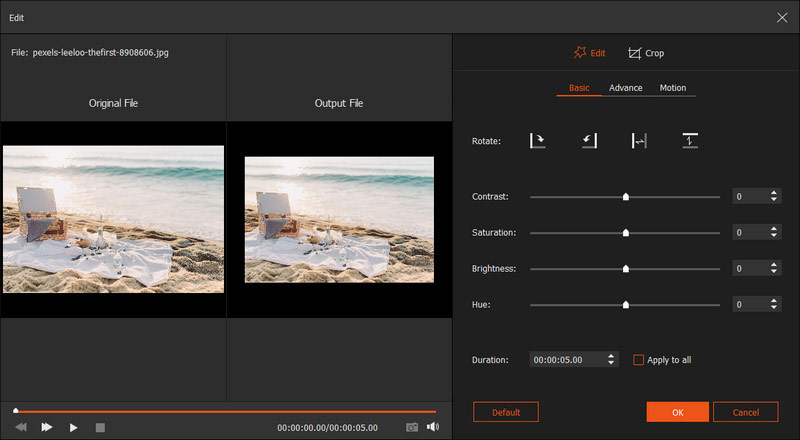
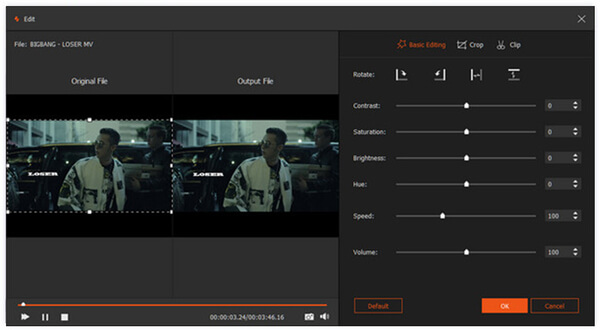
Перейдите к фотографии или видео, которые вы хотите отредактировать, затем нажмите Редактировать кнопка для входа в интерфейс редактирования.
Редактирование фотографий : Вы можете поворачивать, переворачивать, устанавливать контрастность / насыщенность / яркость / оттенок, обрезать, устанавливать длительность и получать настройки движения для фотографии.
Редактирование видео : Вам разрешено вращать, зеркально отображать, обрезать, обрезать, ускорять / замедлять видеофайл. Он также позволяет настроить контрастность / насыщенность / яркость / оттенок и громкость для видеофайла.
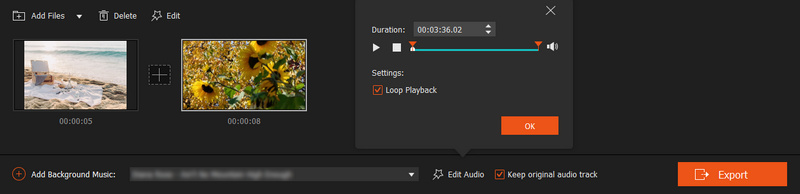
Музыка : Вы можете добавлять или удалять фоновую музыку и легко воспроизводить петли фоновой музыки.
Шаг 3 Выберите или сделайте тему для своего слайд-шоу
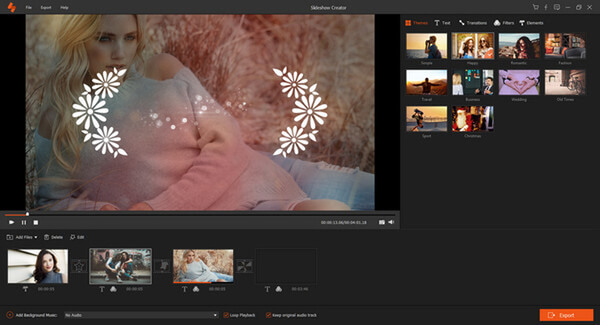
После редактирования файла нажмите «Темы», чтобы добавить темы слайд-шоу из этого программного обеспечения, или вы можете настроить материалы для создания собственной темы.
Шаг 4 Экспорт слайд-шоу в формат, поддерживаемый телевизором
Когда вы закончите редактирование видео слайд-шоу, вы можете нажать » Экспортировать «, чтобы выбрать выходной формат и разрешение. Чтобы воспроизвести слайд-шоу на телевизоре, нажмите Устройство и TV выбрать устройство вывода. Если у вас есть Apple TV, Samsung TV, SONY TV и другие, вы можете найти подходящее устройство вывода в списке. Кроме того, вы можете щелкнуть значок настроек, чтобы настроить качество видео для слайд-шоу, например кодер, качество, разрешение, битрейт, частоту кадров и т. Д.
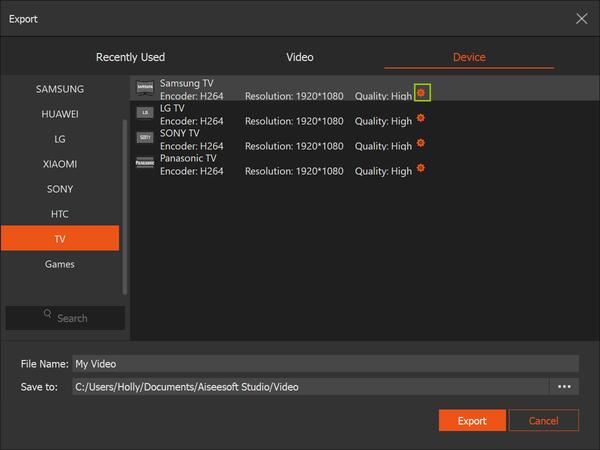
Наконец, выберите место, куда вы хотите сохранить видео слайд-шоу на своем компьютере, затем нажмите « Конвертировать «, чтобы создать слайд-шоу.
После того, как вы успешно создали слайд-шоу на вашем компьютере, вам просто нужно экспортировать слайд-шоу на USB-накопитель и подключить его к телевизору для воспроизведения.
2. Преобразуйте слайд-шоу PowerPoint в видеоформат для воспроизведения на телевизоре.
Если вам нужно сделать презентацию PowerPoint на экране телевизора, вы можете преобразовать PowerPoint в видеоформат, поддерживаемый телевизором, например MP4, а затем экспортировать его на USB-накопитель или флэш-диск. Aiseesoft PPT в видео конвертер может помочь вам конвертировать ваши файлы PowerPoint в видео форматы для удобного просмотра по телевизору. Он даже позволяет записывать ваши PowerPoint на DVD-диски для воспроизведения на DVD-плеере.
- Преобразуйте загруженные или локальные PowerPoint в видео для облегчения презентации.
- Записывайте файлы PowerPoint на DVD-диск или файлы ISO для лучшей сохранности.
- Поддержка PowerPoint версии 2010, 2013 и 2016 гг.
- Доступны два режима конвертации. Автоматический режим сэкономит ваше время, сделав настройки автоматически, в то время как расширенный режим позволяет вам сохранять или игнорировать описательную часть источника PowerPoint, а также позволяет записывать новую описательную часть с микрофоном после загрузки файлов PowerPoint.
Проверьте, как воспроизводить слайд-шоу PowerPoint на телевизоре с помощью PPT в Video Converter.
Шаг 1 Скачать PPT в видео конвертер
Загрузите этот инструмент для создания видео PowerPoint на свой компьютер, установите и запустите его на своем ПК, выберите « Преобразование в видео «.
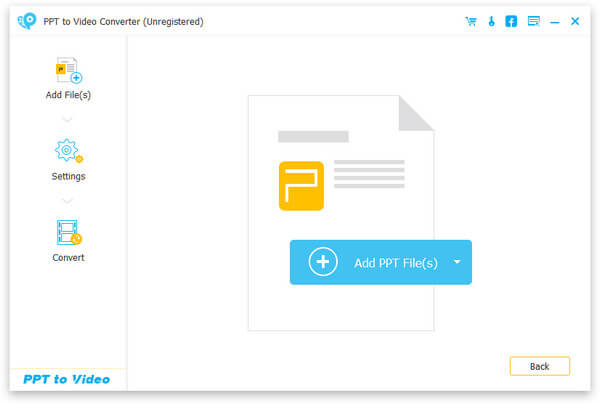
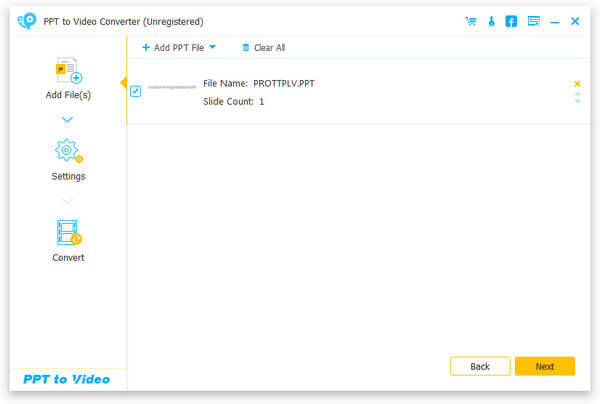
Шаг 2 Добавить файлы PPT
Нажмите кнопку » Добавить PPT файл (ы) Кнопка «, чтобы импортировать файлы PPT в этот конвертер. Вы также можете импортировать пакетные файлы или папку для быстрого конвертирования.
Шаг 3 Настройка видео
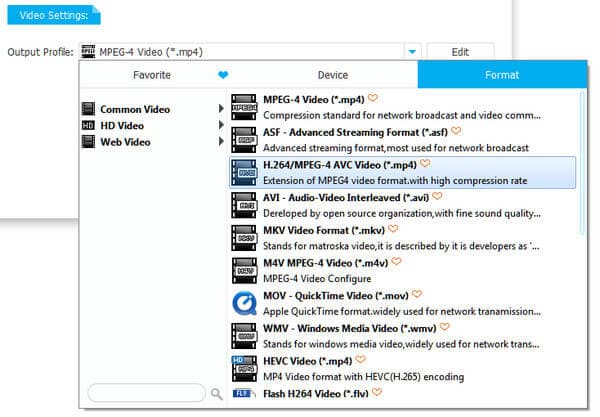
Здесь вам нужно произвести настройки в соответствии с вашими личными потребностями. Выберите автоматический режим или расширенный режим в соответствии с вашими требованиями, затем выберите формат вывода в зависимости от вашего плеера. Чтобы воспроизвести преобразованное видео на Smart TV, вы можете нажать « Устройство » и выберите TV выбрать устройство вывода.
Шаг 4 Преобразование PowerPoint в видео
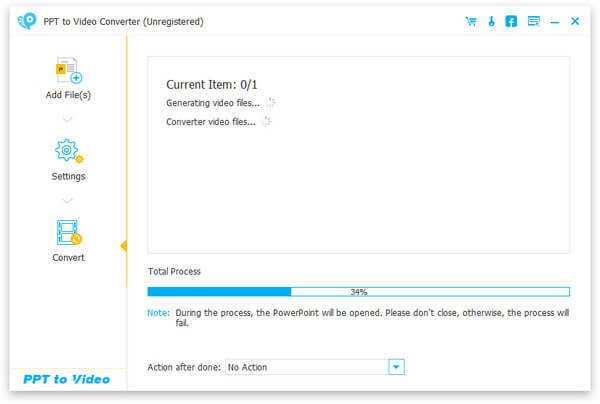
После выполнения всех настроек вы можете нажать Начать Кнопка «» для преобразования файлов PowerPoint в видеоформат. После завершения процесса конвертации вы можете открыть папку, чтобы проверить ее, а затем экспортировать на USB или флэш-диск для воспроизведения на телевизоре.
Часть 2. Подключение ноутбука к телевизору с помощью кабеля HDMI
Если у вас есть ноутбук, вы также можете подключить его к телевизору с помощью кабеля HDMI напрямую, чтобы воспроизвести фотографию или слайд-шоу PowerPoint на телевизоре. Вам просто нужно подключить один конец кабеля HDMI к порту HDMI вашего компьютера, а затем подключить другой конец кабеля к порту HDMI вашего телевизора. Переключитесь на «HDMI» с пульта дистанционного управления вашего телевизора. На экране телевизора должны появиться такие параметры, как «HDMI 1» и «HDMI 2». Это связано с тем, что один из пунктов меню подключается к вашему первому порту, а другой — ко второму. Номера портов могут быть помечены по-разному в зависимости от модели вашего телевизора. После того, как вы подключите свой ноутбук к телевизору, экран компьютера будет отражаться на экране вашего телевизора, после чего вы сможете воспроизводить слайд-шоу непосредственно на телевизоре.
Мы представили три простых способа воспроизведения слайд-шоу на Smart TV. Если вам неудобно брать с собой ноутбук, вы можете заранее сделать слайд-шоу и экспортировать его на USB для воспроизведения на ТВ, либо преобразовать слайд-шоу PowerPoint в видеоформат и экспортировать на USB или флешку. Если у вас есть ноутбук рядом с вами, просто кабель HDMI может помочь вам легко воспроизводить слайд-шоу на телевизоре. Если у вас есть другие простые способы воспроизведения слайд-шоу на телевизоре, поделитесь с нами в комментариях ниже.
Что вы думаете об этом посте.
Рейтинг: 4.9 / 5 (на основе голосов 81) Подпишитесь на нас в
Как крутить презентации powerpoint на телевизоре?
Доброго дня.
Начальство поставило задачу.
Есть телевизор который стоит на проходной одной организации. Раз в день изготавливается презентация powerpoint, и она должна показываться на этом телевизоре на следующий день.
Я если честно, с подобным сталкиваюсь впервые, и пока что, навскидку, ничего умнее чем прикрутить к телеку rasberry pi какой нибудь, с libreoffice, и по cron’у заставлять его забирать файл с сетевой шары, и запускать его.
Может быть я слишком глубоко копаю, и есть вариант куда более очевидный? SmartTV может умеет что то подобное? Или Cromecas какой нибудь?
Буду признателен за подсказку.
- Вопрос задан более года назад
- 503 просмотра
Комментировать
Решения вопроса 1
ну или передать картинку потоково, или как Вы думаете
мож гугл таблицы умеет хромкаст. или смартТВ
для «видеостены» вообще есть Xibo, но для вас эт наверно будет оверпуш)
Ответ написан более года назад

partisan42 @partisan42 Автор вопроса
Можно в общем то и потоково, но вот только как передать потоково powerpoint, это придётся выделять комп, где он крутился бы. Признаюсь честно, с возможностью современных SmartTV я знаком плохо, ибо дома стоит максимально тупой телевизор исключительно для xbox:)

partisan42, а зачем именно powerpoint? Можно же просто видео или просто набор статичных слайдов передавать. Как презентации эти выглядят?
partisan42, трансляцию делаете в видеофайл, (поверпойнт же умеет сохраняться как mp4) закидываете по сети на тв, запускаете на тв vlc плеер на репит ) как вариант либо ищите там прогу для показа картинок, и выводите набор из картинок
vlc имеет интерфейс для общения, как консоль так и веб. какие конерктно будут возможности у него на смартТВ надо тестить
И надо смотреть что за смартТВ конкретно, обычно они имеют удал доступ
еще вариант = открыть у себя видеофайл и «расшарить» его на ТВ, в вин10 есть такая функция, но незная топологию сети — сложно сказать
partisan42 @partisan42 Автор вопроса
Василий Банников, Максимально банально. Слайды с объявлениями, таблица с опоздавшими, поздравления с ДР, и тому подобное.
Почему именно powerpoint? Да просто он первый на ум пришёл. Просто если делать это в видеоформате, то сохранять эти видосики придётся мне. А у меня своей работы хватает:)
partisan42, тогда проще сделать сайт и просто менять контент на нём.
Можно тупо гуглотаблицу открыть и её менять, когда надо поменять контент.
Три способа просмотра PowerPoint на ТВ


 PPT к DVD Burner Pro · Запись PPT к Blu-ray/DVD с меню Blu-ray/DVD · Преобразование PPT к видео в любых форматах · Играть PowerPoint презентации на ТВ · Добавить персонализированный логотип на выходе Blu-ray/DVD

Microsoft PowerPoint является популярным большинство из нас. Так телевидения. Когда вы делаете удивительные PPT презентации и хотел бы поделиться с семьей и друзьями по всему, вы можете поставить PowerPoint на ТV, чтобы сделать визуальный пир. В шоу PowerPoint ТВ также дает аудитории более комфортно себя чувствовать вашего самодельного настоящее время. Затем Как просматривать PowerPoint по телевизору?
Здесь мы будем обсуждать три основных способа просмотра PowerPoint по телевизору.
Способ 1 Показать PowerPoint на телевизор с DVD-плеер
Это рекомендуется, если у вас есть DVD-плеер. Запись ваших PowerPoint на DVD и просмотреть слайд-шоу на телевизоре с DVD-контроллер дистанционного управления. Таким образом, делает вас хорошим в распределении, для вас может отправитьDVD копии другу независимо от того, у него есть ПК или PowerPoint, ни версии и операционной системы своего компьютера. Она также защищает ваши PowerPoint от вредоносных изменений.
Давайте посмотрим, как записать PowerPoint на DVD использования Moyea PPT к DVD Burner Pro, Универсальный инструмент, показывая пользовательских меню DVD и быстрого точного преобразования.
Во-первых, вы должны запустить программу и ввести PPT файл, который вы хотели бы конвертировать.
Во-вторых, нажмите Опции вкладка в меню и выбрать стандартный или HD DVD качестве выходного.
В норме флажок : выбрать NTSC или PAL / SECAM (ТВ стандартами), которые используются в вашей стране.
Как в поле Папка, пожалуйста, убедитесь, что в двух местах не указаны то же самое, для всех файлов, расположенных в рабочей папке будут автоматически удалены после завершения процесса.
Далее, вы можете либо продолжить преобразования по умолчанию параметры с PPT к DVD Burner, или сделать дополнительные настройки по мере необходимости.
Затем вы можете сделать с меню настроек. Гибкая функция предназначена, чтобы зажечь ваши блеск!
После того как вы установите все, нажмите кнопку Пуск, чтобы начать преобразования PowerPoint в DVD. Вы найдете выходной файл DVD сохраняющий каждый динамический эффект в исходном PowerPoint.
Способ 2 Вид PowerPoint на телевизор через Apple TV
Для просмотра HD слайд-шоу на домашний телевизор, вы также можете использовать силу Apple TV. Все что вам нужно два этапа. Во-первых, конвертировать PowerPoint в Apple TV видео (usu. в формате MP4). Пожалуйста, обратитесь то PowerPoint для Apple TV для более подробной информации. Далее, поставить конвертировать видео в ITunes и синхронизировать его с Apple TV. Apple TV, будет автоматически записывать видео на свой компьютер и сделать его доступным по телевизору. То есть, вы можетесмотреть совершенный презентации PowerPoint на вашем телевизоре HD.
Способ 3 Подключить телевизор к ПК
Подключите телевизор к компьютеру и управлять PowerPoint презентации с помощью компьютера. В результате не будет, что удовлетворение. Причина в том, что монитор технологии компьютер Differs от работы с телевидением, которое может производить тонкие линии и текст отливом. Это может привести к потере вещей из исходной презентации PowerPoint. Таким образом, Вы не можете просматривать полную презентацию с помощью этого метода.
Сравнение выше трех, очевидно, можно заметить, что способ 1 и 2 выше третьего метода в сохранении всей PowerPoint на ТВ с отличными эффектами. Кроме того, первые два метода сAVE свое время много, как вам не нужно беспокоиться себя с техническими проблемами, которые могут возникнуть при использовании третьего метода.
Теме бесплатный ресурс: бесплатный технологии PowerPoint temcplates скачать

Рекомендуемые продукты

PPT к DVD Burner Pro
Запись PowerPoint файлы на DVD или Blu-Ray дисков, а также конвертировать файлы PPT видео любого формата.
Подробнее Бесплатная пробная версия

Список продуктов
-
Для бизнеса / Профессор / Индивидуальные
- PPT к DVD Burner Pro
- PPT в Video Converter
- PPT к DVD Burner Lite
- PPT4Web конвертер
- DVD SlideShow Builder Делюкс
Для образования
PPT к DVD / видео Советы центр
как воспроизвести презентацию PowerPoint через флэшку через телевизор?
Суфия Сахабетдинова Ученик (93) тут такая ситуация, презентацию делали на другом компе не получается переделать в другой формат.
Суфия СахабетдиноваУченик (93) 8 лет назад
спасибо, пытаюсь пересохранить.
Валентин БогаткинЗнаток (495) 6 лет назад
а как сделать презентацию в формате видео?
а как зделать презентацию в формате видео?
В «формате видео» PP, кажется сохранять не умеет, а вот сохранить слайды в формате последовательности картинок (jpg, png, gif, tiff) точно может! Правда просматривать их на ТВ можно будет только в режиме слайд-шоу — то есть никакие кнопки и макросы работать, естественно, не будут.
Ещё один вариант возможен, если у вас подключенный к тырнету Smart-телевизор со встроенным браузером. Тогда возможно открыть вашу презентацию каким-либо плагином в браузере или найти веб-сервис по демонстрации PP-презентаций. (Не спрашивайте конкретных советов — сам такого не пробовал. )
УДАЧИ! ))
Суфия СахабетдиноваУченик (93) 8 лет назад
я сама сделала слайд в прошоу продюсер у меня все без проблем кажет на телевизоре, маме сделали в поинт поинте и не хрена не чего не кажет
Борис Медведев Мыслитель (8767) Насколько я знаю, штатно НИ ОДИН телевизор презентации PP не поддерживает (да и не должен)! На телевизорах показываются картинки/фотки в 3-4-5 наиболее популярных форматах, да видео с десятком кодеков. А количество неподдерживаемых телевизорами файлов исчисляются тысячами! )) Так что, если хотите смотреть презентации на телевизоре, ищите способы её конвертации в те форматы, которые поддерживает ИМЕННО ВАШ телевизор.