
Как настроить учетную запись Epic Games и играть на разных платформах
Благодаря большему количеству альтернатив Steam, доступных для геймеров на ПК, Epic Games не только предлагает вам альтернативу компьютерным играм, но также предлагает вам функции, которые могут принести пользу вашим играм и игровому процессу, независимо от вашего игрового устройства.
Кроме того, коллекция игр и названий Epic означает, что для того, чтобы попробовать некоторые из игр с самым высоким рейтингом, необходима учетная запись Epic Games. Проверять Сравнение Steam и Epic Games Store: что лучше?
Если вы когда-нибудь задумывались о создании учетной записи Epic Games или вас интересует, какие игры и функции поддерживаются Epic, мы можем помочь вам разобраться. Давайте углубимся в шаги.
Как настроить учетную запись Epic Games
Существует два основных способа настроить учетную запись Epic Games:
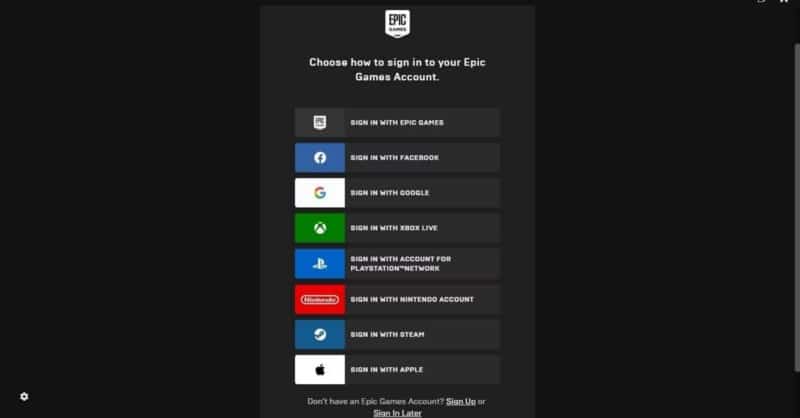
- Самый простой способ — зайти на сайт Epic Games в Интернете, затем нажмите Войти.
- Вы перейдете на страницу, где сможете войти в систему с помощью нескольких игровых учетных записей, таких как уже существующая учетная запись Epic Games, Steam, Xbox Live, Facebook, Google, PlayStation, Nintendo и Apple.
- Если у вас нет какой-либо из перечисленных выше учетных записей, прокрутите вниз параметры входа и выберите تسجي٠«.
- Это позволит вам просто ввести свой адрес электронной почты, установить пароль и настроить уникальную учетную запись Epic Games.
- Как только вы настроите совершенно новую учетную запись или свяжете существующую, ваша учетная запись Epic Games будет настроена и готова к работе.
Кроме того, вы можете установить программу запуска Epic Games на свой компьютер и максимально использовать возможности Epic Games.
Однако перед установкой лаунчера вам может быть полезно узнать, что в некоторых комментариях пользователей говорится, что приложение имеет некоторые недостатки. Если вы предпочитаете использовать программу запуска, вы можете узнать, как исправить высокую загрузку ЦП для Программа запуска эпических игр , перед его установкой.
Чтобы установить программу запуска Epic Games:
- Перейти на страницу загрузки сайта Epic Games В интернете.
- Затем вам предоставляется возможность установить программу запуска в Windows или macOS. В зависимости от используемой системы коснитесь Скачать программу запуска Epic Games.
- Затем вы должны увидеть установщик программы запуска Epic Games в очереди загрузки на вашем компьютере.
- После завершения загрузки установщика следуйте инструкциям на экране, чтобы установить программу запуска.
- Затем установщик проследит за тем, чтобы программа запуска Epic Games была обновлена, и после завершения всех обновлений программа запуска Epic Games будет установлена на вашем компьютере и готова к использованию.
В любом случае, либо через установщик, либо через веб-сайт, настройка или вход в вашу учетную запись Epic Games — это тот же процесс, что и выше: выберите уже существующую игровую учетную запись или выберите «Зарегистрироваться» и создайте новую учетную запись Epic Games.
Какие игры поддерживают учетную запись Epic Games?
Теперь, когда вы знаете, как настроить учетную запись Epic Games, вас могут заинтересовать игры, которые Epic Games предлагает пользователям.
Самые популярные игры Epic Games построены на бесплатных игровых моделях. Сюда входят такие игры, как Fortnite и Fall Guys.
Но в целом Epic Games, как и Steam или любая цифровая игровая платформа, объединяет множество игр от многих разработчиков.
Если вы хотите изучить полную библиотеку доступных игр Epic Games, перейдите на Магазин Epic Games , затем выберите Раздел Browsing.
Аналогично в лаунчере Epic Games выбираем вкладку المتجر затем выбор Browsing Чтобы просмотреть все игры, предлагаемые Epic Games.
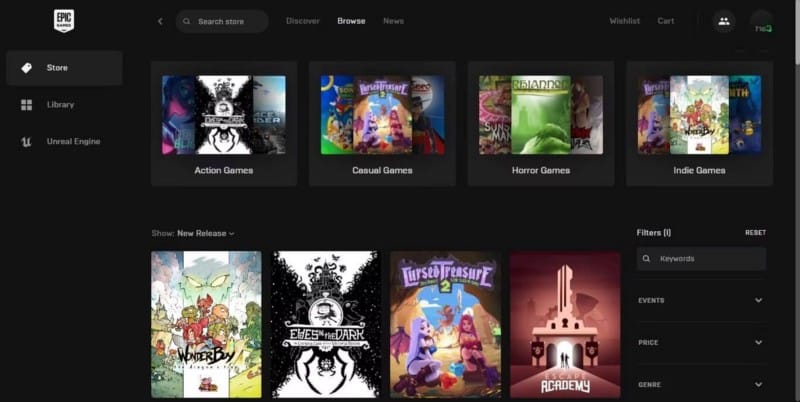
Epic Games предлагает вам большое количество игр, но одна из ее самых полезных функций сосредоточена на кроссплатформенной игре, особенно когда речь идет о бесплатных играх.
Как играть в кроссплатформенные игры со своей учетной записью Epic Games
Поскольку в самые популярные игры Epic Games обычно можно играть бесплатно, межплатформенные функции необходимы для обеспечения доступности для большого числа игроков.
К счастью, ваша учетная запись Epic Games позволяет вам автоматически играть с любыми игроками на поддерживаемых платформах.
В Fortnite вход в свою учетную запись Epic Games позволяет вам играть с ПК, Xbox, PlayStation, Nintendo, Android и программой запуска iOS. Это связано с тем, что Epic автоматически связывает вашу учетную запись Epic Games со многими другими потенциальными игровыми учетными записями.
То же самое верно и для таких игр, как Fall Guys, которые также используют вашу учетную запись Epic Games, чтобы обеспечить вам полную совместимость с поддерживаемыми платформами. Проверять Лучшие многопользовательские игры для разных мобильных устройств, в которые можно играть с друзьями.
Получите максимум от своей учетной записи Epic Games
Теперь, когда вы знаете, как настроить свою учетную запись Epic Games и максимально использовать возможности магазина и мультиплатформенной игры, вас может заинтересовать, какие другие функции может предложить цифровая платформа.
В этом случае вам может быть полезно убедиться, что вы получаете максимальную отдачу от услуг Epic Games, а также знаете, как устранять неполадки с установленными играми. Теперь вы можете просмотреть Как использовать новые функции социальной панели в Epic Games Store.
Как подключить epic games к steam
Создатель: Epic Games
© Epic Games, Inc., 2023 г. Все права защищены. Epic, Epic Games, логотип Epic Games, Fortnite, логотип Fortnite, Unreal, Unreal Engine, логотип Unreal Engine, Unreal Tournament и логотип Unreal Tournament являются товарными знаками или зарегистрированными товарными знаками Epic Games, Inc. в Соединённых Штатах Америки и остальных странах. Прочие бренды или названия продуктов являются товарными знаками соответствующих владельцев.
Как привязать Эпик Геймс к Стиму и соединить учетки

Как привязать Эпик Геймс к Стиму для удобства использования? Без лишних слов объясняем, как работать с параметрами учетной записи.
Привязка учеток
Поговорим о том, как привязать Эпик Геймс к Стим? Способ простой и полностью официальный:
- Откройте сайт разработчика игр и авторизуйтесь (обязательно);
- Наведите курсор на иконку с именем пользователя наверху справа;
- Появится небольшое меню – ищите вкладку «Учетная запись» ;

- В меню слева найдите раздел «Соединения» ;
- Найдите иконку игровой платформы и кликните по кнопке «Подключиться» .

На экране появится подтверждение – убедитесь, что вы входите под правильной учетной записью.

Внимательно изучите правила привязки:
- Если вы решили привязать Epic Games к Стиму, тщательно выбирайте учетную запись – подключить другой профиль игровой платформы вы не сможете;
- Вы сможете делиться данными своего профиля, прогрессом в игре, покупками и заработанным игровым контентом.
Если вы согласны с представленными требованиями, жмите на кнопку подтверждения – это синяя иконка «Привязать аккаунт Epic Games к Steam» .
Теперь вы будете перенаправлены на сайт игровой платформы, где нужно подтвердить личность. Но сначала прочитайте предупреждение – если вы хотите разобраться, как связать Epic Games и Steam:
- accounts.epicgames.com получит доступ к любой общедоступной информации из вашего профиля и сможет управлять уникальным цифровым идентификатором;
- При этом учетные данные аккаунта не будут переданы третьим лицам.
Все устраивает? Убедитесь, что внизу указана нужная учетная запись и жмите на кнопку «Войти» . Через несколько секунд процесс присоединения завершится.

Вы вновь окажетесь в меню «Соединения», напротив названия игровой платформы будет стоять кнопка «Отключиться». Это знак того, что привязка прошла успешно, поздравляем!
При необходимости вы сможете отвязать профили друг от друга (а потом снова подключить, на ваше усмотрение).
Как перенести список друзей
В подробностях рассказали о том, как связать Эпик Геймс и Стим – есть и дополнительный способ, позволяющий перенести список друзей.
Сначала войдите в свою учетку Стима и откройте программу запуска Эпик Геймс. Теперь,
- Над списком друзей в правой части есть кнопка «See all» ;
- Нажмите на нее – после чего кликните на значок «Add Friend» ;
- Найдите в списке иконок название игровой платформы;
- Выберите нужную учетную запись для входа (поэтому мы авторизовались ранее);
- Как только соединение будет завершено успешно, вы получите соответствующее уведомление.
Теперь все ваши друзья из Сообщества будут отображаться в списке рекомендуемых – достаточно просто кликнуть по кнопочке «Add» напротив нужных имен.
Как подключить epic games к steam
Создатель: Epic Games
© Epic Games, Inc., 2023 г. Все права защищены. Epic, Epic Games, логотип Epic Games, Fortnite, логотип Fortnite, Unreal, Unreal Engine, логотип Unreal Engine, Unreal Tournament и логотип Unreal Tournament являются товарными знаками или зарегистрированными товарными знаками Epic Games, Inc. в Соединённых Штатах Америки и остальных странах. Прочие бренды или названия продуктов являются товарными знаками соответствующих владельцев.