
Как подключить свой телефон к ПК через Wi-Fi
Для людей, которые не переносят загромождение рабочего места проводами, и поэтому решительно предпочитают беспроводные мышку и клавиатуру, сегодня откроем способ, как подключить телефон к компьютеру через Wi-Fi, чтобы можно было обмениваться файлами между девайсами.
Передаем файлы между ПК и Android
Данную схему мы будем рассматривать на Android-девайсах. Например, для того чтобы смартфон подключить к ноутбуку через Wi-Fi, нужно убедиться, что оба устройства подключены к одной и той же беспроводной сети, например, к одному роутеру.
Затем рекомендуем воспользоваться файловым менеджером «ES проводник», который имеет множество полезных функций, в том числе и возможность подключить смартфон к компьютеру через Wi-Fi.
Это приложение можно бесплатно загрузить из Play Market.
Как подключиться
Далее покажем, как соединить телефон с компьютером через Wi-Fi и расскажем, какие нужно выполнить действия на смартфоне и какие на ПК.
- Выполните подключение к маршрутизатору, к которому подключен компьютер.
- Запустите программу «ES проводник».
- В главном меню приложения сделайте свайп слева направо, чтобы появилось дополнительное меню.
- Выберите раздел «Сеть».
- Теперь нужно нажать на «Удаленный доступ».
- Если все предыдущие этапы вы прошли верно, должно появиться окно с кнопкой «Включить», нажмите на нее.
- После этого увидите адрес, по которому можно будет зайти с ПК в файловую систему телефона.
С Android закончили, переходим на компьютер.
- Откройте проводник или откройте ярлык на рабочем столе «Мой компьютер».
- В окне введите в строке адреса (находится в верхней части окна) с точностью до символа тот адрес, что отображается на телефоне. После чего на клавиатуре нажмите кнопку [Enter]. Отобразятся папки с файлами, которые находятся на телефоне. Среди возможностей будет доступно: чтение, передача, копирование, перемещение, удаление, переименование файлов прямо с ПК.
С использованием Total Commander
Если вы привыкли пользоваться на компьютере Total Commander в качестве основного файлового менеджера, тогда мы покажем, как можно заходить на смартфон через TC.
Подключение на телефоне все выполняется точно так, как мы описали выше.
После того как на Android все настройки выполнены, переходим к ПК.
- На вашей клавиатуре одновременно нажимаем кнопки [Сtrl ]+[ F] для вызова окна настроек по подключению FTP и нажимаем «Добавить».
- В графе «Имя соединения» пропишите любое название. Так будет называться девайс, к которому производится подключение телефона к компьютеру.
- В следующей графе – «Сервер» – нужно написать адрес, который выдал телефон (только лишь одни цифры), например, 192.168.1.15:3721.
- Кликните по кнопке «ОК».
- После выполненных действий в окне увидите строчку с указанным вами адресом.
- Отметьте ее, клацнув по ней один раз левой кнопкой мыши.
- Нажмите «Соединиться».
- Отобразится окно с запросом «Имя пользователя». Введите в него любое слово (что вводить, не имеет значения), подтвердите ввод кнопкой «ОК».
- Далее устройство запросит пароль. Можно ввести просто «1» (без кавычек). Выберите «ОК».
- После всех действий увидите список папок и файлов с мобильного устройства. Действия с файлами такие же, как и при подключении через USB.
Как подключить Android к компьютеру через Wi-Fi: Видео
Имею большой опыт в настройке и подключении систем контроля доступа (СКУД) и систем учета рабочего времени. А также занимаюсь настройкой серверов, компьютеров, рабочих мест.
Работаю в инженером в компании «Технооткрытие».
Рекомендуем почитать:
- Как подключить свой мобильный телефон к телевизору через Wi-Fi
- Как подключить мобильный телефон к компьютеру через Bluetooth
- Как подключить Андроид через Wi-Fi сеть к компьютеру
- Как подключить Android к ноутбуку через Wi-Fi и наоборот
Поделитесь материалом в соц сетях:
9 комментариев к записи Как подключить свой телефон к ПК через Wi-Fi
vlad 04.04.2016 19:24
Не удалось соединиться через тотал коммандер
команда Bezprovodoff 08.04.2016 09:29
Здравствуйте. Если вы хотите подключить смартфон (планшет) к компьютеру, для передачи данных по WiFi, то делать это лучше при помощи приложения AirDroid ( https://bezprovodoff.com/wi-fi/dopolnitelno/peredacha-fajlov.html ). В статье описаны разные способы, но вам подойдет именно вариант с использование приложение AirDroid. Эта программа позволяет не только передавать файлы с планшета (смартфона) на ПК и обратно, но и управлять вашим мобильным устройством – отправлять СМС, смотреть и редактировать телефонную книгу и многое другое. При этом на ПК вы будете видеть состояние батареи, количество свободной памяти и так далее. Стоит отметить, что это приложение работать через Интернет. Если вам нужно только передавать файлы и при этом есть только локальная (домашняя сеть без выхода в Интернет), то для таких целей лучше подойдет приложение FTP-server. Это приложение расшаривает указанные папки на мобильном устройстве и делает их доступными на компьютере.
Александр 12.07.2016 11:08
Не видно в проводнике на компьютере microSD карту, установленную в смартфоне. Как её увидеть и зайти на неё?
команда V-ANDROIDE 13.07.2016 21:53
Здравствуйте. Уточните пожалуйста вашу ситуацию. Сам телефон карту видит? Как я понял вы подключаете телефон к компьютеру и карта не отображается. НА прямую через картрирдер пробывали подключать вашу microSD карту к компьютеру?
dejv 28.02.2017 01:17
для юзера : просто с использованием MyPhoneExplorer. безо всякой этой кривой фигни плюс еще есть синхронизация телкниги, органайзера и смс при необходимости. все что выше написано называется – через зад-цу, т.е. вместе еще с esпроводникогеммороем.
Руслан Кавецький 17.03.2017 22:33
Здравствуйте. Существует огромное множество программ, позволяющих подключить телефон к ПК по WiFi. Здесь описан лишь один из имеющихся способов, как вариант. А вообще, лично я предпочитаю приложение AirDroid. Эта программа подключает телефон к ПК не только для передачи данных. Здесь идет полная синхронизация (телефонная книга, смс-сообщения, внутренняя и внешняя память, полное управление телефоном, даже информация о заряде батареи, галерея и так далее). Но, у программы один минус – работает она только через Интернет. Если же надо подключить телефон по локальной сети (без доступа к Интернету), то я использую приложение FTP-сервер. Это два самых простых и при этом многофункциональных приложения. И никакие MyPhoneExplorer и подобные ему приложения не сравняться с AirDroid и FTP-сервер – https://bezprovodoff.com/wi-fi/nastrojka-wi-fi/kak-podklyuchit-android-cherez-wifi-k-kompyuteru.html . Вот здесь описан AirDroid – https://bezprovodoff.com/wi-fi/dopolnitelno/peredacha-fajlov.html#___AirDroid .
Артём 21.05.2017 09:42
Спасибо! Все работает как надо ��
Убай 13.06.2018 18:36
привет я сделал как надо и у меня все хорошо получился
но есть один проблема когда я копирую большие файлы пишут “ошибка прервано тайм аут”
что делать помогите пожалуйста !
Убай 13.06.2018 18:47
Здравствуйте я сделал так как надо и у меня получился но есть один проблема когда я копирую большие
файлы пишут “ошибка тайм аут” что делать помогите пожалуйста,
я соединился ес праводником через вайфай
3 способа подключить мобильный телефон к компьютеру
Компьютеры и мобильные гаджеты, которые принадлежат одному человеку, семье или коллективу, — это единая информационная среда. В идеале она обеспечивает не только доступность всего массива данных с каждого девайса, входящего в ее состав, но и предоставляет возможность управлять одними устройствами, используя другие.

Как подключить телефон к компьютеру, чтобы получить доступ к информации, управлению или отдельным функциям другого устройства, например, использовать его как веб-камеру, микрофон, флешку, монитор?
Способы физического подключения телефона к ПК
Для установления физической связи между телефоном и компьютером используют 3 интерфейса:
- USB. Подключение через USB кабель — самый легкий и очевидный вариант. Для доступа к пользовательским файлам, хранимым на смартфоне, как правило, не нужны никакие настройки: обычно он появляется в проводнике Windows сразу после соединения. Простые кнопочные телефоны иногда требуют установки специального софта и драйверов.
- Bluetooth. Для этого типа связи обязательно, чтобы оба устройства имели Bluetooth-адаптеры. На телефонах и ноутбуках они есть по умолчанию, а для стационарных ПК их приходится приобретать отдельно. При подключении через Bluetooth у пользователя ПК появляется доступ к папкам и некоторым функциям мобильного гаджета.
- Wi-Fi. Обычное сетевое подключение по воздуху. Компьютер и смартфон могут взаимодействовать как равные члены одной локальной сети, как сервер и клиент, а также как точка доступа и клиентское устройство.
Как подключить телефон к компьютеру по Bluetooth и Wi-Fi
Соединение устройств посредством кабеля USB редко у кого вызывает затруднения, поэтому на нем останавливаться не будем. Рассмотрим способы беспроводного подключения.
Bluetooth
Для установки соединения убедитесь, что на компьютере и телефоне включены адаптеры Bluetooth. На Windows 10 эта опция включается в приложении «Параметры» — «Устройства», на смартфонах под Android — в панели быстрого доступа.
Нажмите показанную ниже кнопку «Добавление Bluetooth или другого устройства».
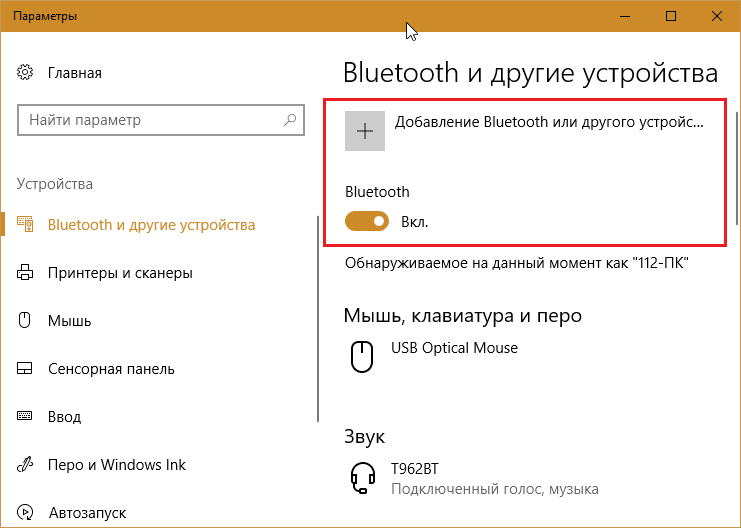
В следующем окне выберите тип подключения — блютус.

Кликните в списке обнаруженных устройств ваш телефон. Сверьте цифровой код, который появится ниже в этом окне и на экране телефона. Если код совпадет, нажмите «Подключиться».

Для доступа к функциям мобильного гаджета перемотайте окно «Bluetooth и другие устройства» вниз до раздела «Сопутствующие параметры» и нажмите «Устройства и принтеры».
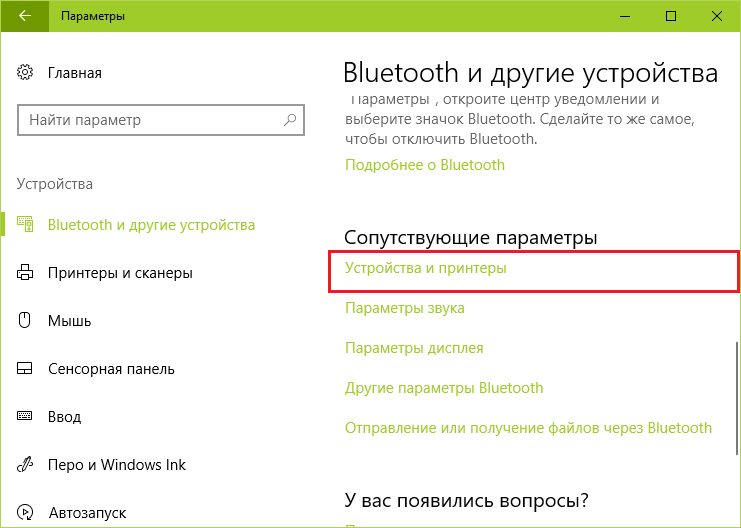
Найдите среди подключенных устройств телефон и щелкните на нем правой клавишей мышки. В контекстном меню показаны варианты его использования, которые предоставляет Windows.
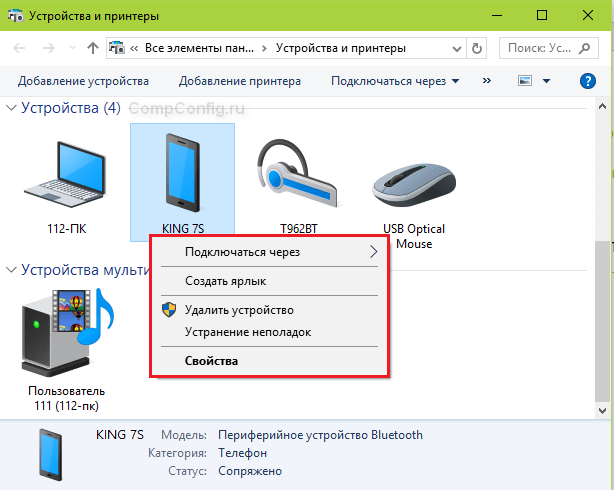
В моем примере их практически нет, и чтобы компьютер мог взаимодействовать с телефоном, например, как с флешкой или как с как веб камерой, придется установить стороннее приложение, вроде MyPhoneExplorer.
Wi-Fi
Самый распространенный способ взаимодействия ПК и мобильного телефона посредством Wi-Fi — это использование одного из устройств как точки доступа к Интернету для другого. В качестве точки доступа чаще используют смартфон, подключенный ко Всемирной паутине через сети 3G/4G мобильного оператора.
Настройка такого соединения очень проста:
- Заходим в параметры управления беспроводными сетями и включаем режим модема.

- В опциях режима модема выбираем «Точку доступа Wi-Fi». В следующем разделе определяем настройки точки доступа. В большинстве случаев здесь достаточно задать пароль для подключения, остальное оптимально по умолчанию.

После этого к точке доступа можно подключать компьютер.
Возможен и обратный способ соединения смартфона и ПК — когда точка доступа запускается на компьютере. Функцию поддерживают все выпуски системы, начиная с Windows 7 (кроме стартовой и домашней базовой редакции).
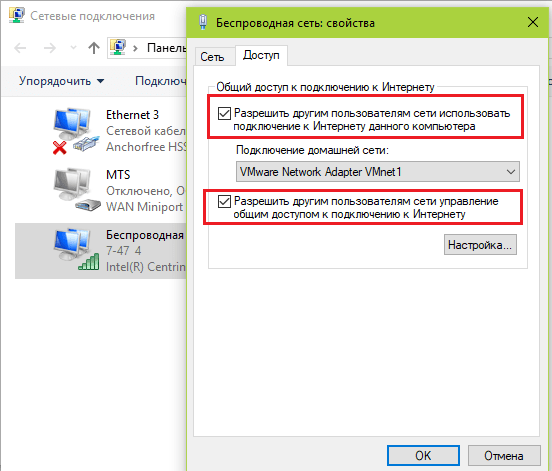
Создание виртуальной точки доступа в Виндовс тоже не представляет сложности. В Windows 10 есть функция «Мобильный хот-спот», которая запускается через «Параметры» — «Сеть и Интернет». Достаточно передвинуть ползунок в положение «включено» — и точка доступа запущена. Конечно, чтобы телефон получил через нее доступ в Интернет, компьютер должен быть подключен к нему сам.
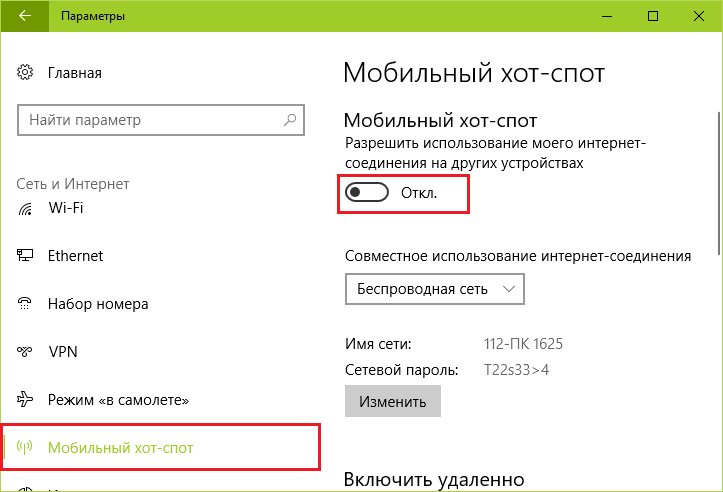
Кроме того, в свойствах подключения к Интернету на ПК должны быть установлены разрешения, как показано на скриншоте ниже. Из списка «Подключение домашней сети» следует выбрать беспроводное соединение.
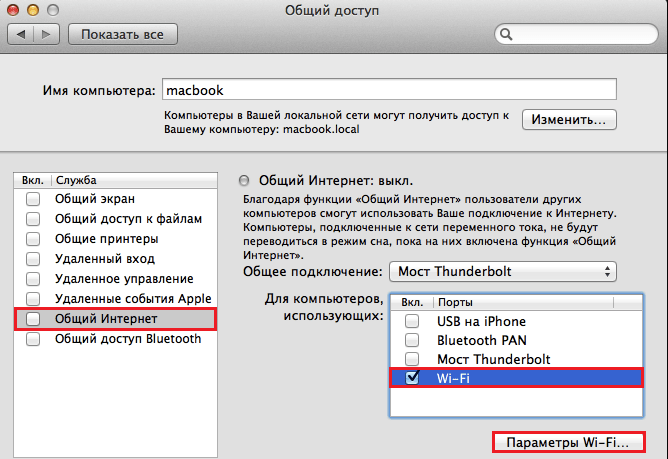
Подобная функция есть и на Mac OS X. Там она настраивается через «Общий доступ» — «Общий Интернет». Для компьютеров, использующих Wi-Fi. Имя и пароль точки доступа задаются в «Параметрах Wi-Fi».
Большинство современных смартфонов и компьютеров (оснащенных адаптерами беспроводной связи) поддерживают технологии передачи данных поверх Wi-Fi. В частности, WI-FI Direct и Miracast. Оба стандарта используют прямое подключение устройств друг к другу, то есть не через роутер.
Технология беспроводной передачи мультимедиа Wi-Fi Direct реализована на абсолютном большинстве смартфонов популярных марок и моделей — Xiaomi Redmi 4 pro, Xiaomi Redmi 4X, Samsung Galaxy, ZTE Blade, ASUS, Lenovo и т. д. Функция включается в разделе дополнительных параметров сетей Wi-Fi:

После активации Wi-Fi Direct телефон начинает поиск устройств, поддерживающих эту функцию и находящихся поблизости к нему. Когда подходящее устройство будет найдено, для начала передачи достаточно выбрать его из списка.

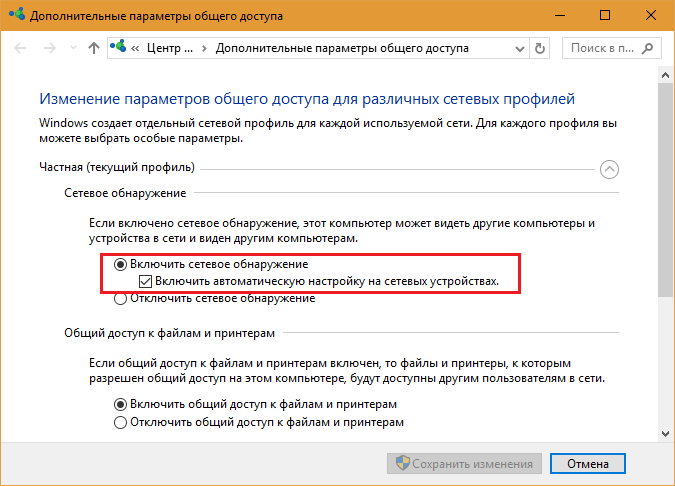
Для подключения Wi-Fi Direct на компьютере должны быть включены сетевое обнаружение и общий доступ к файлам и принтерам. Профиль сети должен быть частным.
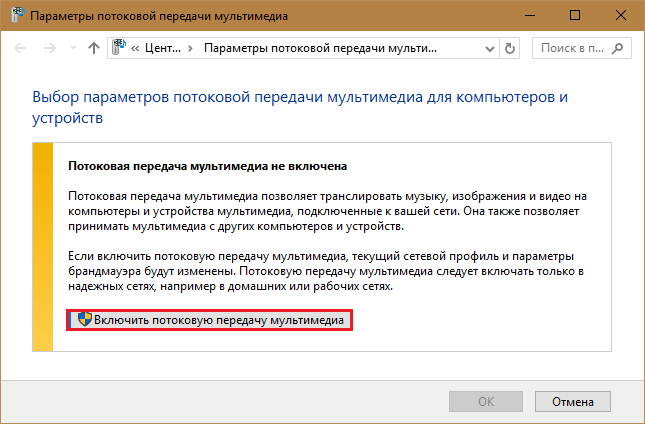
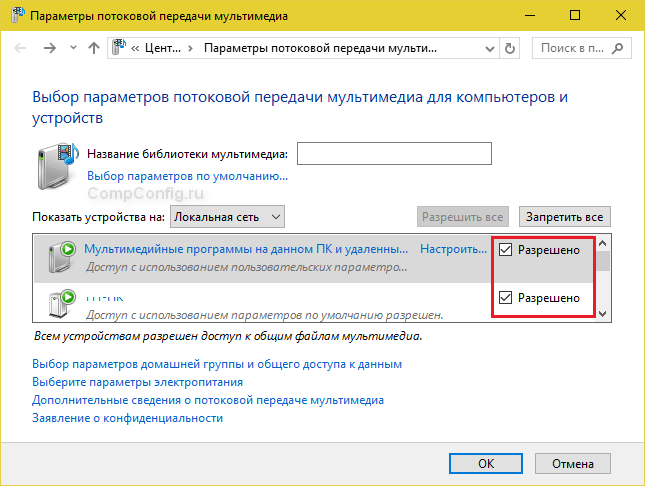
Кроме того, на ПК должна быть активна функция потоковой передачи мультимедиа (проще всего открыть это окно через системный поиск):
И включено разрешение на доступ к общим мультимедийным файлам для выбранного мобильного устройства:
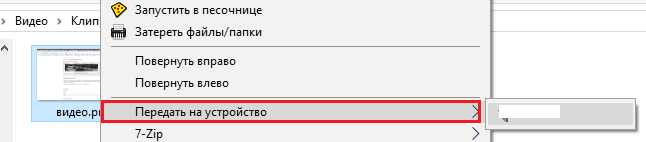
Чтобы вывести фото или видео на экран телефона либо использовать его как колонку для воспроизведения музыки, достаточно открыть контекстное меню файла на ПК, кликнуть пункт «Передать на устройство» и указать, какое именно.
Технология Miracast, в отличие от Wi-Fi Direct, позволяет выводить на дисплей другого девайса не только мультимедийный, а любой контент. Чтобы подключить экран телефона к компьютеру и наоборот, сделайте следующие настройки:
- На Андроид-смартфоне: откройте приложение «Настройки», зайдите в раздел «Экран» и выберите «Беспроводной монитор». Чтобы видеть экран телефона на компьютере, выберите из списка совместимый ПК, который будет приемником сигнала. Если хотите вывести картинку с экрана компьютера на телефон, включите функцию «Используется другими».

- На компьютере: откройте Центр уведомлений в системном трее и кликните плитку «Соединиться». Далее выберите из списка «Подключить» мобильное устройство. Если оба девайса поддерживают технологию Miracast, телефон подключится к монитору компьютера, точнее, будет сам выполнять функцию монитора.

Программы для синхронизации телефона и компьютера
Возможности технологий Wi-Fi Direct и Miracast далеко не безграничны и открывают доступ лишь к малой доле функций присоединенного устройства. Полноценно управлять телефоном, используя компьютер, с их помощью нельзя. Но этого никто и не делает, поскольку для таких задач существуют специальные приложения.
Основную массу программ для синхронизации данных и управления мобильным гаджетом с помощью ПК выпускают производители телефонов. Поэтому такие программы поддерживает лишь одну конкретную марку, например:
- Samsung PC Studio
- Samsung Kies
- Nokia Suite
- HiSuite by Huawey
- Mi PC Suite (Xiaomi)
- HTC Sync Manager
- Xperia Companion (Sony)
- Nokia MobiMB Mobile Media Browser
- Sony Ericsson PC Suite
- Siemens Mobile Phone Manager
- BlackBerry Desktop Software
- Apple iTunes
- Apple iDevice Manager
Но есть и универсальные инструменты, совместимые со многими моделями Андроид-девайсов. В их числе:
- Упомянутый выше MyPhoneExplorer (на скриншоте ниже)
- Android Screencast
- SnapPea
- MOBILedit! Lite (платное)
- AirDroid и т. д.
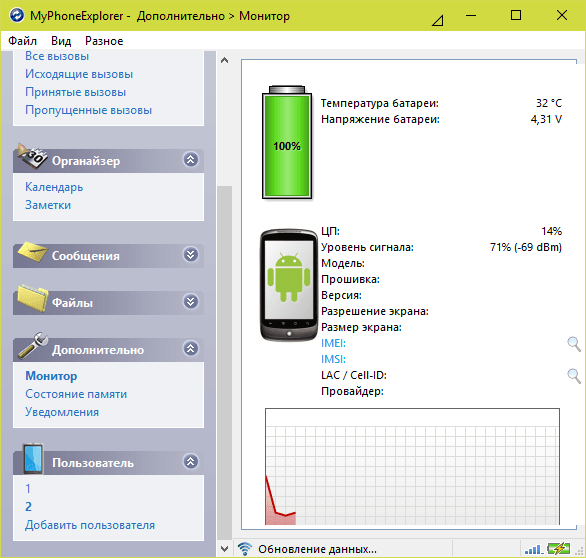
Кроме того, для подобных задач можно использовать любые поддерживаемые средства удаленного доступа, вроде Teamviewer.
Отдельного внимания заслуживает программа Android Screencast. Она уникальна тем, что не требует установки клиентского модуля на мобильный девайс, поэтому может использоваться, даже если на телефоне не работает экран. Единственное условие — включенная функция отладки по USB.
Доступ к данных на смартфонах с разбитым или неработающим экраном обеспечивают и фирменные утилиты производителей, которые перечислены выше. Главное — успеть установить утилиту до того, как случилось происшествие и провести хотя бы одну синхронизацию. Если на телефоне не работает сенсор, скорее всего, часть функций будет недоступна.
Можно ли с помощью этих программ спасти данные, если телефон не включается? Как правило, нет. Телефон может не работать по многим причинам, и сбой загрузки операционной системы — лишь одна из них. Для извлечения информации с неисправных девайсов используют программаторы и специальный сервисный софт, которого нет в свободном доступе. Кроме того, для работы с такими инструментами нужна специальная подготовка. Словом, если ваш телефон не включается, вы можете попытаться его перепрошить, но для спасения данных проще и безопаснее обратиться в мобильный сервис.
Как подключить смартфон к компьютеру: 3 простых варианта
Перед практически любым пользователем смартфона однажды встает задача перенести данные с него на ПК, причем по возможности оперативно. И справиться с этим не сложно — нужно лишь подключить смартфон к ноутбуку. Выполнить соединение можно разными методами. Их мы и приводим в нашей статье.
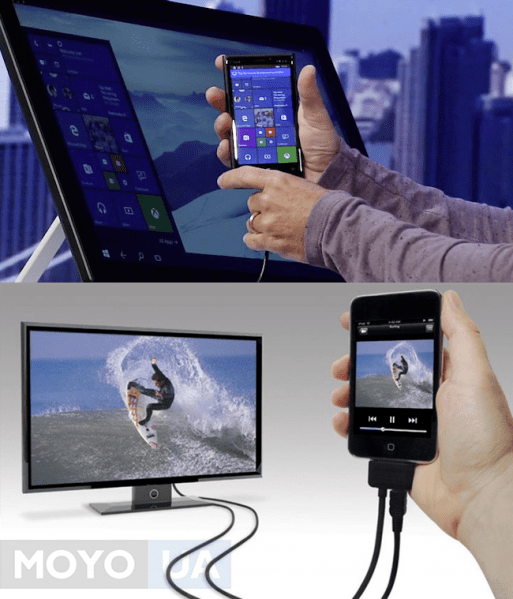
Как подключить смартфон к компьютеру через USB
Выбор подходящего подключения смартфона к ПК зависит от той задачи, которую вы перед собой поставили. Например, если речь идет о большом объеме данных, то желательно воспользоваться USB-кабелем. К этому способу стоит прибегнуть и в том случае, если вы планируете использовать смартфон в роли модема или веб-камеры.
Какие же преимущества такого подключения?
- Информация передается быстро.
- Пользователь дальше пользуется гаджетом для разных целей.
- Девайс играет роль веб-камеры в процессе соединения.
- Данный вид подключения открывает доступ к внутренним каталогам мобильного телефона.
Конечно, подключение посредством USB имеет и определенные недостатки. Например, вы оказываетесь “привязаны” к компьютеру. Другими словами, вам придется заранее смириться с ограничением своей свободы.
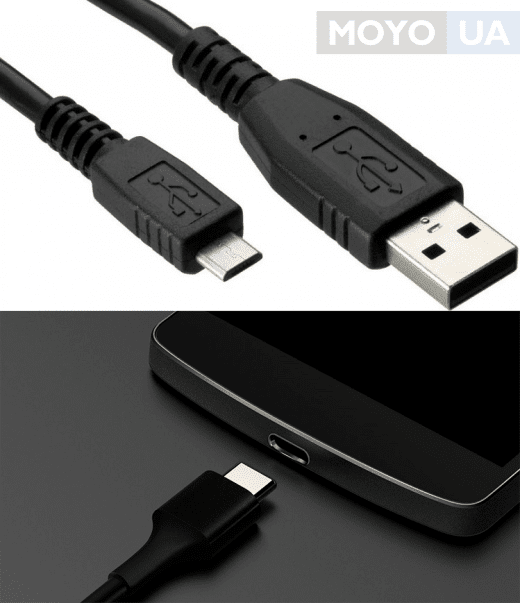
Но, как подключить телефон к компьютеру через USB? Все просто. Нужно соединить “мобильник” и порт компьютера. Поможет в этом кабель microUSB или USB. На девайсе выберите нужный вам режим. Речь идет про режимы накопителя, веб-камеры или модема.
Как правило, в установке драйверов потребности не возникает. Но бывают и исключения. Например, если в нижней части экрана смартфона “выпрыгнуло” сообщение о том, что происходит присоединение нового устройства. В таком случае проверьте наличие интернета и загрузите необходимые драйвера. После этого устройства должны будут завершить синхронизацию автоматически.
Как соединить смартфон с ПК через беспроводные сети
Беспроводные сети не позволяют передавать данные слишком быстро. Но зато с их помощью можно подключить Андроид к ПК или телефон на другой операционной системе (например, iOS) к ноутбуку на порядок быстрее. Заранее убедитесь, что у вашего компьютера есть либо модуль WiFi, либо Bluetooth. В обратном случае вам придется отправляться на поиски кабеля.
Подключение по Bluetooth
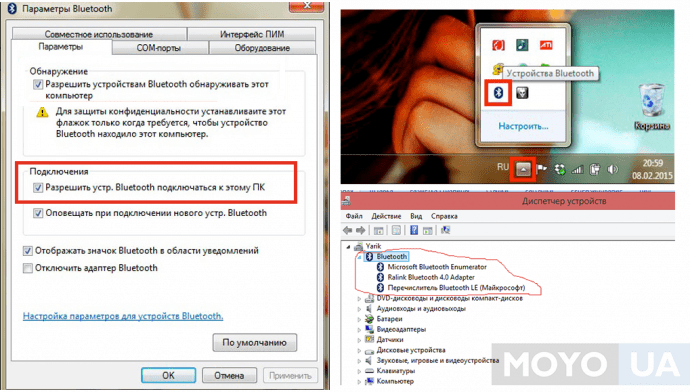
Практически на любом современном ноуте присутствует Bluetooth. Как подключить телефон к ноутбуку в таком случае? Чтобы использовать этот вид соединения, запустите соответствующие модули на обоих девайсах — ПК и телефоне. Затем на компьютере или ноуте запустите поиск устройств, совместимых с ним. Вскоре девайс будет обнаружен, и вы подтвердите соединение. Обратите внимание, что предпочтительней тот вариант, который не предполагает применение ключей доступа.
Подключение по WiFi
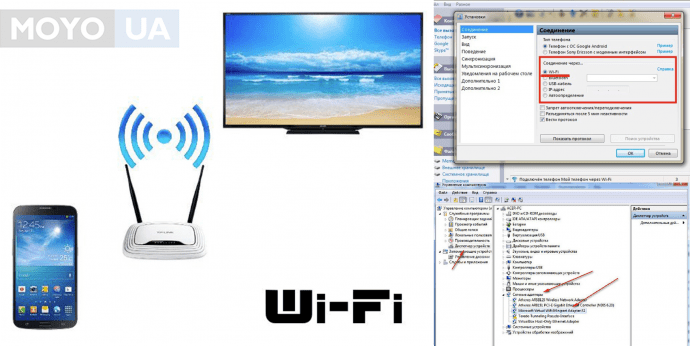
Подключение телефона к компьютеру через wifi — это самый востребованный вид соединения девайсов. И не удивительно, ведь он занимает мало времени и достаточно удобен для пользователей. Но есть и нюансы. К примеру, вам не обойтись без Wi-Fi-роутера, Wi-Fi адаптера или Wi-Fi-антенны. А еще нужно смириться с тем, что обмен информацией не будет отличаться особой быстротой.
Самое простое решение, как соединить мобильник с ноутбуком посредством Wi-Fi, заключается в использовании специального мобильного приложения. Другими словами, нужна программа для подключения телефона к компьютеру. Подобных приложений существует большое количество, поэтому независимо от вашей операционной системы вы без проблем подберете необходимый вариант. Если у вас Apple, то ваш выбор безусловно iTunes. Для телефонов на Android подойдут Update Service, MyPhoneExplorer и другие решения.
Работают соответствующие приложения по одному принципу. Как правило, после запуска такая программа предлагает пользователю адрес, который нужно перенести в адресную строку на ПК. После этого внутренняя память смартфона откроется на нем в виде папки.
Полезно будет узнать: Как раздавать Wi Fi с ноутбука
Распространенные проблемы при подключении телефона к компьютеру
Насколько бы простой процесс не представляло собой присоединение смартфона к ПК, иногда не избежать и некоторых сложностей.
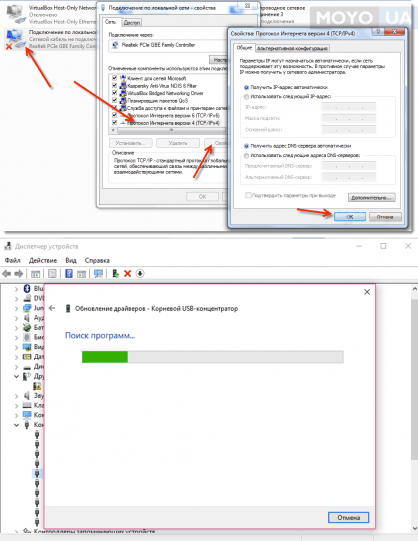
- В ряде случаев во время соединения с телефоном компьютер незапланированно начинает установку драйверов. В такой ситуации просто подождите, пока установка не будет завершена. Если с этим возникли сложности, то загрузите драйвера вручную. Как правило, располагаются они на официальном сайте, принадлежащем производителю телефона.
- Если синхронизировать не удается, то зайдите в меню разработчика и включите отладку. После этого сложности исчезнут.
- Смартфоны с не распространенными операционными системами иногда не желают соединяться с ПК. Чтобы упростить этот процесс, подсоедините к ноуту выключенный телефон и только после этого включайте его. Компьютер заметит устройство и самостоятельно загрузит драйвера к нему.
Как видим, существует несколько способов совершить подключение смартфона к компьютеру. Каждый из них имеет плюсы и минусы, а потому в разных ситуациях можно прибегать и к разным вариантам. Но нужно помнить про эти решения, чтобы при необходимости выбрать то из них, которое будет соответствовать поставленным задачам. В любом случае, соединение телефона и ПК больше не будет проблемой для вас.
Как подключить мобильный телефон к ПК через Wi-Fi
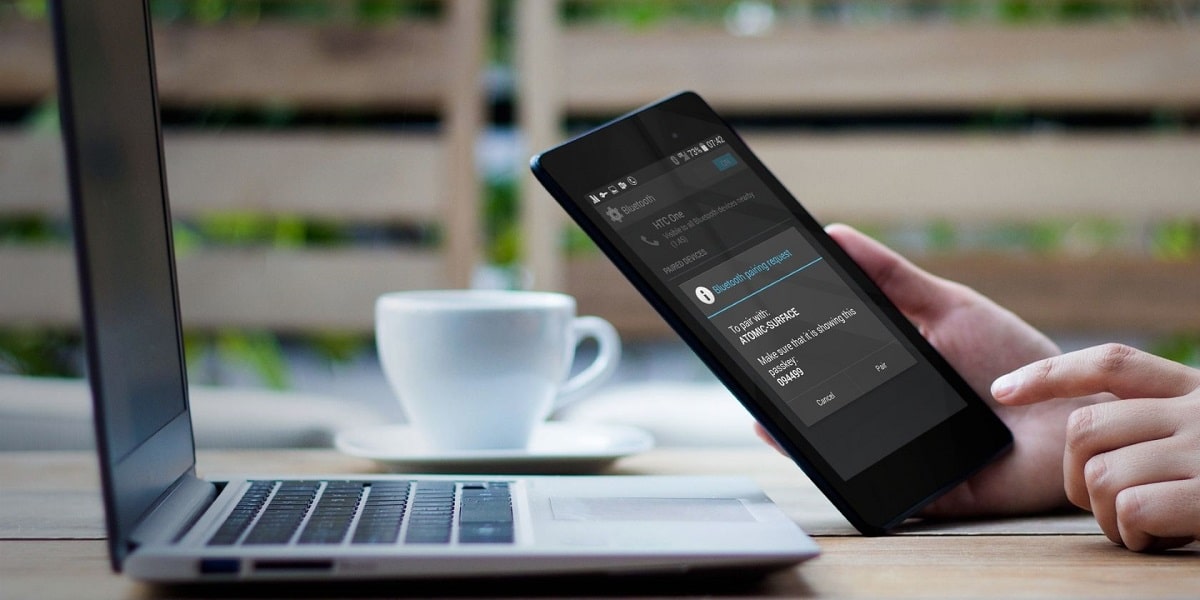
Подключите мобильный телефон к ПК через Wi-Fi Это очень простой и удобный способ выполнять множество операций без использования кабелей. Таким образом, вы можете перенести все содержимое нашего смартфона с компьютера.
Миллионы пользователей по всему миру уже используют этот метод, но наверняка найдется кто-то, кто до сих пор не знает, как это сделать. Вот почему мы написали этот пост, чтобы шаг за шагом объяснить метод с некоторыми полезными советами и рекомендациями.
Прежде чем продолжить, важно отметить, что это соединение может быть установлено с любым компьютером, на котором установлен адаптер Wi-Fi для сетевого хостинга. Этот процесс отличается от того, который используется для использования данных с нашего смартфона на ПК.
- 1 Способы подключения мобильного телефона к ПК через WiFi
- 1.1 Приложение файлового менеджера
- 1.2 Параметры Windows
- 1.3 Использование Connectify
Способы подключения мобильного телефона к ПК через WiFi
Вот наиболее эффективные и используемые способы подключения мобильного телефона к ПК через WiFi:
Приложение файлового менеджера

Подключите мобильный телефон к ПК по Wi-Fi с помощью файлового менеджера
Чтобы подключить мобильный телефон к ПК через WiFi, нам нужно будет установить приложение на наш смартфон. Это приложение является «Файловый менеджер», очень универсальный файловый менеджер, специально разработанный для Android. Благодаря этому инструменту мы сможем подключить мобильный телефон к ПК через Wi-Fi и получить доступ к общим папкам.
После загрузки этого инструмента (это ссылка для скачивания) и установлен на нашем мобильном устройстве, необходимо выполнить следующие действия:
- Прежде всего, мы получаем доступ к приложению с мобильного телефона, с которым появляются все доступные опции. Тот, который мы должны использовать, чтобы установить связь, это «Дистанционный пульт».
- После выбора этой опции мы добавляем удаленное местоположение. Нас интересует вариант «Локальная сеть», через который мы можем подключиться по WiFi к ПК.
- Следующим шагом будет переход к опции «Добавить пульт» и в нем выбираем компьютер к которому будем подключаться в нашей локальной сети.
После принятия подключения у нас будет доступ ко всем папкам, которые есть на ПК и которые расшарены в сети. Мы увидим, что файлы, сохраненные на компьютере, появляются на телефоне, и точно так же при сохранении файла в этой папке с мобильного он также появляется на компьютере.
Параметры Windows

Подключите ПК и мобильный телефон через Wi-Fi с настройками Windows
Поясним действие этого метода Windows 10, хотя он также действителен для Windows 11.
- Сначала идем на старт, к логотипу Windows, который находится в левом нижнем углу экрана. Оттуда мы получаем доступ «Установка».
- Затем выбираем вариант «Сеть и Интернет», представленный значком земного шара.
- В списке вариантов слева выбираем один из «Зона покрытия мобильной беспроводной связи».
- Там вы должны сдвинуть кнопку, чтобы активировать и выбрать опцию Wi-Fi дальше вниз (как показано на изображении выше).
- Далее мы рассматриваем «Имя сети», который должен соответствовать ПК, и «Сетевой пароль».
Как только это будет сделано, точка доступа Wi-Fi будет настроена на нашем компьютере, и мы сможем подключиться через меню нашего смартфона.
Использование Connectify

Connectify, бесплатное приложение для подключения ПК и мобильных устройств через WiFi
В том случае, если на нашем компьютере нет WiFi-адаптера, подключение будет невозможно. К счастью, в нашем распоряжении есть такие приложения, как Connectify для преодоления этого препятствия. Вот как мы должны действовать в этих случаях:
- Скачать приложение Connectify с официального сайта и устанавливаем на свой ПК, следуя инструкциям мастера. После завершения процесса установки вам потребуется перезагрузить компьютер.
- После перезагрузки приложение может запуститься автоматически. Если это не так, мы нажимаем значок Connectify. Вы должны нажать кнопку «Попробовать» (или Попробуйте в английской версии).
- Затем нажимаем на кнопку «Точка доступа Wi-Fi».
- Затем заполняем поле «Пароль» а затем в «Запустить точку доступа».
Подождав несколько секунд, Connectify сообщит нам, что все готово для подключения.
Проводное соединение
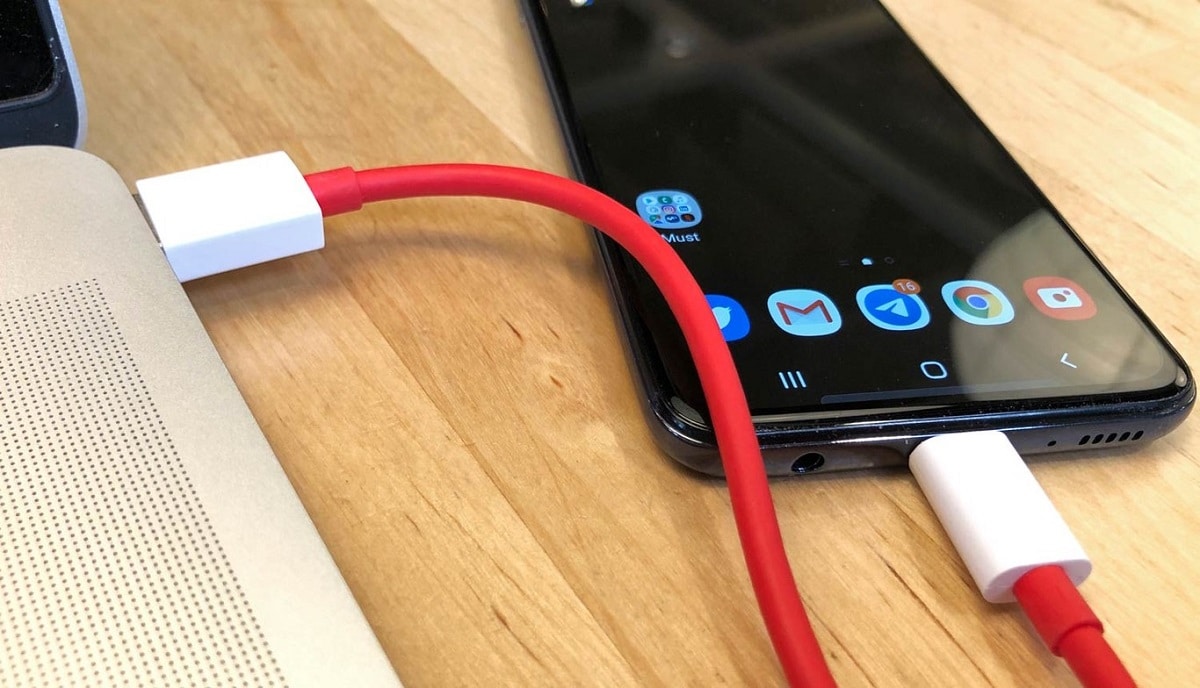
Альтернатива для подключения мобильного телефона к ПК через Wi-Fi: кабель
Но если, несмотря ни на что, вы не хотите (или не можете) подключать свой мобильный телефон к ПК через Wi-Fi, всегда есть возможность вернуться к старому проводному методу. Давайте посмотрим, как это работает:
Первый шаг физически подключить мобильный телефон к компьютеру. Обычно используется кабель, который идет в комплекте с зарядным устройством. Один его конец подключается к мобильному устройству, а на другом конце есть порт USB, который подключается к компьютеру.
При подключении мобильного телефона к компьютеру с помощью кабеля могут возникнуть две разные ситуации:
- Что мобильный начинает загружаться и прямо на экране ПК открывается окно для начала просмотра содержимого мобильного.
- Или, хотя он начинает загружаться, окно содержимого не появляется. Если это произойдет, вам нужно нажать на уведомление «Зарядка устройства через USB» и продолжить с отображаемыми параметрами.
Затем на экране откроется меню «Настройки USB». Там, в разделе «USB контролируется», мы должны оставить опцию отмеченной «Это устройство», так как он установлен по умолчанию, а в «Использовать USB для» у нас есть следующие параметры. Здесь речь идет о выборе того, который лучше всего подходит для того, что мы хотим сделать:
- передача файлов, это способ передачи файлов между мобильным телефоном и устройством, к которому мы его подключили.
- Поделиться подключением через USB, так что мобильный телефон действует как маршрутизатор и что устройство, подключенное к нему через USB, может получить доступ к Интернету через соединение, которое у нас есть на нашем мобильном телефоне.
- MIDI (Музыкальный инструмент Цифровой интерфейс): возможность использовать для взаимодействия с инструментами или компьютерами со стандартом MIDI.
- PTP (Протокол передачи изображений), специальный стандарт для передачи только фотографий с мобильного телефона на ПК.
- Не передавать данные: Как следует из названия, при подключении мобильного телефона к ПК через USB передача данных не происходит, она ограничивается только зарядкой аккумулятора.
Содержание статьи соответствует нашим принципам редакционная этика. Чтобы сообщить об ошибке, нажмите здесь.
Полный путь к статье: Мобильный форум » Интернет » Как подключить мобильный телефон к ПК через Wi-Fi
Будьте первым, чтобы комментировать