
Как сделать mathcad на русском
Этот справочный центр предоставляет информацию о возможностях и функциях PTC Mathcad Prime . Выполните обзор или поиск разделов справки, чтобы найти последние обновления, практические примеры, учебники и справочный материал.
Что нужно сделать?

Техническая поддержка
Если при использовании PTC Mathcad Prime возникли технические проблемы, щелкните здесь , чтобы зарегистрировать обращение в Центр поддержки Mathcad .
Для получения технической поддержки у вас должна существовать Учетная запись PTC eSupport . Дополнительные сведения о способах настройки учетной записи см. в Письме о выполнении заказа на ПО PTC .
Все сведения см. в Руководстве по поддержке клиентов , поставляемом с программным обеспечением, а также доступном здесь .
Сообщество PTC
Чтобы связаться с другими пользователями и поделиться идеями и советами, подключитесь к сообществу PTC Mathcad .
Мы будем рады вашим отзывам

Если у вас есть предложения или комментарии по разделу справки, щелкните , чтобы отправить электронное письмо по адресу Mathcad-Documentation@ptc.com .
Mathcad
MathCAD 14 — мощная программа для описания алгоритмов и решения математических задач различной сложности. Умеет работать с широким диапазоном инженерно-технических задач.
Возможности Mathcad
- Выполнение операций с векторами и матрицами;
- Построение трехмерных графиков;
- Минимизация логических функций;
- Решение дифференциальных уравнений при помощи численных методов;
- Работа с распределением вероятностей и статистическими расчетами;
- Сохранение полученных результатов на компьютер;
- Возможность символьного решения систем уравнений;
- Развитые инструменты для работы с формулами, числами, векторами и так далее.
Преимущества
- Русский язык интерфейса;
- Выполнение сложных расчетов;
- Работа с графиками и текстами;
- Поиск корней, многочленов и функций;
- Доступно изменение размеров рабочего листа;
- Интеграция с различными САПР системами;
- Использование греческого алфавита в уравнениях;
- Наличие портативной версии MathCAD 14 Portable;
- Поддержка Windows XP SP3, Vista и 7 (на 32 и 64 bit).
- Встроенная система обучения основам компьютерной алгебры.
Недостатки
- Довольно высокие системные требования;
- Нет поддержки ОС Windows 8 и 10;
- Отсутствуют обновления PTC MathCAD от официального сайта.
FreeCAD
nanoCAD
ArchiCAD
Autodesk Autocad
Mathcad скачать бесплатно
Последняя версия:
7.0 от 14.07 2021
Операционные системы:
Windows 7, 8, 10, XP, Vista Интерфейс: Русский
Скачать Mathcad Prime 7 Mathcad_7_Setup.exe
Mathcad 6 Online Installer Installmgr_Mathcad.exe
Mathcad Prime 5.0 Mathcad_5.zip
Скачать Mathcad 14 Mathcad_Setup.bin
Полное описание
В среде MathCAD можно найти быстрое решение математических задач любой сложности. Программное обеспечение от компании Parametric Technology, признано одним из лучших на фоне аналогов, его используют как школьники и студенты, так и опытные академики. Содержит развитую систему поиска корней многочленов, функций, чисел и векторов. Присутствует встроенный текстовый редактор. Любые данные можно сохранять на жестком диске компьютера или отправлять по электронной почте. Приложение поддерживает интеграцию с САПР системами, таким образом вы сможете использовать ваши результаты вычислений как управляющие параметры в другом ПО. Размеры рабочей области можно настраивать по собственному усмотрению. Есть опция масштабирования. Имеется возможность решения дифференциальных уравнений разными численными методами. Доступно построение как двух- так и трёхмерных графиков. Новички смогут легко освоить простой в использовании интерфейс, благодаря множеству справочной информации. В последней версии MathCAD, появилось много новых функций рабочего стола WorkSheet, необходимых для инженерных, математических и технических расчетов.
Отзывы и комментарии
Baxodir 27 ноября 2018 Спасибо
- ответить
Лев 08 января 2019
Пока нечего комментировать. Вот попробуюб тогда и будет комментарий
- ответить
Как исправить отображение кириллицы или кракозябры в Windows 10
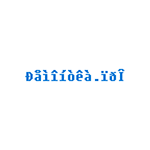
Одна из возможных проблем, с которыми можно столкнуться после установки Windows 10 — кракозябры вместо русских букв в интерфейсе программ, а также в документах. Чаще неправильное отображение кириллицы встречается в изначально англоязычных и не совсем лицензионных версиях системы, но бывают и исключения.
Исправление отображения кириллицы с помощью настроек языка и региональных стандартов Windows 10
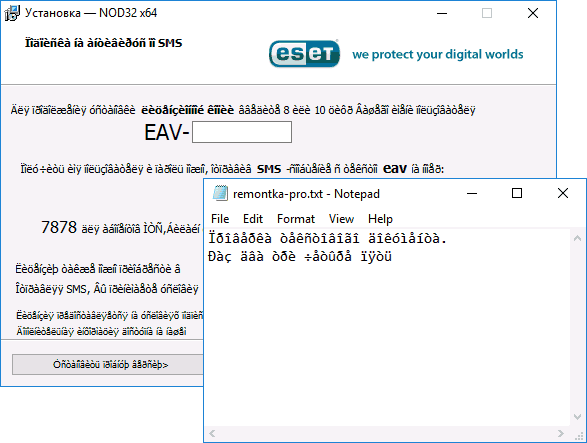
Самый простой и чаще всего работающий способ убрать кракозябры и вернуть русские буквы в Windows 10 — исправить некоторые неправильные настройки в параметрах системы.
Для этого потребуется выполнить следующие шаги (примечание: привожу также названия нужных пунктов на английском, так как иногда необходимость исправить кириллицу возникает в англоязычных версиях системы без нужды менять язык интерфейса).
- Откройте панель управления (для этого можно начать набирать «Панель управления» или «Control Panel» в поиске на панели задач.
- Убедитесь, что в поле «Просмотр» (View by) установлено «Значки» (Icons) и выберите пункт «Региональные стандарты» (Region).
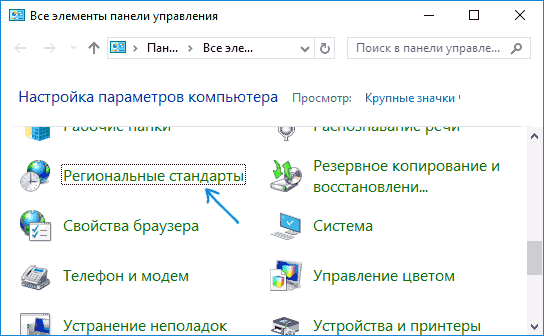
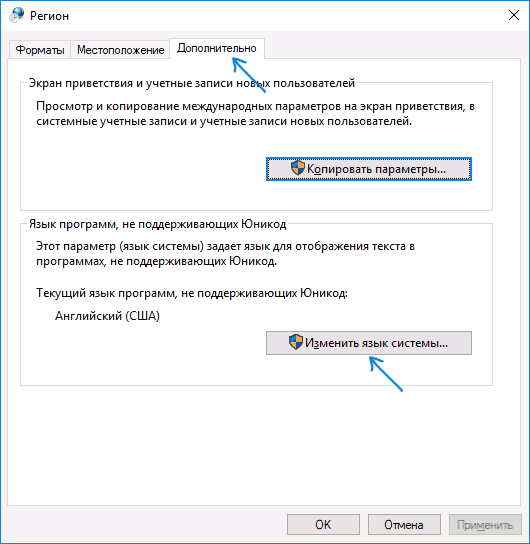
- На вкладке «Дополнительно» (Administrative) в разделе «Язык программ, не поддерживающих Юникод» (Language for non-Unicode programs) нажмите по кнопке «Изменить язык системы» (Change system locale).
- Выберите русский язык, нажмите «Ок» и подтвердите перезагрузку компьютера.
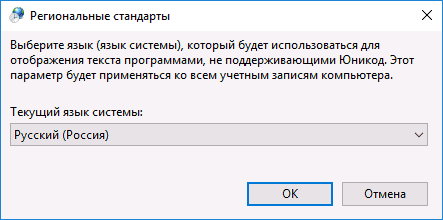
После перезагрузки проверьте, была ли решена проблема с отображением русских букв в интерфейсе программ и (или) документах — обычно, кракозябры бывают исправлены после этих простых действий.
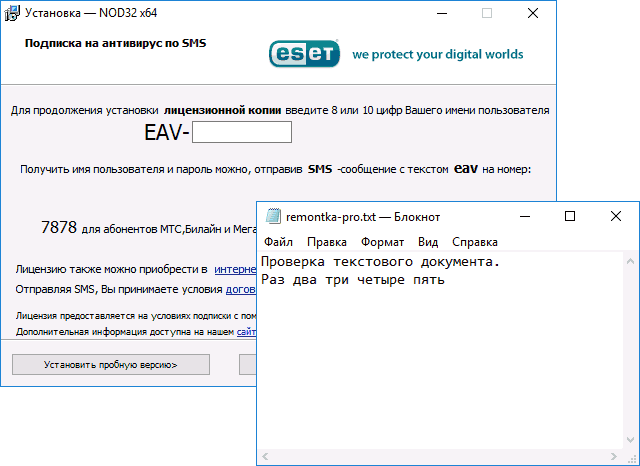
Как исправить иероглифы Windows 10 путем изменения кодовых страниц
Кодовые страницы представляют собой таблицы, в которых определенным байтам сопоставляются определенные символы, а отображение кириллицы в виде иероглифов в Windows 10 связано обычно с тем, что по умолчанию задана не та кодовая страница и это можно исправить несколькими способами, которые могут быть полезны, когда требуется не изменять язык системы в параметрах.
С помощью редактора реестра
- Нажмите клавиши Win+R на клавиатуре, введите regedit и нажмите Enter, откроется редактор реестра.
- Перейдите к разделу реестра
HKEY_LOCAL_MACHINE\SYSTEM\CurrentControlSet\Control\Nls\CodePage
и в правой части пролистайте значения этого раздела до конца. 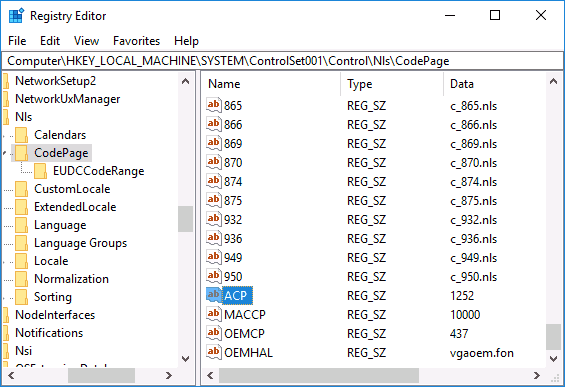
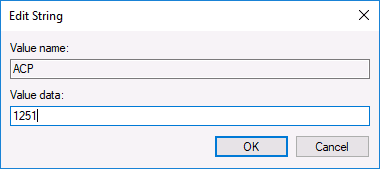
Обычно, это исправляет проблему с отображением русских букв. Вариация способа с помощью редактора реестра (но менее предпочтительная) — посмотреть на текущее значение параметра ACP (обычно — 1252 для изначально англоязычных систем), затем в том же разделе реестра найти параметр с именем 1252 и изменить его значение с c_1252.nls на c_1251.nls.
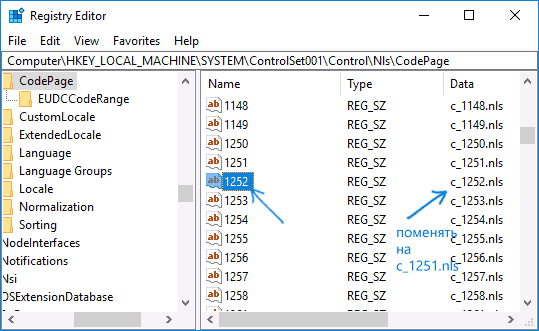
Путем подмена файла кодовой страницы на c_1251.nls
Второй, не рекомендуемый мной способ, но иногда выбираемый теми, кто считает, что правка реестра — это слишком сложно или опасно: подмена файла кодовой страницы в C:\ Windows\ System32 (предполагается, что у вас установлена западно-европейская кодовая страница — 1252, обычно это так. Посмотреть текущую кодовую страницу можно в параметре ACP в реестре, как было описано в предыдущем способе).
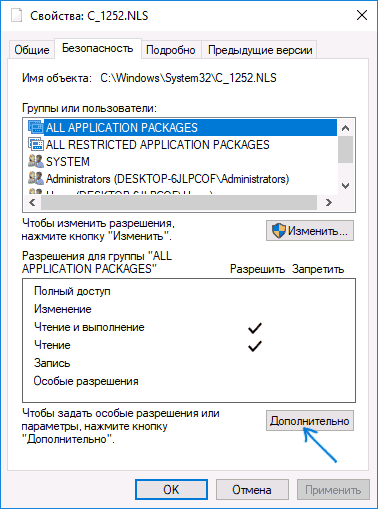
- Зайдите в папку C:\ Windows\ System32 и найдите файл c_1252.NLS, нажмите по нему правой кнопкой мыши, выберите пункт «Свойства» и откройте вкладку «Безопасность». На ней нажмите кнопку «Дополнительно».
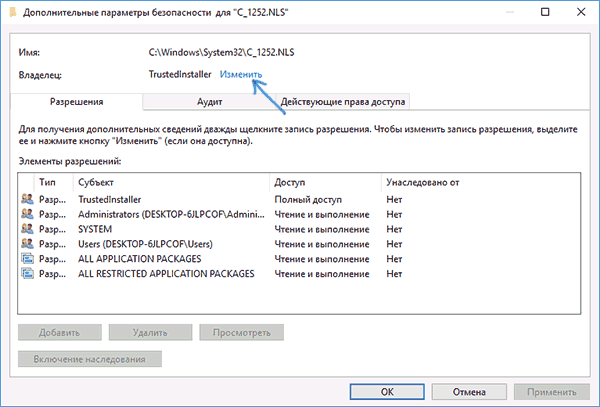
- В поле «Владелец» нажмите «Изменить».
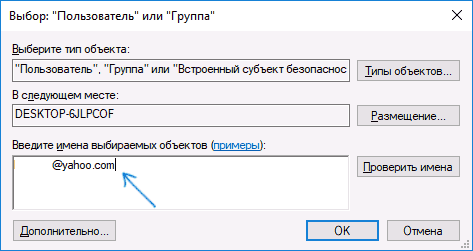
- В поле «Введите имена выбираемых объектов» укажите ваше имя пользователя (с правами администратора). Если в Windows 10 используется учетная запись Майкрософт, вместо имени пользователя укажите адрес электронной почты. Нажмите «Ок» в окне, где указывали пользователя и в следующем (Дополнительные параметры безопасности) окне.
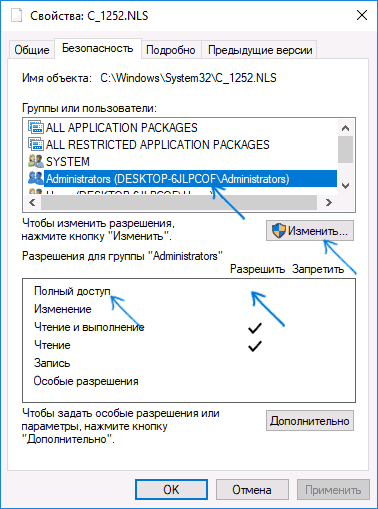
- Вы снова окажетесь на вкладке «Безопасность» в свойствах файла. Нажмите кнопку «Изменить».
- Выберите пункт «Администраторы» (Administrators) и включите полный доступ для них. Нажмите «Ок» и подтвердите изменение разрешений. Нажмите «Ок» в окне свойств файла.
- Переименуйте файл c_1252.NLS (например, измените расширение на .bak, чтобы не потерять этот файл).
- Удерживая клавишу Ctrl, перетащите находящийся там же в C:\Windows\System32 файл c_1251.NLS (кодовая страница для кириллицы) в другое место этого же окна проводника, чтобы создать копию файла.
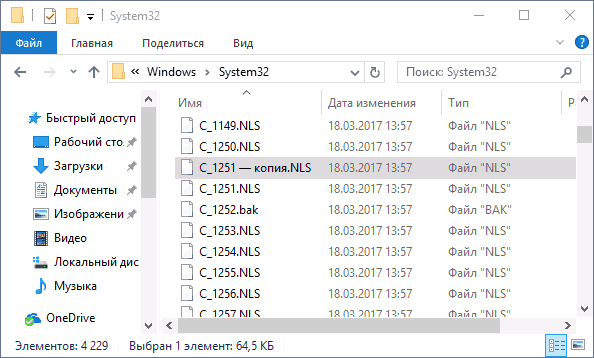
- Переименуйте копию файла c_1251.NLS в c_1252.NLS.
- Перезагрузите компьютер.
После перезагрузки Windows 10 кириллица должна будет отображаться не в виде иероглифов, а как обычные русские буквы.
А вдруг и это будет интересно:
- Лучшие бесплатные программы для Windows
- Некоторые параметры задает системный администратор в параметрах электропитания — как исправить?
- Как удалить Галерею в Windows 11
- Диск разработки в Windows 11
- DISM Ошибка 50 — причины и варианты решения
- PhoneExperienceHost.exe — что это и как отключить?
- Windows 11
- Windows 10
- Android
- Загрузочная флешка
- Лечение вирусов
- Восстановление данных
- Установка с флешки
- Настройка роутера
- Всё про Windows
- В контакте
- Одноклассники
Как задать несколько значений в одну переменную?
Как мне значения Как дела и как дела поместить в одну переменную? Необходимо сравнить ее с другой переменной, если хоть один вариант совпадет, необходимо чтобы в if что-то произошло.
Отслеживать
51.6k 200 200 золотых знаков 61 61 серебряный знак 242 242 бронзовых знака
задан 2 апр 2021 в 10:08
Dima Bro Lach Dima Bro Lach
1 1 1 золотой знак 1 1 серебряный знак 4 4 бронзовых знака
Для какой задачи? x = [«Как дела», «как дела»]; print(x[0], x[1]) — называется «список»
2 апр 2021 в 10:13
мне необходимо сравнить его с другой переменной если хоть одни вариант совпадет необходимо что бы что-то произошло (в if)
2 апр 2021 в 10:20
s = ‘KaK дЕлА’ → if ‘как дела’ in s.lower(): print(‘match’)
2 апр 2021 в 10:21
3 ответа 3
Сортировка: Сброс на вариант по умолчанию
words = ("Как дела", "как дела") А вообще коллекций разных в питоне много, какую лучше использовать зависит от сценария использования.
По дополнительному вопросу из комментария:
if "как дела" in words: print("Нашёл!") Отслеживать
ответ дан 2 апр 2021 в 10:13
68k 5 5 золотых знаков 20 20 серебряных знаков 51 51 бронзовый знак
ТЫ ПРОСТО БОГ python. 2 раз помогаешь примного благодарен
2 апр 2021 в 10:26
@DimaBroLach Ну это азы питона, честно говоря, продолжайте изучать, там будет ещё сложнее и интереснее )
2 апр 2021 в 10:27
string = «как дела», «Как дела»
для вывода или использования одного из значений: print(string[0]) — тут выводится «как дела»
Отслеживать
ответ дан 2 апр 2021 в 10:15
455 2 2 серебряных знака 15 15 бронзовых знаков
мне необходимо сравнить его с другой переменной если хоть одни вариант совпадет необходимо что бы что-то произошло (в if)
Можно сделать так (если есть две переменных с несколькими значениями):
a = ["Как дела", "как дела"] b = ["Привет", "привет", "Как дела"] for itema in a: for itemb in b: if itema == itemb: # if-блок, который ищет совпадения pass # Тут всё, что необходимо выполнить Или так (если есть одна переменная с несколькими значениями и другая с одним занчением):
a = ["Как дела", "как дела"] b = "Как дела" if b in a: # if-блок, который ищет совпадения pass # Тут всё, что необходимо выполнить