
Как в телефоне сделать скриншот голосом
В телефонах можно делать скриншот голосом. Это удобнее и главное все работает. Я для примера, чтобы вам показать, как делать скрин голосом взял телефон самсунг а52.
Если у вас другой, например самсунг а72, а51 и т. д, то весь процесс происходит по аналогичной схеме.
Только если сильно уже старый андроид, то тогда понадобится использовать гугл ассистент, мы же чтобы начать делать снимок экрана голосом будем использовать другой.
Он намного удобнее и быстрее. Возможно даже длинный можно сделать, я не проверял, поэтому утверждать не буду.
Скриншот голосом на самсунг
Мы будем использовать биксби ассистент. Это его единственная полезная функция для тех, кто не владеет английским языком.
Если вы уже вошли в учетную запись гугл, то вам, по сути, ничего делать не нужно. Если еще нет можете ее создать прямо сейчас.
[info]Если вы не меняли назначение кнопки «Питание», то нажмите на нее. Если поменяли, то измените чтобы запускался биксби.Можно и по другому, но так удоюнее[/info]
Я показываю для тех, у кого еще нет учетки. У кого есть можете прокрутить страницу немного вниз.
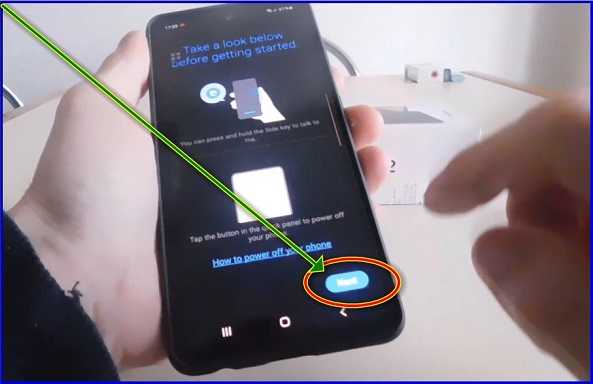
При нажатии питания (можно сделать так чтобы при одноразовом запускалось меню выключить/перезагрузить, а при двойном биксби). После нажатия питания нажмите «Next».
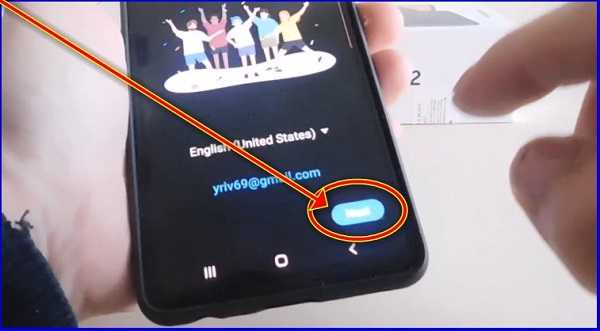
Затем если учетная запись есть выберите ее (если нет нужно создать, я это опускаю).
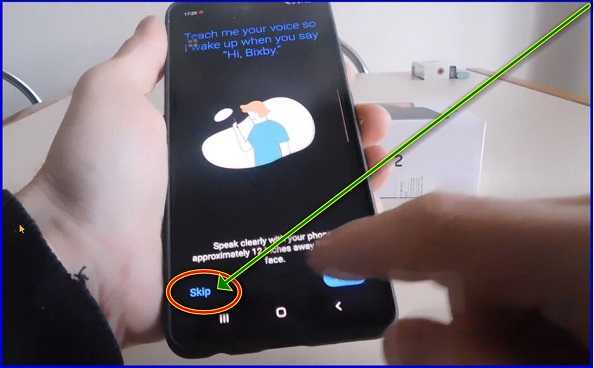
Далее нажмите «Skip».
Теперь «Примите условия».
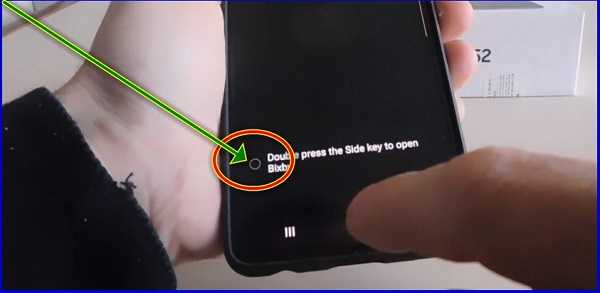
Далее жмите «Done».
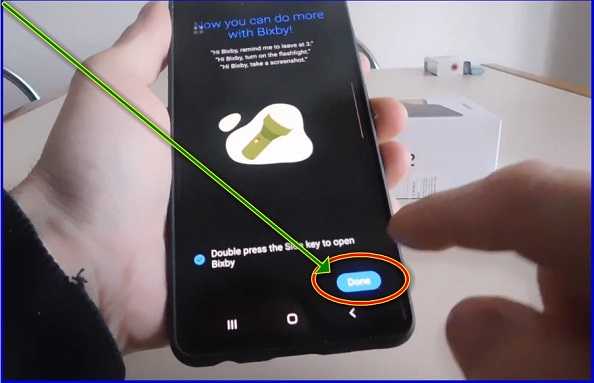
Теперь при нажатии кнопки питания снизу всегда отобразится микрофон.
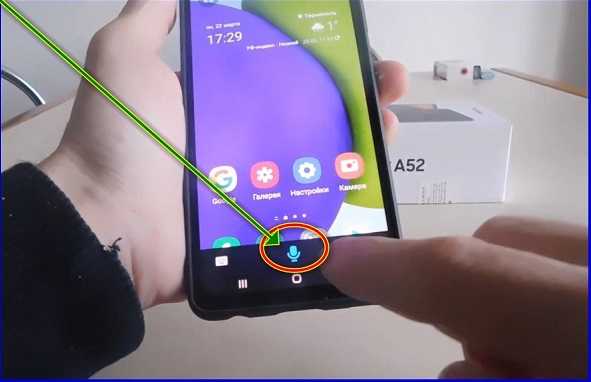
Нажмите на него и скажите «Скриншот».
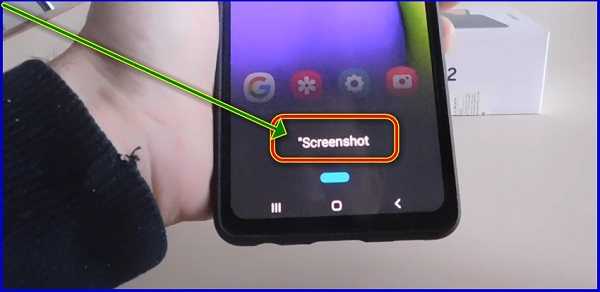
На экране появится полоска меню, что будет свидетельствовать, что скрин голосом на вашем самсунге сделан. Успехов.
Как сделать скриншот на а52 samsung
Иногда бывает полезным сделать снимок экрана своего мобильного устройства, чтобы оставить в памяти смартфона какую-то важную информацию (адреса магазинов, расписание транспорта, примеры одежды и множество других вещей, которые могут быть интересны и полезны в будущем). Как же на Самсунге сделать скриншот экрана?
Инструкция
Способ 1: Классический
В зависимости от прошивки и установленного программного обеспечения, количество способов может разниться, но наиболее универсальный из них – одновременное зажатие кнопок выключения и уменьшения громкости. Данный вариант создания скриншотов удобен лишь в том случае, когда эти кнопки размещены рядом, а не “раскиданы” (как, например, в Самсунг А6) по разным боковым граням мобильного устройства. В противном случае дотягиваться до них одной рукой крайне неудобно. Стоит отметить, что сделать скриншот на на Самсунге А7 2018 можно таким же способом, несмотря на то, что на кнопке питания у него встроен сканер отпечатков пальцев.
После одновременного нажатия на кнопки следует дождаться щелчка или визуального оповещения (его сложно будет пропустить), при этом снимок сохранится во внутренней памяти устройства в папке Screenshots.
В старых моделях смартфонов Samsung встречается еще один вариант: одновременное нажатие механической кнопки “Домой” и кнопки питания.
Способ 2: С помощью жеста
Еще один из способов создания скриншотов на смартфонах Самсунг – с помощью ладони. Перед использованием его необходимо активировать (если он, конечно, присутствует в прошивке вашего смартфона).
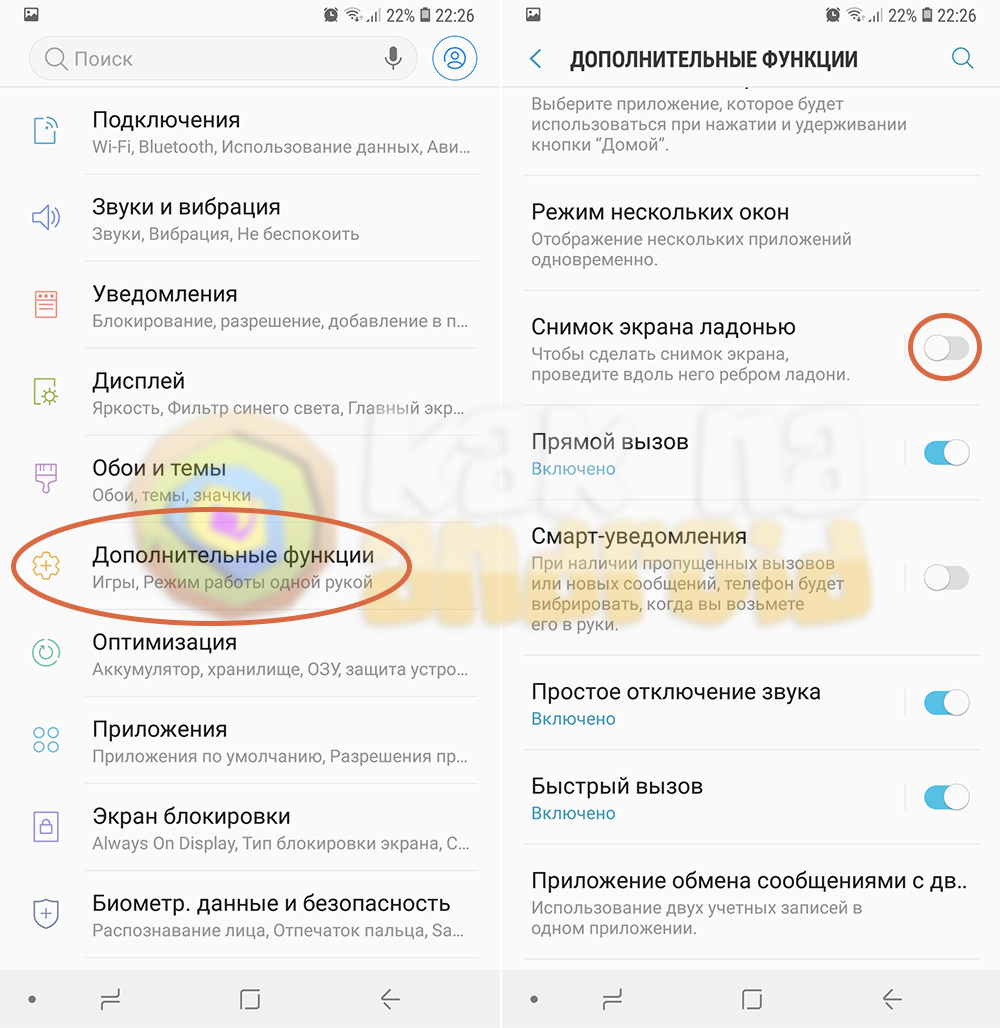
Для этого в настройках мобильного устройства заходим в раздел “Дополнительные функции” и активируем переключатель возле пункта “Снимок экрана ладонью”.
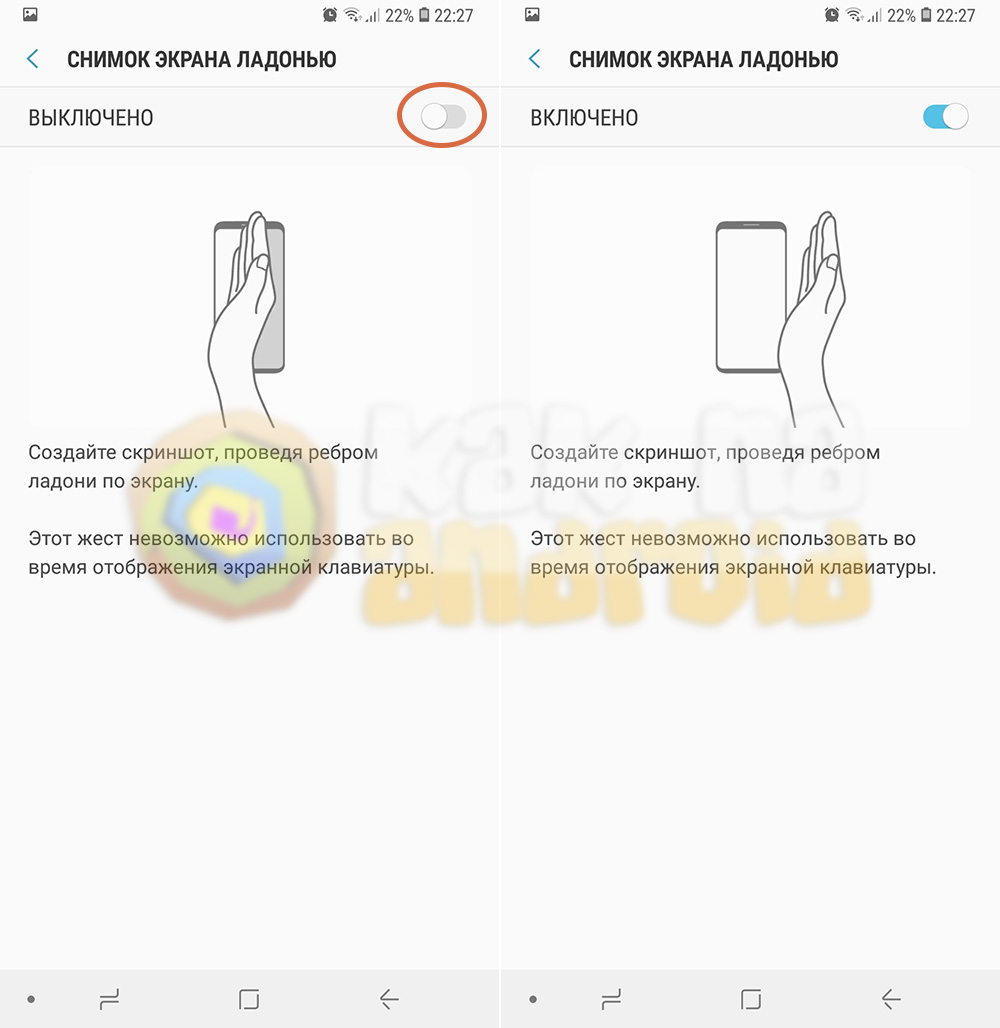
Далее активируем еще один переключатель и можно приступать к использованию данной функции.
Теперь для создания скриншота достаточно провести ребром ладони по экрану (соприкасаясь с экраном). Недостатком данного способа является то, что он не работает во время отображения экранной клавиатуры.
Данный способ также требует использования двух рук, так как потребуется одной держать смартфон, а второй – проводить по экрану.
Способ 3: дополнительное ПО
Для более удобного создания скриншотов потребуется установить дополнительное программное обеспечение. В качестве примера можно использовать программу Screen Recorder, главное предназначение которой – захват видео с экрана мобильного устройства, а скриншоты – второстепенное, но не менее важное и удобное.
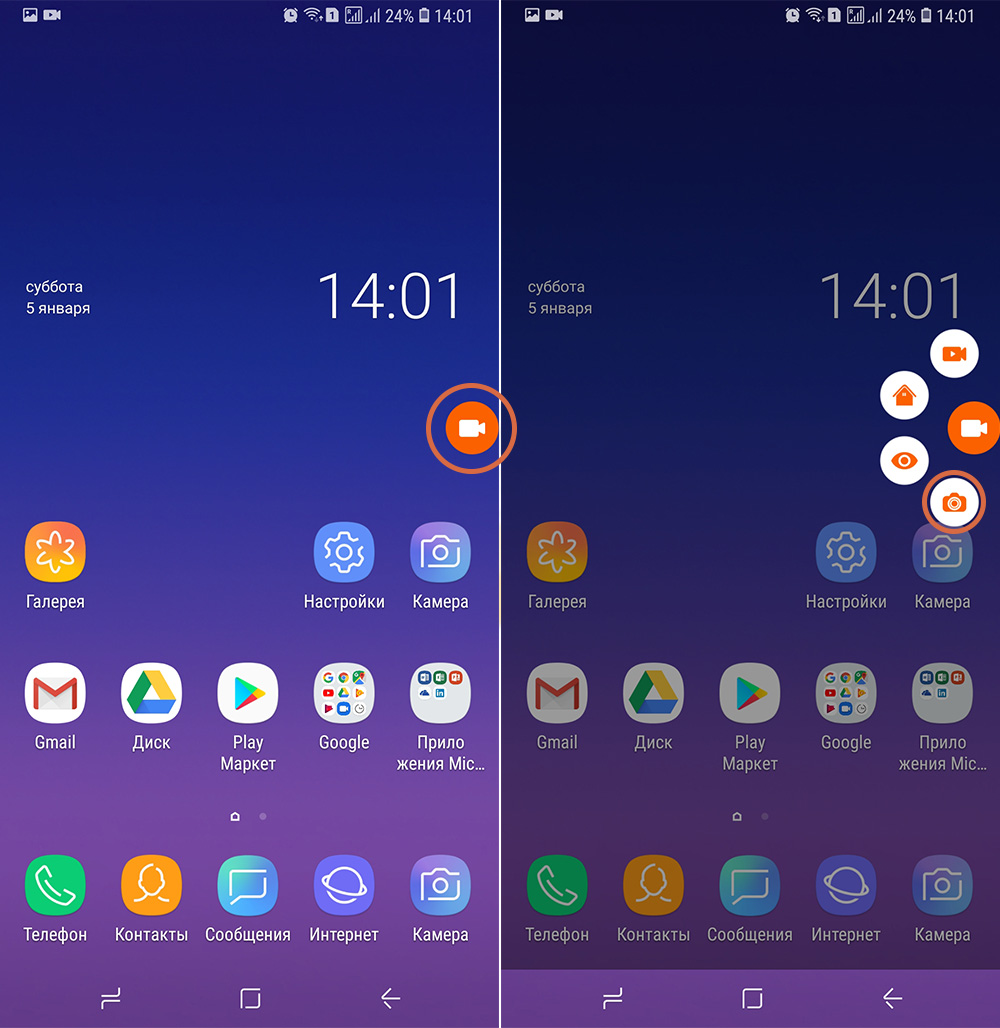
Скачать данную программу и узнать о ней больше можно из материала:
Также можно встретить и другие варианты создания снимков экрана: жест тремя пальцами (встречается в смартфонах Xiaomi) или же с помощью шторки быстрого доступа (отдельная кнопка, может размещаться за пределами зоны видимости основного набора кнопок), в некоторых случаях (с помощью дополнительного ПО) можно настроить создание скриншотов с помощью встряхивания смартфона.
Вам помогло? Оцените статью:
/rating_on.png) (1 гол., 5,00)
(1 гол., 5,00)
Как сделать скриншот экрана на Samsung Galaxy A3, A5, A7
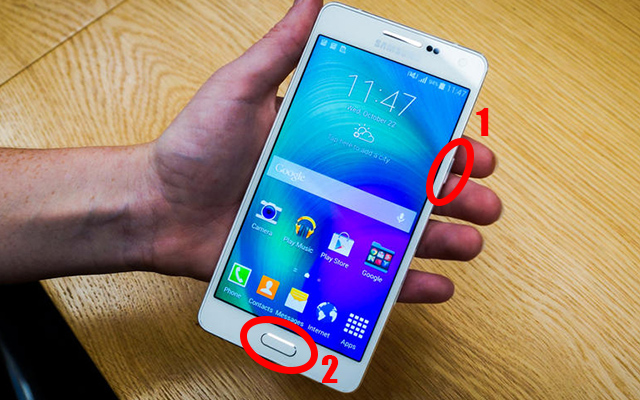
Смартфоны Samsung Galaxy A3, A5, A7 объединяет больше чем просто принадлежность к одной линейке. Во-первых, все они сделаны из премиальных материалов, а дизайн выполнен в единой концепции. Во-вторых, большинство функций данных смартфонов идентичны, так что, если вы захотите перейти с одной модели на другую, то не придётся изучать принципы работы с ней заново. Чаще всего у пользователей возникает вопрос — как сделать скриншот на Galaxy A3 A5 A7?
Бывают ситуации, когда вам нужно сделать снимок содержимого экрана, чтобы поделиться какой-нибудь важной информацией, либо запечатлеть смешной момент в переписке с другом либо подругой.
Для того чтобы максимально быстро сделать скриншот, вам необходимо одновременно зажать кнопку питания и большую кнопку “Домой”, расположенную прямо под экраном.
После зажатия такой комбинации вы услышите характерный щелчок, на подобии спуска затвора фотоаппарата, обозначающий удачное получение скриншота. Готовые снимки экранов можно найти в галерее изображений в памяти смартфона.
- Сравнение смартфонов Samsung Galaxy: какой выбрать
- Samsung Galaxy S5 Mini Duos (SM-G800H) получил…
- Samsung может внедрить в свои смартфоны чип от AMD…
- Вышло обновление безопасности для Galaxy S7 в Индии
- Новинка Samsung Galaxy A4 сертифицирована Wi-Fi Aliance
ВАША ОЦЕНКА?
/rating_on.png)
/rating_half.png)
/rating_off.png) (390 гол., 3,87)
(390 гол., 3,87)
Как сделать снимок экрана на Samsung

В этом случае прокрутите вправо. Нажмите и удерживайте кнопку питания и кнопку уменьшения громкости одновременно. Вы услышите звук или увидите вспышку, подтверждающую, что снимок экрана был сделан.
Как сделать снимок экрана на самсунге?
Сделать снимок экрана на телефоне Samsung очень просто. Вы можете сделать это, чтобы сохранить изображение приложения, игру или быстро сохранить важную информацию. Если вы используете Samsung Galaxy S8 или Samsung Galaxy Note 8, выполните следующие действия.
Как сделать снимок экрана на устройстве Samsung:
Для старых устройств процесс отличается. Просто выполните следующие действия:
Теперь, когда вы знаете, как сделать снимок экрана телефона Samsung, вы можете сохранить все, что захотите. Таким образом, вы никогда не потеряете учебник или изображение любого приложения, которое хотите сохранить.
Как сделать скриншот на самсунге без кнопки питания?
Сначала войдите в «Настройки» или «Настройки» вашего мобильного телефона Android, найдите его с помощью значка шестеренки или шестеренки. Откроются различные инструменты, нажмите на тот, который говорит «Система». В этой части нажмите на раздел «Жесты». Здесь вы увидите раздел под названием «Quick Touch», нажмите его. Все, что вам нужно сделать, это поместить пальцы в нижнюю часть экрана и, не разделяя их, удерживать панель и провести ими вверх, чтобы вызвать опцию «Снимок экрана». Нажмите на нее, чтобы получить желаемый результат.
Как сделать скриншот на самсунг а22?
Чтобы сделать снимок экрана устройства, выполните следующие действия. Сначала необходимо перейти к нужному экрану. В этом случае прокрутите вправо. Одновременно нажмите боковую клавишу и кнопку уменьшения громкости. Будет сделан снимок экрана, который будет сохранен в памяти телефона. Чтобы увидеть его, прокрутите вниз от верхней части экрана. Скриншот должен быть доступен в разделе Недавние/Галерея.
Как сделать снимок экрана на самсунге
Если вы хотите захватить содержимое экрана вашего смартфона Samsung, здесь мы объясним, как это сделать. Захват экрана — это основной инструмент, который вы должны уметь делать на своем телефоне, поскольку он позволяет нам сохранять то, что нас интересует, в изображениях для заметок, напоминаний, делиться с другими пользователями и иметь резервную копию отображаемого контента. на экране.