
Можно ли в Яндекс музыке сделать общий плейлист
Как пользоваться: перейти к нужному плейлисту в браузерной версии сервиса, нажать на «…» и «Добавить соавтора». Полученной ссылкой можно сразу поделиться удобным способом. Коллективный плейлист — это подборка, которую вы можете составить с друзьями перед вечеринкой или путешествием.
- Сервис Яндекс.Музыка позволяет создавать совместные плейлисты, которые можно делиться с друзьями и участниками вашей группы в социальных сетях.
- Для создания совместного плейлиста на Яндекс.Музыке нужно перейти к нужному плейлисту в браузерной версии, нажать на «…» и «Добавить соавтора».
- Чтобы создать свой плейлист, можно использовать несколько способов — вручную создать свой или сохранить себе чужой. В разделе Коллекция откройте вкладку Плейлисты и нажмите на строку Создать плейлист.
- В мобильном приложении Яндекс.Музыки можно создать плейлист на двоих, скопировать ссылку и отправить участникам беседы.
- Если вы хотите добавить плейлист другого человека в Яндекс.Музыку, нужно перейти на вкладку Плейлисты и под названием плейлиста нажать кнопку и отключить опцию Приватный плейлист. Затем нажмите Поделиться и скопируйте ссылку на плейлист.
- Чтобы добавить весь плейлист в Яндекс.Музыку, нужно нажать значок в строке трека, плеере, на обложке или странице подборки или альбома, а затем выбрать Добавить в плейлист.
- Совместные музыкальные плейлисты также появились в социальной сети ВКонтакте. Функция позволяет совместно создавать и в режиме реального времени обновлять подборки треков.
- Чтобы пригласить человека в Яндекс.Музыку, нужно войти в личный кабинет, пролистать страницу до блока Входит в вашу подписку, нажать Пригласить и на открывшейся странице ввести номер телефона или почту того, кому хотите отправить приглашение.
- Друзья и другие пользователи Яндекс.Музыки могут просматривать вашу фонотеку по ссылке вида https://music.yandex.ru/users/login.
- Как сделать свой плейлист для всех в Яндекс музыке
- Как создать плейлист на двоих
- Как добавить плейлист другого человека в Яндекс музыке
- Как сделать соавтора в Яндекс музыке
- Как добавить весь плейлист в Яндекс музыке
- Где можно сделать общий плейлист
- Как добавить человека в Яндекс музыку
- Можно ли в Яндекс музыке слушать плейлист друга
- Как добавить соавтора в плейлист Яндекс
- Как добавить плейлист друга в Яндекс музыке
- Как сделать плейлист в Яндекс музыке приватным
- Как настроить плейлист в Яндекс музыке
- Сколько треков можно добавить в плейлист Яндекс музыка
- Можно ли создавать общие плейлисты в Яндекс музыке
- Можно ли скрыть плейлист в Яндекс музыке
- Можно ли в Яндекс музыке перенести плейлист
Как сделать свой плейлист для всех в Яндекс музыке
Создать плейлист можно несколькими способами — создать вручную свой или сохранить себе чужой. Количество плейлистов в приложении не ограничено. В разделе Коллекция откройте вкладку Плейлисты. Нажмите на строку Создать плейлист и укажите его название.
Как создать плейлист на двоих
Функция доступна в мобильном приложении — для этого нужно в разделе «Музыка» создать плейлист и скинуть ссылку участникам беседы, тогда они смогут добавлять в подборку свои композиции.
Как добавить плейлист другого человека в Яндекс музыке
На вкладке Плейлисты нажмите название нужного плейлиста. Под названием плейлиста нажмите кнопку и отключите опцию Приватный плейлист. Нажмите Поделиться и скопируйте ссылку на плейлист. Выйдите из аккаунта и войдите с помощью нового логина.
Как сделать соавтора в Яндекс музыке
1. В левом верхнем углу главной страницы нажмите значок и откройте коллекцию, в которую хотите пригласить соавтора.
2. В верхней части страницы нажмите Поделиться.
3. Влючите опцию Открыть доступ по ссылке.
4. Выберите Ссылка для соавторов.
5. Нажмите Поделиться ссылкой.
6. Скопируйте ссылку и отправьте любым удобным способом.
Как добавить весь плейлист в Яндекс музыке
Нажмите значок в строке трека, плеере, на обложке или странице подборки или альбома, а затем выберите Добавить в плейлист. На компьютере вы также можете использовать контекстное меню — нажмите правой кнопкой мыши в строке трека или на обложке подборки или альбома, а затем выберите Добавить в плейлист.
Где можно сделать общий плейлист
Во «ВКонтакте» появились совместные музыкальные плейлисты:
Функция позволяет совместно создавать и в режиме реального времени обновлять подборки треков.
Как добавить человека в Яндекс музыку
Войдите в личный кабинет. Пролистайте страницу до блока Входит в вашу подписку. Нажмите Пригласить. На открывшейся странице введите номер телефона или почту того, кому хотите отправить приглашение.
Можно ли в Яндекс музыке слушать плейлист друга
Для каждой фонотеки в Яндекс Музыке автоматически создается ссылка вида https://music.yandex.ru/users/login. По этой ссылке вашу фонотеку могут просматривать друзья и другие пользователи сервиса.
Как добавить соавтора в плейлист Яндекс
1. В левом верхнем углу главной страницы нажмите значок и откройте коллекцию, в которую хотите пригласить соавтора.
2. В верхней части страницы нажмите Поделиться.
3. Влючите опцию Открыть доступ по ссылке.
4. Выберите Ссылка для соавторов.
5. Нажмите Поделиться ссылкой.
Как добавить плейлист друга в Яндекс музыке
Нажмите Поделиться и скопируйте ссылку на плейлист. Выйдите из аккаунта и войдите с помощью нового логина. Перейдите по ссылке на плейлист. Нажмите кнопку, затем Добавить в плейлист и выберите плейлист, в который будут добавлены треки.
Как сделать плейлист в Яндекс музыке приватным
Чтобы закрыть доступ к вашей музыке всем, кроме вас:
1. На странице Коллекция нажмите кнопку Настройки.
2. В настройках перейдите на вкладку Прочее.
3. Отключите опцию Публичный доступ к моей фонотеке.
Как настроить плейлист в Яндекс музыке
Откройте плейлист. В правом верхнем углу плейлиста нажмите значок. Выберите строку Редактировать плейлист. Справа от трека нажмите и удерживайте значок, затем перенесите трек на нужное место.
Сколько треков можно добавить в плейлист Яндекс музыка
Размер плейлиста — не больше 10 000 треков. Один и тот же трек можно включать в разные плейлисты.
Можно ли создавать общие плейлисты в Яндекс музыке
Как пользоваться: перейти к нужному плейлисту в браузерной версии сервиса, нажать на «…» и «Добавить соавтора». Полученной ссылкой можно сразу поделиться удобным способом.
Можно ли скрыть плейлист в Яндекс музыке
Если вы хотите скрыть плейлист от друзей и других пользователей Яндекс Музыки, нажмите кнопку и включите опцию Приватный плейлист.
Можно ли в Яндекс музыке перенести плейлист
Вы можете перенести плейлисты, созданные в старом аккаунте, в новый: Войдите на сайт Яндекс Музыки с помощью старого логина. В правом верхнем углу страницы нажмите кнопку Коллекция. На вкладке Плейлисты нажмите название нужного плейлиста.
02.05.2023 Можно ли в Яндекс музыке сделать общий плейлист
Яндекс Музыка — популярный музыкальный сервис, который позволяет слушать и создавать плейлисты. Одной из интересных функций является создание совместных плейлистов, которые можно делиться с друзьями и использовать на вечеринках или путешествиях.
Чтобы создать совместный плейлист в Яндекс Музыке, нужно перейти к нужному плейлисту в браузерной версии сервиса, нажать на «…» и «Добавить соавтора». Полученной ссылкой можно поделиться с друзьями. Это очень удобно, так как каждый участник может добавлять свои любимые треки и создавать совместный список воспроизведения.
Чтобы создать плейлист на двоих, нужно в мобильном приложении в разделе «Музыка» создать плейлист и скинуть ссылку участникам беседы.
Если нужно добавить плейлист другого человека в Яндекс Музыке, можно на вкладке Плейлисты нажать название нужного плейлиста, отключить опцию Приватный плейлист и скопировать ссылку на плейлист. После этого нужно выйти из аккаунта и войти с помощью нового логина.
Чтобы сделать соавтора в Яндекс Музыке, нужно в левом верхнем углу главной страницы нажать значок и открыть коллекцию, в которую хотите пригласить соавтора. Затем нужно нажать на кнопку «Поделиться» и выбрать опцию «Открыть доступ по ссылке». Затем нажмите «Поделиться ссылкой» и скопируйте ссылку, чтобы отправить ее удобным способом.
В Яндекс Музыке можно создавать неограниченное количество плейлистов. Чтобы создать плейлист, нужно открыть вкладку Плейлисты в разделе Коллекция и нажать на строку «Создать плейлист», указав его название.
Если же нужно добавить весь плейлист в Яндекс Музыке, то нужно нажать значок в строке трека, плеере, на обложке или странице подборки или альбома, а затем выбрать «Добавить в плейлист». На компьютере можно использовать контекстное меню — нажмите правой кнопкой мыши в строке трека или на обложке подборки или альбома, а затем выберите «Добавить в плейлист».
Во «ВКонтакте» также появилась функция совместного создания плейлистов. Эта функция позволяет совместно создавать и в режиме реального времени обновлять подборки треков.
Если хотите пригласить друга в Яндекс Музыку, нужно войти в личный кабинет, пролистать страницу до блока «Входит в вашу подписку» и нажать на кнопку «Пригласить». Затем нужно ввести номер телефона или почту того, кому хотите отправить приглашение.
Для каждой фонотеки в Яндекс Музыке автоматически создается ссылка, по которой можно просматривать фонотеку друзей и других пользователей. По этой ссылке можно просматривать содержание чужих плейлистов и использовать их для прослушивания своей любимой музыки.
Все эти функции делают Яндекс Музыку одним из удобных и популярных музыкальных сервисов в России. Он предоставляет не только возможность прослушивать музыку, но и создавать совместные плейлисты с друзьями, делиться музыкой и следить за коллекцией своих друзей.
Как поделиться музыкой
Каждый любит слушать музыку. И у каждого свои вкусы. Предположим, вы хотите поделиться своей любимой музыкой с друзьями или любимой. Или, может быть, выразить свои чувства через музыку: ведь она — единственный понятный всему миру язык.
- 1 Как это сделать с помощью стриминг-сервиса «Яндекс.Музыка»?
- 2 Где взять плейлист
- 3 Загрузка своей музыки
Как это сделать с помощью стриминг-сервиса «Яндекс.Музыка»?
К сожалению, поделиться отдельным треком не выйдет, только сразу плейлистом. Для этого заходим в плейлист и нажимаем кнопку «Поделиться», спрятанную в меню (три точки в правом верхнем углу).
Где взять плейлист
Можно найти готовый, а можно собрать самому, причём как через поиск на «Яндекс.музыке» (заходим в «Моя музыка/плейлисты», затем крестик в правом верхнем углу), так и загрузив музыку (с любого устройства, с помощью которого заходим в Яндекс.Музыку»). Внимание! «Яндекс.Музыка» не скачает твою музыку, а найдет ее в своей базе по названию! Поэтому, как называете песню, так и послушаете.
Загрузка своей музыки
Производится в разделе «Моя музыка/Треки» — кнопка «Импорт» в меню — и плейлист готов! Так как он создаётся автоматически, то и название ему присвоено уникальное, сгенерированное компьютером при загрузке.
Поэтому сразу переименуйте его (желательно оригинально, чтобы легче искать и вам, и друзьям, и Алисе).
Да-да, можно попросить Алису включить ваш плэйлист, но если у него не будет уникального названия, то вполне возможно, что слушать вы будете вместо своего другие похожие или одноимённые плейлисты.
В Яндекс.Музыке появилась функция, которая вам точно понравится
Яндекс.Музыка постоянно нас балует различными нововведениями. Сервис и без того очень удобный и намного ближе пользователю, чем Apple Music, но становится лучше изо дня в день. На этот раз команда разработчиков порадовала нас новой функцией «Моя волна», которую я заметил 14 ноября поздно вечером и успел досконально в ней разобраться. Может показаться, что в «Моей волне» нет чего-то сверхнового, но могу вам точно сказать, что в новой фишке есть колоссальные отличия от привычного воспроизведения треков по предпочтениям. Тем не менее, в редакции AppleInsider.ru возник небольшой спор о полезности функции. Разбираемся, что это, как работает и почему «Моя волна» намного круче, чем привычные плейлисты.
Рассказываем, что за чудо-функция появилась в Яндекс.Музыке
Моя волна Яндекс.Музыка
«Моя волна» — это бесконечный музыкальный поток, который можно подстроить под настроение, стиль музыки и даже язык. Этот сервис — обновленное Радио в Яндекс.Музыке, которое частенько выдавало одни и те же композиции. Функция оформлена очень красиво — анимация двигается в такт музыке.
Нововведение я и пользователи нашего Telegram-чата заметили еще прошлым вечером. Лично я столкнулся с проблемой: в приложении не отображалась кнопка «Настроить», благодаря которой и выбираешь то, что будет звучать. Выяснилось, что все дело в Яндекс.Станции: если слушать музыку на ней, управляя со смартфона без подключения по Bluetooth, то настроек почему-то нет.

«Моя волна» стала намного умнее, чем Радио — будет подбирать треки по другим параметрам
В остальных случаях кнопка есть. Можно выбрать четыре настроения: бодрое, веселое, спокойное или грустное. По характеру музыка делится на любимое, незнакомое и популярное. Есть музыка и по выбору языка: русская или иностранная. При выборе потока по настроению возник небольшой казус: нажав на «веселое», плеер включил трек Lost Frequencies «Are you with me», который сложно назвать веселым. Впрочем, он бы скорее подошел к «бодрому» настроению. В остальных настройках проблем не возникло.
Рекомендации Яндекс.Музыка
«Моя волна» — это умный поток, который работает не только по рекомендациям, но и по другим критериям. К примеру, если вы переключаете несколько инструментальных треков, то в один момент система предлагает вам вокальную композицию. Система учитывает тысячи факторов и теперь чаще выдает новые треки.
После обновления рекомендаций пользователи стали слушать новую музыку — об этом говорят и данные сервиса. Я и сам провел несколько часов перед сном и заметил, что новых треков при воспроизведении стало больше: да, не всегда то, что нравится, но тут к Яндекс.Музыке претензий нет. Скорее, к самим исполнителям, которые работают на количество, теряя в качестве.
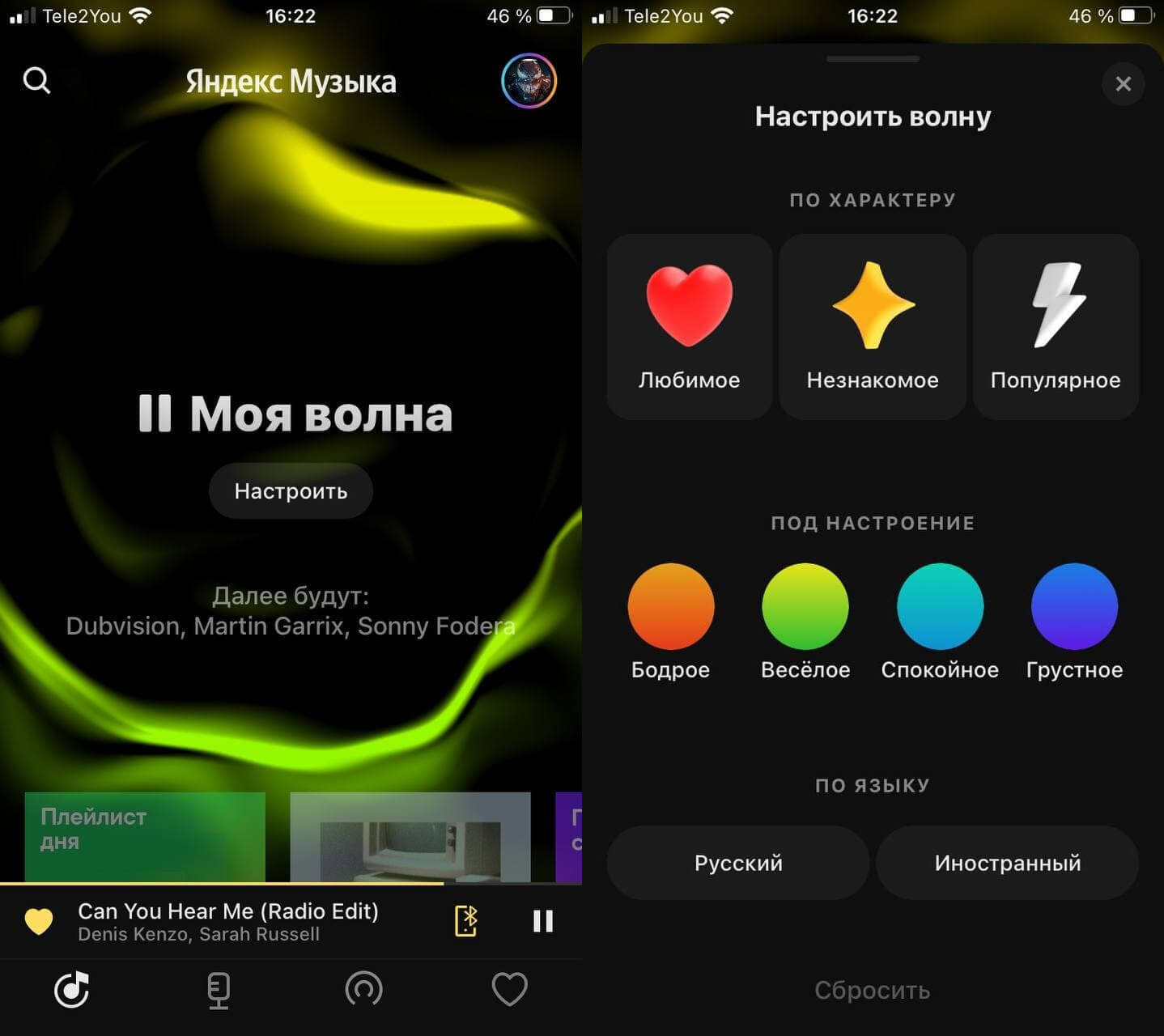
На главном экране «Мою волну» оформили очень красиво
В компании пояснили, что теперь алгоритмы учитывают больше факторов при прослушивании: на ваши рекомендации влияют и время суток, и день недели и даже погода. В подборке важно, как часто слушатели реагируют на треки, ставя лайки на треки. Кстати, «Моя волна» решает одну из наболевших проблем музыкальных сервисов — замыкание в «пузыре рекомендаций», когда стриминг включает одно и то же. С одной стороны, это бесит. С другой стороны, резких перемен в прослушивании тоже не очень хочется.
В новой фишке эту проблему постарались решить: система будет подбирать ваших любимых исполнителей, создавая баланс между новой музыкой и излюбленными хитами. Все это происходит именно благодаря настройкам прослушивания и фидбэком, который дает пользователь.
Как сбросить рекомендации в Яндекс.Музыке
Лично я не сталкивался с нежелательными исполнителями в «Моей волне»: возможно, я слишком трепетно отношусь к собственным рекомендациям в Яндекс.Музыке и тщательно сортирую медиатеку. У главного редактора AppleInsider.ru Рената Гришина, наоборот, возникли проблемы с новой функцией: Яндекс.Музыка ставила то, что никак не попадало ни под вкус, ни под настроение.
Работает не очень. Я опробовал эту функцию, но то, что играло — совершенно не мое. Ощущение, будто «Моя волна» не обращает внимания на рекомендации. С «Радио» таких проблем не было, — Ренат Гришин, главный редактор AppleInsider.ru.
В этой ситуации необходимо заново настроить свои музыкальные предпочтения. Сделать это очень просто.
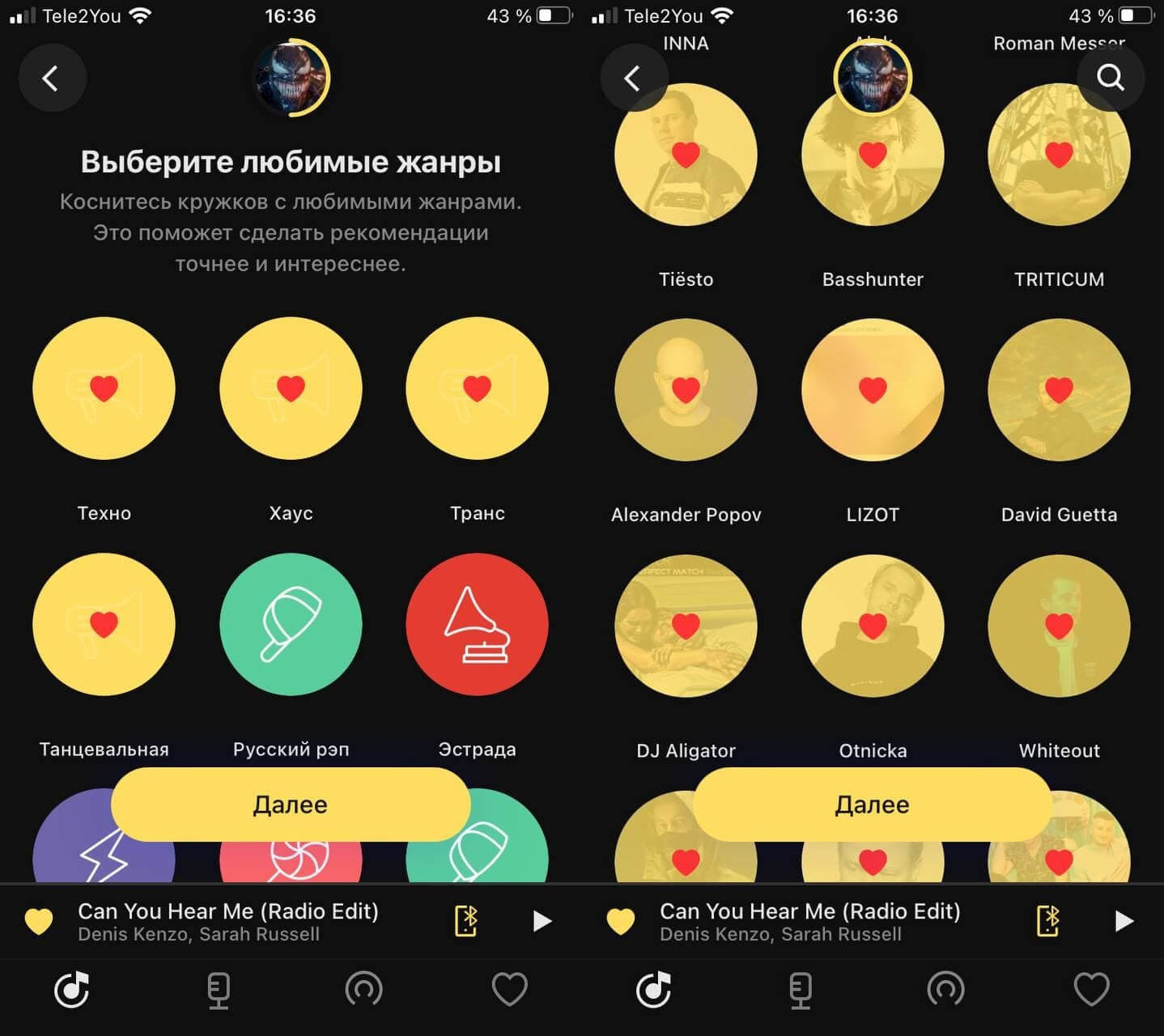
Сбросьте рекомендации, если чувствуете, что играет что-то не то
- Нажмите на иконку своего аккаунта в правом верхнем углу;
- Выберите внизу «Уточнить предпочтения»;
- Отметьте те жанры и исполнителей, которые вам по душе.
Еще больше статей про приложения для iOS в нашем Яндекс.Дзен! Не забудьте подписаться!
Эту процедуру важно делать как можно чаще. Исходя из того, как часто вы слушаете музыку, в списке будут появляться новые исполнители, которых важно отметить. Если понимаете, что «Моя волна» играет что-то не то, но нажмите «Настроить» на главном экране, а затем выберите внизу «Сбросить» — так алгоритмы начнут подбирать для вас музыку заново, так сказать, с чистого листа.
А вы уже опробовали «Мою волну» в Яндекс.Музыке? Поделитесь впечатлениями в комментариях.
Перенос треков из Яндекс музыки в Spotify: инструкция

С 15 июля 2020 года в Сети разгораются дискуссии, как выполнить перенос треков из Яндекс Музыки в Spotify. Многие меломаны решили перейти на новый проект и таким способом переместить любимые композиции. Ниже рассмотрим несколько бесплатных и платных методов, позволяющих решить задачу без посторонней помощи.
Бесплатные методы по переносу треков в Spotify
Для начала рассмотрим, как перенести плейлист из Яндекс Музыки в Spotify без дополнительных расходов. Для этого можно использовать один из предложенных ниже сервисов.
SpotiApp

При желании перенос из Яндекс Музыки в Spotify песен и плейлистов возможен с помощью мобильного устройства. Здесь пригодится программа SpotiApp, которая полностью бесплатна на устройствах с Андроид, но на Айфонах придется заплатить 75 р. Особенность софта в том, что здесь возможен перенос из Яндекс Музыки в Спотифай через распознавание скриншотов. Метод исключает необходимость вводить логины на разных сервисах, что укоряет процесс.
Перенос треков в Spotify проходит по следующему алгоритму:
- Сделайте скриншоты плейлиста, который необходимо перенести.
- Войдите в свой Спотифай-аккаунт, куда планируется переместить медиатеку с треками.
- Кликните на кнопку Добавить (добавляйте один или несколько скриншотов).
- Дождитесь распознавания треков для переноса из Яндекс Музыки в Spotify.
- Жмите на специальную кнопку и дождитесь завершения процесса.

Если синхронизация дала сбой, и треки по какой-то причине не отобразились в программе, причиной может быть баг программы. Попробуйте переустановить Spotify и снова войти в аккаунт под своим логином и паролем. Пользователи, которым не нравится вариант со скриншотами, могут выполнить импорт из Яндекс Музыки в Spotify с применением ссылки. Здесь расскажем как узнать пароль сервиса, если вы его забыли.
TuneMyMusic

Для переноса музыки с Яндекс Музыки в Spotify лучше воспользоваться ПК и площадкой tunemymusic.com. Ее преимущество состоит в отсутствии оплаты, а также возможности транспортировки композиций с разных сервисов (не только ЯМ).
Алгоритм действий такой:
- Пройдите регистрацию на сервисе tunemymusic.com и подтвердите аккаунт с помощью e-mail.
- Кликните на кнопку Давайте приступим и выберите сервис, с которым вы хотите синхронизировать Спотифай, и авторизуйтесь на этой площадке.
- Жмите на кнопку Загрузить из вашей учетной записи.
- Выставьте настройки по переносу треков. При желании можно переместить все плейлисты из библиотеки или только некоторые песни.
- Выберите целевую платформу (Спотифай) и войдите в учетную запись.
- Жмите на кнопку Начать …

Перенос плейлиста из Яндекс Музыки в Spotify может занять много времени. Здесь все зависит от количества треков.
Гугл-сервис
При желании можно выполнить экспорт плейлиста или треков из Яндекс Музыки в Spotify через сервис Гугл. Преимущество метода в том, что здесь не нужно вводить пароль, а сам процесс проходит бесплатно.
Сделайте такие шаги:
- Копируйте ссылку на плейлист в Яндекс Музыке. Для этого воспользуйтесь кнопкой Поделиться в программе.
- Перейдите по ссылке sites.google.com/view/yandex-music-to-text.
- Вставьте URL в специальное поле.
- На появившейся странице жмите Скопировать.
- Войдите на сайт tunemymusic.com.
- Выберите Давайте приступим, а после Из фала.
- Вставьте в поле URL из четвертого шага.
- Действует по инструкции для выбора необходимой платформы.

Рассмотренный выше метод позволяет сделать импорт треков в Spotify из Яндекс Музыки без оплаты. Минус в том, что для переноса необходимо задействовать два разных сервиса.
Платный метод переноса треков в Spotify

При наличии на руках свободной суммы можно воспользоваться платным способом переноса медиатеки Яндекс Музыки в Spotify. Речь идет о платформе Soundiiz.com, предлагающе премиум подписку за 4,5 евро в месяц. При покупке тарифа на год, месячная стоимость составляет всего 3 евро. За эти деньги доступен перенос треков из разных сервисов за один раз, управление альбомами, синхронизация плейлистов и многое другое.
Для перемещения всех треков с Яндекс Музыки сделайте следующее:
- Войдите в приложение Soundiiz.
- Кликните на пункт С платформы на платформу с левой стороны экрана.


При желании можно сэкономить деньги и воспользоваться сервисом Soundiiz бесплатно. Ниже рассмотрим, как импортировать плейлист из Яндекс Музыки в Spotify, не заплатив ни копейки. Хитрость действует в том случае, если вы планируете поочередный перенос playlist.
Чтобы перенести музыку из Яндекс Музыки в Спотифай, потребуется несколько шагов. Сделайте следующее:
- Войдите в Soudiiz.
- В библиотеке найдите категорию Плейлисты.
- Подключитесь к ЯМ путем нажатия на кнопку с левой стороны.
- Выберите плейлисты с треками, которые необходимо переместить. Для этого поставьте отметки в интересующих полях.


При наличии премиальной подписки можно перенести отдельно альбомы или конкретных исполнителей с Yandex Music на Spotify.
Итоги
Как видно из статьи, существует много способов переноса треков из Яндекс Музыки в Spotify. Если нет желания тратить деньги, можно воспользоваться одним из бесплатных методов. В случае, когда необходимо быстрое решение вопроса, и нет времени ждать, больше подойдет платный метод и площадка Soundiiz. Тем более, что Премиум подписка при подключении на год обходится всего в три евро в месяц. Здесь расскажем как открыть любимые треки на телефоне или ПК.