
Как установить МОДы в Minecraft Android
В Minecraft можно устанавливать моды через несколько разных типов файлов и приложений. Однако предыдущий шаг необходим для установки почти любого из них, а именно для изменения хранилища Minecraft на внешнее. Имейте в виду, что этот шаг начнется с нуля; поэтому, если вы не хотите потерять созданные миры, сначала сделайте резервную копию.
Как только вы все сохраните, откройте игру Mojang и нажмите на значок шестеренки, чтобы получить доступ к параметрам.
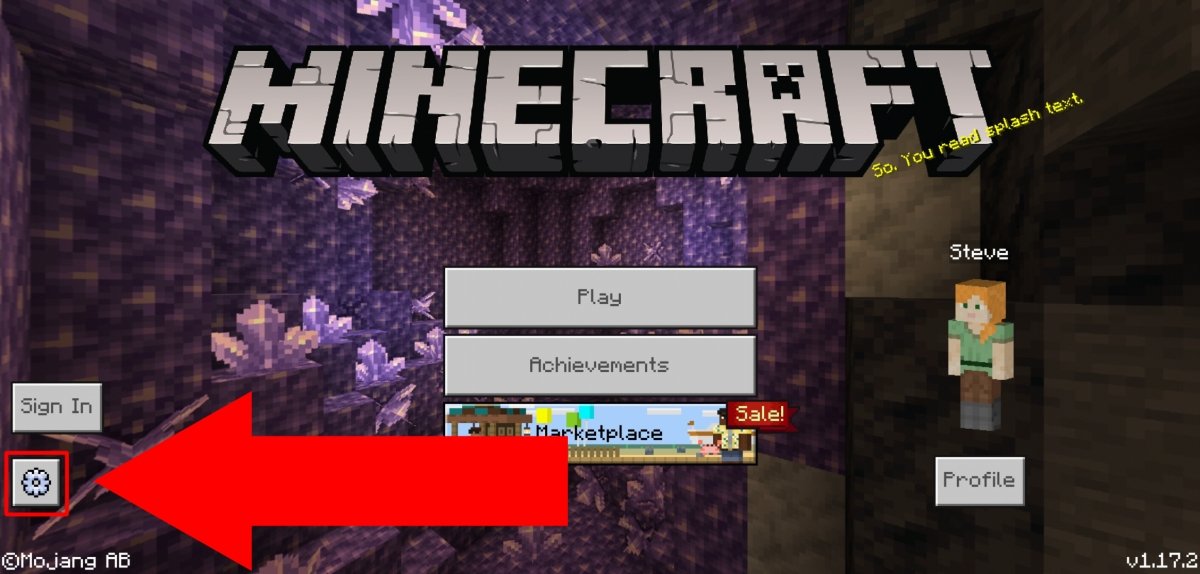
Нажмите на шестеренку, чтобы перейти к параметрам
В меню слева нажмите на профиль и убедитесь , что File Storage Место показывает наружно .
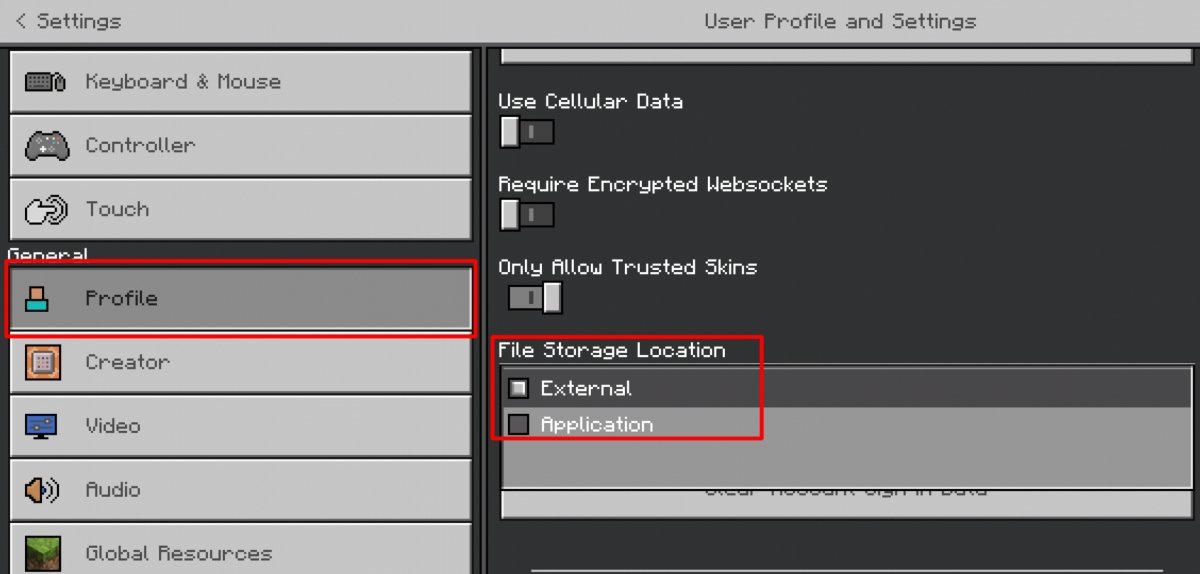
В профиле расположение файлов должно быть выбрано как внешнее
Теперь, если у вас их нет, создайте хотя бы один мир в Minecraft. После этого можно будет устанавливать моды в Майнкрафт. Однако есть несколько способов установить моды в Minecraft в зависимости от типа файла и содержимого, которое мы хотим добавить. В этом контенте мы объясняем бесплатные способы его получения:
- Дополнения
- .MCPack файлы
Прежде чем объяснять одно за другим, первое, что вам нужно сделать, это найти и скачать мод, о котором идет речь . Для этого вы можете посетить любой веб-сайт, посвященный загрузке модов Minecraft, например https://www.mcpedl.com.
После скачивания мода, в зависимости от его формата, вам придется произвести установку того или иного типа. Здесь мы объясняем все способы.
Установить аддоны через сжатые файлы
Для этого метода у вас должен быть установлен файловый менеджер. Если у вас его нет, вы можете скачать ES File Explorer, который мы оставим вам в следующий раз.
Язык Русский
О.С. Android
Лицензия бесплатно
Для нашего примера мы загрузили надстройку под названием Parkour Blocks. Когда вы загружаете его, он находится в папке « Загрузки » , куда мы идем, чтобы распаковать его. Нажмите и удерживайте файл, чтобы выбрать его.
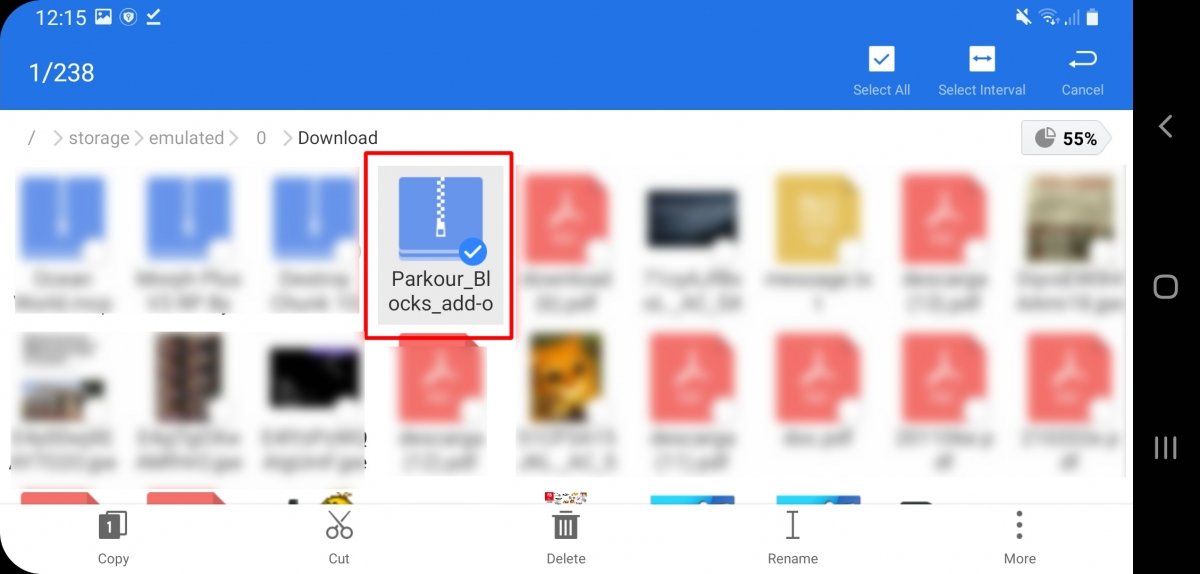
Длительное нажатие на сжатый файл
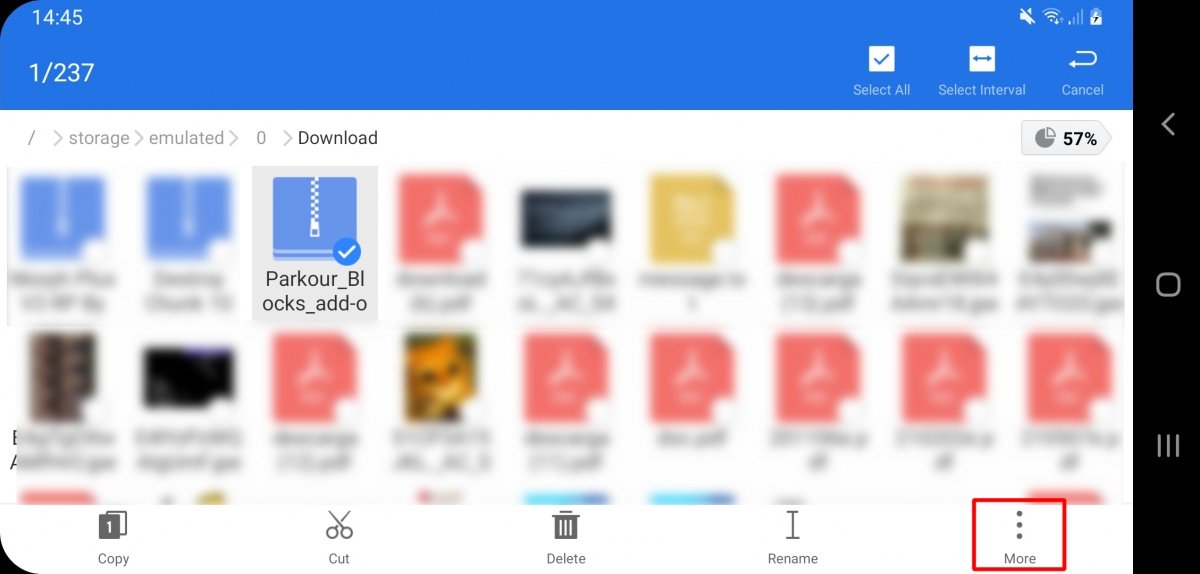
Нажмите на Еще, чтобы получить доступ к параметрам файла
Теперь нажмите « Извлечь в».
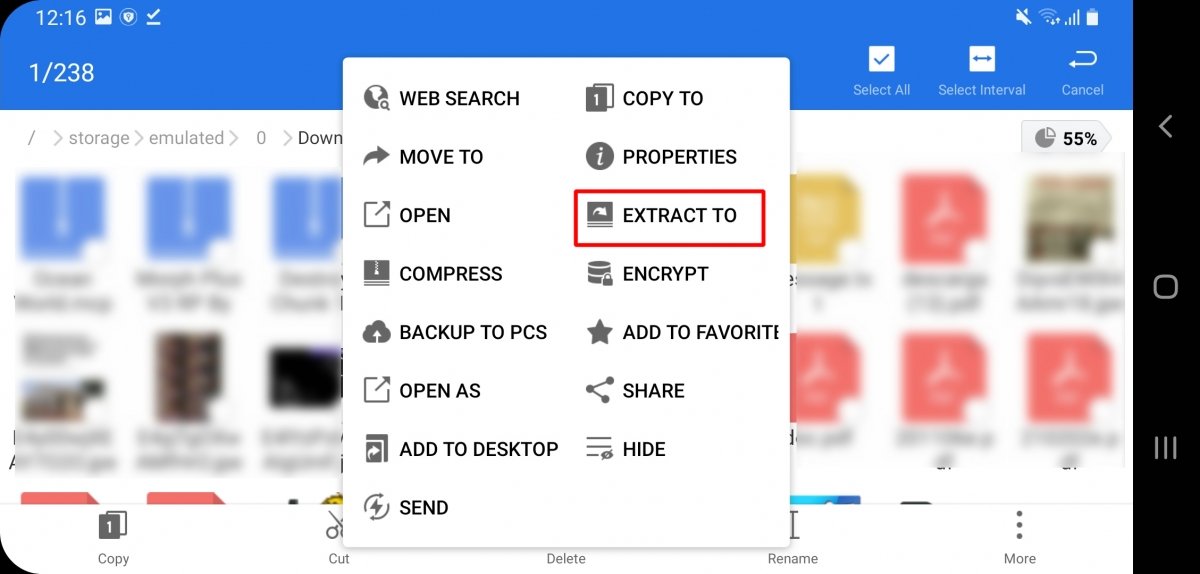
Нажмите на Извлечь в
Вариант, который появляется по умолчанию, подходит, нажмите ОК .
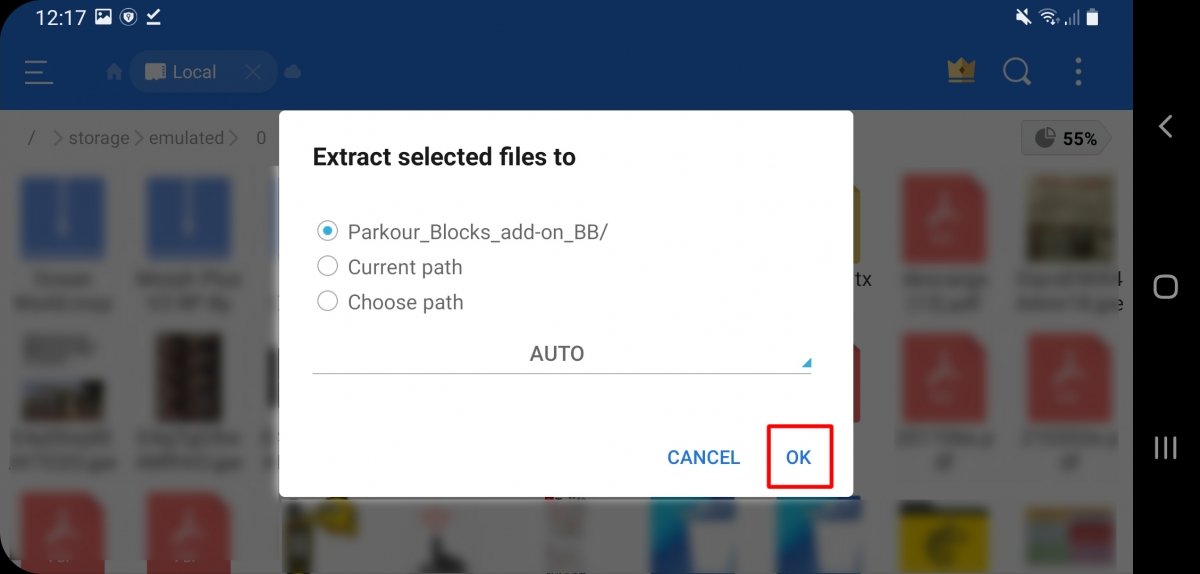
Нажмите ОК, чтобы извлечь сжатый файл
После распаковки файла войдите в новую созданную папку.
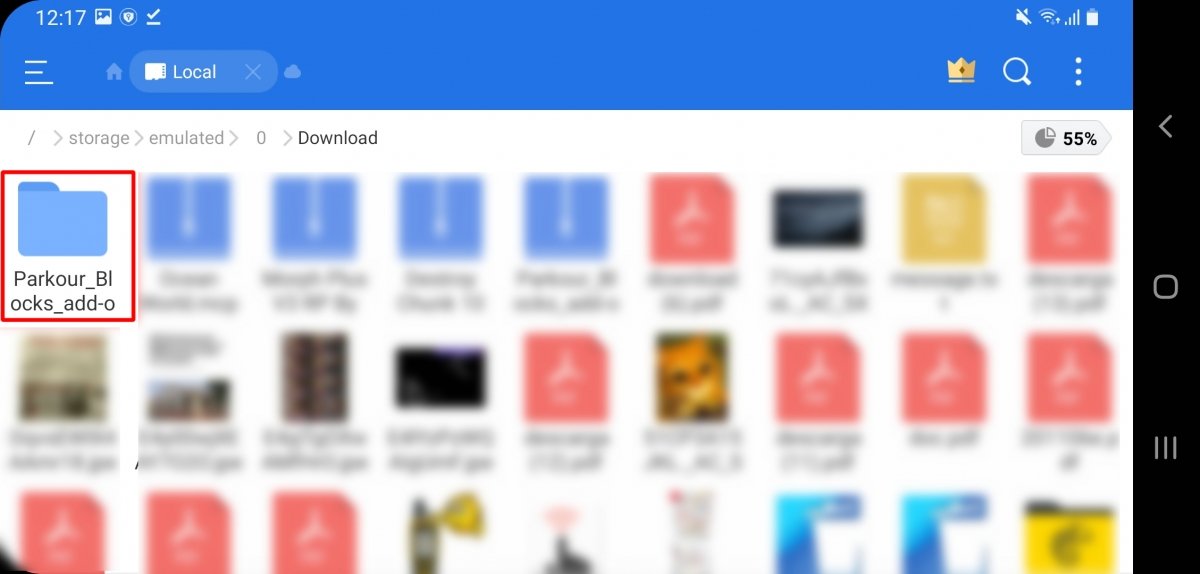
Нажмите на новую созданную папку
Внутри две папки. Если вы не видите его полного имени, вы можете дать каждому из них переименовать, чтобы увидеть его. У одного из них есть слово Behavior, а у другого слово Resources в середине названия. Выберите один из них и нажмите « Копировать».
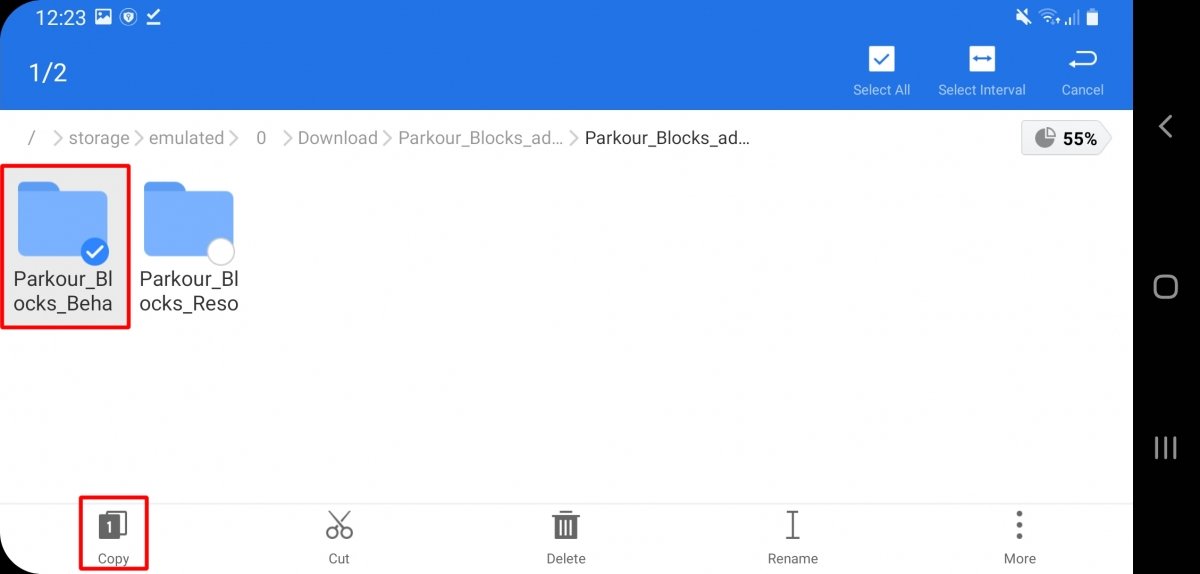
Выберите папку и нажмите Копировать
Теперь вы должны перейти к файлам Minecraft. Они находятся по следующему пути: storage/emulated/0/games/com.mojang/ Нажмите на папку behavior_packs или на resource_packs, в зависимости от того, скопировали ли вы папку поведения или ресурсов .
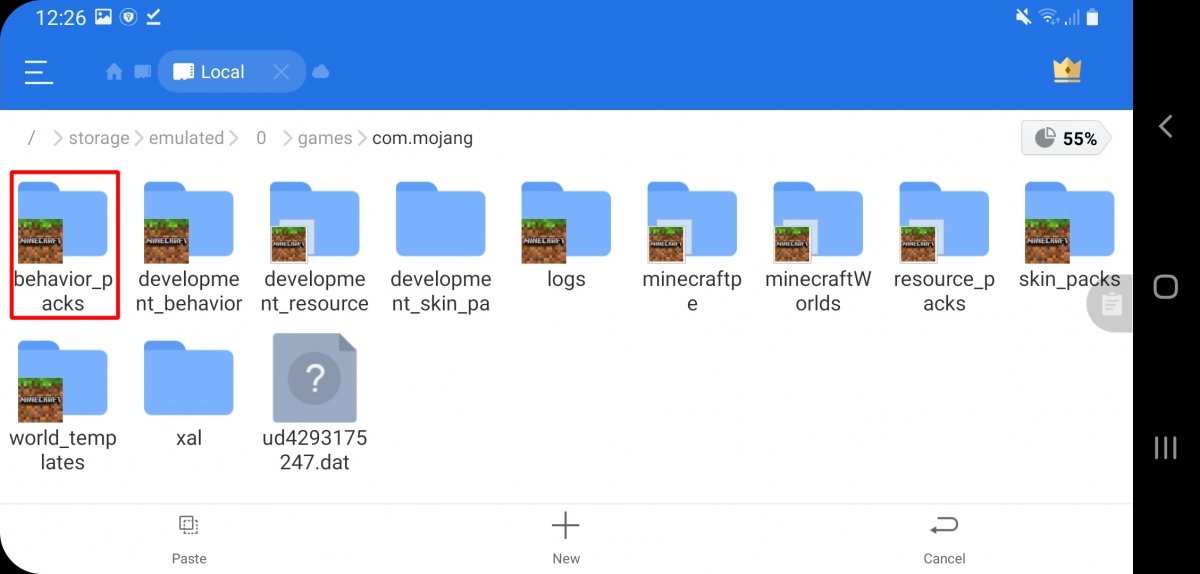
Получите доступ к соответствующей папке, в данном случае behavior_packs
Теперь нажмите « Вставить».
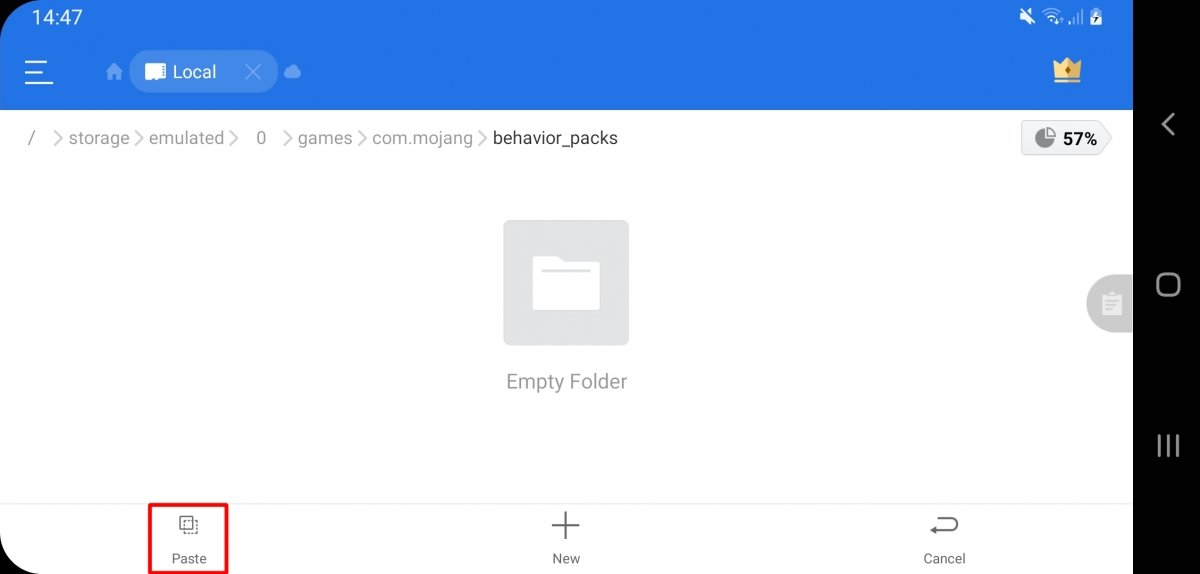
Нажмите на Вставить, чтобы вставить скопированную папку
Когда закончите с папкой (поведением или ресурсами), выполните те же действия, чтобы скопировать другую папку. После этого включите Minecraft и перед тем, как отправиться в один из миров, нажмите на значок редактирования. Если вы хотите, чтобы мод был установлен в новом мире, нажмите Create New.
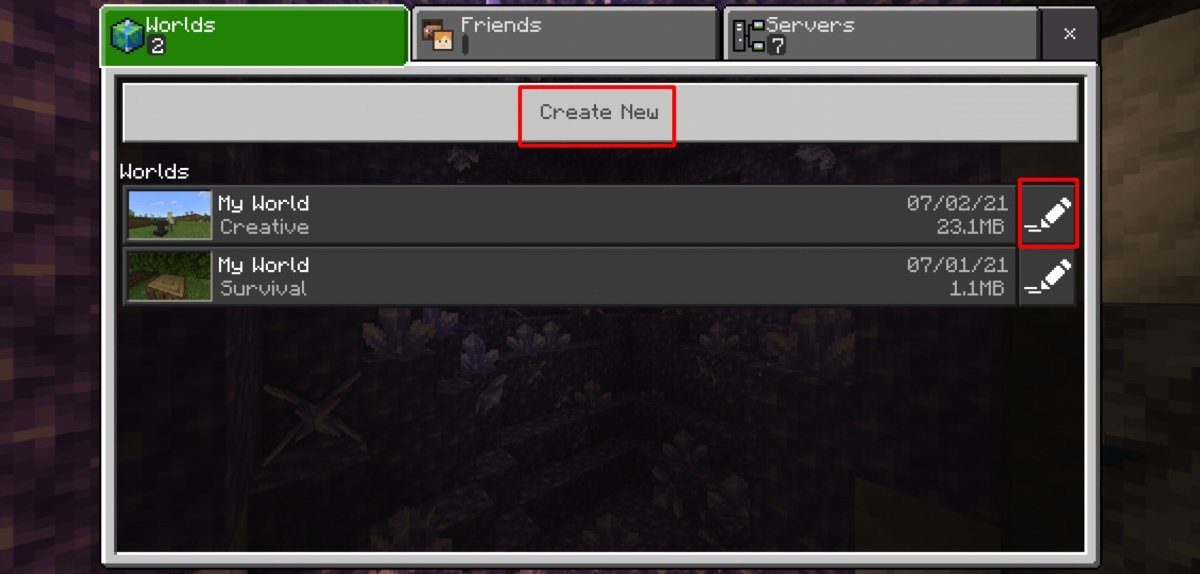
Щелкните, чтобы создать или отредактировать карту в зависимости от того, хотите ли вы применить надс
В левом меню вы увидите две вкладки надстроек, одну для пакетов ресурсов и одну для пакетов поведения , нажмите на одну из них, а затем на Мои пакеты .
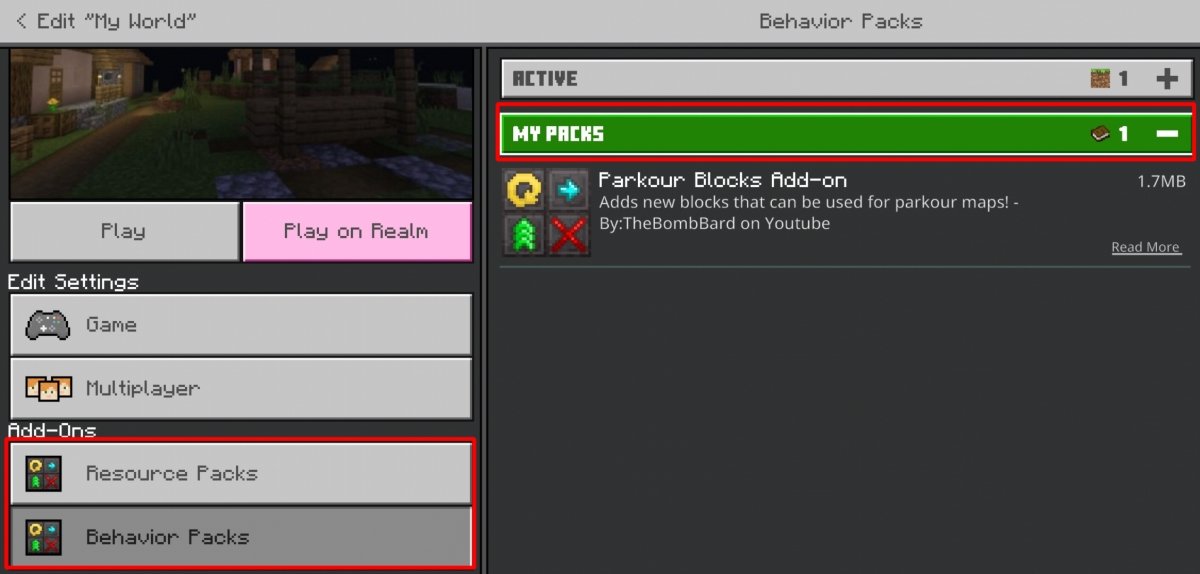
В обоих пакетах поведения и пакетах ресурсов нажмите на опцию Мои пакеты
Вы увидите только что скопированное дополнение. Нажмите на него, а затем на Активировать, чтобы активировать.
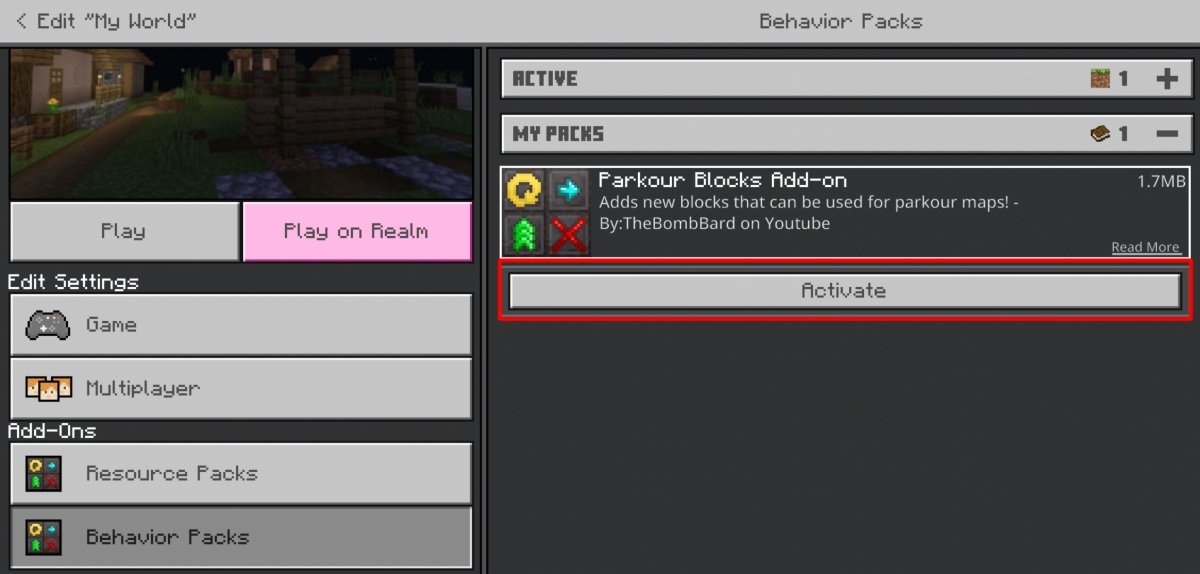
Нажмите Активировать, чтобы активировать надстройку
Повторите процесс с пакетами ресурсов или пакетами поведения . После активации двух надстроек вы можете наслаждаться ими в своем мире Minecraft.
Установка файлов mcpack
Для установки файлов mcpack также требуется файловый проводник. В нем ищите свой mcpack.
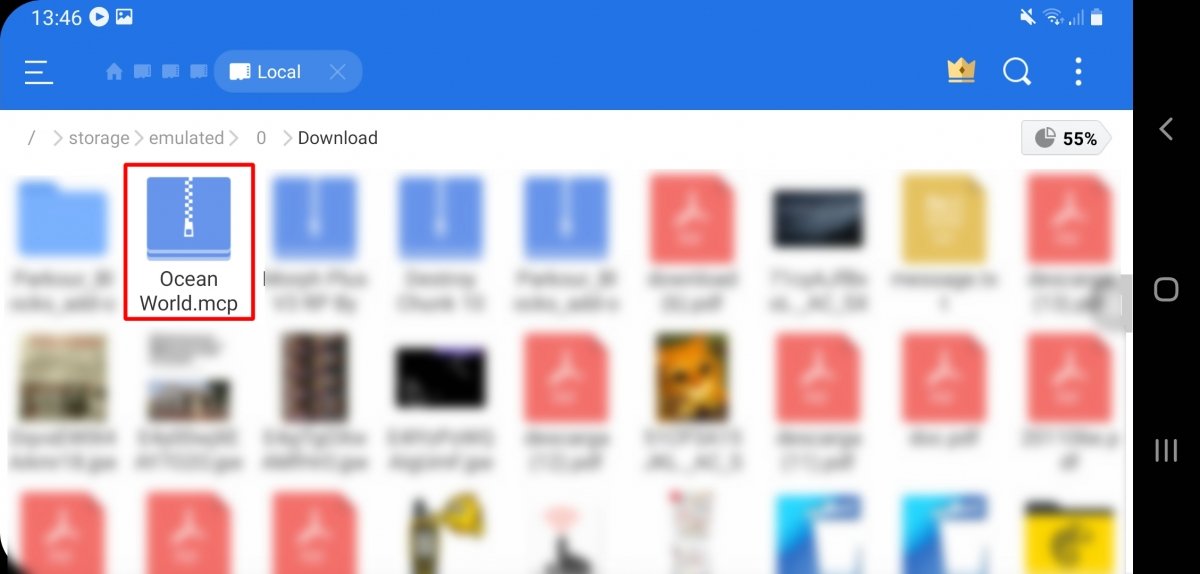
Продолжайте нажимать на файл mcpack
Файл mcpack может иметь расширение .zip. В этом случае не распаковывайте файл, удерживайте его и нажмите «Переименовать», чтобы переименовать его.
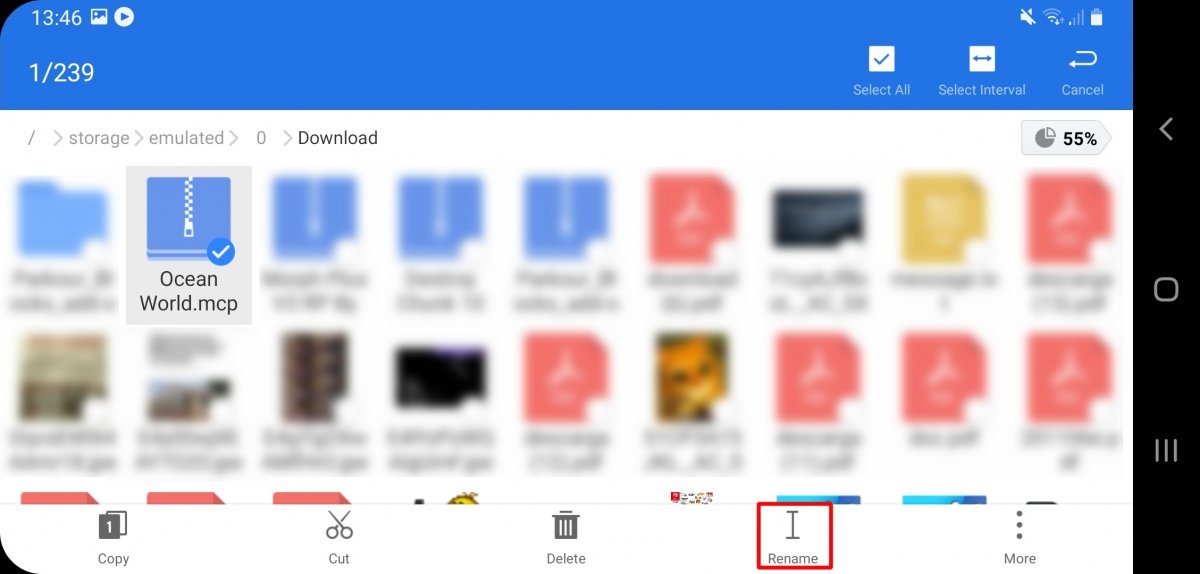
Если у файла есть сжатое расширение файла, нажмите Переименовать
Удалите .zip из имени файла, чтобы он оканчивался непосредственно на .mcpack.
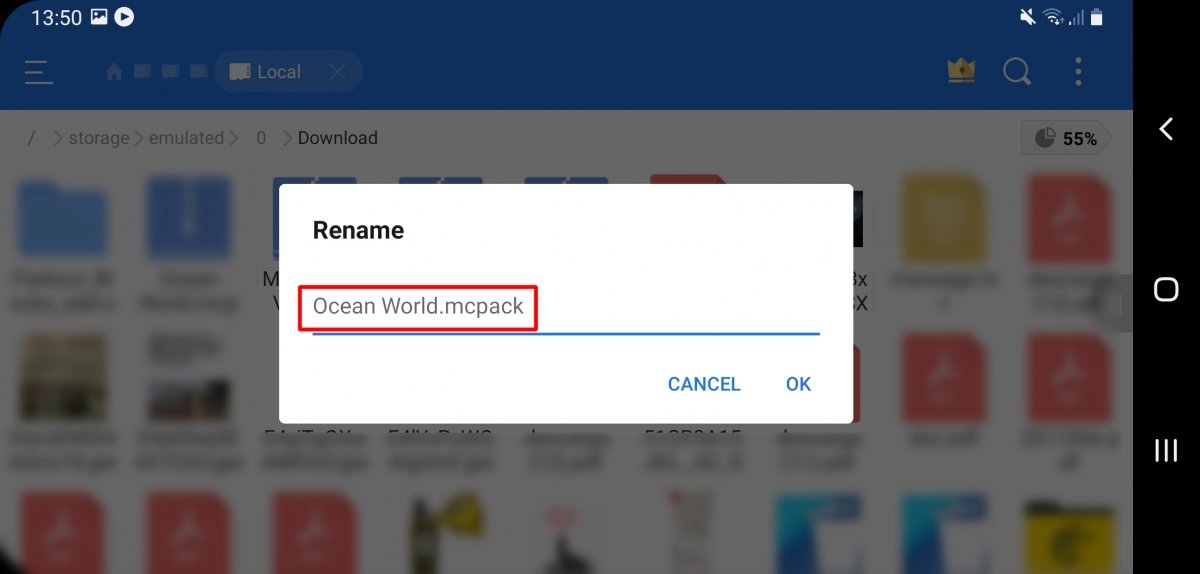
Убедитесь, что имя файла заканчивается на .mcpack
Если у вас был сжатый файл, теперь вы увидите, что его значок изменился. Нажмите на файл, чтобы открыть его.
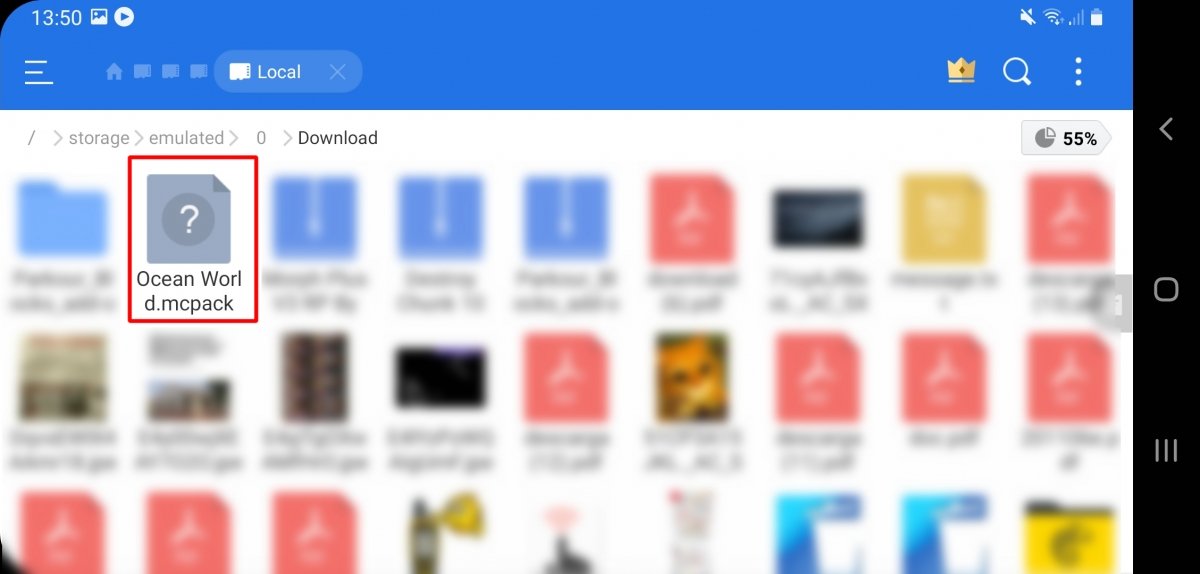
Нажмите на файл mcpack
Выберите Minecraft в качестве приложения, чтобы открыть его. Нажмите « Всегда» или «Только в этот раз».
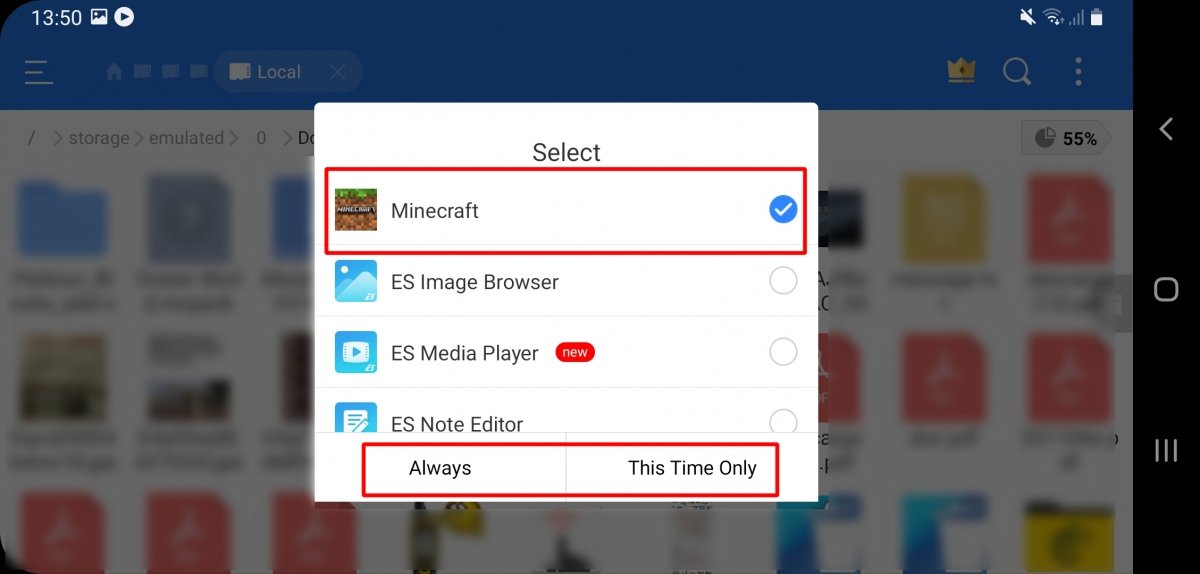
Нажмите на Minecraft и выберите один из двух вариантов
Майнкрафт откроется и установит мод. После завершения появится сообщение об успешном импортировании и название мода.
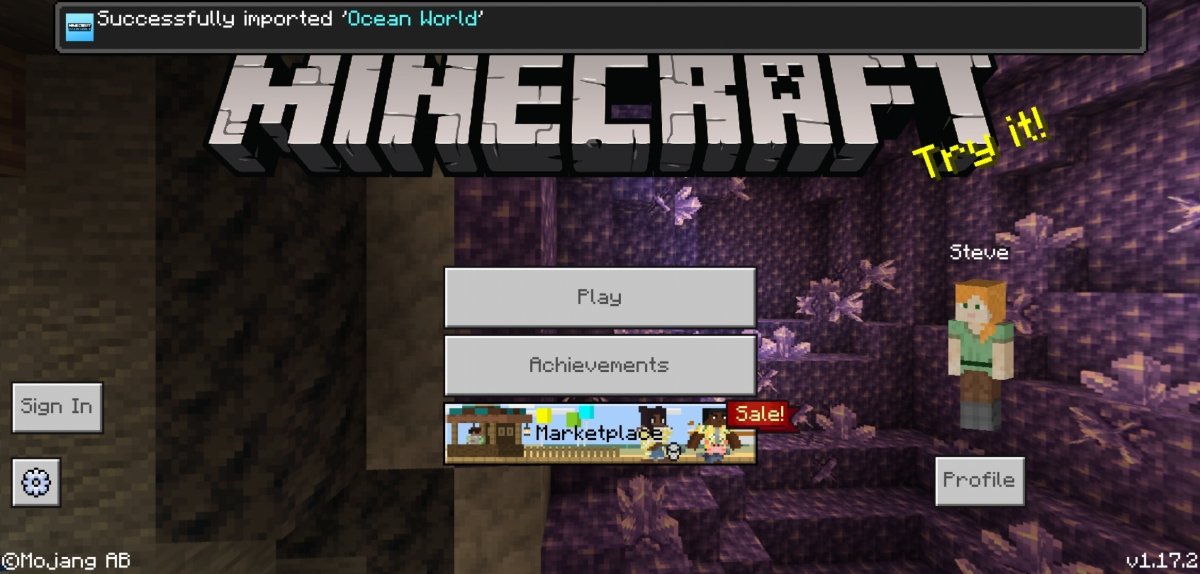
Minecraft открывается с сообщением о том, что мод успешно установлен
Прежде чем войти в мир, в котором вы хотите активировать мод, нажмите на значок редактирования. Вы также можете создать новый мир, нажав «Создать новый» .
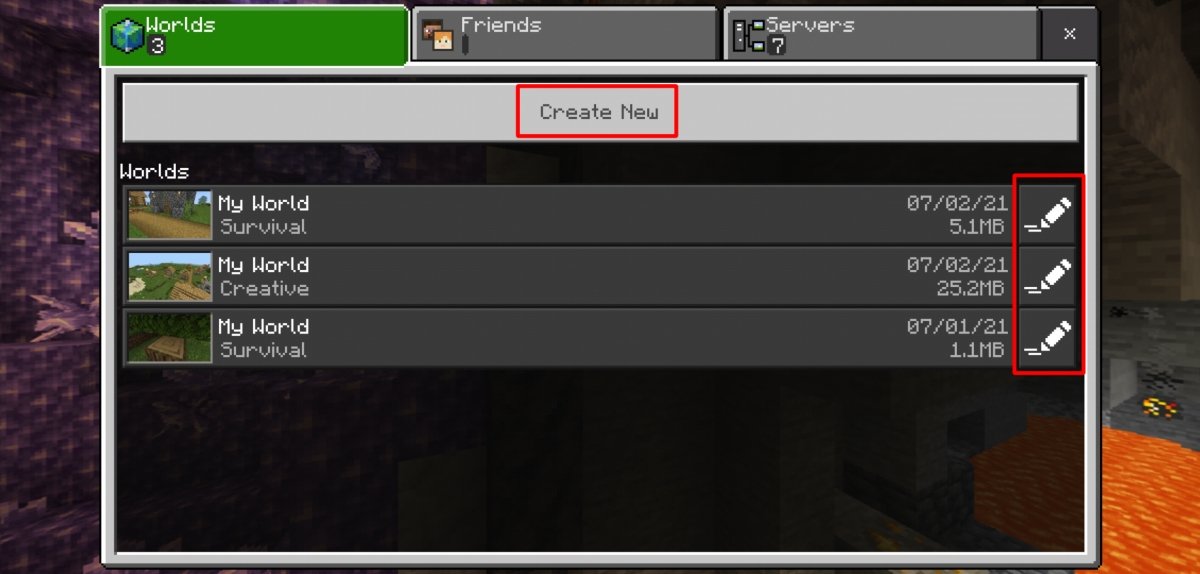
Нажмите на Создать новый или значок редактирования в любом из созданных миров
В меню слева нажмите на Behavior Packs , в разделе справа под My Packs вы увидите недавно установленный мод.
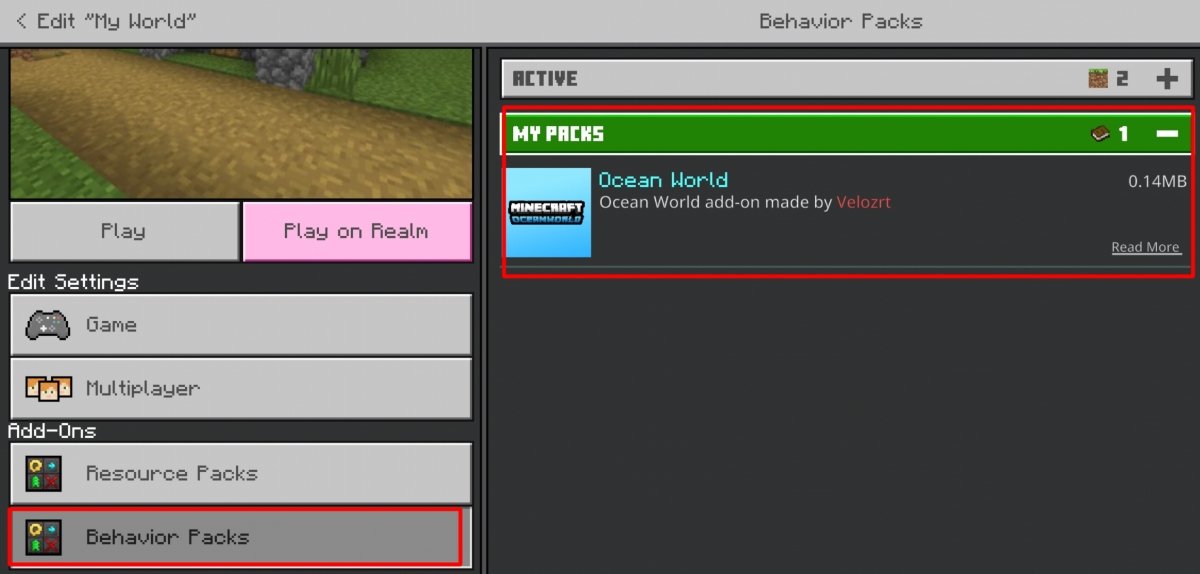
В Behavior Packs вы можете увидеть установленный мод
Нажмите на него и нажмите « Активировать», чтобы активировать его.
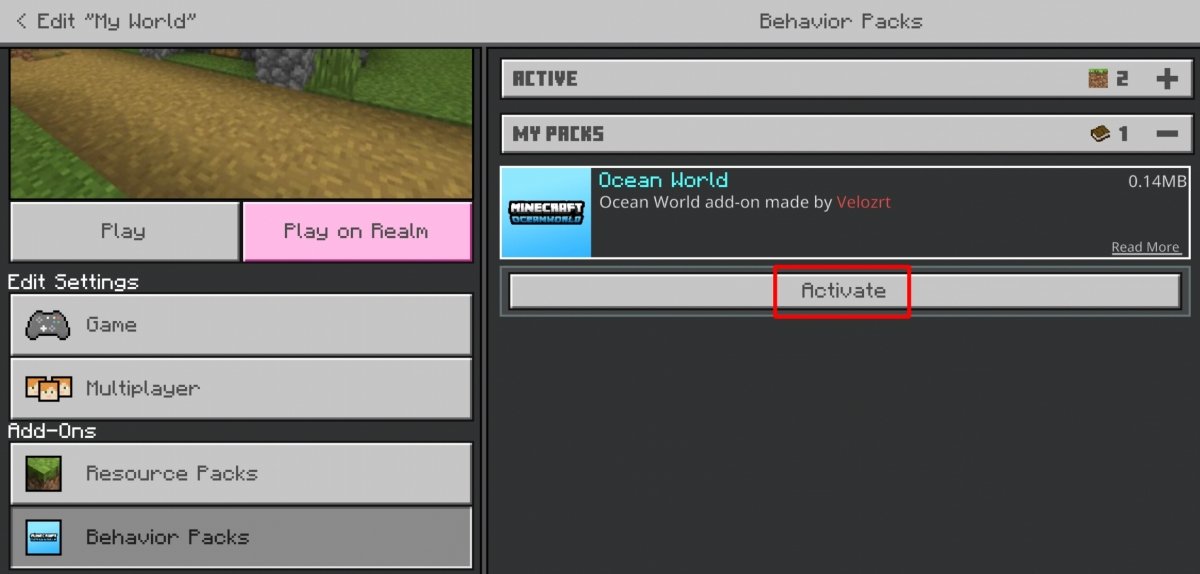
Нажмите Активировать, чтобы активировать мод в этом мире
После активации надстройка будет назначена вашему миру Minecraft. Помните, что для некоторых надстроек требуется новый мир, поскольку именно в процессе создания мира они влияют на внедрение определенных элементов.
Как установить мод на Андроид — исследуем неоткрытые тайны любимых игр
Нередко для игр, получивших высокие пользовательские оценки, разработчики создают различные модификации (улучшения или дополнения), с целью упрощения прохождения либо добавления в игру каких-нибудь интересных деталей. Сегодня мы расскажем, как установить мод на Андроид.
Как скачать и установить мод на Андроид
Моды (от лат. Modificatio, т.е. изменение) для игр — это приложения, которые в большинстве своём пишутся сторонними разработчиками, либо отдельными любителями, с использованием специально разработанных программ или SDK. Написанные для фанатов фанатами, моды распространяются как правило бесплатно, в отличие от аддонов (add-on), представляющих собой различные дополнения к уже существующей игре, созданные либо разработчиками оригинальной игры, либо сторонней компанией по поручению разработчика.
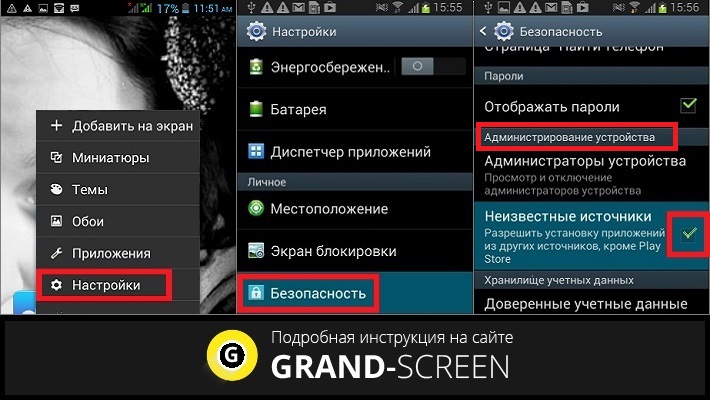
Итак, если вы решили скачать моды к любимым играм не из Google Play, то для начала нужно зайти в основные настройки своего смартфона, открыть меню «Безопасность» и в разделе «Администрирование устройства» поставить галочку в строке «Неизвестные источники»:
Затем скачиваем нужный .ark-файл и перемещаем его на SD-карту своего Android-устройства. Теперь открываем любой файловый менеджер, например, ES проводник или стандартный файловый менеджер (на скриншоте «Файлы»), открываем папку «Download«, отыскиваем в ней свой файл и нажимаем на него:
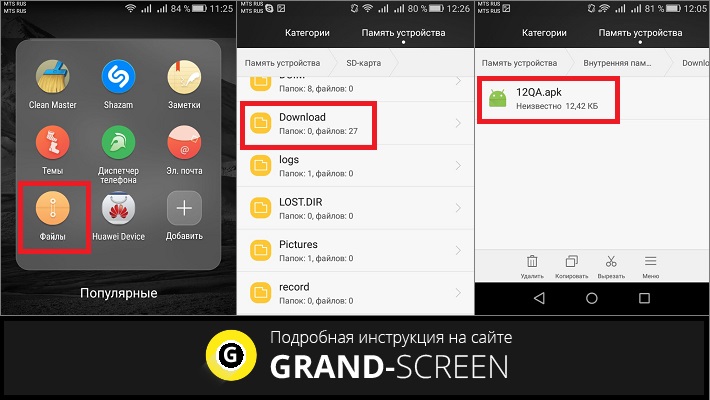
После этого откроется окошко, в котором выбираем «Установить», а дальше действуем согласно предлагаемой инструкции по установке.
Иногда, если для установки конкретного мода потребуется Интернет-соединение, может появиться запрос на использование некоторых функций смартфона – разрешаем.
Многим приложениям кроме непосредственно установки понадобится кэш – дополнительные файлы, которые требуются для корректной работы приложения. Такие приложения находятся в архиве, где вместе с .ark-файлом будет скачан и кэш, размер которого может достигать нескольких Гб (подробнее, как разархивировать папку с кэшем и установить читаем здесь).
Как установить мод на Майнкрафт на Андроид
Мы описали стандартную схему установки модов для игр на Андроид. Однако есть моды, установка которых имеет свои особенности, например, для игры Minecraft PE. Здесь установка во многом зависит от версии игры на вашем Android-устройстве.
Поклонники Майнкрафта по достоинству оценят возможности приложения Master for Minecraft- Launcher. Этот инструмент позволит пользователю редактировать карты или персонажей, создавать собственные модификации, следуя подсказкам во всплывающих окнах, воспользоваться целой библиотекой готовых модов, скинов и ресурсов.
Для работы с приложением после его запуска, выставляем интересующие вас параметры (карты, скины, текстуры и пр.), сделать это легко благодаря интуитивно понятному интерфейсу на русском языке:
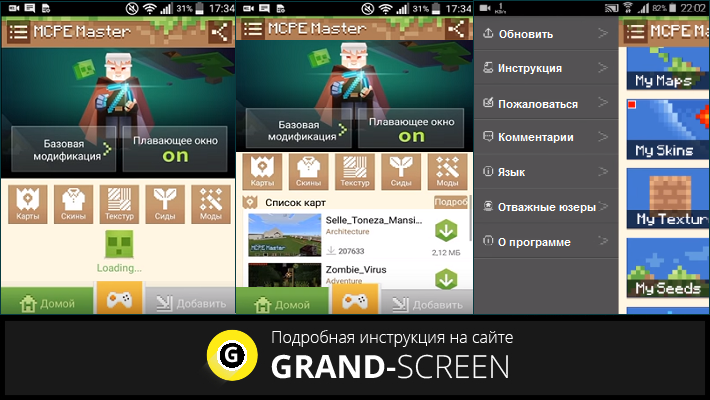
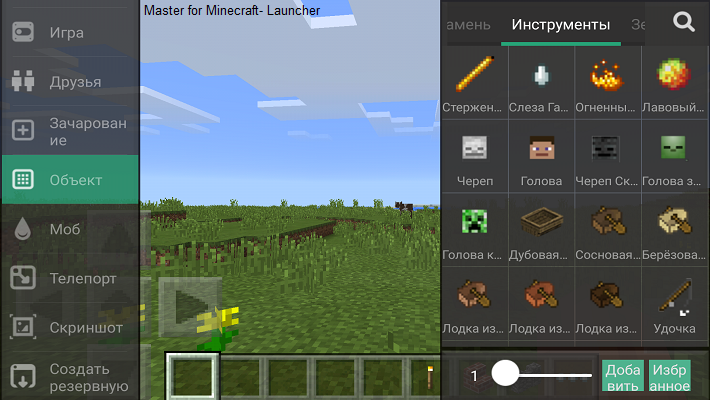
Теперь можно зайти в игру, нажать кнопку «Играть» и перейти непосредственно к игровому процессу:
Ещё об одном способе, актуальном для Minecraft PE 0.16.x ( 1.0.0.0 ) смотрим в видеоролике:
На сегодня мы прощаемся с читателями нашего блога, оставляйте комментарии насколько полезен был для вас материал как устанавливать моды на Андроид, задавайте вопросы, и мы обязательно на них ответим. Удачи!
Как установить моды
С введением возможности использовать моды в Melon Playground многие игроки скачивают моды, но не знают, как их установить. В данном гайде хочу рассказать о правильной установки модификаций, как по отдельности (т.е. один мод без архива), так и пак модов, который скачивается как архив в формате .zip или rar.
Внизу два коротких видео на эту тему (если лень читать).
Установка модов
Для установки модов необходимо использовать любой файловый менеджер, который скачивается с Плеймаркета. Для примера я скачать программу с оригинальным названием «Файловый менеджер».
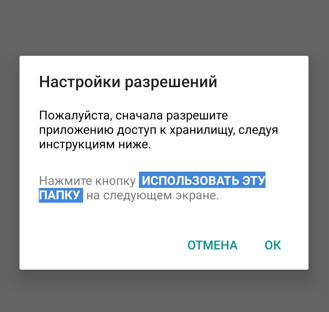
Открываем ФМ и разрешаем доступ ко всем файлам. Далее нужно найти папку с игрой и модами, она находится по пути Основная папка – Android – data (на этом этапе дайте разрешение на использования доступа к хранилищу)как только откроется Гугл Проводник, нажмите на «использовать эту папку»
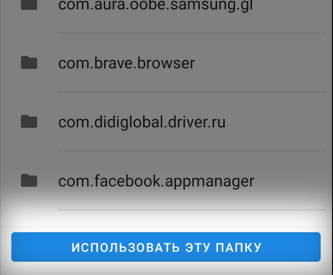
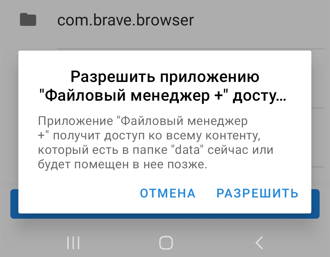
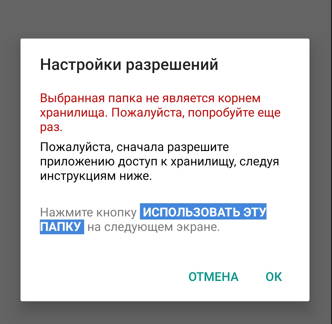
(в противном случае вы не сможете загружать моды, и будет появляться ошибка «выбранная папка не является корнем хранилища. Пожалуйста, попробуйте еще раз»). Как только дано разрешение прав, откроется установленный проводник, и переходим к поиску папки под названием «com.studio27.MelonPlayground» — files – mod. Именно сюда необходимо копировать и переносить файлы модов.
Для быстроты доступа к папке нажмите и удерживайте палец на папку «mod», откройте меню дополнительный настроек в виде трех точек (правый нижний угол) и выберете «Добавить закладку».
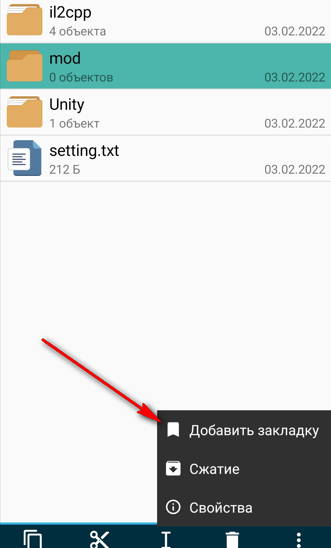
Теперь для быстрой установки модов нужно открыть меню дополнений, выбрать значок закладок и открыть нужную нам папку. Нам больше не потребуется при новой установки модификаций искать папку с файлами игры Мелон Плейграунд.
Быстрая установка модов
- Скачать нужный мод;
- Перейти в папку загрузок через файловый менеджер;
- Нажать и удерживать палец на файле;
- Нажать на «переместить»;
- Открыть окно закладок и выбрать папку «mod»;
- Вставить файл и запустить игру.
Установка паков из архивов производится по такому же сценарию, только когда архив будет помещен в конечную папку, надо зажать пальцем его и выбрать пункт «Извлечение».
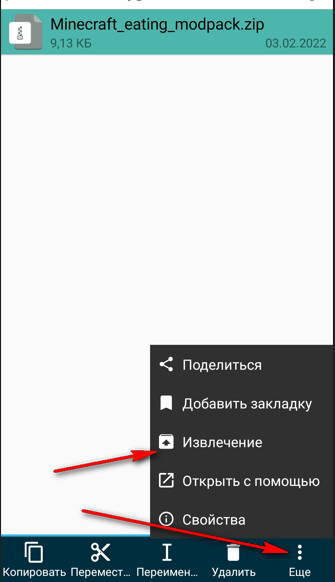
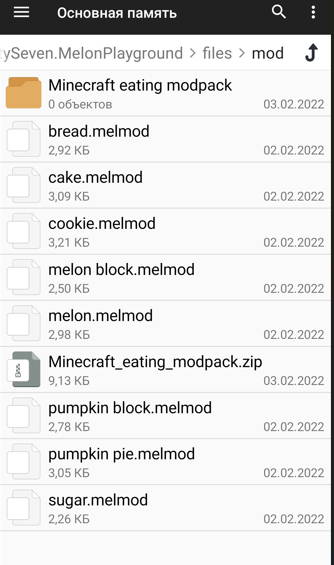
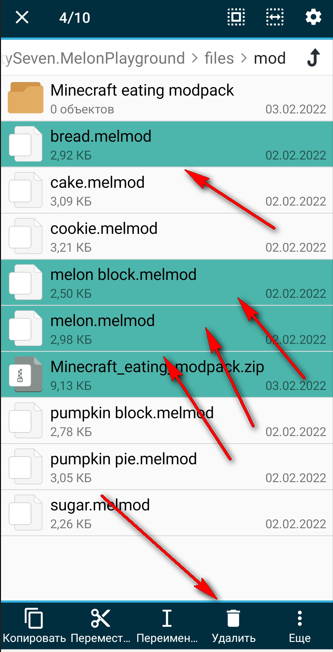
Чтобы удалить ненужные моды Мелон Плейграунд, перейдите в папку с модами, нажмите и удерживайте на файл модификации, выберите ненужные и нажмите удалить.
Видео. Первое видео об использовании файлового менеджера и прав доступа, второе о том как скачать архив с модами и распаковать их в игру чтобы они работали.
Stardew Valley Expanded — Russian

Перевод мода «Stardew Valley Expanded» на русский язык! Версия 1.14.24 с переведенными тайтлами.
Новая версия теперь на i18n. Спасибо всем, кто внес вклад в перевод.
Requirements
Nexus requirements
| Mod name | Notes |
|---|---|
| Content Patcher | (Мод фреймворка) |
| Custom NPC Exclusions | (Мод фреймворка) |
| Expanded Preconditions Utility | (Мод фреймворка) |
| Extra Map Layers | (Мод фреймворка) |
| Farm Type Manager (FTM) | (Мод фреймворка) |
| Json Assets | (Мод фреймворка) |
| SAAT — Audio API and Toolkit | (Мод фреймворка) |
| Shop Tile Framework | (Мод фреймворка) |
| SMAPI — Stardew Modding API | (Мод фреймворка) |
| SpaceCore | (Мод фреймворка) |
| Stardew Valley Expanded | Основной мод |
Permissions and credits
Credits and distribution permission
- Other user’s assets Some assets in this file belong to other authors. You will need to seek permission from these authors before you can use their assets
- Upload permission You are not allowed to upload this file to other sites under any circumstances
- Modification permission You are allowed to modify my files and release bug fixes or improve on the features so long as you credit me as the original creator
- Conversion permission You are not allowed to convert this file to work on other games under any circumstances
- Asset use permission You must get permission from me before you are allowed to use any of the assets in this file
- Asset use permission in mods/files that are being sold You are not allowed to use assets from this file in any mods/files that are being sold, for money, on Steam Workshop or other platforms
- Asset use permission in mods/files that earn donation points You are not allowed to earn Donation Points for your mods if they use my assets
Author notes
This author has not provided any additional notes regarding file permissions
File credits
This author has not credited anyone else in this file
Donation Points system
This mod is not opted-in to receive Donation Points

* Отдельное спасибо Ульяне LVishte за перевод и адаптацию версии 1.14.11
* А так же Sunbeam135 за перевод тайтлов 1.14.11
* И еще большая благодарность LOyoujoLI за многочисленные правки текста.
* Огромная благодарность Светлане Sunbeam135, Роману Ghost3lboom, Татьяне annamirai , e253ms, Андрею DasReich666, Алисе Яблочко за перенос и перевод обновления 1.14.24


Над переводом работали:
* cicimba — главный переводчик/руководитель проекта (ушла в отставку)
* RaidonItami — главная по файлу «content»/занимается обновлениями мода
* Ghost3lboom — помощник в переводе/занимается обновлениями мода/администратор этой странички; перевод и перенос до 1.14.24
* h4man — переводчик графики обновления 1.12 (ушёл в отставку)
* Ruyk118 — помощник в переводе/занимается обновлениями мода/обновление 1.13 — его заслуга
* Neyilyy — редактура файла «content»
* blairolya — редактура диалогов NPC
* Sunbeam135 — переводчик графики обновления 1.14.8, перевод и перенос до 1.14.24
* DasReich666 — переводчик версии 1.14.5-1.14.8, перевод и перенос до 1.14.24
* Ульяна LVishte — перевод версии 1.14.11.
* e253ms — перевод версии 1.14.11.
* LOyoujoLI — правки текста версии 1.14.11
* annamirai — перевод и перенос до 1.14.24
* Яблочко — перевод и перенос до 1.14.24