
Если не получается отправить электронную почту на iPhone или iPad
Если вы не можете отправить электронное письмо из приложения «Почта» на iPhone или iPad, попробуйте выполнить следующие действия.
Подготовка
- При выполнении резервного копирования iOS или iPadOS в iCloud или iTunes сохраняются настройки вашей почты, но не сами сообщения. При удалении или изменении настроек учетной записи электронной почты на устройстве ранее загруженные сообщения могут быть удалены.
- Убедитесь, что устройство подключено к Интернету.
- Узнайте у своего поставщика услуг электронной почты, не произошло ли сбоя в работе.
- Поищите кнопку «Отменить отправку» в папке «Входящие» или в списке почтовых ящиков. Если кнопка «Отменить отправку» доступна, сообщение не было отправлено.
- Узнайте, что делать, если вы не можете получить доступ к Почте iCloud или не можете отправлять и получать сообщения с вашим адресом электронной почты @icloud.com.
Проверка неотправленных сообщений электронной почты в папке «Исходящие»
Уведомление о том, что сообщение электронной почты не отправлено, означает, что это сообщение помещено в папку «Исходящие». Проверьте папку «Исходящие» и попробуйте отправить письмо еще раз, выполнив следующие действия.
- В приложении «Почта» перейдите к списку почтовых ящиков.
- Нажмите «Исходящие». Если папка «Исходящие» отсутствует, значит, сообщение электронной почты отправлено.
- Нажмите нужное сообщение электронной почты в папке «Исходящие». Убедитесь, что адрес электронной почты получателя указан верно.
- Нажмите «Отправить».
Проверка адреса электронной почты и пароля
Если приложение «Почта» запрашивает пароль для учетной записи электронной почты, убедитесь, что он указан верно. Чтобы проверить адрес электронной почты и пароль, войдите в систему на веб-сайте поставщика услуг электронной почты.
Если сообщение о неверном имени пользователя или пароле появится снова, обратитесь к поставщику услуг электронной почты или системному администратору.
Обращение к поставщику услуг электронной почты или системному администратору
- Обратитесь к поставщику услуг электронной почты или перейдите на веб-страницу состояния его системы, чтобы проверить, работает ли служба электронной почты.
- Узнайте у поставщика услуг электронной почты или системного администратора, включены ли для вашей учетной записи электронной почты функции безопасности или ограничения, например двухэтапная проверка. Чтобы можно было отправлять и получать сообщения электронной почты на вашем устройстве, может потребоваться специальный пароль или запрос авторизации у поставщика услуг электронной почты.
- Проверьте правильность настроек учетной записи электронной почты, обратившись к поставщику услуг электронной почты или системному администратору.
Удаление учетной записи электронной почты и повторная настройка
- На своем компьютере выполните вход на веб-сайт поставщика услуг электронной почты. Убедитесь, что там отображаются все ваши сообщения электронной почты или что они сохранены не только на вашем устройстве iOS или iPadOS.
- На устройстве перейдите в меню «Настройки» > «Почта», а затем нажмите «Учетные записи».
- Нажмите учетную запись электронной почты, которую необходимо удалить.
- Нажмите «Удалить учетную запись».
- Добавьте учетную запись еще раз.
Если действия, описанные в этой статье, не помогут, обратитесь за дополнительной информацией к поставщику услуг электронной почты.
Как освободить место в почтовом ящике
Иногда письма с билетами не приходят потому, что почтовый ящик переполнен. Вы узнаете о проблеме сразу после оплаты — нужно будет освободить место, вернуться на страницу Qtickets и отправить себе билеты повторно.
С очисткой ящиков часто возникают сложности. Поэтому мы подготовили пошаговые инструкции для самых популярных почтовых сервисов, чтобы вы могли быстро решить проблему и получить билеты.
Обратите внимание! Очистка почтового ящика не позволяет увидеть ранее не полученные письма. После того как вы гарантированно произведёте освобождение места, то для повторной отправки билетов на ваш email вернитесь на страницу с сообщением о проблеме переполнения или воспользуйтесь нашим вспомогательным сервисом.
iCloud
Зарегистрировавшись в iCloud, вы бесплатно получили 5 ГБ для хранения данных. Это общий объем для резервных копий, писем, документов, фото и видео. Если место закончилось, нужно или сменить тарифный план, или посмотреть, какие файлы заполнили хранилище, и удалить ненужные. Порядок действий зависит от устройства, с которого вы будете выполнять очистку, детали найдете в официальном мануале . Главное — не забывайте всегда очищать корзину!
Gmail
Каждый пользователь сервисов Google бесплатно получает 15 гигабайт в хранилище Google One, которое совместно используют три сервиса: Google Диск, Gmail и Google Фото. Мы расскажем, как почистить почтовый ящик, — если это не помогло, попробуйте освободить место на Диске или удалить ненужные фото и видео .
Чтобы узнать, сколько свободного места у вас осталось и сколько гигабайт каждый сервис занимает сейчас, перейдите на страницу Google One и авторизуйтесь. В нашем примере пользователю нужно почистить почту.
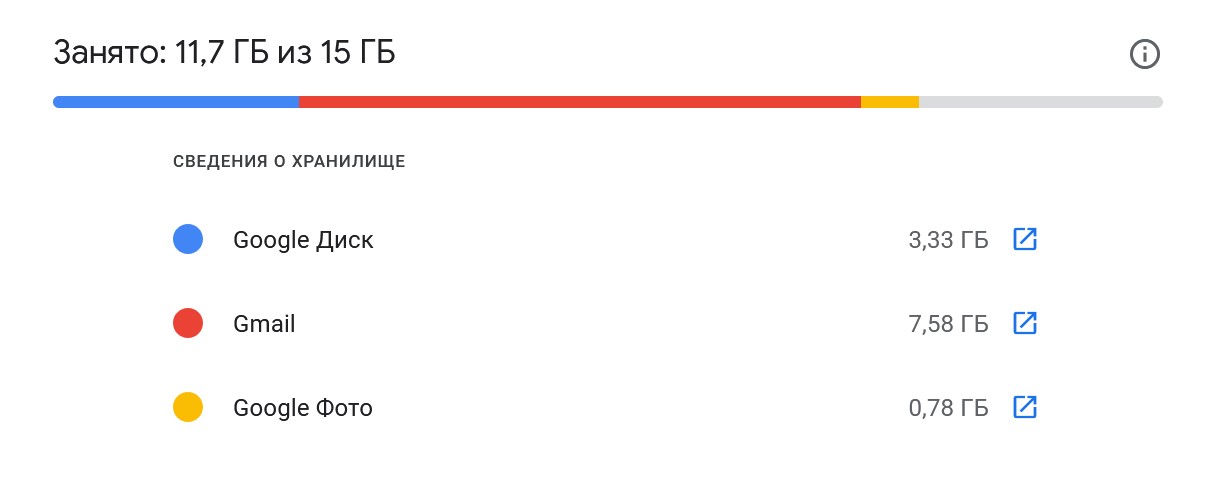
Информацию о том, сколько места занято, найдете также в самом низу страницы браузерной версии почтового клиента. Перейдя по ссылке оттуда, попадете на страницу Google One и увидите разбивку по сервисам.

Чтобы очистить почтовый ящик, удалите письма и очистите корзину.
Обратите внимание! Чтобы не выбирать письма вручную, можно быстро найти те, которые содержат самые большие вложения, или избавиться от старой почты. Для этого введите в строку поиска запрос вида size:2mb older_than:1y . Используя его, получите перечень писем, полученных год и более назад, размер которых превышает 2 мегабайта.
Можете использовать часть запроса, указав только размер (например, size:2mb , если размер письма вместе с вложениями более 2 Мб) или «возраст» (например, older_than:2y , если письмо получено более двух лет назад). Этот приём работает как в браузерной версии, так и в мобильном приложении. Другие возможности поиска найдете в официальной справке по сервису.
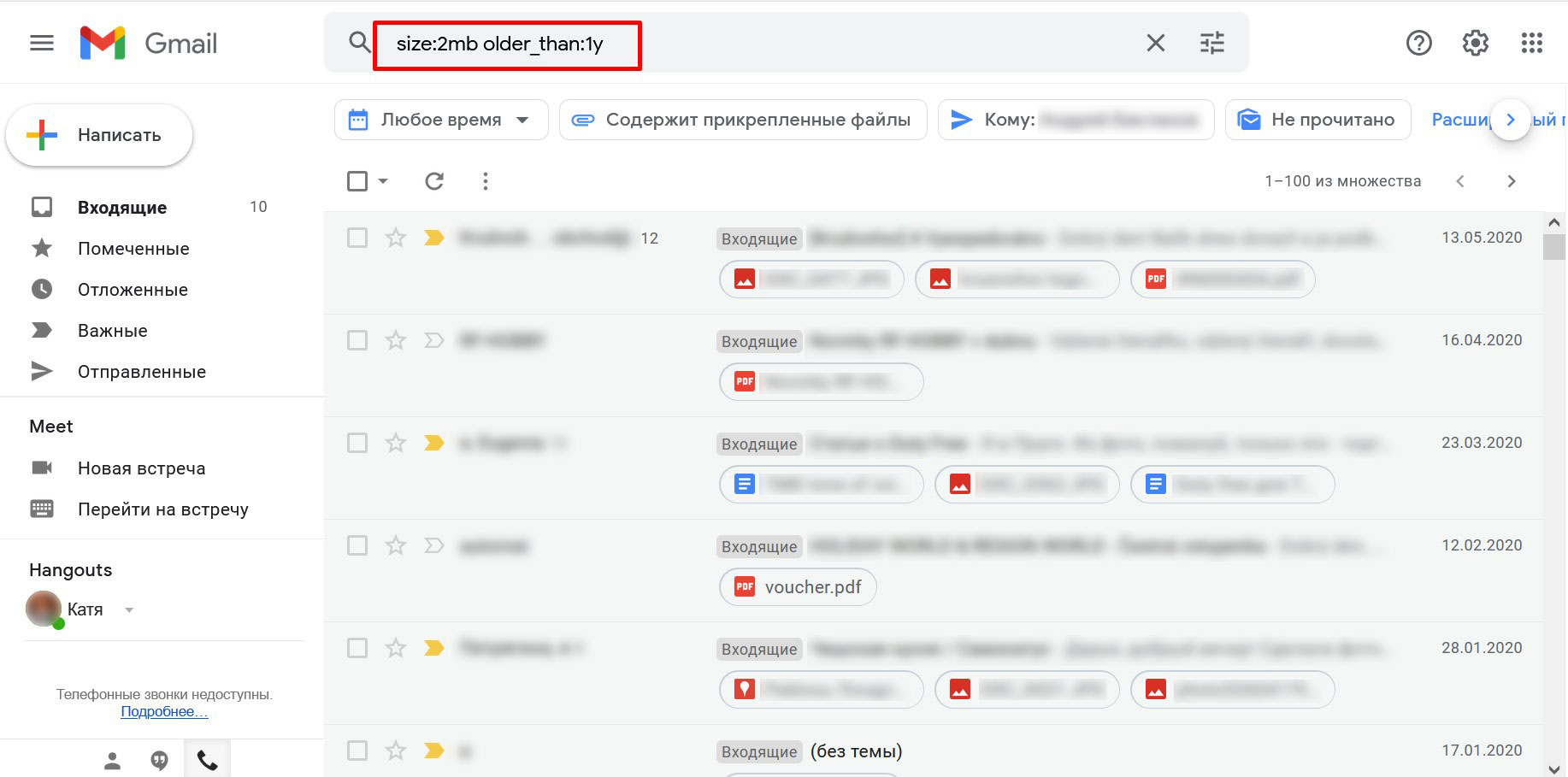
Если ещё не знаете как удалять письма, то действуйте следующим образом:
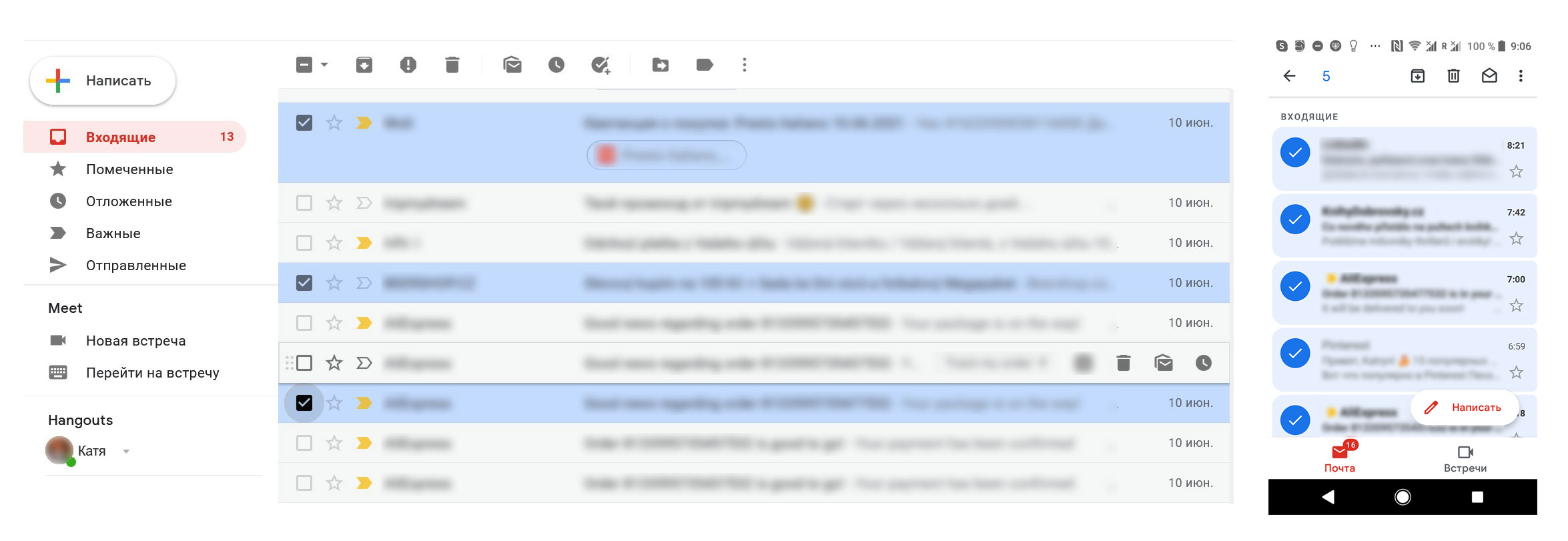
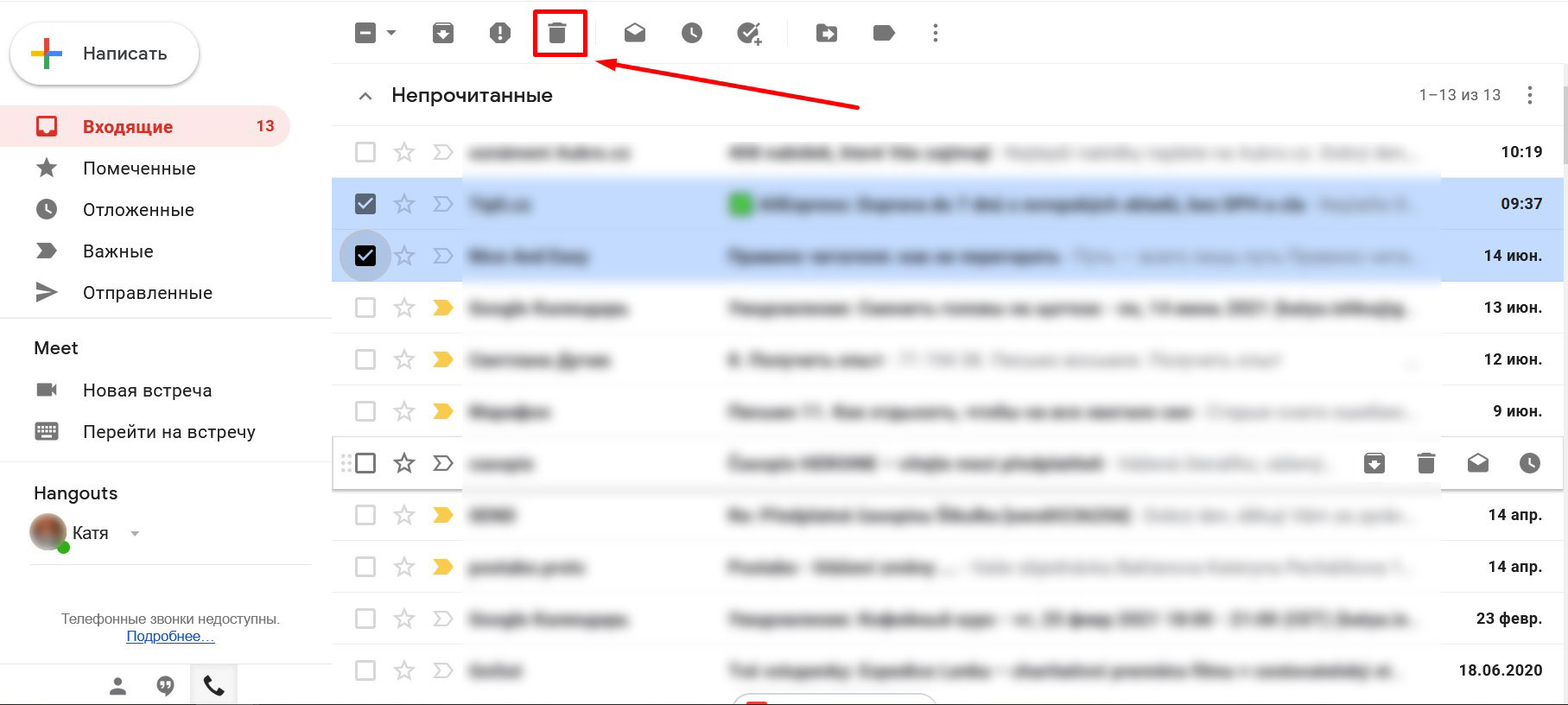
- Выберите письма, которые хотите удалить, и отметьте их галочками. С помощью фильтра в правой части строки поиска вы можете дополнительно уточнить результаты поиска.
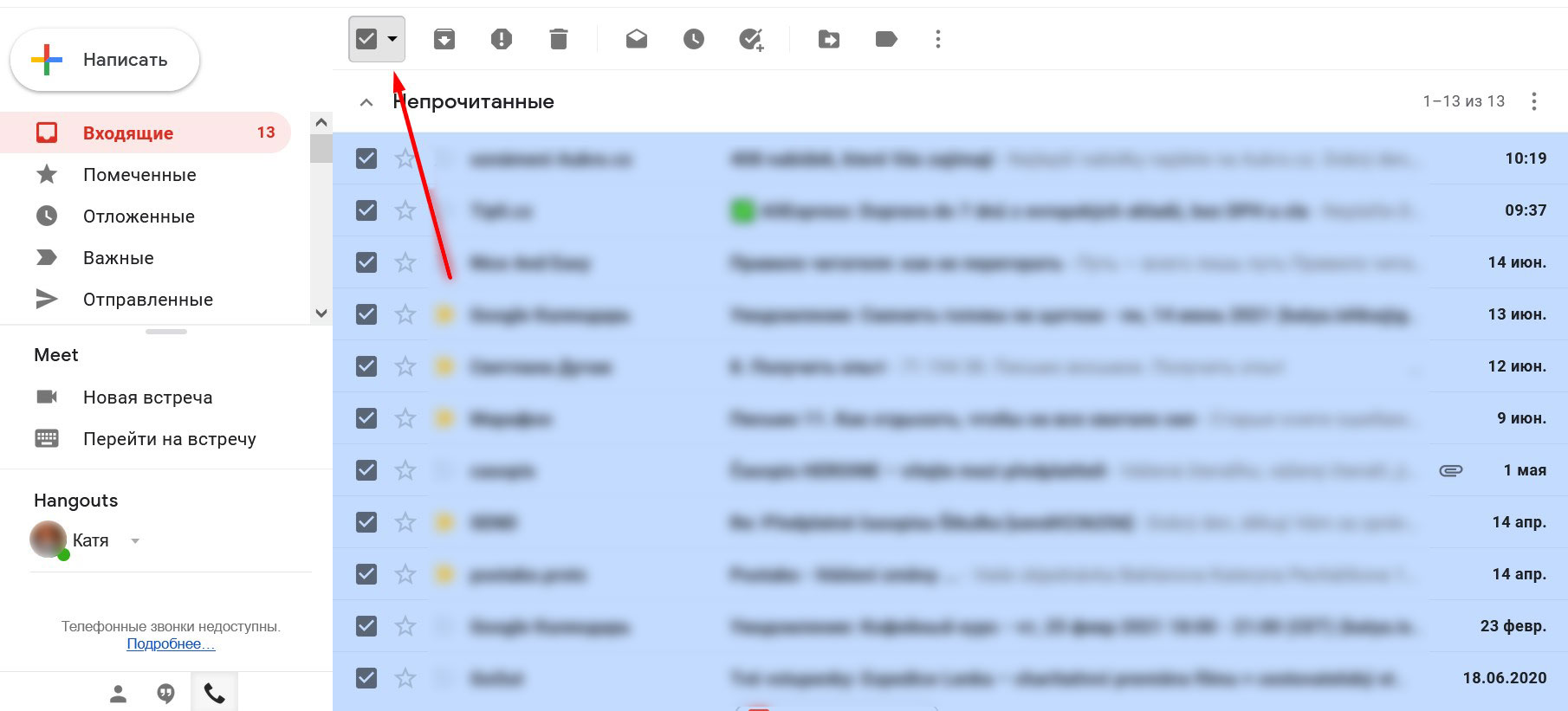
В браузерной версии можно выделить все письма на странице, используя самый верхний чек-бокс.
-
- Нажмите значок корзины в верхнем меню. Выделенные письма будут удалены из папки, но их еще можно восстановить.
-
-
- Повторите шаги 1 и 2 в каждой папке, где есть письма, подлежащие удалению («Черновики», «Отправленные» и так далее). Из папки «Спам» можно удалить все письма, кликнув по ссылке в верхней правой части экрана.
- Повторите шаги 1 и 2 в каждой папке, где есть письма, подлежащие удалению («Черновики», «Отправленные» и так далее). Из папки «Спам» можно удалить все письма, кликнув по ссылке в верхней правой части экрана.
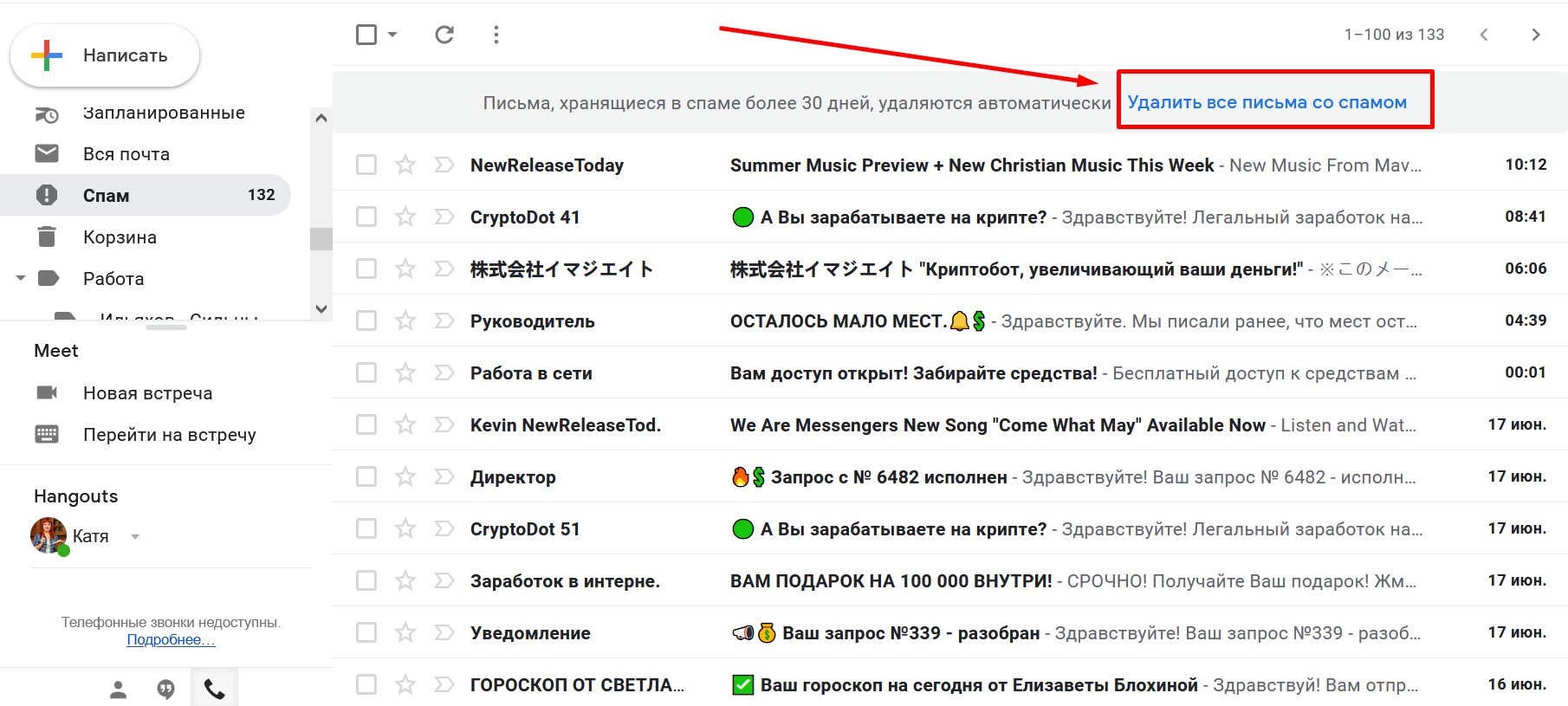
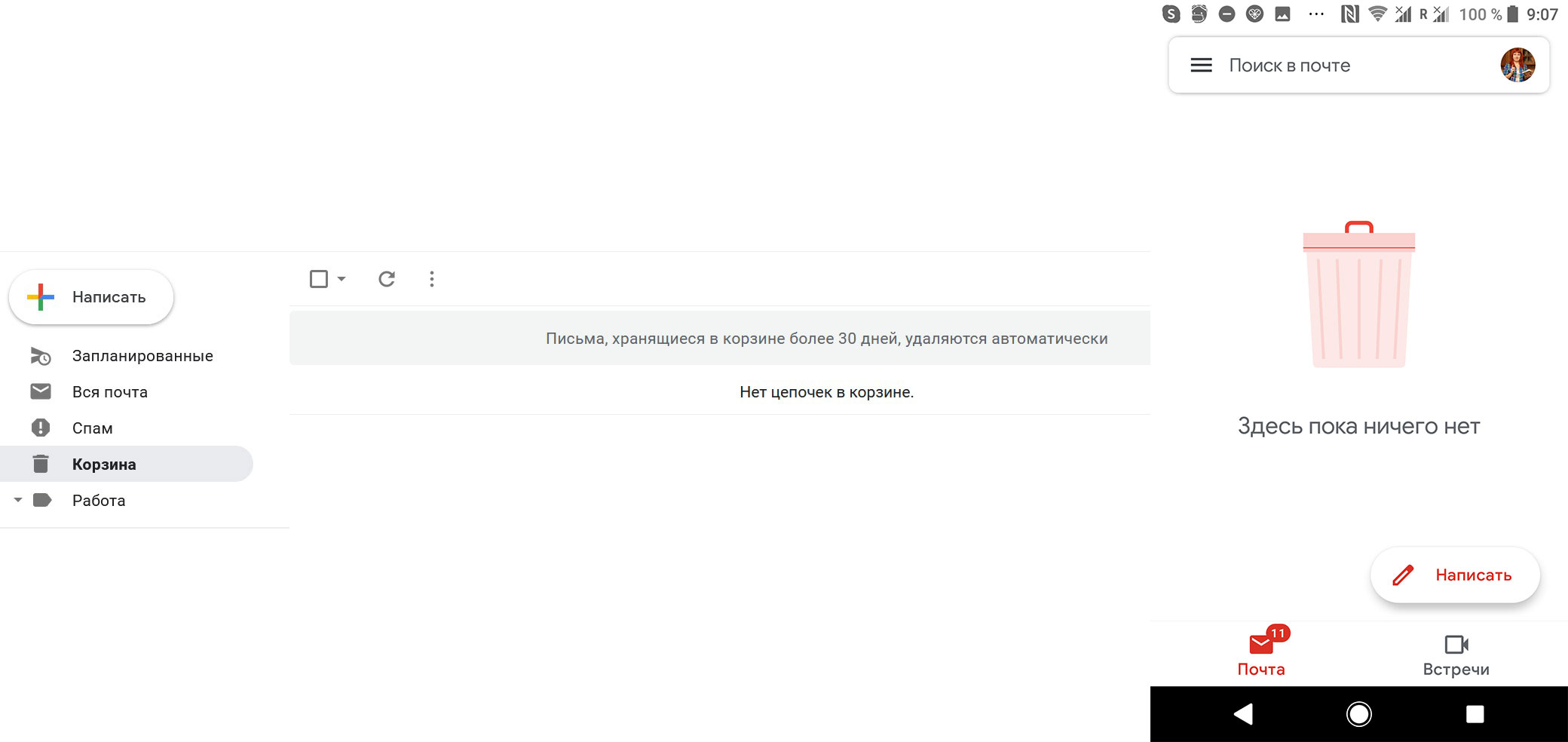
Удаленные таким образом письма перемещаются в папку «Корзина», где хранятся 30 дней, после чего удаляются без возможности восстановления. Все это время они продолжают занимать место, поэтому важно сразу же перейти в корзину и удалить ненужные сообщения вручную.
Найдите в боковом меню корзину, войдите в папку и кликните по ссылке «Очистить корзину» в правой верхней части экрана. Если хотите убедиться в том, что в корзину по ошибке не попало ничего важного, можете выделить письма вручную и удалить их, нажав значок в верхнем меню, как делали в остальных папках.
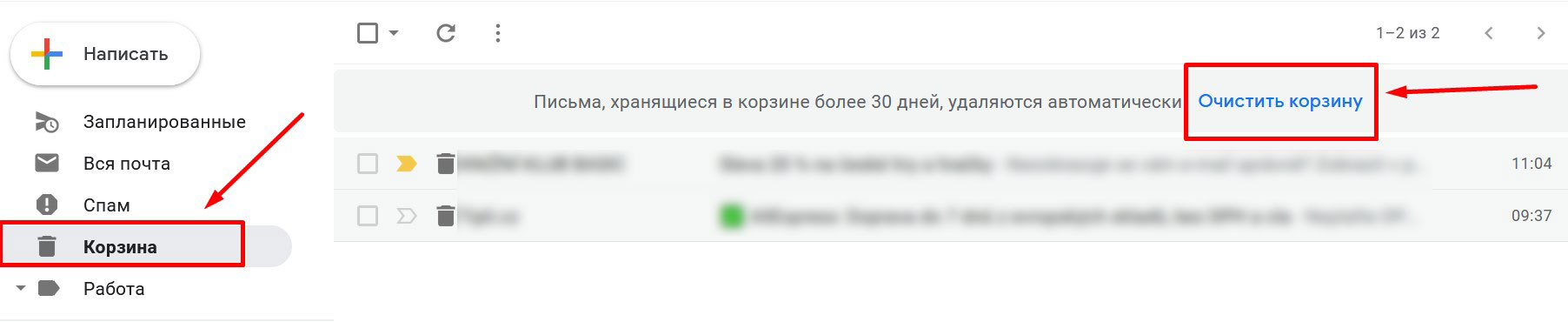
В мобильном клиенте порядок действий аналогичный.
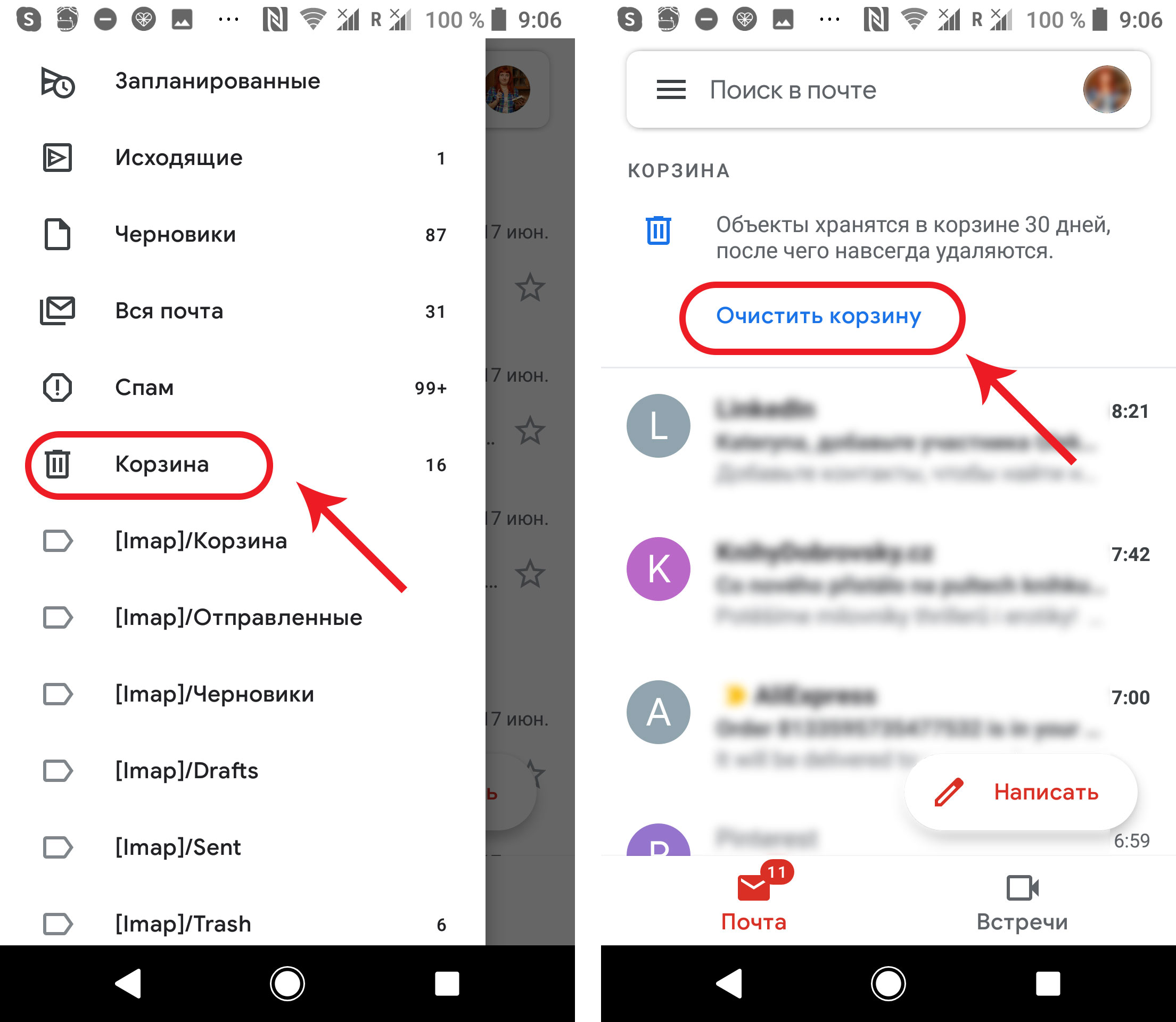
Система запросит подтверждение, и письма будут удалены без возможности восстановления.
Готово! Корзина пуста, свободного места в хранилище стало больше, и вы снова можете без проблем получать письма.
Mail.ru
Чтобы освободить место в почтовом ящике, действуйте следующим образом:
- Отметьте галочками письма, которые хотите удалить, или выделите все письма в папке одним кликом.
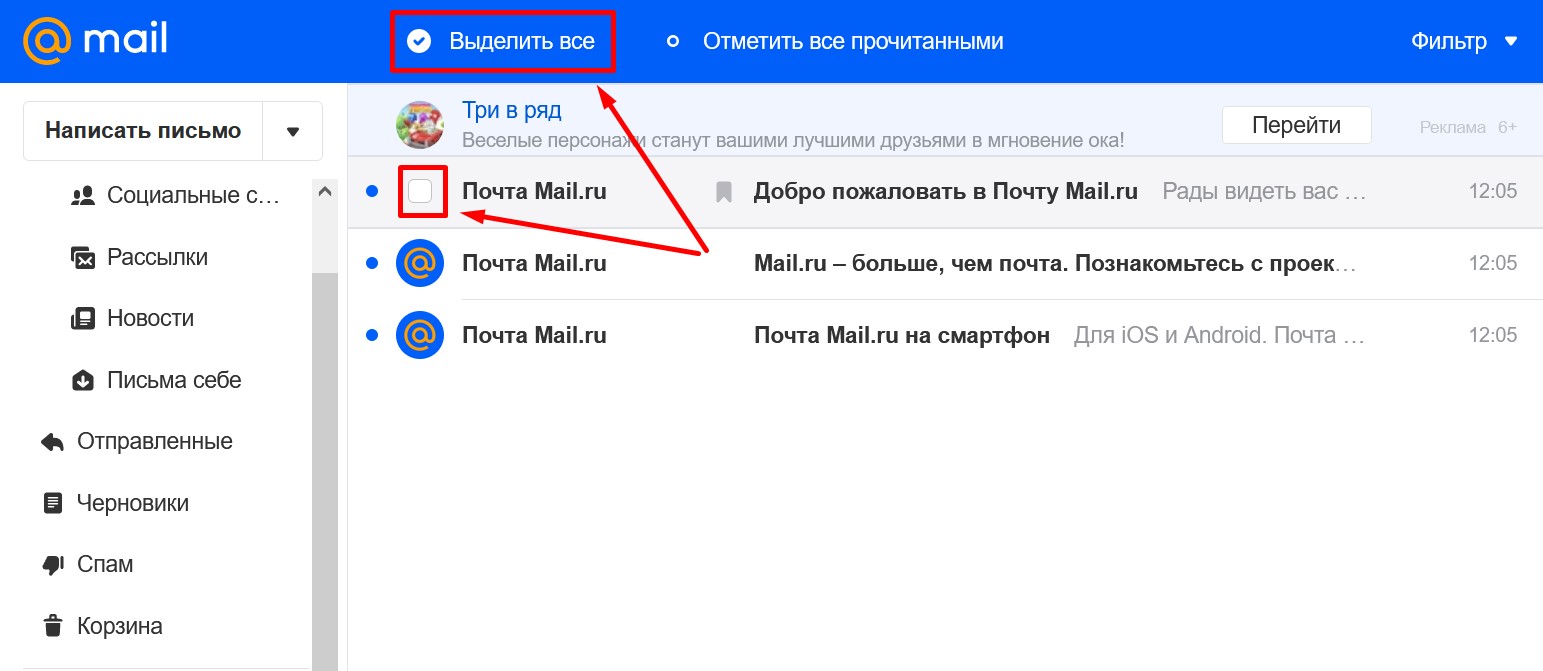
В мобильном клиенте возможности выбрать несколько писем (или все) нет, нужно отмечать каждое отдельно.
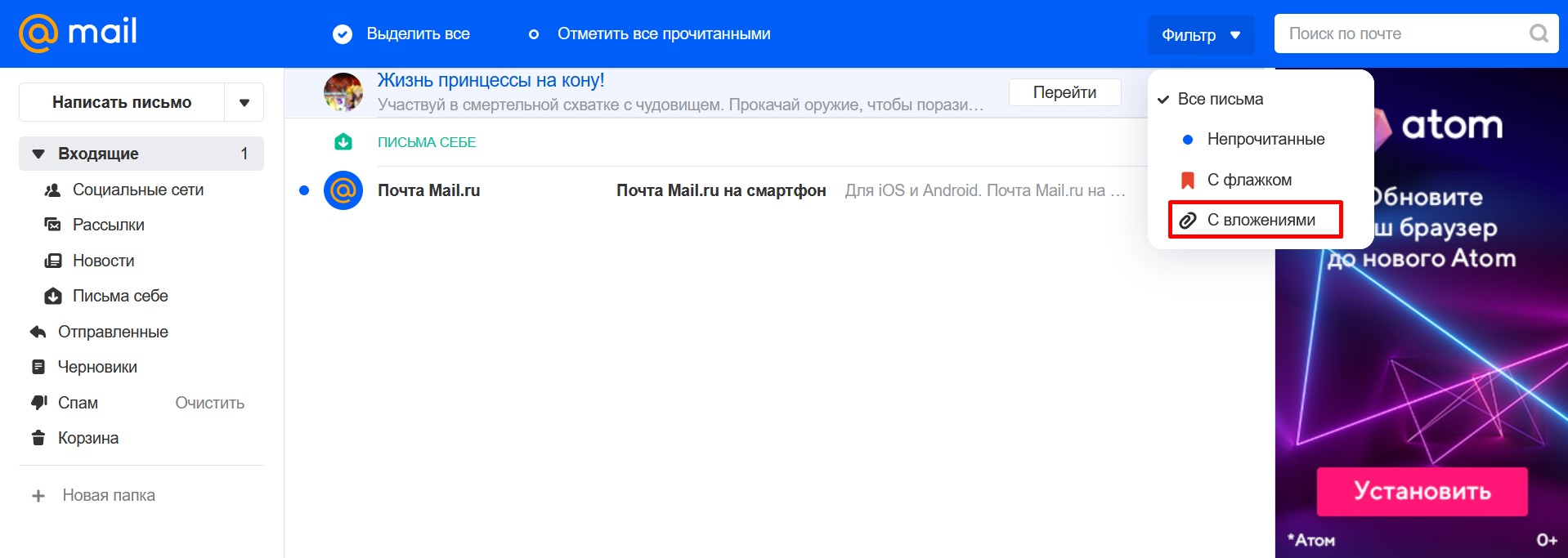
Чтобы ускорить процесс, начните с просмотра писем, содержащих вложения. Найти их можно с помощью фильтра.
-
- Выберите пункт «Удалить» в верхнем меню (в мобильном клиенте — значок корзины).
-
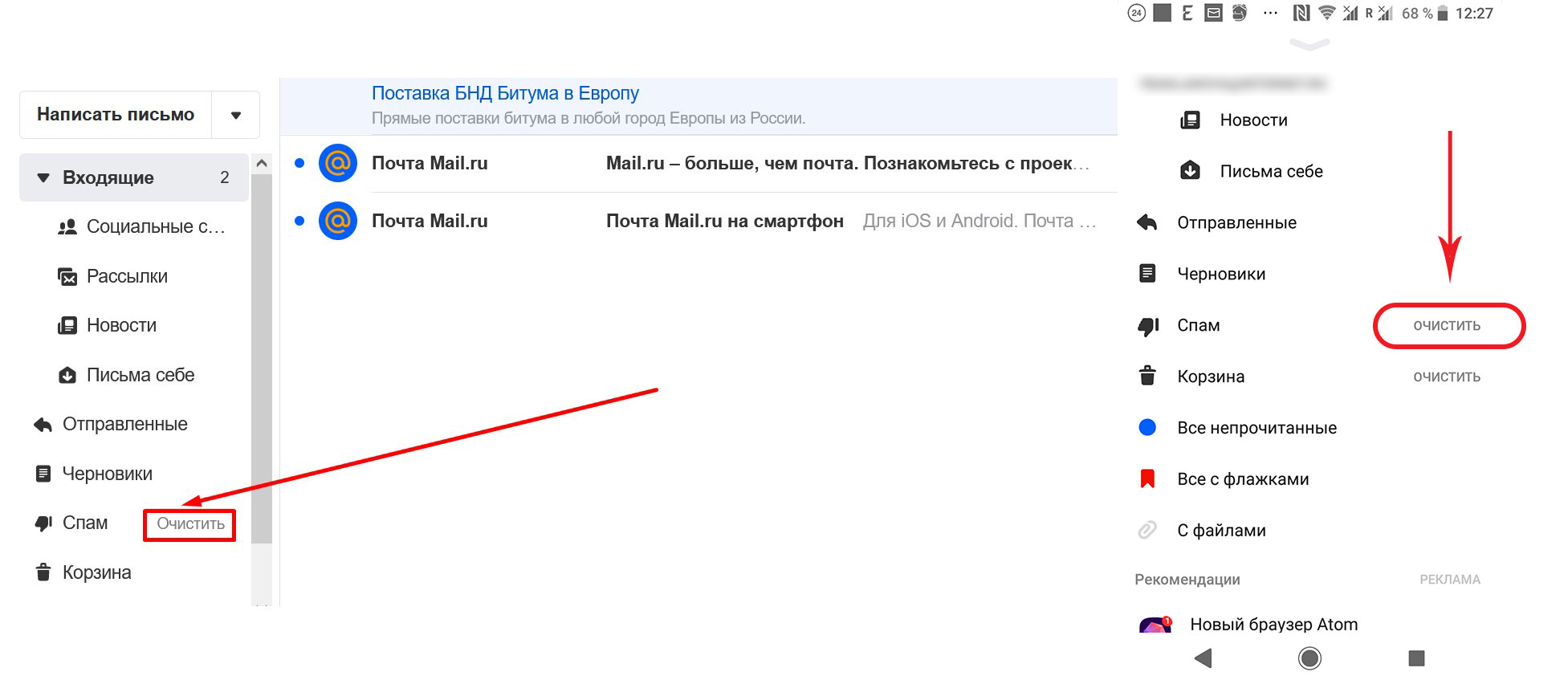
- Повторите шаги 1 и 2 в каждой папке, где есть письма, подлежащие удалению («Черновики», «Отправленные» и так далее). Из папки «Спам» можно удалить все письма, нажав кнопку «Очистить папку», расположенную в правой верхней части экрана.
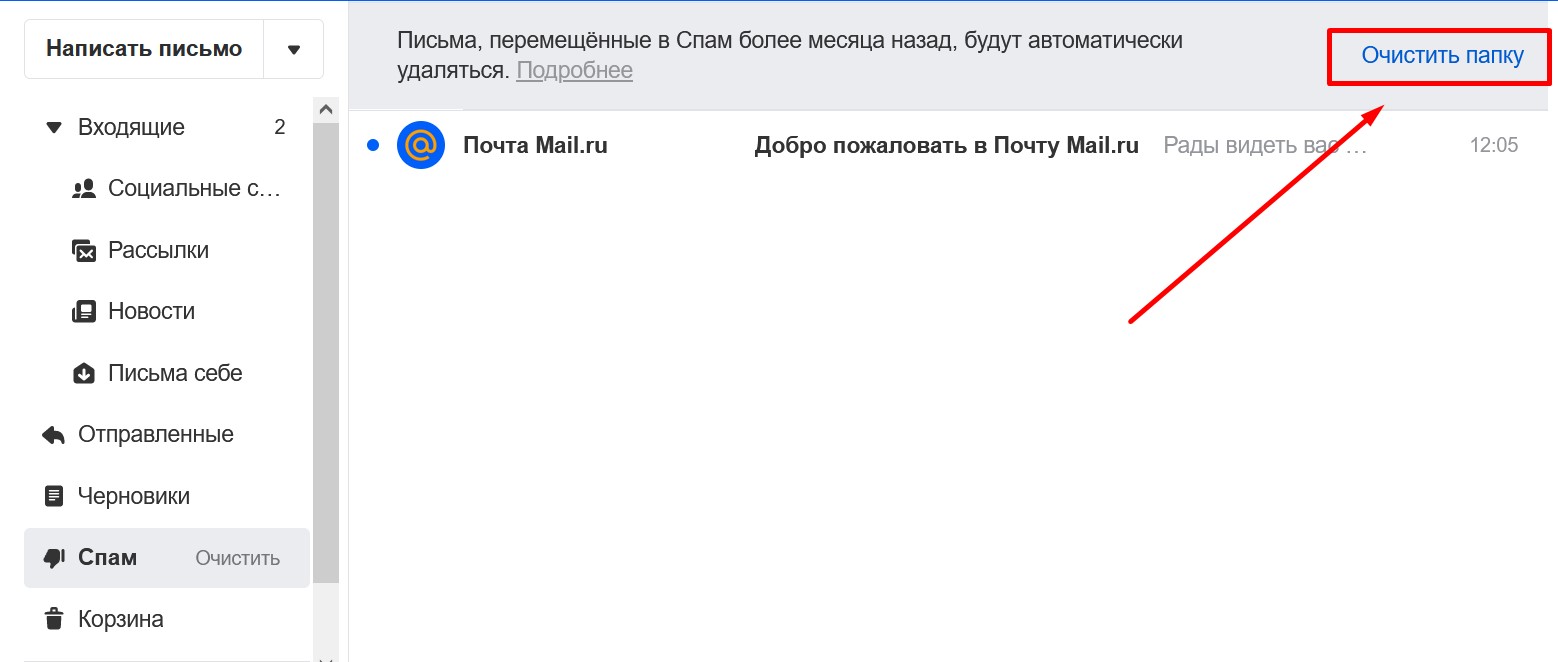
Также вы можете удалить всё из папки «Спам», кликнув по ссылке «Очистить» напротив нее в боковом меню.
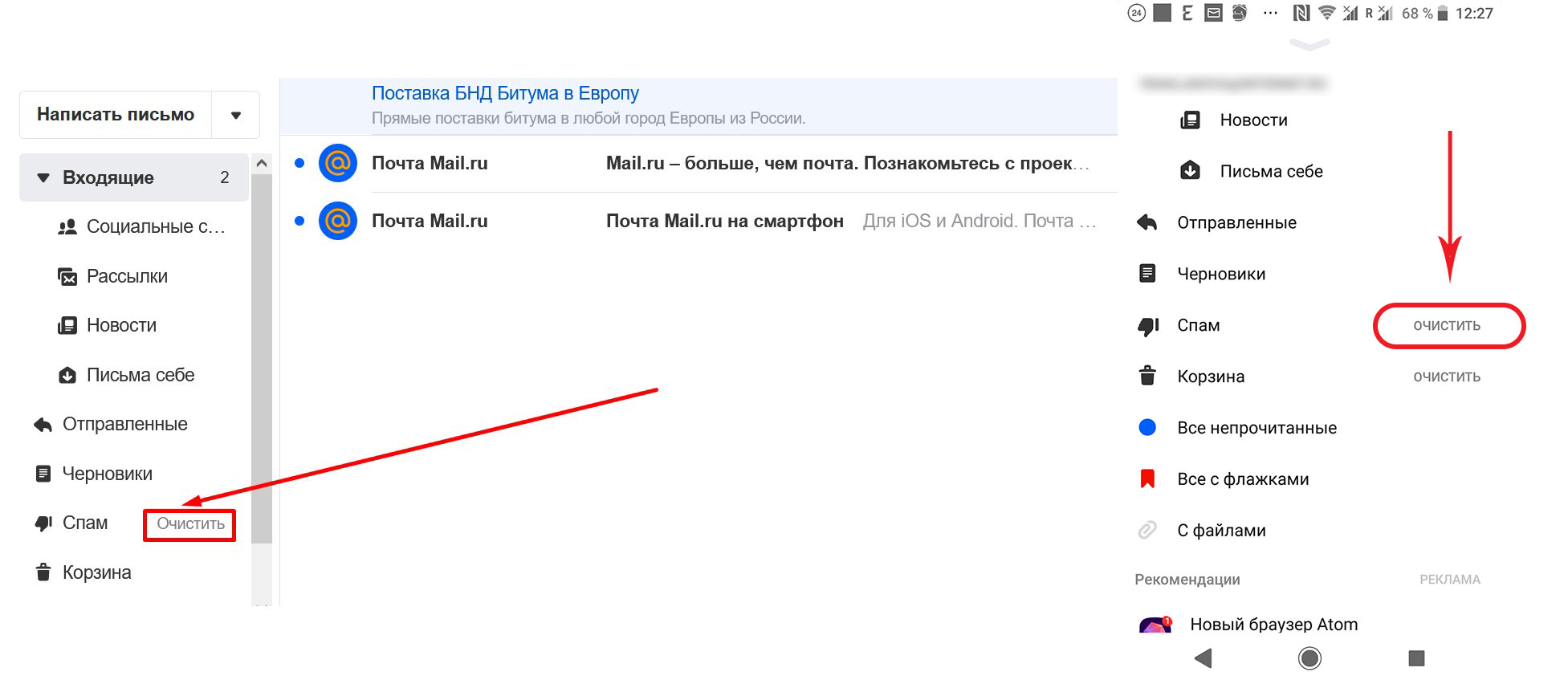
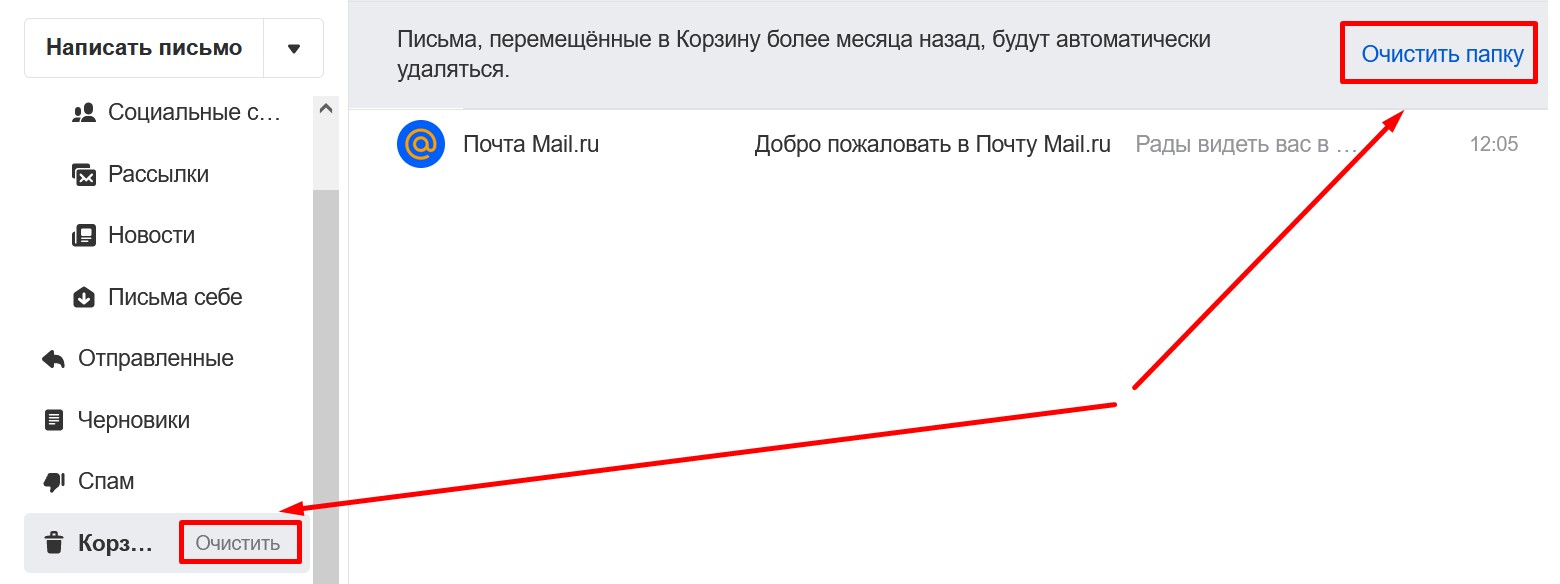
После удаления из основных папок письма перемещаются в папку «Корзина», откуда автоматически удаляются без возможности восстановления через месяц. Всё это время они продолжают занимать место, поэтому важно сразу же удалить ненужные сообщения вручную.
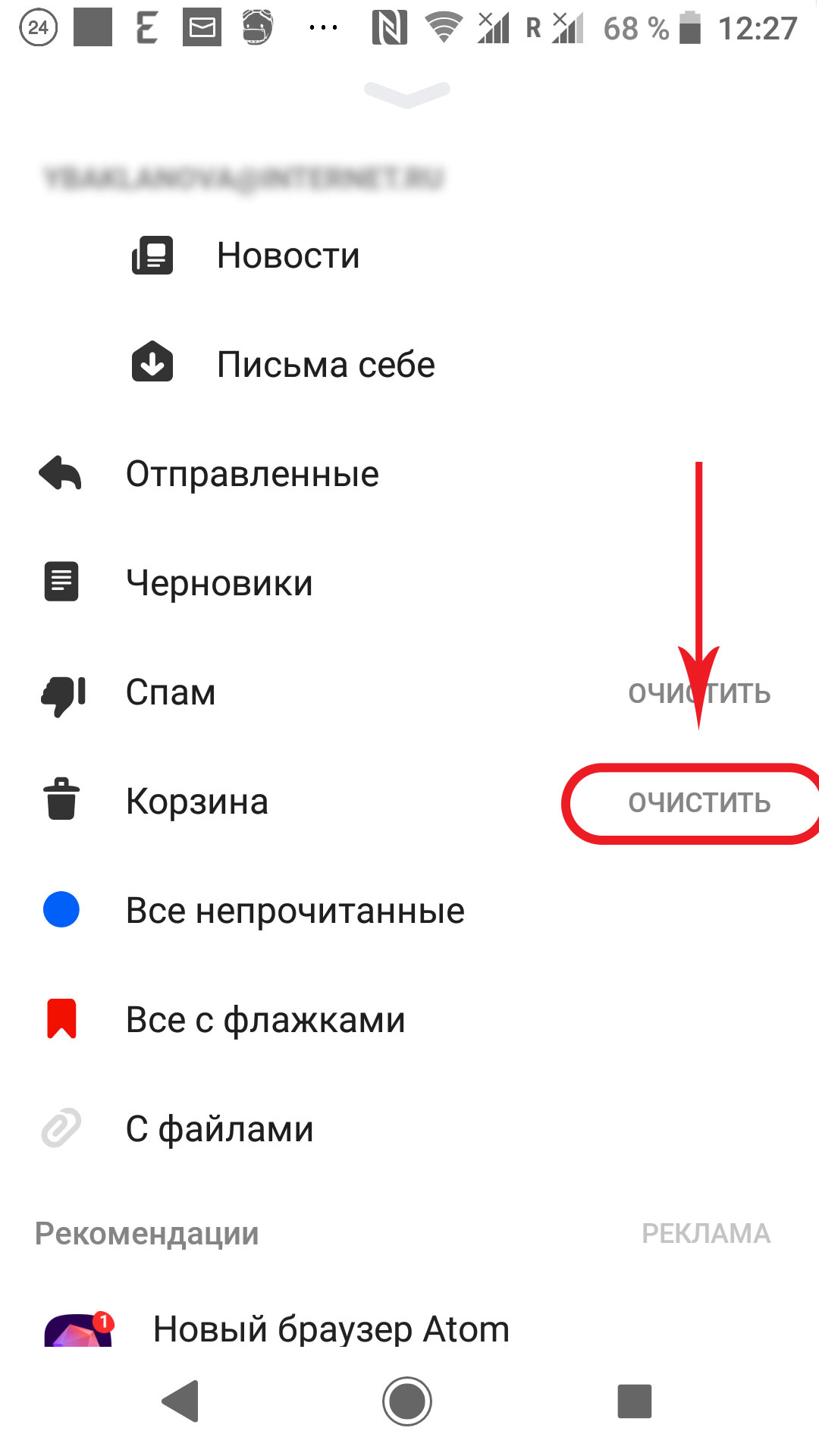
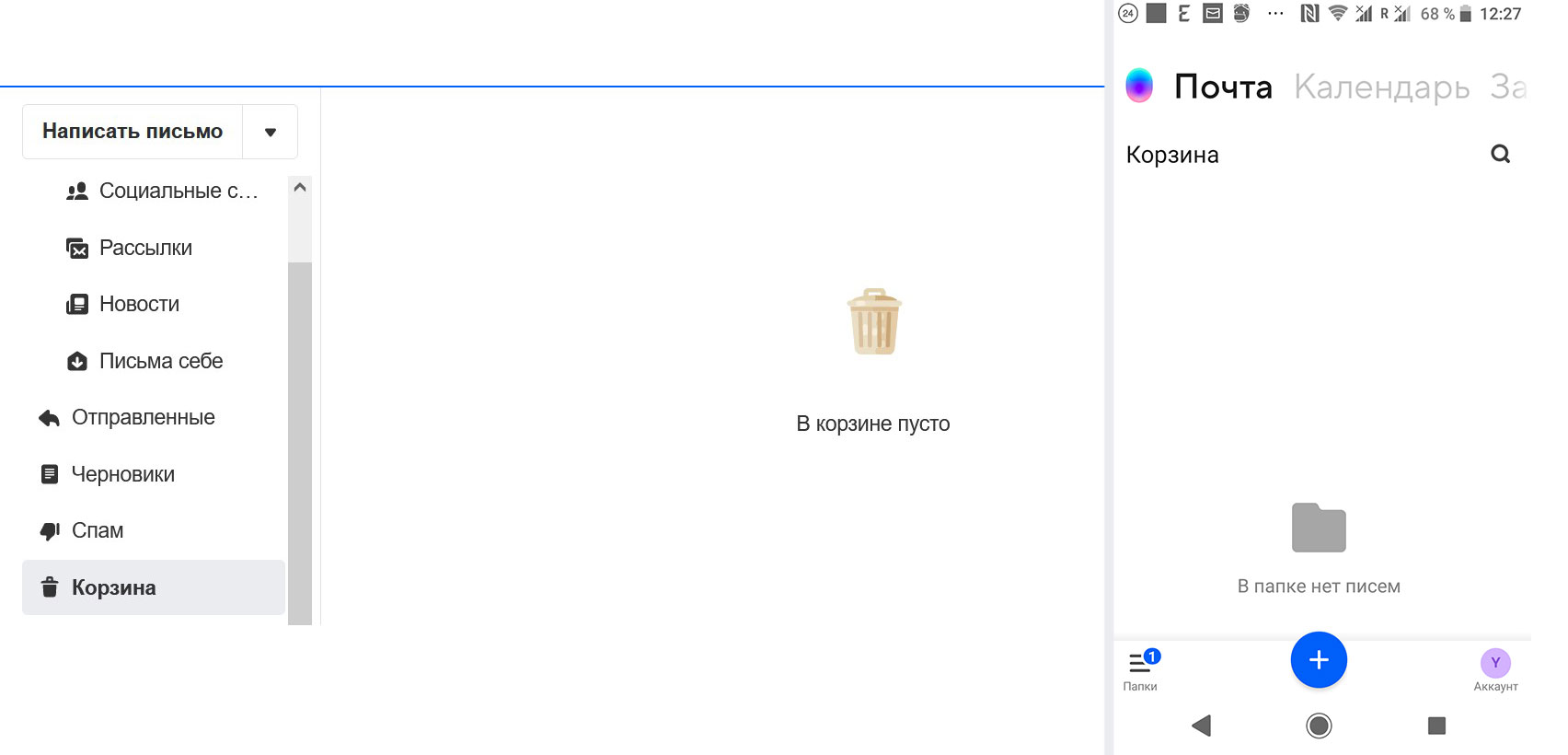
Найдите в боковом меню нужную папку, войдите в нее и кликните по ссылке «Очистить папку» в верхней правой части экрана. Также можно воспользоваться ссылкой «Очистить» напротив папки в боковом меню.
В мобильном клиенте ссылка «Очистить» есть только в боковом меню.
Если хотите убедиться в том, что в корзину по ошибке не попало ничего важного, можете выделить письма вручную и удалить их, нажав значок в верхнем меню, как делали в остальных папках.
Готово! Корзина пуста, свободного места в хранилище стало больше, и вы снова можете без проблем получать письма.
Rambler
Первым делом убедитесь, что проблема действительно в нехватке свободного места.
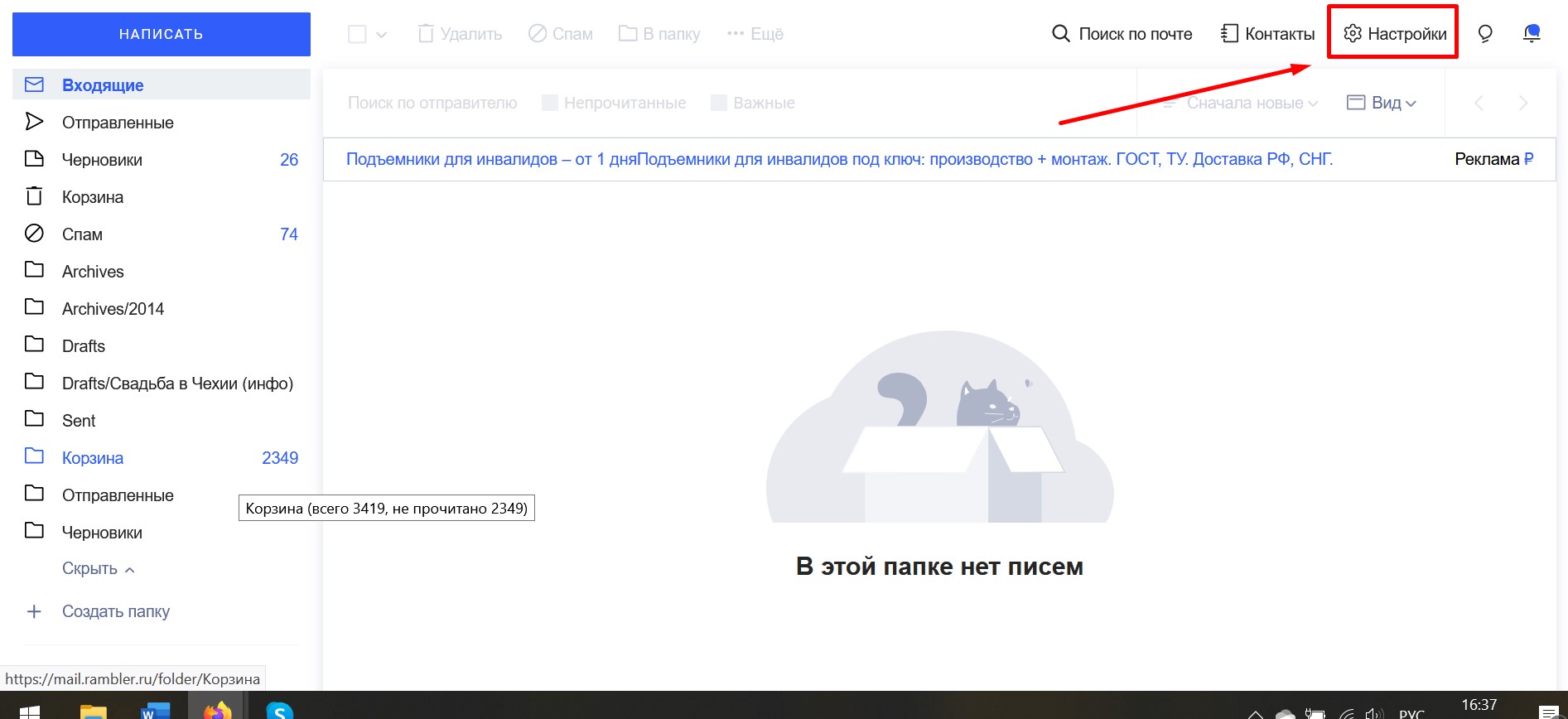
Если используете браузерную версию, зайдите в настройки, выбрав соответствующий пункт меню в верхнем правом углу.
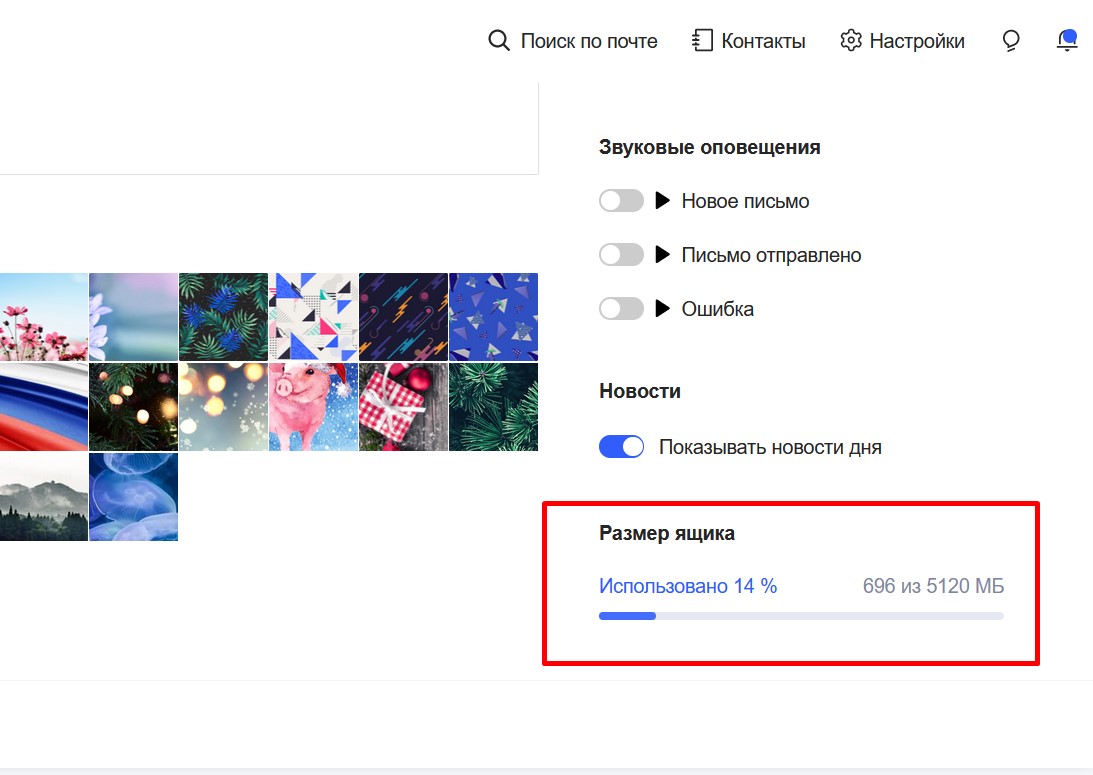
В нижнем правом углу увидите блок «Размер ящика» с необходимой информацией.
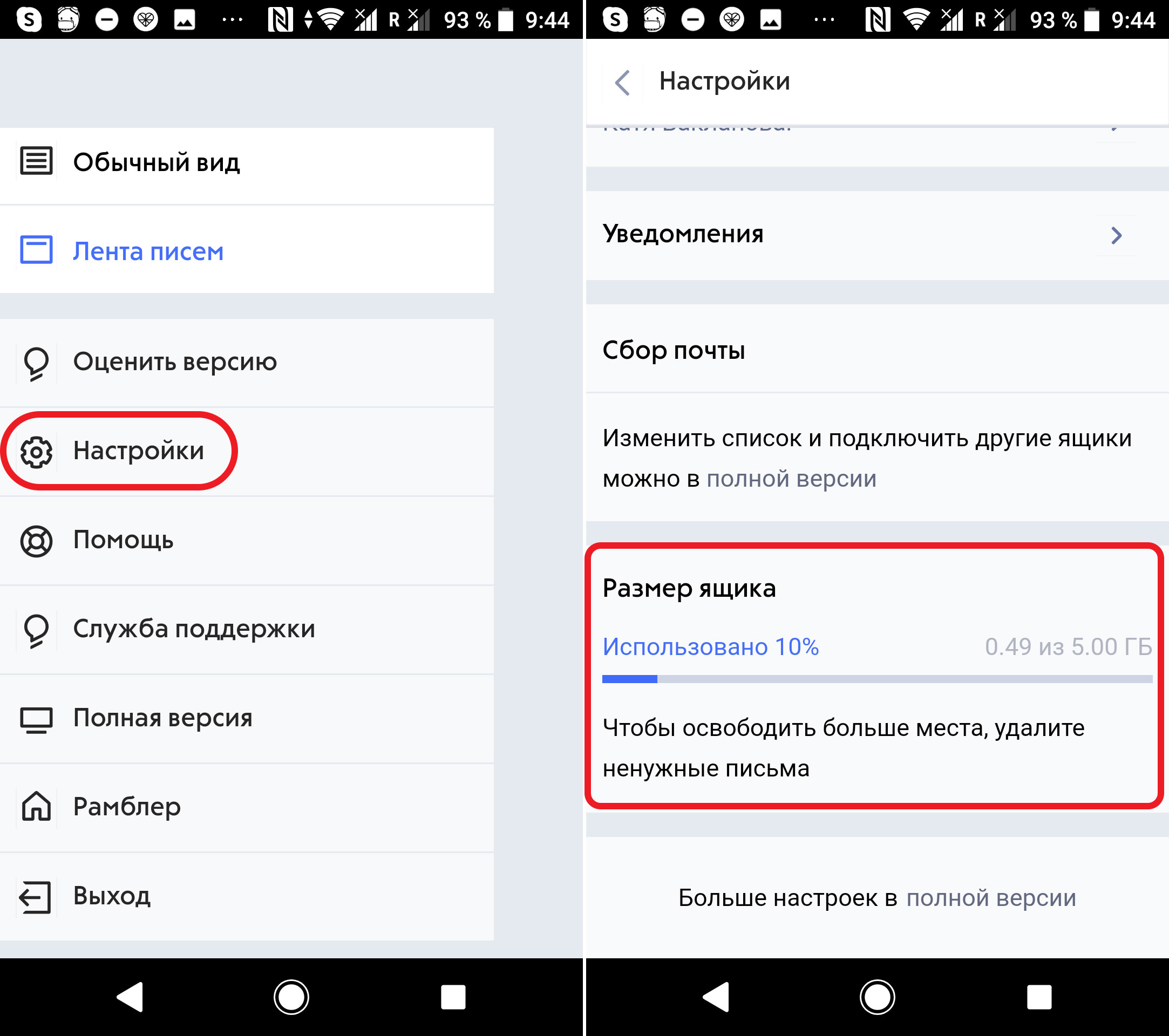
Если пользуетесь мобильным клиентом, найдите в боковом меню пункт «Настройки», перейдите в раздел и в самом низу увидите информацию о заполненности ящика.
Если видите, что место заканчивается или уже закончилось, нужно очистить папки от ненужных писем («Входящие», «Черновики» и так далее, каждую отдельно). Алгоритм следующий:
- Отметьте галочками письма, которые нужно удалить.
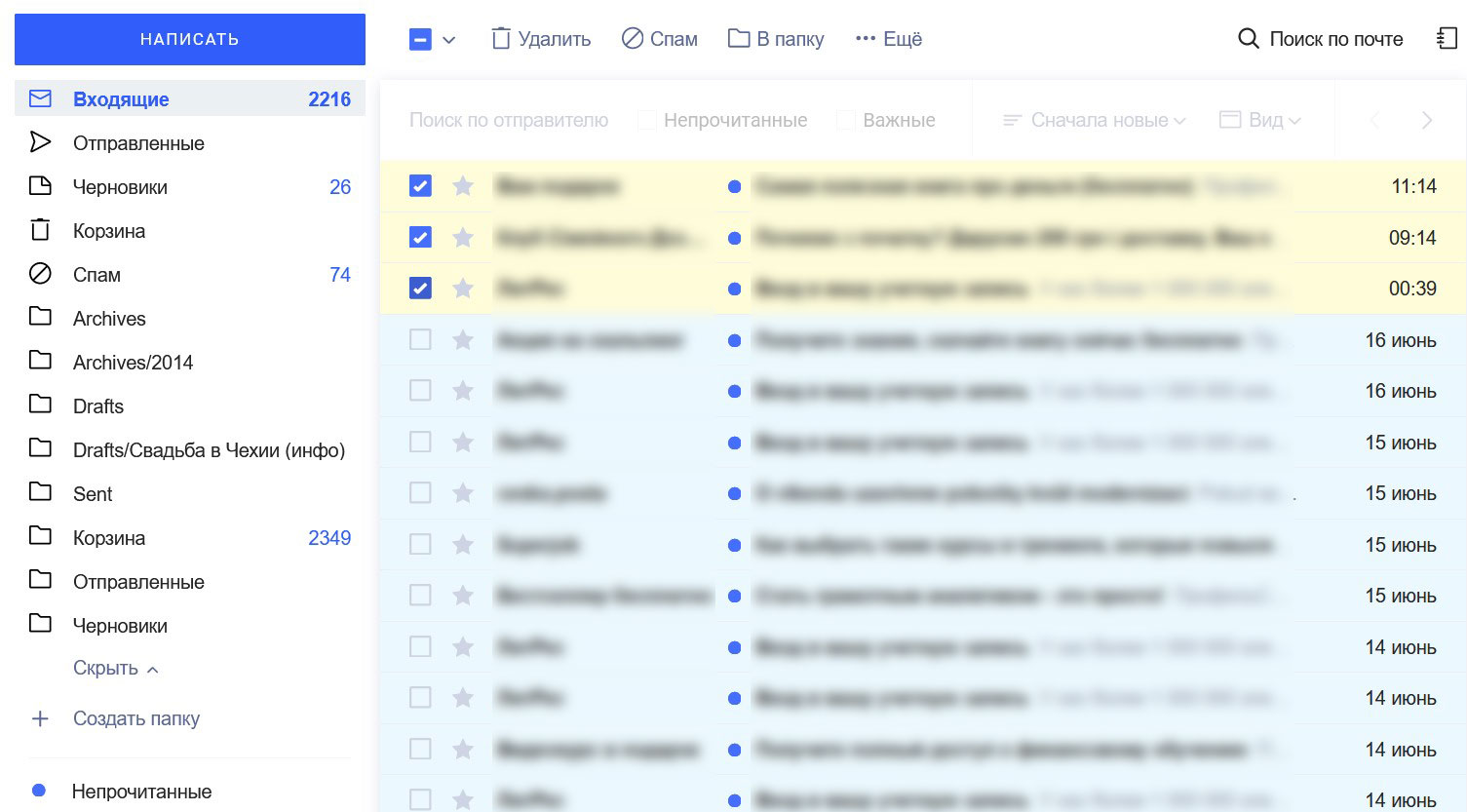
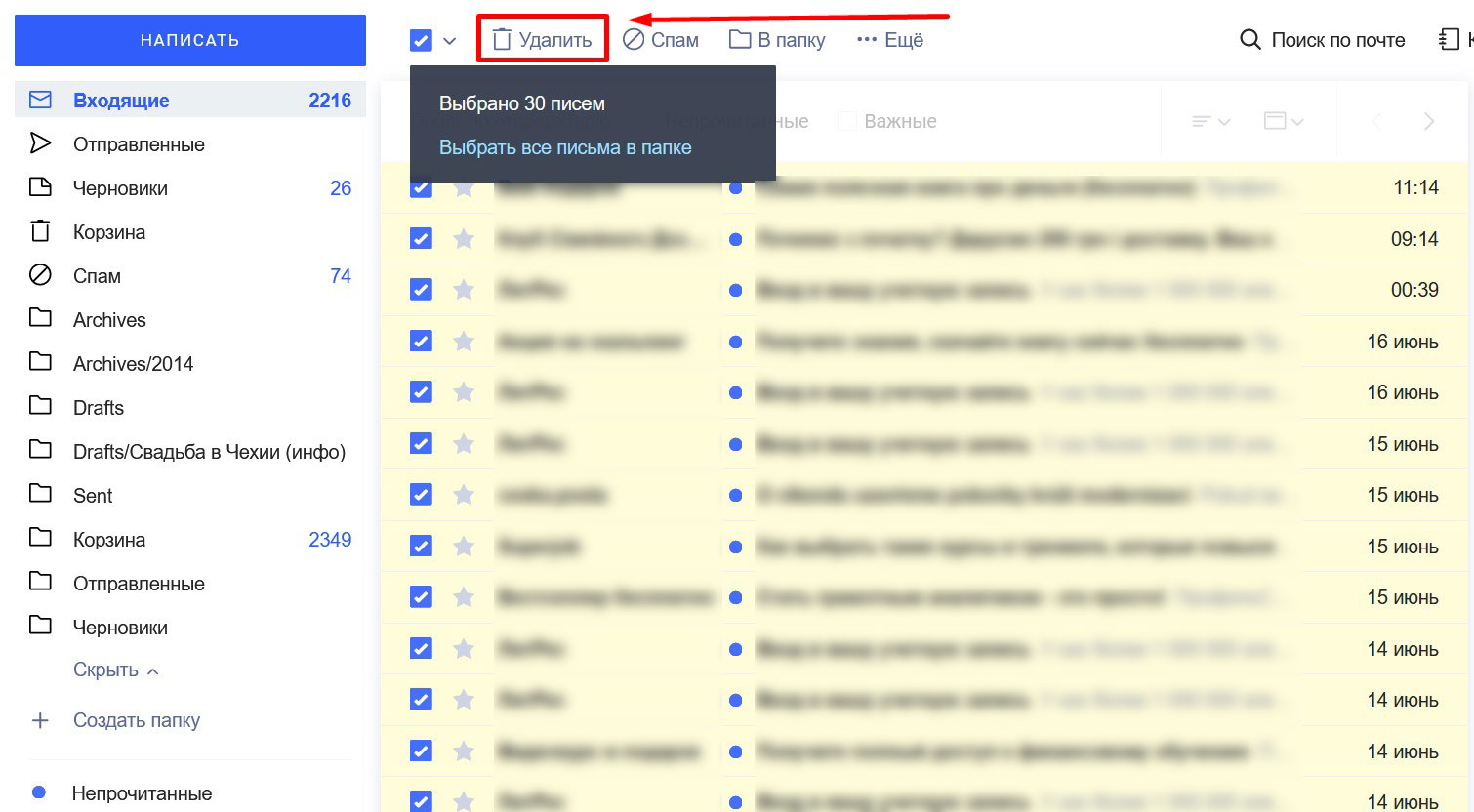
В браузерной версии можно удалить все письма на странице или полностью очистить папку «Входящие», поставив галочку в самом верхнем чекбоксе и выбрав подходящий вариант. В нашем примере установлен режим отображения 30 писем на страницу, поэтому система предлагает удалить именно такое количество. У вас цифра может быть другой.
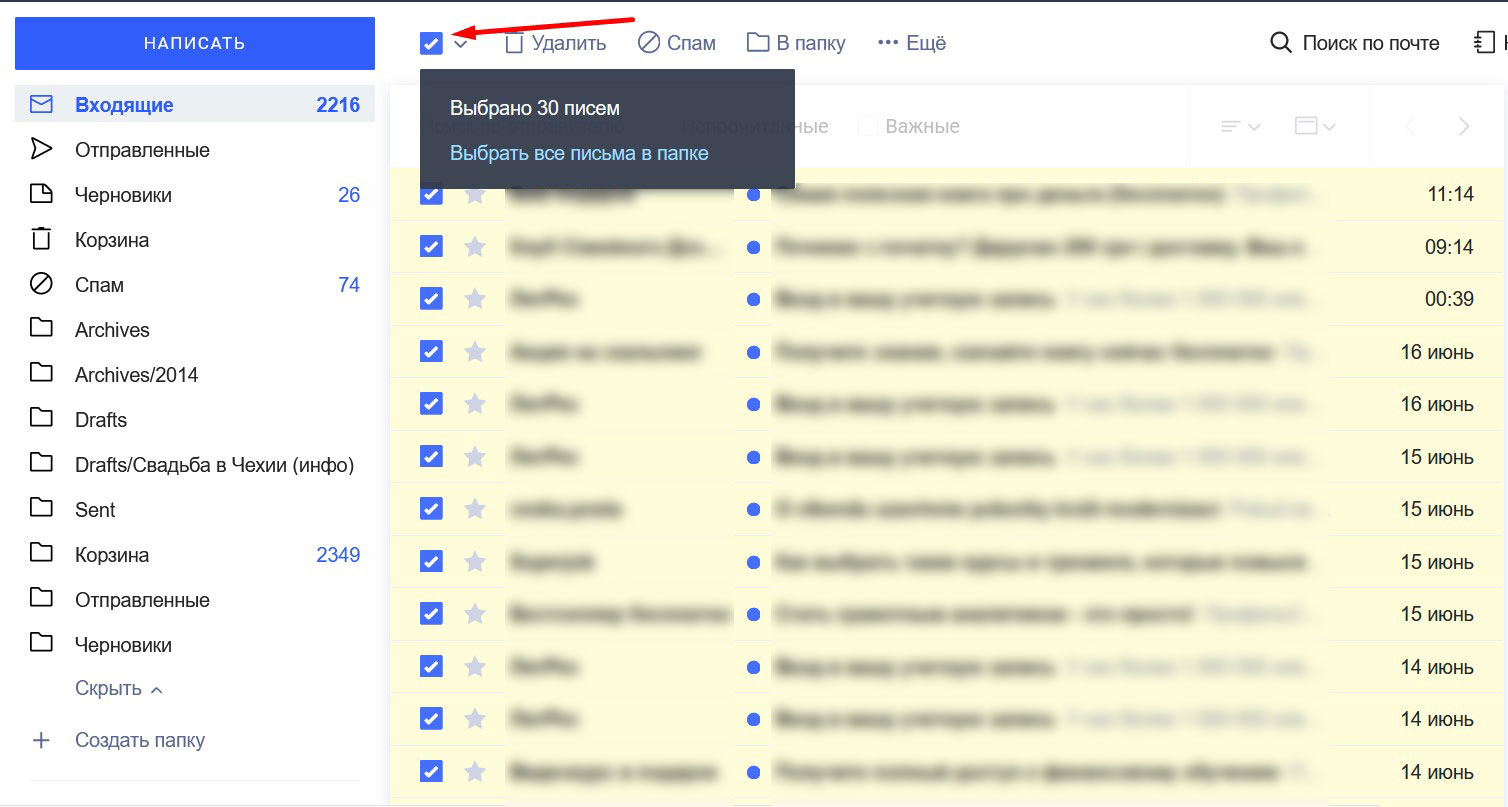
Чтобы ускорить процесс, начните с писем, содержащих вложения. Найти их просто — поставьте курсор в поле поиска, которое находится в правом верхнем углу окна, и отметьте галочкой пункт «С вложениями».
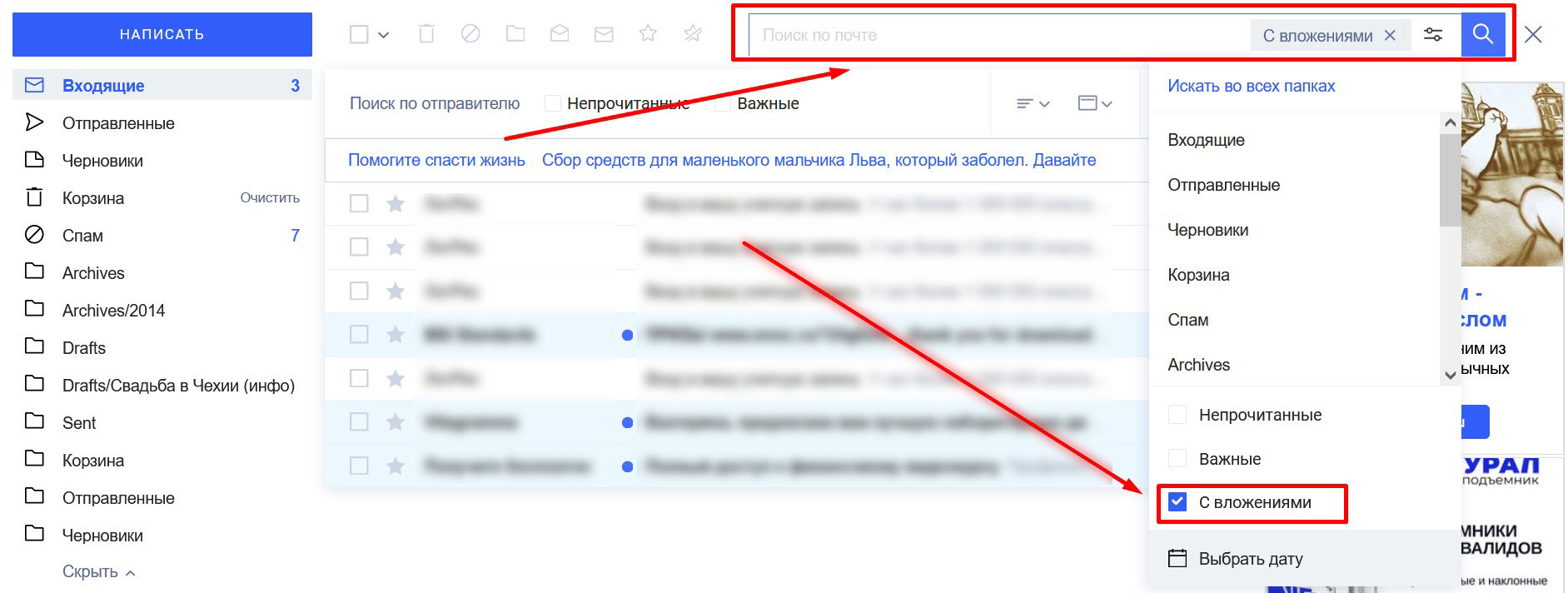
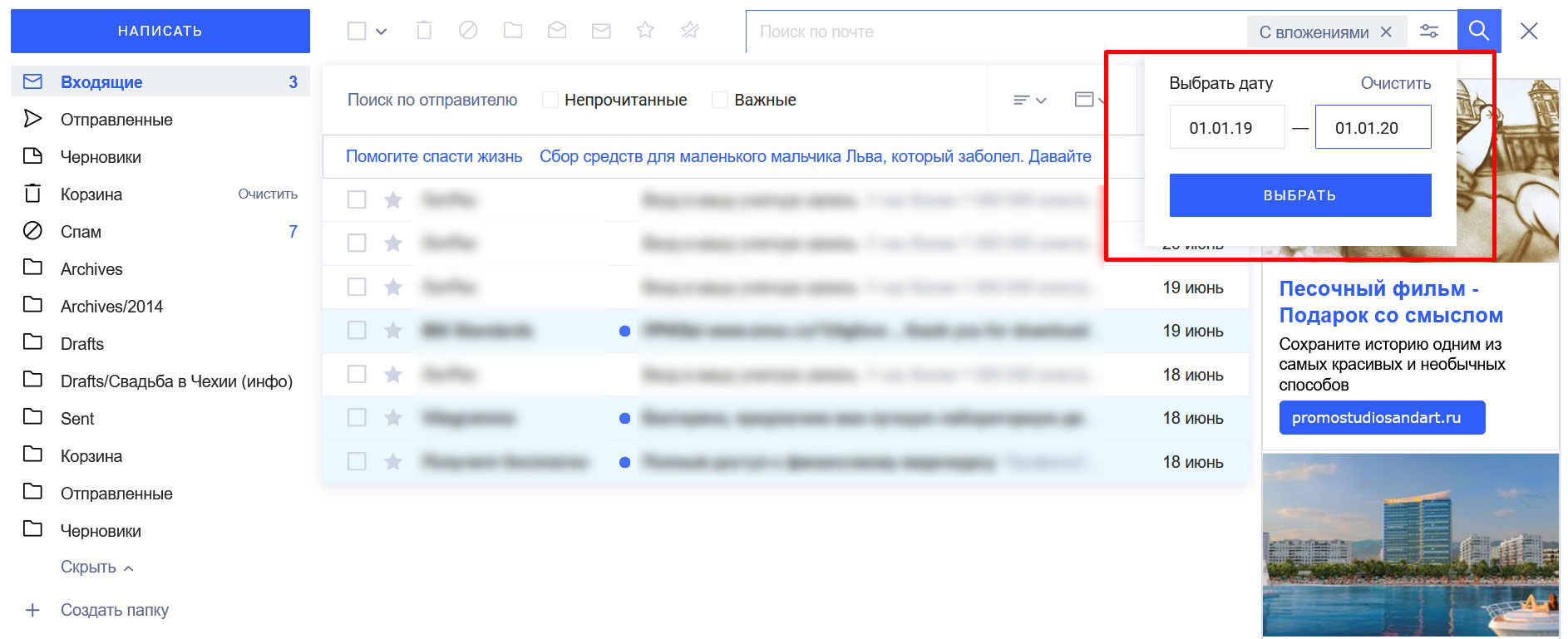
По ссылке «Выбрать дату» откроется окошко, где можно установить период получения писем, которые уже не актуальны.
-
- Выберите пункт «Удалить» в верхнем меню.
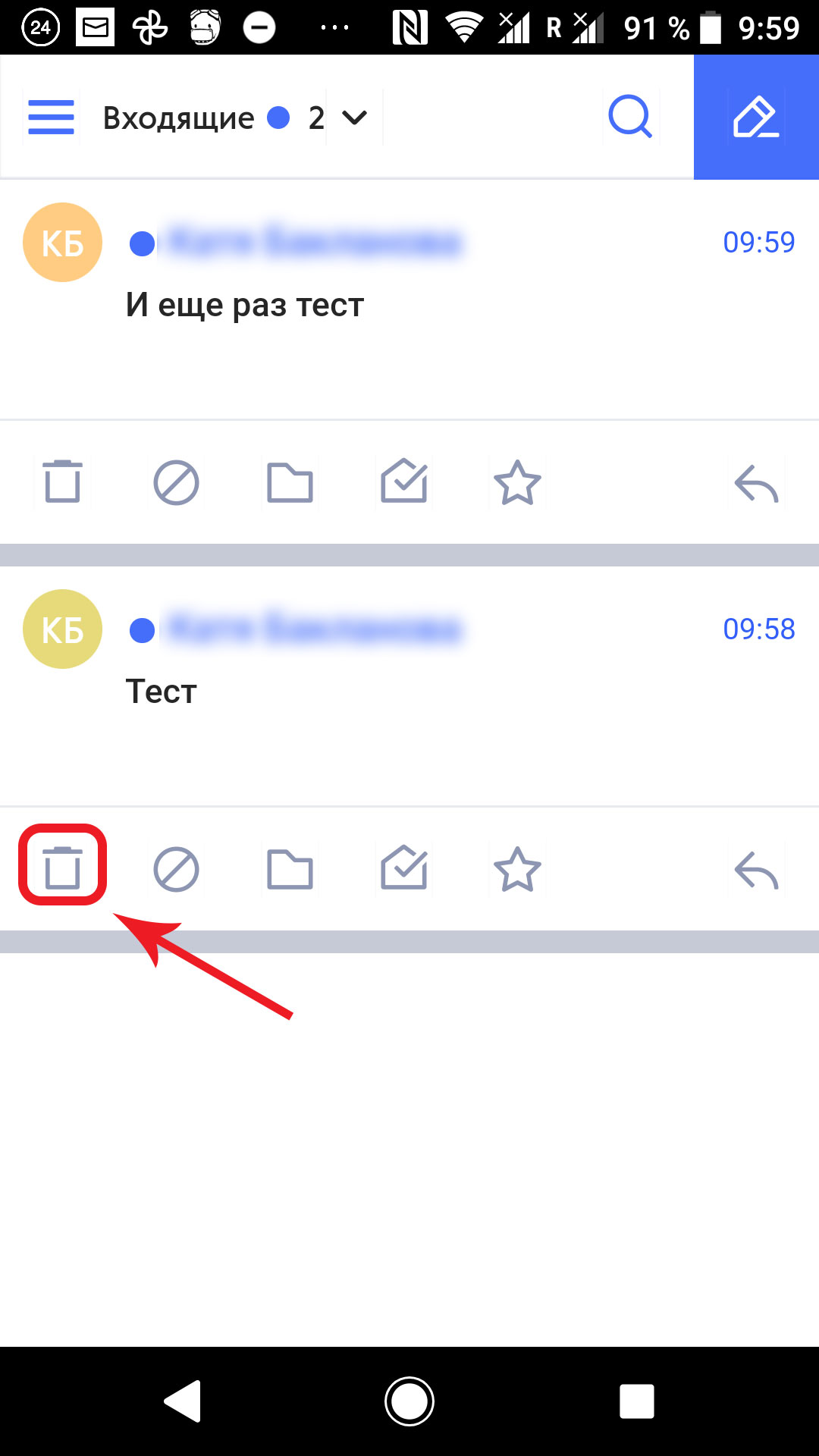
В мобильном клиенте есть два варианта действий. Если хотите удалить отдельные письма, зайдите в папку «Входящие», найдите их в списке и нажмите значок корзины ниже.
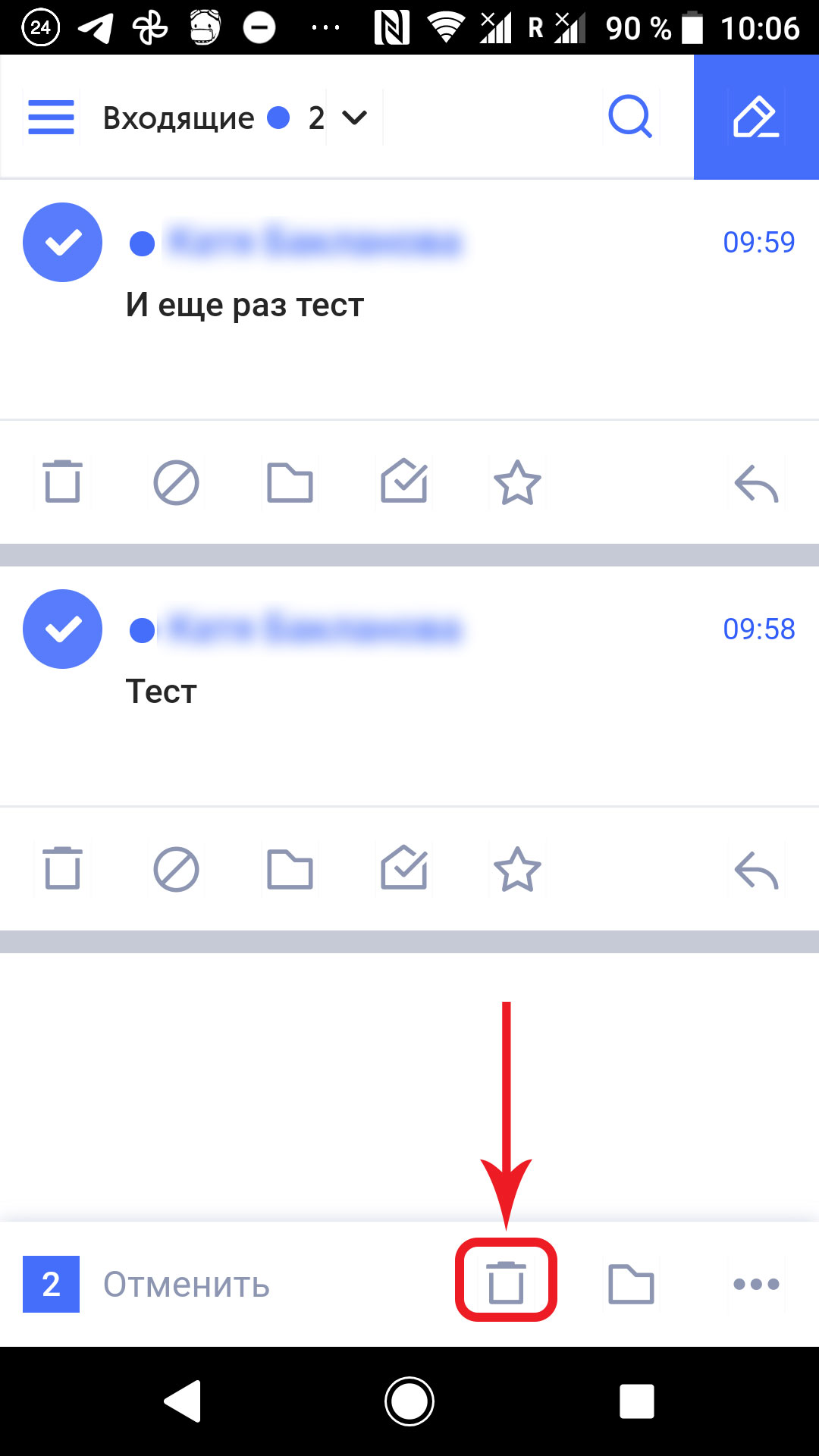
Если нужно удалить несколько писем, отметьте их в списке и нажмите значок корзины, который появится внизу экрана.
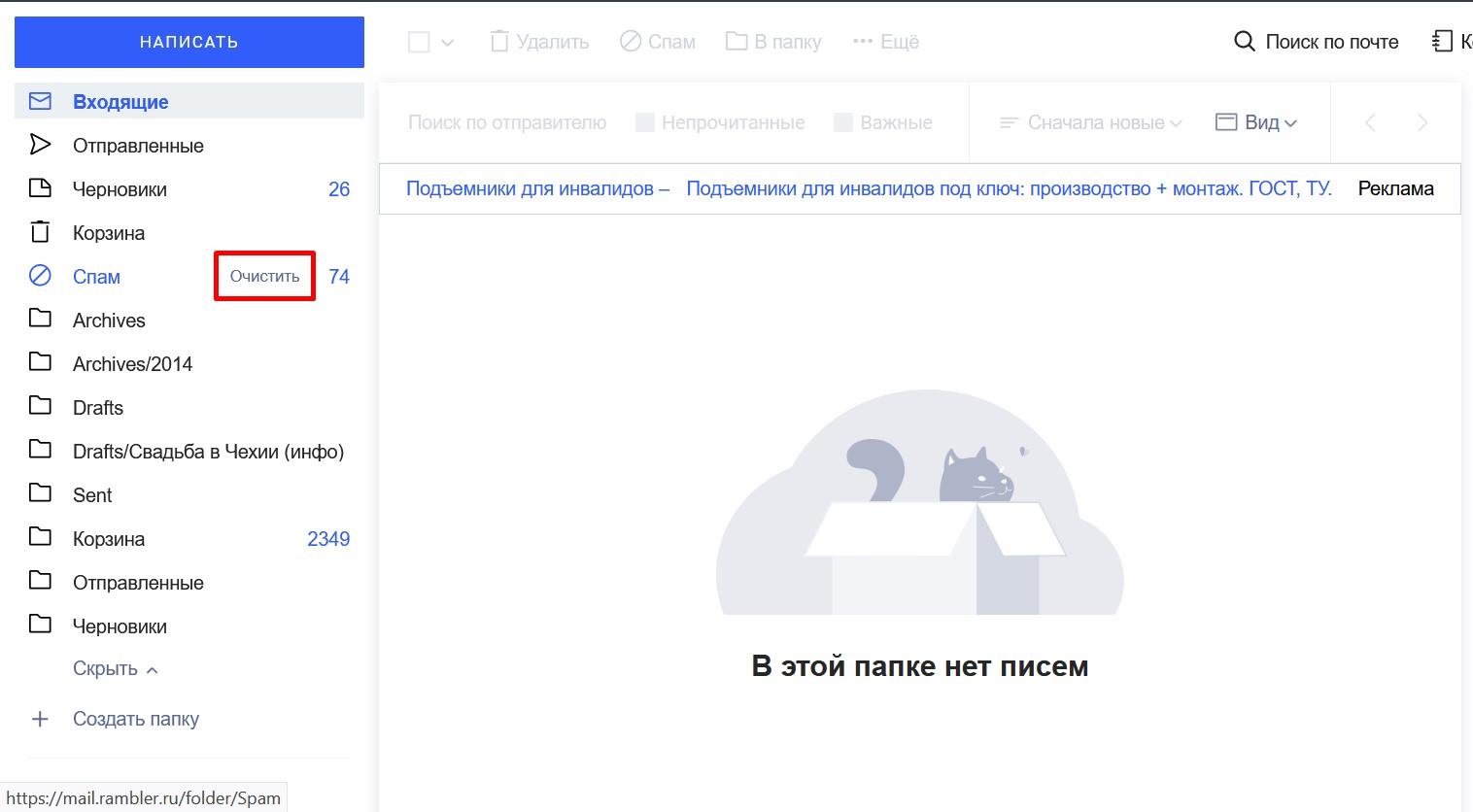
Папку «Спам» можно очистить, не заходя в нее. Наведите курсор мышки на соответствующий пункт в боковом меню, и увидите ссылку, по клику на которую все письма в папке будут удалены. В мобильном клиенте эта ссылка присутствует постоянно, достаточно на нее кликнуть.
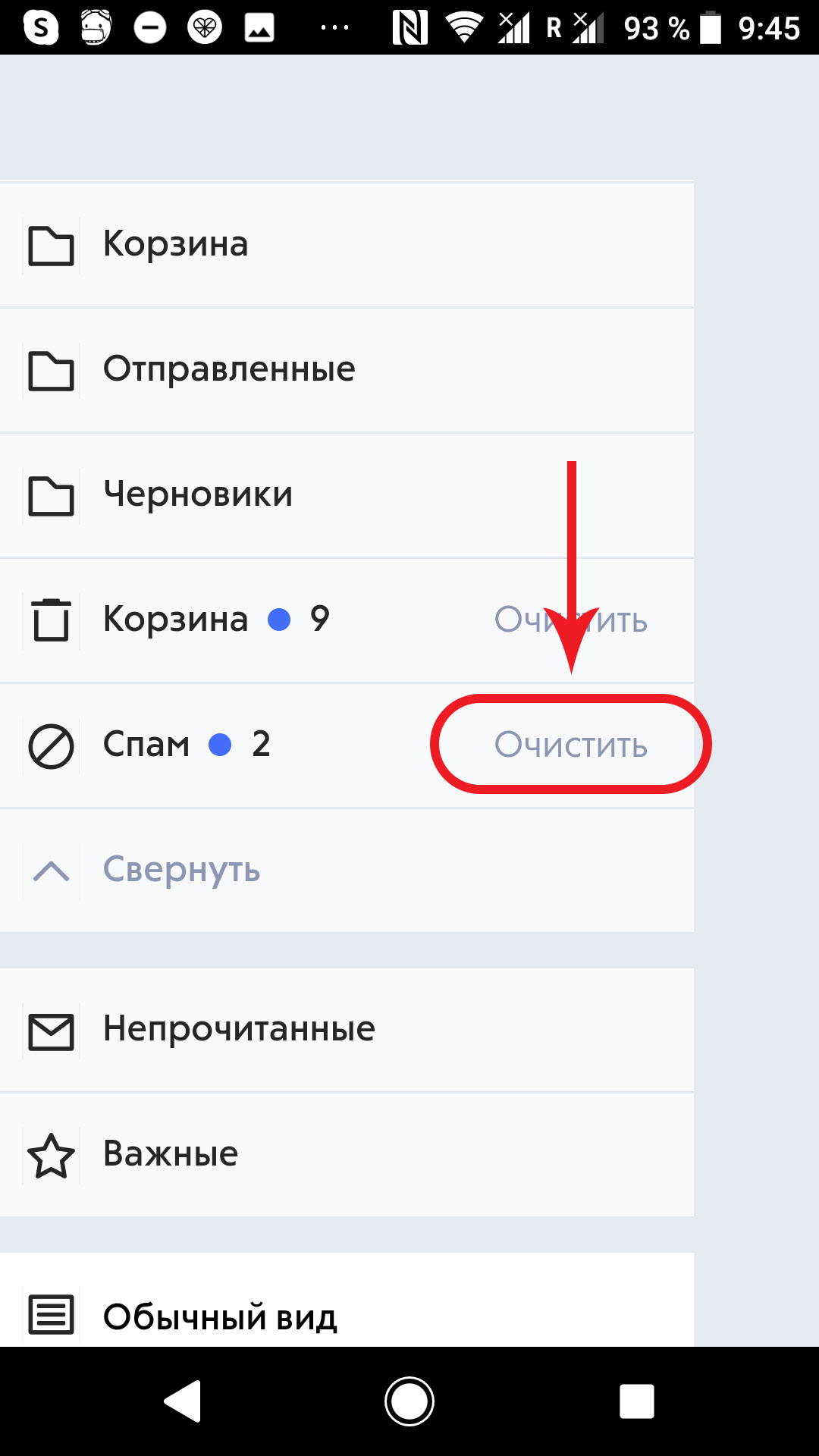
Удаленные таким образом письма перемещаются в папку «Корзина», где хранятся 30 дней, после чего удаляются без возможности восстановления. Всё это время они продолжают занимать место, поэтому важно сразу же перейти в корзину и удалить ненужные сообщения вручную.
Самый простой способ — кликнуть на ссылку «Очистить» справа от папки «Корзина» в боковом меню. Система запросит подтверждение, и все содержащиеся в корзине письма будут удалены.
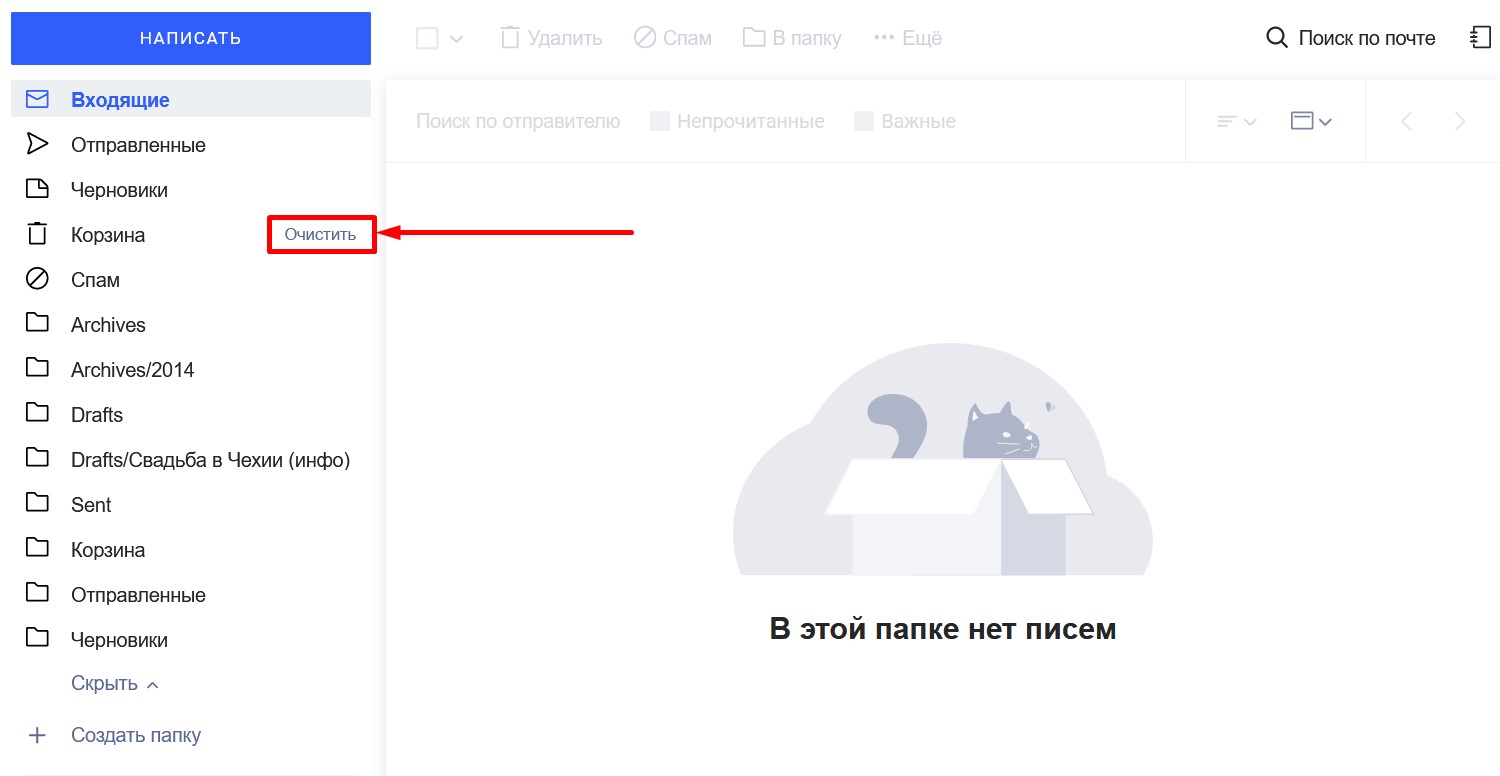
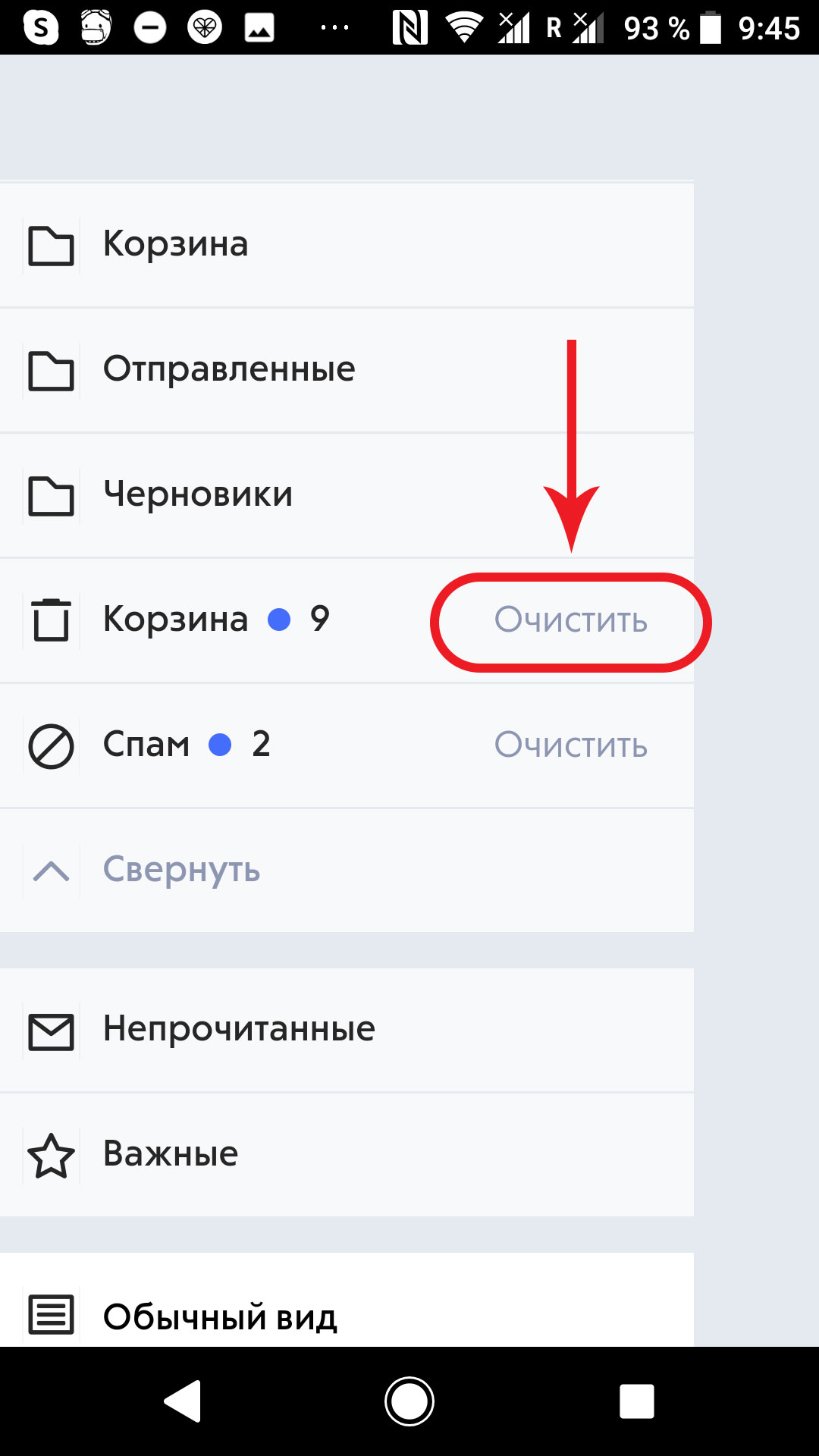
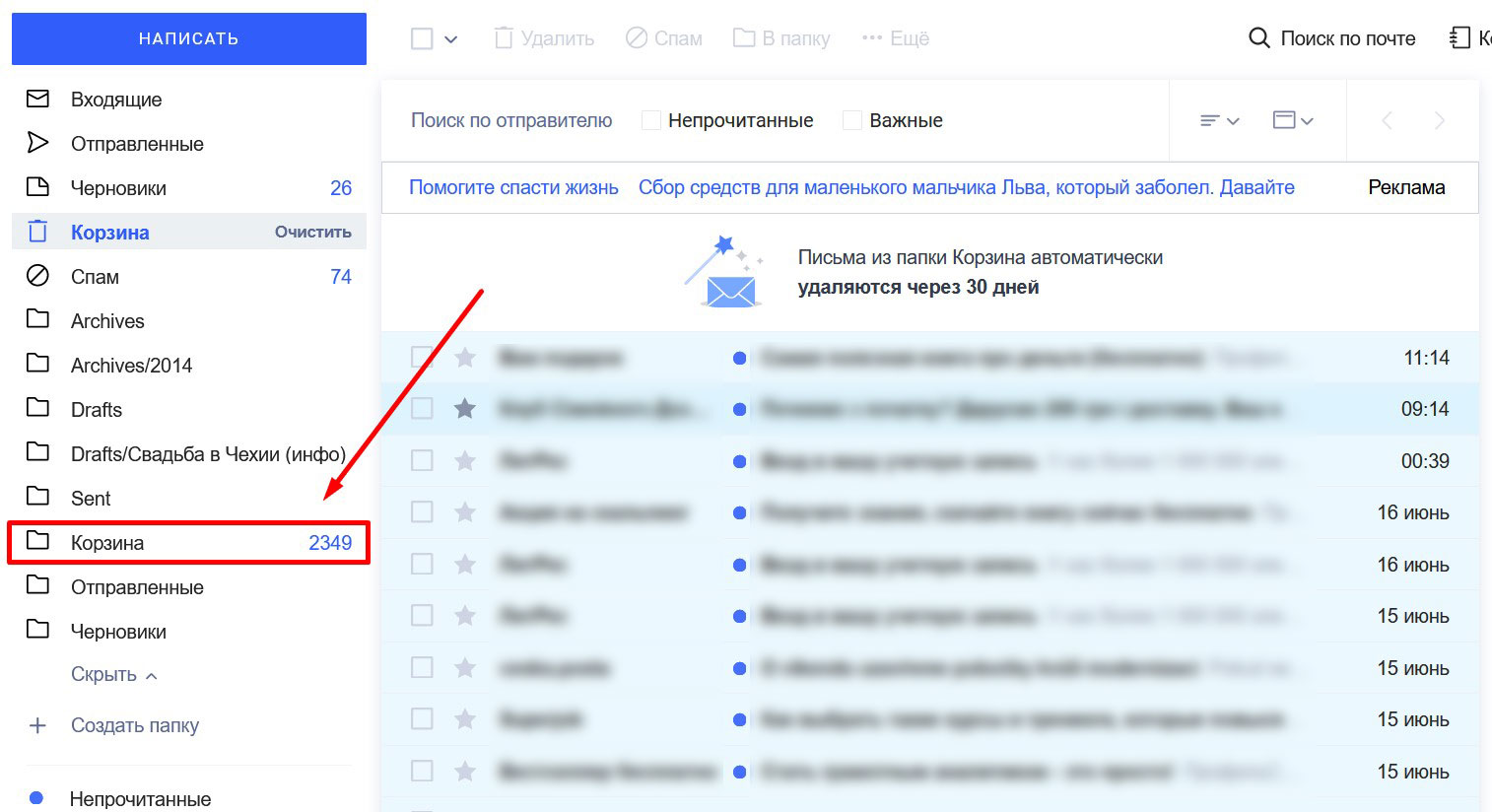
Если хотите убедиться, что в корзину не попало ничего важного, действуйте так:
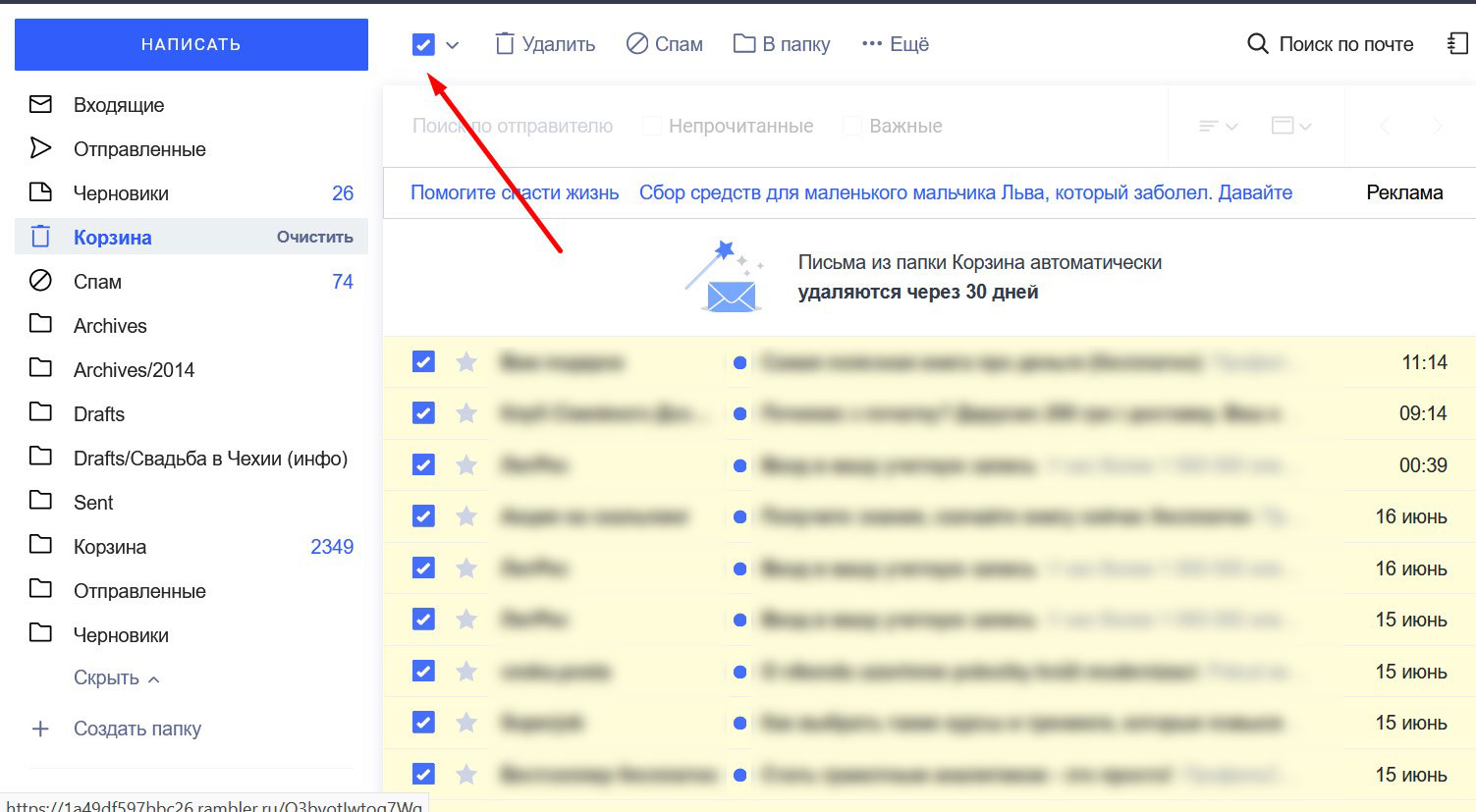
- Выберите пункт «Корзина» в боковом меню и перейдите в папку.
-
- С помощью самого верхнего чекбокса выберите все письма в корзине либо проставьте галочки напротив всех писем, которые хотите удалить
-
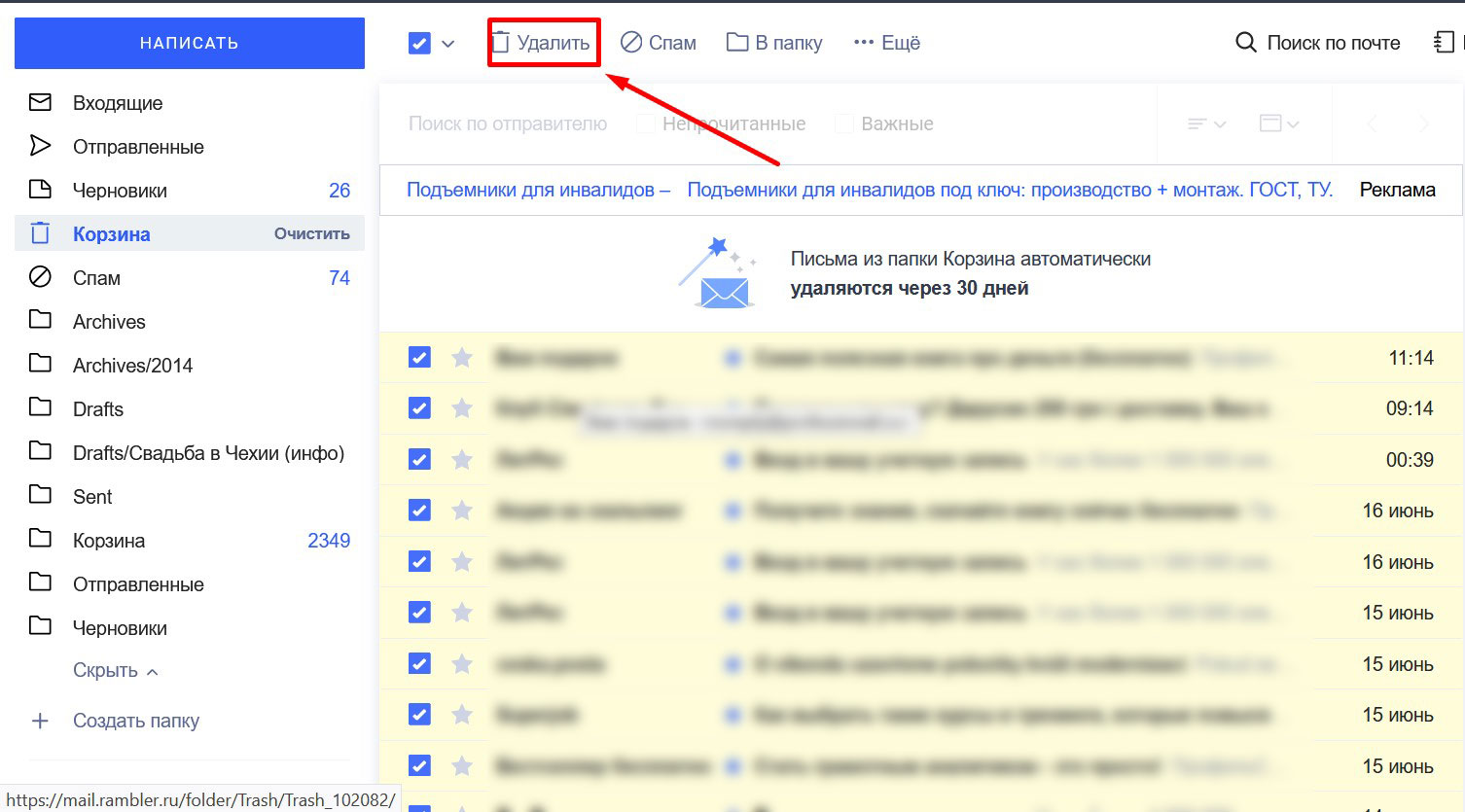
- Выберите пункт «Удалить» в верхнем меню. Письма будут удалены безвозвратно.
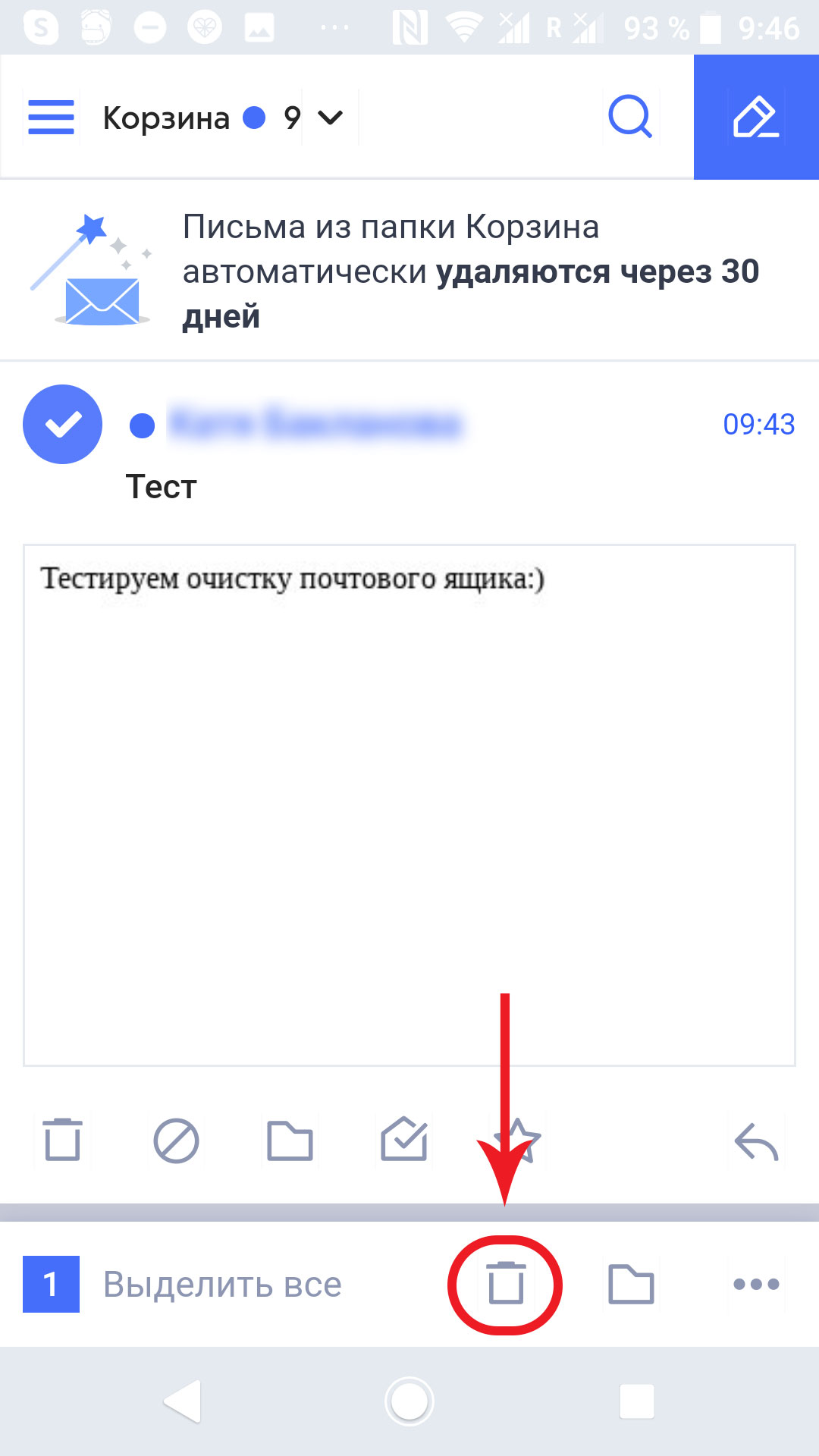
В мобильном клиенте очистка корзины проходит по алгоритму, который мы описали выше для папки «Входящие». Вы можете нажать значок корзины под каждым письмом или выделить несколько и кликнуть на значок корзины внизу экрана один раз.
Система предложит вам две возможности: удалить выбранные письма навсегда или очистить корзину. Если выберете второй, удалите безвозвратно все письма, которые были в папке.
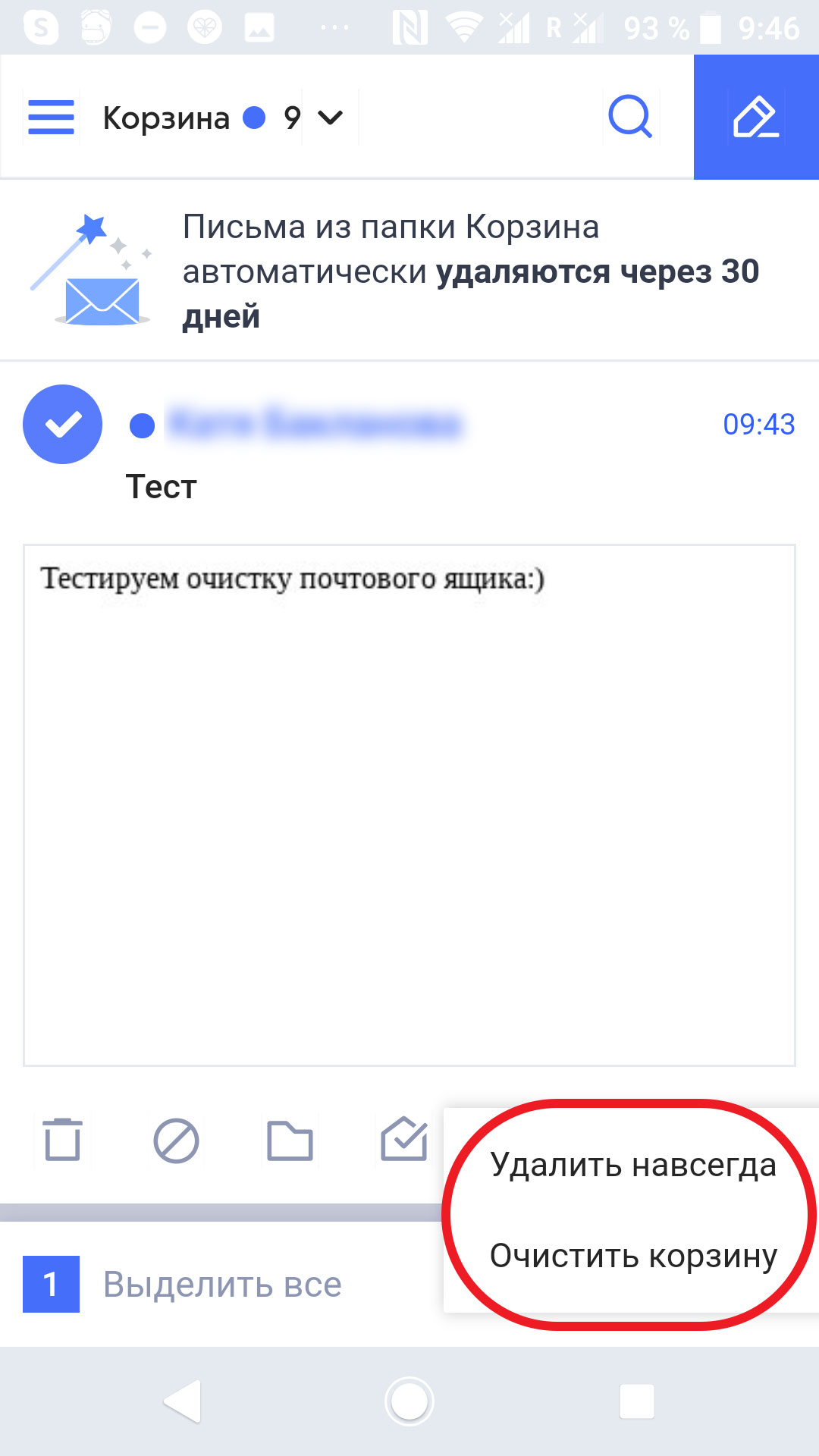
Готово — корзина очищена, и у вас появилось свободное место.
Яндекс.Почта
Чтобы освободить место в почтовом ящике, действуйте следующим образом:
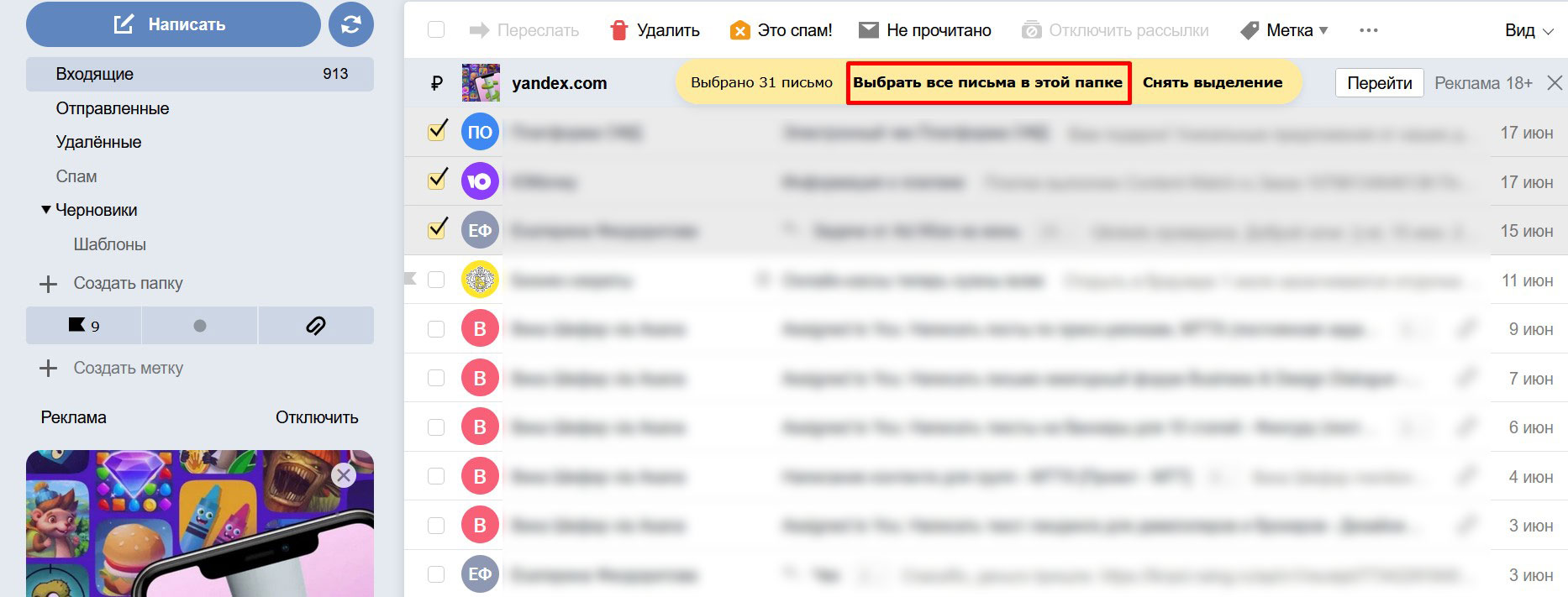
- Отметьте галочками письма, которые хотите удалить. Система предложит выбрать все письма в папке.
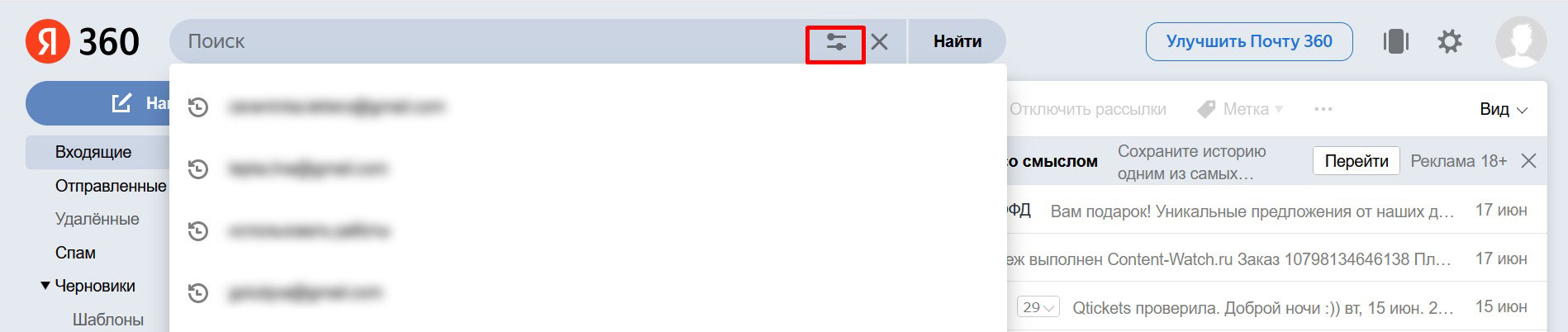
Ускорить процесс можно, используя фильтры. Поставьте курсор в поле поиска и нажмите на значок, чтобы открыть расширенное меню.
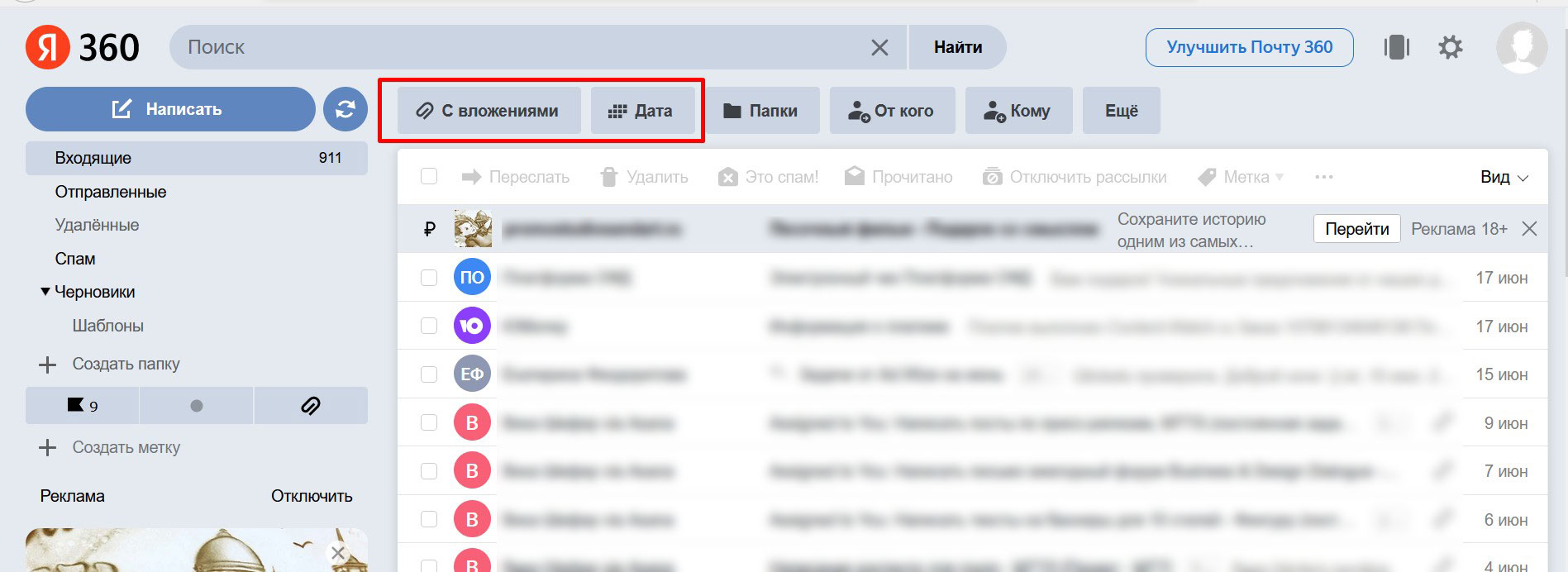
Выберите пункт «С вложениями» и установите период, письма за который уже не актуальны.
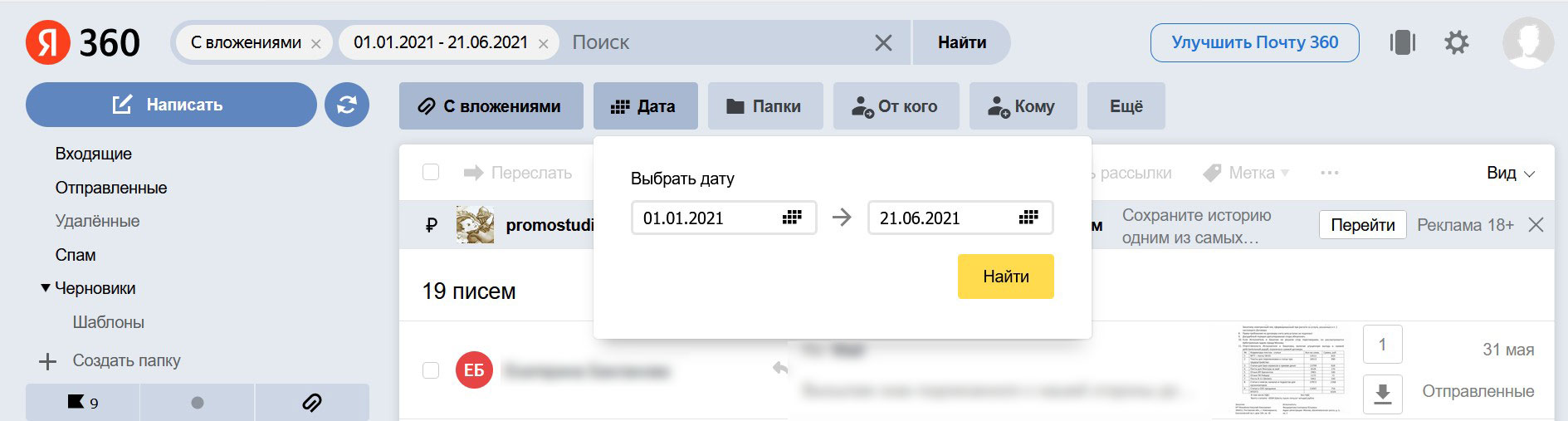
В мобильном клиенте выбрать все письма не получится, фильтры тоже отсутствуют. Нужно выделять по одному.
-
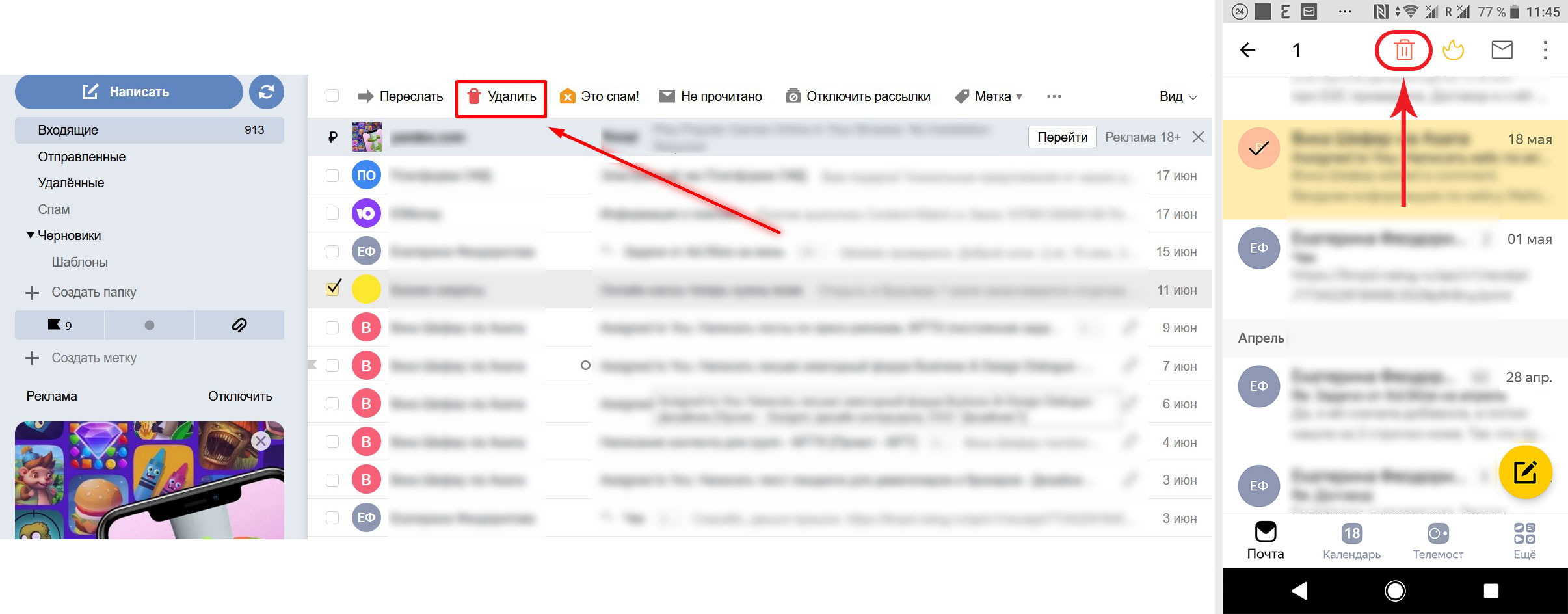
- Выберите пункт «Удалить» в верхнем меню (в мобильной версии это значок корзины).
-
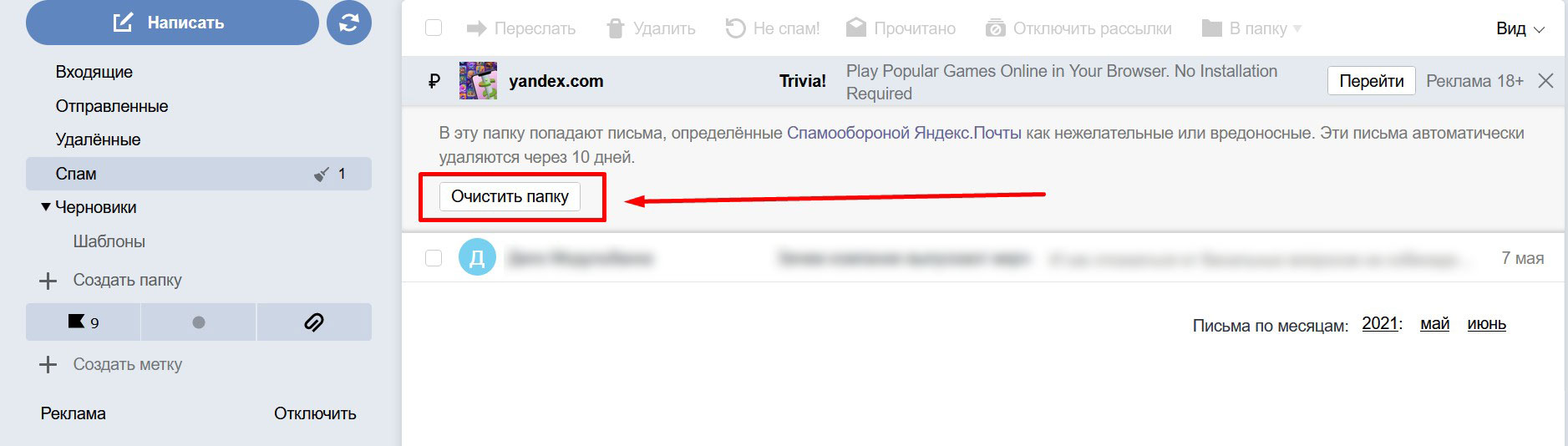
- Повторите шаги 1 и 2 в каждой папке, где есть письма, подлежащие удалению («Черновики», «Отправленные» и так далее). Из папки «Спам» можно удалить все письма, нажав кнопку «Очистить папку».
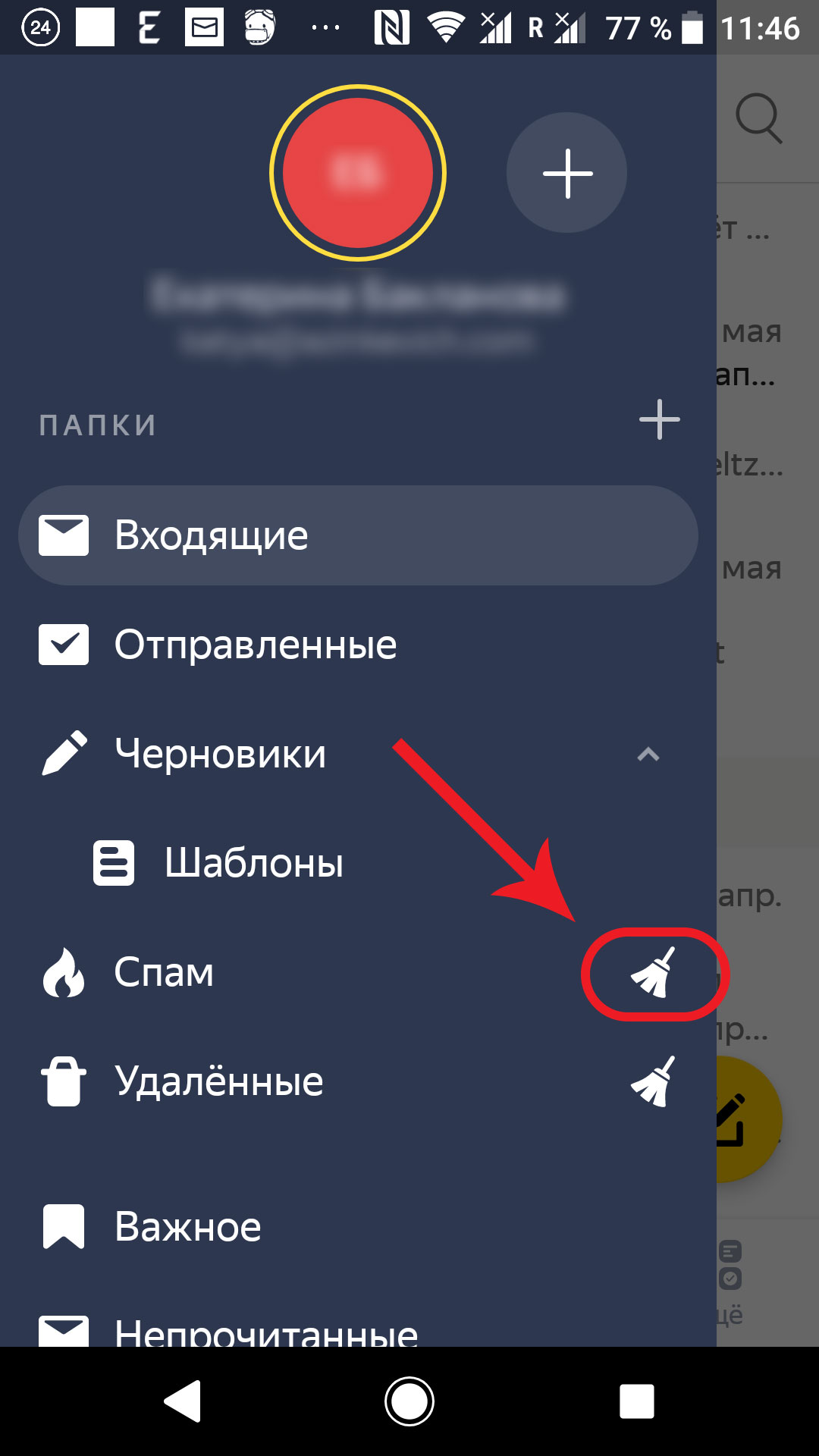
В мобильном клиенте папку «Спам» можно очистить прямо из бокового меню, кликнув на значок метлы.
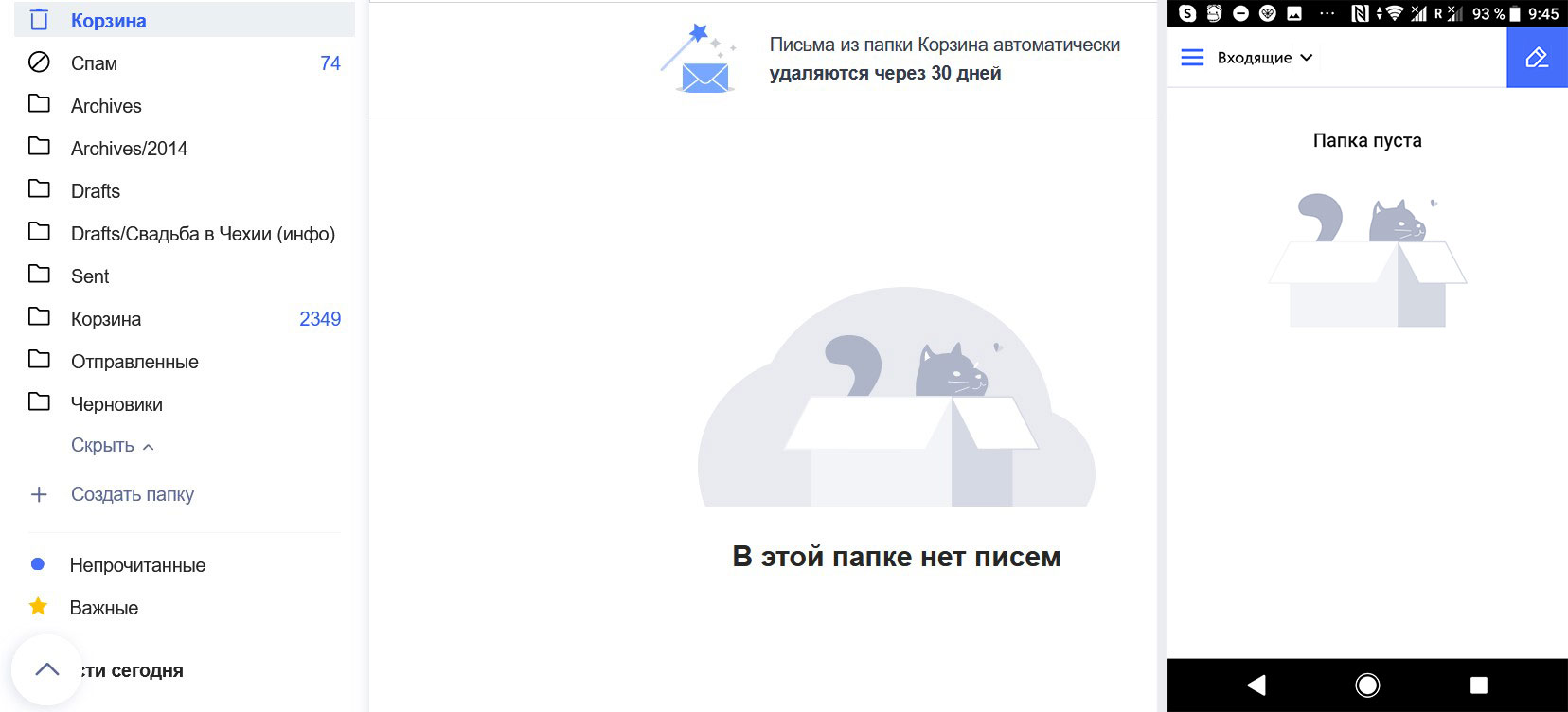
После удаления из основных папок письма перемещаются в папку «Удаленные», откуда автоматически удаляются без возможности восстановления через 31 день. Всё это время они продолжают занимать место, поэтому важно сразу же удалить ненужные сообщения вручную.
Найдите в боковом меню нужную папку, войдите в нее и кликните по ссылке «Очистить папку сейчас» в верхней части экрана. Если хотите убедиться в том, что в корзину по ошибке не попало ничего важного, можете выделить письма вручную и удалить их, нажав значок в верхнем меню, как делали в остальных папках.
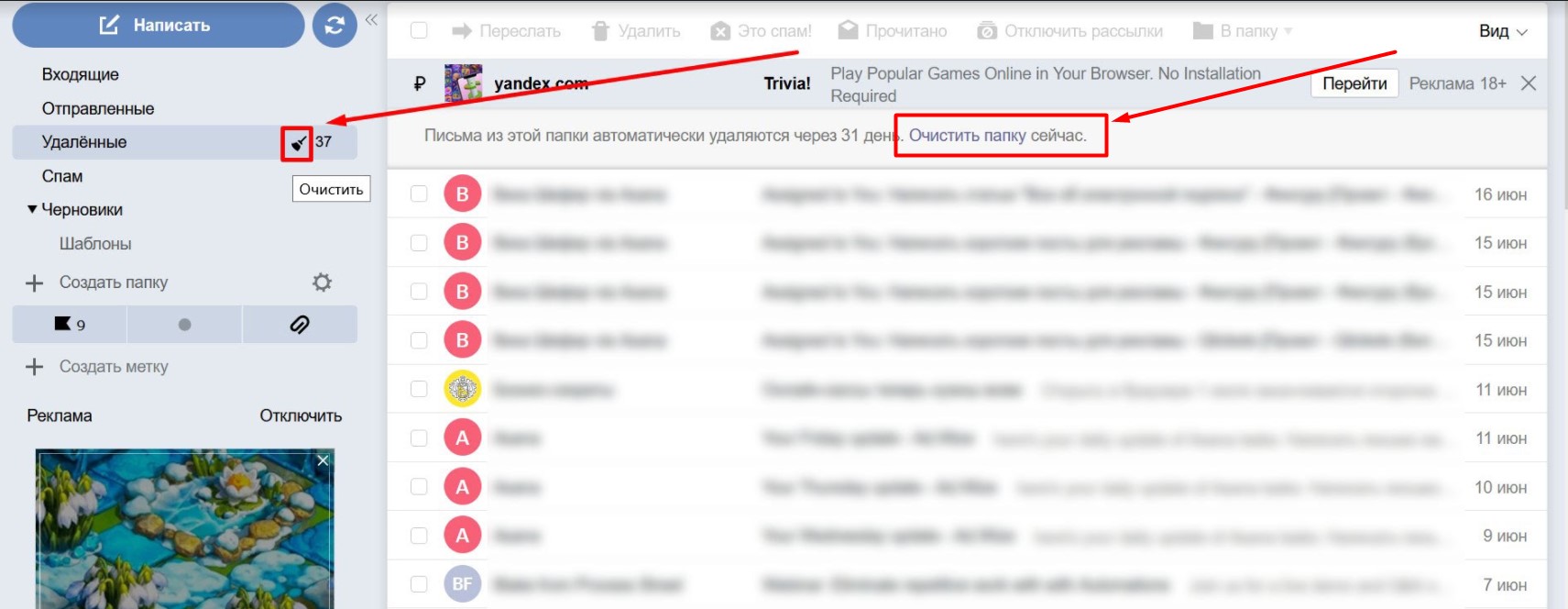
Удалить все письма из корзины можно, не переходя в нее. Для этого кликните по значку метлы напротив пункта «Удаленные» в боковом меню. Система предупредит вас о том, что письма невозможно будет восстановить, и очистит папку.
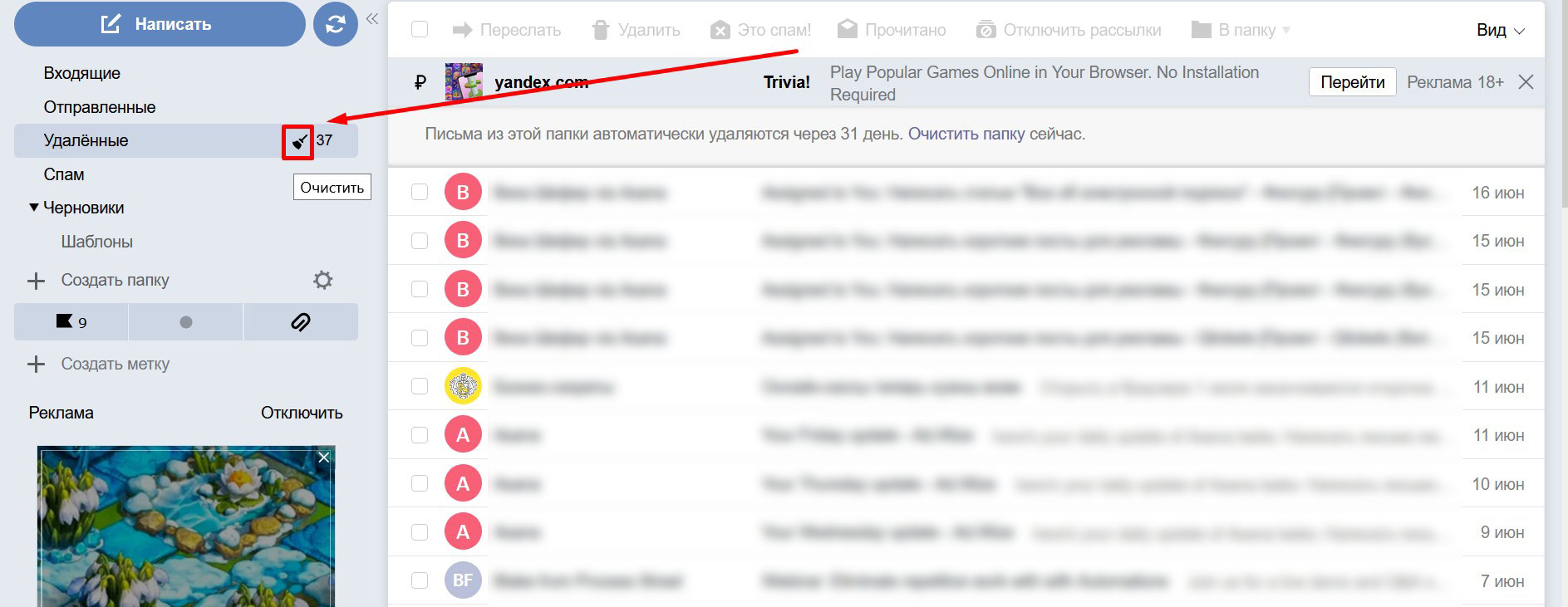
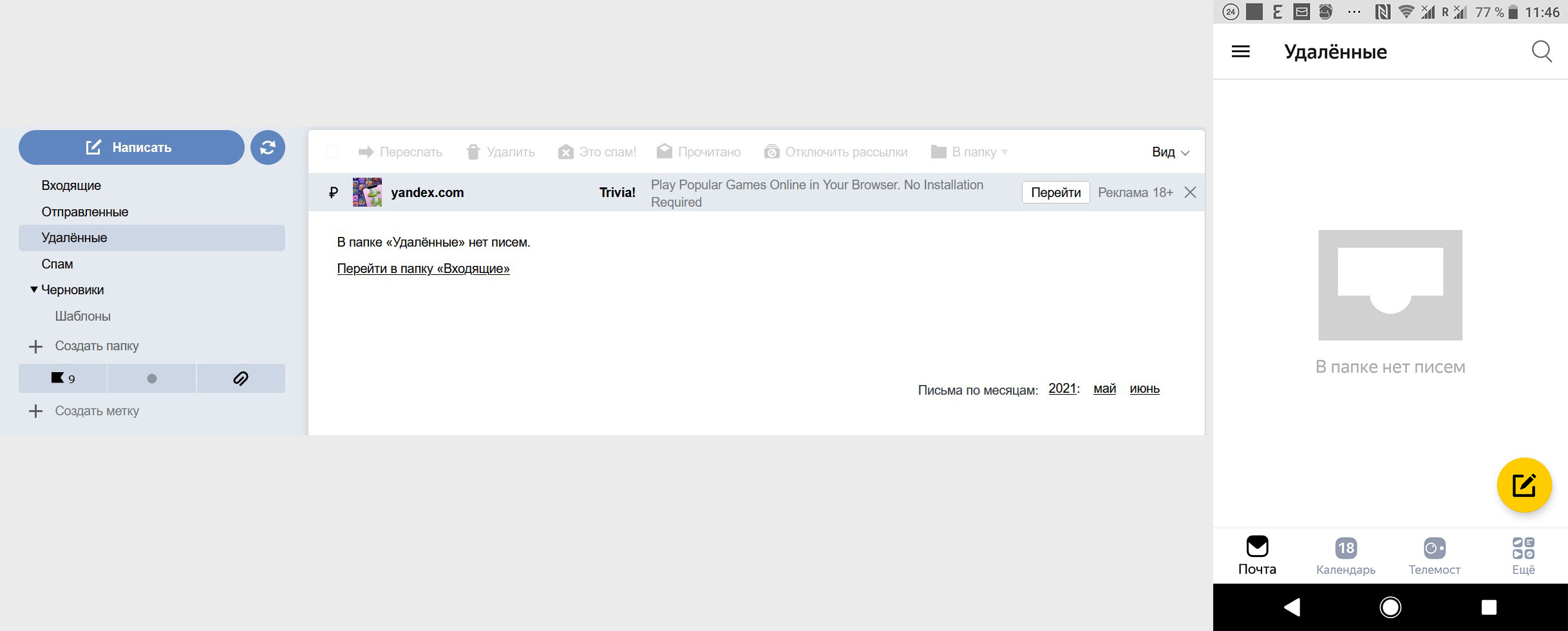
Готово! Корзина пуста, свободного места в хранилище стало больше, и вы снова можете без проблем получать письма.
Если остались вопросы, обратитесь за консультацией к специалистам службы поддержки на info@qtickets.ru
Корпоративная почта на Яндексе
Для бесперебойного функционирования любых компаний требуется корпоративная почта – надежная, с обязательной техподдержкой. Это является обязательным условием при настройке пакета бизнес-инструментов. При выборе почтового сервиса часто встает вопрос оптимальности: корпоративная почта Яндекс или Mail? Ящики для корпоративного использования на сервисах Рамблер, Mail и Gmail постепенно теряют актуальность, проигрывая по функционалу и удобству Яндекс.Почте для бизнеса.
Каковы недостатки бесплатных почтовых сервисов?
- Невозможно использовать красивое (нужное) имя почтового ящика, т.к. они уже все давно заняты.
- Необходимость массовых рассылок часто заканчивается попаданием в базу спама.
- Невозможность завести почту с красивым именем, доступные email имеют буквенно-цифровые сочетания.
Какие преимущества дает использование корпоративной почты Яндекс?
- Комбинация в названии почтового ящика имени получателя и организации с доменом по выбору.
- Почтовый ящик без ограничений по объему.
- Встроенный антивирус.
- Легкий доступ с любого устройства, подключенного к интернету.
- Использование протоколов IMAP, POP3.
- Настраиваемый спам-фильтр.
- Полезный инструментарий для работы с почтовым ящиком.
- Хранение писем на сервере Яндекса.
- Использование Яндекс.Календаря для автоматического уведомления о приближающихся событиях.
- 10 Гб свободного пространства на Яндекс.Диске.
Набирающий популярность сервис Яндекс 360 для бизнеса является полноценным виртуальным офисом, включающим в себя функции корпоративной почты, календаря, облачного хранилища, редактора документов и сервисов коммуникации. Он упрощает работу внутри компании, облегчает деловое общение.
Корпоративная почта Яндекс с управлением с одного домена упрощает администрирование, делая сервис доступным для компаний любого масштаба. Почта в Яндекс 30 имеет ряд преимуществ:
- Определение и настройка удобных правил для обработки поступающей корреспонденции: входящие распределяются по указанным папкам, помечаются как прочитанные, пересылаются на другие адреса.
- Управление правами доступа, подключением доменов, смена тарифов, масштабирование команды выполняется в несколько кликов.
- Рабочий архив писем остается на сервере компании, есть возможность восстановить переписку, которая велась в удаленном формате.
- Легкая авторизация делает доступной работу с любого устройства без установки стороннего программного обеспечения.
- Безопасность. Вся информация хранится в российских дата-центрах. Бэкапы выполняются автоматически каждый день. Вход на почту требует авторизации в соответствии со стандартом безопасности AICPA SOC2. Все письма, входящие и исходящие, проверяются на вирусы и фильтруют спам.
- Перенос почты с других платформ осуществляется автоматически. При необходимости на помощь приходят технические архитекторы Яндекс, помогающие правильно настроить перенос данных.
- Удобство использования. Каждый работник компании выбирает удобную тему, настраивает под свои необходимости рабочие поля, устанавливает правила обработки почтовой корреспонденции.
- Дополнительные опции: подсказки при оформлении письма и наборе текста, автопереводчик, отсутствие ограничений на объем прикрепляемой для пересылки информации (все файлы хранятся на Диске), доступ к корпоративным сервисам из одного окна, авторизация сотрудников по единому корпоративному логину.
Корпоративная почта Яндекс имеет ограничения по количеству подключаемых почтовых аккаунтов (до 1000, далее подключение сверх лимита оговаривается отдельно). Обратившись в техническую поддержку через форму обратной связи, можно увеличить количество ящиков.
Как создать корпоративную почту на Яндексе
Следует различать бесплатную и бизнес-почту, привязанную к платформе Яндекс. Корпоративная почта Yandex позволяет управлять проектами в рамках компании.
Прежде, чем создать корпоративную почту, необходимо подключить виртуальный офис Яндекс 360 для бизнеса. Это можно сделать, не прибегая к помощи админа. Для этого следует выбрать тариф, зарегистрировать организацию и добавить сотрудников. Управлять организацией можно с аккаунта администратора со страницы Яндекс 360.
Существуют инструкции для корпоративной почты Яндекс о том, как создать ящик и начать работать.
Выбор тарифа и регистрация компании
- Войти в аккаунт Yandex, который в дальнейшем будет использоваться для Яндекс 360 для бизнеса.
- Если аккаунта нет, его надо создать. Один Яндекс ID позволяет пользоваться всеми сервисами платформы. Для регистрации потребуется имя, фамилия, логин/пароль, номер привязанного телефона, дополнительный email для восстановления доступа, контрольный вопрос для восстановления доступа, если сброс пароля невозможен с мобильного телефона.
- Владельцем компании выступает один пользователь, имеющий типовой аккаунт login@yandex.ru. Аккаунты с иными доменными именами (mail.ru, gmail.ru и т.п.) не позволяют создать и зарегистрировать организацию.
Важно! Реквизиты разных компаний одного владельцы по умолчанию имеют одинаковые реквизиты. При регистрации с различными реквизитами необходимо иметь разные аккаунты!
- Перейти на страницу «Тарифы», выбрать оптимально подходящий для организации план. Подключить его. Стоимость подписки минимальная 199 руб./месяц, максимальная – 475 руб./месяц.

Важно! Тарифы для бизнеса зависят от объема места на Яндекс.Диске и количества писем в рассылках. Расчет на каждого сотрудника ведется индивидуально, а итоговая сумма складывается из общего количества подключенных сотрудников. Доступен как бесплатный сервис, так и дополнительные возможности, подключаемые по подписке.
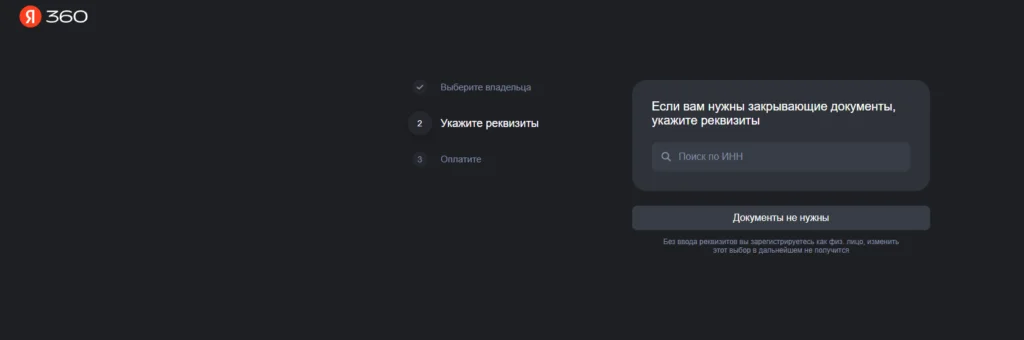
- Выбрать владельца создаваемой организации.
- Указать реквизиты. После ввода ИНН остальная информация загрузится по умолчанию. В случае, если этого не произойдет, данные придется ввести вручную.
- Услуга подключения доступна не только юридическим лицам и ИП. Яндекс 360 для бизнеса позволяет подключиться физическому лицу, который укажет свои реквизиты на вкладке ИП.
- Оплатить услугу. При оплате картой деньги зачисляются на счет моментально. Оплата по счету может идти до получателя несколько дней. Все это время управлять организацией нельзя.
- В настройках указать название компании.
Подключение домена
Для создания учетных записей необходимо использовать корпоративную почту Яндекс для домена.
- Перейти на страницу «Домены».

- Добавить домен в список.
- Подтвердить право владельца на домен (это страхует от подключения домена без ведома владельца).
- Выбрать способ подтверждения домена.
- Создать DNS-запись, мета-тег, html-файл. Дождаться подтверждения доменного имени.
- Подключение к организации первого домена ограничивает работу. Все иные действия до его подтверждения в Яндексе 360 блокируются.
- Определить, как будет использоваться домен. Отправка и получение почты требует настройки DNS. Для автоматической настройки можно делегировать домен на DNS-серверы Yandex. Единственным недостатком делегирования на серверы Яндекса является потеря ранее настроенных DNS-записей. Их придется вручную переносить на новый сервер.
Важно! Делегировать домен можно только после добавления его в Почту для домена! Изменения в DNS вносятся до 72 часов. Проверить статус можно через «Мои домены».
Перенос доменной почты на Яндекс
В ситуациях, когда на хостинге недостаточно места, возникла необходимость в удобном или одновременном доступе к почте с разных устройств и с помощью веб-интерфейса, проще всего перенести почту на Яндекс.Почту для домена.
Для этого потребуется:
- Удалить все ранее созданные MX-записи в разделе Доменных имен ISPmanager.
- Создать новые MX-записи.
- Войти в готовый (уже имеющийся или вновь созданный) аккаунт Яндекса.
- Выбрать Сервисы / Почта и указать имя своего домена. Для подключения необходимо быть владельцем домена!
- Подтвердить владение доменным именем одним из тех способов (через мета-тег, HTML-файл либо DNS-запись). При переносе данных с другой платформы сначала надо импортировать ящики.
- Выполнить проверку. Пока подключается первый домен, до момента его подтверждения выполнение всех действий в Яндексе для бизнеса приостанавливается.
- После подтверждения доменного имени можно создать почтовые ящики.
- Обязательно подтвердить ознакомление с правилами ресурса. Только после этого Yandex перенос почты считает успешным!
- Настроить SPF-записи для входа в почту.
Яндекс 360 позволяет подключать несколько разных доменов, причем тот, который подключен первым, является основным, а остальные выступают в качестве доменов-алиасов.
Добавление сотрудников
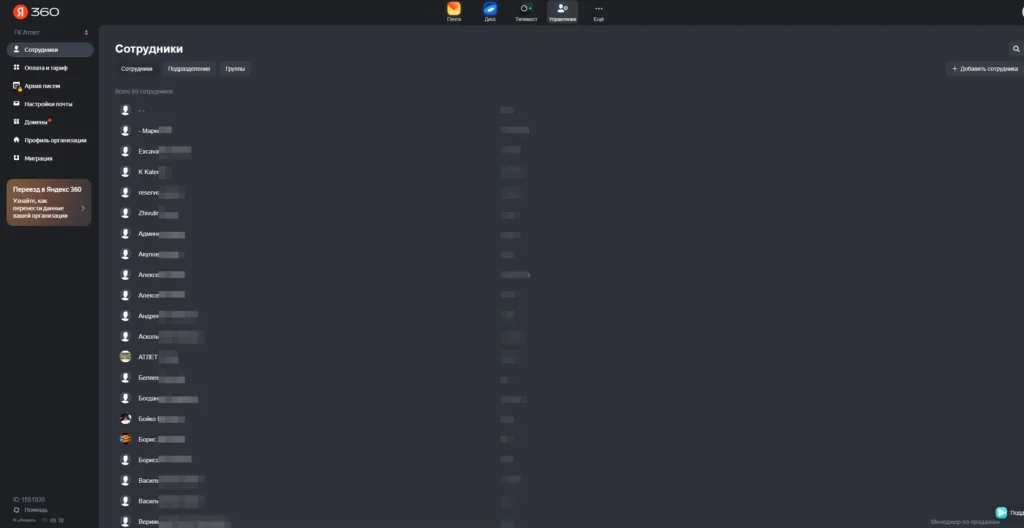
В Yandeх в корпоративной почте настройки позволяют добавлять сотрудников в компанию. Можно создавать новые аккаунты, импортировать их с почтовых серверов, приглашать присоединиться к компании со своими Яндекс-аккаунтами. Аккаунты сотрудников имеют доступ к почте, Яндекс.Диску, подключенным организацией сервисам Яндекс 360 для бизнеса.
В корпоративной почте Яндекс добавить ящик просто. Необходимо в появившемся окне «Сотрудники» добавить сотрудников по отдельности либо пригласить присоединиться по ссылке.
При необходимости можно использовать корпоративную почту Яндекс через Outlook. В этом случае программу надо настраивать по протоколу IMAP.
Яндекс.Почта, с одной стороны, уступает по объему полезного функционала MS Exchange и Cloud Exchange. По сути она остается бесплатным решением, оплачивается только домен и подключение Яндекс 360 для бизнеса.
Важно! При отмене подписки на Яндекс 360 для бизнеса или отсутствии денег на счету дополнительные возможности отключаются. Поэтому, если на Диске хранится много информации, то может оказаться, что он окажется переполнен, а доступ к нему ограничится. Если не очистить диск или не подключить снова платную подписку, Диск по истечение 44 дней полностью блокируется.
С учетом доступного функционала, простоты использования и подключения, удобства использования и бюджетной стоимости корпоративная почта на Яндексе – отличное решение для мелкого и среднего бизнеса. В ряде случаев ее используют даже крупные компании.
Специалисты ГК «Интегрус» ответят на вопросы о создании корпоративной Яндекс-почты, помогут разобраться и настроят работу под любым доменом.

Присоединяйтесь к нам, чтобы каждую неделю получать полезные и рабочие материалы для улучшения вашего бизнеса.
Кейсы и стратегии от экспертов рынка.

Как обновить сервер и платформу 1С – стандартная задача администрирования простым и доступным языком.

Корпоративная почта упрощает обмен сообщениями и документами между сотрудниками, повышает лояльность партнеров и клиентов, работает на создание положительного имиджа компании.
Пакет «Защита и шифрование электронной почты для организаций» обеспечит конфиденциальность переписки внутри организации и со сторонними адресатами. Предложим наилучшие в вашем случае системы, методы и программы защиты корпоративной электронной почты, подберем необходимое аппаратное и программное обеспечение
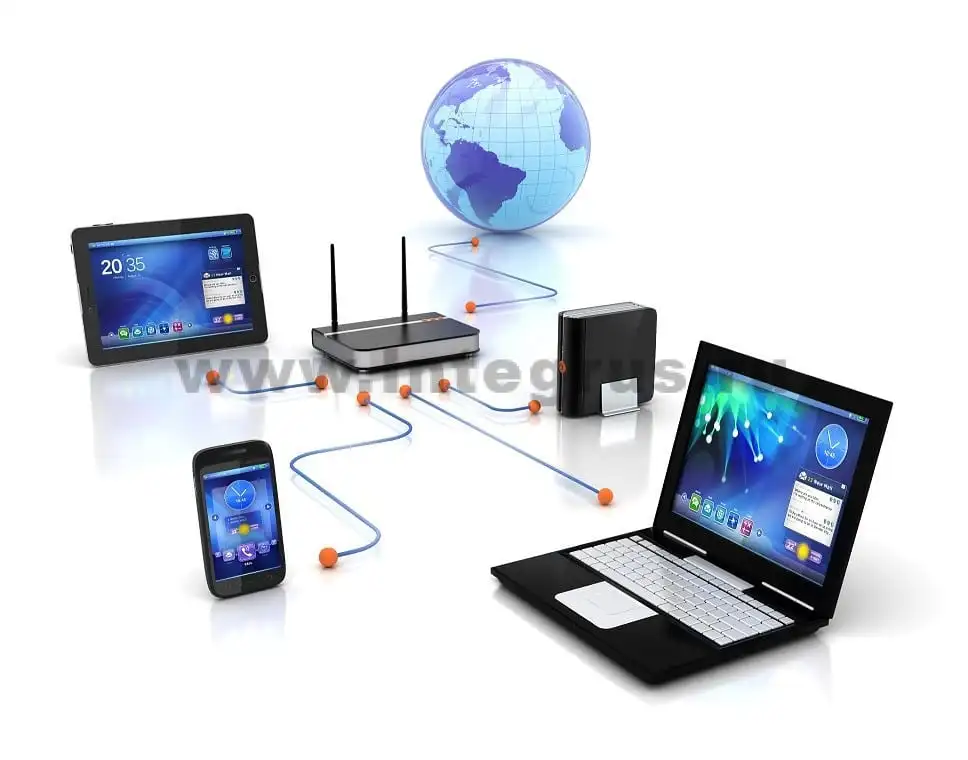
Работоспособность и безотказность IT-инфраструктуры всегда напрямую влияет на качество бизнес-процессов. Настраивая в офисе сеть через Wi-Fi или роутер, компания вкладывается в легко масштабируемую и безопасную офисную сеть, удобную для сотрудников.

Поручив нам IT аутсорсинг обслуживания компьютерного и сетевого оборудования, вы получите в свое распоряжение действительно высококвалифицированных специалистов и при этом сократите затраты на ИТ, как минимум, на 30-40%

Абонентское и разовое обслуживание компьютеров для организаций удаленно. Техническая поддержка компьютеров и серверов, срочное решение возникающих проблем с аппаратным или программным обеспечением, при сбоях, вирусах, необходимости смены доступов, подключения пользователей, программ, оборудования
Какой размер моего почтового ящика?
- Чтобы найти размер почтового ящика, в представлении Почта щелкните свою учетную запись.
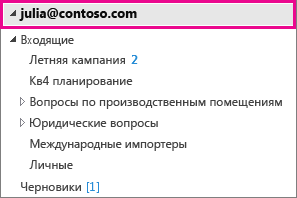
- Щелкните Свойства >папки.
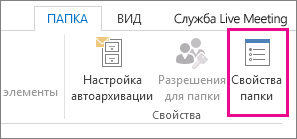 .
. - В нижней части области щелкните Размер папки.
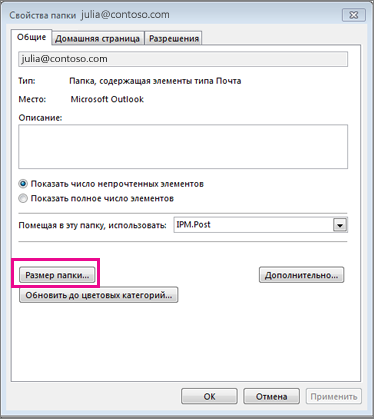 Вы увидите, что размер почтового ящика и каждой вехи указаны в килобайтах (КБ).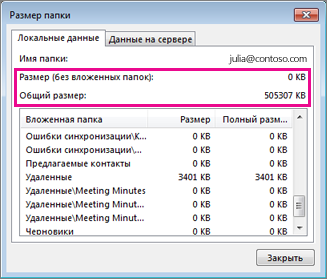
Чтобы найти размер в мегабайтах, переместите десятичность на три места влево. Например, 4742 КБ составляет примерно 4,7 МБ. Для точного рисунка разделите значение KB на 1024.


Нужна дополнительная помощь?
Нужны дополнительные параметры?
Изучите преимущества подписки, просмотрите учебные курсы, узнайте, как защитить свое устройство и т. д.




В сообществах можно задавать вопросы и отвечать на них, отправлять отзывы и консультироваться с экспертами разных профилей.
-