Как включить сетку в coreldraw
Можно нарисовать сетку и задать для нее число строк и столбцов. Сетка — это сгруппированный набор прямоугольников, которые можно разъединять.
Можно изменить настройки по умолчанию инструмента «Разлинованная бумага», чтобы в новых сетках было заданное количество строк и столбцов.
Рисование сетки
1 В наборе инструментов выберите инструмент Разлинованная бумага .
2 Введите значения в верхней и нижней части поля Столбцы и строки на панели свойств.
Значение, введенное в верхней части поля, означает число столбцов; значение, введенное в нижней части поля, означает число строк.
3 С помощью курсора укажите место, где требуется расположить сетку.
4 Для создания сетки перетащите курсор по диагонали.
Если требуется нарисовать сетку от центра к краю, при перетаскивании курсора удерживайте нажатой клавишу Shift . Если требуется нарисовать сетку с квадратными ячейками, при перетаскивании курсора удерживайте нажатой клавишу Ctrl .
Отмена группировки сетки
1 Выберите сетку с помощью инструмента Указатель .
2 Выберите Объект Группа Отменить группировку .
Можно также разъединить сетку, нажав на панели свойств кнопку Отменить группировку .
Выбор настроек по умолчанию для инструмента «Разлинованная бумага»
1 Выберите Инструменты Параметры Инструменты .
2 В области слева в появившемся диалоговом окне нажмите кнопку Разлинованная бумага .
3 Введите значения в полях Число столбцов и Число строк .
Функции, указанные в справке, доступны в полной версии CorelDRAW Graphics Suite 2021. Некоторые функции могут быть недоступны в этой версии продукта.
Как включить сетку в coreldraw
Направляющие линии базовой сетки пересекают страницу документа и повторяют узор тетради в линейку. Можно отобразить или скрыть базовую сетку, включить или отключить привязку, изменить цвет сетки и настроить межстрочный интервал. По умолчанию межстрочный интервал равен 14 пунктам. Все объекты можно привязать к базовой сетке. По базовой сетке можно выравнивать только текстовые фреймы. Дополнительные сведения см. в разделе Выравнивание текста по базовой сетке.
Отображение или скрытие базовой сетки
• Выберите Вид Сетка Базовая сетка .
Флажок рядом с командой Сетка базовых линий указывает на то, что базовая сетка отображается.
Настройка интервалов и цвета базовой сетки

1 Выберите Макет Настройки документа .
2 В области слева в появившемся диалоговом окне нажмите кнопку Сетка .
3 Выполните любую задачу, описанную в следующей таблице.
Как включить сетку в coreldraw
Продукты Corel CorelDRAW, Parallels, MindManager, Painter и WordPerfect получили высокие оценки в ключевых категориях.
6 января 2022 г., 11:04 по восточному времени | Источник: Корел Корел
Оттава, Онтарио, КАНАДА
ОТТАВА, 6 января 2022 г. (GLOBE NEWSWIRE) — Корпорация Corel, новатор в области технологий, объявила сегодня о выпуске своих решений для творчества и повышения производительности Parallels Remote Application Server (RAS), Parallels Desktop для Mac, CorelDRAW, MindManager, Painter и WordPerfect. были отмечены в нескольких категориях зимнего отчета Grid Report 2022 года G2, ведущей в мире платформой для обзора программного обеспечения для бизнеса.
«Способы работы в мире изменились быстрее, чем кто-либо мог себе представить, и спрос на решения, которые могут помочь компаниям процветать в цифровом бизнес-ландшафте, резко вырос, — говорит Андреа Джонстон, директор по доходам Corel. «Коллекция продуктов Corel для творчества, совместной работы и повышения производительности обладает уникальными возможностями для удовлетворения этих потребностей, и наши решения постоянно развиваются, чтобы помочь командам выполнять свою работу наилучшим образом. Corel гордится тем, что G2 признала уникальные решения, которые наш портфель предлагает миллионам работников умственного труда, включая частных лиц, малые и средние предприятия, а также предприятия».
Отчеты G2 формируются на основе непосредственных отзывов пользователей, а портфолио продуктов Corel, включая CorelDRAW®, Parallels®, MindManager®, Painter® и WordPerfect®, признано многими ценными характеристиками, включая простоту использования, скорость , скорость внедрения и отношения с деловыми партнерами. В совокупности портфель получил 22 заметных размещения в отчетах Grid за зиму 2022 года. Вот основные моменты:
CorelDRAW® Graphics Suite
Профессиональное программное обеспечение для графического дизайна CorelDRAW Graphics Suite получило восемь значков «Лидер» и пять значков «Высокоэффективный» и было признано в категориях «Векторная графика», «Графический дизайн» и «Редактирование фотографий». Универсальный пакет дизайнерских решений получил это признание благодаря нескольким ценным характеристикам, включая простоту использования, удобство работы с векторными изображениями и иллюстрациями в одном приложении, а также профессиональные возможности печати.
Parallels® RAS и Parallels® Desktop для Mac
Доставляя приложения Windows и виртуальные рабочие столы на любое устройство, ОС или платформу, Parallels RAS получил значок «Самая быстрая реализация» в G2 Grid для индекса внедрения инфраструктуры виртуальных рабочих столов (VDI). Parallels Desktop для Mac, мощное решение для запуска собственных приложений Windows на компьютерах Mac, получило значок «Самая быстрая реализация» в G2 Grid для индекса реализации для удаленного рабочего стола.
Parallels RAS и Parallels Desktop для Mac получили признание как продукты, которые расширяют ИТ-возможности предприятий любого размера. Они фигурируют в отчетах Small Business, Mid Market и Enterprise, а также в Индексах удобства использования, Индексах внедрения и Индексах динамики. и индекс взаимоотношений с деловыми партнерами.
Лучшее программное обеспечение MindManager для составления ассоциативных карт было признано лучшим в общем рейтинге G2 Grid для ментальных карт, а также G2 Grid для ментальных карт для малого бизнеса.
Painter, мощное программное обеспечение Corel для цифрового рисования, получило награду High Performer в отчете G2 Small-Business Grid® Report for Drawing.
Многофункциональный офисный пакет получил один значок «Высокоэффективный» и два значка «Самый простой администратор», а также был отмечен в категориях «Офисные пакеты» и «Создание документов».
CorelDRAW, Parallels, MindManager, Painter и WordPerfect достигли своего рейтинга, получив положительные отзывы от проверенных клиентов, которые затем сравнивались с аналогичными продуктами в каждой категории отчетов.
Вот что говорят проверенные пользователи о CorelDRAW, Parallels и MindManager на платформе G2:
«Что мне больше всего нравится в CorelDRAW, так это его простой в использовании пользовательский интерфейс. В отличие от другого сложного векторного программного обеспечения, такого как Adobe Illustrator, его очень легко использовать и чистить». Внештатный графический дизайнер.
«У меня есть MacBook, поэтому мне нравится, что Parallels не вторгается в память, и мне не нужно постоянно перезагружать компьютер, чтобы посмотреть, как что-то выглядит в операционной системе Windows. Это позволяет мне легко переключаться даже между Windows 7, Windows 10 и другими, чтобы увидеть, как наш веб-сайт выглядит на других платформах и в других операционных системах». Пользователь в разделе Здоровье, хорошее самочувствие и фитнес.
«Parallels позволяет мне запускать программы Windows на компьютере Mac в офисе, в котором преимущественно используется Windows. С Parallels мне не нужно выключать питание и загружаться в Windows, как с Bootcamp, что экономит мое драгоценное время и позволяет мне работать в многозадачном режиме между Windows и Mac». Координатор по маркетингу.
«MindManager — один из лучших инструментов, которые я использовал для визуализации информации в виде ментальных карт и блок-схем.Я использовал этот инструмент для управления проектами, систематизации информации и для мозгового штурма идей при разработке стратегии вокруг программ. Это невероятно полезно для «виртуальной доски» при мозговом штурме, управлении и планировании проектов/программ, а также для стратегического планирования». Старший менеджер программы.
Подробнее о нашем рейтинге G2 читайте в наших сообщениях в блогах MindManager и Parallels, а также в наших статьях CorelDRAW и Corel Corporate Статьи LinkedIn.
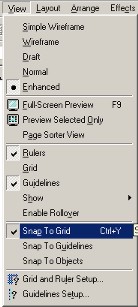
Сетка документа представляет собой набор непечатаемых пересекающихся линий, которые можно отобразить в окне рисования. Сетку документа можно использовать для точного выравнивания и размещения объектов.

| Отображение или скрытие сетки документа |
| • | Нажмите «Просмотр» Сетка Сетка документа. |
| Флажок рядом с командой «Сетка документа» означает, что отображается сетка документа. |
| Для установки отображения и интервала сетки документа |
| 1 . | Щелкните Макет Параметры документа. |
| 2 . | На левой панели в появившемся диалоговом окне щелкните Сетка. |
| 3 . | Установите флажок Показать сетку как и включите один из следующих параметров: |
| • | Линии |
| • | Точки |
| 4 . | В области «Сетка документа» введите значение в поле «По горизонтали». |
| Если вы хотите изменить интервалы сетки или количество строк, отображаемых на единицу измерения, выберите вариант из списка. Параметры основаны на единице измерения, используемой для линейки. |