
Как включить Wi-Fi на ноутбуке?
Способы включения Wi-Fi на ноутбуках разных моделей отличаются, но существует несколько общих способов его включения. Рассмотрим некоторые из них:
1. На некоторых моделях ноутбуков необходимо включать Wi-Fi адаптер аппаратной кнопкой. Внимательно осмотрите корпус ноутбука. Кнопка включения Wi-Fi может быть в виде ползунка (как правило на старых моделях):
Часто эта кнопка оснащена подсвечивающимся индикатором.
2. Если отдельная кнопка включения не обнаружена, то осмотрите клавиатуру ноутбука — а именно клавиши F1-F12. На одной из них должен быть значок Wi-Fi в виде антенны. Примеры горячих комбинации клавиш, которые могут быть в вашем ноутбуке:
Acer. Зажимаем клавиши: «Fn+F3».
Asus. Комбинация: «Fn+F2».
HP. Используйте «Fn+F12».
Lenovo. Нужные кнопки: «Fn+F5».
Samsung. Либо «Fn+F12», либо «Fn+F9».
Toshiba. Попробуйте: «Fn+F8».
MSI: «Fn+F10»
3. Попробуйте включить Wi-Fi в “Центр управления сетями и общим доступом”. На панели уведомлений нажимаем правой кнопкой мыши на значок статуса интернет подключения и выбираем “Центр управления сетями и общим доступом”. В левой части экрана выберите “Изменение параметров адаптера”.
Найдите “Беспроводное сетевое соединение”. Если Wi-Fi адаптер включен, то оно должно выглядеть вот так:
Если адаптер отключен, то он будет выглядеть так:
Нажмите на него правой кнопкой мыши и выберите “Включить”.
4. И наконец, возможно на вашем ноутбуке за включение Wi-Fi отвечает отдельное программное обеспечение, например “Easy Settings” на ноутбуках Samsung или “IntelPROSet” на ноутбуках с Wi-Fi адаптерами Intel. Попробуйте разыскать эти программы в списке установленных и задействовать Wi-Fi через них.
Как включить WiFi на ноутбуке АСЕР: правильная настройка подключения
Сегодня можно с уверенностью сказать, что Wi-Fi довольно прочно вошел в нашу жизнь. Уже давно стали неактуальными провода, вечно путающиеся под ногами. Технологии Wi-Fi существенно облегчили наше существование, а также позволили использовать интернет не только дома, но и в кафе, такси, на вокзале и других общественных местах. Однако включить такой интернет неискушенным пользователям бывает непросто.
Как просто и быстро включить Вай Фай на ноутбуке Асер и получить отличную скорость, расскажем как подключить WiFi на вашем ноуте от Acer!

Драйвера
Для отлаженной работы Wi-Fi нужно убедиться, что установлены нужные драйвера. Если нет, то следует просто зайти на интернет-страничку Acer, где вы сможете отыскать драйвера для любого модельного ряда Aсер.
Однако следует помнить, что вы должны выбрать драйвера именно для вашего ПК, так как производителями ноутбуков Acer могут использоваться и разнообразные решения адаптеров в соответствующих моделях. После того как был скачан и установлен нужный драйвер необходимо попытаться включить интернет. Если вдруг при запуске, Вы увидите ошибку «Сетевой адаптер не имеет допустимых параметров настройки IP», то возможно дело в неправильных драйверах.
В случае неудачи можно использовать один из двух методов настройки вай фай. Если вдруг после того, как Вы всё настроили, но ноутбук не видит сети Wi-Fi, не паникуйте, большинство проблем, можно устранить самостоятельно!
Первый способ


Рассмотрим первый способ, как включить Вай Фай на ноутбуке ACER. В первую очередь необходимо убедиться, что модуль вай фай находится в активном состоянии. Для этого необходимо запустить диспетчер устройств. Также данную информацию можно получить, обратив внимание на значок на панели задач, который расположен в правом нижнем углу.
Если есть необходимость провести поиск точки доступа вай фай, то лучше всего использовать нужную кнопку, расположенную на корпусе ноутбука в непосредственной близости от клавиатуры. Ее нажатие позволит включить вай фай.

Иногда, чтобы включить сеть при отсутствии специальной кнопки в определенной модели можно провести настройку с помощью горячих клавиш самостоятельно. Однако, оптимальным способом проверки работы адаптера беспроводного интернета будет использование центра управления сетью.
В этом случае потребуется последовательно выполнить следующие действия:
- выбирается пункт меню «Панель управления» щелчком правой кнопки мыши на меню «Пуск» или при помощи поиска;

- далее находим «Электропитание» , предварительно выставив отображение крупных значков;

- И, наконец, «Высокая производительность» .
 Далее с помощью правой клавиши мышки щелкаем по значку, определяющему статус интернет-подключения. После этого выбирается «Центр управления сетями и общим доступом» .
- Далее обращаемся к команде «Изменение параметров адаптера» .

Далее выбираем точку, обеспечивающую доступ к wifi, и пробуем включить. Если при установке маршрутизатора были заданы логин и пароль, следует их ввести и произвести подключение.
Второй способ

Рассмотрим также и второй вариант, как подключить Вай Фай на ноутбуке АСЕР.
Изначально нужно войти в «Диспетчер устройств» — можно воспользоваться сочетанием клавиш Win + R и в окошке задаем команду devmgmt.msc . Найдите в пункте «Сетевые адаптеры» ваше устройство (в его имени должно быть слово Wireless или WiFi, щелкните правой кнопкой мыши на нем и активируйте его.
Иногда, для быстрого восстановления параметров вай фай можно воспользоваться советами:
- отключить роутер от сети на минут 10-15;
- перезагрузить ноутбук.

Итак, мы рассмотрели, как настроить Вай Фай на ноутбуке АСЕР. Какой из способов вам подойдет лучше, чтобы подключить беспроводной интернет, вы узнаете, попробовав воспользоваться советами на практике.
Как включить на ноутбуке АСЕР : Один комментарий
- Павел22.07.2018 в 19:00 Здравствуйте! Я прочитал вашу статью о подключении вай-фай, но мне не один из них не подошёл. В инструкции написано, что в этом компьютере присутствует WLAN, но когда захочу в диспетчер устройств или же настройки, то там нет самого WLAN-подключения? Какие же могут быть случаи с этой проблемой?
Способы включения Wi-Fi на ноутбуке Acer
Ноутбуки от компании Acer предусматривают включение беспроводной сети через горячую клавишу или специальную кнопку на корпусе. Второй вариант распространен на старых моделях.
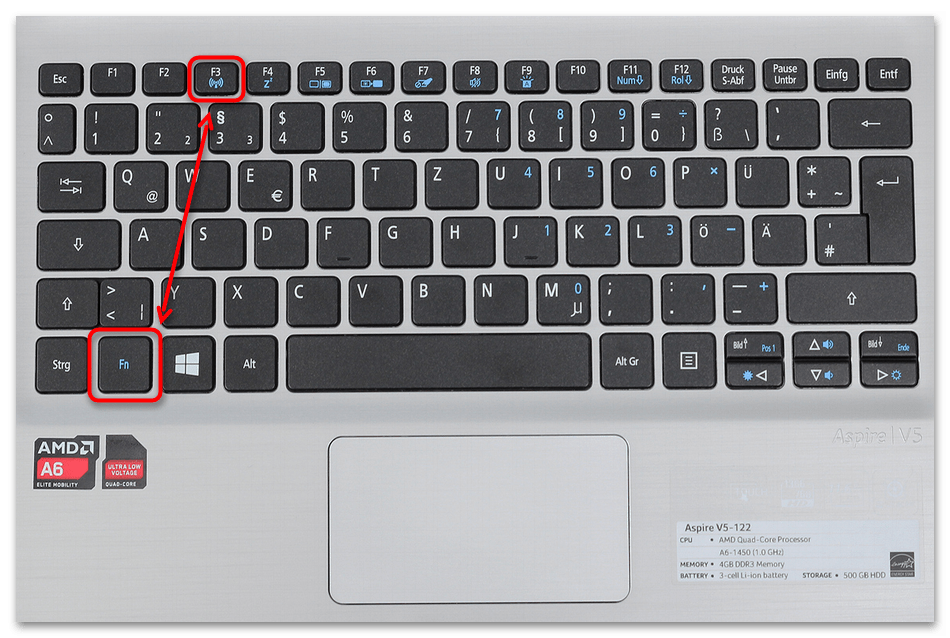
Если переключателя на корпусе нет, изучите клавиатуру. На одной из верхних функциональных клавиш должен находиться значок в виде антенны, который и обозначает управление Wi-Fi. На большинстве устройств Acer за это отвечает «F2», «F3» или «F5». Если по отдельности она не работает, то используйте ее в сочетании с клавишей «Fn».
Если на корпусе предусмотрен светодиодный индикатор беспроводного подключения, то он должен загореться.
Способ 2: Быстрые настройки
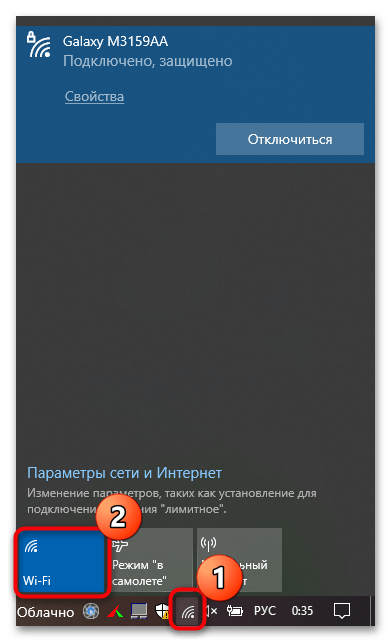
Самый быстрый способ активировать модуль WI-Fi на ноутбуке Acer – это включить функцию через панель быстрых настроек операционной системы. Вариант подойдет для Windows 10 и 11. В этом случае достаточно щелкнуть по значку интернет-подключения на нижней панели, после чего появится новое окно, где и нужно нажать по плитке с Wi-Fi. Выше отобразится список доступных для подключения точек доступа.
Способ 3: «Диспетчер устройств»
Если модуль вай-фай отключен в «Диспетчере устройств», то ни один способ включения не будет работать. В первую очередь проверьте, активно ли устройство:
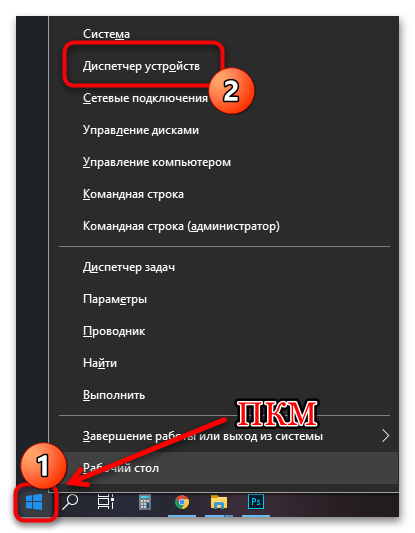
- Перейдите в «Диспетчер устройств». Для этого щелкните по «Пуску» правой кнопкой мыши и выберите соответствующий пункт.
- Раскройте раздел «Сетевые адаптеры», найдите оборудование, в названии которого есть слово «Wireless». Если около него отображается направленная вниз стрелка, то щелкните по нему правой кнопкой мыши и выберите опцию «Включить устройство».
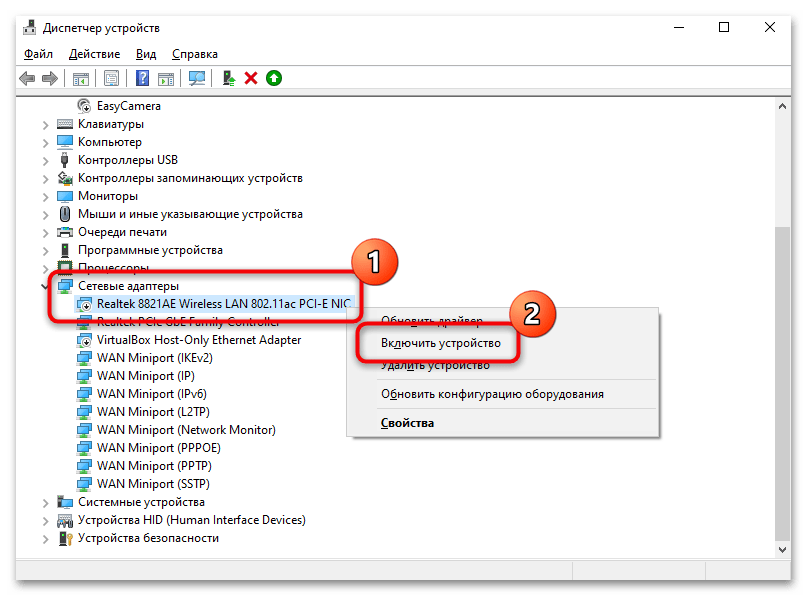
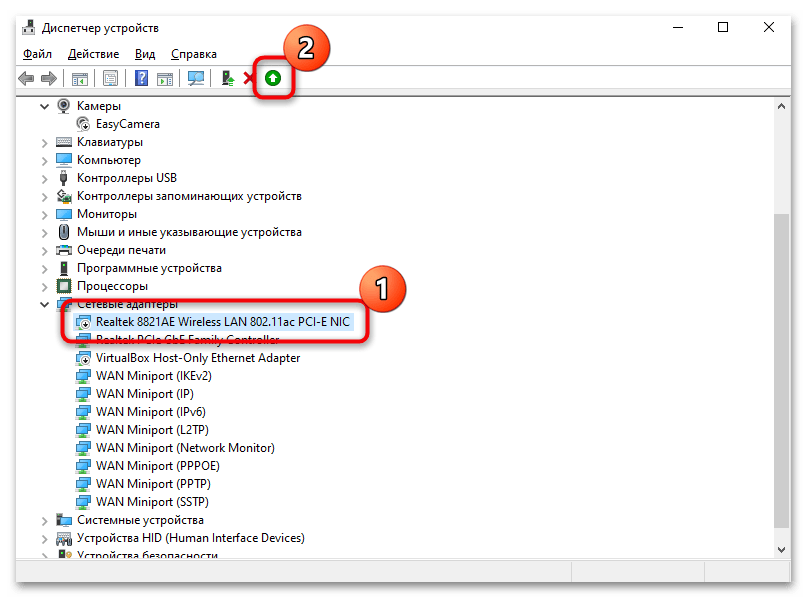
Также на верхней панели есть кнопка с зеленой стрелкой, нажав на которую, можно активировать оборудование.
Способ 4: Настройка параметров адаптера
Еще один способ включить Wi-Fi на ноутбуке Acer – это активация адаптера через «Панель управления». Преимущество метода в том, что он подойдет для всех актуальных версий операционной системы Windows, включая 7 и 10.
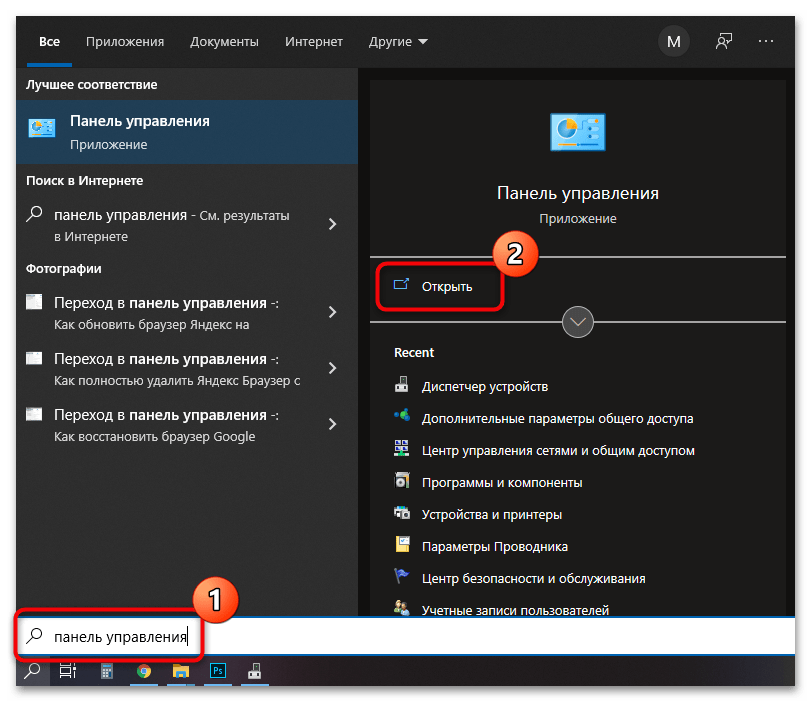
- Найдите средство «Панель управления» через системный поиск.
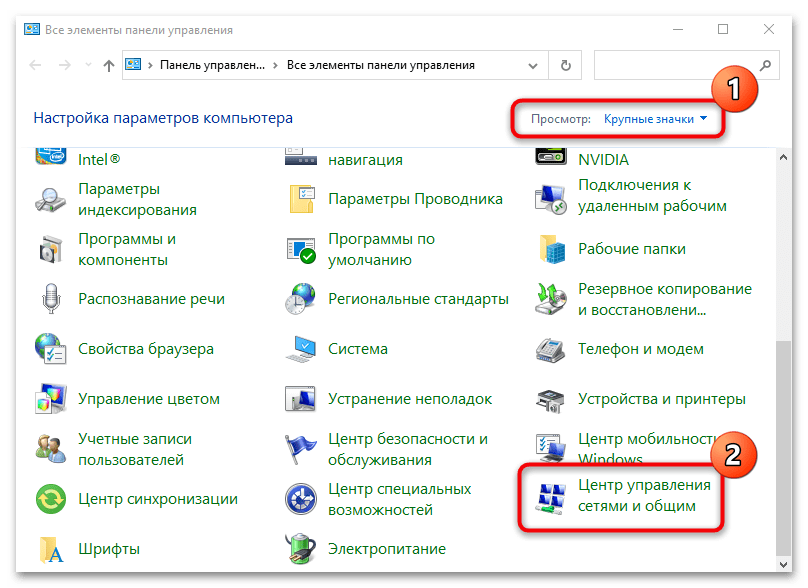
- В качестве просмотра выберите крупные или мелкие значки для удобства. Нажмите на раздел «Центр управления сетями и общим доступом».
- На панели слева выберите ссылку для изменения параметров адаптера.
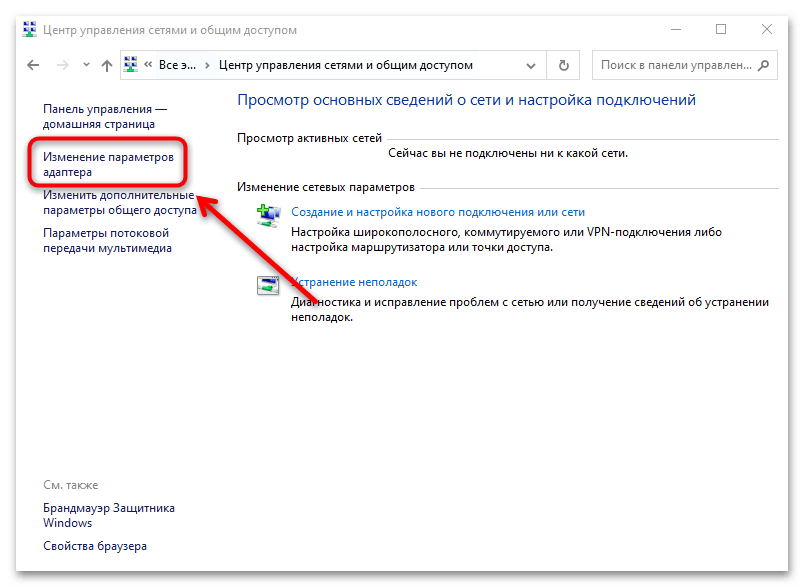
- В отобразившемся окне появятся все возможные подключения, в том числе беспроводное. Если оно отключено, то будет подсвечено серым цветом. Щелкните по нему правой кнопкой мыши и выберите вариант включения.
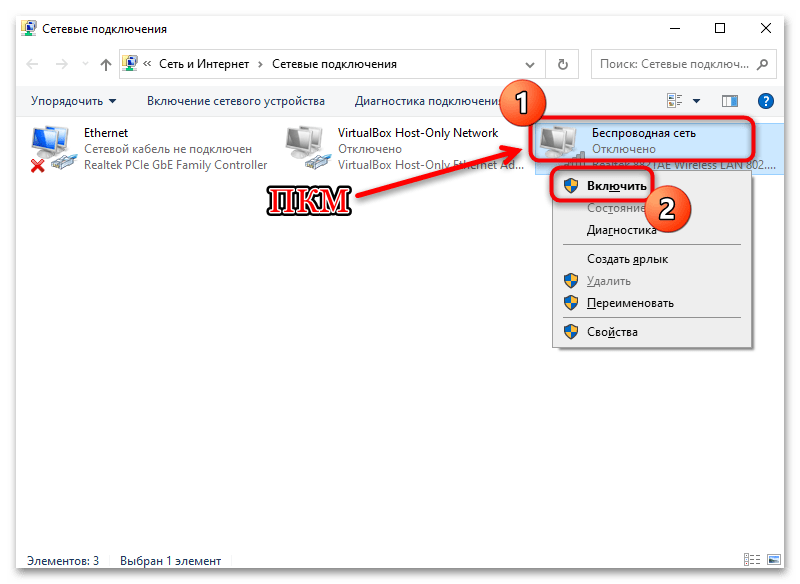
В окне изменения параметров сетевого адаптера можно просмотреть информацию о модуле, а также открыть дополнительные настройки.
Способ 5: Системные «Параметры»
В Windows 10 и 11 включить Wi-Fi можно через системные «Параметры», которые практически заменяют классическую «Панель управления»:
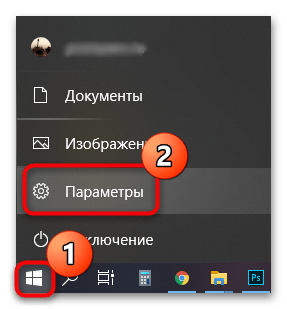
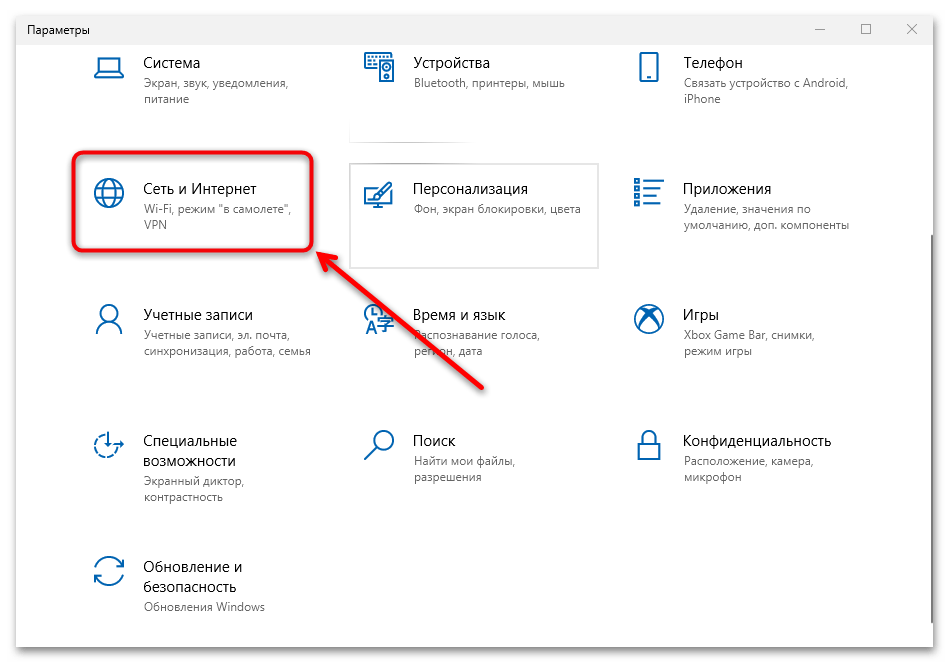
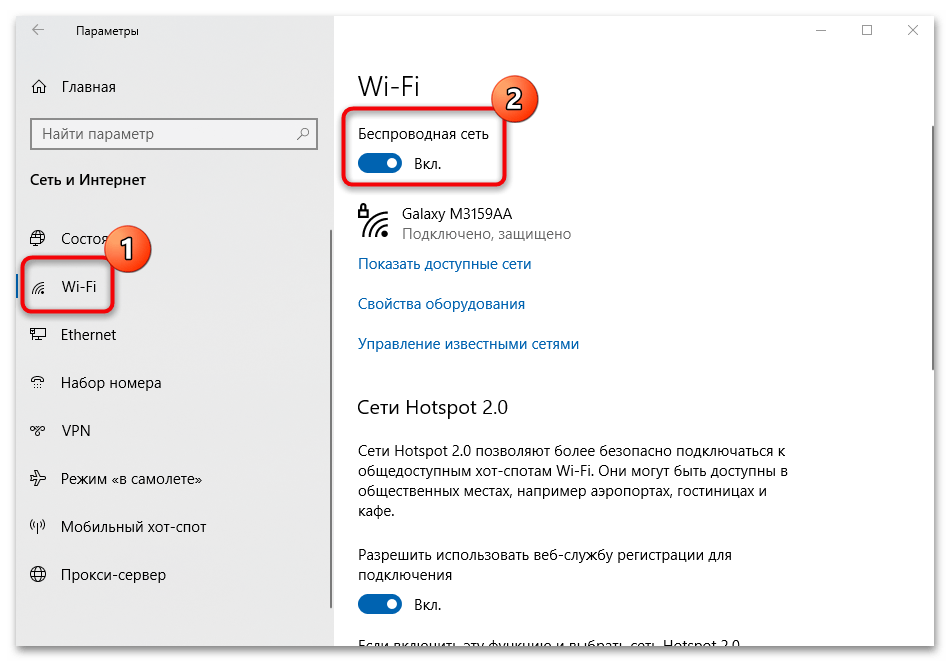
В блоке «Сопутствующие параметры» можно перейти по ссылкам в настройки модуля, которые пока что находятся в «Панели управления».
Возможные проблемы и их решение
Если ни один способ не сработал, то, вероятно, возникли проблемы с драйверами модуля или системными настройками электропитания. Программные ошибки не составит труда решить самостоятельно.
Устаревший/отсутствующий драйвер
Самая распространенная причина неполадок с беспроводным подключением – это отсутствующее либо устаревшее программное обеспечение. Установить актуальную версию можно двумя способами: через «Диспетчер устройств» и скачивание драйверов с сайта производителя.
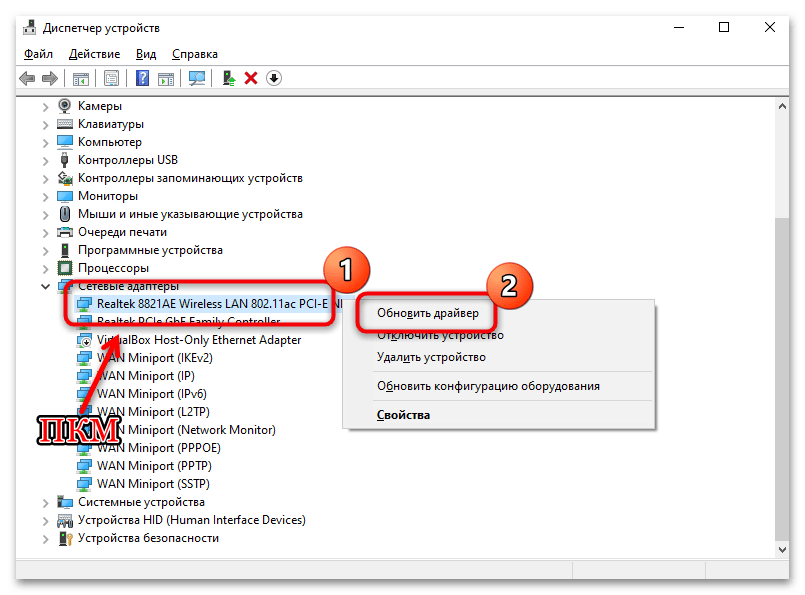
В первом случае необходимо открыть упомянутое системное приложение. Если в разделе «Сетевые адаптеры» около устройства беспроводной сети отображается значок в виде восклицательного знака, то ПО для оборудования требует обновления. Щелкните правой кнопкой мыши по его названию и выберите пункт «Обновить драйвер».
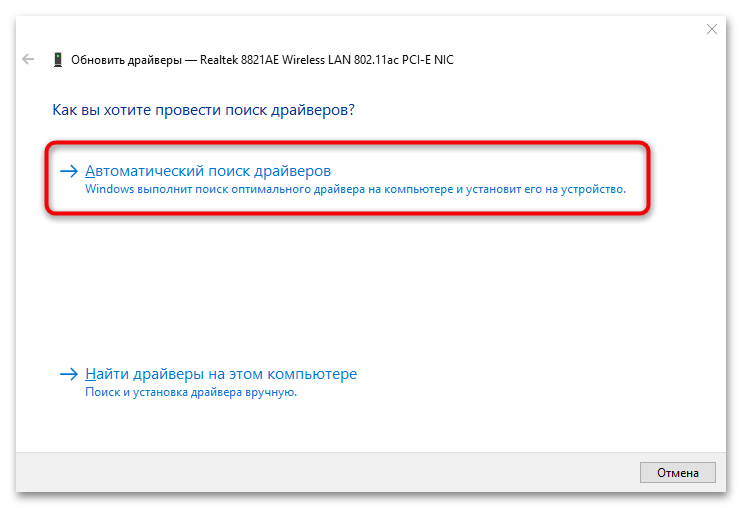
В новом окне выберите строку «Автоматический поиск драйверов». Система самостоятельно отыщет нужные компоненты и установит их. Но в этом случае потребуется подключение к интернету: можно использовать LAN-порт или USB-модем, поскольку поиск происходит через сеть.
Для второго метода также потребуется доступ к интернету. Если Wi-Fi не работает, то можно использовать другой ноутбук или даже смартфон.
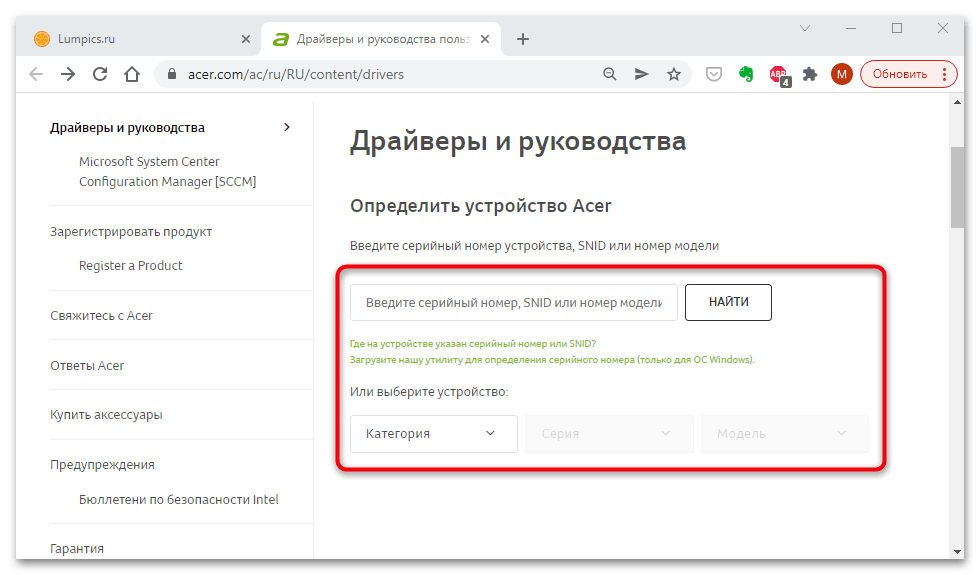
- Перейдите на сайт производителя. Введите в поисковую строку данные модели, также можно воспользоваться выпадающими меню категории, серии и модели.
- На новой странице выберите версию операционной системы. Раскройте список «Драйвер», нажав на соответствующую строку. Найдите устройство «Wireless LAN Driver» и кликните по ссылке «Загрузить».
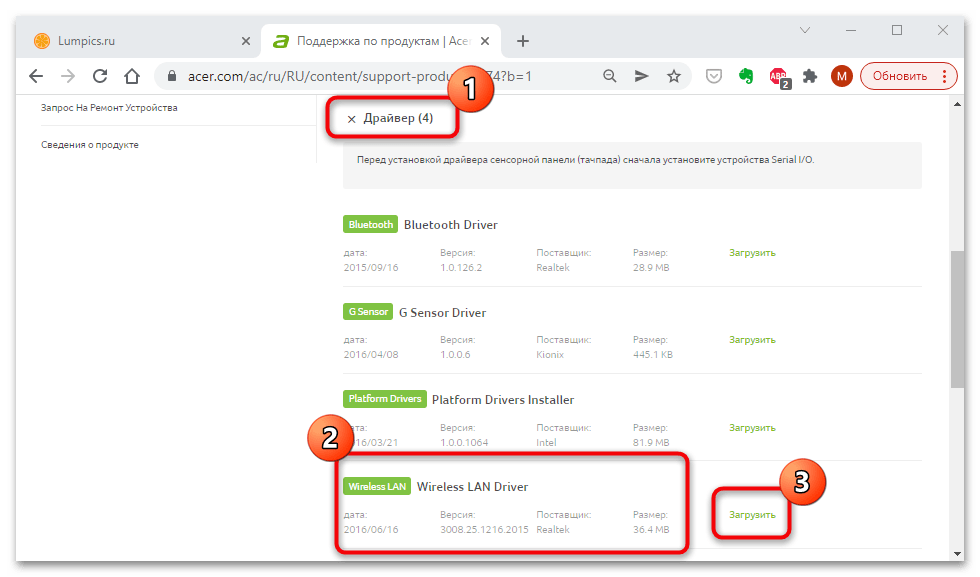
Дождитесь, пока актуальные компоненты будут скачаны. После этого запустите установочный файл на ноутбуке Acer и следуйте подсказкам пошагового мастера.
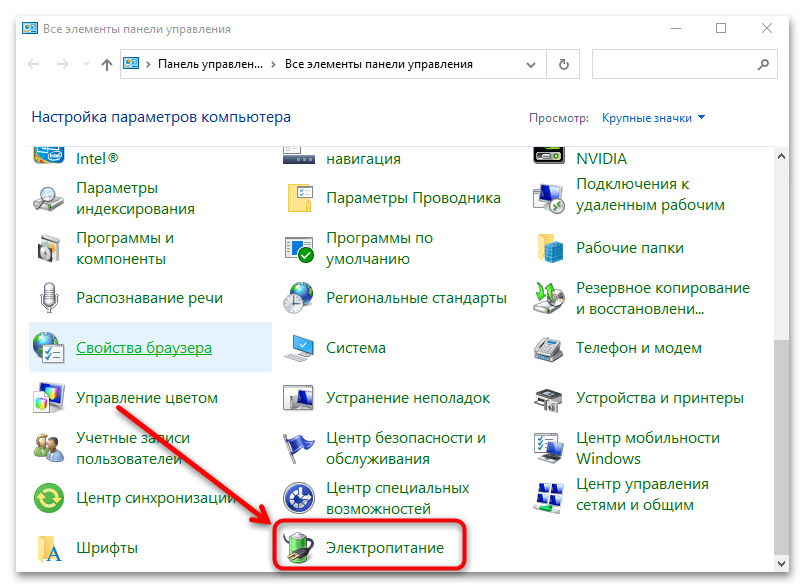
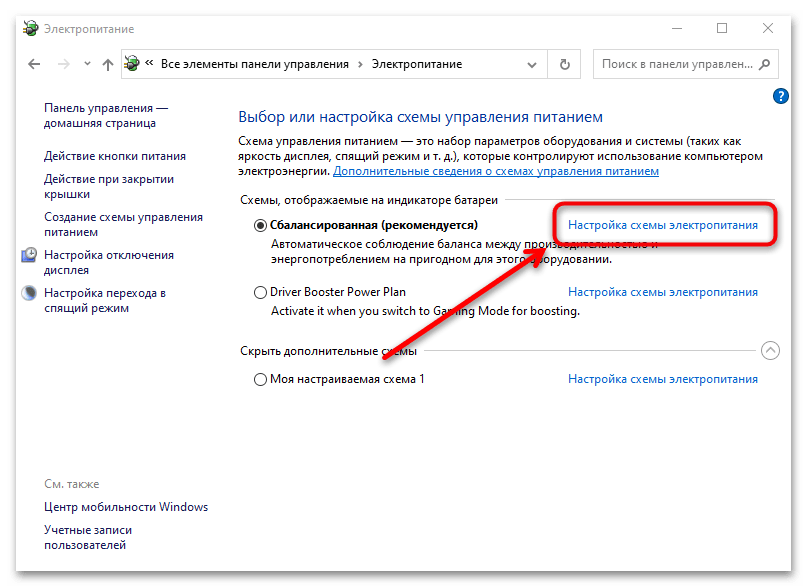
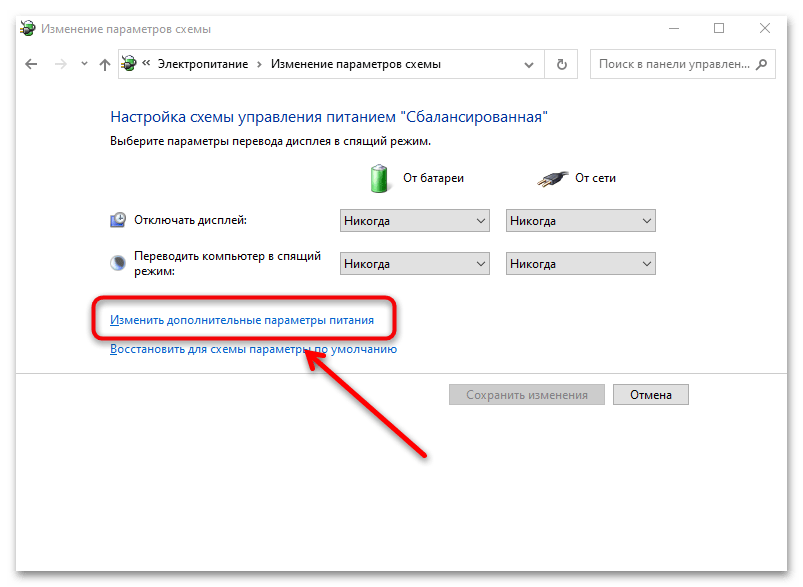
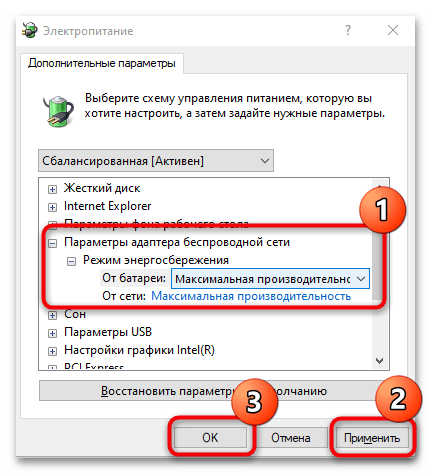
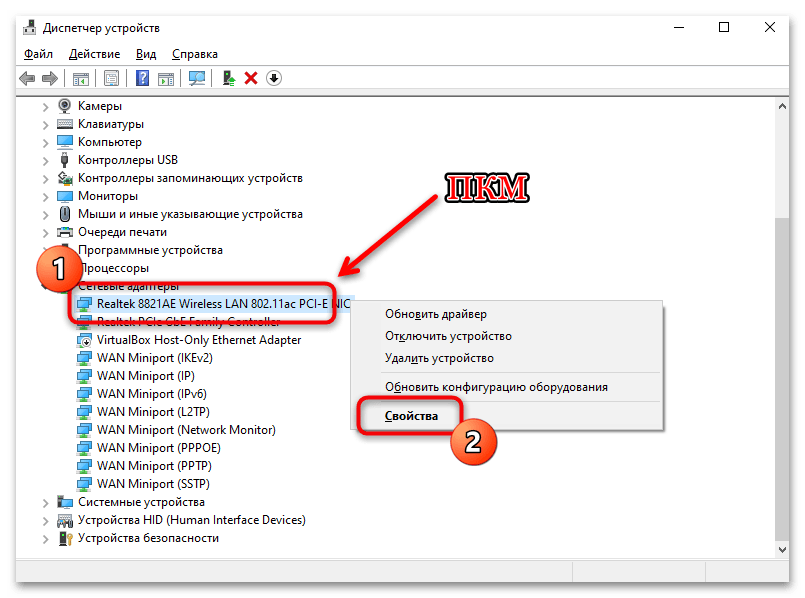
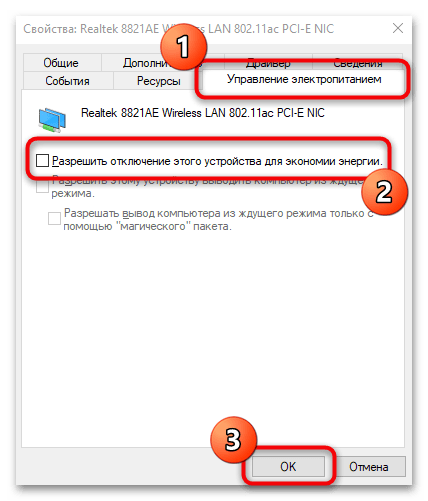
Настройки электропитания
Если подключение к сети есть, но через время самостоятельно отключается, скорее всего, активирована функция экономии энергии на ноутбуке. Для ее отключения необходимо:
-
Перейти в «Панель управления», затем выбрать раздел «Электропитание».
Как включить WI-FI на ноутбуке с Windows: 4 простых шага
Ключевое преимущество ноутбуков перед стационарными ПК — это мобильность. Лэптоп удобно брать с собой в командировки, перемещать по квартире и т.п. При выходе в интернет основной упор делается на беспроводном соединении, в компактных моделях может вовсе не быть разъема LAN под кабель. Поэтому так важно, чтобы вай-фай работал.
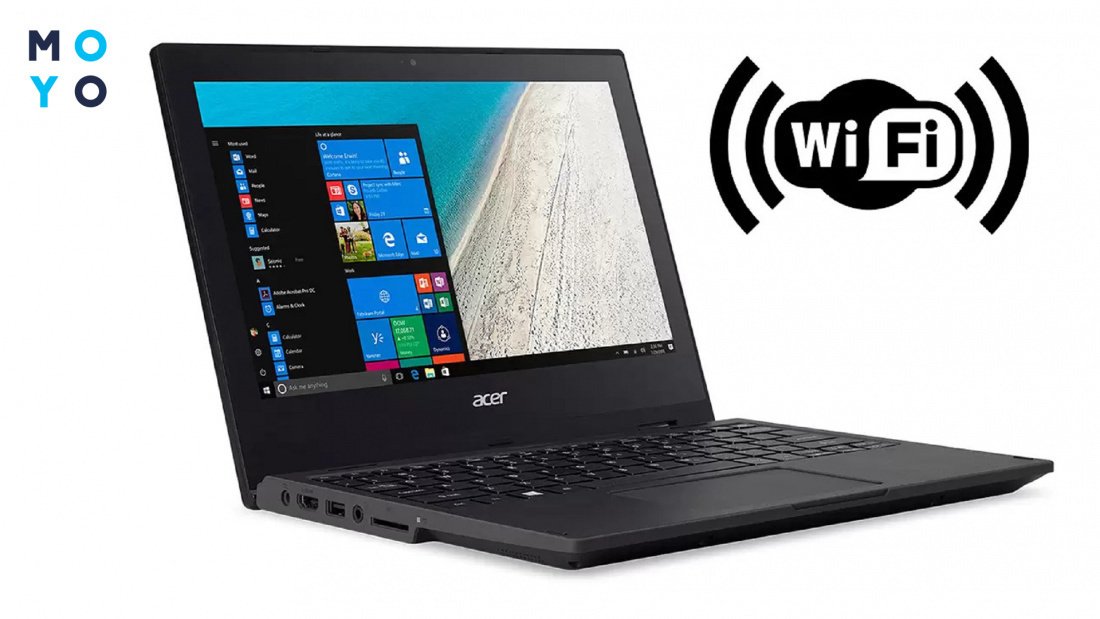
Как подключить Wi-Fi в ноутбуке
В общем и целом, для беспроводного подключения нужно пройтись по 4 пунктам:
- Найдите в трее значок с монитором, лесенкой, расходящимися от точки радиоволнами или земным шаром. Если ничего подобного там нет — настройте область уведомления. В Windows 10 для отображения скрытых значков нужно нажать перевернутую галочку.
- Выберите роутер. Нажмите «Подключить».
- Аккуратно введите пароль.
- Если домашний комп будет общаться с другими устройствами, на вопрос о выборе сети ответьте «Да».
Если интернет не появился, начните с малого. Перезагрузите оборудование: выключите роутер и ноут, подождите минуту и включите в том же порядке. Проверьте утилиту производителя, которая связана с работой беспроводного адаптера, если таковая имеется: запущена ли она, включен ли в ней вай-фай.
Какими кнопками включить вай фай на ноутбуке
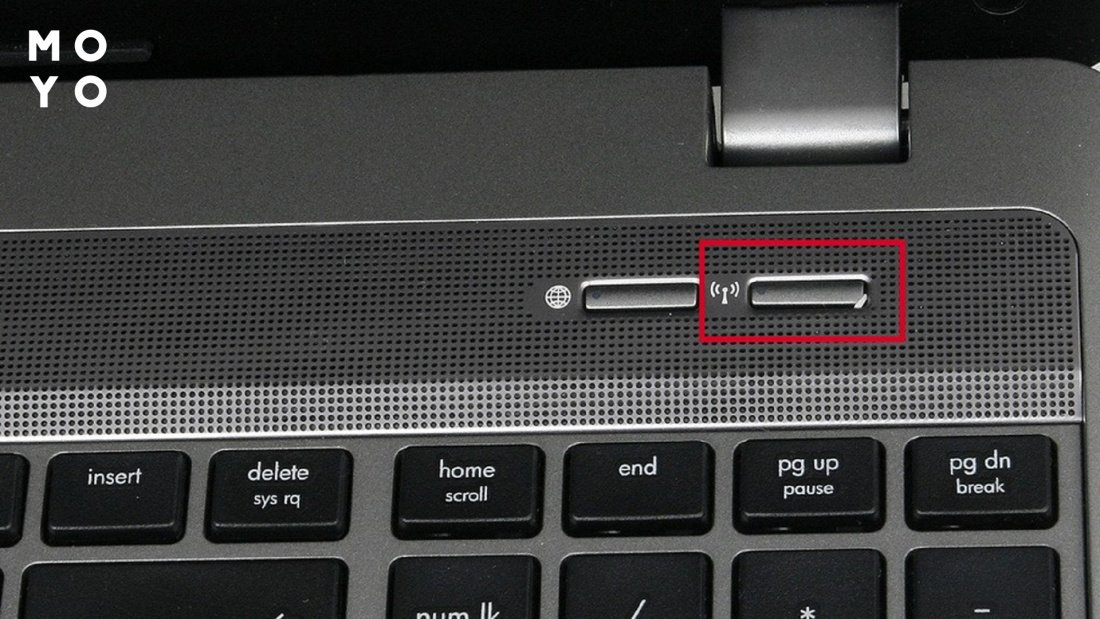
Производители лэптопов заботятся о возможности быстрого изменения параметров работы ноутов. На F-кнопки навешивают функционал управления яркостью экрана, подсветкой, звуком, вай-фаем и прочее. Регулировку обычно осуществляют путем надавливания F-клавиши в тандеме с Fn. Волшебная кнопка для включения/выключения вай-фая в зависимости от производителя:
Изредка попадаются модели с аппаратным переключателем на корпусе.
Проверка и установка драйверов на Wi-Fi
Бывают ситуации, при которых все вроде бы включено, но вай-фай отказывается функционировать. Чаще всего так случается после переустановки Винды. Система не может найти дрова или ставит майкрософтовские, которые не совсем подходят для вашего ноута.
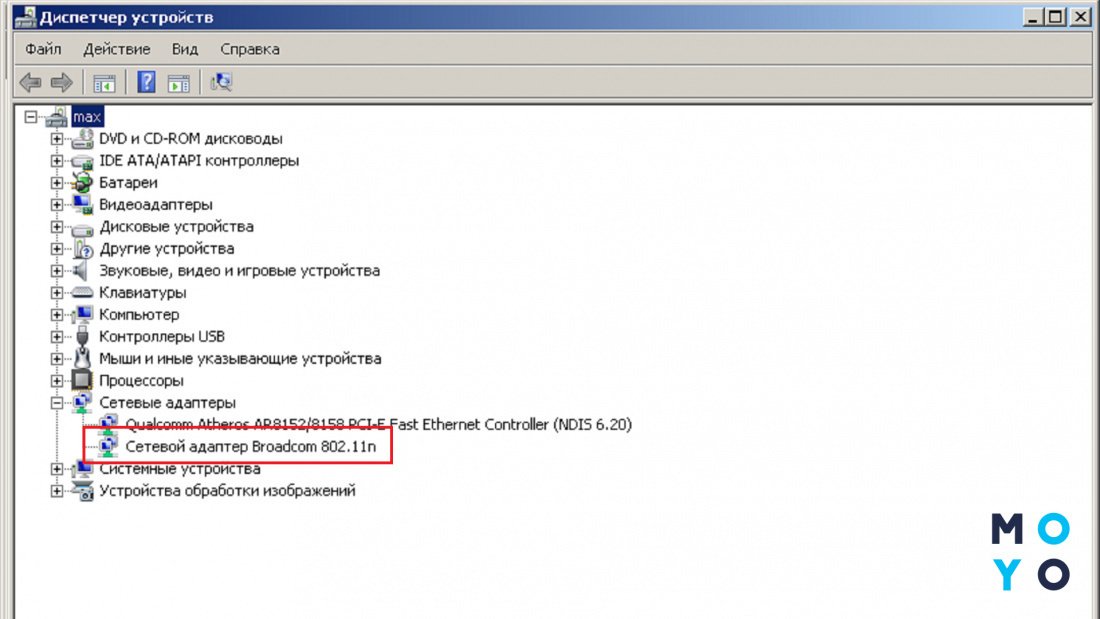
Проверить дрова можно в «Диспетчере устройств»:
- Открываем папочку «Сетевые адаптеры».
- Ищем строчку со словом Wireless, WLAN или с 802, раскрываем двойным кликом, переходим на вкладочку «Драйвер».
- Смотрим, кто поставщик. Если Microsoft — есть хороший повод переустановить дрова.
Для обновления софта идем на сайт производителя лэптопа. Вай-фай не работает, поэтому используем обходной вариант: проводное подключение, другой ПК, смартфон и т.п.
На сайте производителя вводим модель своего ноута и скачиваем дрова, подходящие для установленной Винды с учетом разрядности. Иногда сложно сориентироваться среди многочисленных драйверов. Так бывает, когда у производителя несколько комплектаций одной модели, и они отличаются комплектующими. В этом случае скачиваем варианты, которые могут подойти, ориентируясь на наличие слов Wireless или WLAN.
После скачивания инсталлируем дрова на ноут. Проверяем, что там изменилось в «Диспетчере устройств». Если вместо Microsoft появился родной поставщик, значит шансы на успех с вай-фаем значительно выросли.
Включаем Wi-Fi программно
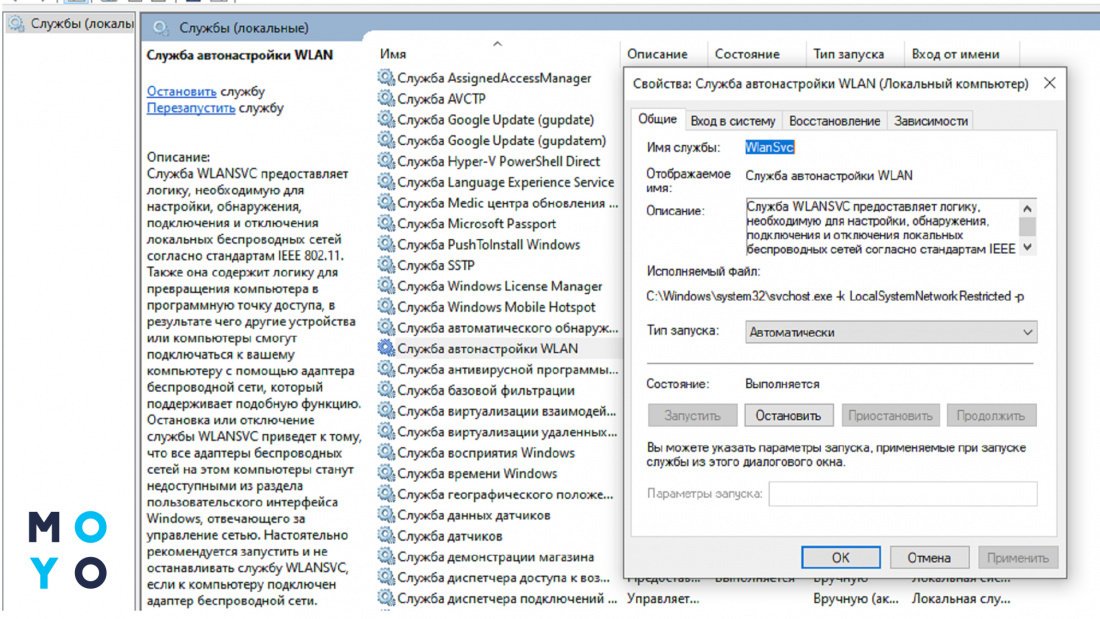
Иногда чтобы вай-фай заработал, нужно лишь включить беспроводной модуль. Сделать это можно через «Сетевые подключения» или «Диспетчер устройств». Ниже расписаны эти 2 основные варианта. Кроме этого еще можно посмотреть состояние «Службы автонастройки WLAN». Не сложно догадаться, что она находится в службах системы. Если она выключена — включите ее и выберите автоматический тип запуска.
Метод 1
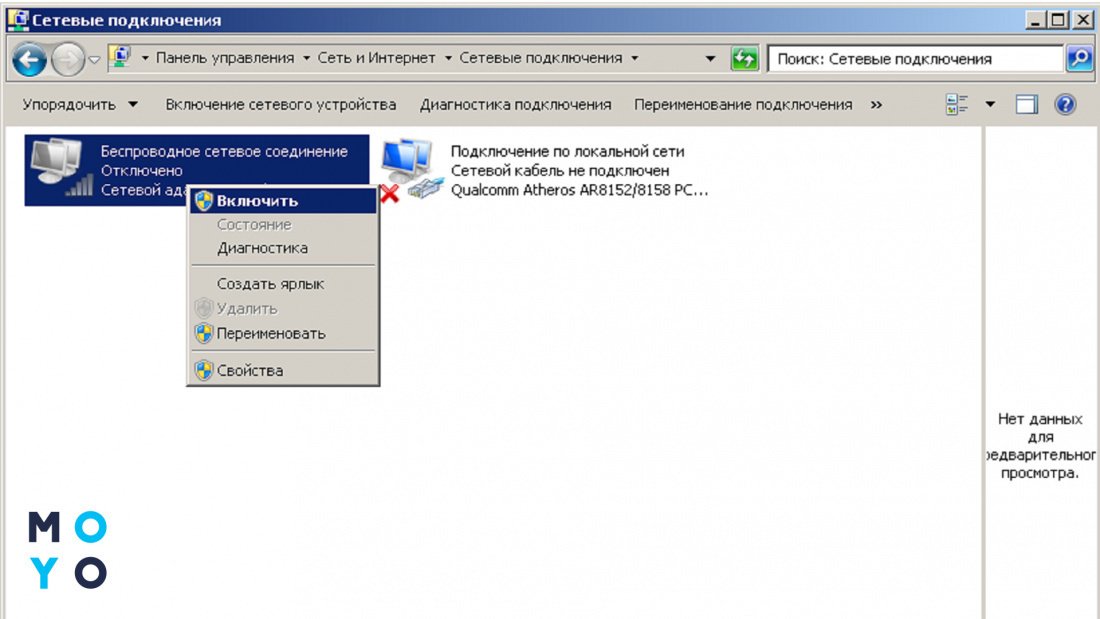
Привести в чувство вай-фай часто помогает папка «Сетевые подключения». В любой Винде легко добраться до нее с помощью запуска ncpa.cpl. Ввести волшебное сочетание букв можно через Win+R или «Пуск».
В «Сетевых подключениях» будут видны все интерфейсы выхода во внешний цифровой мир, как проводные, так и беспроводные. Нам нужен вайфаевский адаптер со словом Wireless. Обратите внимание, как он выглядит:
- Бесцветная иконка без красного крестика и тревожного восклицательного знака говорит о том, что адаптер жив-здоров, но выключен. Привести его в чувство можно, клацнув правой и выбрав «Включить».
- Цветная иконка, помеченная восклицательным знаком или красным крестиком, выглядит не столь обнадеживающе. Попробовать оживить ее можно, выбрав в менюшке «Подключение».
При положительном исходе реанимационных мероприятий пиктограммка станет цветной. После этого выберите роутер в трее и подключитесь.
Метод 2
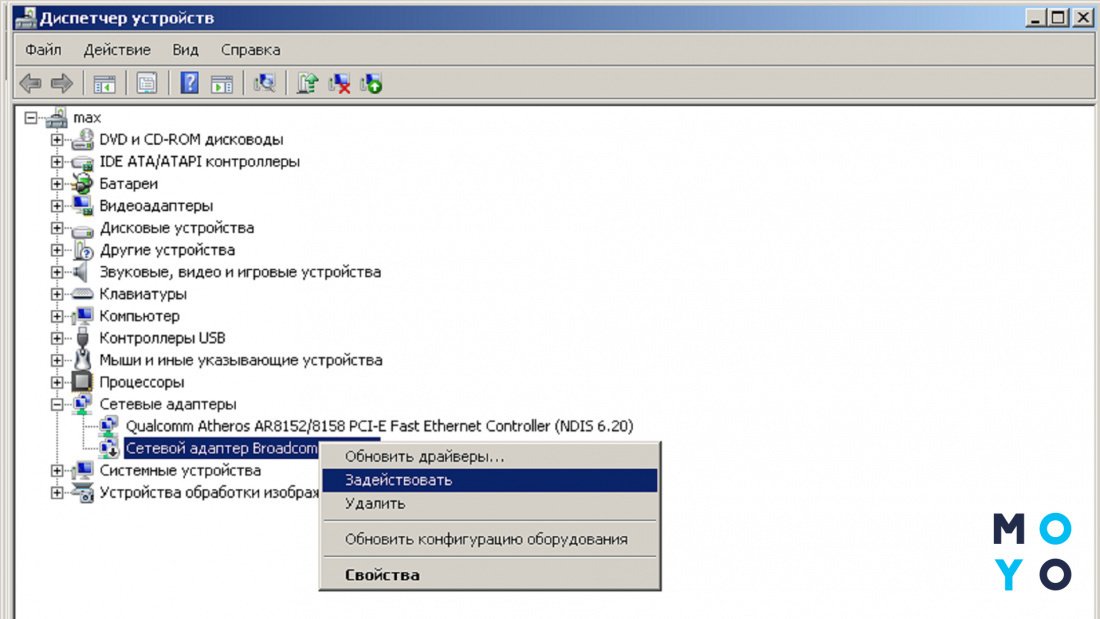
Загляните в «Диспетчер устройств» и посмотрите, что там с вайфаевским адаптером. Если строка с ним выглядит нормально, то он уже включен. В любом случае возможна проблема с дровами. Как с ней разобраться, описано выше. Чаще при неподходящих драйверах Винда показывает адаптер с тревожным желтым восклицательным знаком. В такой ситуации нужно установить подходящие дрова.
Другое дело, когда нет восклицательного знака, но есть стрелка вниз. Такая подсказка говорит о том, что адаптер отключен. Для включения клацните по нему правой и выберите «Задействовать».
Самый печальный вариант — отсутствие беспроводного модуля в «Сетевых адаптерах». Возможные причины: не установлены подходящие драйвера, модуль отключен в БИОС или неисправен.
Настройка Wi-Fi на ноуте с Windows 10
Если вайфаевский модуль жив-здоров и с драйверами порядок — в системном трее красуется иконка, которая символизирует беспроводную связь. При наличии возможных подключений в уголке пиктограммки высвечивается звездочка. Алгоритм действий:
- Клацаем по значку и видим список устройств, с которыми можно попытаться законнектиться.
- Выбираем свой роутер. Там будет галочка, ответственная за автоподключение. Если убрать ее, нужно будет каждый раз вводить пароль.
- Жмем «Подключиться».
- Вводим пароль с учетом языка и регистра.
- Винда поинтересуется, нужно ли разрешить другим ПК домашней сети обнаруживать ваш ноут. Если планируете пользоваться домашней локалкой, ответьте «Да».
После подключения при выборе вашего роутера появится кнопка для разрыва соединения.
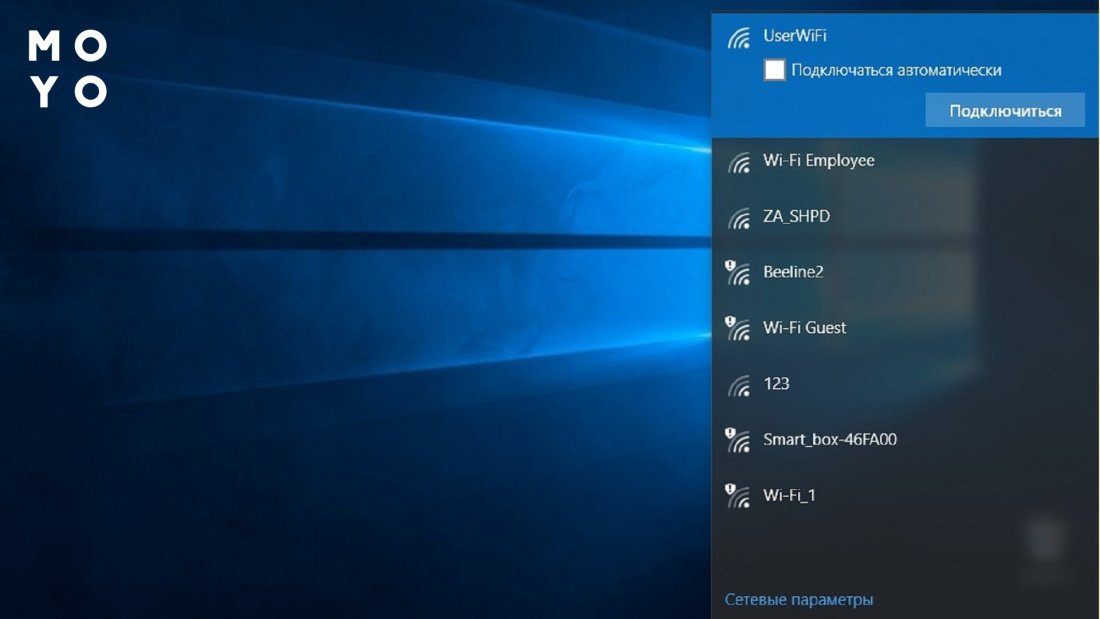
Настройки подключения можно посмотреть через папочку «Сеть и интернет», которая находится в «Параметрах». Из полезного в функционале стоит выделить возможность забыть текущую точку доступа. Для этого нужно перейти по ссылке Управление параметрами, проскролить вниз до своего подключения, а затем клацнуть «Забыть». При следующем подключении к вашему роутеру Винда запросит пароль.
Настраиваем Wi-Fi на Windows 8-8.1
Если ноут готов законнектиться с роутером — на иконе сети будет звездочка. После клика по значку появится панель подключения с двумя ползунками. Установите их так, чтобы авиарежим был отключен, а беспроводная сеть — включена. Выберите подходящий роутер в списке доступных устройств и клацните «Подключиться». Перед этим можете поставить галочку, ответственную за автоподключение. Введите пароль для авторизации. При отсутствии каких-либо проблем беспроводная сеть заработает.
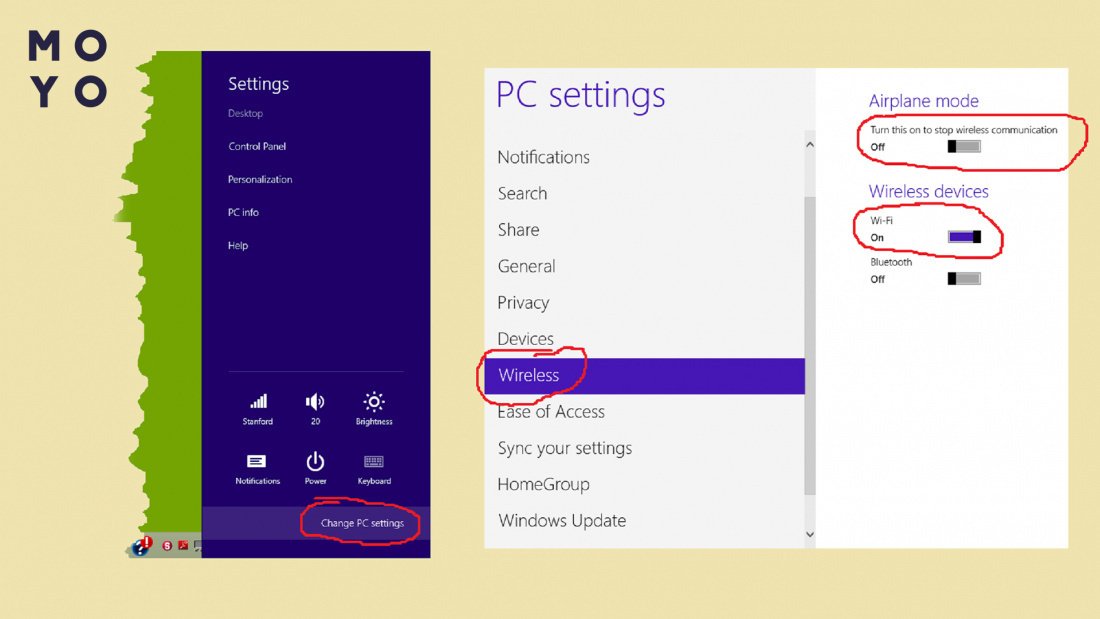
Меняем показатели
Заминка с подключением в Windows 8 может случиться уже на первом этапе — после клика по сетевой пиктограммке. Рассмотрим ситуацию, при которой на появившейся панели вместо двух ползунков высвечивается сообщение об отсутствии доступных подключений. В этом случае нужно включить беспроводной адаптер, как это описано в разделе статьи о программном включении вай-фая.
Настройка WI-FI на ноутбуке с Windows 7
Тут тоже в общем-то ничего сложного. Классический способ — прямая аналогия с «десяткой». «Центральный» метод связан с Центром управления сетями.
Классический способ
Клацаем на лесенку со звездочкой в трее, выбираем роутер, подключаемся, вводим пароль, и наслаждаемся результатом. Такой алгоритм срабатывает при включенном адаптере. Если он по какой-то причине отключен, нужно первым делом привести его в чувство, а потом уже клацать по иконке в трее.
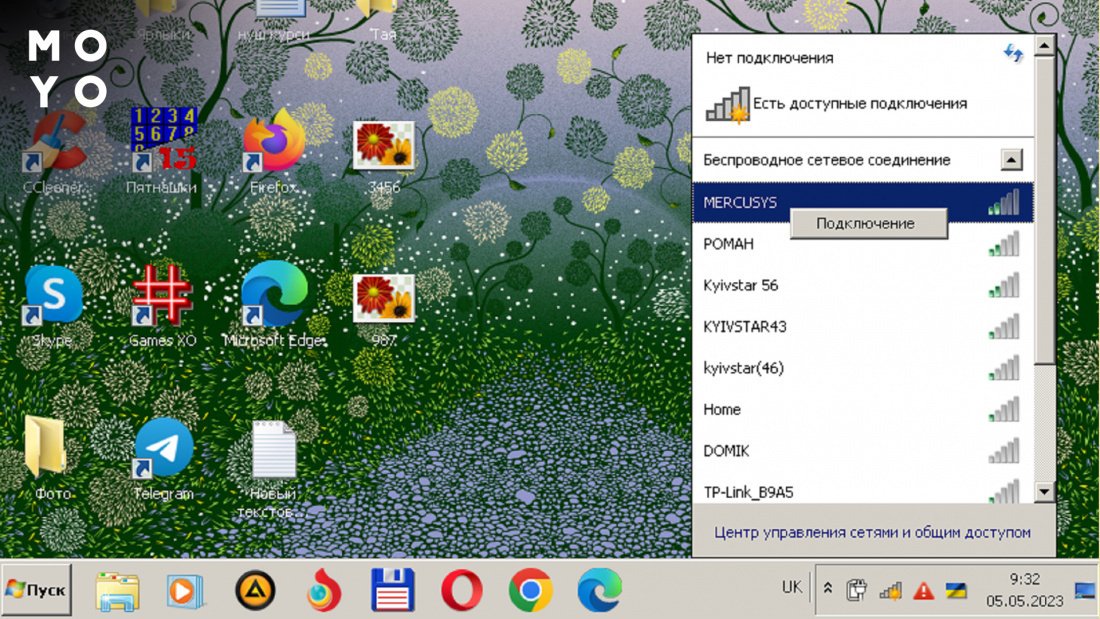
«Центральный» метод
В редких случаях для настройки взаимодействия ноута и роутера требуется вручную изменить параметры сетевого протокола. Для этого:
- Через ncpa.cpl открываем «Сетевые подключения».
- Клацаем правой по беспроводному подключению, выбираем «Свойства».
- Открываем свойства протокола TCP версии 4. Вводим IP-адрес, обычно он начинается с 192.168. В следующей строке вбиваем маску подсети, первые числа, как правило, 255.255. Вносим циферки в шлюз, а также в один-два DNS-сервера. Что именно вводить смотрим в документации к роутеру или в инструкции провайдера интернета.
- Ставим галочку Подтвердить параметры, жмем ОК.
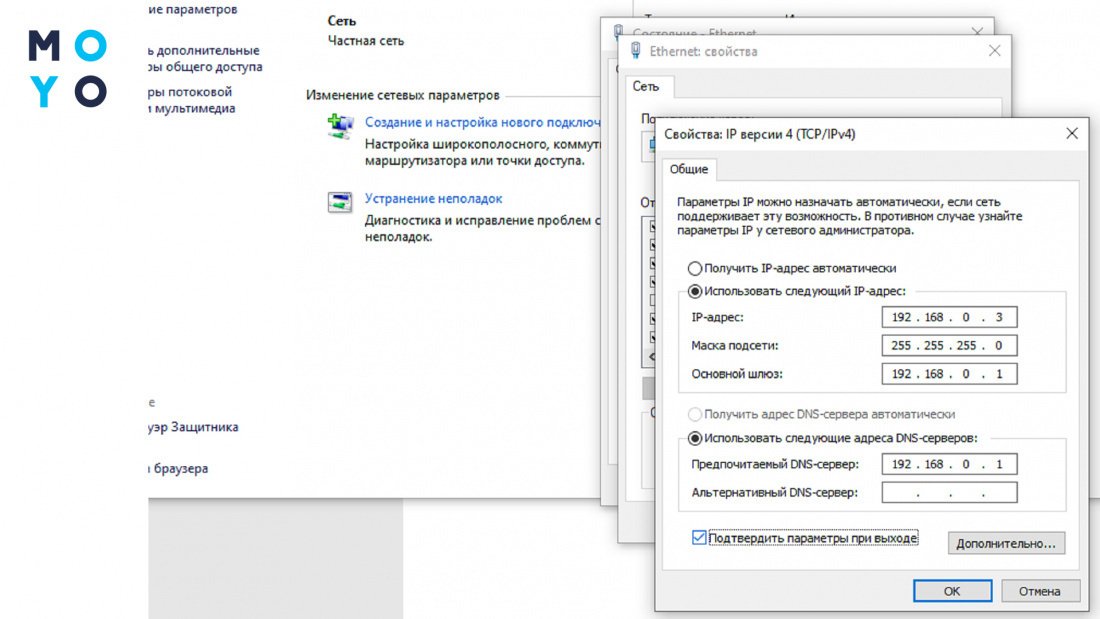
Если в квартире два лэптопа, их IP-адреса должны отличаться последним числом. В случае полного совпадения настроек роутер не станет взаимодействовать со вторым ноутом, когда подключен первый.
В заключение — несколько слов о причинах отсутствия интернета, для устранения которых вышеперечисленные способы не помогут. Если перед обрывом связи с внешним миром вы не меняли никаких настроек, не переустанавливали Винду, в квартире не отключали свет и т.п., то вай-фай мог пропасть из-за неполадок у провайдера или отсутствии оплаты за услугу. Перед тем как переустанавливать драйвер позвоните поставщику услуги, убедитесь, что проблема не связана с ним.