
Документы и Диск Google
Похоже, что Гугл поменял процедуру восстановления файлов. Судя по отзывам на форуме и в группах, внешний вид страниц, связанных с восстановлением не изменился, но изменился порядок действий самой системы. Теперь все происходит автоматически.
Предыдущий пост Как восстановить файлы и фото на Диске Гугл остается актуальным и описывает процесс восстановления как есть.
Подготовка к восстановлению
Прежде чем воспользоваться инструментами восстановления, пожалуйста, изучите статью Как найти или восстановить файл.
Чтобы восстановить любые файлы (не гарантируется), воспользуйтесь инструкцией на русском языке, в которой рассказано, как связаться с поддержкой Диска.
Обратите внимание на самый нижний раздел «Связаться с нами«. Следуйте всем инструкциям по пунктам.
- Перейдите к разделу Связаться с нами.
- Нажмите на название языка в нижней части страницы.
- Выберите English (Английский).
- Найдите кнопку [Contact us] внизу страницы.
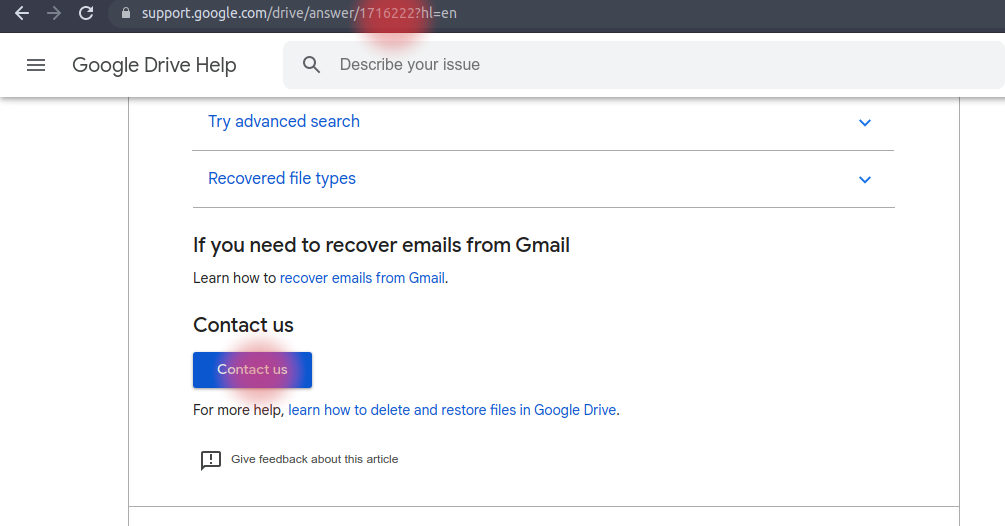
Процесс восстановления
При нажатии на кнопку «Связаться с нами«, система предложит выйти из всех аккаунтов и войти в один единственный, на котором необходимо произвести восстановление.
Условия
На странице восстановления нас информируют о том, кто такой Владелец файлов:
- вы создали файл или папку в своей учетной записи Google Диска.
- Вы загрузили файл или папку на Google Диск.
- Вы приняли право собственности на файл от первоначального владельца.
Еще убедитесь, что вы уверены, что ваши файлы недавно были удалены из корзины, и вы являетесь их владельцем.
Система может попытаться восстановить файлы, удаленные в течение ограниченного периода времени.
Заполнение формы
Вам будет предложено заполнить форму. Обратите внимание на то, что форма обычно уже заполнена. Иначе введите данные из аккаунта — не фантазируйте.
Процедура восстановления
Вся процедура восстановления проходит автоматически.
Вам будет отправлено обновление статуса на тот же адрес электронной почты, в который вы вошли при запуске сервиса восстановления.
Вот из чего состоят уведомления:
- Первое письмо от drive-noreply@google.com с темой «Confirmation: Request for Drive File Recovery [0-0000000000000]», в котором уведомляют, что в течение 48 часов будет произведена процедура восстановления.
- Второе от google-drive-help@google.com с темой «Your Google Support Inquiry: Case ID [0-0000000000000]». Тут сообщается, что было проведено расследование по инциденту и все работы выполнены. Так же нас уведомляют о том, что файлы, которые не были восстановлены, скорее всего были удалены слишком давно.
- Третье, похоже опциональное, от no-reply@google.com с просьбой пройти опрос.
Важно: можно восстановить только файлы, которые были недавно удалены. Нельзя восстановить файлы из Gmail или Google Фото.
Замечания
Я экспериментировал с несколькими аккаунтами, в которых заведомо очищал Корзину по несколько раз в течение нескольких недель.
Как я могу заметить, файлы удалённые более 30 дней назад восстанавливаются не всегда.
Объем восстанавливаемых файлов — огромен — я пробовал восстанавливать файлы разных размеров, удаленные в разное время, общим объемом более 10 Гб. Оценивая по объему — восстановилось всё.
Срок восстановления ни разу не превышал 12 часов.
Сообщите, если вам не удалось восстановить файлы.
Как восстановить удаленные файлы Google Docs
Вы удалили или перезаписали файл Документов Google и хотите восстановить его? В этом руководстве будут представлены варианты, которые помогут вам восстановить файлы.
Каждый документ Google Docs, который вы создаете, требует времени. Это продукт вашего труда, поэтому, если вы удалите свой файл, вы, вероятно, должны быть уверены, что делаете это правильно.
Программы для Windows, мобильные приложения, игры — ВСЁ БЕСПЛАТНО, в нашем закрытом телеграмм канале — Подписывайтесь:)
Тем не менее, ошибки случаются — вы можете случайно удалить документ. Кроме того, вы можете передумать и решить оставить его. Ой!
Если это так, вам нужно знать, как восстановить удаленные файлы Google Docs. Мы объясним, как это сделать ниже.
Как восстановить удаленный файл Google Docs
Подобно ПК и Mac, Документы Google (и Google Диск в целом) используют систему корзины для удаленных файлов. Вместо того, чтобы удалять их полностью, он временно хранит их в течение 30 дней в скрытой папке.
По истечении 30 дней Google предполагает, что вам больше не нужны файлы, и удаляет их навсегда. После этого восстановление невозможно (если вы ранее не делились копией файла с кем-то еще).
Предполагая, что файл не удален навсегда, вы можете восстановить удаленный файл Документов Google, восстановив его из корзины в Интернете. Вы можете выполнить эти шаги на ПК или Mac.
Чтобы восстановить файл Документов Google:
- Открой Веб-сайт Google Диска и войдите, используя данные своей учетной записи Google.
- На левой панели нажмите Мусор или Бин. Это будет зависеть от вашей локали, но папка одна и та же.
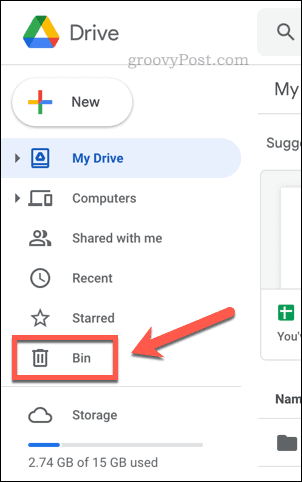
- В вашей Мусор или Бин папку, вы увидите список удаленных файлов, которые вы удалили за последние 30 дней. Чтобы восстановить файл, щелкните его правой кнопкой мыши и выберите Восстановить.
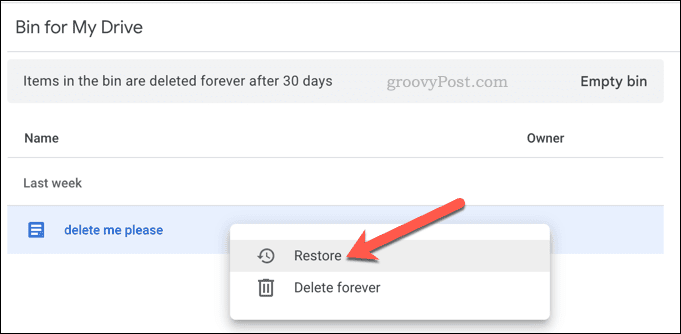
- Чтобы восстановить несколько файлов, нажмите и удерживайте Сдвиг на клавиатуре при выборе нескольких файлов, затем щелкните правой кнопкой мыши и выберите Восстановить.
Восстановление файла с помощью описанных выше шагов вернет его в исходное местоположение. Если вы синхронизируете файлы Документов Google со своим ПК или Mac, после синхронизации файлы вернутся в прежнее расположение на вашем устройстве.
Если файл вам не нужен, вы можете удалить его, щелкнув его правой кнопкой мыши и выбрав Удалить вместо. Или нажмите Пустая корзина или Очистить корзину в правом верхнем углу. Однако, это навсегда удалит ваши файлыпоэтому вам следует делать это только в том случае, если вы хотите удалить его навсегда.
Как восстановить старую версию документа Google Docs
Вы случайно перезаписали документ, который писали, и хотите восстановить его? Все приложения Google Диска, включая Google Документы, используют систему управления версиями для файлов.
Когда вы открываете документ Google Docs и начинаете печатать, вы можете вернуться и отменить все внесенные изменения. Вы можете сделать это с того момента, как начнете писать документ. Документы Google либо восстановят эту версию файла и перезапишут изменения, либо восстановят ее как копию, предоставив вам две версии файла для работы.
Вам понадобится исходный файл в хранилище Google Диска и необходимые разрешения для редактирования файла. Если вы решите сначала сделать копию, копия файла не будет включать предыдущую историю редактирования, поэтому вы не сможете восстановить из нее предыдущую версию.
Вы также можете выполнить эти шаги для любого приложения Google Диска, включая Таблицы и Презентации.
Чтобы восстановить старую версию документа Google Docs:
- Откройте документ Google Docs, Sheets или Slide.
- Нажмите Последнее редактирование сразу после Помощь меню на верхней панели. В качестве альтернативы перейдите к Файл > История версий > Посмотреть историю версий.
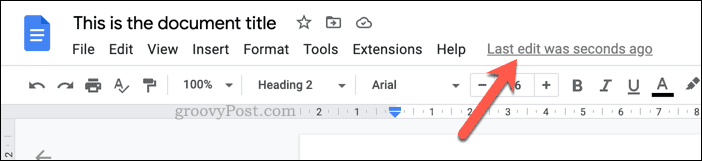
- в История версий меню справа выберите версию файла, который вы хотите восстановить.
- Чтобы восстановить файл и перезаписать любые изменения после этой версии, щелкните значок три точки значок меню рядом с версией и выберите Восстановите эту версию.
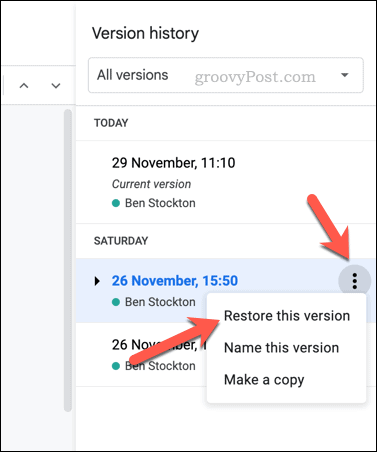
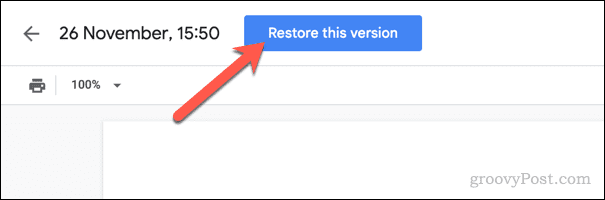
- Или нажмите Восстановить эту версию на вершине.
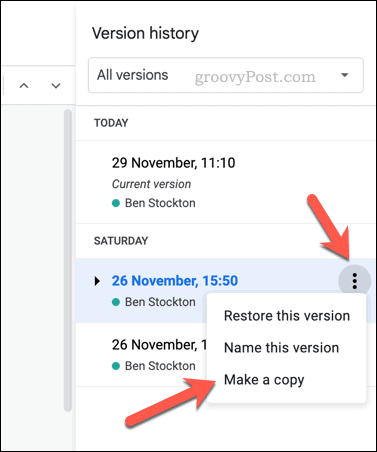
- Если вы хотите восстановить версию как независимую копию, выберите три точки значок меню и выберите Сделать копию вместо.
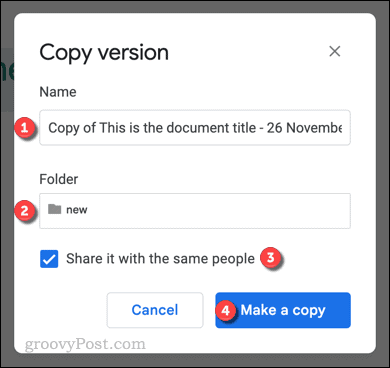
- в Копировать версию всплывающее окно, выберите новое имя для скопированного файла и место сохранения, а также подтвердите параметры разрешений, затем нажмите Сделать копию.
Если вы восстановите версию в существующем файле, Google сразу же перейдет к файлу. Любые изменения, внесенные после изменения этой версии, будут удалены.
Если вы решите сделать копию, Google Docs создаст новую копию файла и откроет ее для просмотра.
Защита ваших файлов в Документах Google
Документы Google — это облачная служба, поэтому, если копия файла, над которым вы работаете, сохранена в Документах Google, вы сможете восстановить ее. Тем не менее, если вы очистили свои файлы корзины, вам может быть сложнее, если у вас нет локальной копии, сохраненной на вашем ПК.
Хотите защитить свои файлы в Документах Google? Возможно, вы захотите проверить настройки безопасности своей учетной записи Google и убедиться, что никто не может получить доступ к вашей учетной записи. Если вы хотите пойти дальше, вы можете рассмотреть возможность сохранения локальной копии на ПК с Windows и шифрования файлов для дополнительной безопасности.
Если у вас есть Mac, вы можете зашифровать файлы Mac с помощью Дисковой утилиты.
Программы для Windows, мобильные приложения, игры — ВСЁ БЕСПЛАТНО, в нашем закрытом телеграмм канале — Подписывайтесь:)
Как откатить Гугл таблицу на раннюю версию
Этим способом можно не только откатить Гугл таблицу на раннюю версию, но и вообще вернуть в исходное состояние любой Гугл документ.
При написании любой статьи на сайте я всегда считаю количество знаков в заголовке и (или) описании статьи с помощью Гугл таблицы, созданной по простой формуле для Excel. Вы можете использовать Гугл таблицы как-то по другому. Но в любом случае эта статья станет для вас полезной.
Когда нужен откат Гугл документов
В рамках одной сессии работы с любыми Гугл документами (не только с таблицами) всегда можно вернуться к исходному или более раннему состоянию через команду «Отменить»:
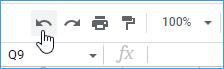
Но эта волшебная стрелка бессильна, если вы закроете документ и вернетесь к нему через несколько часов или дней. И как же быть в этом случае?
И это еще только часть проблемы! А представьте себе, когда в ваш документ вносят правки (данные) несколько человек, имеющих доступ к редактированию? В этом случае «накосячить» может любой из соавторов…
И вот в этом случае поможет описанный ниже действительно универсальный способ.
Как откатить Гугл таблицу на раннюю версию
Сделать это несложно, потому что в любой Гугл документ вшита «машина времени», но искать ее нужно не на вкладке «Правка», а на вкладке «Файл». Заходите в нее, наводите курсор на «Историю версий» и выбираете команду «Смотреть историю версий».

При этом справа открывается колонка «История версий»
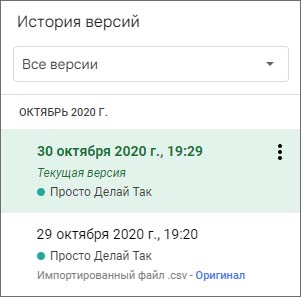
Для примера я нашел у себя старую таблицу, чтобы показать, что даже по прошествии 2-х лет я все равно смогу сделать откат к ранней версии.
При открытии истории версий подсвечивается самая последняя, в данном случае текущая, версия. Ниже ее располагаются все предыдущие версии.
В моем примере всего одна предыдущая версия, но на практике их может быть много. И в этом случае при интенсивной работе с документом они даже сопровождаются указанием дней недели.
Нажимая на даты (версии), можно просматривать соответствующее состояние документа. При этом у каждой временной записи справа появляются три точки, нажав на которые вы можете восстановить версию документа (кроме текущей), сделать ее копию или переименовать.
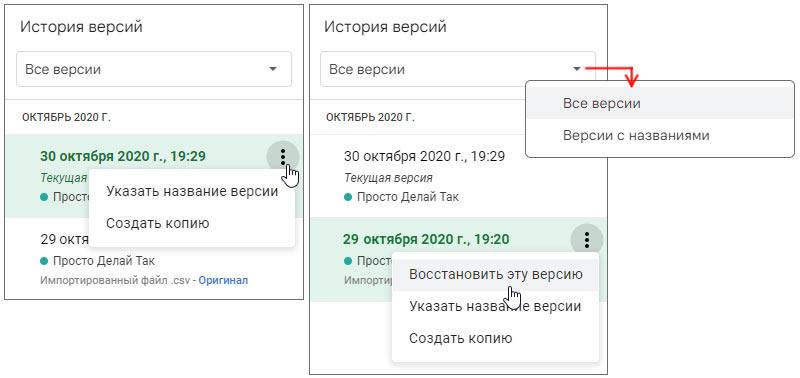
Очень удобно, когда в процессе работы версиям присваивают названия. В этом случае у вас появляется возможность перемещаться по ключевым моментам документа, выбрав предварительно в колонке истории версий соответствующую команду через чекбокс у кнопки «Все версии».
Одновременно с открытием временной точки истории Гугл будет предлагать восстановить выбранную версию большой зеленой кнопкой слева над таблицей:

Наглядно, как откатить Гугл таблицу на раннюю версию, можно посмотреть в этом моем видео
И обязательно прочтите то, что ниже.
Особенности восстановления Гугл таблицы при групповой работе
Гугл документы устроены так, что, если с документом работают несколько человек, то работа каждого также будет отражаться в истории.
1. При этом логин пользователя показывается только у тех пользователей, которым автор документа дает индивидуальное приглашение по почте.
2. Все остальные пользователи будут отображаться, как анонимные!
То есть анонимными будут любые пользователи, которым вы даете доступ по ссылке и оставляете права редактирования. И вы должны при этом понимать, что среди анонимов практически невозможно вычислить автора «косячной правки», если он сам не признается в этом.
Для повышения ответственности за результаты своей работы лучше приглашать пользователей к работе персонально.
Надеюсь я вполне понятно донес до вас информацию. Но, если все-таки остались вопросы, то задавайте их в комментариях. А я хочу пожелать вам беспроблемной работы с Гугл-таблицами.
С уважением, Сергей Почечуев
Как восстановить старую версию Google Таблицы? История изменений в гугл таблицах
Как вы знаете, свои действия в Google таблицы можно отменить простыми горячими клавишами Ctrl+Z. Но что делать, если действий в таблице было сделано большое количество и вы не хотите минуту тратить на то, чтобы нажимать Ctrl+Z, Ctrl+Z, Ctrl+Z? Для этого есть история таблицы, которую можно посмотреть, нажав на надпись «все изменения сохранены на диске». И вам открывается вот такое окно, где есть история версий.
В этом окне вы не можете ничего добавлять в вашу таблицу, вы просто ведите как она выглядит. Здесь, в боковом меню, вы можете посмотреть кто, в какое время, какие данные добавлял в таблицу. Сейчас здесь всего лишь один пользователь, но если кто-то еще вносил изменения, то здесь будет стоять другое имя. И, соответственно, нажимая на время, вы видите как выглядела таблица именно в данный момент времени.
В любое время, когда вам нравится вид таблицы, вы можете нажать «восстановить эту версию». Давайте попробуем это сделать. И, как видите, теперь моя таблица выглядит следующим образом. Важно! Такие изменения таблицы восстанавливают ее в тот вид, которой она была на данный момент времени, в том числе отменяя не только ваши действия в таблице, но и действия всех остальных участников.
Поэтому, если вы совместно работаете над таблицей, очень аккуратно используйте этот инструмент. Вы можете его применять только в том случае, если все предыдущие изменения делали вы, а другие люди не участвуют. В противном случае вы можете откатить версию таблицы и уничтожить результат чужой работы. Поэтому будьте внимательны и помните, что этот инструмент нужно использовать очень осторожно. Если вам принципиально важно вернуться к этой версии и работать с ней, например, кто-то другой удалил те данные, которые вносили вы и вы хотите восстановить именно свои данные, в таком случае я рекомендую вам использовать не восстановление таблицы, а вернуться на тот вид таблицы, который вы хотите, нажать на три точки и выбрать «создать копию».
Тем самым вы создадите еще одну таблицу у себя на диске из которой вы сможете те данные, которые были утеряны и просто перенести их в основную таблицу, не уничтожая труд других людей. Так же, после того, как вы восстановили версию, вы все еще можете посмотреть историю как выглядела таблица до восстановления и при желании опять вернуть старую версию.
Вы узнали как восстановить предыдущую или же старую версию вашей Googlе Таблицы. Если вы хотите еще больше интересных уроков, то подписывайтесь на наши каналы: Бесплатная Школа Видеоблогера, Бутик идей — как стать фрилансером и канал Компьютерная грамотность — 100 шагов от А до Я.