
Добавление границы для текста
Word для Microsoft 365 Word для Microsoft 365 для Mac Word 2021 Word 2021 для Mac Word 2019 Word 2019 для Mac Word 2016 Word 2016 для Mac Word 2013 Word 2010 Word 2013 для разработчиков Word Starter 2010 Еще. Меньше
Иногда добавление границы вокруг текста в документе будет лучше, чем вставка текстового поля или таблицы с одной ячейкой, чтобы обеспечить аналогичный вид.
- Выделите слово, строку или абзац.
- Перейдите в раздел «>«, а затем откройте меню вариантов границ.
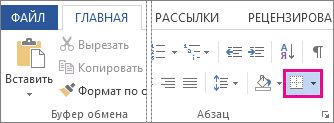
- Выберите нужный тип границы:

Настройка границы
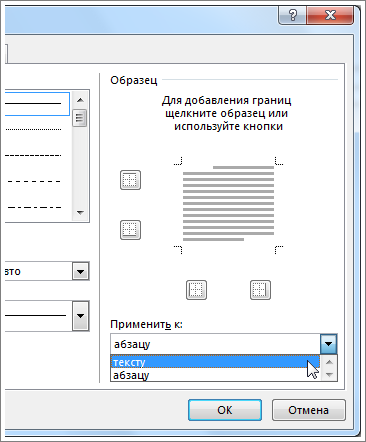
- Выделив текст и найдите нужный базовый тип границы, снова откройте меню «Границы» и выберите пункт «Границы и заливка».
- Выберите стиль, цвет и ширину, а затем примените его к кнопкам в разделе «Предварительный просмотр» диалогового окна. Если предварительный просмотр вам нужен, нажмите кнопку «ОК».
Примечание: Убедитесь, что в поле « Применить к» указан правильный параметр: «Текст» или » Абзац».
См. также
Вы можете добавить границу к отдельному слову, строке текста или всему абзацу. То, насколько простыми или особенными будут границы, зависит от вас.
Вы также можете добавить границу к рисунку, поместить границу вокруг таблицы, добавить границу на отдельную страницу.
Добавление границы к выделенному тексту
- Выделите слово, строку или абзац.
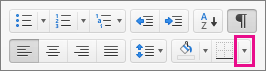
- На вкладке Главная щелкните стрелку рядом с кнопкой Границы.
- В коллекции «Границы » щелкните стиль границы, который вы хотите применить.
Настройка рамки
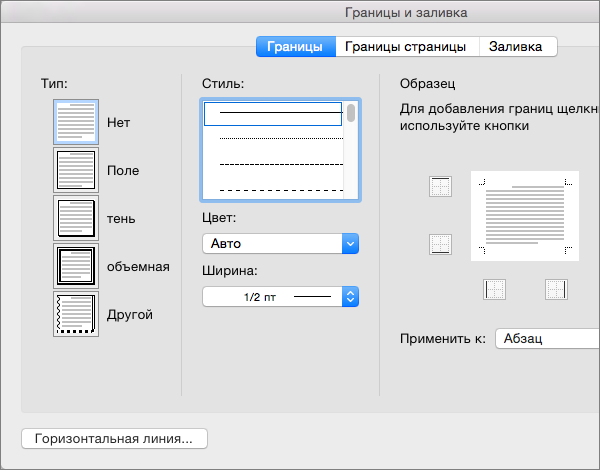
- Выделив текст и выбрав основной тип границы, щелкните стрелку рядом с кнопкой Границы еще раз и выберите параметр Границы и заливка.
- В диалоговом окне Границы и заливка настройте параметры Тип, Стиль, Цвет и Ширина, чтобы получить нужный внешний вид границы.
Примечание: Чтобы убедиться, что стиль границы применен правильно, задайте «Применить к тексту» или «Абзац». Если вы не выделили текст, в списке Применить к можно выбрать только значение абзацу.
Совет: Кроме того, к области выделенного текста можно применить заливку цветом. Для этого в диалоговом окне Границы и заливка откройте вкладку Заливка, а затем выберите цвет и узор. Цвет, заданный в меню Заливка, используется для заливки прямоугольной области, а цвет, указанный в меню цвет фона, применяется к прямоугольной области с узором, который выбран в списке тип.
Как добавить рамку в Word 2013

Microsoft Word 2013 предоставляет широкие возможности для оформления документов, включая вставку рамки. Рамка может быть использована для выделения текста, создания заголовков или оформления блоков информации. Но как правильно вставить рамку на Word 2013? В этой статье мы рассмотрим подробное руководство и дадим полезные советы.
Первым шагом для вставки рамки на Word 2013 является выбор блока текста или объекта, на который вы хотите наложить рамку. Это может быть одно слово, абзац или даже весь документ. Вы также можете вставить рамку на картинку или таблицу в Word 2013. После выбора необходимого элемента, выделите его, чтобы применить стиль рамки.
Далее, откройте вкладку «Дизайн» в верхнем меню программы Word 2013. Здесь вы найдете различные опции для оформления документа, включая стили рамок. Нажмите на кнопку «Рамка страницы», расположенную в правой части экрана, чтобы открыть список доступных стилей рамок в Word 2013.
Выберите стиль рамки, который отвечает вашим потребностям и предпочтениям. Вы также можете настроить параметры рамки, такие как цвет, ширина и стиль линии. После применения рамки на Word 2013 вы увидите результат сразу же на экране. Если вам не нравится выбранный стиль рамки, вы всегда можете изменить его или удалить рамку полностью.
Оптимальная рамка на Word 2013: полезные советы и подробное руководство
Шаг 1: Откройте документ Word 2013, в котором вы хотите добавить рамку.
Шаг 2: Выделите текст или абзац, к которому хотите применить рамку.
Шаг 3: Нажмите на вкладку «Дизайн» на панели инструментов, расположенной в верхней части экрана.
Шаг 4: В разделе «Страница» кликните на кнопку «Рамка страницы».
Шаг 5: В открывшемся меню выберите одну из предложенных рамок или кликните на кнопку «Параметры рамки».
Шаг 6: В окне «Параметры рамки» вы можете настроить внешний вид рамки с помощью различных опций, таких как стиль линий, цвет и толщина. Вы также можете выбрать, к каким сторонам документа применить рамку.
Шаг 7: После настройки рамки нажмите кнопку «ОК», чтобы применить изменения.
Ниже приведена таблица с полезными советами, которые помогут вам создать оптимальную рамку:
| Совет | Описание |
|---|---|
| Используйте умеренную толщину рамки | Чрезмерно толстая рамка может отвлекать внимание и сделать документ менее читабельным. Используйте умеренную толщину линий рамки, чтобы не перетягивать на себя внимание читателя. |
| Выберите сдержанный стиль линий | Избегайте слишком разнообразных или ярких стилей линий. Выберите сдержанный стиль, который соответствует общему стилю документа. |
| Согласуйте цвет рамки с остальными элементами документа | Если в вашем документе присутствуют цветные элементы, убедитесь, что цвет рамки соответствует им. Это поможет создать гармоничный и красивый внешний вид документа. |
| Убедитесь в правильном соотношении рамки и текста | Рамка не должна быть слишком узкой или широкой относительно текста. Старайтесь достигнуть оптимального соотношения, чтобы рамка выделяла текст, но не перекрывала его. |
Следуя этим советам и руководству, вы сможете создать оптимальную рамку в документе Word 2013, которая сделает ваш текст более выразительным и удобочитаемым.
Выбор стиля рамки для Word 2013: советы и рекомендации
В Word 2013 у вас есть возможность добавить рамку к документу, чтобы выделить важную информацию или украсить его внешний вид. Чтобы выбрать подходящий стиль рамки, рекомендуется учесть следующие советы:
- Определите цель использования рамки. Если вы хотите привлечь внимание к определенной части документа, стоит выбрать яркий и выразительный стиль рамки. Если же вам нужно добавить декоративный элемент, можно выбрать более утонченный и элегантный стиль.
- Учтите тематику документа. Если рамка должна соответствовать определенному стилю или теме, обратите внимание на соответствующие стили рамок. Например, для официальных документов подойдут классические и строгие стили рамок, а для документов, связанных с праздниками, можно выбрать более праздничные и яркие рамки.
- Учтите контрастность фона и рамки. Чтобы рамка была хорошо видна на фоне документа, выберите стиль рамки с определенной контрастностью. Например, если фон документа светлый, темные рамки могут быть хорошим выбором.
- Старайтесь избегать чрезмерных стилей рамок, которые могут отвлекать внимание от содержания документа. Оптимальным вариантом будет баланс между оригинальностью и умеренностью.
- Помните о типографии документа. Если весь текст в документе использует один и тот же шрифт и размер шрифта, рекомендуется подобрать рамку, которая сочетается с типографикой. Если, например, используется официальный и серьезный шрифт, соответствующая рамка добавит документу законченный вид.
Используя эти советы и обратившись к разнообразию стилей рамок в Word 2013, вы сможете выбрать стиль рамки, который лучше всего подойдет для вашего документа. Это позволит сделать ваш документ более привлекательным и профессиональным, подчеркнув важность содержания.
Изменение цвета и толщины рамки в Word 2013: шаг за шагом
Для изменения цвета и толщины рамки в Microsoft Word 2013 следуйте следующим шагам:
1. Выделите текст или объект, на который вы хотите добавить рамку.
2. Нажмите на вкладку «Формат» в верхнем меню.
3. В разделе «Стили границы» выберите опцию «Рамка».
4. В открывшемся меню выберите желаемый стиль рамки.
5. Щелкните на кнопке «Опции рамки», чтобы открыть дополнительные настройки.
6. В разделе «Цвет» выберите желаемый цвет рамки из предложенных вариантов.
7. В разделе «Толщина» выберите желаемую толщину рамки из предложенных вариантов.
8. Щелкните на кнопке «ОК», чтобы сохранить изменения.
Теперь вы знаете, как изменить цвет и толщину рамки в Word 2013. Эти простые шаги позволят вам создавать красивые и профессиональные документы с рамками, соответствующими вашим потребностям.
Добавление фона в рамку на Word 2013: подсказки и хитрости
Создание рамки с фоновым изображением может придать вашим документам в Word 2013 элегантный и профессиональный вид. В этой статье мы покажем, как добавить фон в рамку и поделимся полезными советами и хитростями для достижения наилучшего результата.
- Откройте документ в Word 2013 и выделите рамку, к которой вы хотите добавить фон. Для этого щелкните по рамке, чтобы появилось курсор внутри нее.
- На панели инструментов выберите вкладку «Форматирование рамки».
- Щелкните на кнопке «Рамка страницы» и выберите «Настройка рамки» в выпадающем меню.
- В открывшемся окне настройки рамки выберите вкладку «Заливка» и нажмите кнопку «Изображение».
- Выберите изображение, которое вы хотите использовать в качестве фона для рамки, и нажмите «Вставить».
- Настройте дополнительные параметры фона, такие как растяжение, смещение и прозрачность, чтобы достичь желаемого эффекта.
- Нажмите «ОК», чтобы применить изменения.
Теперь ваша рамка будет иметь фоновое изображение. Обратите внимание, что некоторые изображения могут быть неподходящими для использования в качестве фона, особенно если у них низкое разрешение. Чтобы достичь наилучшего результата, используйте изображения с высоким качеством и правильным соотношением сторон.
Будьте осторожны с выбором изображений с яркими цветами или сложными узорами, так как они могут увлечь внимание от содержимого рамки. Лучше выбирать фон, который будет гармонировать с остальными элементами документа.
Также помните о надежности документа. Если вы планируете распечатать документ, убедитесь, что фоновые изображения не затрудняют чтение текста и не отвлекают внимание. При настройке рамки с фоном, рекомендуется проверить документ в различных режимах просмотра, чтобы убедиться, что фон выглядит как ожидалось.
Используя эти советы и хитрости, вы сможете легко добавить фон в рамку на Word 2013 и создать документ с оригинальным и привлекательным внешним видом.
Как сделать рамку в Ворде: 2 простых способа

При форматировании текстов в Word иногда необходимо выделять отдельные моменты в документе. Один из самых простых вариантов, подходящий даже для печати файлов на монохромном принтере – обведение информации рамкой.


Сделать это несложно в любой версии текстового редактора. Но перед тем как сделать текст в рамке в Ворде стоит познакомиться с 2 способами ее установки: для отдельной области или всего текстового файла. Эти знания могут пригодиться и для оформления курсовой работы, и для привлечения внимания к важным сведениям при составлении, например, отчетов, и даже при создании рекламной продукции.
Оформление целых разделов
Самая простая методика, которая помогает сделать в Ворде рамку вокруг текста, предполагает ее установку для всех листов или разделов. Для ее реализации придется выполнить следующие действия:
- Перейти к разделу «Дизайн» (или «Разметка страницы» для редакций MS Word 2007 и 2010 года).
- Найти расположенную примерно посередине вкладку «Фон страницы».
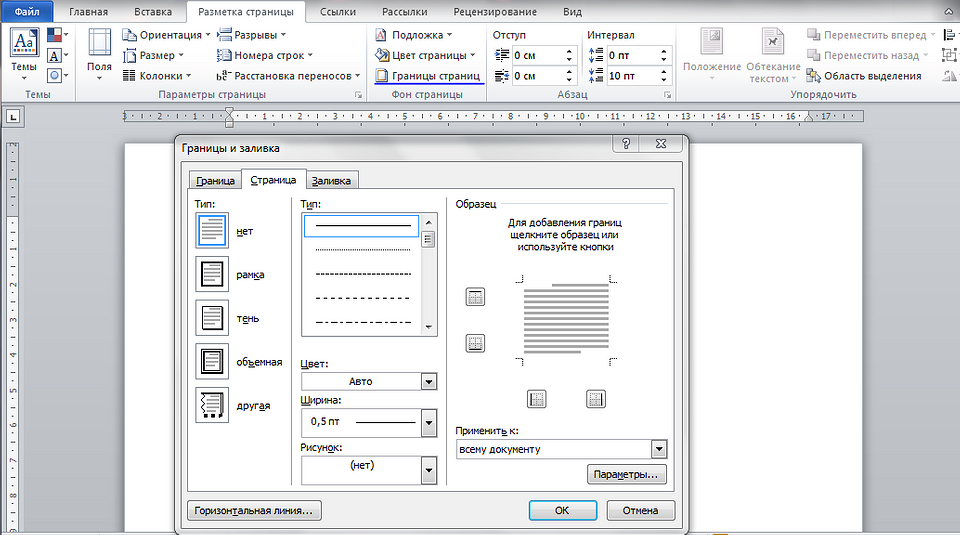
- Выбрать команду «Границы страниц».
- На первой открывшейся вкладке выбрать пункт «Рамка», позволяющий установить этот вид обрамления на листе.
При оформлении таким способом только титульного листа в настройках следует выбрать «этому разделу (только 1-й странице)». Для остальной части документа можно установить другие варианты внешнего вида.
Если выделяется только часть текста, стоит воспользоваться другим способом.
Выделение в рамку отдельного текста в Word
Для оформления документа рамками, выделяющими только отдельные абзацы или элементы текста, можно попробовать использовать таблицу. То есть — создать одну ячейку, а уже в нее поместить информацию. Но метод этот будет не слишком удобным при форматировании текста. И еще более сложным при размещении в выделенной области еще одной таблицы.
Намного проще оформить документ, выполняя такие действия:
- Выделить часть текста (абзац или несколько предложений).
- Снова перейти к группе «Фон страницы».
- Выбрать команду «Границы страниц».
- Открыть в появившемся на экране окне вкладку «Граница».
- Выбрать «Рамку» и указать, что форматирование коснется или выделенного текста, или абзаца.
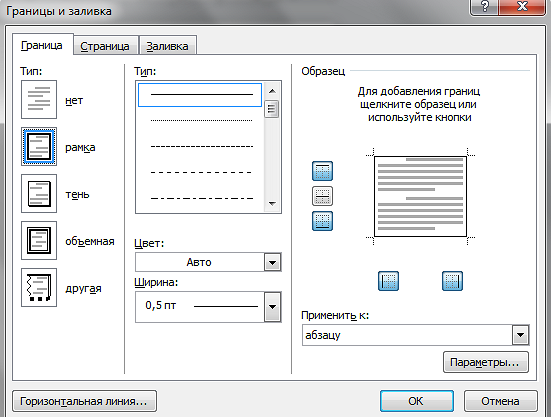
Действия пользователей в разных версиях Word мало отличаются. Единственное отличие между тем, как вставить рамку в Ворде в новой редакции MS Office и старой — расположение команд. Однако все этапы будут одинаковыми, даже для Word 2003, где пункт «Границы и заливка» находится в расположенном на верхней панели меню «Формат». Почти не отличаются и способы настройки рамок, границы которых могут быть в виде линий и даже рисунков.
Настройки рамки
Чтобы обрамление текста оказалось еще более заметным и привлекало к себе внимание, параметры рамки можно изменить. По умолчанию данные обрамляются обычными тонкими линиями черного цвета. Но у пользователя есть возможность изменять следующие характеристики:
- Ширину линий — от 0,25 до 6 пунктов. Подходит и для выделения текста, и для оформления страницы и всего документа.
- Цвета линий. Можно выбрать стандартный вариант или установить свой оттенок с помощью встроенной палитры.
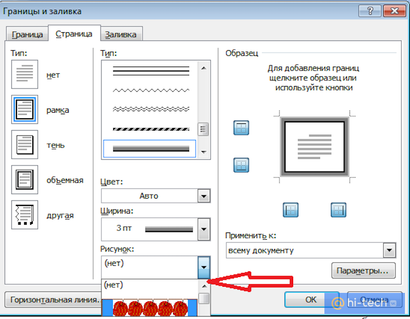
- Рисунок. Обрамление листа небольшими изображениями, что позволяет сделать, например, рекламный буклет или красивое праздничное поздравление. Форматирование относится только к целому документу или разделу. Выделить таким способом абзац или часть текста не получится.
Рамку можно сделать объемной или с тенью по краям. Для этого при настройке оформления следует выбрать соответствующий пункт в расположенном слева списке на вкладках «Граница» или «Страница». Оформить таким способом получится и весь документ, и отдельные абзацы.
Читайте также:
- Как сделать альбомный лист в Ворде за пару кликов
- Как преобразовать голосовое сообщение в текст
Как сделать рамку вокруг текста в Word
Рамка в Word может понадобиться для оформления рефератов, курсовых и дипломных работ, а также при создании различных поздравительных открыток и других графических элементов. Если вы задались вопросом, как сделать рамку для текста Word, следуйте нашей инструкции.

Microsoft Word – одна из самых популярных программ в мире для работы с текстовыми файлами, и если знать дополнительные возможности этого редактора, то работа с ним может стать легкой и непринужденной.
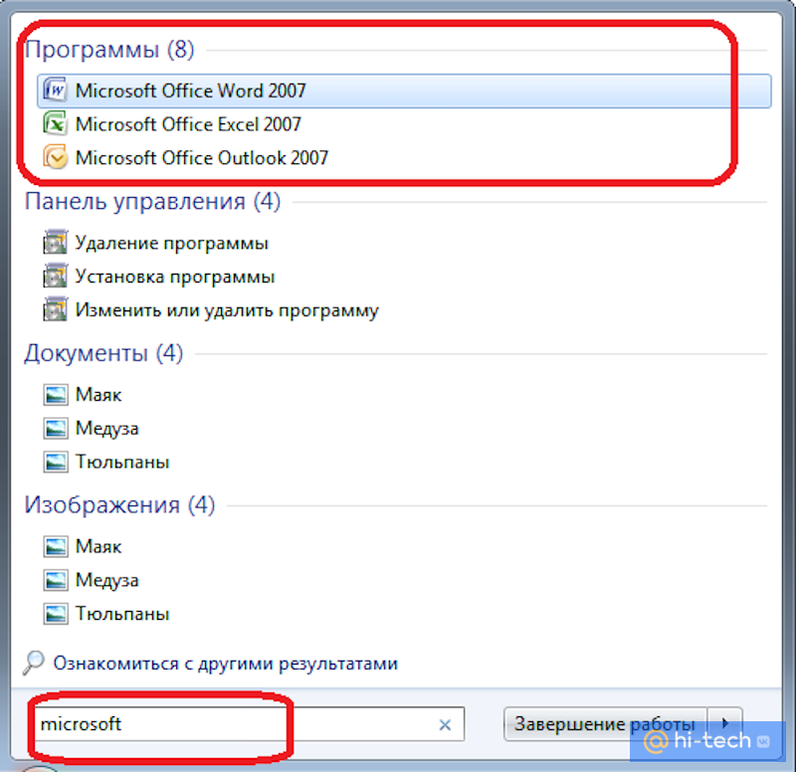
Для того, чтобы узнать, как сделать рамку для текста в Word, сначала необходимо выяснить, какая версия текстового редактора установлена на вашем компьютере.
В зависимости от версии, сделать это можно по-разному, а самый простой и быстрый способ – зайти в меню «Пуск» и ввести в поиске слово «Microsoft». Компьютер отобразит среди найденных программах название установленного пакета и его версию.
Как сделать рамку вокруг текста с помощью вкладки «Разметка страницы» или «Дизайн»
Сделать рамку вокруг текста Word как для реферата, так и для другого визуального оформления можно, используя
вкладку «Разметка страницы».
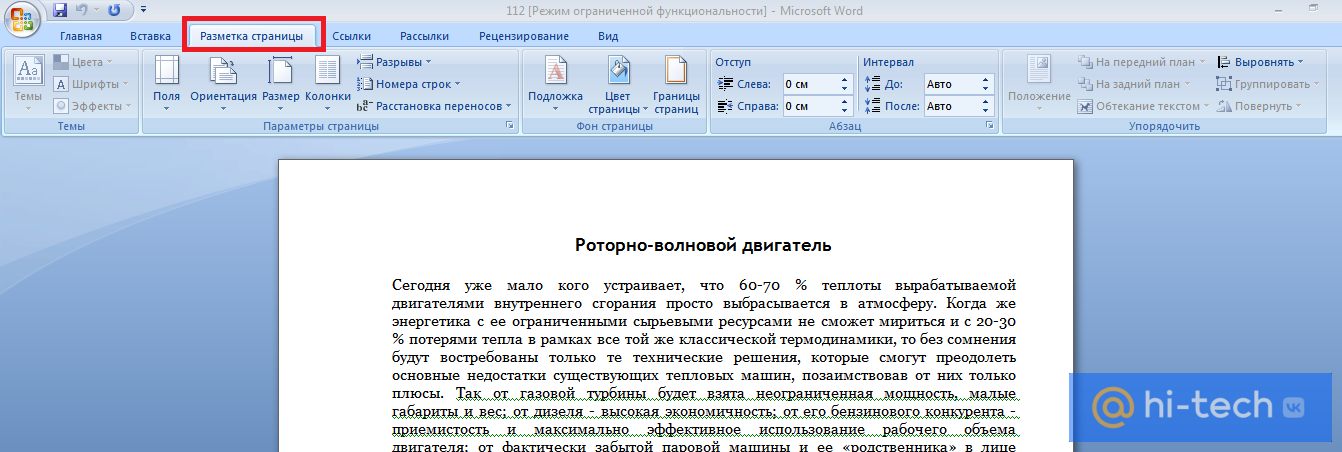
Если же ваша версия Word младше 2015 года, – используя вкладку «Дизайн». Перейдите в меню «Фон страницы» и нажмите на панель «Границы страниц». Перед вами откроется меню «Границы и заливка».
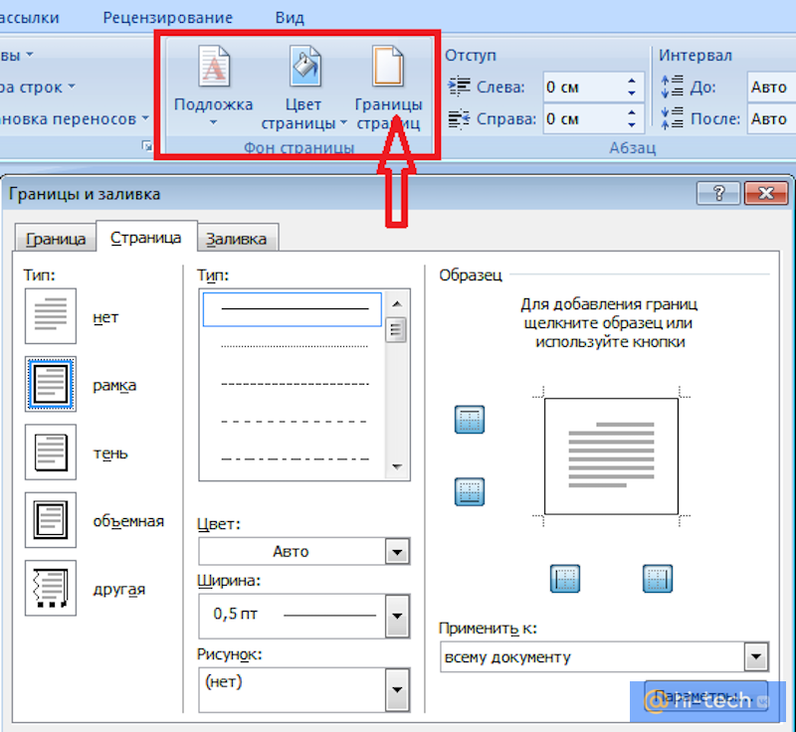
Здесь можно выбрать тип и цвет линии, которая будет использоваться для оформления, а также необходимую ширину линии. Для того чтобы применить выбранные параметры для всего документа необходимо выбрать вкладку «Страница».
Если вы желаете применить параметры только для одного абзаца, то выбирайте вкладку «Граница».
Где в Word рамки для оформления
Если вы хотите красиво оформить какую-то открытку, то для этого в Word предусмотрены различные рисунки, которыми можно ее обрамить. В этом же меню «Границы и заливка» перейдите в подпункт «Рисунок» и выберите понравившееся изображение.
Как сделать рамку вокруг текста с помощью Таблицы
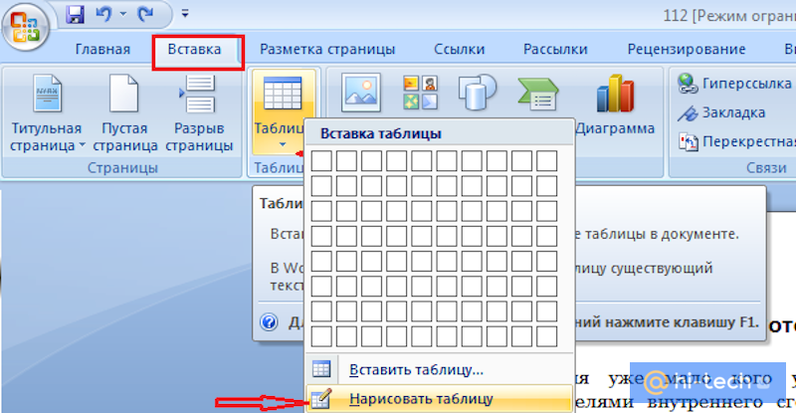
Рамку в Word можно создать с помощью меню «Нарисовать таблицу». Для этого на вкладке «Вставка» перейдите в меню «Таблицы» и выберете команду «Нарисовать таблицу». Затем с зажатой левой кнопкой мыши потяните курсор в виде карандаша вокруг объекта до требуемой величины.
Как сделать рамку поверх текста в Word с помощью фигур
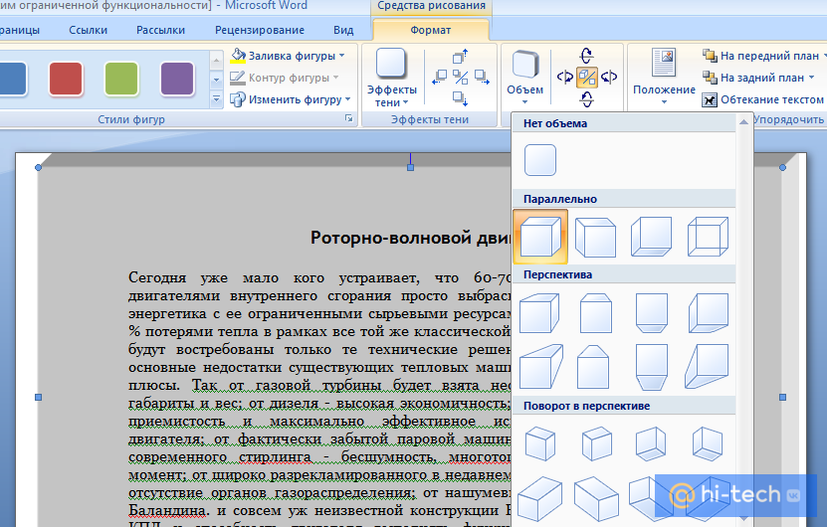
Необычное обрамление Word для вашего документа можно сделать с помощью команды «Фигуры», которая находится во вкладке «Вставка» меню «Иллюстрации».
Выберите нужную фигуру для вашей будущей рамки и протяните курсор до требуемой величины. По умолчанию фигура отобразится перед текстом, скрывая его.
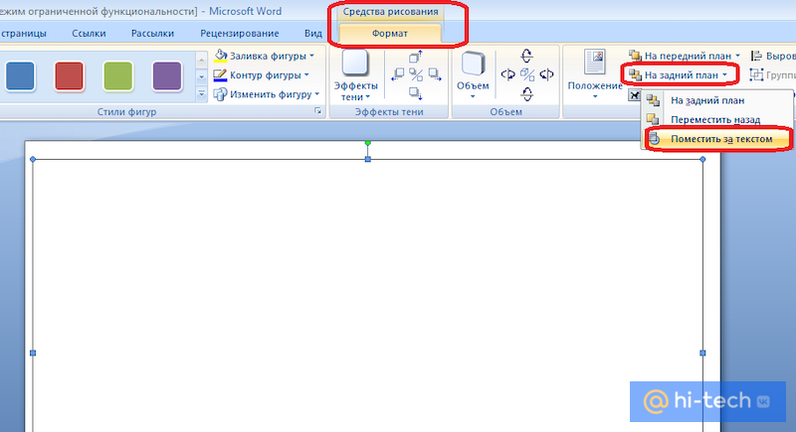
Чтобы это исправить, перейдите в меню «Упорядочить», выберите пункт «На задний план». Укажите редактору «Поместить за текстом».
После этого вы можете выбрать для вашей фигуры различные эффекты. Например, можно добавить эффект объема или тень.
Как сделать рамку для курсовой по ГОСТ
Для того чтобы сделать рамку для курсовой работы или реферата по ГОСТ:
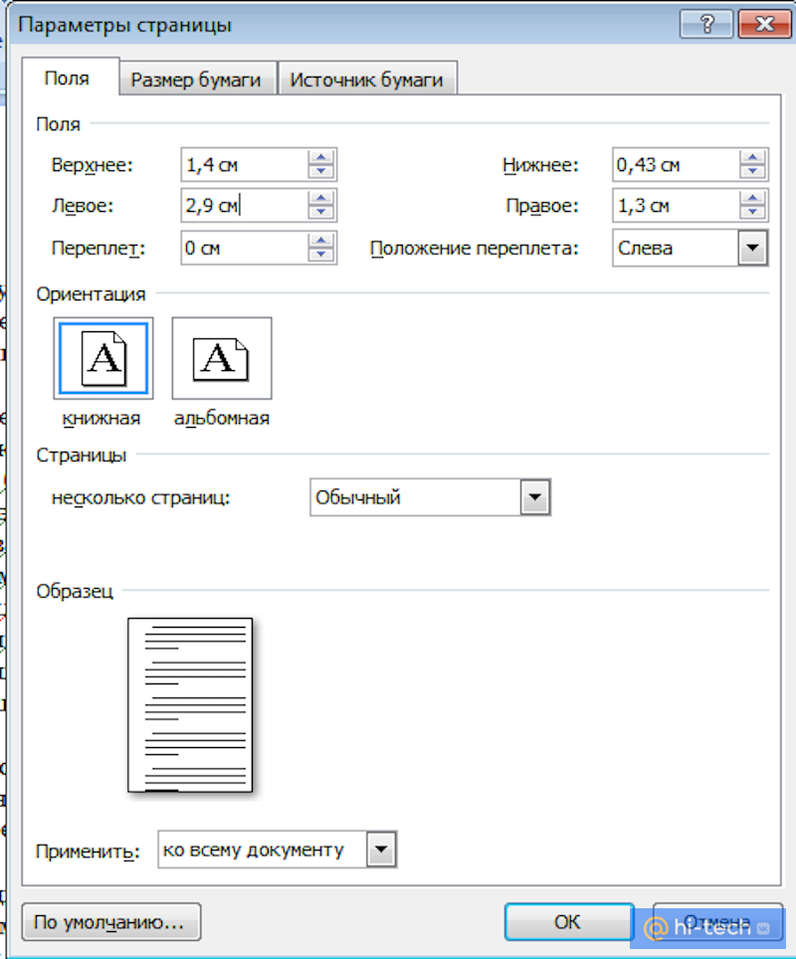
- перейдите во вкладку «Разметка страницы» и укажите настраиваемые поля со следующими значениями;
- затем перейдите в «Границы страниц» меню «Фон страницы», выберите тип «Рамка»;
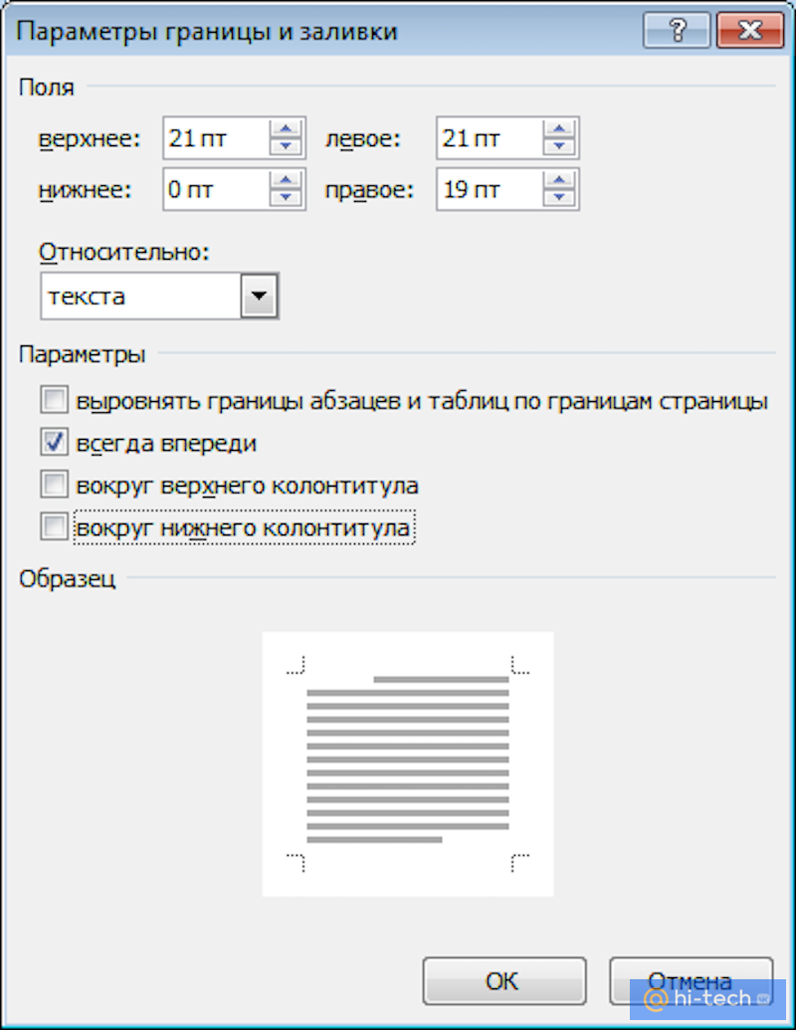
- в пункте «Параметры» укажите следующее значение полей относительно текста;
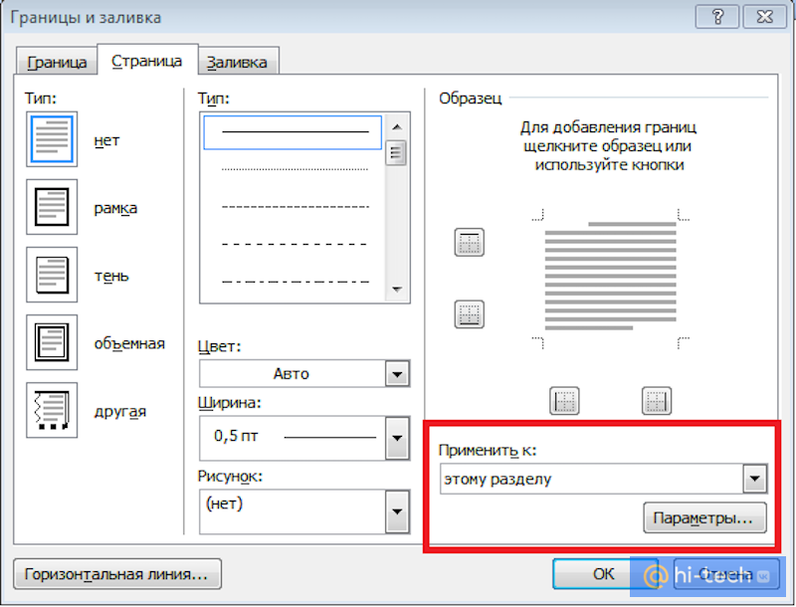
- затем укажите тип рамки и примените указанные значения «К этому разделу»;
- перейдите во вкладку «Вставка»;
- в меню «Колонтитулы» выберите «Нижний колонтитул» и нажмите «Изменить нижний колонтитул»;
- вернитесь во вкладку «Вставка;
- в меню «Таблица» выберите пункт «Вставить таблицу» со значениями 9 столбцов и 8 строк;
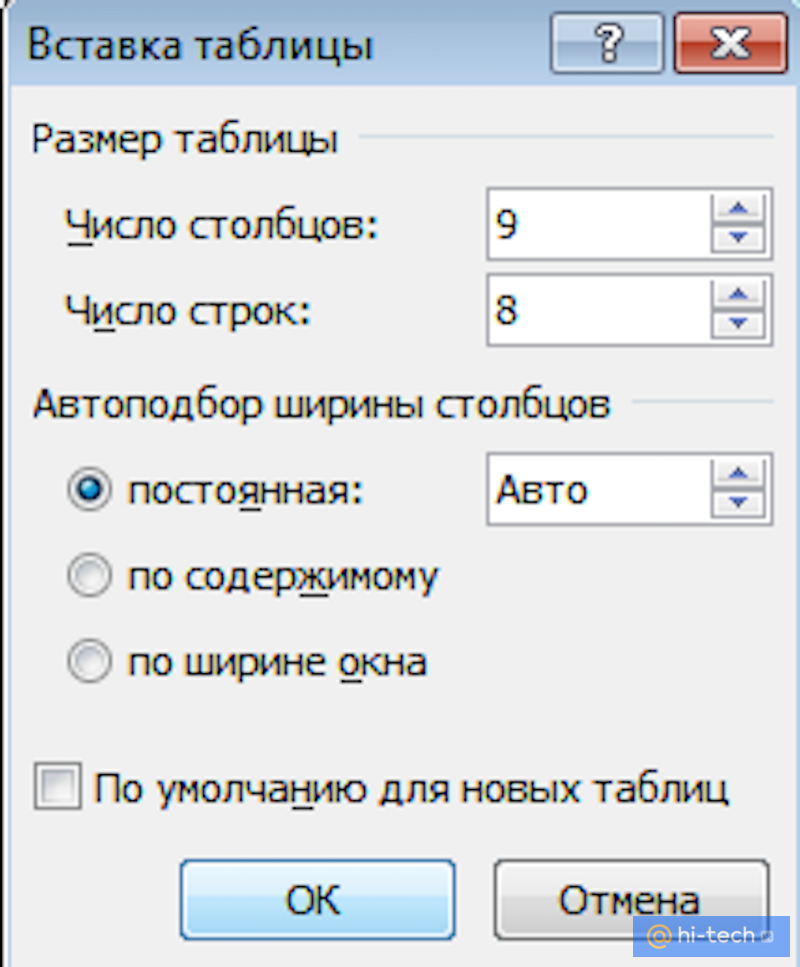
- осталось задать необходимые значения ячеек созданной таблицы и объединить нужные ячейки для заполнения;
- для этого перейдем во вкладку «Макет»;
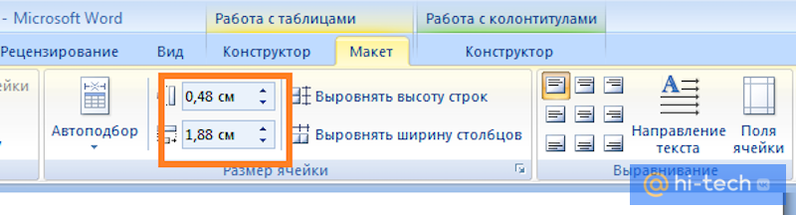
- в меню «Размер ячейки» указываем параметры слева направо: 0,7 см / 1 см / 2,3 см /1,5 см / 2,3 см / 6,77 см /1,5 см / 1,5 см / 2 см. Высота строк – 0,5 см.
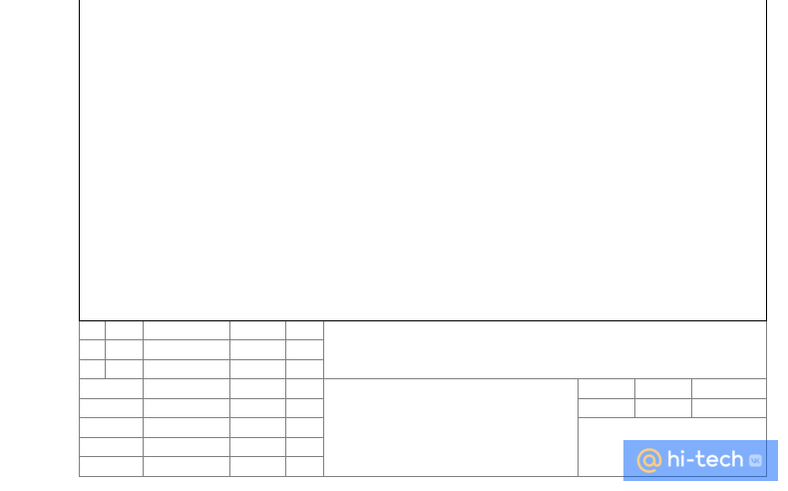
Готово! Теперь вы знаете как сделать рамку вокруг текста Word и сможете самостоятельно создавать как красочно оформленные открытки, так и профессиональные текстовые документы.
Это тоже интересно:
- Куда выгоднее отнести накопленную мелочь — в банк или металлолом?
- Почему на старинных фотографиях люди клали руки на плечо
- Как пульт для телевизора проверить с помощью телефона