
Как в маткад вставить картинку
Ценной возможностью систем MathCAD является импорт графических файлов, создаваемых другими графическими системами, например графическими редакторами класса PaintBrush, системами AutoCAD, PCAD и др. Это позволяет включать в документы MathCAD высококачественные графические иллюстрации, что крайне необходимо при создании электронных книг.
Перед импортом файла надо подготовить его в соответствующем приложении и записать в виде файла в текущий каталог работы. Файл может иметь расширение .bmp (BitMap). Воспринимаются и файлы с расширением .msc из прежних версий системы MathCAD.
Для импорта файла с рисунком достаточно выполнить операцию Picture (Рисунок) – появится шаблон рисунка с единственным маленьким шаблоном в левом нижнем углу. В нем надо записать имя файла и, отведя курсор мыши в сторону от рисунка, щелкнуть ее левой клавишей. На рис. 5.18 показано, как рисунок из файла Columbia.msc с созданным с помощью системы AutoCAD изображением космического челнока встраивается в документ системы MathCAD.
Рис. 5.18. Пример импорта графического изображения
Импортируемый рисунок можно, как и любой другой, перемещать с помощью мыши по экрану, растягивать его, выделять и помещать в буфер обмена и т. д. Заглядывая вперед, отметим, что можно перенести в текст документов и множество рисунков из электронного справочника системы. Это заметно облегчает подготовку в среде MathCAD хорошо иллюстрированных учебных программ.
Помимо импорта рисунков из файлов система MathCAD допускает копирование рисунков из буфера обмена системы Windows. Для этого надо ввести рисунок в этот буфер (например, используя графический редактор Windows Paint Brush или операции Copy либо Cut прикладных Windows-программ). Затем, перейдя к работе с системой MathCAD, нужно установить курсор на место верхнего левого угла будущего рисунка и выполнить операцию Paste в позиции Edit главного меню (или нажать клавишу F4).
Как в маткад вставить картинку
БлогNot. MathCAD: рисунок с матрицей оттенков серого или RGB
MathCAD: рисунок с матрицей оттенков серого или RGB
Для добавления растрового рисунка, пиксельная матрица которого задана обычной матрицей MathCAD, достаточно обратиться к пункту меню Вставка-Рисунок и указать в единственном поле ввода появившегося графического объекта имя нужной матрицы. Если щёлкнуть на объекте правой кнопкой мыши и выбрать Свойства, можно указать вид рисунка.
Например, выберем там Оттенки серого и укажем, что матрицу нужно растянуть на весь рисунок (правая кнопка мыши на объекте — Масштаб — По размеру окна).
Тогда для изображения чёрно-белой шахматной доски проще всего будет следующий код:

построение в Mathcad шахматной доски произвольного размера
В правом нижнем углу доски, как и положено, должна быть чёрная клетка, независимо от того, задан чётный или нечётный размер доски N .
Примером цветного пиксельного изображения, сформированного с помощью матриц, пусть будет радиальный градиент, построенный от центра квадратной области размерностью N . Всё, что требуется — сформировать матрицы, задающие интенсивности красного, зелёного и синего цветов, а затем указать эти 3 матрицы через запятую в поле ввода объекта «Рисунок». Для простоты подсчитаем только одну матрицу интенсивности цвета B , а чтобы получить не только чёрно-белый градиент, можно вместо одной или двух интенсивностей указать не B , а 255-B (Mathcad умеет вычитать или складывать матрицу с числом).
Служебная функция dist вычисляет расстояние между двумя точками на плоскости, а scale позволяет перевести величину, заданную аргументом x , который может меняться в пределах от a до b , в величину, принадлежащую новому интервалу [c,d] . В нашем случае расстояние между центром области и её краем может принимать значения от a=0 до b=N/корень(2) , а возможные величины интенсивности любого цвета могут принимать значения от c=0 до d=255 . Вот весь расчёт и визуализация:

построение радиального градиента в Mathcad
Exponenta.ru

Это уже сделано было. Мне нужно чтобы вставлялся как «Объект», но в формате .bmp, там качество при масштабировании портится. Нужно в формате .jpg, а в нем только «ярлычок» ставит. На картинке слева — jpg, вставленный как рисунок, справа — .bmp, вставленный как объект. Нужно вставить .jpg, как объект и чтобы он отображался картинкой, а не ярлычком.
Re: Вставка изображения в MathCad
Сообщение VFO » Пт ноя 16, 2012 3:22 pm
Ziks писал(а): Это уже сделано было. Мне нужно чтобы вставлялся как «Объект», но в формате .bmp, там качество при масштабировании портится. Нужно в формате .jpg, а в нем только «ярлычок» ставит. На картинке слева — jpg, вставленный как рисунок, справа — .bmp, вставленный как объект. Нужно вставить .jpg, как объект и чтобы он отображался картинкой, а не ярлычком.
Похожие публикации:
- Как в счете в 1с добавить строку счет действителен в течении 5 дней
- Как в цикле while задать несколько условий
- Как в экселе посчитать стаж работы на текущую дату
- Как в эксель вставить рисунок за текстом
Как вставить картинку в маткад
Ценной возможностью систем MathCAD является импорт графических файлов, создаваемых другими графическими системами, например графическими редакторами класса PaintBrush, системами AutoCAD, PCAD и др. Это позволяет включать в документы MathCAD высококачественные графические иллюстрации, что крайне необходимо при создании электронных книг.
Перед импортом файла надо подготовить его в соответствующем приложении и записать в виде файла в текущий каталог работы. Файл может иметь расширение .bmp (BitMap). Воспринимаются и файлы с расширением .msc из прежних версий системы MathCAD.
Для импорта файла с рисунком достаточно выполнить операцию Picture (Рисунок) – появится шаблон рисунка с единственным маленьким шаблоном в левом нижнем углу. В нем надо записать имя файла и, отведя курсор мыши в сторону от рисунка, щелкнуть ее левой клавишей. На рис. 5.18 показано, как рисунок из файла Columbia.msc с созданным с помощью системы AutoCAD изображением космического челнока встраивается в документ системы MathCAD.

Рис. 5.18. Пример импорта графического изображения
Импортируемый рисунок можно, как и любой другой, перемещать с помощью мыши по экрану, растягивать его, выделять и помещать в буфер обмена и т. д. Заглядывая вперед, отметим, что можно перенести в текст документов и множество рисунков из электронного справочника системы. Это заметно облегчает подготовку в среде MathCAD хорошо иллюстрированных учебных программ.
Помимо импорта рисунков из файлов система MathCAD допускает копирование рисунков из буфера обмена системы Windows. Для этого надо ввести рисунок в этот буфер (например, используя графический редактор Windows Paint Brush или операции Copy либо Cut прикладных Windows-программ). Затем, перейдя к работе с системой MathCAD, нужно установить курсор на место верхнего левого угла будущего рисунка и выполнить операцию Paste в позиции Edit главного меню (или нажать клавишу F4).
Exponenta.ru
Это уже сделано было. Мне нужно чтобы вставлялся как «Объект», но в формате .bmp, там качество при масштабировании портится. Нужно в формате .jpg, а в нем только «ярлычок» ставит. На картинке слева — jpg, вставленный как рисунок, справа — .bmp, вставленный как объект. Нужно вставить .jpg, как объект и чтобы он отображался картинкой, а не ярлычком.
Re: Вставка изображения в MathCad
Сообщение VFO » Пт ноя 16, 2012 3:22 pm
Ziks писал(а): Это уже сделано было. Мне нужно чтобы вставлялся как «Объект», но в формате .bmp, там качество при масштабировании портится. Нужно в формате .jpg, а в нем только «ярлычок» ставит. На картинке слева — jpg, вставленный как рисунок, справа — .bmp, вставленный как объект. Нужно вставить .jpg, как объект и чтобы он отображался картинкой, а не ярлычком.
вставить рисунок в маткад
Растровый рисунок, как вставить bmp-рисунок в окно на полный экран?
Всем здрасьте! По книге которой я учусь , не понятно описано как вставить какую-нибудь картиночку.
Вставить рисунок кодом
Подскажите, как вставит рисунок кодом С помощью LS составляю html код, нужно вставить рисунок.

Вставить рисунок в MS Word
Подскажите, пожалуйста, как вставить рисунок, определить его положение на странице, обтекание за.
Вставить рисунок на форму
как в CodeGear с++ builder в форму вставить рисунок(а то не хочет вставлятса) Добавлено через.
Как вставить Фоновый рисунок?
Если Фоновый рисунок вставляется: Формат — Фон — Подложка, то тогда почему, когда я убираю галочку.
Не могу вставить текст на рисунок
В MS FrontPage на панели рисование есть кнопочка с буквой "А" — вставка текста в рисунок. Странное.
Как вставить рисунок в Word?
Извините, что не по теме, просто не знала, в какой раздел разместить свой вопрос, а именно: как.
Как вставить свой рисунок на UserForm
Здравствуйте. Возникла потребность создать на UserForm свой рисунок. В моём случае это круг.
Как вставить рисунок в mathcad
Как вставить рисунок в mathcad
MathCAD: рисунок с матрицей оттенков серого или RGB
построение в Mathcad шахматной доски произвольного размера
построение радиального градиента в Mathcad
Как вставить рисунок в mathcad
Установка шаблона импортируемого рисунка (Picture)
Рис. 5.18. Пример импорта графического изображения
- Сохраните его в файле и поместите этот файл в ту же папку на диске, что и документ Mathcad
- Если панели Matrix (Матрица) нет на экране, вызовите ее.
- Нажмите кнопку Picture (Рисунок) на панели Matrix (Матрица) (рис. 17.28).
- В местозаполнитель появившейся области введите в кавычках имя файла.
[center][Youtube]CLegyQkMkyw[/Youtube][/center]
[center]10:22 [/center]
[center][Youtube]CLegyQkMkyw[/Youtube][/center]
[center]10:22 [/center]
Похожие публикации:
- Как наложить картинку на бумагу в фотошопе
- Как нарисовать круг в фотошопе
- Как настроить фотошоп
- Как определить переменную в маткаде
Вставка рисунков
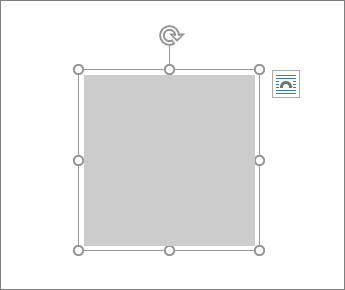
- Чтобы изменить размер рисунка, выделите его и перетащите один из угловых маркеров.
- Чтобы обеспечить обтекание текста вокруг рисунка, выделите его и выберите соответствующую команду.
Совет: Укажите вариант, отличный от В тексте, и вы сможете перемещать рисунок на странице. Для этого его необходимо будет выделить и перетащить.
Сведения о EPS?
EPS-файлы больше нельзя вставлять в документы Office. Дополнительные сведения см. в статье Поддержка образов EPS отключена в Microsoft 365.
Вставка рисунка в Word, PowerPoint или Excel

- Щелкните в том месте документа, куда вы хотите вставить рисунок.
- На вкладке Вставить нажмите кнопку Рисунки.
- Выберите способ вставки изображений. Браузер фотографий помогает просматривать наборы изображений на компьютере (например, фотографии в iPhoto или Photo Booth). Параметр Рисунок из файла позволяет найти фотографии в папках на компьютере.
- Когда вы найдете нужный рисунок, перетащите его из браузера фотографий в документ или щелкните Вставить в браузере файлов.
Совет: В документ будет вставлено изображение. Если размер файла изображения слишком велик, вы можете не вставлять картинку, а связать с ней свой документ. В диалоговом окне Выберите рисунок установите флажок Связать с файлом.
Вставка рисунка в Outlook
Рисунки и фотографии можно вставлять в текст сообщений электронной почты, вместо того чтобы вкладывать их файлы. Для этого у сообщения должно быть форматирование HTML. Чтобы задать форматирование HTML, выберите Параметры > HTML.
- Щелкните то место в тексте сообщения, куда вы хотите добавить рисунок.
- На вкладке Сообщение нажмите кнопку Рисунки.
- Выберите способ вставки изображений. Браузер фотографий помогает просматривать наборы изображений на компьютере (например, фотографии в iPhoto или Photo Booth). Параметр Рисунок из файла позволяет найти фотографии в папках на компьютере.
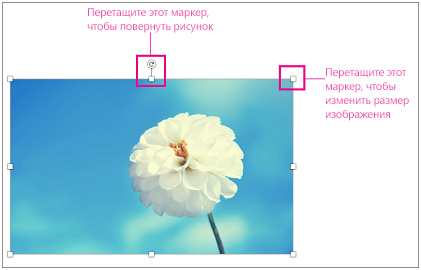
- Когда вы найдете нужный рисунок, перетащите его из браузера фотографий в документ или щелкните Открыть в браузере файлов. При необходимости измените размер рисунка, щелкнув один из маркеров, окружающих рисунок, и перетащив его. Щелкните маркер в верхней части рисунка, чтобы повернуть его.
Замена рисунка в Word, PowerPoint или Excel
- Удерживая нажатой клавишу CONTROL, щелкните рисунок, а затем — Изменить рисунок.
- Найдите новый рисунок на компьютере и нажмите кнопку Вставить.
Методичка по MathCad
11 Рисунок 4. Построение двух пересекающихся поверхностей и одновременно контурного графика одной из них ных, fmap – функция отображения. Все параметры, за исключением F , — факультативные. Функция CreateMesh по умолчанию создает сетку на поверхности с диапазоном изменения переменных от –5 до 5 и с сеткой 20 × 20 точек. Пример использования функции CreateMesh для построения 3Dграфиков приведен на Рисунке 2, способ 1. На Рисунке 2 построена одна и та же поверхность разными способами, с разным форматированием, причем изображены поверхности и под ними те же поверхности в виде контурного графика. Такое построение способно придать рисунку большую наглядность. Нередко поверхности и пространственные кривые представляют в виде точек, кружочков или иных фигур. Такой график создается операцией Вставка График 3D Точечный , причем поверхность задается параметрически – с помощью трех матриц ( X, Y, Z ) (см. Рисунок 3,
12 способ 2), а не одной как в примере на Рисунке 2. Для определения исходных данных для такого вида графиков используется функция CreateSpace (см. Рисунок 3, способ 1). CreateSpace ( F , t 0, t 1, tgrid , fmap ) Возвращает вложенный массив трех векторов, представляющих х -, у -, и z -координаты пространственной кривой, определенной функцией F . t 0 и t 1 – диапазон изменения переменной, tgrid – размер сетки переменной, fmap – функция отображения. Все параметры, за исключением F , — факультативные. Построение пересекающихся фигур Особый интерес представляет собой возможность построения на одном графике ряда разных фигур или поверхностей с автоматическим учетом их взаимного пересечения. Для этого надо раздельно задать матрицы соответствующих поверхностей и после вывода шаблона 3Dграфика перечислить эти матрицы под ним с использованием в качестве разделителя запятой (Рисунок 4). Создание анимационного клипа MathCAD имеет встроенную переменную FRAME, чье единственное назначение — управление анимациями : • Создайте объект, чей вид зависит от FRAME. • Убедитесь, что установлен режим автоматического расчета ( Ма- тематика Автоматическое Вычисление ). • Выберите Вид Анимация для вызова одноименного диалогового окна. • Заключите в выделяющий пунктирный прямоугольник часть рабочего документа, которую нужно анимировать. • Установите нижние и верхние границы FRAME (поля От: и До: ). • В поле Скорость введите значение скорости воспроизведения (кадров/сек). • Выберите Анимация . Сейчас анимация только создается. • Сохраните анимацию как АVI файл ( Сохранить как ). • Воспроизведите сохраненную анимацию Вид Воспроизведение.
13 Порядок выполнения лабораторной работы 1 Упражнение 1. Вычислить:
| 100 = | |-10| = | 10! = | . |
Это и все остальные задания снабдить комментариями, используя коман- ду Вставка Текстовая область . Упражнение 2 . Определить переменные: a := 3.4, b := 6.22, c ≡ 0.149 (причем переменную с — глобально) и выражения:
| Z : = | 2 ab + 3 c | N : = e sin c cos | a | |
| ( a 2 + b a + c ) c | . | |||
| b | ||||
• Вычислить выражения. • С помощью команды Формат Результат Формат чи- сел Число знаков изменить точность отображения результатов вычисления глобально . Упражнение 3 . Вывести на экран значение системной константы π и установить максимальный формат ее отображения локально . Упражнение 4 . Выполнить следующие операции с комплексными числами:
| Z := -3 + 2 i | |Z| = | Re ( Z ) = | Im ( Z ) = | arg ( Z ) = | ||||||
| Z = | − 5 = | 2 Z = | Z 1 := 1 + 2 i Z 2 : = 3 + 4 i | |||||||
| Z 1 + Z 2 = | Z 1 — Z 2 = | Z 1 Z 2 = | Z 1 /Z 2 = | |||||||
| Упражнение 5. Выполнить следующие операции: | ||||||||||
| i : = 1 .. 10 | ∑ i = | ∏ ( i + 1 ) = | ∫ 0 0.4 x 2 lg( x + 2) dx = | |||||||
| i | i | |||||||||
| 1.2 ctg 2 x | d | d | ||||||||
| ∫ 0.8 | dx = | x := 2 | x 5 | = | sin( x ) | = | ||||
| (sin 2 x ) 2 | dx | dx | ||||||||
14 Упражнение 6 . Определить векторы d, S и R через дискретный аргумент i . Отобразить графически таблично заданные функции S i ( d i ) и R i ( d i ) , используя команду Вставка График X-Y Зависимость . Чтобы оформить график, необходимо выполнить следующие команды:
| i | d i | S i | R i |
| 0 | 0.5 | 3.3 | 2 |
| 1 | 1 | 5.9 | 3.9 |
| 2 | 1.5 | 7 | 4.5 |
| 3 | 2 | 6.3 | 3.7 |
| 4 | 2.5 | 4.2 | 1.2 |
• Щелкнуть левой клавишей мыши на графике, чтобы выделить его. Затем щелкнуть правой клавишей мыши, при этом появится контекстное меню в котором необходимо выбрать команду Формат (появится диалоговое окно “Formatting Currently Selected X-Y Plot” ) . • Нанести линии сетки на график ( Оси X-Y Вспом. линии ) и ото- бразить легенду ( След Скрыть легенду ) • Отформатировать график так, чтобы в каждой узловой точке гра-
| фика функции S i ( d i ) стоял знак вида | ( След Символ box ), а |
| график функции R i ( d i ) отобразить | в виде гистограммы |
| ( След Тип bar ). |
Упражнение 7. Построить декартовы ( X-Y Зависимость ) и полярные ( Полярные Координаты ) графики следующих функций: X ( α ) : = cos( α ) sin( α ) Y ( α ) : = 1.5cos( α ) 2 − 1 P ( α ) : = cos( α ) . Для этого необходимо определить α как дискретный аргумент на интервале от 0 до 2 π с шагом π /30. Определить по графику X-Y Зависимость координаты любой из точек пересечения графиков Y ( α ) и P ( α ) , для этого необходимо: • Выделить график и выбрать из контекстного меню Масштаб (появится диалоговое окно “X-Y Zoom” ) для увеличения части графика в области точки пересечения. • На чертеже выделить пунктирным прямоугольником окрестность точки пересечения графиков Y ( α ) и P ( α ), которую нужно увеличить. • Нажать кнопку Масштаб+ , чтобы перерисовать график. • Чтобы сделать это изображение постоянным, выбрать ОК. • Выбрать из контекстного меню Трассировка (появится диалоговое окно “X-Y Trace”).
15 • Внутри чертежа нажать кнопку мыши и переместить указатель мыши на точку, чьи координаты нужно увидеть. • Выбрать Copy X (или Copy Y ), на свободном поле документа набрать Xper := (или Yper :=) и выбрать пункт меню Прав- ка Вставка. Вычислить значения функций Х ( α ) и Y ( α ) при α := π⁄ 2. Упражнение 8. Используя команду Вставка Матрица создать матрицу Q размером 6 × 6, заполнить ее произвольно и отобразить графически с помощью команды Вставка График Поверхности . Упражнение 9. Построить график поверхности ( Поверхности ) и карту линий уровня ( Контурный ) для функции двух переменных X ( t, α ) : = t cos ( α ) sin ( α ) , двумя способами: 1. С помощью функции CreateMesh (сетка размером 40 × 40, диапазон изменения t от –5 до 5, α — от 0 до 2 π ). 2. Задав поверхность математически, для этого: • Определить функцию X ( t, α ) • Задать на осях переменных t и α по 41 точке i : = 0..40 j : = 0..40 для переменной t i со значениями, изменяющимися от -5 до 5 с
| шагом 0.25 | t i := — 5 + 0.25 i , а для переменной α j — от 0 до 2 π |
| с шагом π /20 | α j := π /20 j . |
• Определить матрицу М i j := X ( t i , α j ) и отобразить ее графически. С помощью команды Формат контекстного меню вызвать диалоговое окно “ Формат 3-D графика” и изменить: • характеристики просмотра ( Общее Вид Вращение, Наклон ), • цвета и линии поверхности ( Внешний Вид Свойства линии, Свойства заливки ), • параметры осей ( Оси ), • вид заголовка графика ( Название ).
| Упражнение 10. | Отобразить графически | пересечение поверхностей | |||
| ( x + y ) 2 | x − y | ||||
| f 1( x , y ) : = | и | f 2( x , y ) : = 5 cos | . Матрицы для построения | ||
| 10 | 3 | ||||
поверхностей задать с помощью функции CreateMesh , значения факультативных параметров не указывать. Выполнить однотонную заливку для
16 поверхностей, выбрав из контекстного меню команду Формат . Также из контекстного меню выбрать эффекты Туман , Освещение, Перспектива . Упражнение 11. Используя переменную FRAME и команду Вид Анимация , создать анимационные клипы с помощью данных приведенных в Таблице 1.
| Таблица 1 | |||||||||
| Варианты упражнения 11 | |||||||||
| № | Переменные и | FRAME | Тип графика | ||||||
| вари- | |||||||||
| функции | |||||||||
| анта | |||||||||
| 1 | x := 0, 0.1 .. 30 | от 0 до 20 | График Полярные | ||||||
| f ( x ) : = x + FRAME | Координаты | ||||||||
| 2 | i : = 0 .. FRAME + 1 | от 0 до 50 | 3D точечный график | ||||||
| g i :=0.5 i cos( i ) | границы на осях | ||||||||
| h i := i sin( i ) | x | Min Max | |||||||
| — 50 50 | |||||||||
| k i :=2 i | |||||||||
| y | — 50 50 | ||||||||
| z | 0 50 | ||||||||
| В метке для ввода мат- | |||||||||
| рицы укажите ( g, h, k ) | |||||||||
| 3 | i :=0 .. 20 j := 0 .. 20 | от 0 до 50 | График | ||||||
| f ( x,y ) := sin( x 2 + y 2 + FRAME) | Поверхности | ||||||||
| x i := -1.5 + 0.15 i | В метке для ввода матрицы | ||||||||
| y j := -1.5 + 0.15 j | укажите M | ||||||||
| M i,j := f(x i , y j ) | |||||||||
| 4 | r := FRAME | от 0 до 20 | График | ||||||
| R : = 6 | Поверхности | ||||||||
| n := 0 .. 20 | m := 0 .. 20 | (границы на всех осях ус- | |||||||
| v n := | 2 π n | w m := | 2 π m | тановить | |||||
| от -11 до 11) | |||||||||
| r + 1 | r + 1 | ||||||||
| В метке для ввода матрицы | |||||||||
| x m n : = ( R + r cos( v n )) cos( w m ) | |||||||||
| укажите | |||||||||
| y m n : = ( R + r cos( v n )) sin( w m ) | ( x, y, z ) | ||||||||
| z m n : = r sin( v n ) | |||||||||
17 Контрольные вопросы 1. С помощью какого оператора можно вычислить выражение? 2. Как вставить текстовую область в документ Mathcad? 3. Чем отличается глобальное и локальное определение переменных? С помощью каких операторов определяются? 4. Как изменить формат чисел для всего документа? 5. Как изменить формат чисел для отдельного выражения? 6. Какие системные (предопределенные) переменные Вам известны? Как узнать их значение? Как изменить их значение? 7. Какие виды функций в Mathcad Вам известны? 8. Как вставить встроенную функцию в документ Mathcad? 9. С помощью каких операторов можно вычислить интегралы, производные, суммы и произведения? 10. Как определить дискретные переменные с произвольным шагом? Какой шаг по умолчанию? 11. Как определить индексированную переменную? 12. Какие виды массивов в Mathcad Вам известны? 13. Какая системная переменная определяет нижнюю границу индексации элементов массива? 14. Опишите способы создания массивов в Mathcad. 15. Как просмотреть содержимое массива, определенного через дискретный аргумент? 16. Как построить графики: поверхности; полярный; декартовый? 17. Как построить несколько графиков в одной системе координат? 18. Как изменить масштаб графика? 19. Как определить координату точки на графике? 20. Как построить гистограмму? 21. Какие функции используются для построения трехмерных графиков? 22. Как создать анимацию в Mathcad? 23. Какое расширение имеют сохраненные файлы анимаций?
18 Лабораторная работа 2 Решение уравнений средствами Mathcad Как известно, многие уравнения и системы уравнений не имеют аналитических решений. В первую очередь это относится к большинству трансцендентных уравнений. Доказано также, что нельзя построить формулу, по которой можно было бы решить произвольное алгебраическое уравнение степени выше четвертой 1 . Однако такие уравнения могут решаться численными методами с заданной точностью (не более значения заданного системной переменной TOL ). Численное решение нелинейного уравнения Для простейших уравнений вида f ( x ) = 0 решение в Mathcad находится с помощью функции root (Рисунок 5). root( f ( х 1 , x 2 , … ) , х 1 , a, b ) Возвращает значение х 1 , принадлежащее отрезку [ a, b ] , при котором выражение или функция f ( х ) обращается в 0. Оба аргумента этой функции должны быть скалярами. Функция возвращает скаляр. Аргументы: f ( х 1 , x 2 , … ) — функция, определенная где-либо в рабочем документе, или выражение. Выражение должно возвращать скалярные значения. х 1 — — имя переменной, которая используется в выражении. Этой переменной перед использованием функции root необходимо присвоить числовое значение. Mathcad использует его как начальное приближение при поиске корня. a, b – необязательны, если используются, то должны быть вещественными числами, причем a < b. Приближенные значения корней ( начальные приближения ) могут быть: 1. Известны из физического смысла задачи. 2. Известны из решения аналогичной задачи при других исходных данных. 3. Найдены графическим способом. 1 Доказательство этого факта связано с именами замечательных матема- тиков Абеля (1802-1829) и Галуа (1811-1832).
19 Рисунок 5. Решение уравнений средствами Mathcad Наиболее распространен графический способ определения начальных приближений. Принимая во внимание, что действительные корни уравнения f ( x ) = 0 — это точки пересечения графика функции f ( x ) с осью абсцисс, достаточно построить график функции f ( x ) и отметить точки пересечения f ( x ) с осью Ох, или отметить на оси Ох отрезки, содержащие по одному корню. Построение графиков часто удается сильно упростить, заменив уравнение f ( x ) = 0 равносильным ему уравнением: f 1 ( x ) = f 2 ( x ) , где функции f 1 ( x ) и f 2 ( x ) — более простые, чем функция f ( x ). Тогда, построив графики функций у = f 1 ( x ) и у = f 2 ( x ) , искомые корни получим как абсциссы точек пересечения этих графиков.
| Пример. Графически отделить корни уравнения: | |
| x lg x = 1 . | (1) |

20 Уравнение (1) удобно переписать в виде равенства: lg x= 1 x . Отсюда ясно, что корни уравнения (1) могут быть найдены как абсциссы точек пересечения логарифмической кри- вой y = lg x и гиперболы y = 1 x . Построив эти кривые, приближенно най- дем единственный корень ξ ≈ 2,5 уравнения (1) или определим его содержащий отрезок [2, 3]. Отсутствие сходимости функции root Если после многих итераций Mathcad не находит подходящего приближения, то появится сообщение (отсутствует сходимость). Эта ошибка может быть вызвана следующими причинами: • Уравнение не имеет корней. • Корни уравнения расположены далеко от начального приближения. • Выражение имеет локальные max и min между начальным приближением и корнями. • Выражение имеет разрывы между начальными приближениями и корнями. • Выражение имеет комплексный корень, но начальное приближение было вещественным. Чтобы установить причину ошибки, исследуйте график f ( x ) . Он поможет выяснить наличие корней уравнения f ( x ) = 0 и, если они есть, то определить приблизительно их значения. Чем точнее выбрано начальное приближение корня, тем быстрее будет root сходиться. Рекомендации по использованию функции root • Для изменения точности, с которой функция root ищет корень, нужно изменить значение системной переменной TOL. Если значение TOL увеличивается, функция root будет сходиться быстрее, но ответ будет менее точен. Если значение TOL уменьшается, то функция root будет сходиться медленнее, но ответ будет более точен. Чтобы изменить значение TOL в определенной точке рабоче-