
Как сделать кликабельную ссылку
в ПДФ файле: 5 вариантов

 4.5 Оценок: 99 (Ваша: )
✅ Главная 📚 Обучение Как сделать кликабельную ссылку в ПДФ
Ищете способ, как сделать кликабельные ссылки в PDF?
В программе PDF Commander вы сможете подготовить содержательный отчет или обучающие материалы. Добавьте гиперссылки, чтобы читатель познакомился с источниками, на которые вы ссылаетесь в тексте. Скачайте программу и попробуйте прямо сейчас:
Гиперссылки экономят время. Для примера возьмем резюме видеомонтажера. Мало написать, где вы работали раньше и в каких программах. «Владею сложными приемами монтажа» тоже не аргумент — если это не подкреплено доказательствами. В тексте следует оставить ссылки на свои работы. HR посмотрит ролики, почитает комментарии (если они есть) и быстро решит, стоит ли звать вас на собеседование. Некоторые вовсе не рассматривают резюме без портфолио.
Разберем 5 способов, как вставить активную ссылку в ПДФ-файл.
Как вставить ссылку в программе
Если пришли правки к отчету, а исходник в текстовом формате вы уже удалили, то можете изменить PDF. Отдельного софта для создания гиперссылок пока не существует, так что придется скачать полноценный редактор.
PDF Commander
Здесь можно отредактировать готовый документ или сделать его с нуля. Подходит для работы и учебы. Весит мало, устанавливается быстро. Интерфейс на русском языке.
- вставить текст, изображения, стрелки и фигуры;
- нарисовать схему от руки;
- поставить подпись и штамп;
- переместить страницы и удалить ненужные;
- замазать или размыть личную информацию;
- установить пароль на открытие и изменение текста;
- конвертировать PDF в другой формат: JPEG, PNG, TXT и прочие.
Также PDF Commander можно использовать как читалку — в процессе разрешается создавать заметки и закладки. Программа позволяет отрегулировать масштаб листов по размеру экрана и приближать их сколько угодно раз.
Как сделать кликабельную ссылку в ПДФ-файле:
- 1. Нажмите «Открыть PDF» и найдите документ на ПК либо создайте новый.
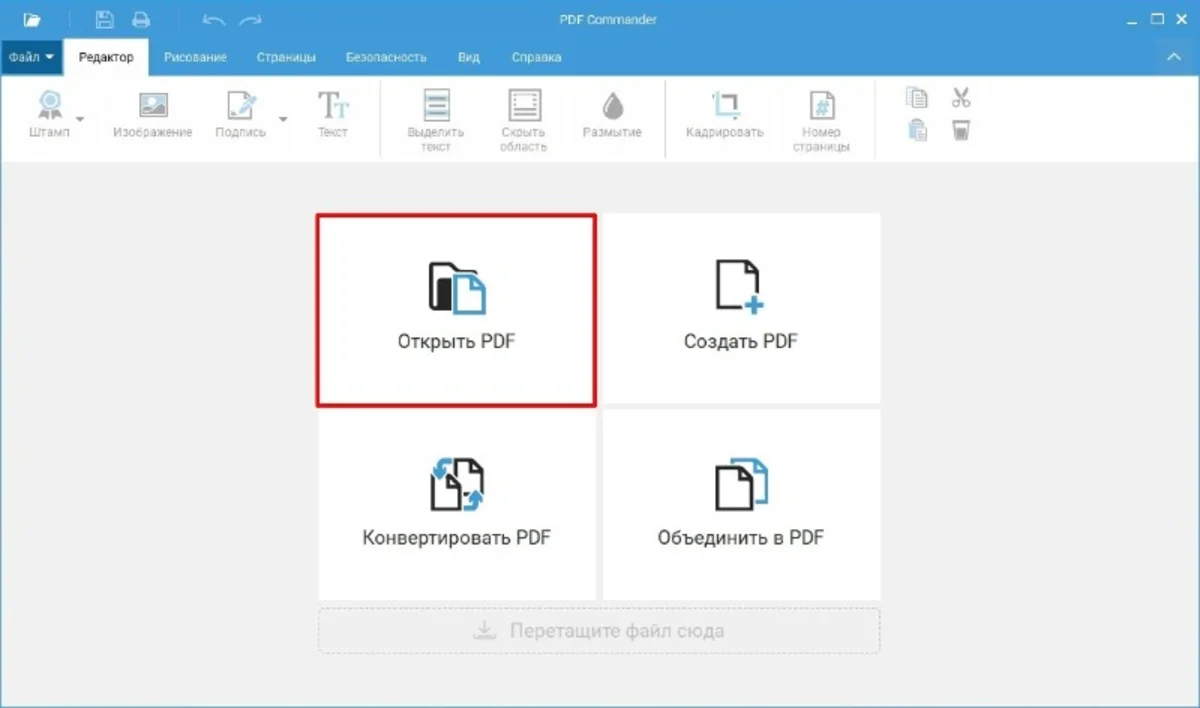
- 2. Щелкните на кнопку «Текст» и укажите точку ввода. Можете задать параметры заранее: шрифт, размер, цвет, прозрачность, выравнивание и междустрочный интервал.
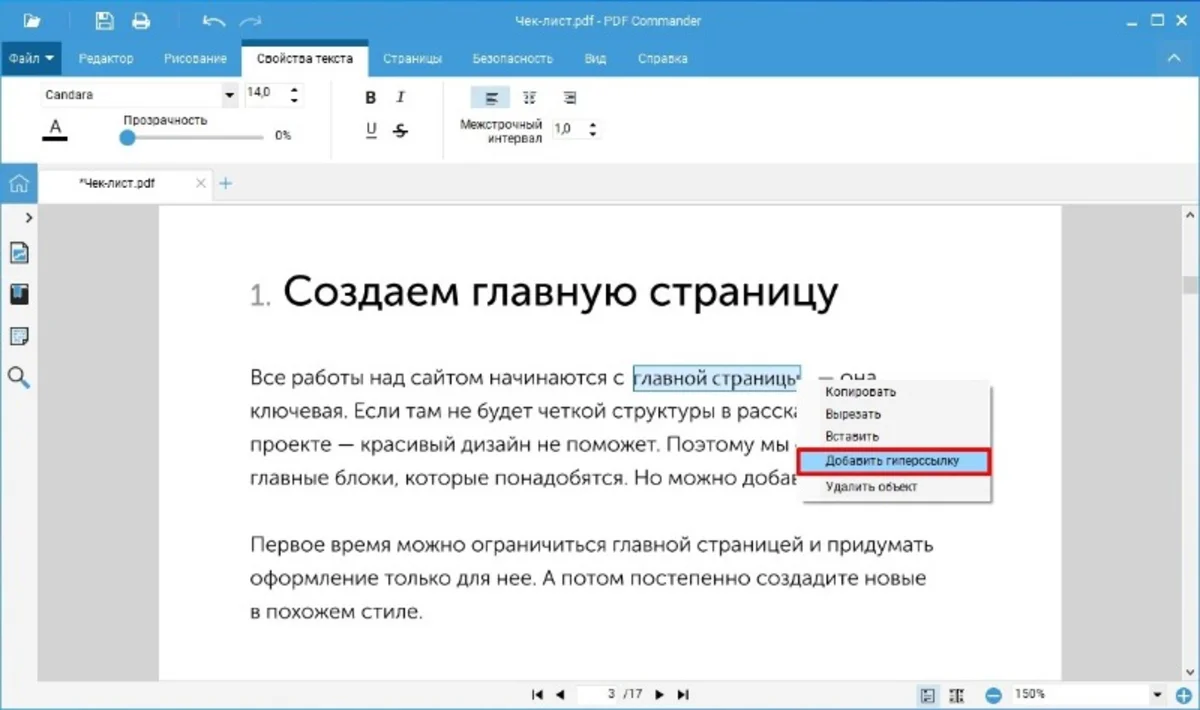
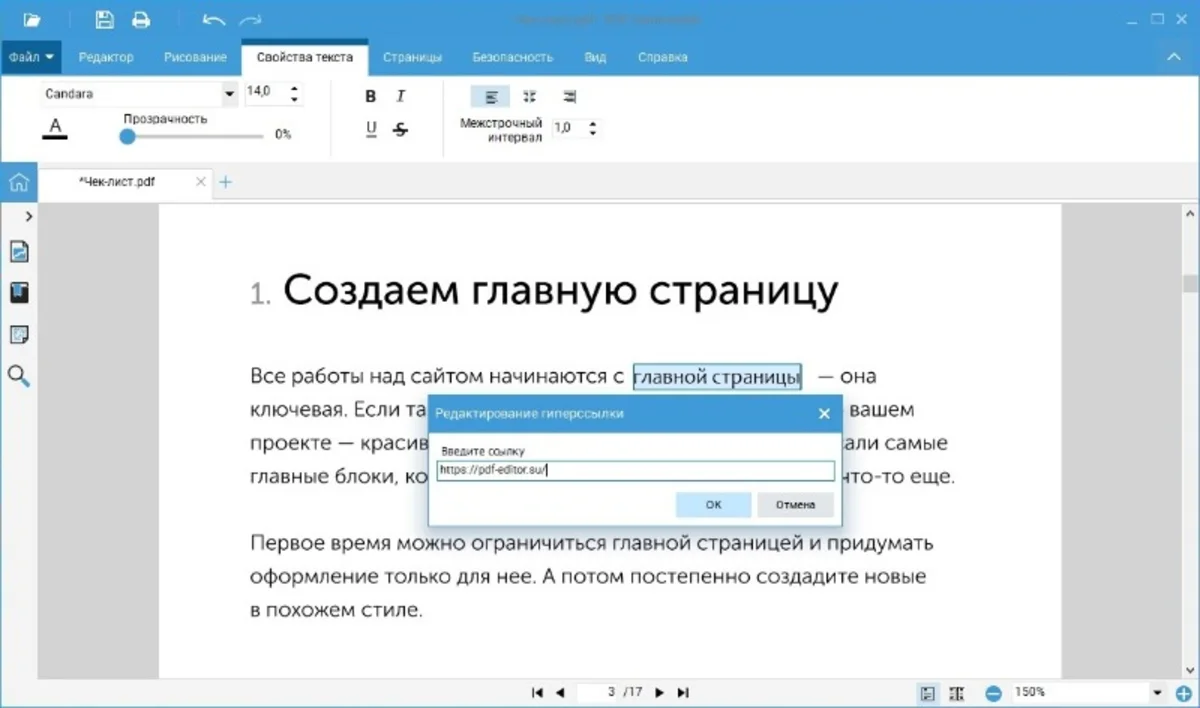
- 3. Введите текст и щелкните по нему правой кнопкой мыши. Выберите «Добавить гиперссылку». Вставьте ее в новом окне.
- 4. Кликабельные фразы подсвечиваются синим. Ссылку можно открыть, изменить или удалить через контекстное меню.
PDF Commander поможет ускорить обмен бумагами в офисе. Подписать документ или поставить штамп здесь можно за пару минут.
Adobe Acrobat
Приобрести Acrobat на территории России сейчас сложно. Необходимо сделать виртуальную или зарубежную карту и оформить подписку через VPN-сервисы. В бесплатной версии можно вставлять текст, добавлять штампы (нужную печать придется искать в интернете – в библиотеке всего один шаблон) и подписи, подготовить документ к печати: указать диапазон страниц и выставить необходимое разрешение.
Как сделать гиперссылку в ПДФ:
- 1. Кликните «Открыть файл» и найдите его в проводнике. В списке последних находятся объекты, которые вы уже просматривали в программе. Если документ не открывается, возможно, он поврежден: оборвалась загрузка или произошел сбой ПК. Остальные причины вы узнаете из этой статьи.
- 2. На панели «Инструменты» нажмите «Редактировать PDF» и перейдите «Ссылка» → «Добавить или изменить» (либо «Связать»).
- 3. Выделите прямоугольником фразу, которую нужно сделать кликабельной.
- 4. В новом окне задайте внешний вид гиперссылки. Можно поменять тип и стиль: цвет, контур, рельеф, начертание линии внизу.
Выберите действие, которое будет происходить при нажатии на выделенную область. Помимо интернет-источников можно настроить переходы к другой странице. Это пригодится, если графики и иллюстрации собраны в приложении в конце.
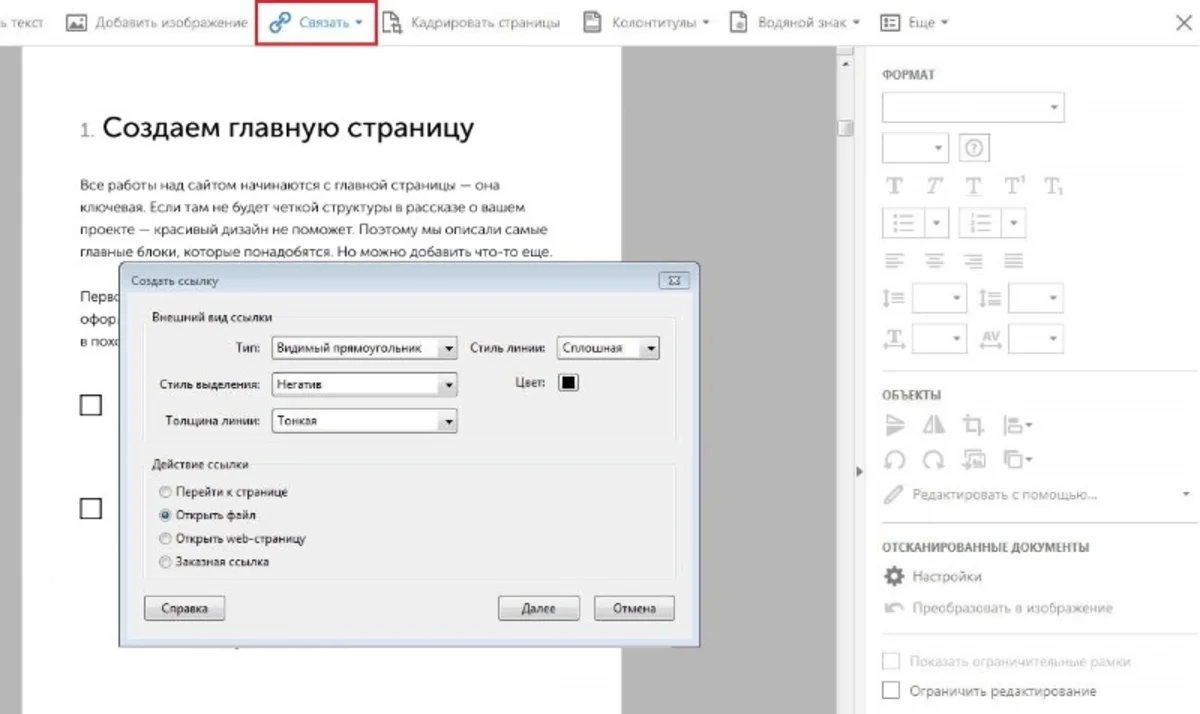
Как добавить гиперссылку в текстовом редакторе
Если изначально делаете курсовой проект или отчет в текстовом формате, можете проставить ссылки сразу. При сохранении в ПДФ они останутся кликабельными.
Word
Официально Майкрософт приостановил продажи продуктов и услуг в России. Но можете оформить покупку по карте зарубежного банка через VPN. Word можно купить единоразово вместе с Excel и PowerPoint. Например, пакет Office для дома и учебы на 1 ПК стоит $149,99. Есть подписка на месяц — Microsoft 365. Вам дополнительно предоставят место в облачном хранилище. Но вы можете пользоваться приложениями без интернета и сохранять все созданные файлы на жесткий диск.
Word собрал максимум полезных функций: поиск орфографических ошибок, создание таблиц, диаграмм и формул, верстка на несколько колонок, есть даже встроенный переводчик.
- 1. Откройте документ и выделите текст, к которому нужно привязать ссылку. Можно встроить URL в изображение.
- 2. Кликните по выделению правой кнопкой мыши и нажмите «Гиперссылка».
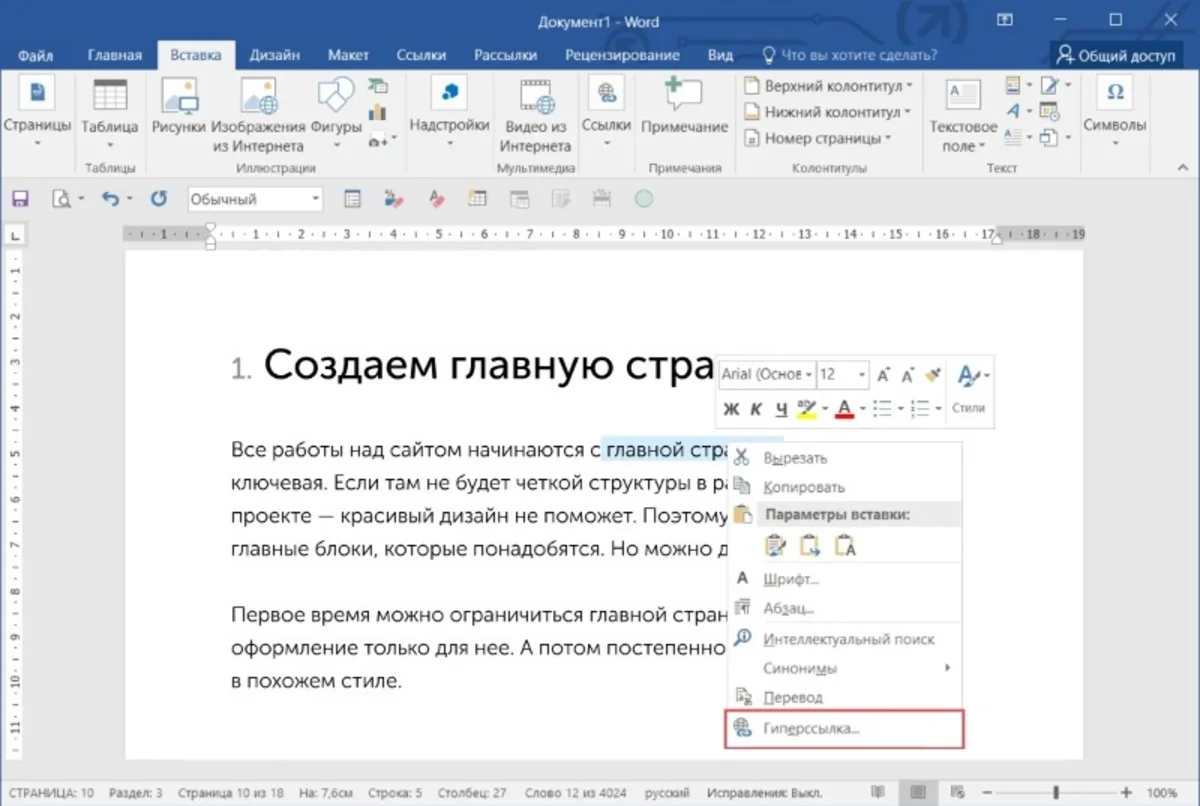
- 3. В появившемся окне выберите, с чем нужно связать фразу: сайт, конкретный лист, другой документ или почта. Адрес необходимо вставить в строке снизу. Есть список недавно просмотренных веб-страниц. Чтобы изменения вступили в силу, нажмите «ОК».
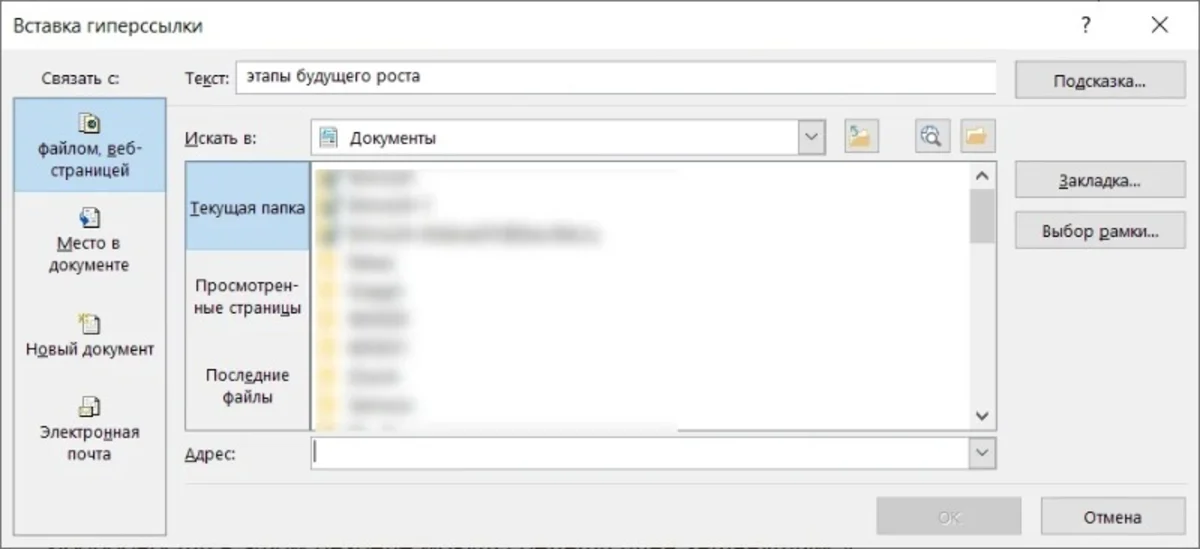
- 4. Сохраните результат как ПДФ. Если потом понадобится в готовый документ добавить текст, воспользуйтесь PDF Commander.
Google Docs
По функциональности мало уступает Word, хотя полностью бесплатный. Можно установить дополнения: встроить Pixabay для быстрого поиска картинок или инструмент для создания блок-схем. Google Docs ускоряет обмен информацией с коллегами. Нужно только открыть доступ на редактирование, скопировать ссылку и скинуть ее в задачу. Если другой пользователь оставит комментарии, вам на почту придут уведомления.
Минус — сервис не работает без интернета. Также необходимо зарегистрировать аккаунт Google.
Для создания гиперссылки нужно сделать 3 простых шага:
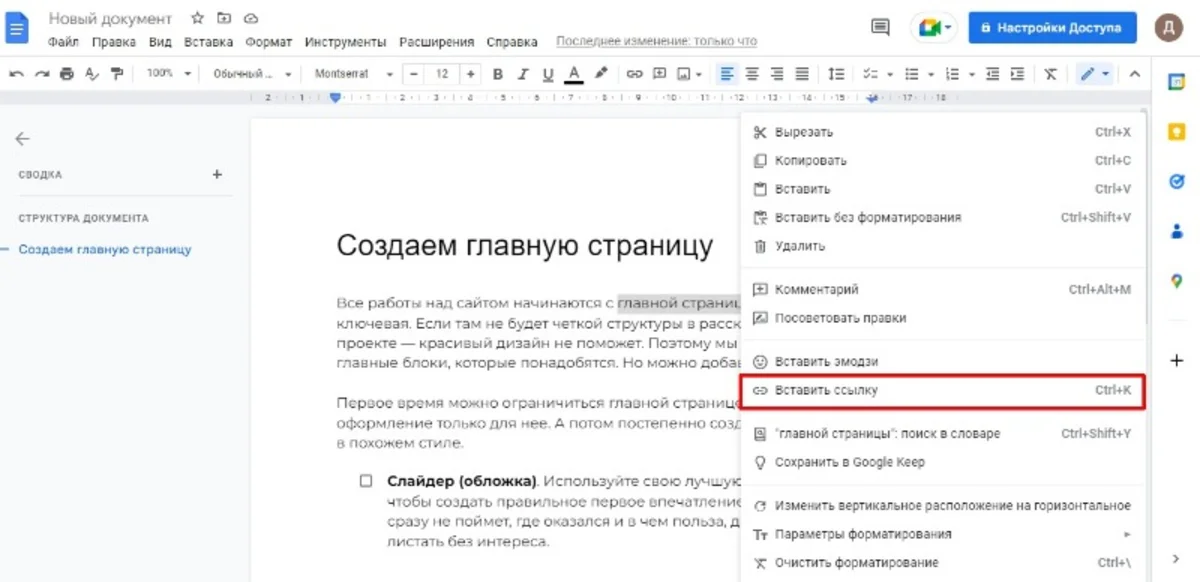
- 1. Удерживайте левую кнопку мыши, чтобы выделить текст. В контекстном меню выберите «Вставить ссылку» либо используйте сочетание клавиш CTRL+K.
- 2. Добавьте URL сайта или щелкните на документ из списка. Нажмите «Применить».
- 3. Сохраните результат через меню «Файл» → «Скачать» → «Документ PDF».
Как вставить ссылку в онлайн-сервисе
Если нужно срочно внести правки, а доступа к ПК нет, можете вставить ссылку в ПДФ онлайн с телефона, используя инструкцию.
PDFescape
Платформа на английском языке. Разобраться, что делает та или иная кнопка, помогают иконки. Инструменты собраны в одну панель и располагаются в левой части экрана. Страницы можно перемещать, поворачивать и кадрировать. Доступна вставка надписей, добавление фигур и картинок, рисование, выделение текста маркером.
У PDFescape есть платная десктопная версия с расширенным функционалом (цена — $2,99/ в год).
Вот краткая инструкция:
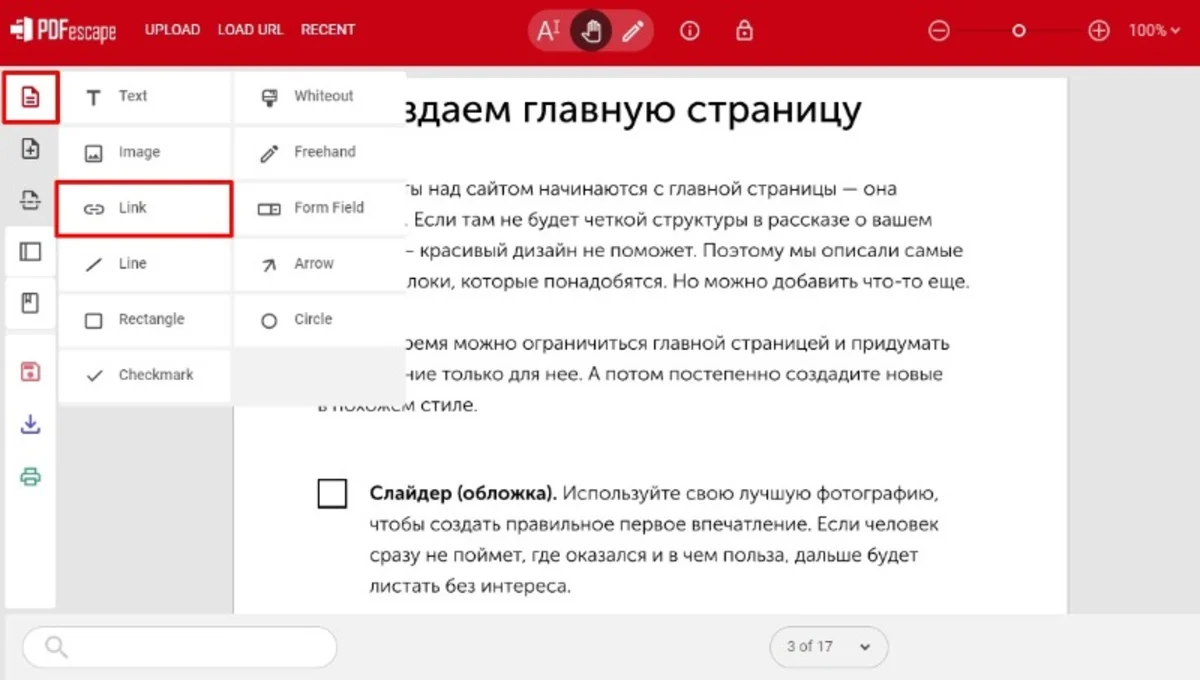
- 1. Создайте новый ПДФ или загрузите готовый с ПК или из интернета. Есть ограничение по объему: не более 100 МБ, до 100 страниц.
- 2. Наведите курсор на верхний значок на панели слева. Нажмите «Link».
- 3. Обведите текст гиперссылки и вставьте URL. Щелкните «ОК».
- 4. Для скачивания результата кликните на кнопку со стрелкой.
Какой способ лучше выбрать
Универсальный вариант, как сделать активные ссылки в ПДФ-файле — PDF Commander. Вы сможете встроить кликабельный текст в готовый документ или подготовить информативный отчет с нуля — с иллюстрациями и схемами.
Если вам предстоит написать длинный отчет, можете работать в текстовом редакторе. В Google Docs есть все нужные функции. Если берете ноутбук с собой в поездку и не уверены, что везде будет интернет, то заранее установите Word.
Если для вас не важно отсутствие русского интерфейса и ограничение по объему файлов выберите онлайн-сервис PDFescape. При его использовании надо только зарегистрироваться и загрузить файл. Это можно сделать с телефона. При наличии хорошего уровня владения английским, проблем с управлением не возникнет.
Часто спрашивают
Можно ли изменить текст привязки гиперссылки внутри ПДФ?
Да. Например, в программе PDF Commander достаточно нажать «Backspace». Кликабельность сохранится, пока вы не удалите активный текст полностью.
Зачем делать ссылки внутри PDF?
Для быстрого доступа к источникам, на которые вы ссылаетесь в работе, и указания авторства. В обучающих материалах можно написать инструкцию текстом, а потом вставить ссылку на видеоурок с YouTube.
Какое количество ссылок можно оставить в ПДФ?
Ограничений по числу гиперссылок в одном документе нет.
Редактировать онлайн-ссылку PDF
Примечание: если PDF-файл защищен паролем, используйте функцию Расшифровать пароль PDF, чтобы удалить пароль. Если размер файла превышает лимит, сначала разделите его.
Введите номер страницы или диапазон номеров страниц, разделенных запятыми (например, 1,3-5,8-9)
Текст Добавить ссылку
Добавить текст Добавить ссылку
Шрифт Цвет шрифта
Левое поле Верхнее поле
Заменить все ссылки с
Удалить все ссылки
Удалить ссылку, содержащую следующий URL
Заменить ссылку Заменить на

Функции:
Онлайн-редактор ссылок PDF, может напрямую удалять, редактировать ссылку, преобразованные файлы могут точно сохранять все элементы и макет вашего исходного файла.

Руководство:
Нажмите или перетащите файл для загрузки, установите выходные параметры и нажмите кнопку «Пуск». После этого мы автоматически загрузим преобразованный файл, вам нужно только дождаться момента, когда появится возможность его скачать.

Рекомендация:

Безопасность документа:
Безопасность облачного хранения: файлы автоматически удаляются через 24 часа , никто не может прочитать или скачать их, ваша конфиденциальность защищена на 100 %. Вы можете вручную удалить преобразованный файл в разделе «Мои файлы».
- Домашняя страница
- PDF в Word
- PDF в изображение
- PDF объединить
- English
English Español Français 日本語 Português русский 한국어
Copyright © 2021 PDF2everything Ltd. All Rights Reserved.


1.点击右上角“”

2.选择“”在浏览器中打开。
文件大小超限
您上传的文件超出了 2M 免费试用范围,开通VIP会员可享受 200M 大文件转换特权。
Блог DeftPDF PDF

Презентация, онлайн-брошюра, данные или любой документ с внешними ссылками гораздо полезнее, если он связан с его источниками. В маркетинге ссылки также имеют важное значение для создания узнаваемости бренда и добавить обратные ссылки, которые повышают его поисковую оптимизацию. Как правило, ссылки являются ключом к эффективной конверсии, может быть, это с продажами или просто простой презентации.
Что такое гиперссылка и чем она отличается от ссылки?
Это может запутать большинство из вас, как гиперссылка делает & Rsquo; t звук далеко от ссылки, но это кажется техническим термином вне Интернета. Правда в том, что разница & Rsquo; t как большой и & Rsquo; t как очевидно, но есть определенные моменты, которые программисты смотрят в. Во-первых, ссылка — это просто адрес или URL, в то время как гиперссылка позволяет читателям перейти на другую веб-страницу или веб-сайт. Ссылки просто указывают свой веб-адрес, но гиперссылка может быть в различных формах, таких как кликабельное изображение, слово, значок или форма. С помощью гиперссылки любой пользователь может получить доступ к другому файлу, сайту или странице с текущей веб-страницы или документа & ndash; это то, что вы назвали вашей кликабельной ссылкой.
Зачем использовать гиперссылки в моем PDF?
PDF документ является отличным форматом для использования при отправке данных, презентаций или информации, поскольку он не редактируется и может быть совместим с любым компьютером. Добавление кликабельных ссылок в PDF-документ позволит читателям сделать две вещи, которые могут помочь им лучше понять ваше представление.
Во-первых, примечательны интерактивные ссылки, которые добавляют удобство и доступность. Читателям будет легче понять, доступна ли ссылка на источник, что позволит им сразу же посетить сайт, на который вы ссылаетесь. Если вы продаете бренд, ваша аудитория сможет увидеть больше информации по ссылке всего в один клик.
Во-вторых, ваша гиперссылка делает & Rsquo; т всегда должен быть о веб-сайтах, это также может быть страницы вашего документа. Можно создать связанное оглавление или добавить ссылки на разделы, которые перенаправляются на конечную страницу с цитируемыми источниками. Некоторые презентации также содержат ссылки на перенаправление читателей на другие страницы, например, если у вас есть тема на странице 5, в которой говорится о фруктах и вы хотите привести своих читателей на страницу 10, которая объясняет и дает более подробную информацию о бананах, вы можете сделать это, добавив гиперссылку, которая приводит их на страницу 10.
Почему & Rsquo; t я могу добавлять ссылки на свой PDF файл так же, как я делаю с моими файлами слов?
Word файлы и PDF файлы являются двумя очень различными форматами файлов. Файлы Word открываются приложением для обработки текстов и становятся доступными для редактирования в момент открытия, при условии, что они не заблокированы паролем. Поскольку PDF файлы сделаны как нередактируемый файл, вы можете & Rsquo; t добавить ссылку просто открыв его. Вам нужен специальный инструмент или программное обеспечение, которое позволит вам редактировать, конвертировать или добавить ссылку в ваш PDF. Вам нужна такая программа, какDeftPDF.
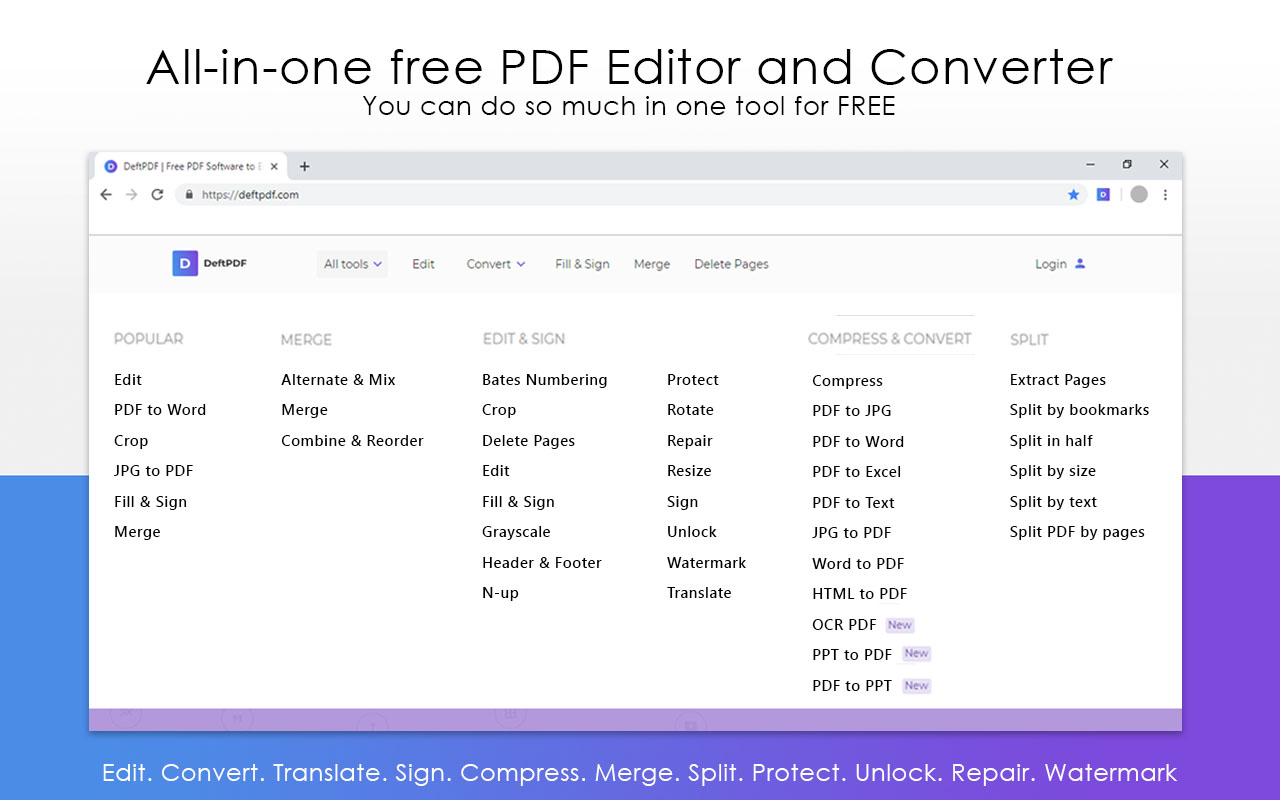
DeftPDF — это редактор PDF и конвертер, который позволяет изменять и манипулировать PDF-документами так, как вы хотите. Он имеет все инструменты, необходимые для создания нового PDF или работы с существующим. В частности, инструмент, необходимый для добавления гиперссылок в инструмент редактирования PDF, который также позволяет аннотировать, добавить текст, стереть с помощью белого цвета, добавить формы, формы или изображения, добавить электронную подпись и даже добавить новую пустую страницу. & nbsp;
Как сохранить PDF с гиперссылками?
Несмотря на то, что PDF-файлы нельзя редактировать с помощью текстовых приложений, можно создавать новые документы со ссылками через текстовые приложения и сохранять их в формате PDF. Напоминаем, что то, что мы & Rsquo; re говорить здесь, это создание нового документа, а не редактирование.
Чтобы создать новый документ с гиперссылками, необходимо выполнить следующие действия:
Шаг первый: Создайте свой документ с помощью MS Word & nbsp;
Шаг второй: Добавьте ссылки, выделив слово, которое вы хотите связать
Шаг третий: Щелкните правой кнопкой мыши на выделенное слово и нажмите& ldquo; Ссылка & rdquo;
Шаг четвертый: Добавьте URL-адрес или адрес ссылок в появившемся диалоговом окне, затем нажмите кнопку& ldquo; Хорошо & rdquo;
Шаг пятый: Сохраните в качестве документа и измените тип файла на & ldquo; PDF & rdquo;
Когда файл будет сохранен в формате PDF, появится новый документ. Вы можете проверить ссылку, чтобы узнать, работает ли она. Если ссылки теряются при преобразовании, попробуйте повторить шаги еще раз или проверьте, не ограничивают ли параметры и настройки в текстовом приложении гиперссылки.
Как добавить гиперссылки, когда она уже в формате PDF?
Самый простой способ сделать это — использовать рекомендуемый PDF-редактор DeftPDF. Удобный интерфейс сайта позволит любому начинающему добавлять ссылки в следующие простые шаги:
Шаг второй: Загрузить PDF-файл
Шаг третий: Once the PDF preview is shown, a new menu tab will appear. Click & ldquo; Ссылка & rdquo; and highlight the words which you want to hyperlink.
Шаг четвертый: Добавьте URL-адрес или адрес ссылки в текстовое поле
Шаг пятый: нажмите «Применить изменения» и загрузите PDF-файл
Сколько мне обойдется использование этого онлайн-инструмента?
DeftPDF является полностью бесплатным для любого пользователя, и все его инструменты доступны онлайн без каких-либо сборов, подписки или установки требуется. Разработчики DeftPDF позаботились о том, что любой сможет использовать это программное обеспечение без ограничений, следовательно, неограниченное время или количество PDF-файлов могут быть отредактированы или преобразованы в Интернете. Более удобно, вы также можете скачать расширение chrome, чтобы сделать его более доступным для вас.
Как добавить гиперссылки в Adobe Illustrator или Photoshop

Добавление гиперссылок в Adobe Photoshop или Illustrator не так просто, как выделение текста или щелчок правой кнопкой мыши на изображении и нахождение опции легко доступны. Это не означает, что в обеих программах нет обходных путей для добавления ссылок на текст, изображения и объекты.
Как добавить гиперссылки в Adobe Photoshop
Самый простой вариант для добавления ссылок в Photoshop — использовать функцию Slice. Загвоздка в том, что вам придется сохранять и делиться своим документом в виде файла HTML.
- После того, как вы вставили изображение или текст, на который хотите добавить гиперссылку, в Photoshop выберите инструмент « Срез» , который вы найдете, щелкнув инструмент «Обрезка» в меню инструментов и удерживая его, пока не увидите список со значком ножа. (или воспользуйтесь полезным сочетанием клавишC. )

- Щелкните правой кнопкой мыши новый вставленный фрагмент и выберите « Изменить параметры фрагмента» .

- В открывшемся диалоговом окне вставьте ссылку в поле URL и нажмите кнопку «ОК». Если вы хотите, чтобы ссылка открывалась в новом окне, выберите « _blank » в раскрывающемся меню для Target . Нажмите ОК .

- Когда вы будете готовы сохранить файл, нажмите Файл >Экспорт >Сохранить для Web (устаревшая версия)
- В открывшемся диалоговом окне единственное, что вам нужно выбрать, — это пресет . Вы можете выбрать любой из параметров JPG или PNG и нажать « Сохранить» .

- В открывшемся диалоговом окне введите имя файла, щелкните раскрывающийся список « Формат файла» и выберите « HTML и изображения» . Нажмите Сохранить .

Как добавить гиперссылки в Adobe Illustrator
Немного проще добавить ссылку на изображение в Illustrator, но есть еще одна загвоздка: вам придется сохранить файл в формате PDF.
- Выберите инструмент « Текст» (сочетание клавиш T ) и вставьте ссылку поверх изображения или объекта, на который вы хотите добавить ссылку. Убедитесь, что при вставке ссылки для вставки http: // .
- Вам нужно будет найти способ скрыть текст ссылки. Вы можете разместить его позади объекта, щелкнув правой кнопкой мыши и выбрав « Упорядочить» > « Отправить назад» . Вы также можете изменить цвет на тот же цвет, что и фон, или объект, который вы связываете, если это сплошной цвет.

- Нажмите Файл >Сохранить как .
- В открывшемся диалоговом окне введите имя файла и в качестве формата выберите « PDF» .

Этот метод не работает с текстовыми полями. Если вы хотите добавить ссылку на текст, вы можете выполнить описанные выше шаги, но сначала вам нужно будет преобразовать текст в контуры. Для этого щелкните правой кнопкой мыши текстовое поле и выберите « Создать контуры» . Но будьте осторожны, как только вы это сделаете, вы не сможете редактировать текст.