
Как обойти безопасный вход на яндекс почте?
Как обойти безопасный вход на яндекс почте? Т.е. подтверждение по коду из смс или по звонку через номер, привязанный к почте? Пароль и логин известны, и номер телефона, но нет к нему доступа. Как можно войти в почту без этого подтверждения?
При входе с нового браузера, компьютера и т.д. кроме логина и пароля требуется номер телефона, на который придет код подтверждения. Это сделано для безопасности и теперь никак не конфигурируется в настройках безопасности. Если вы уверены, что эккаунт действительно ваш (а например не мужа, переписку которого вы хотите контролировать) обратитесь в службу поддержки яндекса. Возможно скан паспорта потребуется ну и какая-нибудь информация о содержимом ящика, с кем переписывались, когда последний раз удачно входили.
Можно еще попробовать получить доступ по pop3 или imap (outlook настроить), возможно удастся принять сообщения.
Попробуйте сделать новую почту и, во время регистрации может найдёте как зайти на ту.
Яндекс запустил новый способ защиты аккаунтов
Команда Яндекса объявила о запуске новой функции по защите учётных записей «Яндекс ID». Разработчики добавили ещё один способ защиты аккаунтов — путём проверки номера телефона.

Как отмечают разработчики, если у SIM-карты сменился владелец, сервис не даст войти по коду из SMS в аккаунт. А значит, он даже случайно не попадёт в чужие руки.
Новый механизм защиты появился благодаря сотрудничеству Яндекса с операторами сотовой связи, включая крупнейшую четвёрку. Каждый раз, когда человек при входе в аккаунт вводит код из SMS, Яндекс мгновенно узнаёт у партнёров, не изменился ли у SIM-карты владелец. При этом сервис не получает сведений о том, от кого и кому перешёл номер телефона, — это обезличенные данные.
Также пользователи теперь могут быстро попасть в нужный аккаунт, если их несколько. Стоит ввести код из SMS — и сервис покажет все «Яндекс ID», привязанные к номеру. Это безопасно, так как сервис предварительно проверит, прежний ли владелец у SIM-карты.
Проверка номера телефона — только один из способов защиты. Когда пользователь входит в аккаунт, Яндекс проверяет также, безопасен ли его пароль. Для этого он сверяет его с базой из 1,2 миллиона паролей, попавших в открытый доступ. Кроме того, сервис просит подтвердить права на аккаунт, если человек пытается войти в него с незнакомого устройства или из нового региона.
Как зарегистрироваться и войти
Для анонимного профиля ЮMoney нужны телефон и пароль. Чтобы создать несколько кошельков на один телефон или подтвердить личность, понадобится ещё электронная почта. При создании кошелька в приложении почта понадобится сразу.
Телефон — на него приходят смс-коды для подтверждения. Можно зарегистрировать несколько кошельков на один телефон (максимум 10).
Электронная почта — на неё отправляем чеки и уведомления. Почта в каждом кошельке должна быть своя: именно по адресу будем отличать один кошелёк от другого (если телефон один и тот же).
Пароль для входа — тут всё как обычно, комбинация из букв и цифр. Подскажем требования, когда будете регистрироваться или менять пароль.
У меня Сбер ID: как его использовать
У меня Сбер ID: как его использовать
Вы можете привязать к Сбер ID существующий кошелёк или создать новый: в любом случае нажимайте «Войти по Сбер ID», дальше подскажем.
Кошелёк получит из Сбербанка ваш номер телефона и почту (если захотите, можно их поменять). Платёжная информация — счета, карты, баланс — никуда не передаётся: ни в Сбербанк от ЮMoney, ни наоборот.
После привязки можно быстро входить по Сбер ID: не придётся вводить ни почту с телефоном, ни пароль.
Отвязать кошелёк от Сбер ID тоже можно в любой момент: в настройках.
Как входить по QR-коду
Как входить по QR-коду
Для входа по QR-коду понадобится мобильное приложение ЮMoney
- При входе на сайте выберите «QR-код».
- Откроется код — отсканируйте его камерой телефона или сканером в приложении ЮMoney.
- В приложении появится кнопка «Подтвердить вход». Если нажмёте, на сайте откроется тот же профиль, что и в приложении.
Как сканировать
- Камерой телефона. Наведите камеру или откройте приложение для сканирования — телефон предложит перейти в приложение ЮMoney или запустит его автоматически.
- Сканером QR-кодов в приложении ЮMoney. Откройте сканер в профиле или каталоге и наведите камеру на код.
Если QR-код не срабатывает, обновите его: вероятно, он устарел.
Почему у меня просят пароль при каждом входе
Почему у меня просят пароль при каждом входе
Мы спрашиваем пароль, чтобы убедиться: это всё ещё вы, а не другой человек за вашим компьютером.
При этом сайт подсказывает, в какой кошелёк вы входили в последний раз (если кошельков несколько, остальные покажем списком). То есть вводить почту и телефон заново не придётся — только пароль.
Если забыли пароль, восстановите по смс-коду.
Раньше я входил через Яндекс
Раньше я входил через Яндекс
Тогда вам нужно перенести кошелёк в ЮMoney: вот главные вопросы и ответы.
На всякий случай:
- Для восстановления логина на Яндекcе есть отдельная инструкция
- С паролем для входа поможет страница восстановления
Не могу войти, нужна помощь
Если это не помогло, напишите нам через форму ниже.
Ещё можно написать нам в чате, там мы помогаем быстрее всего — но нужно войти в ЮMoney. Этот вариант предлагаем на случай, если у вас несколько аккаунтов: можно войти в один, а вопросы задать о другом.
Как узнать пароль от электронной почты
Читайте нашу статью: из нее вы узнаете, как найти пароль от электронной почты.
Когда вы входите в почтовый ящик, форма авторизации запрашивает email и пароль. Email — это адрес электронной почты, на который можно отправлять и получать письма. Пароль защищает ваши письма от чтения посторонними.
Чтобы обновить пароль или войти на почту с нового устройства, вам нужен пароль. Если вы его не помните, можно поступить двумя способами:
- посмотреть пароль в менеджере паролей,
- сбросить пароль от почтового ящика.
О том, как узнать пароль от электронной почты, расскажем ниже.
Посмотреть пароль в менеджере паролей
Менеджер паролей — специальный раздел браузера, в котором хранятся доступы для входа на сайты. После того как вы заходите под своей учётной записью, браузер предлагает сохранить данные. Если вы нажимаете «Да», пароль сохраняется в менеджере паролей. При потере доступа к электронной почте проверьте менеджер — возможно, данные для входа сохранены там. Чтобы узнать, где посмотреть пароль от электронной почты, выберите инструкцию для вашего браузера.
Откройте браузер.
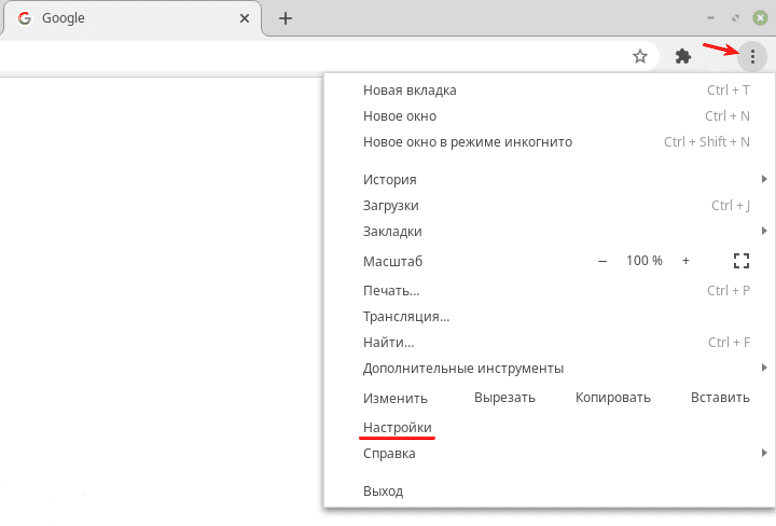
Нажмите на 3 точки и выберите Настройки:
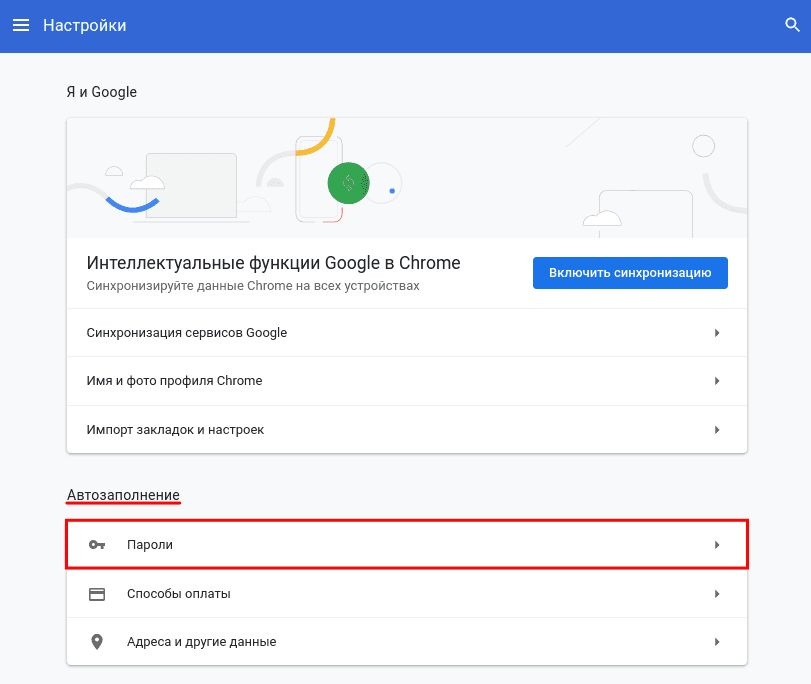
В разделе «Автозаполнение» кликните Пароли:
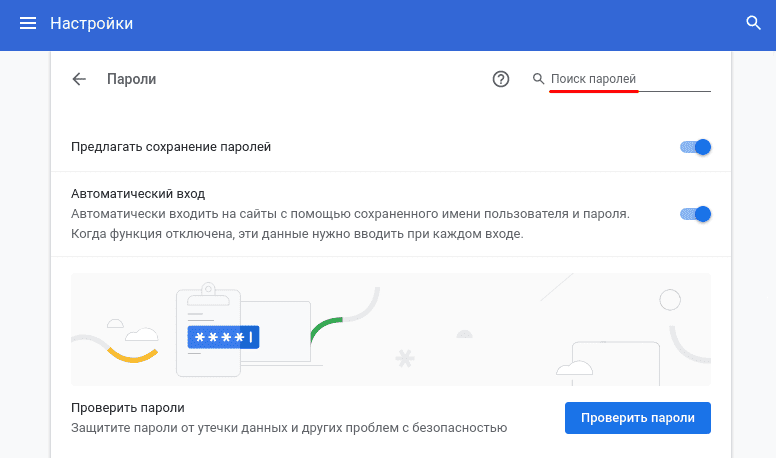
В строке «Поиск паролей» введите ваш email:
Нажмите по значку Глаз, чтобы узнать пароль: 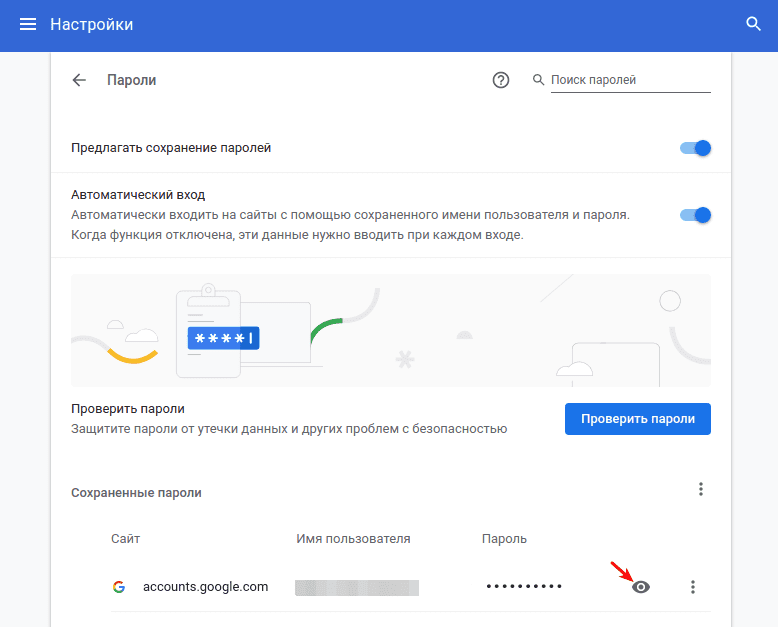 Как узнать пароль от почты Готово, вы можете скопировать пароль: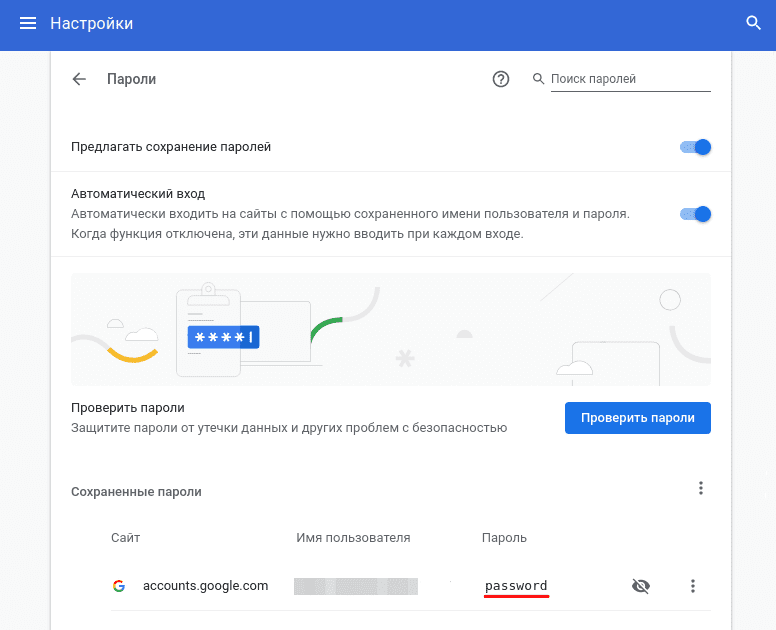
Откройте браузер.
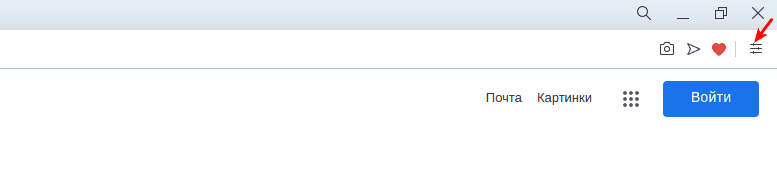
Нажмите на значок Простая настройка:
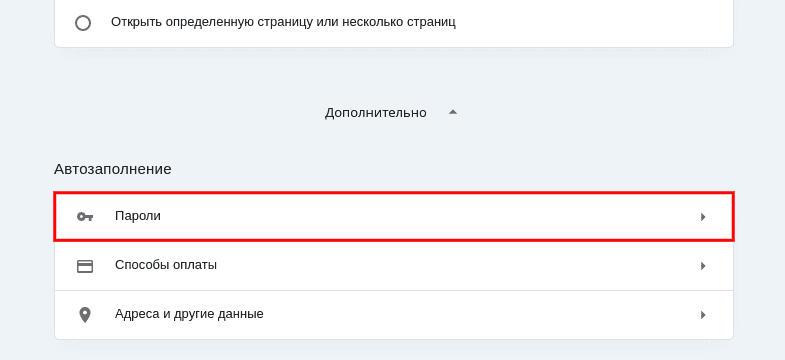
На открывшейся странице разверните раздел Дополнительно и в блоке «Автозаполнение» выберите Пароли:
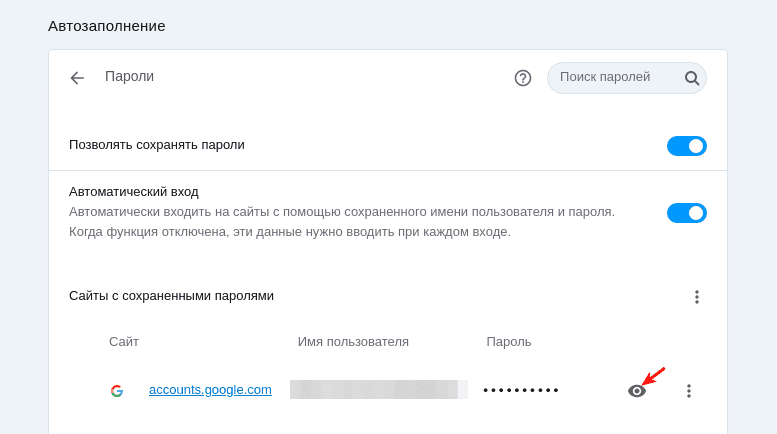
Затем на экране отобразится адрес электронной почты и пароль, скрытый звёздочками. Нажмите на значок Глаз, чтобы его увидеть: Как посмотреть пароль от электронной почты
Готово, вы можете скопировать пароль.
Яндекс.Браузер
Откройте браузер.
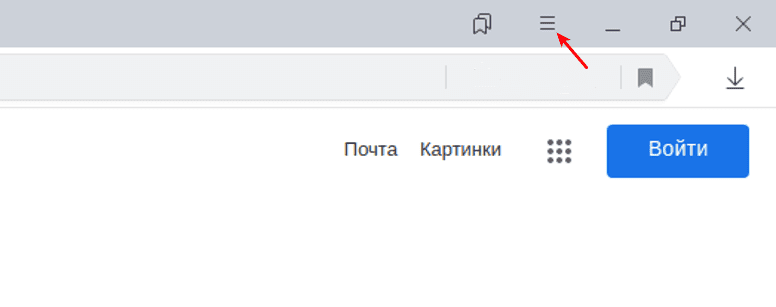
Нажмите на Настройки Яндекс.Браузера:
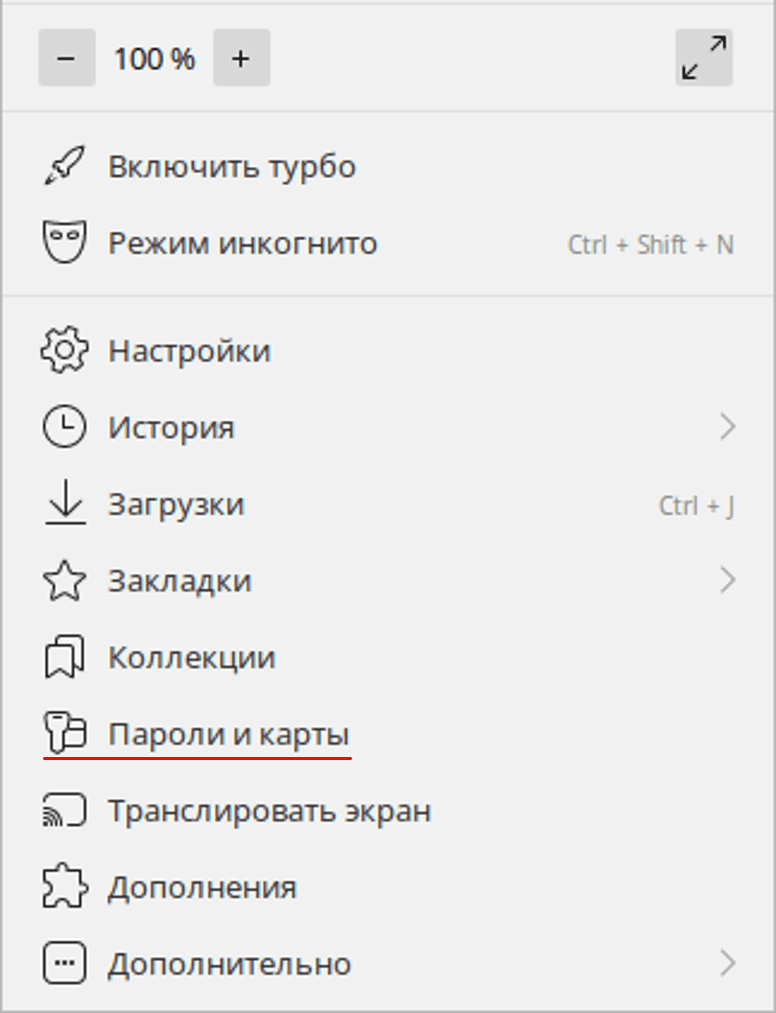
В открывавшемся меню выберите Пароли и карты:
Нажмите по строке с вашим email: 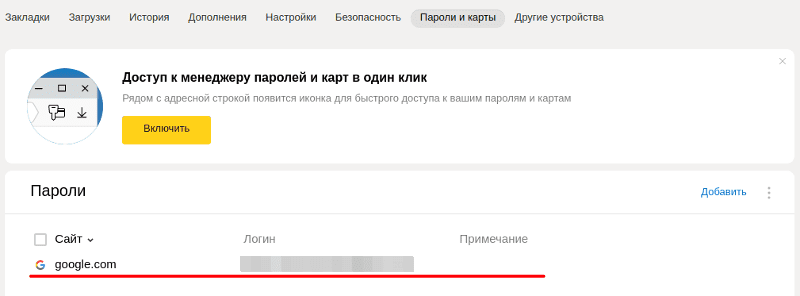 Как проверить пароль электронной почты
Готово, вы можете скопировать пароль: 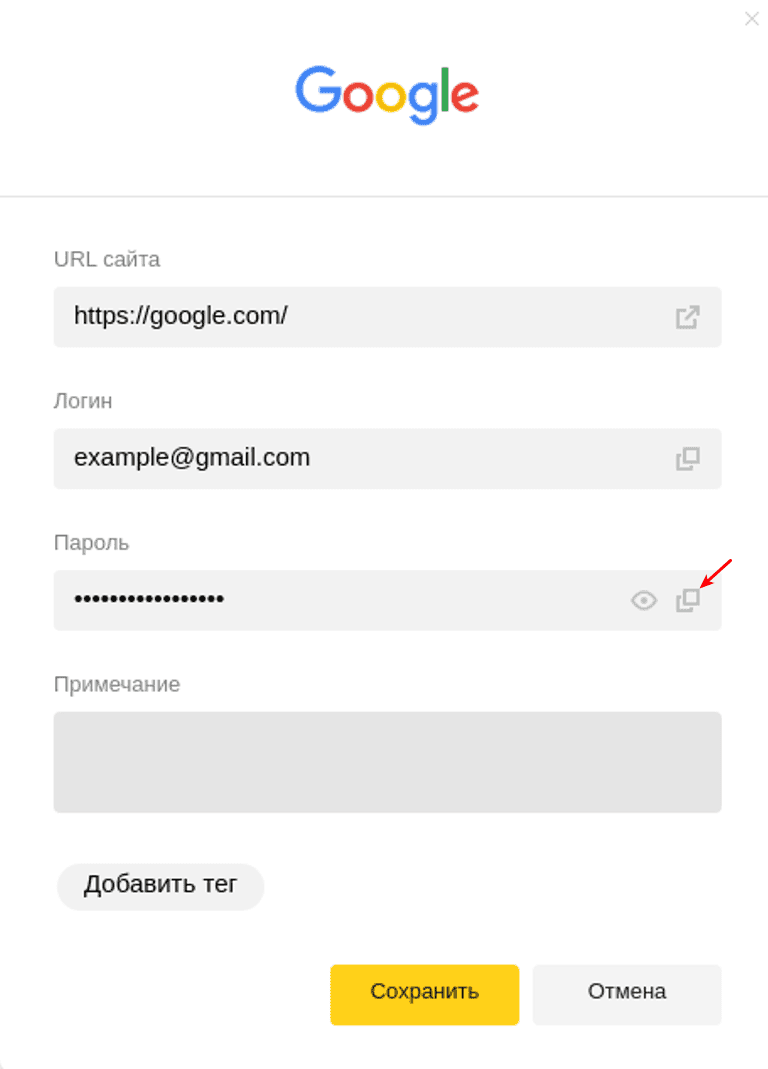
Сбросить пароль от почтового ящика
Если у вас не включено сохранение и автозаполнение пароля в браузере, доступ можно восстановить через почтовый сервис. Чаще всего можно восстановить доступ:
- по коду подтверждения из SMS,
- по коду подтверждения из письма на запасной email,
- с помощью ответа на секретный вопрос.
Мы расскажем, как сбросить пароль на трёх популярных сервисах: Gmail, Яндекс и Mail.ru.
Как сбросить пароль почты Gmail
Откройте браузер и перейдите на сайт google.com.
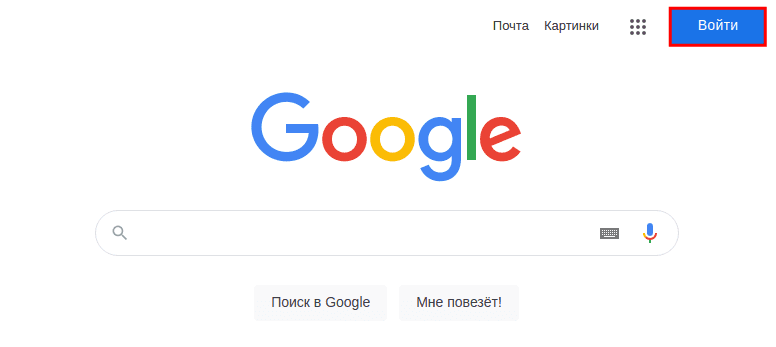
Нажмите Войти:
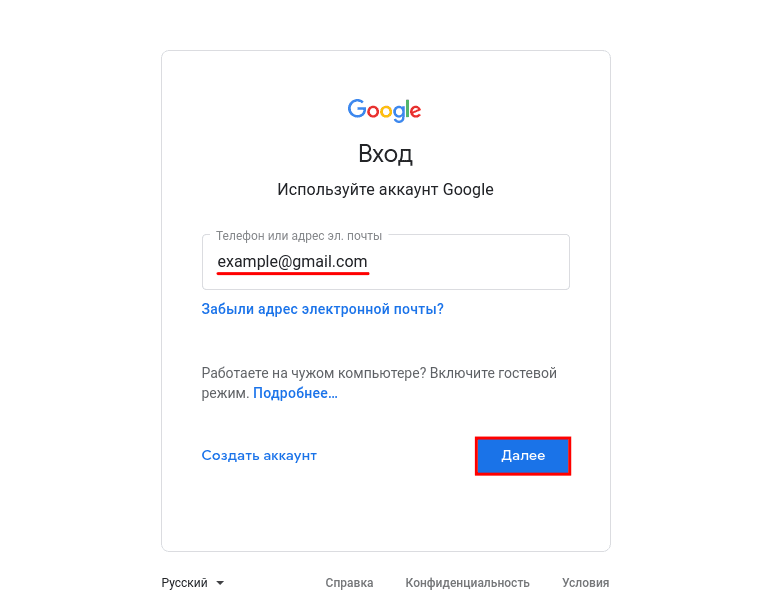
Укажите адрес вашей электронной почты и нажмите Далее:
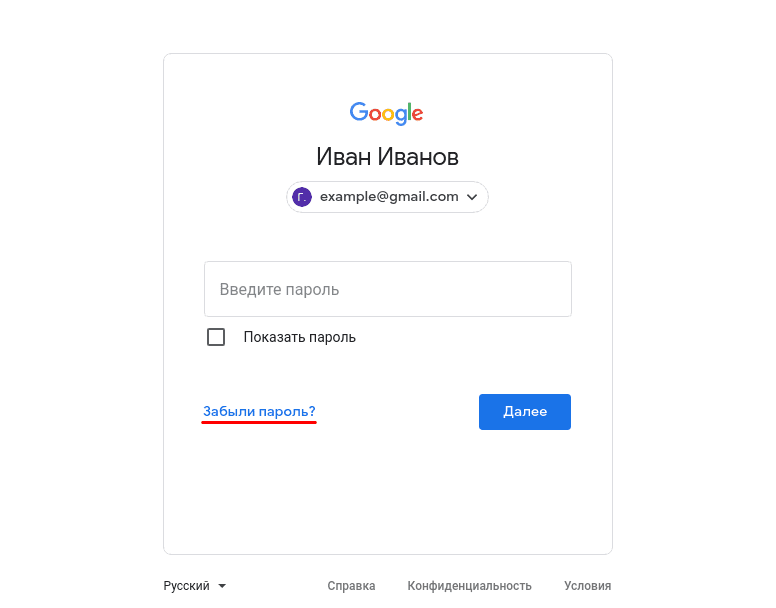
Кликните Забыли пароль?: Забыл пароль электронной почты: что делать
Выберите подходящий вариант восстановления:
По номеру телефона
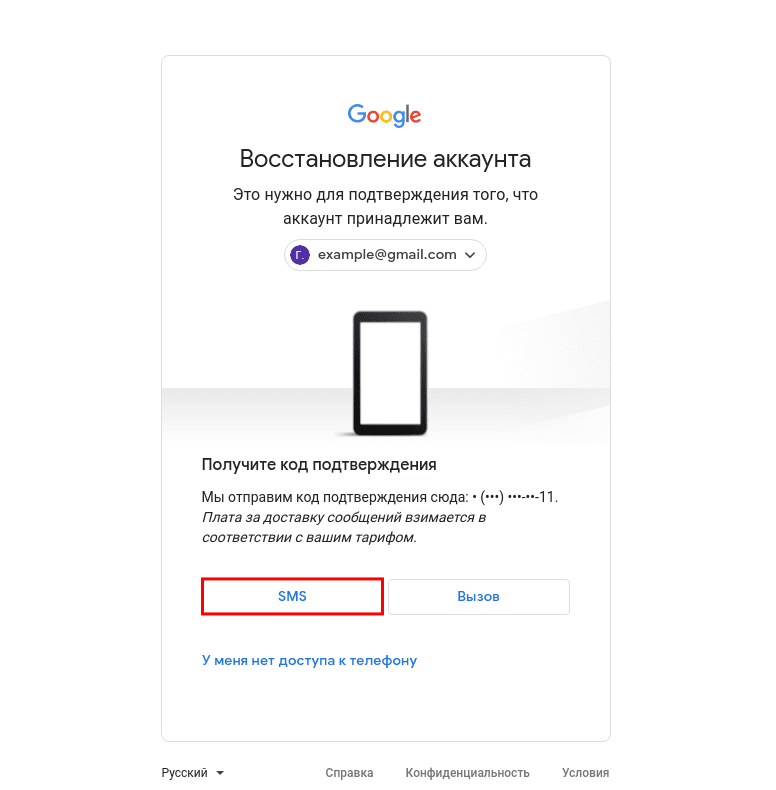
На этом шаге вы увидите последние две цифры номера телефона, который привязан к аккаунту. Чтобы получить код подтверждения, выберите SMS:
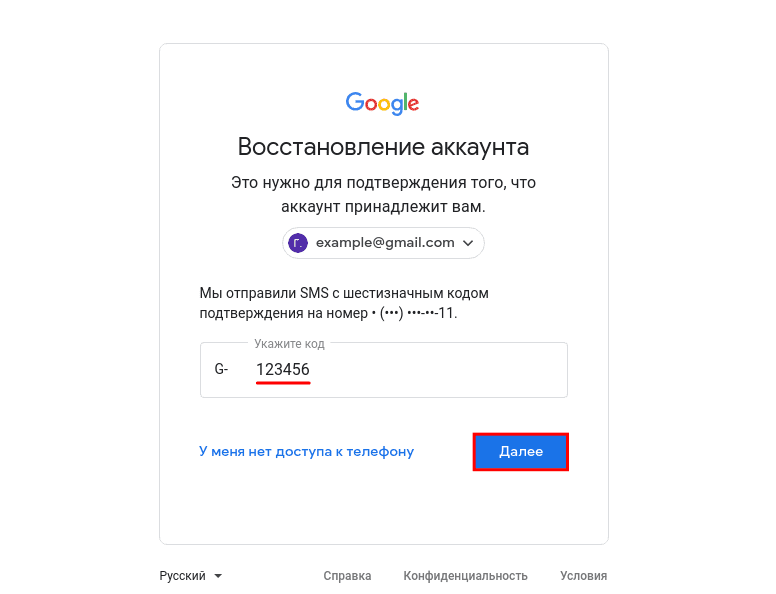
Введите код подтверждения из SMS и нажмите Далее:
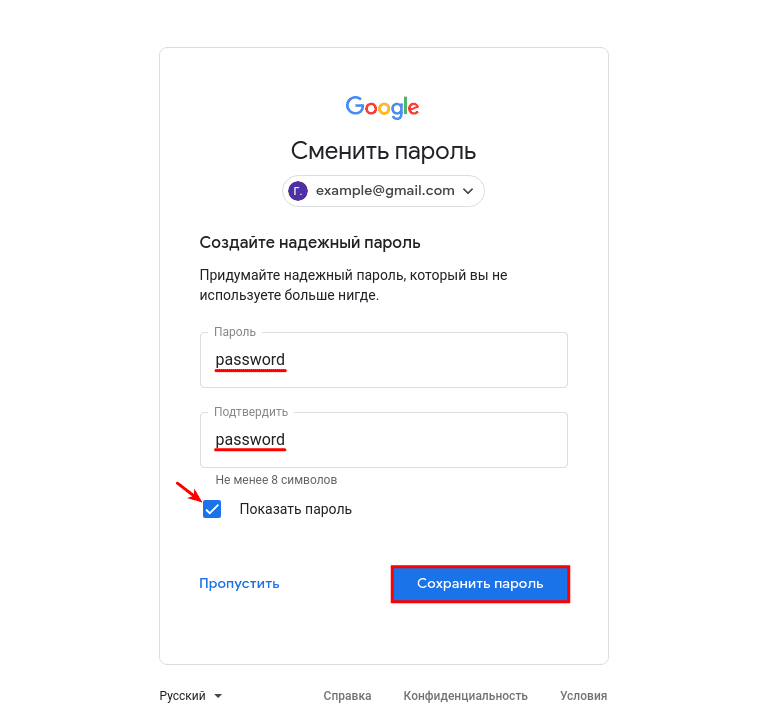
- Пароль — введите новый пароль.
- Подтвердить — введите его ещё раз.
- Показать пароль — отметьте этот пункт галочкой, чтобы увидеть символы, которые вы ввели.
Затем нажмите Сохранить пароль:
Как узнать пароль от электронной почты
По номеру телефона
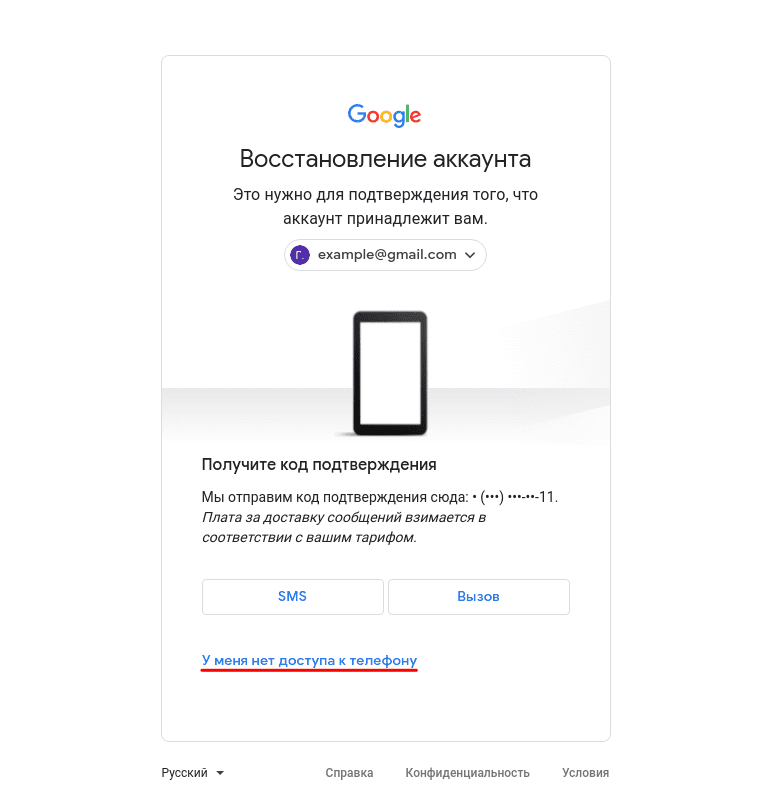
На странице «Восстановление аккаунта» кликните У меня нет доступа к телефону:
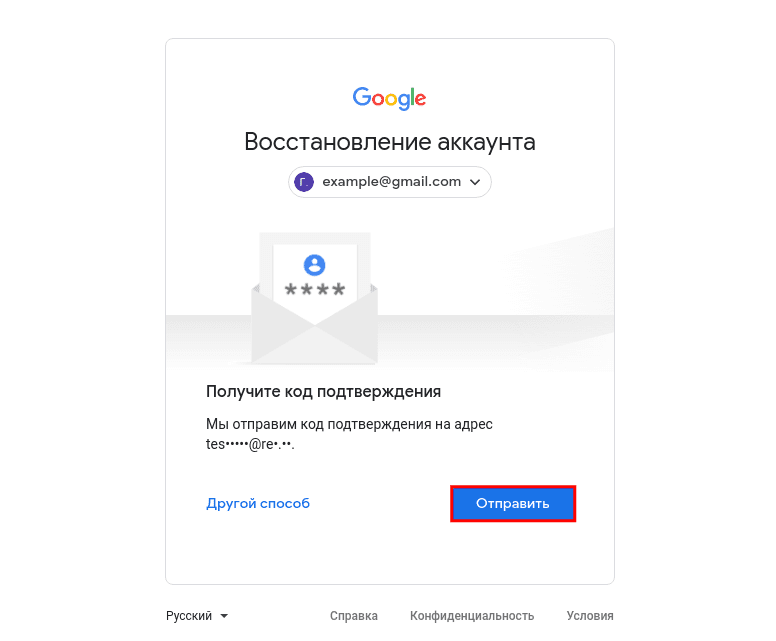
Далее вы увидите первые буквы email, который указан как резервный. Нажмите Отправить:
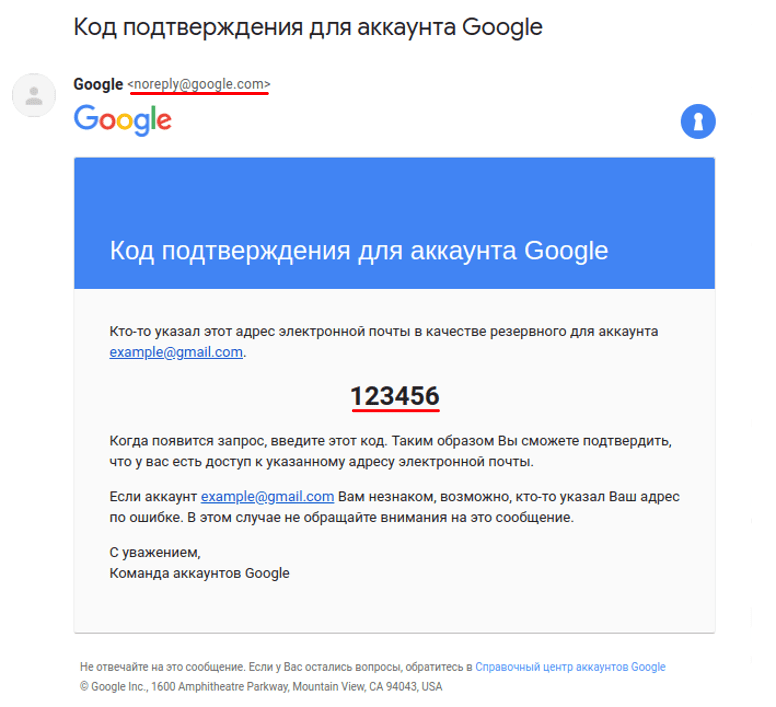
На резервную почту придёт письмо с адреса noreply@google.com. В письме будет указан код подтверждения:
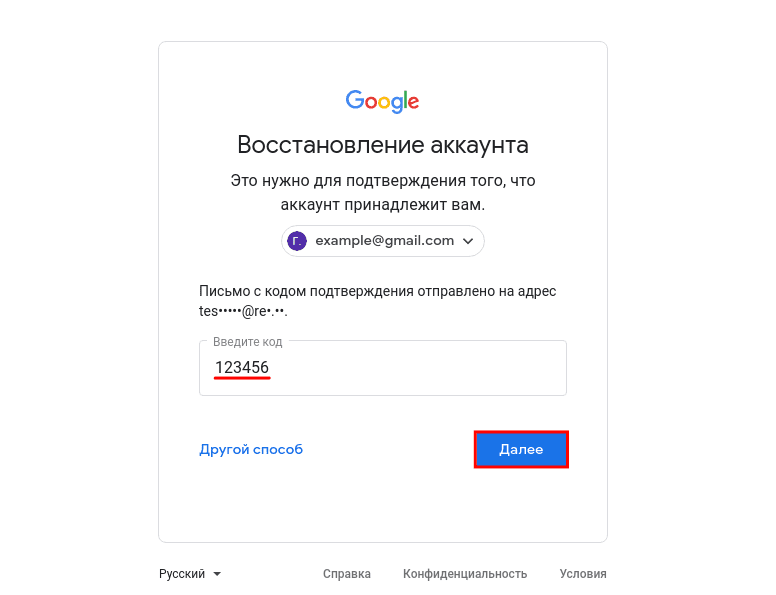
Введите код подтверждения на странице «Восстановление аккаунта» и нажмите Далее:
- Пароль — введите новый пароль.
- Подтвердить — введите его ещё раз.
- Показать пароль — отметьте этот пункт галочкой, чтобы увидеть символы, которые вы ввели.
Затем нажмите Сохранить пароль:
Обратите внимание
Если утерян доступ к номеру телефона и резервной почте, восстановить пароль к почте Gmail невозможно.
Как сбросить пароль почты Яндекс
Перейдите на сайт yandex.ru и нажмите Войти в почту.
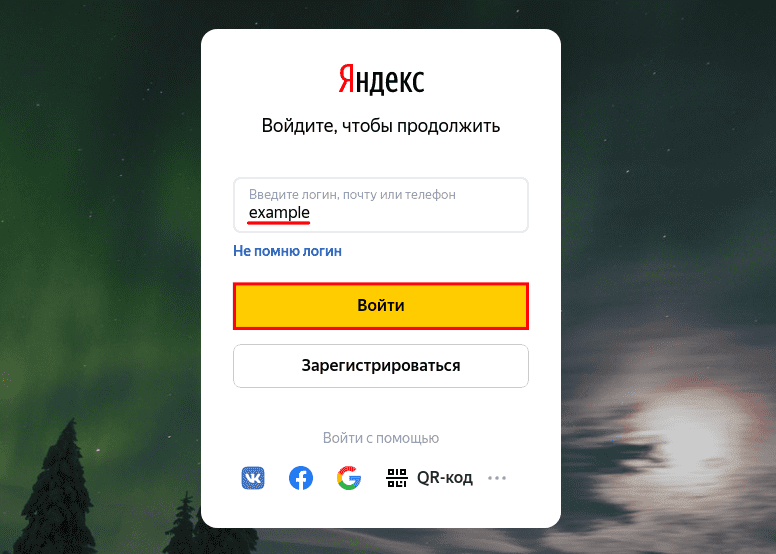
Введите логин — это электронная почта до знака @. Затем нажмите Войти: Администратор домена Яндекс Почты
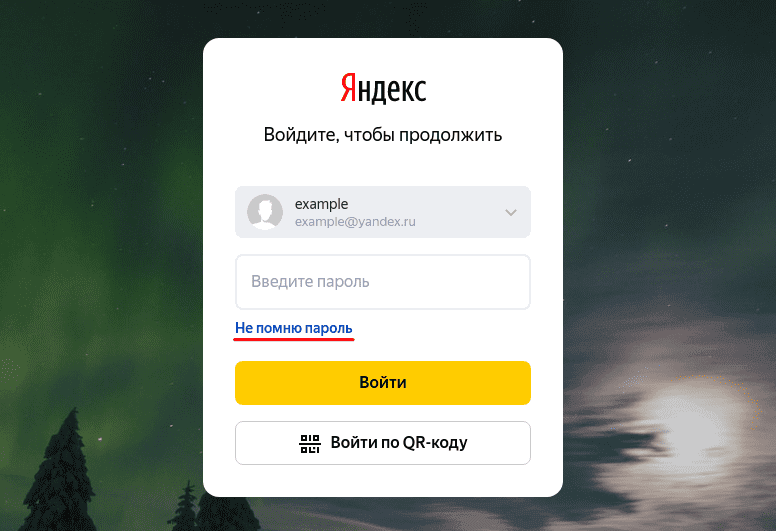
Кликните Не помню пароль:
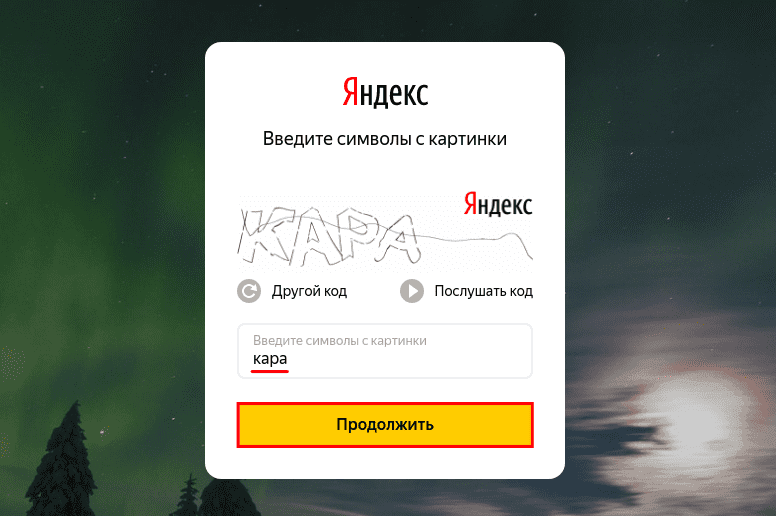
Пройдите капчу и нажмите Продолжить: Яндекс Почта: добавить пользователя
Выберите подходящий вариант восстановления.
Контрольный вопрос
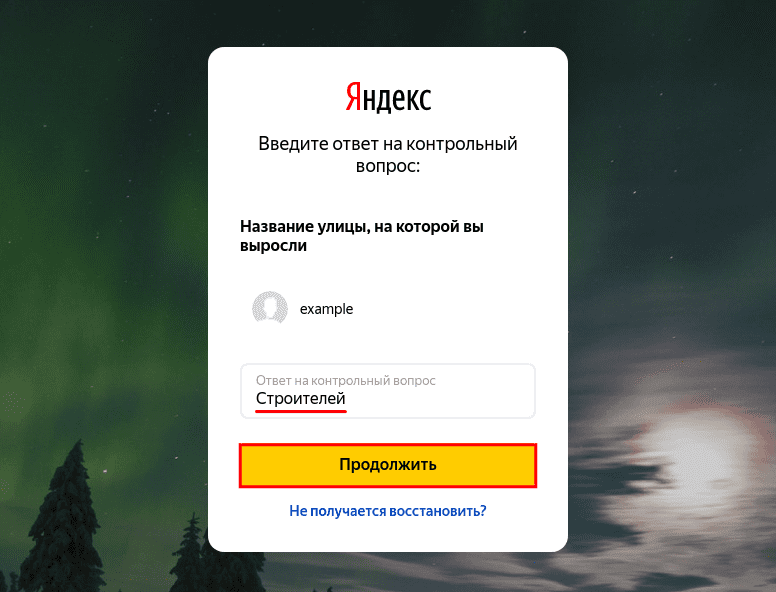
Ответьте на контрольный вопрос и нажмите Продолжить:
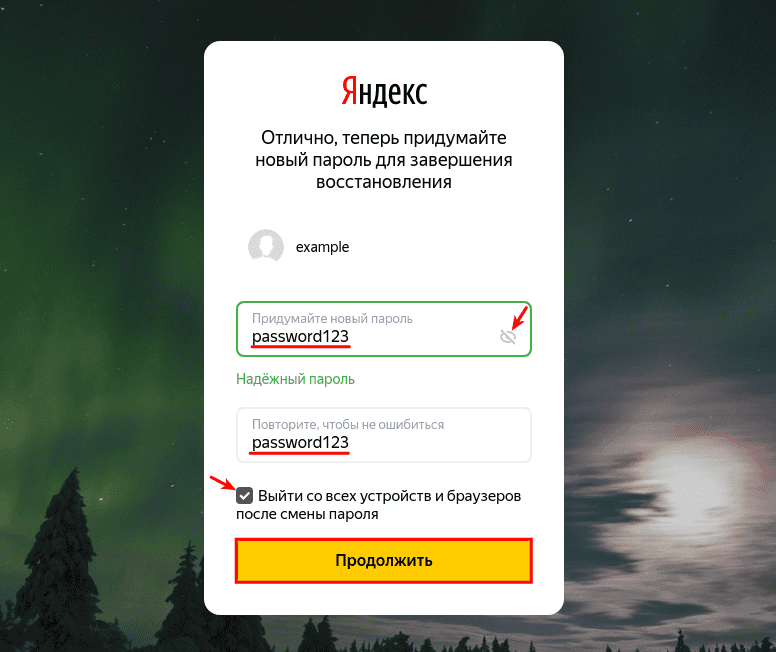
- Придумайте новый пароль — введите новый пароль. Нажмите на значок Глаз, чтобы видеть символы, которые вы вводите.
- Повторите, чтобы не ошибиться — введите его ещё раз.
- Выйти со всех устройств и браузеров после смены пароля — отметьте этот пункт галочкой, чтобы обезопасить аккаунт.
Затем нажмите Продолжить:
Мой пароль от электронной почты
Номер телефона
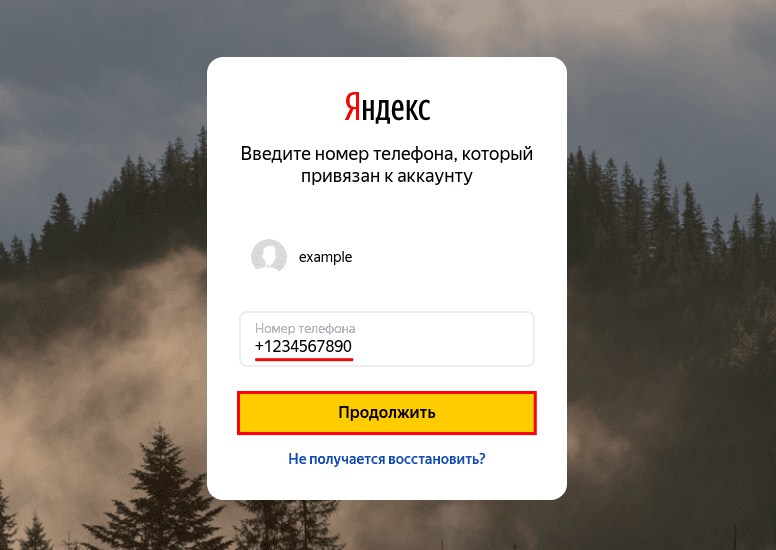
Введите номер телефона, который вы привязывали к аккаунту, и нажмите Продолжить:
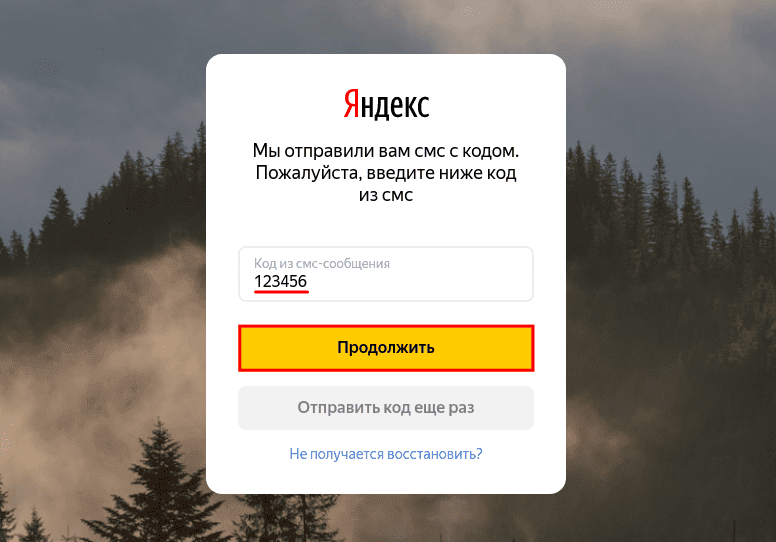
Введите шестизначный код подтверждения из SMS и нажмите Продолжить:
- Придумайте новый пароль — введите новый пароль. Нажмите на значок Глаз, чтобы видеть символы, которые вы вводите.
- Повторите, чтобы не ошибиться — введите его ещё раз.
- Выйти со всех устройств и браузеров после смены пароля — отметьте этот пункт галочкой, чтобы обезопасить аккаунт.
Затем нажмите Продолжить:
Если нет доступа к номеру телефона и вы не помните ответ на контрольный вопрос — обратитесь в техподдержку Яндекса.
Как сбросить пароль почты Mail.ru

Нажмите Войти:
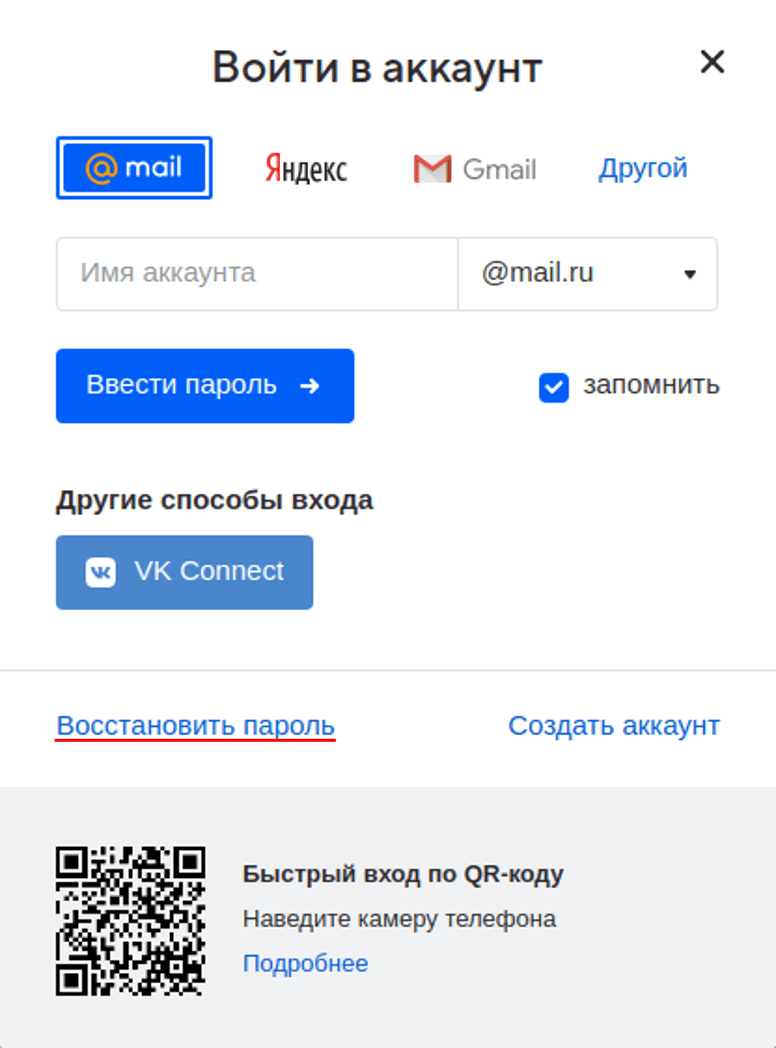
Кликните Восстановить пароль:
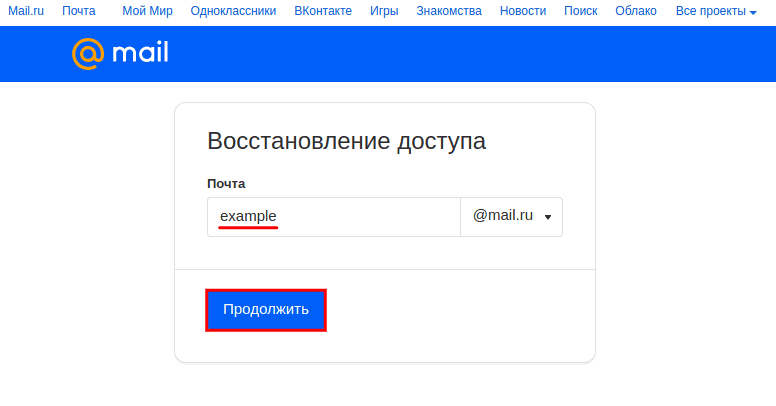
На странице «Восстановление пароля» укажите адрес электронной почты и нажмите Продолжить:
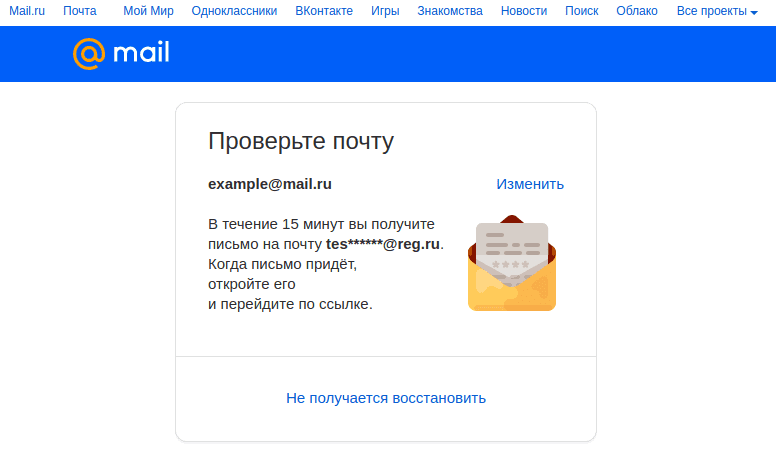
В сообщении «Проверьте почту» вы увидите первые символы запасного email. Это поможет вспомнить, какая почта была указана:
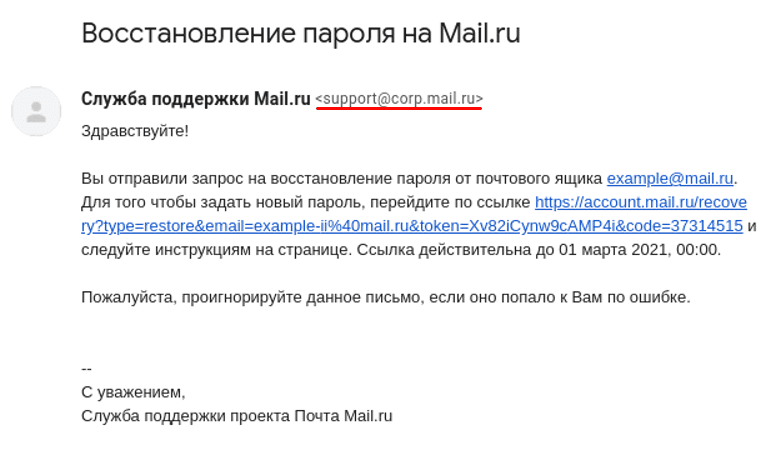
Письмо восстановления приходит с адреса support@corp.mail.ru и выглядит так: Ссылка в письме действует в течение 3 суток.
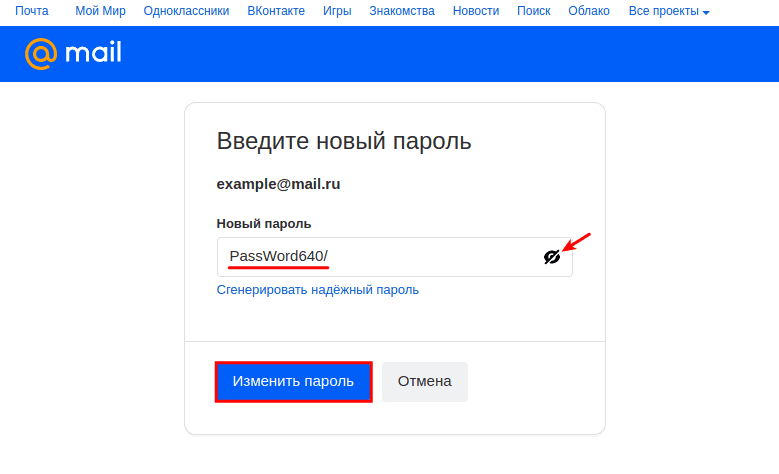
После того как вы перешли по ссылке, введите новый пароль. Нажмите на значок Глаз, чтобы увидеть символы, которые вводите. Затем нажмите Изменить пароль: Если утерян доступ к резервной почте, обратитесь в техподдержку Mail.ru.
Как восстановить доступ к почте Рамблер
Что делать, если вы забыли пароль от почты Рамблер:
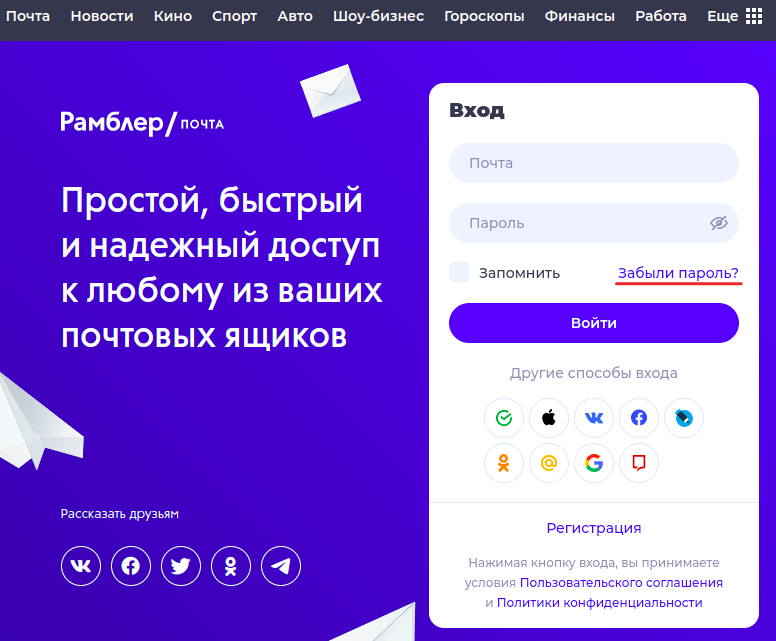
Кликните Забыли пароль:
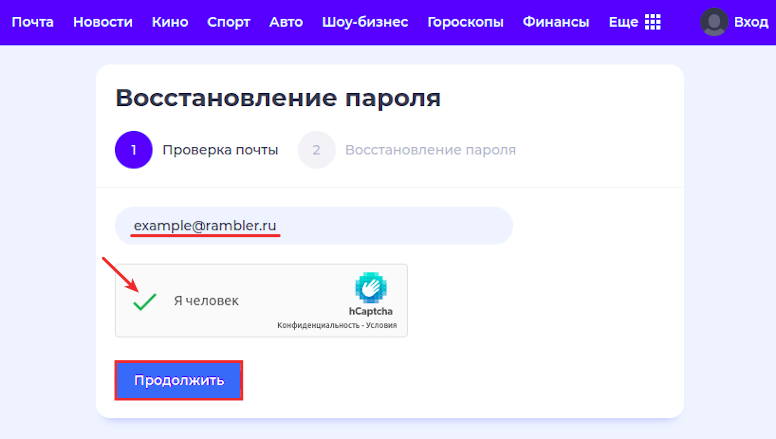
Укажите адрес электронной почты. Пройдите капчу и нажмите Продолжить:
Выберите способ восстановления.
Контрольный вопрос

Во вкладке «Контрольный вопрос» введите ответ. Дважды введите пароль. Кликните на значок Глаз, чтобы видеть символы, которые вы вводите — это поможет не опечататься. Пройдите капчу и нажмите Сохранить пароль:
Номер телефона
Сменить пароль по номеру телефона можно следующими способами:
- звонок с кодом. В этом случае код подтверждения — это последние 6 цифр номера телефона, с которого вам позвонили;
- код в SMS. В этом случае вам придёт SMS с шестизначным кодом подтверждения.
Чтобы запросить звонок с кодом:
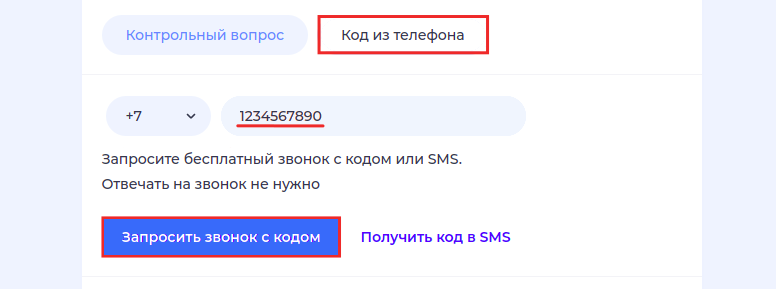
Во вкладке «Код из телефона» введите номер телефона без префикса. Затем нажмите Запросить звонок с кодом:
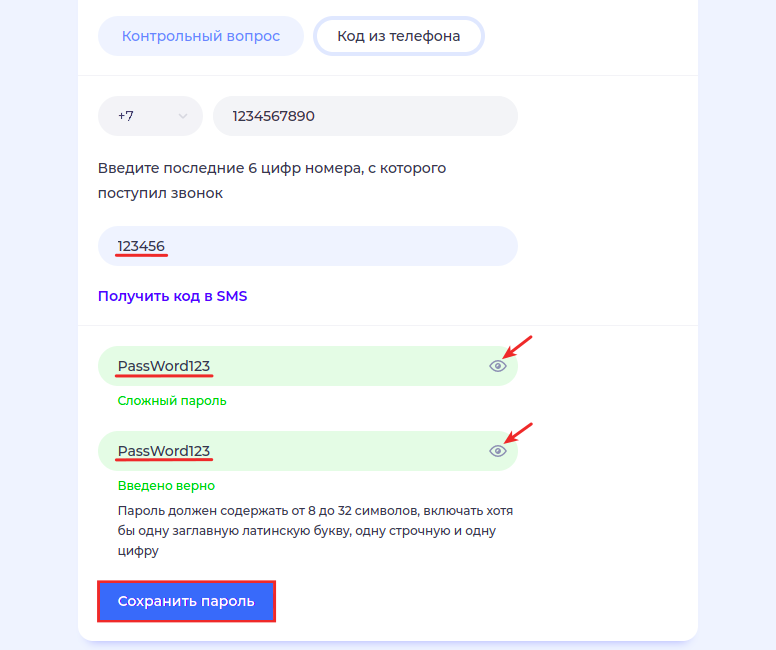
Введите код подтверждения. Дважды введите пароль. Кликните на значок Глаз, чтобы видеть символы, которые вы вводите — это поможет не опечататься. Пройдите капчу и нажмите Сохранить пароль:
Чтобы получить SMS с кодом и поменять пароль:
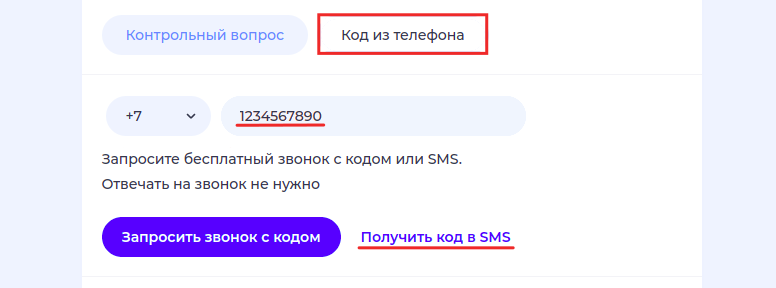
Во вкладке «Код из телефона» введите номер телефона без префикса. Затем нажмите Получить код в SMS:
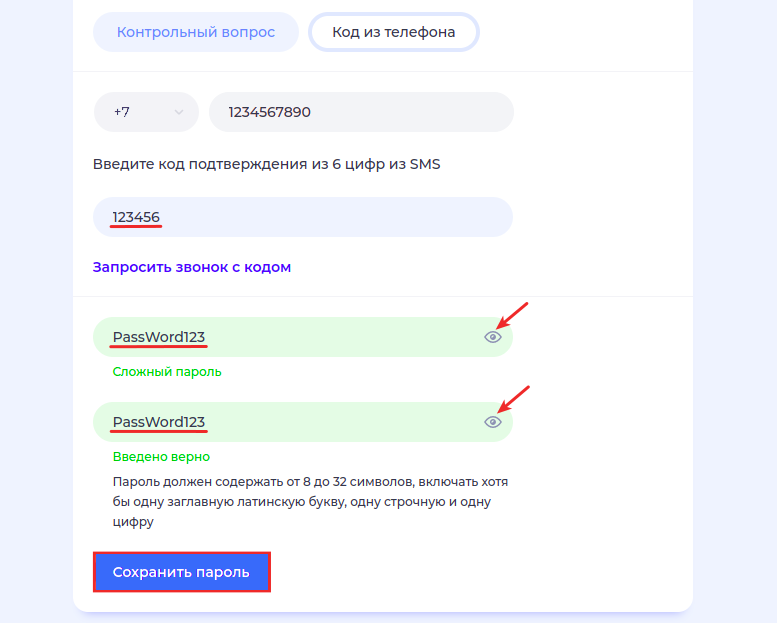
Введите код подтверждения. Дважды введите пароль. Кликните на значок Глаз, чтобы видеть символы, которые вы вводите — это поможет не опечататься. Пройдите капчу и нажмите Сохранить пароль:
Как восстановить доступ к почте Microsoft Outlook
Что делать, если вы забыли пароль от почты Outlook:
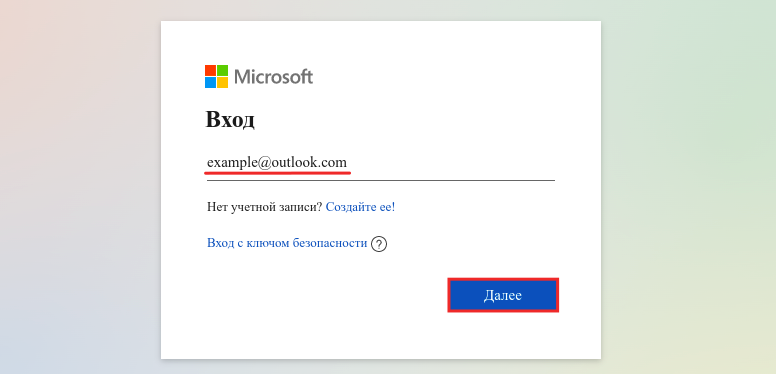
Укажите адрес электронной почты и нажмите Далее:
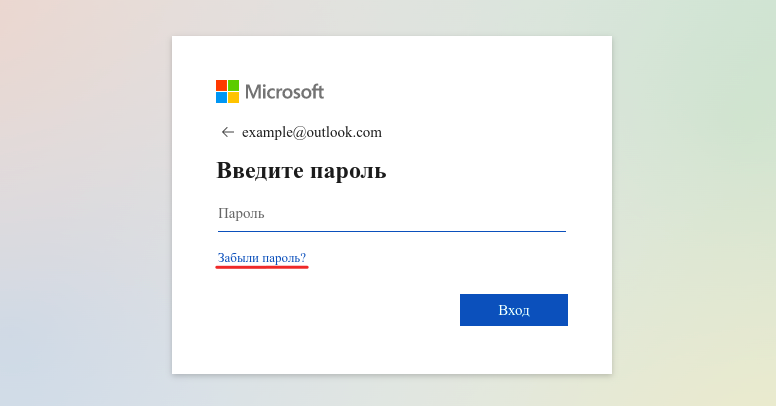
Кликните Забыли пароль:
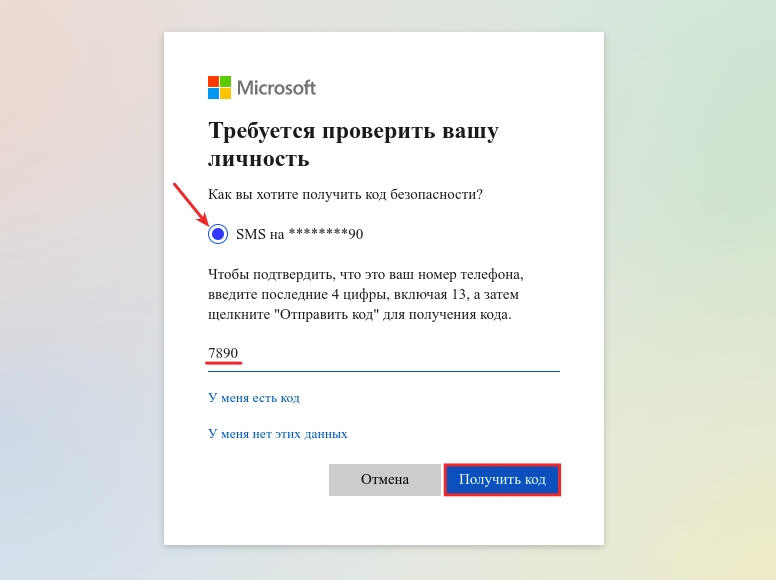
Отметьте пункт SMS на 90 (вместо 90 отобразятся последние 2 цифры вашего номера). Укажите последние 4 цифры номера телефона и нажмите Получить код:
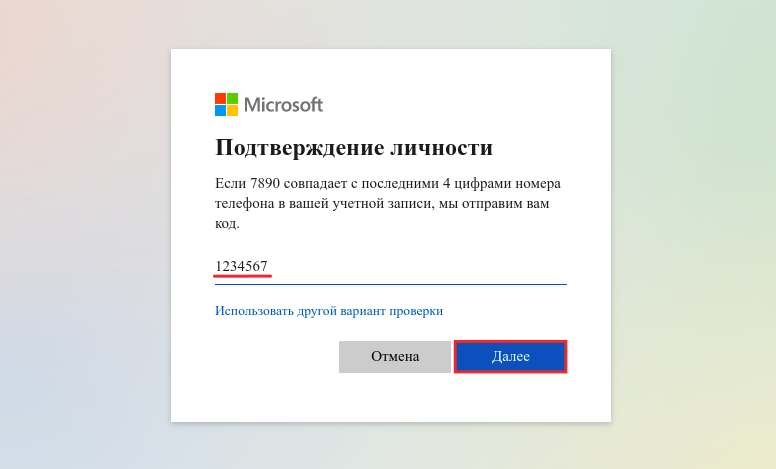
Введите семизначный код подтверждения и кликните Далее:
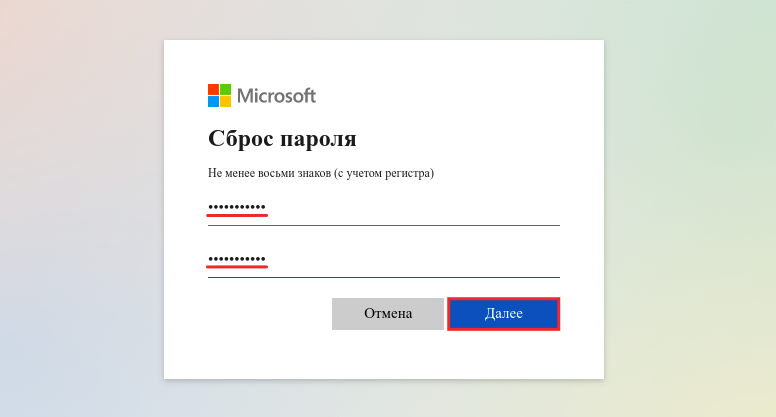
Дважды введите пароль и нажмите Далее: Если восстановить доступ не удалось, обратитесь в службу поддержки Microsoft.
Помогла ли вам статья?
Спасибо за оценку. Рады помочь ��