
Как закрепить или открепить панель задач в Windows 10
В данной статье показаны действия, с помощью которых можно закрепить или открепить панель задач в Windows 10.
Панель задач содержит кнопку «Пуск», список выполняющихся задач и область уведомлений. По умолчанию панель задач располагается внизу экрана, но ее можно переместить к любому краю.
Если панель задач закреплена, изменить ее расположение или размер невозможно.
Если вы открепите панель задач, то можно изменить её размер или положение на экране (слева, вверху, справа, внизу).
Как закрепить или открепить панель задач используя контекстное меню панели задач
Чтобы открепить панель задач, нажмите правой кнопкой мыши в пустой области панели задач и в появившемся контекстном меню выберите пункт Закрепить панель задач (если панель задач закреплена, то в пункте Закрепить панель задач отображается флажок).

Чтобы закрепить панель задач, нажмите правой кнопкой мыши в пустой области панели задач и в появившемся контекстном меню выберите пункт Закрепить панель задач (если панель задач откреплена, то в пункте Закрепить панель задач флажок не отображается).

Как закрепить или открепить панель задач используя «Параметры Windows»
Чтобы открепить или закрепить панель задач в приложении «Параметры Windows», нажмите на панели задач кнопку Пуск  и далее выберите Параметры
  или нажмите на клавиатуре сочетание клавиш
  + I.
+ I.

В открывшемся окне «Параметры Windows» выберите Персонализация.

Затем выберите вкладку Панель задач , и в правой части окна установите переключатель Закрепить панель задач в положение Откл. чтобы открепить панель задач, или в положение Вкл. чтобы закрепить панель задач.

Также можно быстро открыть настройки панели задач, для этого нажмите правой кнопкой мыши в пустой области панели задач и в появившемся контекстном меню выберите пункт Параметры панели задач (данная опция недоступна в режиме планшета).

С помощью рассмотренных выше действий можно легко закрепить или открепить панель задач в операционной системе Windows 10.
Как закрепить панель задач
Панели инструментов и панели настройки можно закреплять, делать плавающими или перемещать, настраивая таким образом рабочее пространство. Если закрепление разрешено, возможна автоматическая интеграция панелей инструментов и панелей настройки в рабочее пространство. Если закрепление запрещено, панели инструментов и панели настройки можно разместить в любом месте экрана без интеграции в рабочее пространство.
Можно сохранять панели настройки и панели инструментов полностью открытыми или свернуть их, если они не используются.
Настройка закрепления
Рабочее пространство «Правка»
1 Выберите Вид Параметры закрепления .
Откроется диалоговое окно «Настройка».
2 В окне группы Закрепление установите флажки панелей, которые требуется закрепить.
Даже если для панели установлена возможность закрепления, можно разместить ее в любом месте рабочего пространства, перетаскивая панель, удерживая нажатой клавишу Ctrl .
Закрепление панели инструментов или панели
Рабочее пространство «Правка»
• Перетащите строку заголовка панели инструментов или панели настройки к одному краю рабочего пространства.
Панель инструментов или панель настройки будет закреплена.
Можно также закрепить панель инструментов или панель настройки, дважды щелкнув строку заголовка.
Освобождение панели инструментов или панели настроек
Рабочее пространство «Правка»
1 Выполните одно из следующих действий.
• Наведите указатель на маркер панели инструментов. Указатель отобразится в виде четырехстороннего значка перемещения.
• Наведите указатель на заголовок панели.
2 Перетащите панель от края рабочего пространства.
Размер и положение маркера зависят от размера панели инструментов и ее расположения (горизонтального или вертикального).
Можно также дважды щелкнуть маркер панели инструментов.
Перемещение панели инструментов или панели настроек
Рабочее пространство «Правка»
• Перетащите строку заголовка панели настройки или панели инструментов в новое положение.
Изменение размера панели инструментов или панели настроек
Рабочее пространство «Правка»
• Перетащите за угол или сторону панели инструментов или панели настройки.
Отображение всех панелей инструментов и панелей настроек
Рабочее пространство «Правка»
• Нажмите клавиши Ctrl + Shift + T .
Свертывание панели инструментов или панели настроек
Рабочее пространство «Правка»
• Нажмите кнопку Автоскрытие в строке заголовка панели инструментов или панели настройки.
Когда острие кнопки «Автоскрытие» указывает вниз, панель инструментов или панель настройки будет отображаться полностью.
Когда острие кнопки «Автоскрытие» указывает влево, панель инструментов или панель настройки свернется, если переместить указатель за ее пределы.
При выполнении действия, для которого панель инструментов или панель настройки остается выбранной, она будет отображаться даже после перемещения указателя. Если щелкнуть в другом месте или выполнить другое действие, панель инструментов или панель настройки сворачивается.
Если щелкнуть за пределами панели настройки или панели инструментов, когда кнопка «Автоскрытие» активна, панель сворачивается одним из двух способов. Если панель плавающая, будет видна только строка заголовка; если она закреплена, рядом с ее именем отображается метка.
Как переместить панель задач вниз экрана?
Представьте ситуацию. Вашим компьютером пользуются все члены семьи. Включаете вы однажды компьютер и видите, как панель задач оказалась в верхней части экрана или даже сбоку. Скорее всего кто-то из ваших домочадцев перенес панель задач просто потому, что ему так удобнее. Резонный вопрос: как ее переместить обратно, вниз?
Не переживайте, восстановить панель на место — минутное дело.
Первый способ
Начну я с наиболее простейшего метода.
Тут все очень просто. Допустим, что панель оказалась в верхней части экрана. Наведите на нее стрелку мыши и нажмите на правую кнопку мыши, что бы появилось меню. В меню нажмите «Закрепить панель задач» таким образом, что бы галочка рядом с этим пунктом исчезла.
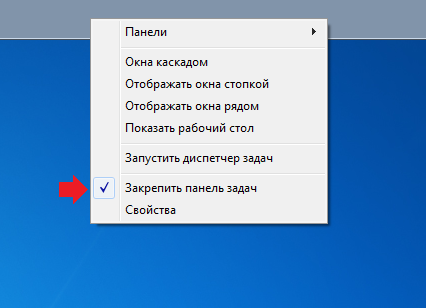
Обратите внимание, что если галочка отсутствует, ничего делать не нужно.
Итак, вы открепили панель задач. Теперь нажимаете на нее и, не отпуская палец с кнопки мыши, переносите панель в ту часть экрана, куда вам хочется. Например, вниз. После этого нажимаете на панель задач, нажимаете на правую кнопку мыши в меню выбираете «Закрепить панель задач» — что бы случайно ее никто не смог перенести.
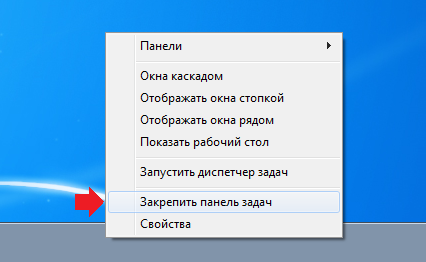
Это вариант работает в Windows 7, Windows 8 и, по непроверенным пока данным, даже в Windows 10.
Второй способ
Если по какой-то причине вы не можете перенести панель задач указанным выше способом, я предлагаю воспользоваться вторым вариантом.
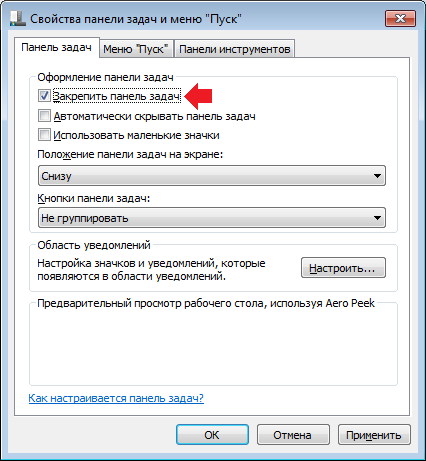
Вновь нажимаем на панель задач правой кнопкой мыши, только теперь выбираем пункт «Свойства».
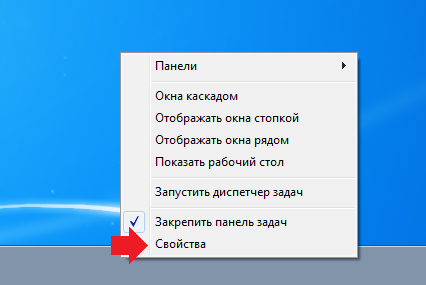
Перед вами откроется небольшое окошко. В нем есть подраздел «Положение панели задач на экране». Нажмите на кнопку, выберите необходимое положение, после чего нажмите «Применить».
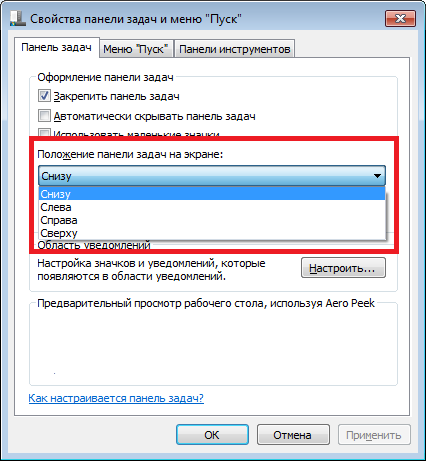
Да, не забудьте поставить галочку «Закрепить панель задач», что бы в очередной раз ее нельзя было случайно перенести.
Комментарии к записи “ Как переместить панель задач вниз экрана? ”
- Лида18 мая 2016 в 17:31 Спасибо, очень выручили!
Как закрепить панель задач
На этом занятии рассмотрим из каких элементов состоит Панель задач, расположение на экране и изменение размера
WINDOWS 10
Во всех операционных системах Windows есть Панель задач. Это очень удобный инструмент для запуска и контроля уже запущенных программ.
Панель задач во всех версиях Windows практически не изменилась, и имеет вид не широкой полосы с кнопкой для запуска меню Пуск, полем для кнопок запущенных или прикреплённых программ, и системным треем, в котором отображаются значки часов, календаря, языковая панель, и всплывающая панель с кучей других постоянно работающих программ.

Структура Панели задач
Панель задач состоит из нескольких настраиваемых зон.

Каждая зона выполняет свою задачу, а именно:
- Главное меню «ПУСК» – содержит ссылки на все программы в операционной системе, кнопки для доступа к папкам Пользователя и командам для включения/перезагрузки/спящего режима, а также включает в себя панель с плитками.
- Поиск – выполняет поиск по операционной системе.
- Просмотр задач – отображает панель Представление задач с запущенными программами (окнами) и позволяет создавать виртуальные рабочие столы и переключаться на них.
- Панель быстрого запуска – содержит ссылки на программы в виде значков, которые можно запустить одним кликом левой кнопки мыши.
- Фоновые программы – содержит пользовательские программы, которые выполняются в фоне (без участия Пользователя) и фоновые системные программы (заряд аккумулятора, звуковая панель, сеть). Под стрелочкой вверх содержатся спрятанные программы, которые можно отобразить, нажав на стрелку.
- Виртуальная клавиатура – открывает внизу экрана удобную виртуальную клавиатуру, с помощью которой можно набирать текст, перемещаться по документам или выполнять различные команды.
- Языковая панель – показывает, какой язык (раскладка клавиатуры) включен в системе. Для русскоязычных пользователей доступно два языка РУС и ENG, но можно подключить и другие языки.
- Часы и Календарь – вызывает панель с системными часами и календарём.
- Уведомления – вызывает панель с уведомлениями, которая также содержит кнопки быстрых настроек.

На Панели задач можно включать или выключать (скрывать) некоторые элементы: кнопку Поиск, кнопку Просмотр задач, значки закреплённых программ, некоторые значки фоновых программ, виртуальную клавиатуру, языковую панель. Но без этих элементов работать в операционной системе будет сложнее.
В самом правом углу Панели задач располагается очень маленькая и узкая скрытая кнопка. Если нажать на эту кнопку, то все открытые окна свернутся в Панель задач. Свернуть все окна можно также через контекстное меню – кликните правой кнопкой мыши на этой кнопке и выберите Свернуть все окна.

В контекстном меню можно заметить отмеченный галочкой параметр «Показывать рабочий стол при наведении. Этот параметр включает один интересный эффект – при наведении курсора на эту кнопку все открытые окна станут прозрачными, сквозь которые будет виден Рабочий стол. Если галочку с параметра снять (выключить параметр), то эффект проявляться не будет.
Местоположение Панели задач
Панель задач может располагаться с любой стороны экрана: снизу, слева, сверху, справа. Чтобы изменить расположение, нужно сначала разблокировать её – это даст свободу действий для размещения в одной из сторон экрана. Для этого в свободной области Панели задач нажмите правой кнопкой мыши и в контекстном меню выберите пункт «Закрепить панель задач». Галочка должна сняться с этого параметра.
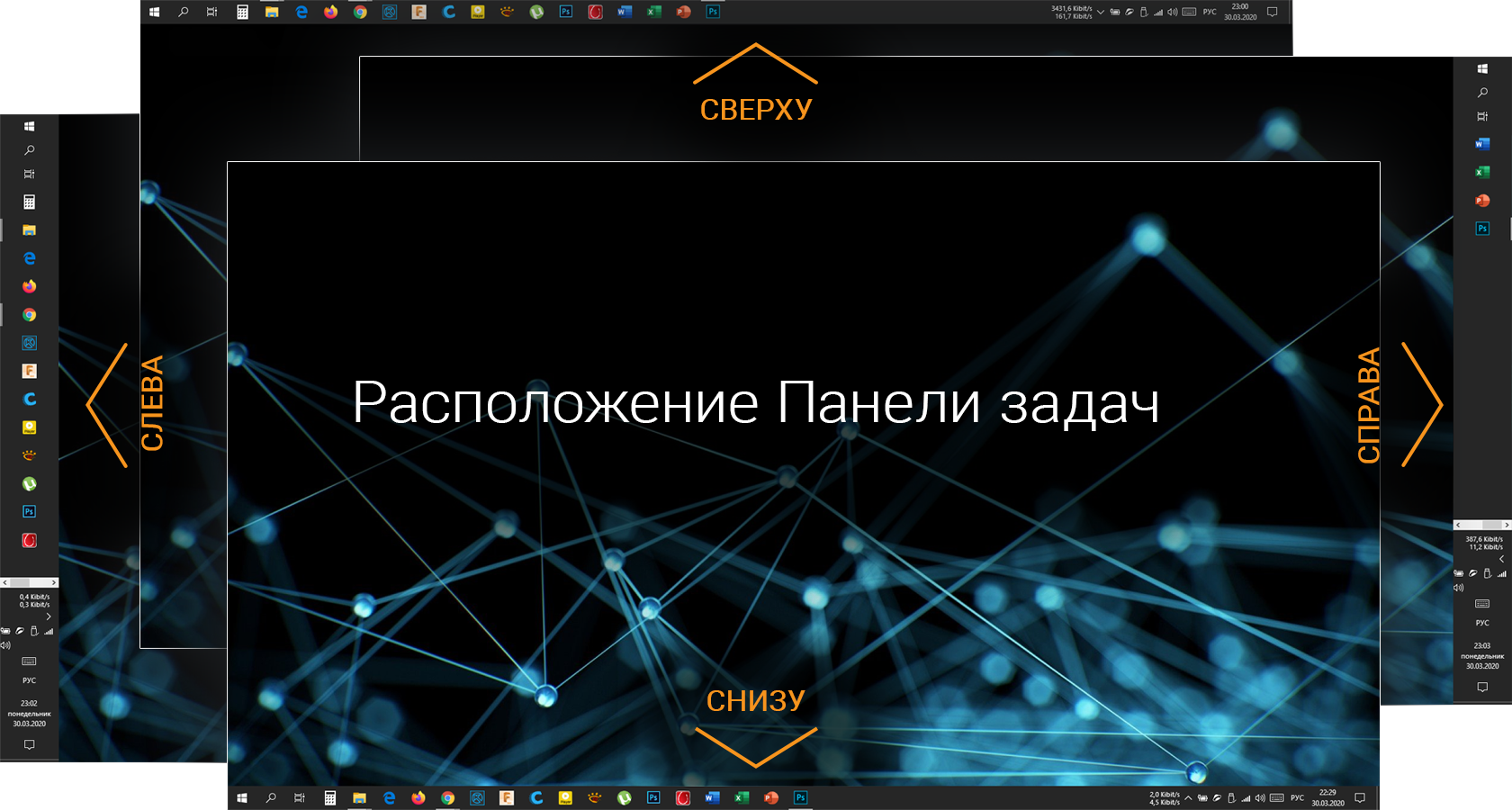
Изменить расположение Панели задач можно двумя способами:
- Захватите Панель задач левой кнопкой мыши за свободную область и передвиньте курсор к любой стороне экрана.
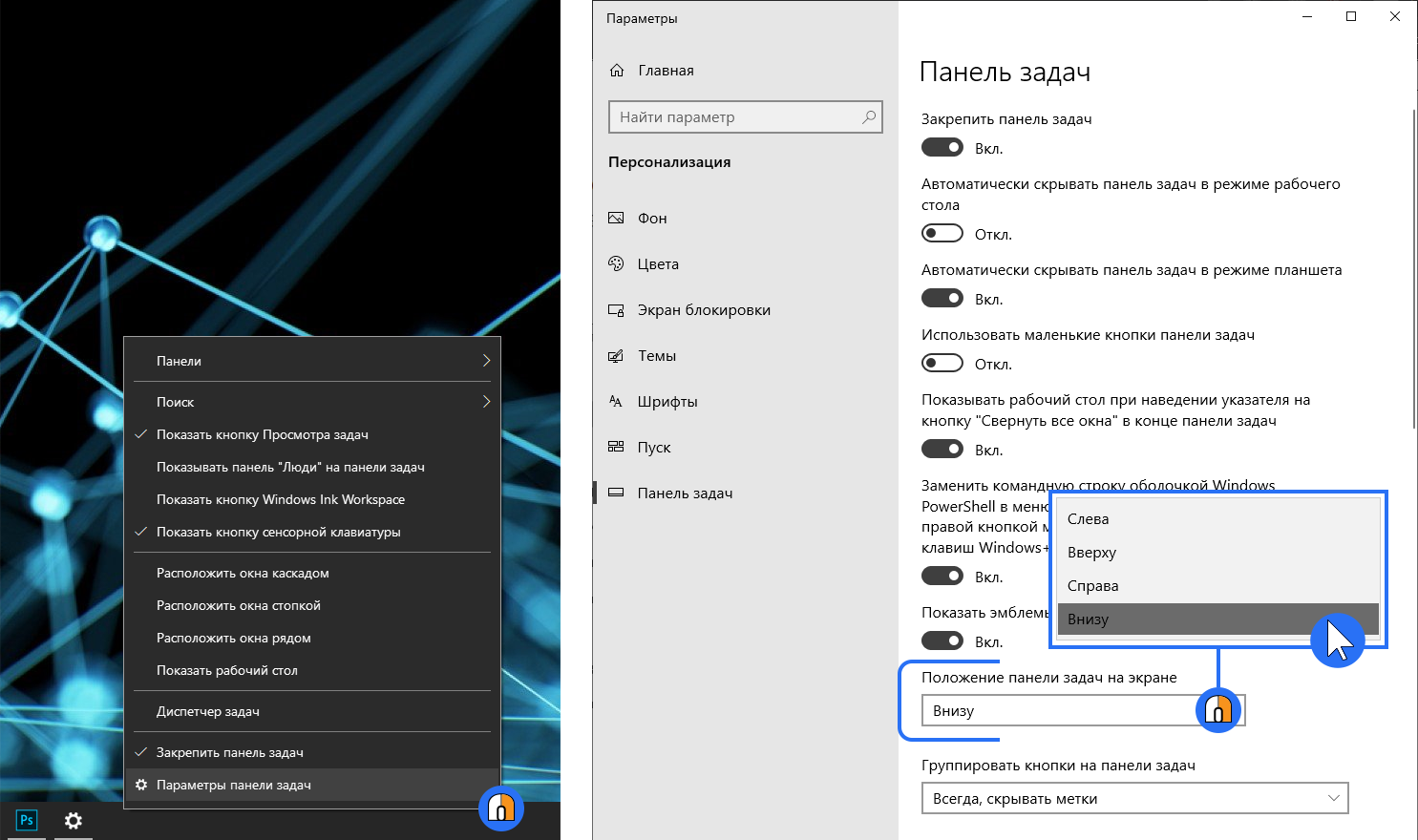
- Через Настройки системы. Нажмите правой кнопкой мыши на свободной области Панели задач для вызова контекстного меню и выберите Параметры панели задач. В Параметрах находим пункт «Положение панели задач на экране», делаем клик левой кнопкой мыши на поле и выбираем в списке нужное расположение – изменения происходят сразу. Закройте окно Параметры.
Размер Панели задач
Иногда размер Панели задач нужен немного больше, чем размер, заданный по умолчанию. Чтобы изменить размер – снимите галочку с параметра «Закрепить панель задач» в контекстном меню Панели задач, наведите курсор на границу (появится двунаправленная стрелка курсора), нажмите левую кнопку мыши и, не отпуская кнопку, потяните вверх/вниз/влево/вправо. Всё просто!