
Как записать разговор в WhatsApp на Android, iPhone и ПК
Для устройств на Андроид существует множество уникальных оболочек. Например, One UI у Самсунга и MIUI у Xiaomi. Встроенный инструмент для скринкаста есть только в некоторых из них. Но на этот случай мы также разберем приложения, которые точно помогут справиться с такой задачей.
Встроенными средствами
В системе Android есть инструмент для записи экрана. Эта функция добавлена на OPPO, Samsung, Vivo, Tecno, Realme или OnePlus. Если у вас смартфон другой марки, все равно проверьте настройки — есть вероятность, что возможность добавлена.
В отличии от специальной функции «Запись вызова», которая работает только со звонками по мобильной сети, перед скринкастом ваш собеседник не услышит уведомления о начале и конце съемки.
Как записать разговор в WhatsApp: доступные способы
Все популярные мессенджеры не так давно обзавелись функциями звонков и видеоконференций. Но часто случаются ситуации, когда во время разговора необходимо записать определённую информацию.
Если вы собрались записать разговор в WhatsApp, сразу наткнётесь на невидимое препятствие. Дело в том, что в мессенджере нет функции для записи звонка. Подобная услуга будет противоречить международно принятой политике конфиденциальности. А наличие её в программе сразу начнёт провоцировать вопросы от активистов движения свободного интернета. Потому мессенджеры просто абстрагируются от подобной функции.
Как можно записать разговор в WhatsApp
Есть несколько возможностей для лайфхака и записи разговора в мессенджере:
- Использование диктофона. Метод не самый удачный, так как подобные программы заточены на захват звука с микрофона устройства, соответственно, на записи будет хорошо слышно вас, и плохо собеседника. Можно попробовать выкрутиться: использовать громкую связь, второй телефон для записи вашего голоса и звука с динамика, однако метод всё равно провальный и неудобный.
- Использование стороннего программного обеспечения для цифрового захвата звука с динамика и вашего голоса.
Сразу стоит оговориться, что подобные программы сложно найти в официальных магазинах Google Play или App Store. Эти приложения часто удаляются администрацией, так как политика магазинов схожа с той, что пропагандируют мессенджеры: запись разговора является нарушением личного пространства и потенциально опасным занятием. Потому подобные программы стоит искать на просторах интернета, а кто знает, какой контент мы загружаем на непроверенном сайте? Так что подходить к выбору программы для записи разговора стоит более чем серьёзно.
Запись разговоров через приложения
И всё же в интернете можно найти не приложений, предназначенных для записи звонков в мессенджерах. Некоторые из них универсальны и могу делать аудиодорожки во всех популярных сервисах. Другие же направлены более узко и ориентируются на один конкретный клиент. Неплохими представителями таких приложений являются Call Recorder для Whatsapp и «Запись звонков — Cube ACR».
Cube ACR
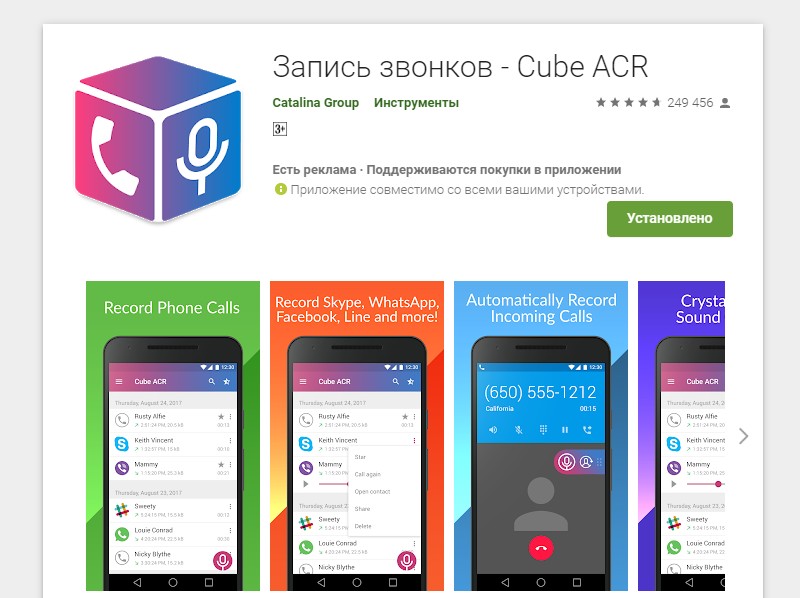
Cube ACR — это популярное приложение для записи звонков в разных брендовых мессенджерах. Утилиту можно скачать в официальных магазинах Google Play и AppStore.
Программа поддерживает запись звонков из разных источников:
- телефонные звонки;
- Skype;
- Viber;
- WhatsApp;
- Hangouts;
- Facebook и многое другие.
Программа обладает возможностями для автоматической записи звонков и управлением исключениями. Можно воспроизводить звуковые дорожки внутри приложения сразу же по завершении звонка. Приложение обладает собственным облачным хранилищем, а это позволяет экономить место в памяти смартфона.
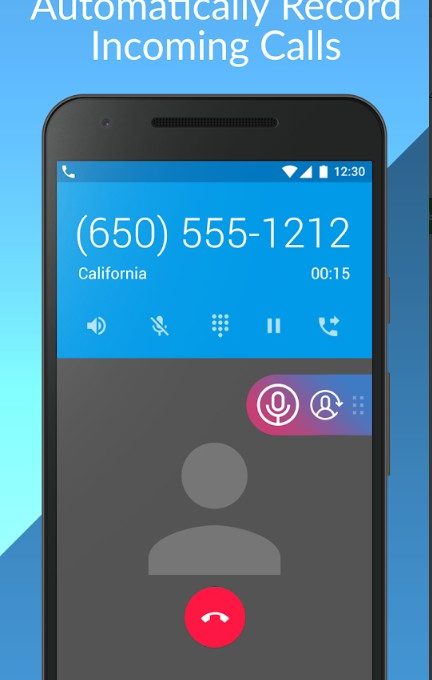
Самое приятное — приложение полностью бесплатно, пусть в нём и есть premium-возможности. Среди них:
- защита приложения с помощью PIN-кода;
- больше аудиоформатов для записи звуковых дорожек;
- «Умное управление хранилищем» — удаление старых или слишком больших файлов-записей и так далее.
Работа приложения очень простая.
- Устанавливаем приложение с официального магазина.
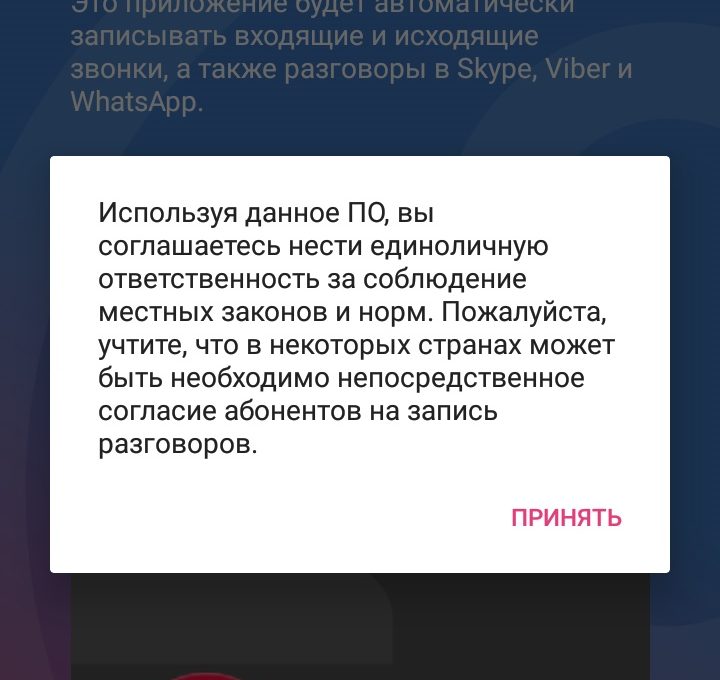
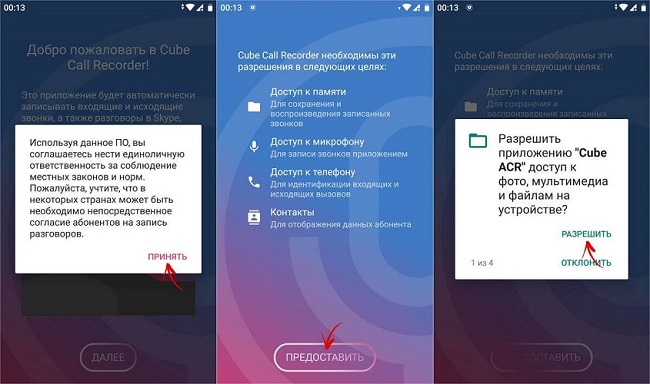
- Запускаем программу, соглашаемся с предупреждением (оно гласит, что в некоторых странах запрещено записывать разговор без согласия всех участвующих в нём сторон и является уголовно наказуемым преступлением).
- С помощью подсказок программы даём ей все необходимые допуски и разрешения: основные из них касаются автозапуска приложения при загрузке системы и автоматического старта записи разговора. После этого в меню программ выбираем WhatsApp.
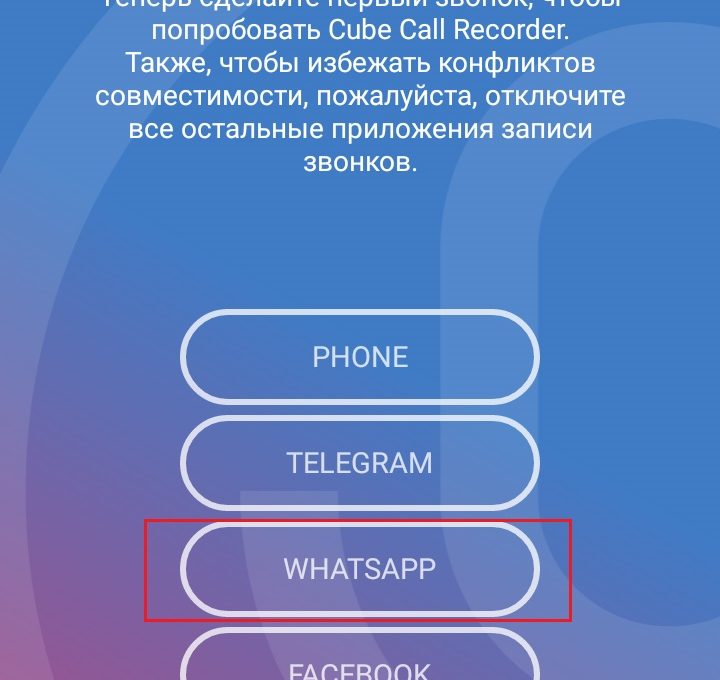
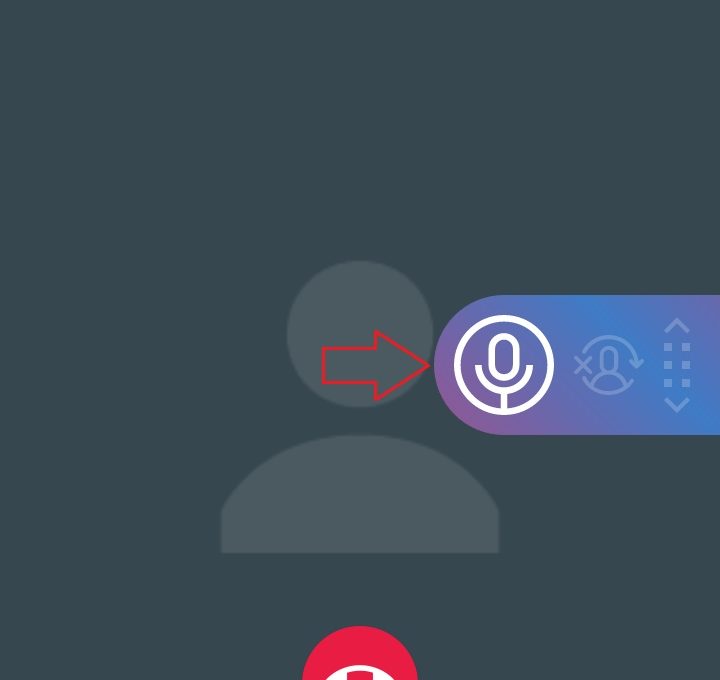
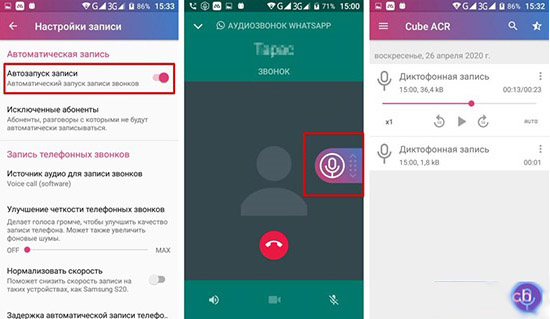
- Сразу же откроется интерфейс мессенджера и дальнейшие действия практически не требуют участия пользователя. Каждый звонок в приложении будет сопровождаться соответствующей иконкой в середине экрана, которая свидетельствует о записи разговора. Если иконка микрофона белая — запись идёт, один тап пальцем по значку отключает запись.
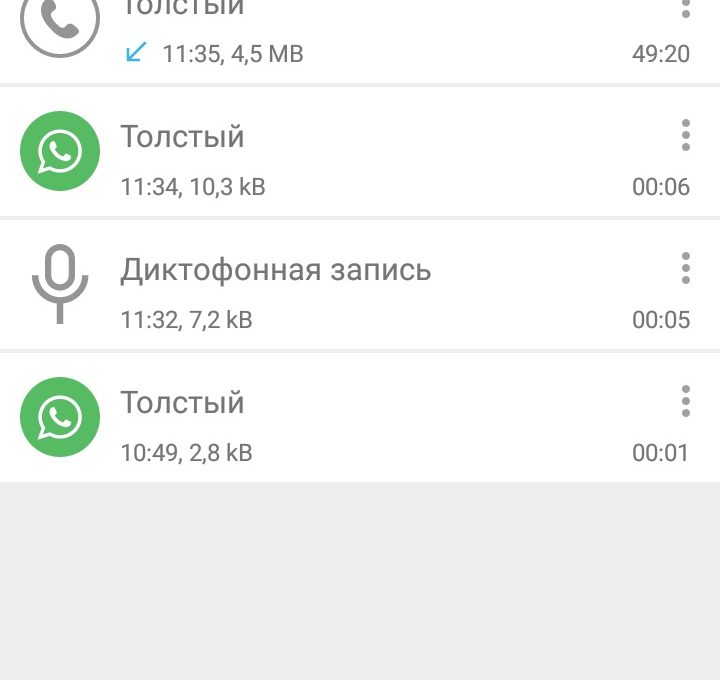
- Все сохранённые записи разговоров находятся на стартовой странице приложения «Запись звонков — Cube ACR» и доступны для прослушивания.
До недавнего времени программа очень нравилась, но теперь: 1. запрашивает подключение к интернету, зачем? мне не нужно ничего сохранять в облаке 2. после переустановки перестал видеть сделанные ранние записи. Общение с техподдержкой — потеря времени: спросили-ответил и с концами. Т.е. контора чисто виртуальная. P.S. где находится файлы на устройстве я знаю. Проблема в том, что приложение стало глючным.
Simply One
https://play.google.com/store/apps/details?id=com.catalinagroup.callrecorder
Обновляю отзыв. был вопрос по работе приложения, решен теперь. реакция разработчиков на отзывы очень быстрая и по теме. отдельный плюс. само приложение без претензий, слышно отлично и меня и собеседника, свои функции выполняет полностью.
Стас Левадний
https://play.google.com/store/apps/details?id=com.catalinagroup.callrecorder
Call Recorder для Whatsapp
Call Recorder для Whatsapp — это приложение, что направлено на запись разговоров в WhatsApp для Android и iOS. В программе предусмотрены гибкие настройки:
- запись всех звонков или только разговоров с определёнными пользователями;
- исключение определённых пользователей из записи;
- быстрое включение ручной и автоматической записи;
- выбор периода очистки истории записи звонков и так далее.
Программа имеет собственный файловый менеджер и проигрыватель для воспроизведения записанных вызовов, потому крайне удобна в использовании. Однако в нём нет русского интерфейса, но сами функции и настройки в целом просты и понятны, потому приспособиться к их использованию будет очень просто.
Фотогалерея: интерфейс программы Call Recorder для Whatsapp
Программма Call Recorder для Whatsapp не имеет русского интерфейса, но в ее настройках легко разобраться Call Recorder для Whatsapp имеет ряд функций для записи и воспроизведения звонков В программе Call Recorder для Whatsapp реализованы собственный файловый менеджер и плеер для воспроизведения записей
Похожие программы для записи разговоров
Указанные выше программы не являются единственными для записи разговоров в мессенджерах, таких приложений предостаточно. Среди их числа можно выделить наиболее часто применяемые:
- Whats Call Recorder New;
- Messenger Call Recorder;
- Real Call Recorder;
- Pro Note Call Recorder;
- Call Recorder и другие.
Записать разговор в мессенджере WhatsApp — это довольно сложное занятие. Официальным образом такое действие не запрещено, но его никто и не разрешал, потому придётся выкручиваться сторонними приложениями, которые не будут надёжными из-за своего сомнительного происхождения. Потому использовать их можно только на свой страх и риск.
- Автор: Алексей Герус
- Распечатать
Как записать видеозвонок и разговор в WhatsApp
Мессенджер WhatsApp настолько популярен, что его используют как для личного, так и для делового общения. Нередко мы попадаем в ситуации, когда знание того, как записать разговор в Ватсапе, способно существенно облегчить жизнь. К примеру, школьники и студенты часто забывают записать домашние задания. В этом случае, естественно, помогает звонок другу, который заодно объяснит, как он решил сложную задачу. Записывать на бумаге ход решения, все время переспрашивая, – напрасная трата времени. Проще, быстрее и современнее записать разговор на телефон.
Зная, как записать видеозвонок в WhatsApp, вы не упустите ни одной важной детали при обсуждении рабочих вопросов с заказчиком или сотрудником. Запись беседы с лечащим врачом – лучшая гарантия того, что вы в точности выполните его рекомендации. Запись разговора значительно облегчит жизнь даже в бытовых вопросах.
В самом мессенджере нет инструментов для записи звонков. Однако существуют методы, позволяющие исправить это упущение. Рассмотрим несколько способов того, как записать разговор в Ватсапе на Андроиде, iOS, персональном компьютере или ноутбуке.
Как записать видеозвонок в WhatsApp Web
Если WhatsApp установлен на компьютере или ноутбуке, аудио- и видеозвонки можно записывать с помощью приложения Movavi Screen Recorder. С его помощью вы сможете захватывать любые видео с экрана или веб-камеры.
Шаг 1. Откройте программу
Если на компьютере еще не установлено приложение Movavi Screen Recorder, следует скачать установочный файл с официального сайта и запустить его. Установка выполняется быстро, с использованием стандартного мастера, нужно просто выполнять инструкции на экране. После установки на экране появится иконка программы.
Шаг 2. Выберите область захвата
Запустить на компьютере WhatsApp и Movavi Screen Recorder. В правой части окна приложения расположена вертикальная боковая панель с пиктограммами. На ней необходимо выбрать Запись экрана. Рамкой захвата очертить ту часть окна мессенджера, видео с которой необходимо записать (видеочат).
Шаг 3. Отрегулируйте настройки
На горизонтальной панели в нижней части экрана последовательно нажать Микрофон и Системный звук. Запись беседы будет выполнена корректно лишь в том случае, если обе эти иконки окрасятся в зеленый цвет.
Шаг 4. Запишите разговор
На горизонтальной панели нажать на пиктограмму Начать запись. Запись начнется после 3-секундной задержки. По окончании разговора нажать пиктограмму Стоп. Если какую-либо часть беседы записывать не требуется, процесс записи можно приостановить, нажав на пиктограмму Пауза. Горячие клавиши в Windows: F9 – Пауза, F10 – Стоп. Если нажать Отмена, видео не сохранится вообще.
Шаг 5. Удалите лишнее
По окончании записи видео станет доступным для редактирования в окне предпросмотра. Для вырезания фрагмента предусмотрена пиктограмма Разрезать. Если фрагмент видео не нужен, достаточно щелкнуть по нему и нажать на пиктограмму Удалить фрагмент.
Шаг 6. Сохраните запись
Нажать кнопку Экспорт, расположенную в правом нижнем углу экрана. По умолчанию видео сохраняется в формате MP4, но есть возможность выбрать любой удобный пользователю формат. Определившись с нужным форматом, нажмите кнопку Сохранить
- Приложение подходит для устройств, работающих под управлением Windows и macOS
- Интерфейс программы предельно прост и интуитивно понятен пользователю с любым уровнем образования
- Во время беседы на экране можно рисовать, делать пометки, что впоследствии пригодится при поиске нужного фрагмента
- Можно записать только звук, без видео
- Легко регулировать размеры окна захвата, благодаря чему параллельно с беседой удобно цитировать открытый на экране документ, делать пометки
- Можно редактировать уже готовое видео
- Используя планировщик, можно заранее устанавливать точную дату, время начала и окончания записи
- Доступна бесплатная версия программы с ограниченным временем использования
- Лицензия на платную версию стоит недорого
- Программа платная
Как записать видеозвонок в WhatsApp Web онлайн
Если срочно нужно записать разговор, а подходящего ПО на компьютере нет, можно воспользоваться бесплатным онлайн-сервисом Screencapture.com.
- Открыть сайт https://www.screencapture.com/ru/.
- При необходимости – установить флажки на опциях Микрофон и Веб-камера.
- Нажать кнопку Начать запись. По требованию сервиса согласиться на предоставление доступа к экрану и микрофону.
- Записать беседу.
- По окончании видеосвязи остановить запись.
Плюсы
- Бесплатность
- Простота интерфейса
Минусы
- На видео, сделанном в бесплатной версии, остаётся водяной знак. Чтобы его не было, требуется купить подписку
Как записать разговор в WhatsApp на Android
Запись звонков WhatsApp возможна только на тех устройствах, работающих под управлением системы Android, где предусмотрена функция захвата экрана. Это, в основном, смартфоны Samsung Galaxy Note10 / Note10+ и более поздние модели.
- Провести по экрану сверху вниз.
- Нажать на иконку Запись экрана ( Screen recorder).
- Разрешить запись видео и аудио.
- Зайти в Настройки звука, установить флажок на Внутренний звук и микрофон (Media sounds and mic).
- Нажать на Начать запись. Запись начнется через 3 секунды.
- Запустить WhatsApp. Во время записи разговора можно рисовать на экране, делать пометки, подключить запись с фронтальной камеры.
- Для завершения записи нажать Стоп.
- Бесплатность
- Простота использования встроенной функции
- Способ подходит только для некоторых моделей смартфонов «Самсунг»
Если в вашей модели смартфона нет встроенной функции захвата экрана, можно войти на одном смартфоне в режим громкой связи, а рядом положить другой с включенным диктофоном или какое-либо записывающее звук устройство. Правда, этот способ – далеко не лучший. Для того, чтобы диктофон записал голосовые сообщения вашего собеседника, придется включить на смартфоне режим громкой связи. Однако звук голоса собеседника все равно будет искажен. Если у вас только один телефон, с помощью встроенного диктофона, записать беседу нельзя, поскольку приложения конфликтуют из-за права на использование микрофона.
Как записать разговор в WhatsApp на iPhone
Владельцы устройств, работающих под управлением iOS 11 и более поздних версий (iPhone, iPad, iPod), для записи видеозвонка в WhatsApp могут воспользоваться встроенными возможностями системы.
- Последовательно перейти: Настройки >Пункт управления >Настройка элементов, выбрать Запись экрана. Действие нужно выполнить только один раз, чтобы нужный значок появился в Пункте управления.
- Чтобы во время записи на экране не появлялись посторонние сообщения, включить режим Не беспокоить.
- Зайти в Пункт управления, нажать на иконку Запись и удерживать, пока не появится всплывающее меню. Если Аудио микрофона не включено, включить его.
- Во всплывающем меню нажать кнопку Начать запись. Запись начнется через 3 секунды. Пока она идет, в верхней части экрана будет отображаться красная полоса.
- Открыть WhatsApp.
- Для остановки записи вновь нажать на иконку Запись экрана (кнопка должна окраситься в белый цвет) или на статус-бар. Видео автоматически сохраняется в приложении *Фотографии.
- Простота и удобство способа
- Бесплатность
- Способ подходит только для владельцев новых «Айфонов»
Мобильные приложения для записи WhatsApp
Если на смартфоне не предусмотрена функция захвата видео с экрана, для записи звонков в WhatsApp можно воспользоваться сторонним приложением. Рассмотрим три самых популярных специальных приложения.
1. Cube Call Recorder (приложение от Cube ACR)
Приложение для Android записывает обычные телефонные звонки и VOiP. Программа поддерживает не только с WhatsApp, но и большинство популярных мессенджеров, к примеру, Skype, Viber, Telegram. Программа может записывать как все телефонные звонки (по умолчанию), так и отдельные. Есть возможность создать список абонентов, звонки которых не будут записываться. В приложении предусмотрен собственный файловый менеджер, который позволяет отсортировать звонки, убрать ненужные, выполнить ускоренный поиск.
Кроме бесплатной, есть премиум-версия с дополнительными возможностями, например, опциями защиты записи PIN-кодом, записи звонков в формате MP4, функциями управления облачным хранилищем.
- В бесплатной версии есть все необходимые функции для записи звонков
- Время использования бесплатной версии не ограничено
- Приложение требует слишком много доступов к данным и службам телефона, в том числе к книге контактов
- После установки приложения батарея садится быстрее
- Программа записывает только голоса, а не видео
- Случаются проблемы с настройкой звука
2. TapeACall
Популярное приложение TapeACall предназначено для мобильных устройств, работающих под управлением Android и iOS. Приложение платное, но есть пробная бесплатная версия. Можно записывать звонки в формате MP3. Доступна запись в облачные хранилища Dropbox, Evernote, Google Диск. Чтобы упростить поиск, файлы можно маркировать. Используя функцию «Поделись с другом», записи можно пересылать с помощью различных мессенджеров, в частности, Twitter.
- Русифицированный интерфейс
- Хорошее качество записи
- Совместимость с Android и iOS
- Возможность пересылки записей через мессенджеры
- Платная подписка
- Приложение работает только в том случае, если оператор сотовой связи поддерживает 3-сторонние вызовы
- Запись исключительно звука, без видео
3. Rec Call Recorder
Популярное приложение совместимо с Android и iOS. Есть платная и бесплатная версии. В бесплатной версии можно записывать ограниченное количество звонков в неделю. Приложение легко настроить так, чтобы оно автоматически записывало все звонки или же только некоторые, по требованию. Возможно сохранять файлы в форматах AIFF и WAV.
- Бесплатную версию можно использовать без ограничений по времени
- Поддержка большого количества мессенджеров
- Количество звонков, записываемых в бесплатной версии, ограничено
- Запись только аудио, без видео
- Некоторые пользователи жалуются на сложности с настройкой качества звука в последних версиях Android
Чтобы записать исключительно голоса собеседников, можно воспользоваться встроенной функцией захвата экрана (если она предусмотрена) или любым из приложений. Но в тех случаях, когда вместе со звуком нужно записать видео, а встроенной функции захвата нет, оптимальный вариант – Movavi Screen Recorder.
Часто задаваемые вопросы
Можно ли записывать разговор в WhatsApp?
У вопроса о записи разговора есть три стороны: техническая, морально-этическая и юридическая.
С технической точки зрения можно записывать все, что позволяет вам установленное на устройстве программное обеспечение.
Для соблюдения этических норм лучше предупредить человека, с которым вы разговариваете, о том, что идет запись.
Юридическая сторона вопроса выглядит сложнее. Законодательство запрещает передавать третьим лицам или каким-либо образом распространять данные о личной жизни собеседника без его согласия, а также коммерческую информацию. То есть если вы обсуждаете с заказчиком нюансы ТЗ, имеет смысл предупредить его о том, что хотите записать разговор, и, естественно, посторонним полученный файл передавать нельзя. То же самое относится к чатам с коллегами по работе. Согласно Гражданскому кодексу РФ, сбор и передача информации о частной жизни возможны только в интересах общества и государства. Однако не считается нарушением, если гражданин сам разрешил раскрыть какую-то часть личной информации. Соответственно, если по какой-либо причине вы хотите записать частный разговор, без предупреждения этого делать нельзя. Делать скрытые записи личных бесед или передавать их посторонним законодательство запрещает.
Можно ли записать видеозвонок в WhatsApp?
Да, можно. WhatsApp не имеет ни функции записи, ни специального приложения для записи, но это можно сделать с помощью других программ и инструментов:
- Movavi Screen Recorder
- Screencapture.com
- Mobizen (для пользователей Android)
- Программное обеспечение для дублирования экрана (для пользователей Android и iOS)
- Встроенная запись видео (для iPhone, iPad и iPod Touch)
Как я могу записывать звонки в WhatsApp без приложения?
Единственный способ записывать звонки WhatsApp без приложения – использовать iPhone, потому что в iPhone есть встроенный инструмент записи экрана. Кроме того, вам нужно будет скачать приложение для записи звонков в WhatsApp.
Как я могу записывать аудио- и видеозвонки в WhatsApp?
- Загрузите Movavi Screen Recorder и установите его, следуя инструкциям.
Movavi Screen Recorder для Windows
Movavi Screen Recorder для Mac - Настройте параметры записи, чтобы записывать только ту часть экрана, которые вы хотите записать.
- Начните запись звонка в WhatsApp. При необходимости вы можете в любой момент нажать Пауза, Остановить и Отмена.
- Отредактируйте и сохраните свою запись с помощью встроенного инструмента редактирования.
Запись звонков и голосовых сообщений в WhatsApp

Приложение WhatsApp сохраняет переписку пользователей в личных и групповых чатах, медийные вложения, позволяет записывать и передавать голосовые сообщения. Однако в сервисе функция записи звонков Ватсап не реализована.
Почему в мессенджере отсутствует функция записи звонков
Внедрение в Вацап опции записи входящих и исходящих вызовов противоречило бы политике конфиденциальности, принятой на международном уровне. Поэтому разработчики приложения строго следуют международным стандартам обеспечения информационной безопасности клиентов. С чем и связано отсутствие необходимой в отдельных случаях возможности.
Как записать аудиосообщение
WhatsApp записывает аудиосообщения. Опция позволяет оперативно обмениваться информацией в чате и группе, не тратя время на ввод месседжа. Функцией удобно пользоваться за рулем и в других ситуациях, когда проблематично или нет времени вводить текст сообщения. Достаточно голосом наговорить важную и срочную информацию, и она отправится автоматически.
| Порядок записи аудиосообщения | |
| Android | iOS |
| В приложении на вкладке «Чаты» откройте нужный диалог. | Откройте мессенджер, перейдите в меню «Чаты». |
| В диалоговом окне нажмите на иконку микрофона (расположена справа от строки ввода сообщения), чтобы начать процесс. | Найдите нужную беседу/группу. Войдите в чат. Нажмите на функциональный ярлычок в виде микрофона. |
| Наговаривайте текст, удерживая кнопку. | «Удерживая микрофон», начните запись голосового сообщения. |
| Отпустите кнопку для завершения записи. Сообщение автоматически отправится собеседнику/в групповой чат. | Завершите процесс, отпустив кнопку. Система автоматически отправит записанный текст контактному лицу/в группу. |
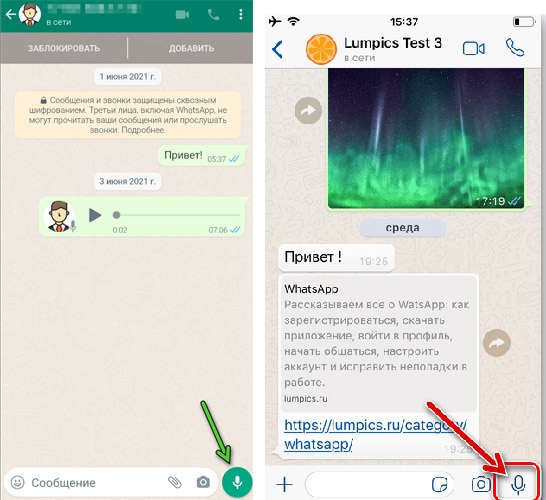
На заметку:
Если в процессе создания аудиосообщения в речи допускаются ошибки, то можно до отправки отменить процесс, свайпнув по иконке микрофона влево.
Можно ли при необходимости сделать запись звонка
Пользователям иногда требуется запомнить важную информацию, звучащую во время голосового или видео общения по Ватсапу. Приходится вооружаться блокнотом и ручкой, чтобы записать разговор в Ватсапе, отметить важные моменты беседы. Разговаривать и писать одновременно практически невозможно. Поэтому клиенты сервиса интересуются, можно ли и как автоматизировать процесс.
Как записать разговор на Андроиде
Штатные средства записать видеозвонок в Whatsapp, как и голосовые звонки, не предусмотрены. В распоряжении пользователей только возможность использования диктофона или сторонних приложений.
При помощи диктофона
Если владелец гаджета не желает заниматься поиском и установкой подходящей программы от сторонних разработчиков ради единичных случаев необходимости записывать звук во время разговора, то можно использовать штатный телефонный диктофон.
Для выполнения процедуры на Андроиде следует активировать диктофон, перед тем как инициировать или принимать звонок в мессенджере. Инициируйте/отвечайте на вызов. По завершении разговора вернитесь в приложение «Диктофон», и нажмите на кнопку «Остановить».
Для улучшения качества записываемого звука рекомендуется вести разговор по громкой связи. Также в помещении должно быть тихо, чтобы в запись не попали посторонние шумы.
Не на всех гаджетах может иметься штатное приложение для записи звука. Пользователь может загрузить приложение «Диктофон» для Андроида из магазина приложений Google Play Маркет.
Важно!
Некоторые аппараты могут автоматически отключать диктофон в момент дозвона. Обойти запрет, связанный с политикой безопасности, не получится.

Читайте также:
Как отправить голосовое сообщение в Телеграме
Использование сторонних программ
Для записи звонков Ватсапа сторонними фирмами созданы специальные приложения. Некоторые из них универсальные — могут записывать аудиозвонки из всех востребованных платформ интернет-общения. Есть узконаправленные, записывающие разговоры из конкретного мессенджера, для WhatsApp, например.
Для примера рассмотрим приложение Cube Call Recorder. С помощью софта можно записывать разговоры в WhatsApp, а также в Viber, Facebook, Skype. Приложение устанавливается из магазина приложений. Потребуется дать необходимые разрешения, а также включить функцию Cube ACR App Connector во вкладке «специальные возможности».
Важно!
Скрытая от собеседника запись разговора запрещена.
Управление процессом осуществляется посредством виджета с двумя кнопками. Когда процесс активен, панель отражается розовым цветом, запись приостановлена — серым.
Как записать звонок на Айфоне
На устройствах iOS политика конфиденциальности еще жестче. Закрытость операционной системы, высокий уровень требований, предъявляемых к функционирующим на платформе iOS программам, препятствуют разработке действенных программ для записи звонков. Осуществить процесс можно разве что при помощи внешнего диктофона или другого телефона со встроенным приложением для аудиозаписи.
Полезные советы
Совет №1
В мессенджере при создании аудиосообщения можно зафиксировать процесс записи. Чтобы не «удерживать микрофон», свайпните по значку вверх до появления иконки замка. Когда сообщение будет надиктовано, отправьте его, нажав на соответствующую кнопку.
Совет №2
Для отслеживания процесса записи в специальных приложениях предусмотрена статусная строка. Она показывает время от начала записи и обратный отсчет текущего времени.
Совет №3
По российскому законодательству записывать разговор можно только с разрешения собеседника, и предупреждать об этом нужно в начале общения.
Частые вопросы
Первый раз разместила голосовое сообщение в группе. Что означает неменяющийся цвет микрофона в отправленном месседже?
Значок серого цвета сообщает, что еще не все участники группы прослушали аудиопост. Когда все ознакомятся с вашим посланием, микрофон изменит цвет с серого на синий.
Почему не получается прослушать голосовое сообщение?
Проверьте наличие разрешения на использование микрофона. Если обнаружите отсутствие доступа к оборудованию, то для решения проблемы достаточно дать требуемое разрешение. Проверка выполняется через настройки гаджета в блоке «Приложения» →»Права».
Неполадка с воспроизведением аудиосообщения может быть вызвана подключенным к смартфону устройством. Проверьте Bluetooth и аудиогнездо на предмет подключенной гарнитуры.