
Как включить слайд-шоу в программе PowerPoint
PowerPoint — это мощный инструмент для создания презентаций, который позволяет вам создавать и разрабатывать убедительные слайды для любого повода. Одной из ключевых особенностей PowerPoint является возможность создания слайд-шоу, который позволяет вам последовательно показывать слайды вашей презентации.
Для включения слайд-шоу в PowerPoint, вам необходимо выполнить несколько простых шагов. Во-первых, откройте вашу презентацию в PowerPoint и перейдите на вкладку «Слайд-шоу» в верхней части экрана. Затем выберите «К началу» или «С текущего слайда», чтобы указать, с какого слайда следует начать слайд-шоу.
Кроме того, вы можете выбрать режим слайд-шоу — «Весь экран», «Окно» или «На втором экране». Режим «Весь экран» позволяет вам показать слайды на всем экране, режим «Окно» позволяет показывать слайды в отдельном окне, а режим «На втором экране» позволяет вам показать слайды на основном экране, а управлять слайдами с помощью другого экрана.
Не забудьте сохранить изменения, прежде чем начать слайд-шоу, чтобы не потерять весь свой труд!
Когда вы все настроили, нажмите на кнопку «Начать слайд-шоу», чтобы включить слайд-шоу и начать показ слайдов вашей презентации. Вы можете использовать клавиши на клавиатуре или мышь для перехода между слайдами. Вы также можете настроить автоматическое переключение слайдов и добавить эффекты перехода, чтобы сделать ваше слайд-шоу еще более эффективным и интересным.
Теперь вы знаете, как включить слайд-шоу в PowerPoint и сохранить внимание вашей аудитории на презентации. Следуйте этой подробной инструкции, чтобы убедиться, что ваше слайд-шоу работает безупречно и помогает вам достичь ваших целей презентации.
Установите PowerPoint на свой компьютер
Чтобы начать создавать и просматривать слайд-шоу в PowerPoint, необходимо установить приложение на свой компьютер. Вот пошаговая инструкция, как это сделать:
- Откройте веб-браузер и перейдите на официальный сайт Microsoft: www.microsoft.com.
- Перейдите в раздел «Продукты» или воспользуйтесь поиском, чтобы найти PowerPoint.
- Выберите нужную версию PowerPoint в соответствии с операционной системой вашего компьютера (Windows или Mac).
- Нажмите на кнопку «Скачать» и следуйте инструкциям по установке программы.
- После установки запустите PowerPoint и войдите в свою учетную запись Microsoft, если требуется.
Поздравляю! Теперь вы готовы создавать, редактировать и просматривать слайд-шоу в PowerPoint. Следующий шаг — изучить основные функции приложения и начать работать над вашим первым проектом.
Создайте новую презентацию
Когда вы открываете PowerPoint, вы видите стартовый экран, где можно выбрать одну из нескольких опций для создания новой презентации. Вот некоторые из них:
| Пустая презентация | Выберите эту опцию, если вы хотите создать презентацию с нуля. В этом случае вам придется добавить слайды и настроить их содержимое самостоятельно. |
| Шаблон презентации | Выберите эту опцию, чтобы создать презентацию на основе готового шаблона. PowerPoint предлагает различные шаблоны, они могут быть полезны, если вы хотите быстро создать презентацию с учетом определенной тематики. |
| Существующая презентация | Выберите эту опцию, если у вас уже есть готовая презентация, которую вы хотите открыть и отредактировать. |
После выбора опции вам нужно будет ввести название презентации и выбрать расположение, где сохранить файл. Затем вы сможете начать работу над своей новой презентацией в PowerPoint.
Добавьте слайды к презентации
Чтобы добавить слайды к презентации в PowerPoint, следуйте этим простым шагам:
- Откройте программу PowerPoint и выберите нужную презентацию, или создайте новую.
- На верхней панели инструментов выберите вкладку «Вставка».
- На вкладке «Вставка» найдите и нажмите на кнопку «Слайд».
- Появится меню с выбором типа слайда. Выберите нужный тип слайда и нажмите на него.
- Новый слайд будет автоматически добавлен в презентацию.
- Повторите шаги 3-5, чтобы добавить еще слайды.
- Если вам нужно изменить порядок слайдов, перетащите их в нужное место в панели слайдов по левому краю.
Теперь вы знаете, как добавить слайды к презентации в PowerPoint. Приступайте к созданию своей креативной презентации с помощью слайд-шоу!
Выберите желаемый вид слайд-шоу
PowerPoint предлагает несколько видов слайд-шоу, которые могут быть использованы в зависимости от вашего намерения и необходимости. Рассмотрим некоторые из них:
Автоматический режим воспроизведения — этот вид слайд-шоу автоматически переключает слайды в определенном порядке без вмешательства пользователя. Вы можете выбрать опции для автоматического перехода, настроить время показа каждого слайда и задать переходы между слайдами.
Режим воспроизведения по нажатию клавиши или щелчку мыши — этот вид слайд-шоу позволяет пользователю самостоятельно управлять переходами между слайдами. Переход к следующему слайду осуществляется по нажатию определенной клавиши на клавиатуре или щелчку мыши.
Режим полноэкранного режима — в этом режиме слайд-шоу запускается на весь экран, что позволяет более эффективно представлять ваши слайды. Вы можете использовать полноэкранный режим для презентаций на больших экранах или при проведении публичных выступлений.
Режим показа в окне — этот вид слайд-шоу запускается в отдельном окне на вашем компьютере, что позволяет вам работать с другими программами, одновременно просматривая и управляя слайдами.
Комплексное руководство по записи презентации PowerPoint в 2023
Запись презентации PowerPoint это проще, чем кажется. Тем не менее, большинство людей заявили, что не понимают, как это сделать, хотя они вкладывают огромные усилия в свои презентации. На самом деле, программа PowerPoint имеет встроенную функцию записи для записи повествования во время презентации. Более того, некоторые сторонние программы могут помочь людям сохранить важные презентации. Этот учебник ориентирован на такой спрос.
- Часть 1: Зачем записывать вашу презентацию
- Часть 2: запись презентации PowerPoint
- Часть 3: Как записать себя, представляя PowerPoint
Часть 1: Зачем записывать вашу презентацию
Может быть много причин, по которым вы хотите записать себя, представляя PowerPoint. Главные причины включают в себя:
- 1. Практика делает идеальным. Это особенно верно, когда дело доходит до публичного представления. Если вы нервничаете, запишите презентацию PowerPoint, послушайте ее, а затем улучшайте, пока не будете удовлетворены.
- 2. Сделайте копию для каждой аудитории. Иногда вам нужно представить одну и ту же PowerPoint нескольким группам. Чтобы информация была согласованной, запись может помочь.
- 3. Поделитесь своей презентацией. Если вы намерены поделиться своей презентацией в Интернете, запись сделает ее более привлекательной.
- 4. Поддержите важные моменты. Это может быть ваша первая презентация или знаменательный момент. Это имеет смысл, что вы хотите записать его и сохранить навсегда.
Часть 2: запись презентации PowerPoint
Самая большая проблема записи презентации PowerPoint со звуком заключается в том, что процедуры отличаются в разных версиях программы. Поэтому мы делимся руководством для каждой версии.
Как записать PowerPoint 2016
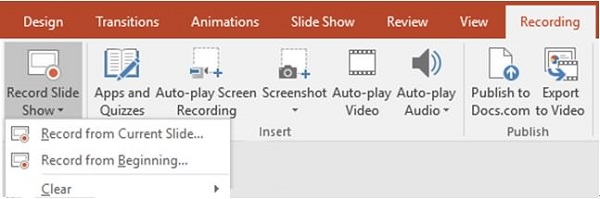
Шаг 1 : Откройте свою презентацию и перейдите к запись вкладка на верхней ленте.
Шаг 2 : Нажмите Запись слайд-шоу меню, и вы получите два варианта, Запись с текущего слайда и Запись с начала , Выберите подходящий в зависимости от ваших потребностей.
Шаг 3 : Затем PowerPoint переведет вашу презентацию в режим просмотра с несколькими опциями на экране. Чтобы начать запись презентации PowerPoint, щелкните запись Кнопка на верхней левой стороне.
Шаг 4 : Показать вашу презентацию вперед и назад. По завершении выберите Конец шоу из раскрывающегося меню, чтобы сохранить запись.
Примечание: Если у вас есть вставил видео в PowerPoint, затем вам нужно воспроизвести видео во время записи презентаций.
Как записать презентацию в PowerPoint 2013 / 2010
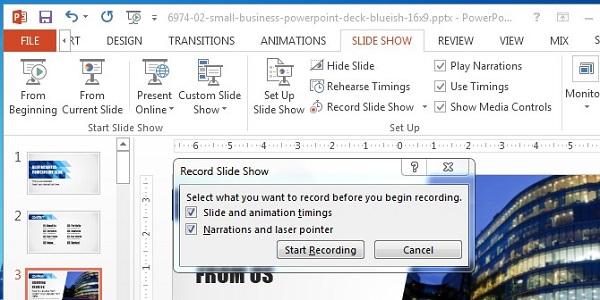
Шаг 1 : Чтобы сделать запись для презентации в PowerPoint 2013, вам также необходимо открыть ее в PowerPoint. Затем перейдите к слайд-шоу вкладку нажмите Запись слайд-шоу и выберите правильный вариант.
Шаг 2 : Во всплывающем диалоговом окне выберите нужные параметры и нажмите кнопку Начать запись кнопка для запуска режима просмотра.
Функции : Вы можете захватить повествование, только если подключите микрофон к компьютеру.
Шаг 3 : Продемонстрируйте свое слайд-шоу и говорите четко. Чтобы перейти на следующую страницу, нажмите Следующая Кнопка на Панель инструментов записи , который также покажет вам время.
Шаг 4 : После записи вы можете сохранить его как видео. Перейти к Файл -> Экспортировать -> Создать видео и нажмите Создать видео для открытия Сохранить как Диалог. Заполните детали и нажмите Save. кнопку.
Внимание : Функция записи в PowerPoint 2010 почти такая же, как в PowerPoint 2013. Таким образом, вы можете выполнить это с помощью шага выше в PowerPoint 2010.
Кроме того, записываемый файл PowerPoint может быть передан другим пользователям в виде видео или DVD .
Как сделать запись презентации в PowerPoint 2007
Шаг 1 : Откройте слайд-шоу для записи в PowerPoint и выберите начальный слайд в обычном режиме.
Шаг 2 : Переключиться на слайд-шоу вкладку на верхней ленте и нажмите Запись повествования в группа.
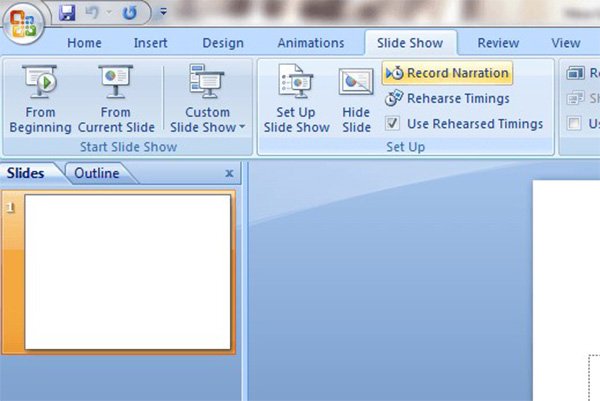
Внимание : Не хотите использовать встроенный аудиорегистратор? Просто попробуйте диктофон здесь.
Шаг 3 : Во всплывающем диалоговом окне нажмите Установить уровень микрофона , установите уровень микрофона и нажмите OK , Тогда решите Вставить повествование or Ссылка повествование .
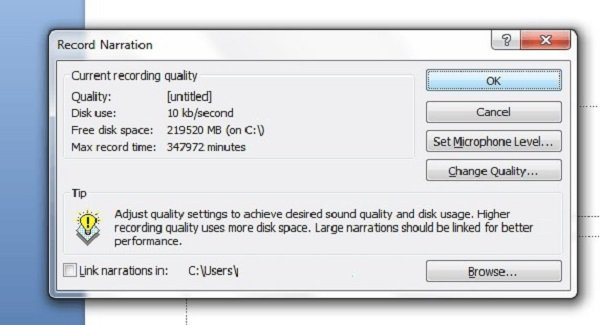
Шаг 4 : Теперь первый слайд вашей презентации будет отображаться на весь экран. Добавьте свои комментарии и комментарии к каждому слайду. По завершении презентации нажмите кнопку «Выход», чтобы сохранить повествование.
Внимание : PowerPoint 2007 и более ранние версии не могут сохранить запись презентации PowerPoint в виде видео.
Часть 3: Как записать себя, представляя PowerPoint
Хотя функция записи в PowerPoint проста в использовании, иногда этого недостаточно. Например, он не может фиксировать ваши реакции через веб-камеру. Итак, мы рекомендуем AnyMP4 Screen Recorder, Это универсальный регистратор презентаций PowerPoint.
- 1. Запишите презентацию в любой версии PowerPoint.
- 2. Добавьте свою реакцию и голос на записи.
- 3. Предлагайте обширные пользовательские опции для продвинутых пользователей.
- 4. Позволяет просматривать записи с помощью встроенного медиаплеера.
- 5. Полный контроль записи презентации с помощью горячих клавиш.
Короче говоря, это самый простой способ сделать запись для презентации PowerPoint.
Бесплатная загрузка Для Windows
Бесплатная загрузка Для macOS
Как записать презентацию в PowerPoint
Шаг 1 : Установить диктофон
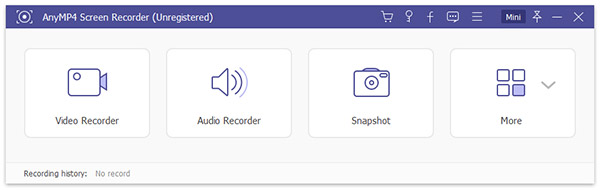
Загрузите и установите самый легкий диктофон на ваш компьютер. Существует специальная версия для Mac. Затем запустите его с рабочего стола и выберите Screen Recorder в домашнем интерфейсе. Включи Блок с механическими кнопками , Веб-камера , Звуковая система и Микрофон .
Шаг 2 : Запишите свою презентацию
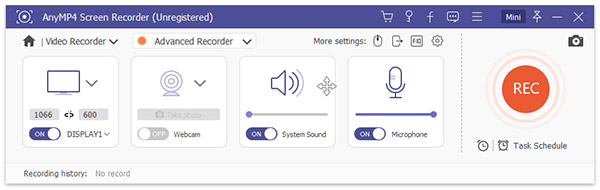
Откройте слайд-шоу в PowerPoint и установите для записи в полноэкранном режиме. Затем отрегулируйте громкость для Звуковая система и Микрофон , Нажмите настройка значок и сбросьте Результат , Горячие клавиши и другие параметры в диалоге настроек.
Хит REC Нажмите кнопку и начните воспроизводить презентацию. Если вы хотите добавить аннотации, нажмите Художник значок и рисовать на записи.
Шаг 3 : Просмотр и сохранение записи
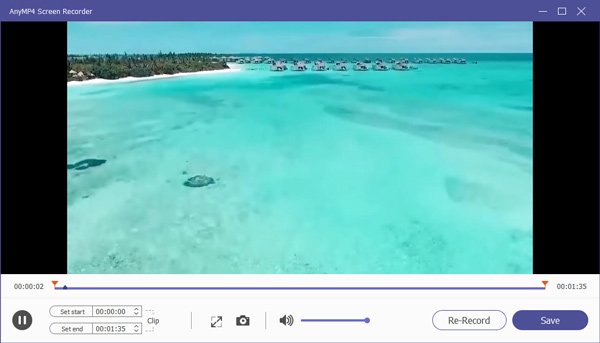
Когда презентация закончится, нажмите Stop значок, чтобы перенести запись в окно предварительного просмотра. Здесь вы можете настроить громкость, начальную точку и конечную точку. Если вы удовлетворены, нажмите Save. Кнопка для экспорта записи на основе ваших настроек.
Не только запись презентаций PowerPoint, это также записывает вебинар, игры и т. д. легко.
Заключение
Теперь вы должны понимать, как записать презентацию в PowerPoint 2016 / 2013 / 2010 / 2007 и более ранних версиях. Мы используем презентации как в работе, так и в повседневной жизни. Хорошей новостью является то, что Microsoft представила функцию записи в PowerPoint. Если он не может удовлетворить ваши требования, вы можете попробовать стороннее программное обеспечение, такое как AnyMP4 Screen Recorder. Это не только простое устройство для записи презентаций, но и способное фиксировать ваши реакции с помощью веб-камеры. Если у вас есть другие вопросы, связанные с записью презентации, оставьте сообщение ниже.
Что вы думаете об этом посте.
Рейтинг: 4.9 / 5 (на основе рейтингов 113)
Размещено от Райли Митчелл в Запись видео
Как сделать слайд-шоу в PowerPoint

Когда вы будете готовы представить свои слайды в PowerPoint другим, не обращайте внимания на функцию слайд-шоу PowerPoint. Используйте этот инструмент для всех видов слайдов, но те, которые содержат фотографии, лучше всего подходят для большинства зрителей.
Инструкции в этой статье относятся к PowerPoint для Office 365 , PowerPoint 2019, PowerPoint 2016, PowerPoint 2013, PowerPoint 2010 и PowerPoint для Mac.
Прежде чем вы начнете
Прежде чем создавать слайды для презентации слайдов, решите, как долго делать слайд-шоу, как оно должно отображаться и какие изображения вы будете использовать.
- Длина : слайд-шоу может быть настолько длинным или коротким, насколько вам нужно. Длина слайд-шоу должна соответствовать теме и охвату аудитории.
- Схема : всегда разумно начинать с схемы; это поможет вам визуализировать слайд-шоу. План может быть таким же простым, как список тем, которые вы хотите охватить.
- Картинки : выберите четкие фотографии и расскажите историю.
Как сделать слайд-шоу в PowerPoint
В фотоальбоме PowerPoint выберите изображения, и PowerPoint создаст базовое слайд-шоу. Заполните свои слайды информативным текстом и гармонизирующим фоновым музыкальным сопровождением, затем превратите свою коллекцию слайдов в самостоятельное фото-слайд-шоу с музыкой, которая может воспроизводиться как видео или храниться на компакт-диске .
Когда вы готовы сделать слайд-шоу фотографий с музыкой, PowerPoint поможет вам быстро приступить к работе. Для начала выберите « Вставка» > « Фотоальбом» > « Новый фотоальбом» .
Вот как добавить и отформатировать изображения для слайд-шоу с помощью Фотоальбома:
Добавить фотографии
Выберите Файл / Диск и выберите нужные изображения в слайд-шоу.

Улучшить фотографии
Поставьте галочку рядом с изображением, которое хотите улучшить, и измените ориентацию, контрастность и яркость. Вы увидите изменения в окне предварительного просмотра .
Добавить текстовые поля
Чтобы добавить слайд для текста, выберите изображение в списке альбомов, за которым нужно следовать тексту, и выберите « Новое текстовое поле» .
Переставить слайды
Поставьте галочку рядом с изображением, которое хотите переместить, и выберите стрелки « Вверх» или « Вниз» .
Выберите макет картинки
Выберите макет « Стрелка вниз» и выберите способ отображения изображений в слайд-шоу.
Рамка картинки
Выберите стрелку « Форма» вниз и выберите стиль рамки. Вы увидите предварительный просмотр в области Макет альбома . Этот параметр нельзя будет выбрать, если включен макет изображения «По размеру слайда» .
Выберите Создать, когда вы закончите.
Слайд-шоу фотографий будет создано в новом файле. Добавьте текст к слайдам и измените внешний вид каждого слайда.
Как играть музыку во время слайд-шоу
Воспроизведение музыки в фоновом режиме во время слайд-шоу, чтобы предложить аудио контрапункт для всех визуальных эффектов. Фоновая музыка начинается автоматически со слайд-шоу и воспроизводится во время всех слайдов.
Чтобы добавить фоновую музыку в презентацию, выберите « Вставка» > « Аудио» > « Аудио на моем ПК» , выберите музыкальный файл и нажмите « ОК» .

Значок аудио появляется в середине текущего слайда. Чтобы переместить его, перетащите его в другое место на слайде. Когда выбран значок аудио, появляется вкладка « Воспроизведение ». Выберите « Воспроизвести в фоновом режиме» и внесите изменения в аудиофайл . Вот некоторые предложения.
- Предварительный просмотр музыки : выберите « Воспроизвести», чтобы услышать, как будет звучать музыка во время слайд-шоу.
- Сократите продолжительность : выберите « Trim Audio», чтобы удалить части начала и конца музыкального файла.
- Регулировка громкости : выберите « Громкость», чтобы сделать фоновую музыку громче или тише.
Как настроить слайд-шоу
Как только ваши слайды закончены, пришло время настроить слайд-шоу. Начните с решения, показывать ли слайд-шоу в окне или во весь экран.

Чтобы настроить слайд-шоу, выберите « Слайд-шоу» > « Настройка слайд-шоу» и выберите один из следующих вариантов:
- Просмотр по человеку (окно) : запуск слайд-шоу автоматически и внутри окна. Эта опция работает лучше всего, когда вы сохраняете слайд-шоу на CD.
- Просмотр в киоске (в полноэкранном режиме) : запуск слайд-шоу автоматически и в полноэкранном режиме. Эта опция работает лучше всего, когда вы конвертируете слайд-шоу в видео.
Выберите ОК, когда вы закончите.
Как добавить время для каждого слайда в слайд-шоу
Теперь пришло время решить, как долго каждый слайд будет отображаться в слайд-шоу. Для начала выберите « Слайд-шоу» > « Репетиция времени» . Слайд-шоу отображается в полноэкранном режиме с панелью инструментов записи и таймером.
При планировании презентации используйте панель инструментов «Запись», чтобы просмотреть презентацию.
Выберите « Далее» (стрелка вправо), чтобы перейти к следующему слайду, когда будет достигнуто желаемое время.

Выберите Пауза, чтобы начать и остановить отсчет времени.
Выберите « Повторить», чтобы возобновить запись времени для выбранного слайда.
Когда вы закончите и установите время для последнего слайда, закройте панель инструментов Запись.
Выберите Да, чтобы сохранить записанное время слайдов.
Как редактировать время на слайде
Если вам нужно увеличить или уменьшить время показа слайдов, измените продолжительность показа слайдов во время показа слайдов.
Чтобы изменить время для слайда:
Выберите « Просмотр» > « Сортировщик слайдов» .
Выберите переходы .
Выберите слайд.
В текстовом поле « Продвинуть слайд после» введите продолжительность показа слайда в слайд-шоу, прежде чем переходить к следующему слайду, затем нажмите клавишу « Ввод» .

Новое время относится к слайду.
Как создать слайд-шоу видео PowerPoint
Самый простой способ распространять и воспроизводить слайд-шоу в формате видео. Таким образом, любой может просматривать ваше слайд-шоу независимо от того, какой компьютер или устройство они используют.
Чтобы преобразовать слайд-шоу в видео:
Сохраните файл.
Выберите « Файл» > « Экспорт» .
Выберите Создать видео .

Чтобы принудительно уменьшить размер файла, выберите раскрывающийся список Full HD и выберите более низкое качество.
Выберите Создать видео .
Выберите папку назначения и присвойте видео описательное имя файла.
Выберите Сохранить . Обработка файла и создание видео может занять несколько минут.
Как сохранить слайд-шоу на компакт-диск или другой съемный носитель
Чтобы создать презентацию, которую можно просматривать на любом компьютере и которая может быть сохранена на компакт-диске или другом съемном носителе:
Экспорт в PowerPoint или другой формат в Keynote на Mac

Чтобы сохранить копию презентации Keynote в другом формате, требуется экспортировать ее в другом формате. Это удобно, когда Вам нужно отправить презентацию людям, которые используют другое ПО. Если Вы вносите в экспортированную версию изменения, это не влияет на оригинал. Keynote также запоминает последние настройки экспорта, которые Вы использовали.
Примечание. Если для исходного файла задан пароль, он действует также для копий, экспортированных в форматы PDF, PowerPoint и Keynote ’09, но его можно изменить или удалить.
Сохранение копии презентации Keynote в другом формате
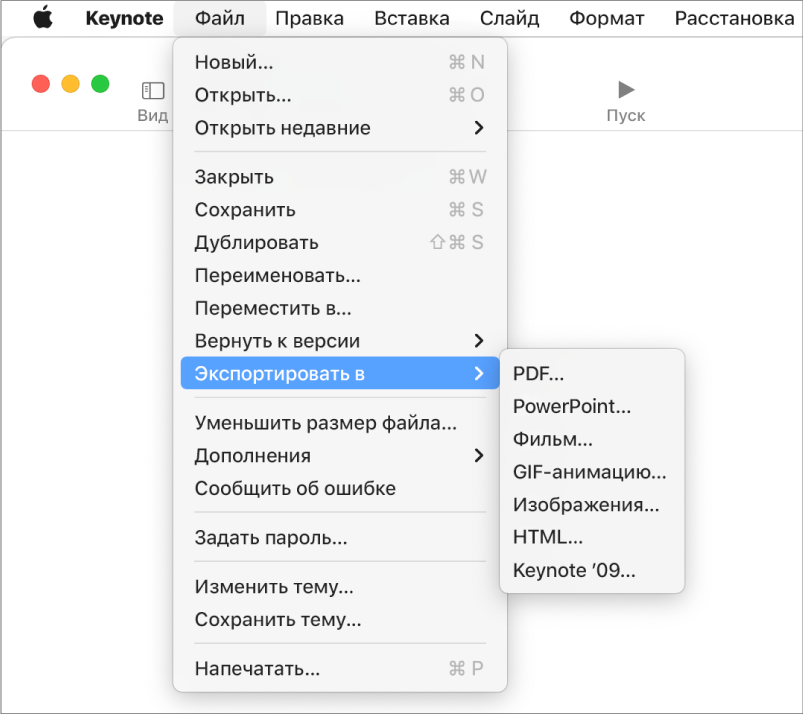
- Откройте презентацию, затем выберите «Файл» > «Экспортировать в» > [формат файла] (меню «Файл» расположено у верхнего края экрана).
- Укажите настройки экспорта.
- PDF. Эти файлы можно открывать и в некоторых случаях редактировать с помощью таких приложений, как «Просмотр» и Adobe Acrobat. Каждый слайд отображается на отдельной странице PDF-файла. Отметьте флажками заметки докладчика и пропущенные слайды, если Вы хотите их напечатать. Если выбрано «Напечатать каждую стадию анимации», каждая анимация печатается на отдельной странице в порядке их появления в презентации. Чтобы включить комментарии при экспорте в формате PDF, установите флажок «Включить комментарии». Нажмите всплывающее меню «Качество изображения», затем выберите подходящий вариант (чем выше выбранное качество изображений, тем больше будет размер файла). Если Вы добавили текстовое описание к своим изображениям, рисункам, аудио или видео для озвучивания с помощью VoiceOver или других вспомогательных технологий, они экспортируются автоматически. Чтобы включить теги универсального доступа для таблиц с большим объемом данных, нажмите «Дополнительные параметры», затем выберите «Вкл.».
Примечание. Для доступа к другим параметрам печати PDF нажмите «Отменить», выберите «Файл» > «Напечатать», затем нажмите «Подробнее» в нижней части окна параметров печати.
- Установка пароля. Установите флажок «Требовать пароль для открытия», затем введите пароль. Требование пароля применяется только к экспортированной копии.
- Сохранение исходного пароля презентации. Убедитесь, что флажок «Требовать пароль для открытия» установлен.
- Использование другого пароля для экспортированной копии. Установите флажок «Требовать пароль для открытия», нажмите «Сменить пароль», затем задайте новый пароль.
- Экспорт копии без защиты паролем. Снимите флажок «Требовать пароль для открытия».