
Как закрепить сообщение в телеграм?
Откройте чат, в котором хотите закрепить сообщение. Нажмите на название чата в списке чатов или найдите его в поиске.
Промотайте чат вверх или вниз, чтобы найти сообщение, которое вам нужно. Вы можете закреплять только свои сообщения или сообщения других пользователей, если у вас есть соответствующие права.
Нажмите на сообщение, которое вы хотите закрепить.
Выберите опцию «Закрепить» из контекстного меню. Сообщение будет перемещено вверх чата и будет закреплено.
Нажмите «Закрепить», либо уберите галочку с пункта «Уведомление…» и нажмите «Закрепить».
Если вы хотите изменить закрепленное сообщение, нажмите на него, затем выберите опцию «Открепить», а затем повторите шаги с 2 по 4, чтобы закрепить новое сообщение.
Если вы закрепить несколько сообщений, при пролистывании чата закрепленные сообщения будут меняться, в соответствии с временем закрепления.
Поздравляю! вы закрепили сообщение, и теперь каждый подписчик канала будет видеть его в первую очередь.
Ну а если вы хотите вывести телеграм канал в топ мы подготовили короткий гайд:
Как вывести Telegram-канал в топ?
Вы замечали что некоторые официальные каналы находятся ниже в поиске телеграма чем их клоны? Сейчас расскажу почему так происходит и как с помощью этого получать бесплатный трафик.
2 комментария
А инструкция по чтению инструкции для закрепления сообщения есть? Чтобы уж точно дойти до закрепления сообщения.
В общем, так:
— найдите на голове глаза. Они должны быть открыты во время чтения;
— ведите глазами слева направо и сверху вниз. Вы увидите буквы, из которых состоят слова и предложения. Всё это называется письменной речью. Это то же, что голос в вашей голове, только на бумаге/экране/другом носителе. Умение связывать эти значки со смыслами называется чтением;
— если вы умеете читать, идите в свой Телеграм и просто понажимайте там на все элементы, попутно читая написанное.
Развернуть ветку
Это следующая статья будет. Мы будем к ней готовится
как закрепить больше 5 чатов в Телеграме?

16
Сообщений в теме: 16
 Tarantin009 Отправлено 12 10 2017 — 20:28
Tarantin009


- Cообщений: 234
- Поинты: 4
- Предупреждений: 60
- Онлайн: 4д 21ч 34м
Администрация форума не имеет отношения к пользователям форума и к публикуемой ими информации. Пользовательское соглашение
Евгений Буряк Отправлено 12 10 2017 — 20:50
Евгений Буряк


- Cообщений: 27
- Поинты: 28
- Предупреждений: 0
- Онлайн: 14ч 38м
Никак, можно использовать plus messenger, он отфильтрует по типу (канал, чат, суперчат, бот и т.д.) в нем же можно добавить в отдельную категорию «Избранное» в самом тг пока никак, нет ни фильтрации ни сортировки
Tarantin009 Отправлено 12 10 2017 — 22:25
Tarantin009
- Cообщений: 234
- Поинты: 4
- Предупреждений: 60
- Онлайн: 4д 21ч 34м
soc-proof.su Отправлено 24 11 2020 — 14:06
soc-proof.su


- Cообщений: 1 586
- Поинты: 2
- Предупреждений: 30
- Онлайн: 58д 5ч 33м
Как экономить деньги на продвижении? Покупать из первых рук!
SOC-PROOF.su — именно то, что тебе нужно. SМM панель, у которой покупают все уже более 6 лет.
Самая низкая стоимость на любые услуги:
— Telegram Бусты для канала, подписчики с Премиумом для ТОПа, премиум реакции / просмотры для продвижения каналов в новом поиске Телеграм
— YouTube услуги, Инстаграм лайки от 3 Р, бесплатные ТикТок просмотры.
Комментарии, просмотры, подписчики, лайки, репосты для ВК, YouTube, Instagram, Facebook, Telegram, Я.Дзен, ТикТок, RuTube. Гарантированно, лучшие цены от создателя услуг. Качественно — не значит дорого.
Присоединяйся. Будь частью лучшего.
Сообщение отредактировал soc-proof.su: 23 09 2023 — 09:34
Almaznik Отправлено 10 04 2018 — 21:36

- Cообщений: 151
- Поинты: 41
- Предупреждений: 0
- Онлайн: 3д 22ч 1м
15 полезных и неочевидных функций «Телеграма», которые упрощают жизнь

По оценкам Mediascope, аудитория «Телеграма» в России за полгода выросла на 66% — до 41,5 миллиона человек в сутки.
На это повлияло многое: запрос на актуальный новостной контент в каналах, блокировка части иностранных соцсетей, миграция блогеров и их аудитории с других площадок. Миллионы людей познакомились с «Телеграмом» именно в 2022 году и знают лишь о самых базовых его возможностях: диалогах, групповых чатах, каналах.
Я пользуют мессенджером уже больше семи лет, и все это время внимательно следил за обновлениями, пользовался версиями для всех платформ и знакомился с новыми фишками еще на стадии их тестирования. Поэтому я выбрал 15 неочевидных функций «Телеграма», которые пригодятся и в обычном общении, и при работе с каналами, и для защиты собственных данных.
Можете сразу перейти к нужной вам категории:
Читайте сообщения без ведома собеседника
Где доступно: приложения для iOS и Android
В «Телеграме» есть функция предпросмотра чата. Для этого на главном экране нужно зажать пальцем диалог — откроется уменьшенное окно с чатом и меню настроек. В миниатюре можно читать сообщения и листать диалог.
Главное преимущество функции — с помощью предпросмотра можно прочитать новое сообщение, а собеседника об этом не уведомят. Это работает лучше, чем лайфхак с предпросмотром системных уведомлений: они зачастую раскрывают сообщение не полностью и иногда показывают не все входящие.
Главное — не раскрыть случайно чат на весь экран, тогда сообщение будет прочитано. Источник: Telegram Tips
Настройте форматирование текста
Где доступно: приложения для iOS и Android, версия для компьютеров
Внутри «Телеграма» есть небольшой текстовый редактор — поможет выделить какие-то части сообщения или поста в канале. Можно сделать текст жирным, курсивным, вшить в текст ссылку. Еще одна полезная функция — спойлер. Она «замазывает» часть текста, прочитать его можно только по клику.
Чтобы отформатировать текст, выделите нужную часть перед отправкой. Затем выберите функцию — она называется BIU на Айфоне и раскрывается по нажатию на меню с тремя точками на Android. Там уже появятся инструменты редактора.

Спойлер — последняя из появившихся функций форматирования. Источник: Telegram Tips
Присылайте сообщения без звука и планируйте их заранее
Где доступно: приложения для iOS и Android, версия для компьютеров
Если не хотите случайно побеспокоить собеседника, например, ночью, то зажмите кнопку отправки или щелкните правой мышкой на значок отправки в десктоп-версии и выберите «Отправить без звука». Пользователь не получит звуковое уведомление, даже если настроил их.
Альтернатива: написать сообщение, но выставить время его отправления. Чтобы это сделать, тоже зажмите кнопку, но выберите «Отправить позже».

Функция отправки без звука поможет не только пожелать сладких снов и не рисковать разбудить собеседника, но и вести рабочую переписку с коллегой из другого часового пояса. Источник: Telegram Tips
Настройте перевод иностранного текста
Где доступно: приложения для iOS и Android, версия для компьютеров
У «Телеграма» есть встроенный переводчик сообщений и постов. Просто зажмите нужное сообщение и найдите функцию «Перевести». Откроется окно с переводом и дополнительными настройками. Включить или отключить функцию можно в разделе «Язык». Там же можно выбрать языки, которые точно не нуждаются в переводе.

Было бы удобнее, если бы текст менялся на перевод прямо в канале
РАБОТА С ФАЙЛАМИ
Копируйте текст с картинок и скриншотов
Где доступна: приложения для iOS
«Телеграм» поддерживает функцию, аналогичную Live Text на iOS. Она распознает текст на присланных и отправленных картинках и позволяет вставить его в сообщение. Для этого нужно открыть картинку с текстом и нажать на значок в правом верхнем углу. Участки с текстом, который можно скопировать, автоматически подсветятся.
Функция работает только на телефонах с iOS 13 и выше. Она действительно облегчает жизнь, но работает не без проблем. Главный недостаток — нет поддержки русского языка. Точнее, русскоязычный текст система замечает и копирует, но при вставке почему-то причудливо переводит в латиницу.
Рукописный текст — самый сложный сценарий, у меня он срабатывает не так идеально, как на гифке. Источник: Telegram Tips
РАБОТА С ФАЙЛАМИ
Настройте автоматическую очистку места на телефоне
Где доступна: приложения для iOS и Android, версия для компьютеров
Если регулярно пользоваться «Телеграмом», то рано или поздно забивается место на телефоне. Мессенджер сохраняет в кэш все видео, фото и сообщения, чтобы к ним оставался быстрый доступ. А размер кэша по умолчанию не ограничен — спустя время он разрастается до нескольких гигабайт.
Перейдите в настройки → «Данные и память» → «Использование памяти». Задайте параметры, чтобы «Телеграм» сам периодически чистил кэш: раз в три дня, раз в неделю или раз в месяц. Также на Айфоне можно установить максимальный размер кэша.

Очистка кэша не приведет к удалению данных. Все медиафайлы остаются в облаке «Телеграма» — просто для повторного просмотра вам снова придется их загружать.
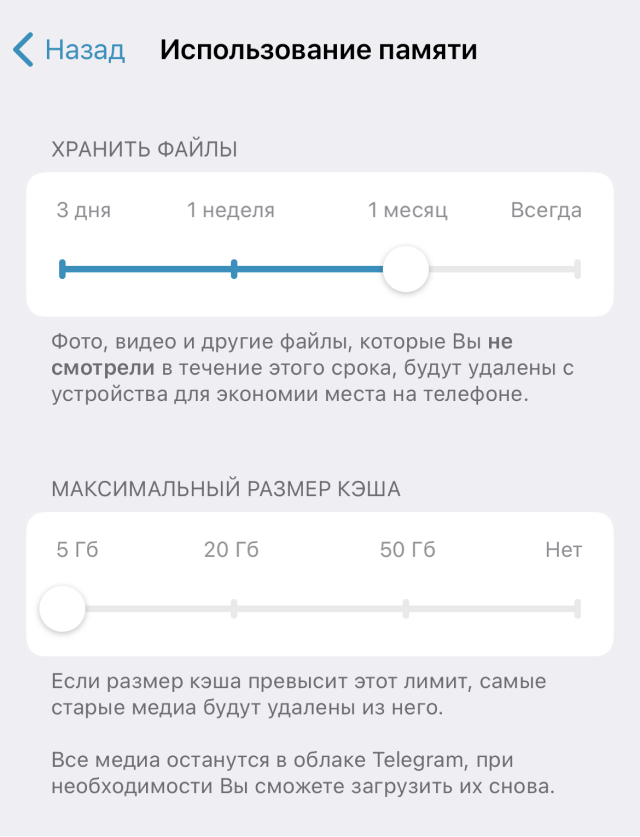
Безграничный размер кэша — хорошо, пока не заканчивается место на телефоне
РАБОТА С ЧАТАМИ
Сделайте диалог снова непрочитанным
Где доступна: приложения для iOS и Android, версия для компьютеров
Частая ситуация — не читать сообщение только для того, чтобы потом не забыть про него. Можно не беспокоиться: прочитайте, а потом воспользуйтесь функцией «Не прочитан». Для этого потяните нужный чат вправо в приложениях для смартфонов или нажмите на диалог правой кнопкой мыши на компьютере.
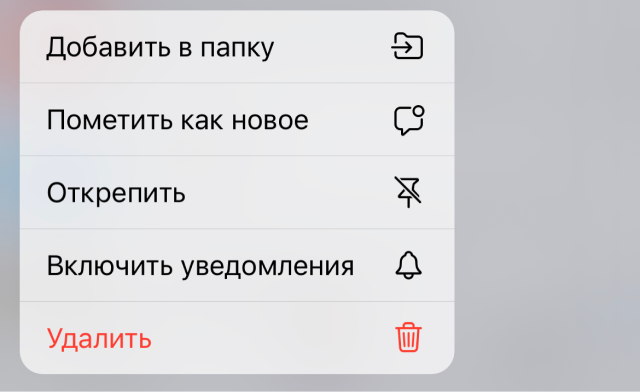
Важно: эта функция работает только для вас. Нельзя таким образом прочитать сообщение и «скрыть следы» этого
РАБОТА С ЧАТАМИ
Проводите стримы и аудиокомнаты
Где доступна: приложения для iOS и Android, версия для компьютеров
Одна из самых популярных функций «Телеграма» — звонки. Но за последние два года появилось множество дополнительных опций: от группового видеочата в стиле «Зум» до аудиокомнат, как в «Клабхаусе», и полноценных трансляций. Обо всех по порядку.
В любом групповом чате можно создать звонок — по функциям он не сильно отличается от многочисленных сервисов для видеообщения. Интереснее, что создавать звонки можно и в канале. Тогда его администраторы становятся авторами, а подписчики — аудиторией. Последних можно переводить в спикеры кнопкой «Включить микрофон». Также можно добавить спикера по пригласительной ссылке. Всего может быть до 30 спикеров, количество зрителей не ограничено. Из дополнительных функций: запись эфира, трансляция экрана, настройка прав участников и планирование времени начала звонка.
Если вы проводите стрим на другой площадке, а «Телеграм» — лишь один из каналов распространения эфира, то при старте трансляции нажмите «Начать с помощью». В появившемся меню появятся индивидуальная ссылка и ключ трансляции, которые нужно вставить в OBS Studio или другой программе для стриминга.
Нынешние аудиокомнаты — уже второе поколение функции. В первом было гораздо меньше инструментов. Источник: Telegram Tips
Как упорядочить чаты и каналы в «Телеграме», чтобы ничего не терять?
В моем «Телеграме» смешалось все: рабочие группы, сообщения от коллег, каналы с мемами и фотографии кота от мамы. Из-за этого я стала терять какие-то важные чаты или, наоборот, не вовремя залипать в ненужные. Как мне все упорядочить и настроить?

не пропускает важные сообщения
У многих сейчас почти вся интернет-жизнь сконцентрировалась в «Телеграме». И это понятно: он уже давно перестал быть просто мессенджером и превратился в полноценную соцсеть — там можно и работать, и смотреть мемы, и переписываться с друзьями.
Получать всю информацию из одного приложения удобно. Но в какой-то момент разнопланового контента становится слишком много. В итоге мы начинаем пропускать или терять важное. Не допустить этого помогут внутренние инструменты «Телеграма»: папки, закрепленные сообщения, настройка уведомлений. Расскажу о них подробнее.
Рассылка для фанатов нейросетей
Истории о применении ИИ в работе и жизни — в вашей почте дважды в месяц. Бесплатно
Подписаться
Подписываясь, вы принимаете условия передачи данных и политику конфиденциальности
Как сгруппировать чаты и каналы в «Телеграме» по папкам
В общей ленте легко пропустить важную информацию. Там располагаются и личные диалоги, и групповые чаты, и каналы, и боты. Новые сообщения опускают старые ниже в списке чатов а потом и вовсе хоронят их на дне мессенджера.
Решить проблему помогут папки — специальные вкладки внутри «Телеграма», в которых можно группировать чаты и каналы. Так вы с меньшей вероятностью потеряете сообщение, потому что внутри папок формируются отдельные списки чатов.
Но сначала нужно подумать, какие ваши чаты и каналы логично объединить. Есть несколько вариантов такого разделения.

По темам. Выделите главные темы, на которые вы говорите или получаете посты от каналов. Это могут быть папки «Работа», «Личное», «Мемы», «Кино», «Книги», «Музыка», «Новости», «Английский» и другие.
Это удобный вариант, чтобы не пропустить рабочее сообщение в будни или личное в выходной. Но есть минус: каждую папку придется обновлять вручную при появлении новых каналов или личных контактов.
По группам. Выделите социальные группы, с которыми вы общаетесь. Папки могут называться «Коллеги», «Друзья», «Знакомые», «Школа», «Вуз», «Семья», «Каналы», «Боты». Учитывайте ограничение по символам — не более 12. Например, папку «Одноклассники» сделать не получится — придется заменить название, к примеру, на «Вуз».

По форматам. Определите, какой контент есть у вас в «Телеграме». Например, можно выделить личные и групповые чаты, каналы и ботов. Папки с такими названиями помогут вам не пропускать сообщения, которые теряются из-за слишком активных подписок.
Из плюсов: легко настроить автоматическое добавление в такие папки — не придется каждый раз их обновлять. Но если вы много общаетесь, такой вариант будет не очень удобен. Почему — расскажу ниже.
Смешанный вариант. Часто жизнь трудно вписать в какие-то рамки и поделить на строгие сферы, поэтому подходы можно объединить. Например, создать несколько папок по темам, несколько по социальным группам и выделить какой-то формат, например ботов.
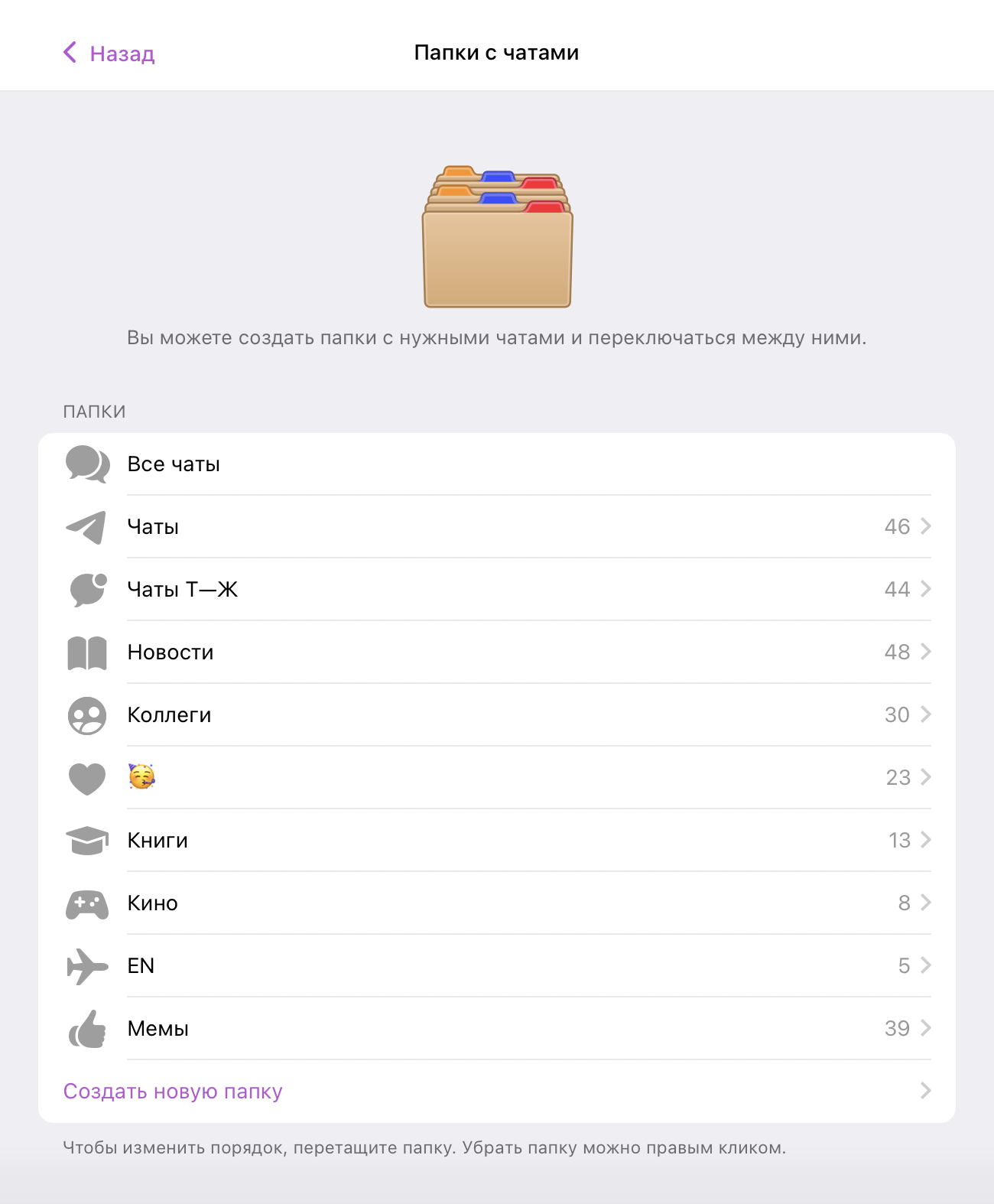
Все мои чаты делятся по темам и группам
Как создать папку
Чтобы создать папку, перейдите в «Настройки» → «Папки с чатами» → «Создать папку». В открывшемся меню придумайте ее название, а также добавьте в нее чаты и каналы.
В каждую папку помещается до 200 чатов, один и тот же чат или канал можно добавить сразу в несколько папок. Однако в бесплатной версии «Телеграма» можно создать не больше 10 папок, а в премиум-версии — 20.
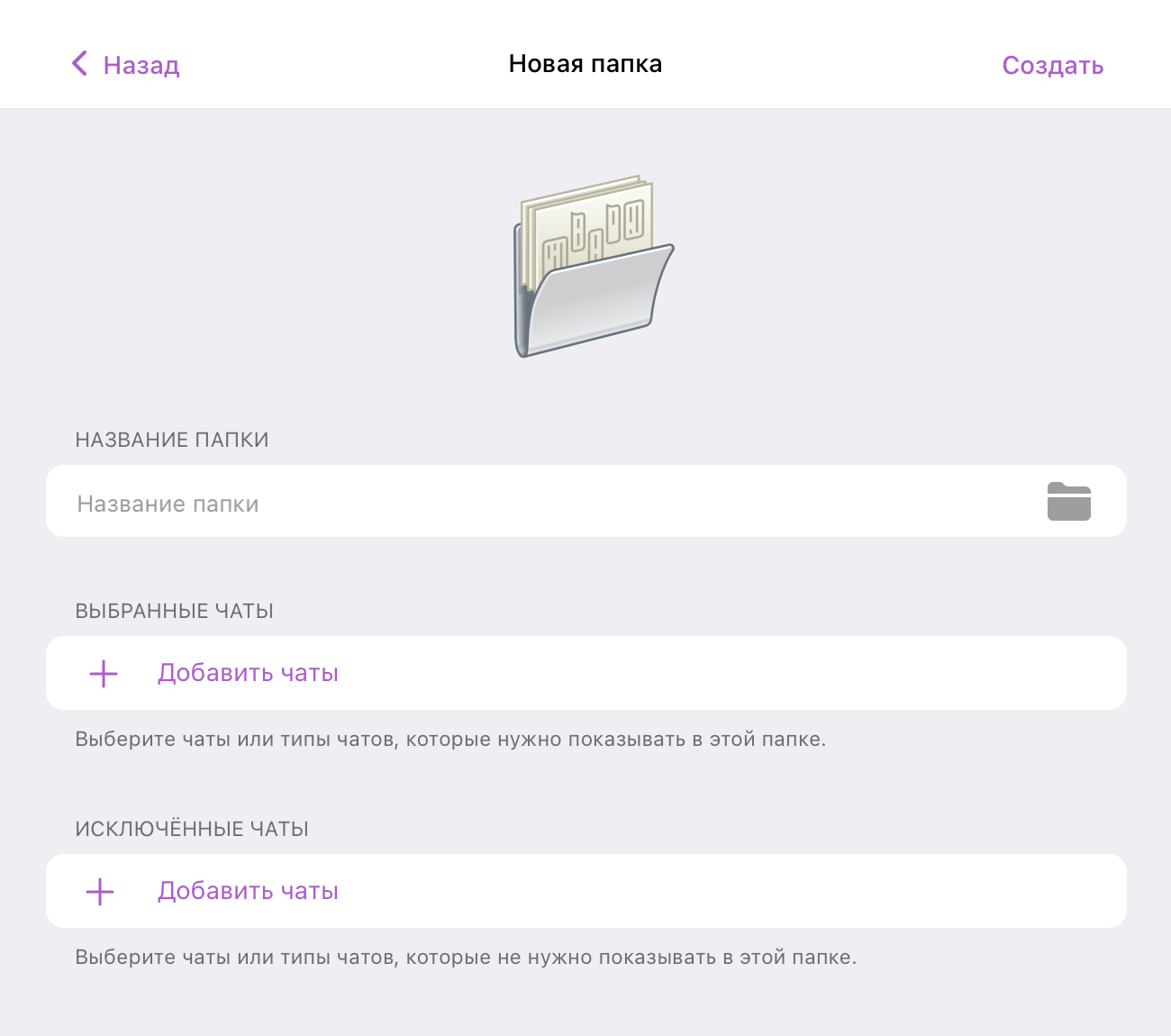
Так выглядит процесс создания папки: можно сразу добавить чаты, а потом, если понадобится, исключить их
В процессе создания папки появится предложение от «Телеграма» создать две папки: «Непрочитанное» и «Личное». Если вы согласитесь, в первую мессенджер автоматически добавит все каналы и чаты с непрочитанными сообщениями, во вторую — все чаты с людьми.
Такое разделение не очень удобно. В первом случае не формируется привычка, так как в папке все время появляются разные чаты. Во втором мы снова видим сплошной лист, пусть даже только из людей. Если вы много общаетесь, то обнаружите там всех: друзей, коллег, случайных знакомых или тех, кто ошибся номером.
Есть и другие предложения от «Телеграма». Если перейти в «Настройки» → «Папки с чатами» → «Добавить папку» → «Добавить чаты», появится несколько готовых групп по форматам: каналы, групповые чаты, контакты, боты. Это чуть удобнее, но все равно возникает путаница. Например, рабочие групповые чаты пересекаются с дружескими, а коллекция мемных котов — с новостями.
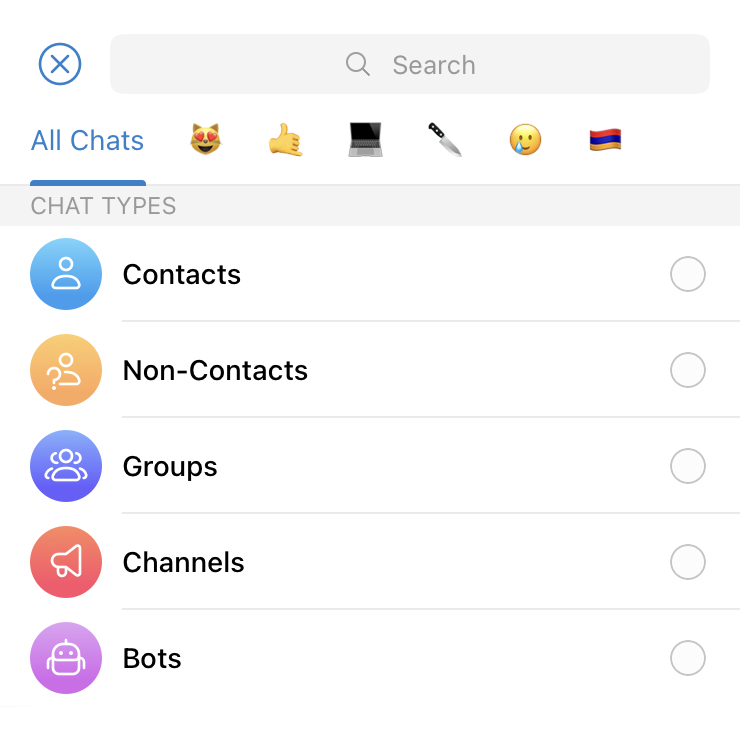
Главный плюс папок, которые предлагает создать мессенджер, — автоматическое обновление
Удалить папку можно не заходя в «Настройки». Порядок действий на компьютере и смартфоне одинаковый: нажмите на папку правой кнопкой мышки или зажмите долгим тапом, а потом выберите в меню «Удалить». С чатами, которые в ней находились, ничего не случится.
Если у вас появится новый чат или канал, добавить его в нужную папку просто: нажмите на него правой кнопкой мыши и выберите, куда добавить.

Как настроить отображение папок
Вы можете определить порядок папок в «Телеграме», а в десктопной версии — еще местоположение и иконку каждой папки. Но учитывайте, что внешний вид «Телеграма» с папками отличается в зависимости от устройства.
Вот как настроить отображение папок в мессенджере.
На компьютере зайдите в «Настройки» → «Папки с чатами» → «Вкладки». Папки можно расположить над чатами либо на панели слева. Их порядок меняется так же , как вкладки в браузере: зажимаете и тащите в нужное место.
Если вы выберете расположение слева, то сможете установить иконки к каждой папке. «Телеграм» предлагает 26 вариантов. Например, там есть сердечко, самолет, замок, лампочка и звездочка.
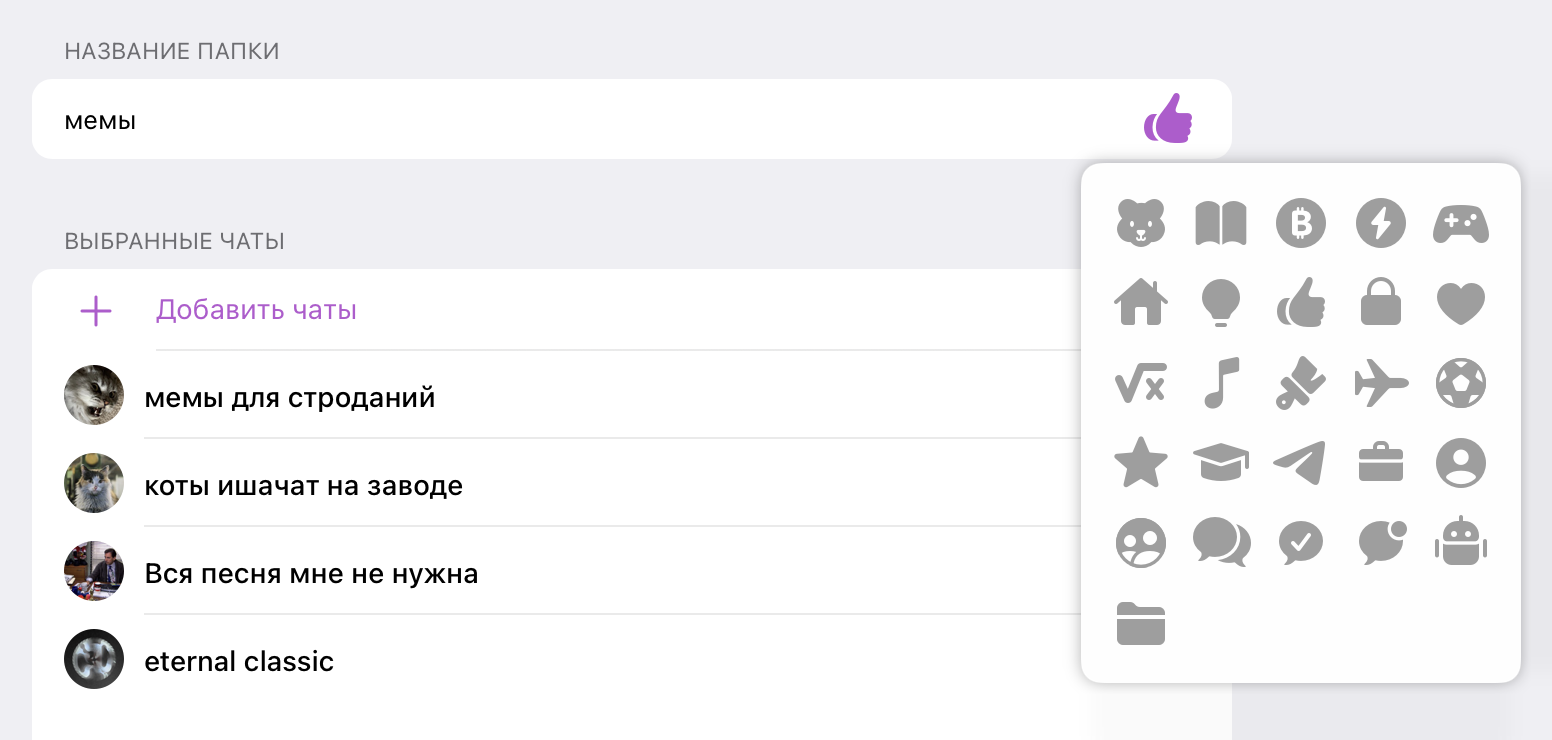
Такие иконки для папок можно выбрать на ПК
На смартфоне зажмите заголовок папки и выберите «Изменить порядок», после чего новым зажатием двигайте их так, как считаете нужным.
Во время экспериментов с созданием вкладок вы можете понять, что их стало слишком много. Или чатов для них не хватает. Это нормально.
Как настроить пространство внутри папок
В папках «Телеграма» можно настроить не только внешний вид, но и внутреннее устройство. Так вы сможете держать одни чаты перед глазами, а другие — не совсем обязательные — прятать подальше. Вот с помощью каких функций мессенджера это можно сделать.

Закрепите чаты. Часть чатов можно закрепить внутри списка: так вы сможете не терять самые важные. Закрепленный чат будет всегда отображаться вверху независимо от того, есть в нем новые сообщения или нет. Закреп возможен как в общей ленте, так и в каждой папке отдельно.
В общей папке можно закрепить до пяти чатов, владельцам премиум-аккаунтов — до десяти. В отдельных папках можно сделать свои закрепы: их число не ограничено лимитами. Но не рекомендую закреплять больше пяти, иначе такие чаты займут большую часть или весь экран мессенджера. В итоге вы снова начнете пропускать сообщения в других чатах.
Чтобы закрепить канал или чат, нажмите на него долгим тапом или кликните правой кнопкой мыши, а затем выберите в меню «Закрепить».
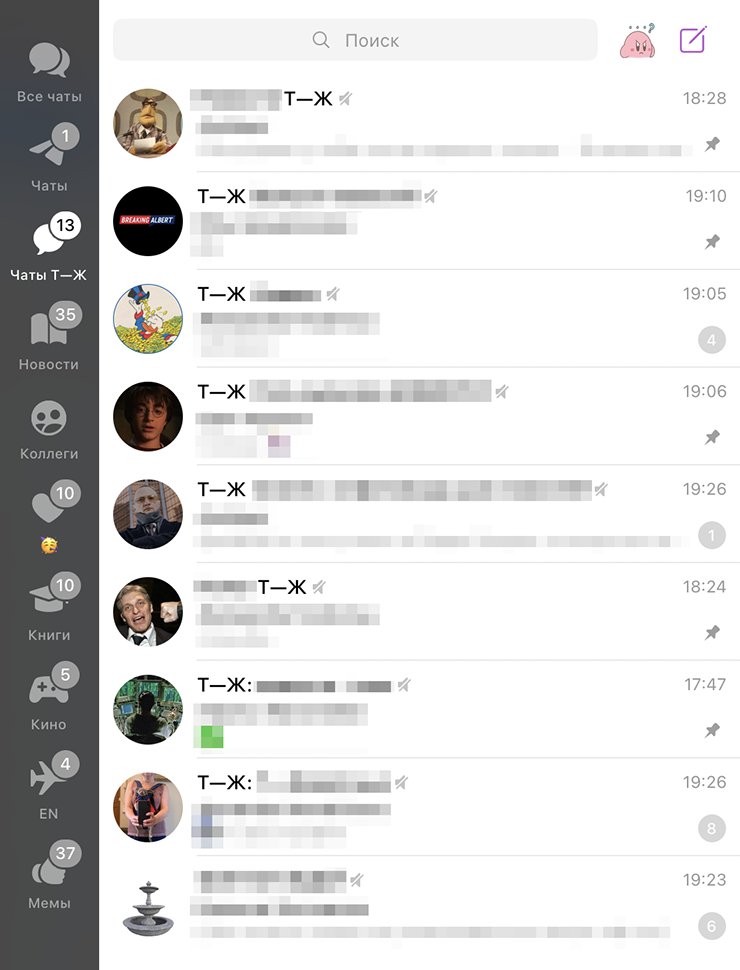
Закрепы в рабочем чате с папками моего отдела
Установите порядок закрепленных чатов. Местоположение чатов в закрепе можно менять: стоит располагать их по степени важности и необходимости.
Уберите в архив не слишком важные, но нужные чаты. Бывает, что ваше присутствие в том или ином чате необходимо, но читать его весь необязательно. Тогда вы можете убрать его в архив — и посещать по мере надобности.
Такой чат не исчезнет из папки, в которую добавлен, но в основной ленте «Телеграма» отображаться не будет. Например, у меня в архиве хранится чат жильцов дома: мне не надо следить за ним постоянно, но он нужен, чтобы в случае необходимости задать вопрос соседям.
«Архив» отображается в самом верху списка чатов. Его можно скрыть: нажать правую клавишу мыши на ПК и выбрать в меню соответствующую опцию, на смартфоне — просто смахнуть чаты вниз. Скрытый архив выглядит по-разному в зависимости от устройства: на телефоне вы вовсе можете забыть про него, а на компьютере все равно отображается надпись «Архив».
В «Архиве» тоже можно закреплять посты — так вы можете поднять самые важные из неважных чатов. Снова приведу в пример чат жильцов: читать его не нужно, а быстро найти иногда необходимо. Закреп — лучший вариант.