
Как использовать VPN на PS4 и PS5 [маршрутизаторы, настройки или программное обеспечение]
Подробное руководство по использованию VPN на PS4, будь то Ethernet или WiFi. Самый простой способ использовать и настроить роутеры/Windows/Mac. Используйте VPN для защиты вашего соединения и онлайн-игр.
Lena Обновнено в 27,04,2022
Конечно, нам известно о преимуществах VPN при использовании Amazon Prime, Netflix или любых других стриминговых сервисов, но плюсы того, как использовать VPN для беспрепятственного игрового процесса, пока неизвестны. VPN обязательно стоит того, чтобы подключить его перед игрой, хотя он, конечно, не улучшит соотношение убийств и смертей и не поможет вам в самой игре. Итак, поскольку эти преимущества немного туманны, мы отвечаем здесь на вопрос, как использовать VPN на PS4.
Вы можете защитить свои частные подключения, а также безопасно отправлять и получать файлы с помощью VPN. Кроме того, вы сможете пользоваться Интернетом без отслеживания. Таким образом, вы будете защищены от приложений, веб-сайтов и людей, которые удаленно пытаются получить доступ к вашей Сети.
VPN в основном ориентированы на безопасность и обычно редко используются для других целей. Мы покажем вам несколько способов использования VPN на PS4 / PS5 шаг за шагом:
Зачем использовать VPN на PS4?
Легкий доступ к PlayStation
Причины использования VPN на PS4 / PS5 остаются теми же, что и для вашего смартфона. Вы получаете доступ к PlayStation Store для покупки игр из разных уголков мира.
Через VPN вы даже сможете получить доступ к контенту, который недоступен в вашем регионе.
Высокоскоростная игра
Потенциал, который вы можете реализовать в высокоскоростных играх, возможен только через VPN. Когда вы используете качественный VPN для ПК, задержка будет минимальной.
С VPN вы даже заметите небольшое улучшение вашего игрового процесса, несмотря на помехи от вашего интернет-провайдера.
Защита от кибератак
VPN состоит из надёжных шифрований, защищающих от злоумышленников, которые попытаются перекрыть ваше соединение с Интернетом с помощью DDoS-атак.
Доступ к телевизионному контенту
С VPN у вас будет непрерывный доступ к огромному количеству шоу и сериалов на Netflix и другим связанным приложениям. С VPN вы сможете обойти все потенциальные ограничения.
[Бесплатная настройка VPN на PS4] Как бесплатно использовать VPN на PS4?
Вы, скорее всего, видели способы защитить соединение на Windows, в основном, посредством виртуального превращения вашего компьютера в маршрутизатор. Это случается, в первую очередь, когда вы не хотите запускать всю свою домашнюю сеть через настройку VPN в маршрутизаторе. Это может вам очень помочь, если вы хотите узнать, как бесплатно использовать VPN на PS4.
Ваш компьютер должен быть подключен к широкополосному маршрутизатору для подключения к Интернету, так как вам потребуется как Wi-Fi, так и порт Ethernet.
Кроме того, убедитесь, что вы зарегистрированы у поставщика VPN, чтобы бесплатно сгенерировать данные для входа в VPN на PS4.
- Подключитесь к выбранному вами программному обеспечению VPN и установите его на свой компьютер.
- Подключите один конец кабеля Ethernet к PS4 или PS5, а другой конец – к задней панели компьютера.
- Перейдите в Панель управления, а затем в Сеть и Интернет. Оттуда перейдите в Центр общего доступа и выберите «Изменить настройки адаптера» в левом окне.
- Щёлкните «VPN-подключения» правой кнопкой мыши и выберите «Свойства».
- Убедитесь, что при открытии вкладки общего доступа вы выбрали «Разрешить другим пользователям сети подключаться через Интернет-соединение этого компьютера».
- В раскрывающемся меню в «Подключения к домашней сети» выберите ваше подключение к Интернету.
- На PS4 перейдите в «Настройки»> «Настройки сети»> «Настроить подключение к Интернету»> «Использовать кабель LAN» и выберите «Простой способ подключения». На PS5 перейдите в «Настройки»> «Сеть»> «Настроить подключение к Интернету». Он автоматически просканирует и настроит ваше Ethernet-соединение.
Обратите внимание, что встроенный VPN в Windows не является полностью бесплатным, поскольку он предлагает только некоторые услуги и платная служба VPN вам всё равно понадобится. Преимущество использования VPN в Windows 10 по умолчанию заключается в том, что он избавляет пользователя от необходимости искать ответ на вопрос «Как использовать VPN на PS4» и загружать соответствующее программное обеспечение.
Если вы столкнулись с какими-либо трудностями во время упомянутого выше процесса, то VPN вам поможет!
[Новый VPN] Лучший VPN для PS4 – быстрая скорость и безопасное шифрование
iTop VPN – это недавно запущенный сервис VPN, созданный в 2016 году. Его можно использовать на PS4. Его целью является предложение своим пользователям приватного, безопасного и высокоскоростного серфинга. Мы протестировали его возможности, создатели заявляют, что у него уже есть около 10 миллионов пользователей по всему миру.

Как использовать VPN на PS4 с помощью Ethernet и iTop VPN?
Шаг 1. Подключитесь к вашей сети Интернет через Ethernet.
Шаг 2. Загрузите бесплатную версию iTop VPN. В настоящее время этот бесплатный VPN поддерживает Windows 7/8/10, Android, iOS, а в ближайшем будущем выйдет MacOS.
Шаг 3. Откройте iTop VPN, нажмите красную кнопку с протоколом «UDP», для максимальной скорости. Наслаждайтесь невероятной скоростью, играя в PS4.

Для тех, кто не хочет покупать VPN, iTop VPN будет идеальным выбором. Он предлагает 700 МБ бесплатного трафика для пользователей каждый день, который можно использовать для серфинга в Интернете, стриминга телепрограмм, игры в Roblox, PUBG, Minecraft и т.д.
Кстати, если вы хотите использовать этот VPN без ПК, дальнейшая информация обязательно вам поможет!
[Метод без ПК] Как использовать VPN на PS4 без ПК? – Маршрутизаторы
В этом случае все ваши интернет-коммуникации будут автоматически маршрутизироваться через выбранный вами сервер в другой стране. Именно этот метод предполагает прямое подключение вашего роутера к VPN.
Ниже описано, как вы можете подключить свой маршрутизатор к VPN. После того, как разберетесь, обязательно проверьте совместимость с VPN.

Зарегистрируйтесь в службе VPN
Вам необходимо иметь минимальные учетные данные, такие как адрес электронной почты, пароль и логин. Некоторые провайдеры делают этот процесс простым и быстрым.
Проверьте админку роутера
Проверьте маршрутизатор, так как вы не сможете добавить VPN прямо на PS4. Авторизуйте VPN, войдя в панель администратора вашего интернет-провайдера.
Установите правильную прошивку
Установите на роутер дополнительную прошивку. Это поможет вам в обращении с VPN.
Запишите информацию о VPN-сервере
Вам потребуется немного информации о вашем сервере, на котором находится VPN. Это заставит ваш VPN работать.

После того, как вы получили информацию о том, как использовать VPN на PS4, все готово к работе!
Главное, о чем мы здесь говорим, относится к игровой консоли, но вы также можете просматривать данные или видео на вашем ПК или мобильном телефоне. VPN может позволить вам использовать более высокую скорость Интернета при доступе к контенту и ценам, которые недоступны в вашем регионе или стране. VPN также может защитить ваши личные данные от хакеров.
Вывод
Неограниченный потенциал PS4 можно раскрыть с помощью VPN. Все, что вам нужно – знать, как использовать VPN на PS4, поскольку это может показаться утомительной задачей. Но мы всегда рекомендуем использовать WiFi-роутер. Так вы можете гарантировать, что все ваши устройства защищены VPN.
Лучше всего использовать надежный VPN. Мы уверены, что поможем вам защитить себя от слежки в Интернете и рекламных брокеров, а также получить доступ к дополнительному контенту!
iTop VPN – приватный доступ в Интернет
- Бесплатный доступ к глобальной сети
- Скройте свой IP-адрес и защитите свою конфиденциальность
- Автоматический аварийный выключатель для предотвращения утечки данных
Как использовать VPN на PS4 или PS5

Поскольку интернет-куки и алгоритмы становятся все более агрессивными, само собой разумеется, что многие поклонники PlayStation начинают задаваться вопросом, как использовать VPN на PS4 или PS5. Теперь, когда консоли PlayStation позволяют вам выполнять через них все больше и больше действий, VPN потенциально может сохранить конфиденциальность довольно большого количества ваших данных.
Раздражает тот факт, что Sony запрещает распространение VPN-приложений через PlayStation Store, поэтому это не простой случай загрузки и включения приложения, как в Windows. К счастью, это не сделало это полностью невозможным, и именно поэтому мы составили это руководство о том, как использовать VPN на PS4 или PS5.
Существует четыре различных метода, с помощью которых вы можете использовать свою виртуальную частную сеть на PlayStation 4 или PlayStation 5, и мы подробно описали их все здесь, в этом руководстве. Вскоре вы сможете насладиться дополнительной конфиденциальностью и безопасностью, которую обеспечивает VPN, а также получить доступ к контенту, который обычно недоступен в вашем регионе.
НАСТРОЙТЕ VPN ДЛЯ PS4 ИЛИ PS5 С ПОМОЩЬЮ SMART DNS.
Один из способов настройки VPN-доступа на вашей PlayStation — использование Smart DNS. Это относительно простой процесс, которому должно быть легко следовать, даже если вы не очень разбираетесь в технологиях.
Однако в этом подходе есть два предостережения. Во-первых, не все провайдеры VPN предлагают функциональность с этим методом, а во-вторых, он даст вам только половину преимуществ VPN. Хотя это позволит вам изменить свой регион и получить доступ к ограниченному контенту, оно не будет шифровать ваши данные. Если шифрование необходимо для вас, взгляните на следующий метод ниже.
Первым шагом является получение Smart DNS от вашего провайдера VPN для использования с вашей PlayStation. NordVPN, ExpressVPN и Surfshark, как известно, предоставляют его, но процесс получения Smart DNS несколько различается от провайдера к провайдеру. Войдите в свою учетную запись, и вы сможете найти путь для получения этого адреса, но если вы сомневаетесь, обратитесь в службу поддержки вашего провайдера, и они укажут вам правильное направление.
В любом случае, как только вы это сделаете, вот как это сделать на PS4:
- На главном экране консоли перейдите в меню «Настройки».
- Выберите «Сеть»
- Перейдите в «Настройка подключения к Интернету», а затем выберите «Локальная сеть» или «Wi-Fi», в зависимости от того, что вы используете.
- Выберите «Пользовательский»
- Перейдите в «IP-адрес» и установите для него значение «Авто».
- Перейдите в «Хост DCHP» и установите для него значение «Не указывать».
- Перейдите в «DNS» и установите для него значение «Вручную», затем введите адрес Smart DNS, который вы получили от своего провайдера.
- Перейдите в «Настройки MUT» и измените его на «Авто».
- Перейдите на «Прокси-сервер»; и установите для него значение «Не использовать».
- Перейдите к «Проверка подключения к Интернету», чтобы убедиться, что все работает гладко.
Если вы используете PS5, процесс немного отличается. Вот что вам нужно сделать:
- Перейти к настройкам’,
- Выберите «Сеть»
- Снова выберите «Настройки» в этом подменю.
- Перейдите в «Настройка подключения к Интернету» и выберите LAN или Wi-Fi в зависимости от ситуации.
- Выделите свое соединение и нажмите кнопку «Параметры».
- Выберите «Дополнительные настройки»
- Установите «IP-адрес» на «Авто»
- Перейдите в «Узел DCHP» и выберите «Не указывать».
- В разделе настроек DNS выберите «Вручную».
- Теперь введите адрес Smart DNS, который вы получили от своего провайдера.
- Нажмите «Далее’
- Перейдите к «MUT» и установите для него значение «Auto».
- Перейдите в «Проверить подключение к Интернету», чтобы убедиться, что теперь все работает правильно.
НАСТРОЙТЕ VPN ДЛЯ PS4 ИЛИ PS5 С МАРШРУТИЗАТОРОМ WI-FI.
Подключившись через маршрутизатор, вы сможете получить доступ к эксклюзивному для региона контенту, а также убедиться, что все ваши данные PlayStation зашифрованы. На самом деле, он распространяется на каждое устройство, подключенное к маршрутизатору, что обеспечивает защиту всего, но это также сопряжено со своими проблемами, такими как, например, отключение вашего беспроводного принтера от ноутбука. я
Если вы просто хотите подключить свою PlayStation и не использовать другие устройства, вам понадобится VPN с возможностью раздельного туннелирования, поскольку это дает вам контроль над каждым соединением.
Поскольку виртуальные частные сети требуют большой вычислительной мощности, большинство маршрутизаторов несовместимы с программным обеспечением, даже если вы делаете это самостоятельно. Такие магазины, как Flashrouters, помогают упростить задачу, предварительно настроив для вас VPN-маршрутизатор, хотя вам нужно будет проверить, разрешает ли ваш интернет-провайдер использовать собственный маршрутизатор, поскольку некоторые из них используют свои собственные концентраторы. В качестве альтернативы вы можете купить свой собственный игровой маршрутизатор и прошить его самостоятельно прошивкой DD-WRT или Tomato, но имейте в виду, что это может быть сложным процессом и может привести к поломке вашего устройства, если вы сделаете это неправильно.
Если этот метод вам подходит, мы рекомендуем вам сначала выбрать поставщика VPN и убедиться, что он совместим с вашим маршрутизатором. В конце концов, несмотря на то, что лучшие бесплатные VPN отлично работают на вашем смартфоне и других отдельных устройствах, ограничения данных могут оказаться трудными для многих устройств. Однако, если этот процесс вам не подходит, ознакомьтесь с другими вариантами ниже.
НАСТРОЙТЕ VPN ДЛЯ PS4 ИЛИ PS5 НА СВОЕМ ПК.
Если вы хотите использовать VPN на своей PlayStation и хотите быть уверены, что ваши данные зашифрованы, но вам не нравится болтать о настройке VPN-маршрутизатора, подключение через ваш ПК может быть лучшим вариантом. Обратите внимание, для этого вам понадобятся либо два порта Ethernet (и кабели), либо порт Ethernet (с кабелем) и соединение Wi-Fi.
Чтобы подключиться через компьютер, выполните следующие действия:
- Убедитесь, что ваш VPN уже установлен и работает на вашем ПК.
- Подключите один конец кабеля Ethernet к ПК, а другой конец кабеля к PlayStation.
- Перейдите в панель управления, затем нажмите «Сеть и Интернет», а затем «Центр управления сетями и общим доступом».
- Выберите «Изменить настройки адаптера», который должен появиться в левой части экрана.
- Теперь вы должны увидеть свое VPN-соединение. Щелкните правой кнопкой мыши и выберите «Свойства».
- Перейдите на вкладку «Общий доступ» и убедитесь, что установлен флажок «Разрешить другим пользователям сети подключаться через интернет-соединение этого компьютера».
- В раскрывающемся списке «Подключение к домашней сети» щелкните свое подключение к Интернету, будь то Wi-Fi или второй порт Ethernet, и:
- При использовании PS4: перейдите в «Настройки», затем «Настройки сети», затем «Настройка подключения к Интернету», затем «Использование кабеля локальной сети» и, наконец, выберите «Простой» способ подключения.
- При использовании PS5: перейдите в «Настройки», затем «Сеть», затем «Настройка подключения к Интернету», и он автоматически просканирует и найдет подключение к сети Ethernet.
- На любой консоли выберите «Не использовать прокси-сервер» при появлении запроса.
Теперь ваша PlayStation должна быть подключена к Интернету с помощью VPN, но если у вас есть какие-либо сомнения, возможно, стоит проверить ваше соединение.
НАСТРОЙТЕ VPN ДЛЯ PS4 ИЛИ PS5 НА СВОЕМ MAC
Если вы используете Mac, а не ПК в своей домашней настройке, вы можете заставить VPN работать на своей консоли с помощью метода, аналогичного пользователям ПК. Обратите внимание, что для этого вам понадобится порт Ethernet и кабель.
Вот пошаговый процесс, которому вы должны следовать:
- Убедитесь, что ваш VPN уже установлен и работает
- Подключите один конец кабеля Ethernet к вашему Mac, а другой конец — к PlayStation.
- Нажмите «Системные настройки», затем «Общий доступ» и выберите «Общий доступ в Интернет» из списка слева.
- В раскрывающемся меню «Поделиться подключением из» нажмите «Wi-Fi».
- Затем нажмите «Ethernet» в раскрывающемся списке «На компьютеры с помощью».
- Установите флажок рядом с «Общий доступ к Интернету», после чего появится зеленый значок, указывающий, что подключение может быть общим для нескольких устройств. Затем:
- При использовании PS4: перейдите в «Настройки», затем «Настройки сети», затем «Настройка подключения к Интернету», затем «Использование кабеля локальной сети» и, наконец, выберите «Простой» способ подключения.
- При использовании PS5: перейдите в «Настройки», затем «Сеть», затем «Настройка подключения к Интернету», и он автоматически просканирует и найдет подключение к сети Ethernet.
- На любой консоли выберите «Не использовать прокси-сервер» при появлении запроса.
Теперь ваша PlayStation должна быть подключена к Интернету с помощью VPN, но если у вас есть какие-либо сомнения, возможно, стоит проверить ваше соединение.
Мы надеемся, что это руководство поможет вам начать пользоваться преимуществами VPN на PlayStation. Затем вы можете снова наслаждаться лучшими играми для PS4 или лучшими играми для PS5 , зная, что ваши данные зашифрованы, и если игра, которая вам нравится, не появится в вашем регионе, что ж, теперь вы будете удалось скачать.
Для тех, у кого еще нет VPN, мы рекомендуем следующих провайдеров:
Прочтите наше руководство по лучшим VPN- сервисам для PS5 и PS4, чтобы получить более подробные рекомендации.
ТОП-5 бесплатных VPN для PS4/PS5 в 2023
Найти надежный и бесплатный VPN-сервис для PS4 и PS5 — задача непростая. Многие такие сервисы ограничивают количество доступных серверов, пропускную способность и скорость подключения, из-за чего пользователи сталкиваются с высоким пингом и проблемами во время игры. Кроме того, далеко не все бесплатные сервисы обеспечивают защиту от DDoS-атак или открывают доступ к потоковым приложениям (что уж там, даже некоторые VPN-сервисы премиум-класса порой с этим не справляются).
Протестировав 30+ бесплатных VPN-сервисов, я нашел лишь несколько, которые хорошо работают с PlayStation. Они обеспечивают надежную защиту, причем не в ущерб скорости. Кроме того, они помогают найти лобби с ботами, обойти строгие сетевые блокировки, уменьшить время поиска матча и улучшить игровую статистику. Они также предоставляют доступ к ряду серверных локаций, откуда можно получить доступ к потоковым сервисам (вроде Netflix и Hulu) или играть онлайн с друзьями по всему миру.
В качестве VPN для PlayStation я рекомендую ExpressVPN. Этот сервис обеспечивает очень быстрые подключения и открывает доступ к огромной серверной сети, позволяя играть онлайн и смотреть трансляции самым комфортным образом. Кроме того, этот сервис отлично работает с PS3, PS4 и PS5. Он не бесплатный на 100%, но вы можете протестировать ExpressVPN, ничем не рискуя, воспользовавшись 30-дневной гарантией возврата денег от сервиса.
Спешите? Вот лучшие бесплатные VPN для PS4/PS5
- ExpressVPN — лучший VPN-сервис для PlayStation в общем целом: быстрый, безопасный и без ограничений пропускной способности, что делает его идеально подходящим для онлайн-игр и трансляций. Сервис также предоставляет 30-дневную гарантию возврата денег, так что вы можете начать с ним работу, ничем не рискуя.
- CyberGhost — огромная серверная сеть позволяет с легкостью находить лучшие подключения для популярных игр на PS4 и PS5. Этот сервис также предоставляет гарантию возврата денег, чтобы вы могли протестировать его заранее.
- Proton VPN — безлимитный трафик в бесплатном тарифе станет настоящим подарком для всех, кто хотел бы играть на PlayStation, не опасаясь ограничения пропускной способности или блокировок.
- hide.me — сервис обеспечивает надежную защиту, в том числе от DDoS-атак и утечек персональных данных.
- Hotspot Shield — позволяет играть на PS более приватным и безопасным образом.
Лучшие бесплатные VPN-сервисы для PS4 и PS5 — полный анализ (обновлено в 2023)
1. ExpressVPN — самые быстрые подключения для комфортной игры онлайн и просмотра трансляций на PS4/PS5
Выбор редактора Выбор редактора Используйте 30 дней без риска
Протестировано в Ноябрь 2023
Доступно для:
Windows Mac Андроид iOS
Chrome Роутер Smart TV Еще
Попробуйте ExpressVPN >
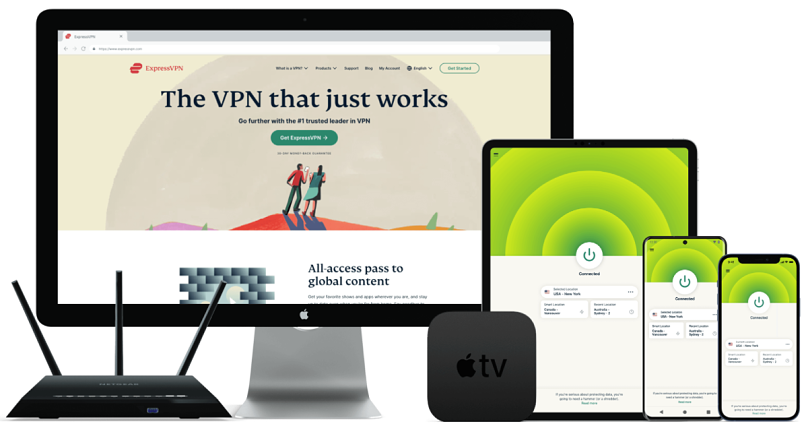
www.ExpressVPN.comЛучшая особенность Отличная скорость и самый низкий пинг позволяют играть на PS без лагов Скорость Скорость снизилась всего на 4% от исходной — лучший результат среди всех протестированных VPN-сервисов Серверная сеть 3 000 серверов в 105 странах мира (в том числе Украине и Белоруссии) позволяют играть на PS по всему миру Защита и приватность Шифрование военного класса и строгая безлоговая политика защитят ваши персональные данные и действия при работе в Сети Поддерживает Fortnite, Minecraft, PUBG, Warzone, BBC iPlayer, Netflix, СТС, ТНТ и не только Приложения на русском языке Да Поддержка на русском языке Онлайн-чат и эл. почта (есть автоматический переводчик), а также база знаний Скорость подключений к серверам ExpressVPN и их низкий пинг делают этот сервис идеальным выбором для комфортной игры на PlayStation. Я воспользовался оптимизированным для максимально быстрой передачи данных протоколом Lightway (собственной разработкой сервиса) и подключился к ближайшему серверу в Франции. Скорость составила 120,5 Мбит/с, пинг — 20 мс (что существенно меньше необходимых 100 мс). Даже подключение к серверу, расположенному более чем за 9000 км (в Японии), было достаточно быстрым —72,3 Мбит/с. Этого вполне достаточно, чтобы играть на PS без лагов и смотреть видео в UHD (минимальная скорость подключения для онлайн-игр должна составлять 15 Мбит/с, а для просмотра потокового видео в 4K требуется 25Мбит/с).
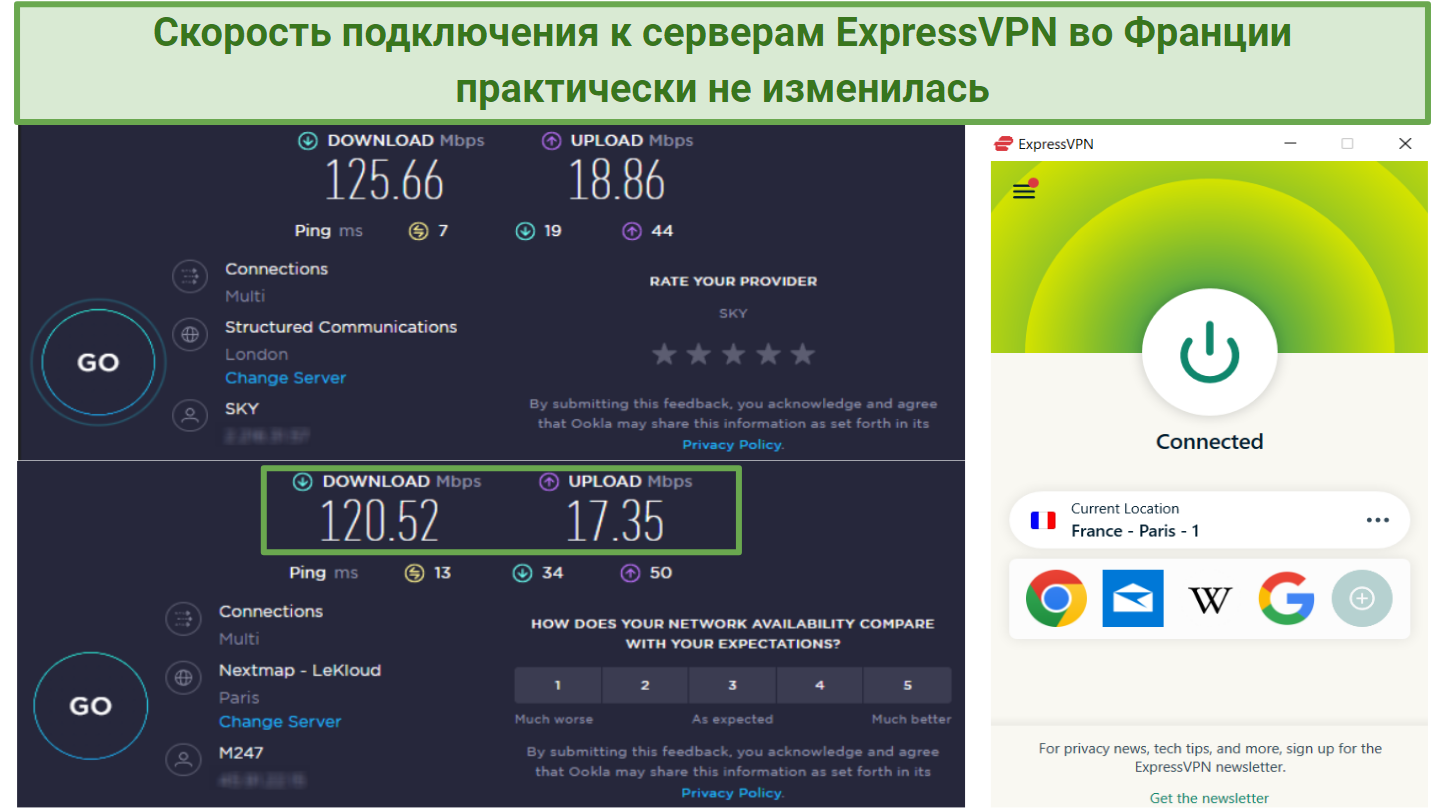
Как правило, при использовании VPN скорость снижается на 20%, но с ExpressVPN этот показатель составил 4%
Функция MediaStreamer (SmartDNS) откроет вам доступ к британскому и американскому контенту на PS, причем даже без какой-либо сложной ручной настройки. Достаточно будет вставить в сетевые настройки устройства специальный код, доступный на сайте ExpressVPN. SmartDNS — это отличный вариант для устройств, которые не поддерживают установку VPN-приложений. Учтите, впрочем, что данная функция не шифрует трафик и не меняет IP-адрес — и за счет этого обеспечивает более высокую скорость передачи данных, что всегда кстати для потоковых трансляций. Я смотрел шоу на Hulu и ITVX в UHD, а это о многом говорит.
ExpressVPN использует шифрование AES 256 и меняет пользовательский IP-адрес для защиты от DDoS-атак, которые могут помешать игре. Все это сделает ваш трафик нечитаемым для посторонних. В распоряжении данного VPN-сервиса также есть функция экстренного отключения, которая блокирует интернет-трафик в случае обрыва соединения с VPN-сервером (например, при подключении к новой сети Wi-Fi). Я протестировал ExpressVPN на предмет утечек данных и не нашел ни одной, а это позволяет сказать, что данный сервис способен скрыть ваши DNS и IP от посторонних.
Собственное приложение ExpressVPN для роутера обеспечивает полную защиту всем подключенным к нему устройствам, при этом вы сможете одновременно подключить до 8 устройств (и роутер со всей своей сетью будет считаться за одно!). Я установил его на свой роутер Asus, чтобы защитить свою домашнюю локальную сеть — в том числе мою PS4. Настройка VPN-приложения и установка подключения к серверу на роутере заняли менее 10 минут.
Единственный недостаток этого VPN-сервиса заключается в том, что он… платный. Оформить долгосрочную подписку можно за $6,67/месяц. Впрочем, при выборе годового тарифа вы можете сэкономить до 49%, так как ExpressVPN регулярно устраивает акции и делает скидки — сейчас, например, сервис дарит целых 3 месяца к подписке.
Кроме того, сервис предоставляет 30-дневную гарантию возврата денег. Я протестировал ее, обратившись в службу пользовательской поддержки через доступный 24/7 онлайн-чат (где, кстати, можно общаться и на русском языке). Мой запрос утвердили уже через 2 минуты, а еще через 3 дня деньги вернулись мне на счет.
Предложение от ExpressVPN — Ноябрь 2023: срок действия этой акции ограничен, так что спешите оформить подписку на ExpressVPN со скидкой до 49% ! Не упустите свой шанс!
Полезные особенности
- Проверенная безлоговая политика. Аудиторская компания PricewaterhouseCoopers в своем отчете подтвердила, что ExpressVPN не собирает и не хранит данные, позволяющие идентифицировать клиентов сервиса.
- Серверы на базе ОЗУ. История всех ваших действий в сети полностью удаляется при каждой перезагрузке сервера, поэтому сбор идентифицирующих данных здесь отсутствует по определению.
- Серверы с поддержкой P2P. Все серверы ExpressVPN поддерживают протокол P2P, поэтому вы сможете загружать любимые свободно распространяемые игры где угодно быстро и удобно.
- Раздельное туннелирование. Вы сможете сами выбрать, трафик каких сайтов и приложений будет направляться через VPN. Например, вы можете использовать VPN для определенных игр с блокировками доступа по географическому признаку, а трафик всех остальных приложений направлять как обычно.
- Совершенная прямая секретность. Это дополнительный уровень защиты, когда каждая отдельная сессия использует собственный ключ шифрования. Таким образом, компрометация одной сессии не будет ставить под угрозу все остальные.
2. CyberGhost — глобальная серверная сеть открывает доступ к различным играм на PlayStation
Доступно для:
Windows Mac Андроид iOS
Chrome Роутер Smart TV Еще
Попробуйте CyberGhost VPN >
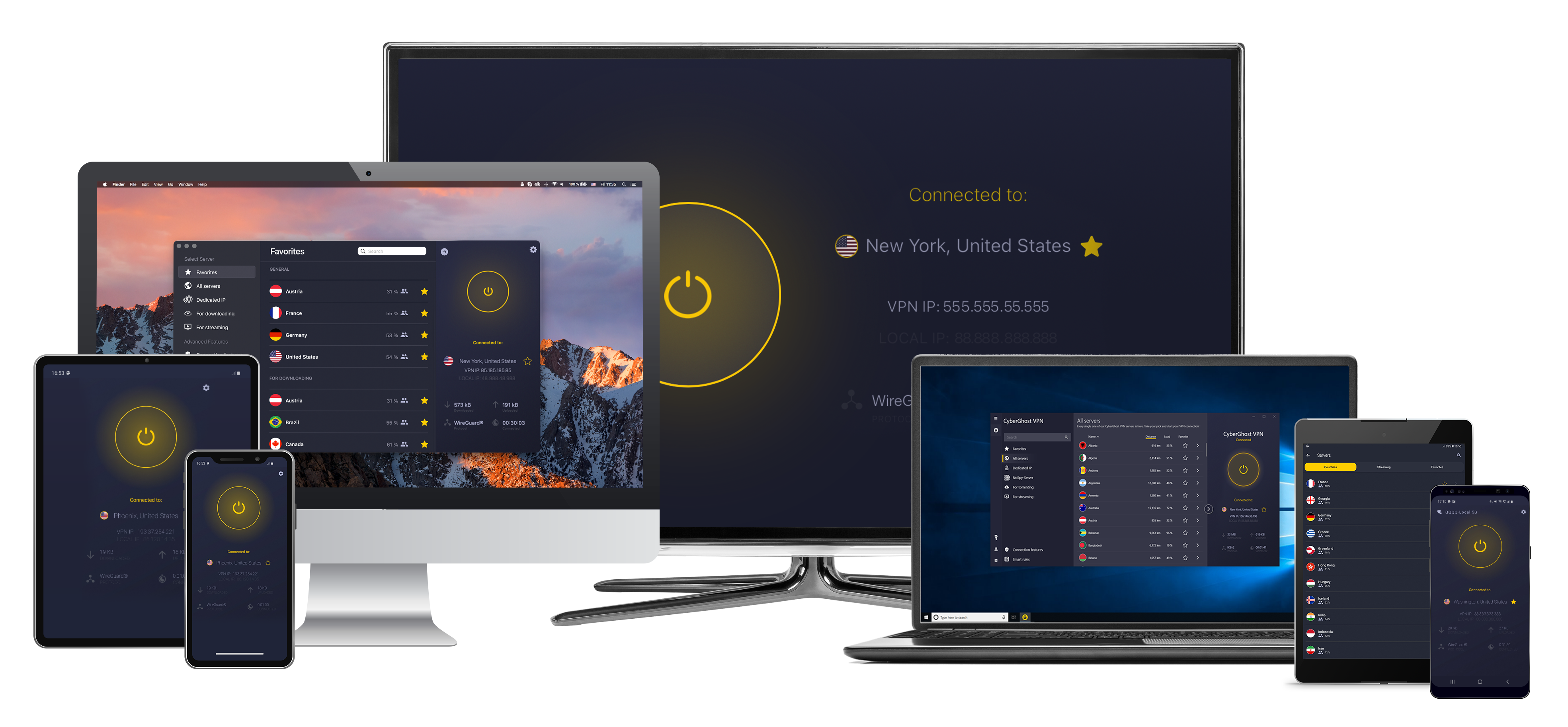
www.cyberghostvpn.comЛучшая особенность Огромная серверная сеть открывает доступ к самому разному контенту на приставке Скорость Быстрые подключения позволяют играть онлайн на PlayStation с низким пингом Серверная сеть 10 485 серверов в 100 странах мира (в том числе в России, Украине и Белоруссии) открывают глобальный доступ к игровым серверам Защита и приватность Шифрование AES 256 и блокировщик рекламы будут защищать вас во время игры Поддерживает Fortnite, Minecraft, PUBG, Warzone, BBC iPlayer, Netflix и не только Приложения на русском языке Да Поддержка на русском языке Онлайн-чат, эл. почта и база знаний 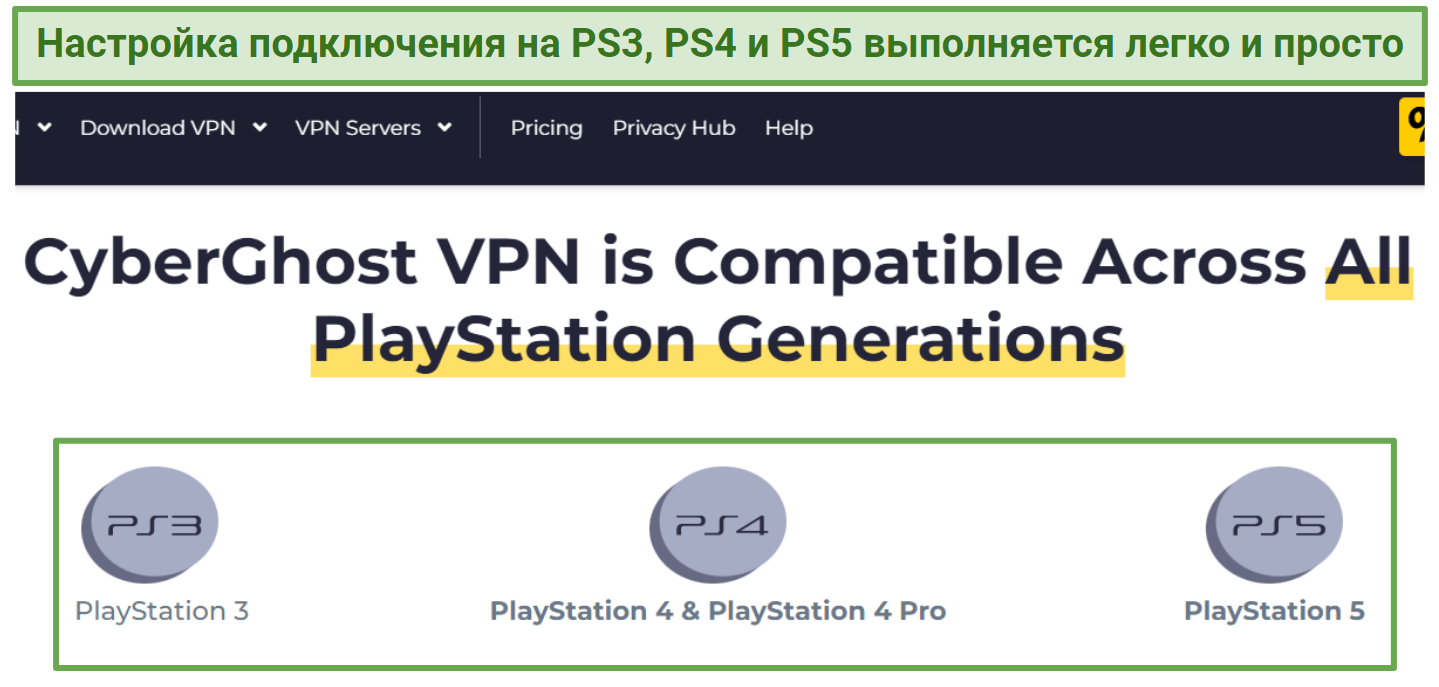
CyberGhost также работает с Xbox и Nintendo Switch
Как и ExpressVPN, сервис предлагает удобные приложения и функцию SmartDNS. Чтобы настроить ее, я установил CyberGhost на свой роутер — на этот счет на сайте сервиса доступны подробные руководства. Сам процесс занял всего 15 минут, после чего я смог поиграть в Warzone. Для дополнительной защиты вы можете подключиться через ПК. Сотрудник службы поддержки прислал мне соответствующее руководство, благодаря чему я подключил мою приставку PS к VPN за считанные минуты.
Скорость подключений к серверам этого VPN-сервиса достаточно высокая, а пинг, в свою очередь, довольно низкий, так что он отлично подходит для онлайн-игр. Я протестировал 5 серверов в США, Британии и Нидерландах — скорость подключения составила порядка 115,6 Мбит/с. Это всего на 9% меньше моей исходной скорости. Таким образом, вы сможете без проблем играть во многопользовательские игры.
CyberGhost использует шифрование AES-256, обеспечивает защиту от утечек DNS/IP и защищает игровые сессии с помощью функции экстренного отключения. Иными словами, посторонние не смогут получить доступ к вашему трафику или атаковать вас IP.
Мое единственное замечание к этому сервису заключается в отсутствии бесплатного тарифа (и относительно высокой стоимости подписки с ежемесячной оплатой). Впрочем, долгосрочные тарифы сервиса вполне доступные — оформить подписку можно за $2,03/месяц, причем вы также получите расширенную гарантию возврата денег.
Щедрая 45-дневная гарантия возврата денег означает, что вы можете бесплатно протестировать CyberGhost и вернуть свои деньги, если качество услуг вас не устроит. Мой запрос, поданный в доступную 24/7 службу поддержки, одобрили сразу же, едва лишь я объяснил, что не нуждаюсь больше в VPN-услугах. Через 4 дня вся сумма до копейки вернулась мне на PayPal.
Ноябрь 2023 — акция: CyberGhost предлагает 84%-ю скидку на свой самый популярный тариф! Воспользуйтесь этим предложением, чтобы сэкономить и оформить подписку на CyberGhost по еще более выгодной цене.
Полезные особенности
- Поддержка P2P-серверов. Воспользуйтесь этими серверами, чтобы ускорить загрузку свободно доступных игр для PlayStation.
- Возможность подключить сразу несколько устройств. до 7 за раз по одной подписке, так что вы сможете защитить свою приставку PlayStation и не только.
- Строгая безлоговая политика. Этот VPN-сервис не собирает, не хранит и уж тем более не передает посторонним ваши персональные данные. Также он зарегистрирован в Румынии, что весьма удачно с точки зрения приватности. Его серверы работают только на базе ОЗУ, что обеспечивает дополнительную защиту от сбора трафика.
- Встроенный блокировщик рекламы и вредоносного ПО. У CyberGhost эта функция называется «Блокировка контента», и с ее помощью вы сможете работать онлайн через PS без помех, связанных с рекламой и опасным ПО.
3. Proton VPN — безлимитный трафик для игр на PS4 и PS5 без ограничений
Доступно для:
Windows Mac Андроид iOS
Chrome Роутер Smart TV Еще
Попробуйте Proton VPN >
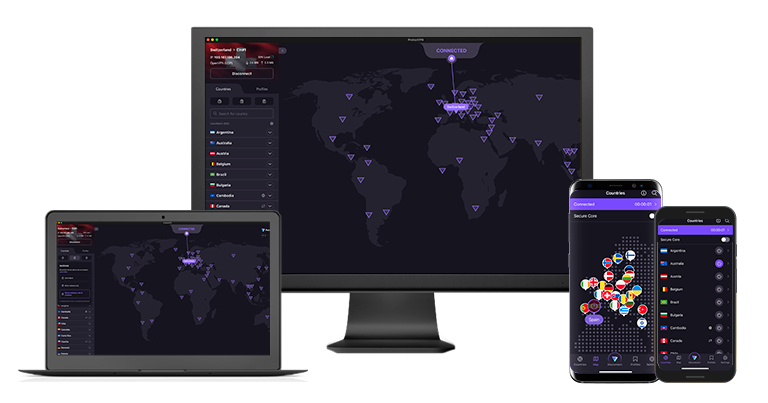
www.Proton VPN.comЛучшая особенность Безлимитный трафик позволит бесплатно играть онлайн часы напролет Скорость Достаточно высокая скорость, позволяющая играть на PS без помех Серверная сеть 3 серверов в 3 странах доступны бесплатно; они позволяют обойти геоблоки и играть онлайн где угодно Защита и приватность Экстренное отключение и защита от утечек данных скроют ваши IP и локацию от посторонних Поддерживает Fortnite, Minecraft, PUBG, Warzone, BBC iPlayer, Netflix и не только Приложения на русском языке Да Поддержка на русском языке Эл. почта (есть автоматический переводчик) 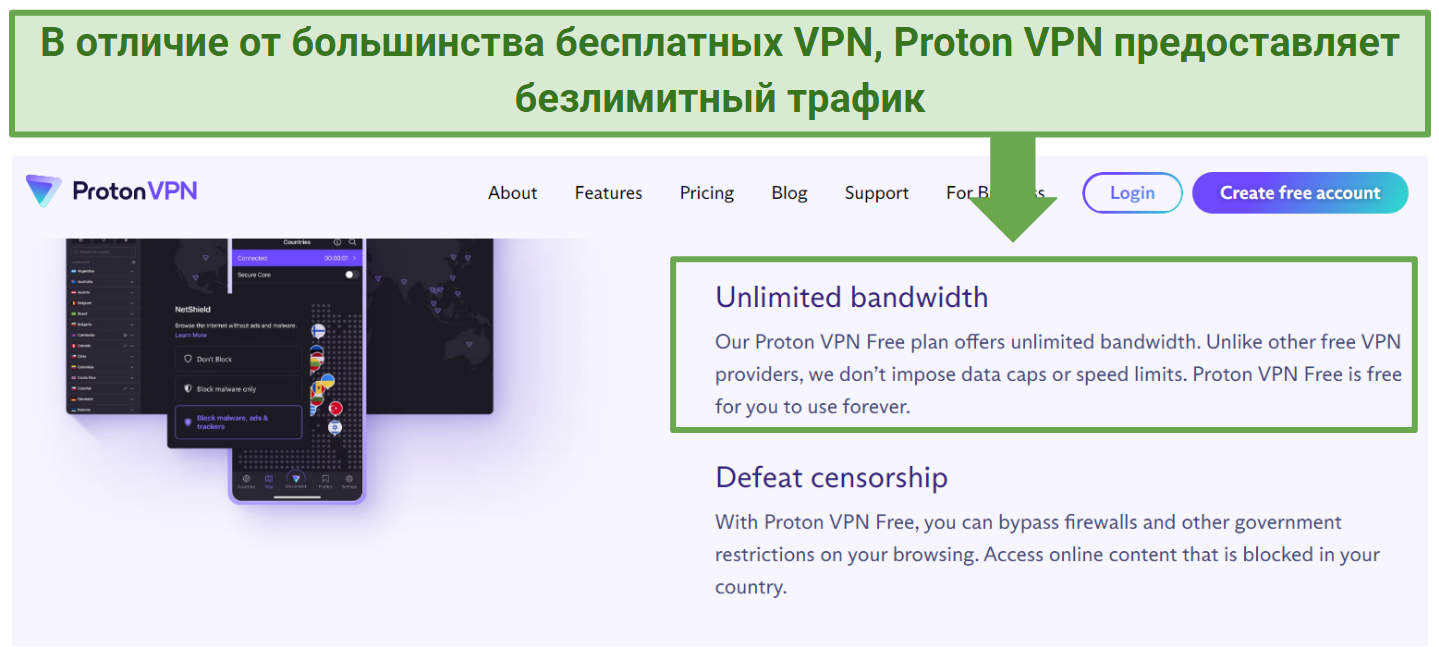
Бесплатный тариф позволяет подключить всего 1 устройство за раз, а платный — до 10
Сервис надежно скрывает ваш трафик от посторонних — в том числе от других игроков, подключенных к тому же серверу, что и вы. Он соблюдает строгую безлоговую политику, а потому не собирает и не хранит ваши приватные данные. Кроме того, от различных онлайн-угроз во время игр на многопользовательских серверах вас будут защищать шифрование AES 256, совершенная прямая секретность, защита от утечек данных и функция автоматического экстренного отключения.
Я остался приятно удивлен тем, что у Proton VPN доступны файлы настроек, созданные специально для работы с определенными роутерами. На сайте VPN-сервиса можно узнать, поддерживается ли ваш роутер; если да — вы сможете открыть подробнейшее руководство по настройке. Мой роутер, увы, не поддерживается, но это не помешало мне подключить свою приставку PS4 к VPN с помощью ПК.
Бесплатный тариф даст вам доступ к игровым серверам во всего лишь трех регионах. Впрочем, серверы Proton VPN в США отлично показали себя, пока я играл — также с их помощью можно получить доступ к видео на Netflix. Серверы в Нидерландах и Японии тоже не подвели и позволили мне играть в Apex Legends без помех.
Полезные особенности
- Протокол WireGuard. Бесплатный тариф позволяет использовать быстрый протокол WireGuard — скорость установленных по нему подключений была оптимальной для игр, причем не в ущерб защите.
- Строгая безлоговая политика. будет защищать ваши данные (в том числе игровой трафик) от сбора и передачи посторонним.
- Регистрация в приватной стране. Proton VPN зарегистрирован в Швейцарии (вне юрисдикции различных разведальянсов), а потому не обязан предоставлять данные своих пользователей властям.
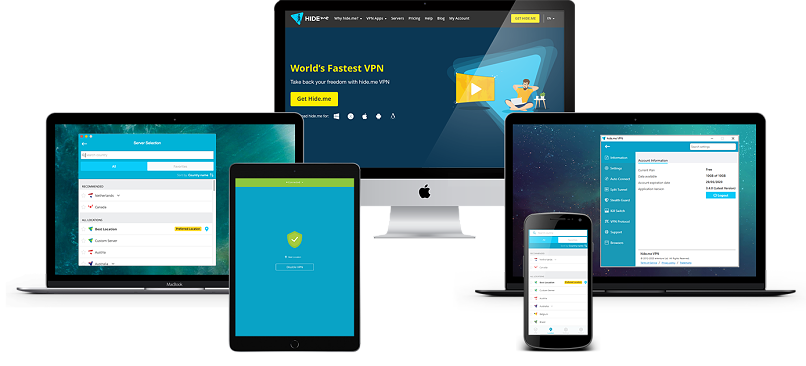
4. hide.me — отличная защита позволяет безопасно играть онлайн на PS4 и PS5
Доступно для:
Windows Mac Андроид iOS
Chrome Роутер Smart TV Еще
Попробуйте hide.me VPN >Лучшая особенность Шифрование AES 256 защищает от DDoS на PS4/PS5 Скорость В среднем на 31% медленнее обычного; результаты чуть лучше при подключении к локальному серверу Серверная сеть 50+ бесплатных серверов в 8 странах мира позволяют играть на PS где угодно Защита и приватность Шифрование AES 256 и безлоговая политика защитят владельцев PS Поддерживает Fortnite, Minecraft, PUBG, Warzone, BBC iPlayer, Netflix и не только Приложения на русском языке Да Поддержка на русском языке Онлайн-чат (есть автоматический переводчик) 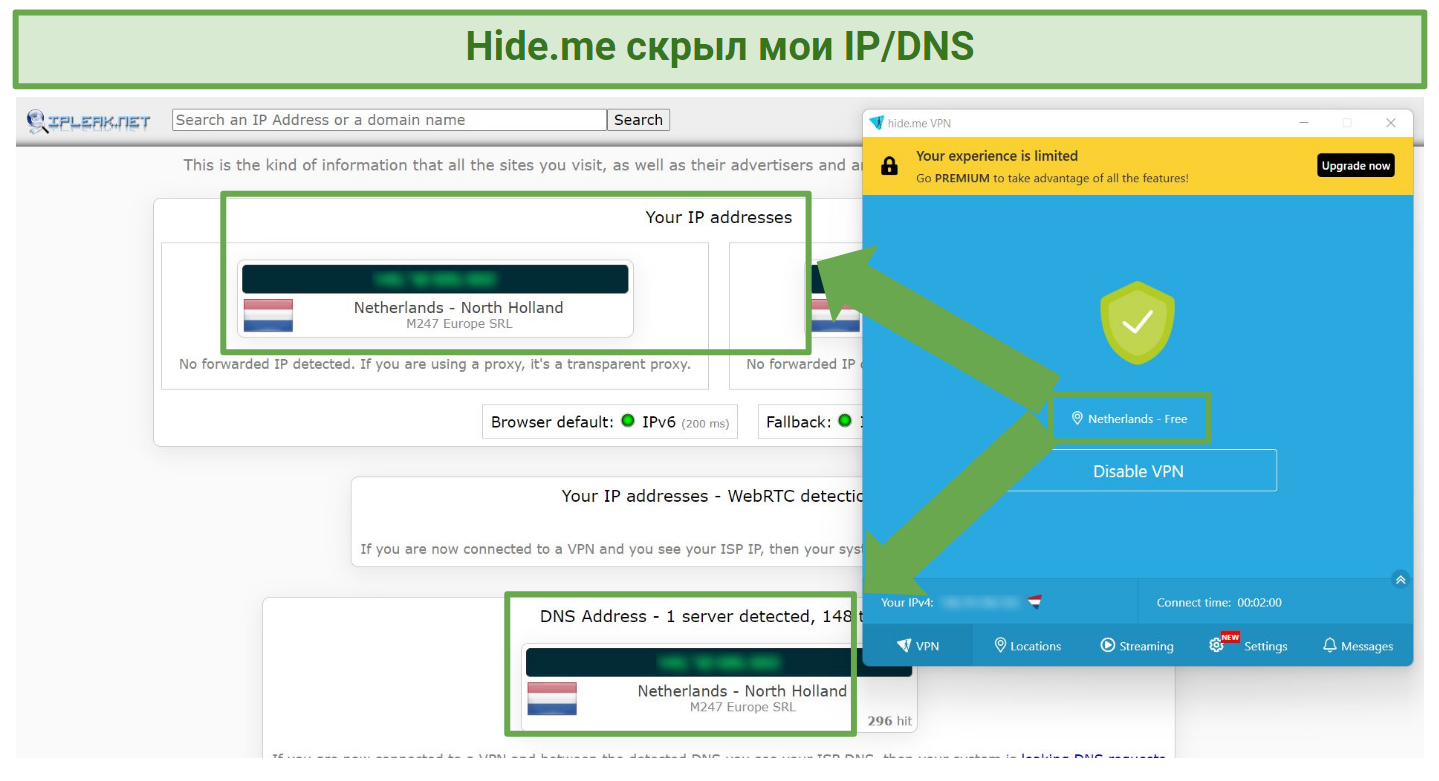
hide.me успешно заменил мой реальный IP-адрес на один из адресов сервера в Нидерландах
Бесплатный тариф предоставляет 10 ГБ трафика на месяц, чего достаточно для того, чтобы играть на PS4/PS5 около 50 часов. Но если вы планируете смотреть трансляции на PlayStation, то этого лимита вам, конечно, не хватит — его достаточно на примерно 3 часа просмотра видео в HD.
Если вы выбрали бесплатный тариф, то сможете вручную настроить подключение к VPN на роутерах Mikrotik. Для любых других роутеров вам потребуется платная подписка. Это непросто, однако hide.me предоставляет поддержку 24/7 через онлайн-чат, причем даже на русском языке и даже для пользователей бесплатного тарифа. Служба поддержки работает очень хорошо — на все мои вопросы отвечали быстро и подробно.
Полезные особенности
- Stealth Guard — это специальная функция, которая обеспечит пользователей PlayStation дополнительной защитой и гарантирует, что отдельные приложения (или даже все устройство целиком) будут подключены к Сети только через VPN. Это защитит вас от случайных утечек IP-адреса во время игровых сессий.
- Раздельное туннелирование — позволит вам самым выбрать, какие приложения получат VPN-защиту, а какие будут подключаться к Сети напрямую.
- Регистрация в приватной стране — штаб-квартира hide.me находится в Малайзии, то есть вне пределов юрисдикции различных разведальянсов.
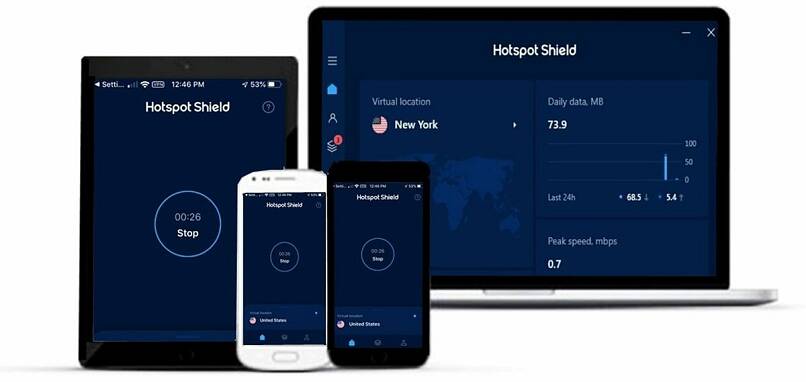
5. Hotspot Shield — защитит приватность ваших данных при работе с приставками PS
Доступно для:
Windows Mac Андроид iOS
Chrome Роутер Smart TV Еще
Попробуйте Hotspot Shield >
www.HotspotShield.comЛучшая особенность Защита от утечек DNS/IP скроет ваше местоположение во время игр онлайн Скорость В среднем на 22% медленнее исходной, вполне подходит для онлайн-игр Серверная сеть Бесплатные серверы расположены в США, Британии и Сингапуре (для Mac и Windows) Защита и приватность Функция экстренного отключения заблокирует интернет-трафик в случае обрыва соединения с VPN Поддерживает Fortnite, Minecraft, PUBG, Warzone, BBC iPlayer, Netflix и не только Приложения на русском языке Да (Windows) Поддержка на русском языке Онлайн-чат и эл. почта (через автоматический переводчик) 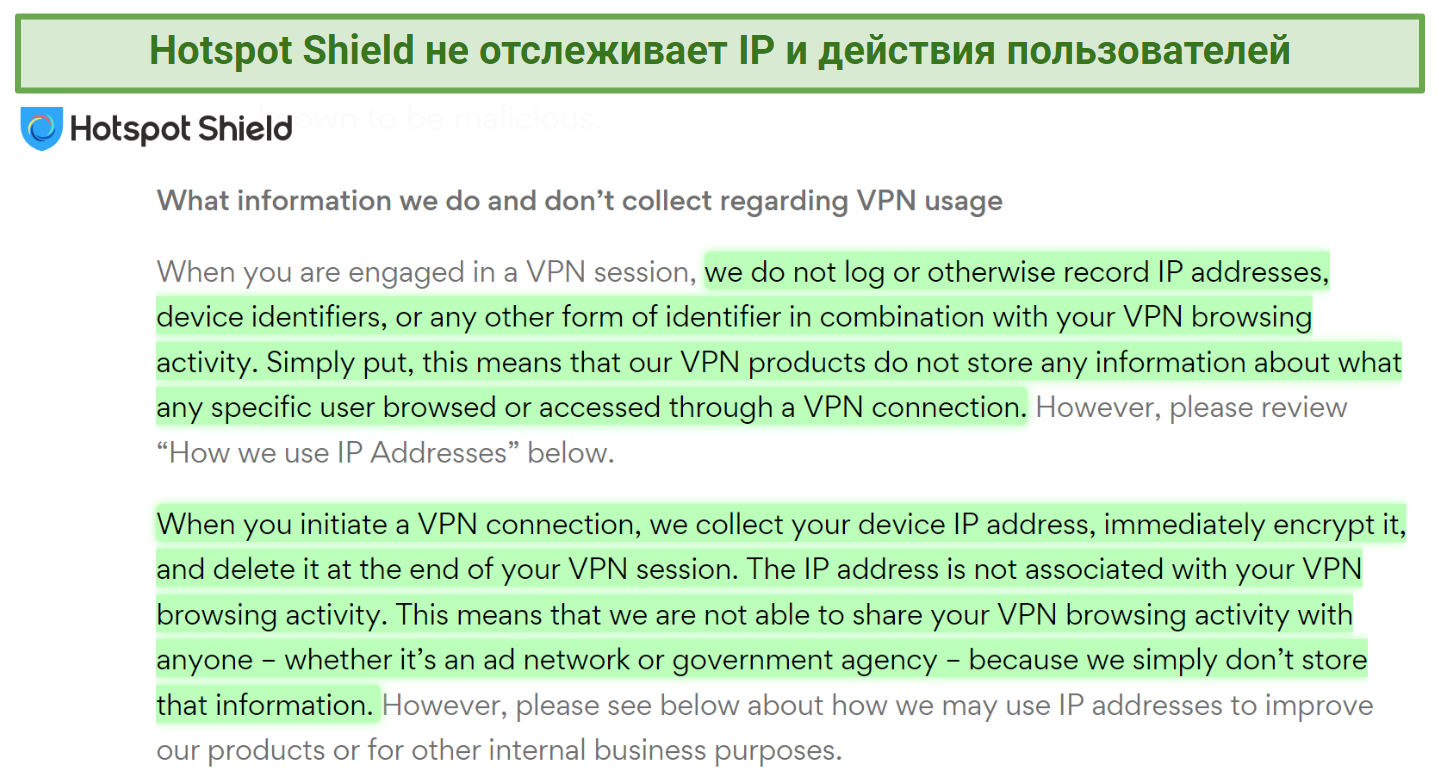
Сервис хранит только анонимизированные данные, используемые для улучшения качества работы VPN
Бесплатный тариф предоставляет безлимитный трафик, но есть один нюанс — взамен сервис будет показывать вам рекламные объявления. В рамках бесплатного тарифа вы не сможете настроить подключение к этому VPN через роутер, но сможете подключить PS к точке доступа, настроенной на ПК.
Полезные особенности
- Протокол Hydra. Скорость подключения по этому протоколу, разработанному самим VPN-сервисом, была самой высокой. Впрочем, Wireguard здесь тоже есть.
- 7-дневный бесплатный пробный период. Вы получите полный доступ ко всем премиум-функциям Hotspot Shield.
Краткая сравнительная таблица: возможности бесплатных VPN для PS4 и PS5
В таблице ниже приведено краткое сравнение описанных выше VPN-сервисов. Здесь вы можете увидеть, как соотносятся друг с другом рекомендуемые мной бесплатные VPN для PS4 и PS5 в плане скорости, цены, сети и лимитом трафика.
Среднее снижение скорости Кол-во одновременно подключаемых устройств Кол-во серверов Объем трафика на месяц Требуется регистрация? Приложения на русском языке ?ExpressVPN 4% 8 3 000 Без ограничений Да Да ?CyberGhost 9% 7 10 485 Без ограничений Да Да ?Proton VPN 29% 10 3 Без ограничений Да Да hide.me 31% 10 50+ 10 ГБ No Да Hotspot Shield 22% 5 4 в случае Mac или Windows. В противном случае — 1 Без ограничений Нет Да (Windows) Советы о том, как выбрать лучший бесплатный VPN для PS4/PS5
Для оценки и ранжирования VPN-сервисов мы с командой использовали критерии, приведенные ниже. Я советую использовать их при выборе любых VPN:
- Цена. Учтите, что у полностью бесплатных VPN-сервисов есть свои ограничения. Как правило, у них меньше доступных серверов и есть лимиты трафика. Также к ним можно одновременно подключать меньше устройств. Изучите платные тарифы сервиса, чтобы понять, есть ли смысл тратить деньги ради доступа ко всем его возможностям.
- Простота настройки. Приставки PlayStation, как правило, не поддерживают VPN-приложения. Чтобы быстро установить и использовать VPN на PS, choose a VPN, выберите сервис с функцией SmartDNS. Другой вариант — это VPN, который можно установить на роутер или ПК.
- Высокая скорость и безлимитная пропускная способность. Играть онлайн без лагов и помех на PS можно, если выбрать VPN-сервис, который не будет ограничить вам трафик или пропускную способность подключения.
- Большая серверная сеть. Чем больше серверов вам доступно, тем проще вам будет получить доступ к своим учетным записям из новых стран мира.
- Надежная защита и приватность. VPN-сервис должен использовать шифрование AES 256, функцию экстренного отключения, защиту от утечек данных и строгую безлоговую политику. Все это позволит вам защититься от DDoS-атак, хакеров и онлайн-слежки.
- Отзывчивая пользовательская поддержка. Чтобы получить необходимую помощь достаточно быстро, выберите бесплатный VPN-сервис, обеспечивающий оперативную техподдержку. Желательно, чтобы была возможность получить помощь на вашем языке.
Внимание: этих бесплатных VPN следует избегать
Будем откровенны: существует немало откровенно опасных VPN-сервисов, созданных лишь для того, чтобы украсть ваши данные и продать их посторонним. Разумеется, от таких сервисов стоит держаться подальше. Изучая текущую ситуацию на рынке VPN-услуг, я нашел множество сервисов, чьи приложения просто кишат вирусами и опасным кодом. Как следствие, я рекомендую держаться подальше от следующих VPN:
- Psiphon — его партнеры могут отслеживать ваш трафик и использовать эти данные для показа вам таргетированной рекламы.
- Hoxx VPN — это не совсем VPN, скорее прокси. При этом сервис отслеживает действия своих пользователей и продает эти данные посторонним.
- Hat VPN — делится данными о местоположении пользователей своего бесплатного тарифа и содержит много опасного кода.
- SuperVPN — хранит журналы данных и заражен вредоносным ПО.
- Tuxler — хранит журналы данных и передает их рекламодателям.
Как подключиться к бесплатному VPN на PlayStation
Есть несколько разных способов подключить игровую приставку PlayStation к VPN. Лучше всего — через Ethernet-подключение к ПК. В данном случае вам не придется ничего дополнительно покупать, а скорость подключения практически не снизится. Также можно установить подключение через Wi-Fi, однако в данном случае обмен данными будет не таким быстрым, как при использовании проводного подключения.
Также вы можете настроить подключение к VPN через роутер. Это обеспечит самые быстрые подключения, так как ваша PlayStation будет подключена, что называется, напрямую. Минус этого метода в сложности и дороговизне — вам потребуются роутер, совместимый с VPN-сервисами, и подписка на VPN-сервис, поддерживающий роутеры. Многие бесплатные VPN, увы, роутеры не поддерживают.
Также вы можете воспользоваться функцией smartDNS (как MediaStreamer от ExpressVPN). Это хороший вариант для тех, кому нужен только доступ к той или иной потоковой платформе на приставке — для игр эта функция бесполезна. А вот ответ на вопрос о том, к каким именно платформам вы получите доступ, зависит от вашего VPN (к примеру, MediaStreamer открывает доступ к американским, британским и австралийским сайтам).
В любом случае, выбор за вами. Ниже я описал, как именно выполняется подключение в каждом отдельном случае:
Windows и проводное подключение
- Подключите вашу PS к компьютеру с помощью ethernet-кабеля. Если вы можете подключить при этом ваш ПК к роутеру с помощью такого же кабеля, обязательно это сделайте — так скорость передачи данных будет выше.
- Откройте настройки сетевого подключения на ПК.
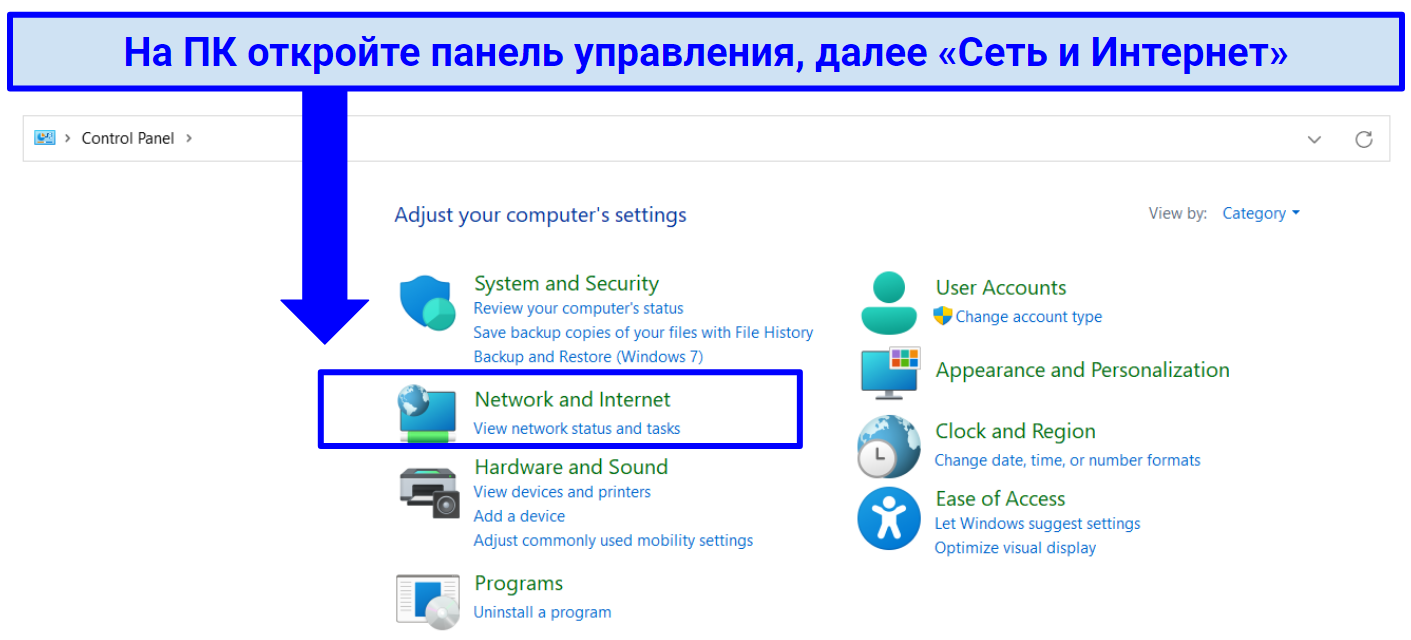 Вам нужен «Центр управления сетями и общим доступом».
 - Откройте ваше VPN-подключение. Для этого откройте «Центр управления сетями и общим доступом», далее «Изменение параметров адаптера» и «Сетевые подключения».
- Подключитесь к серверу. Откройте VPN-приложение и подключитесь к серверной локации.
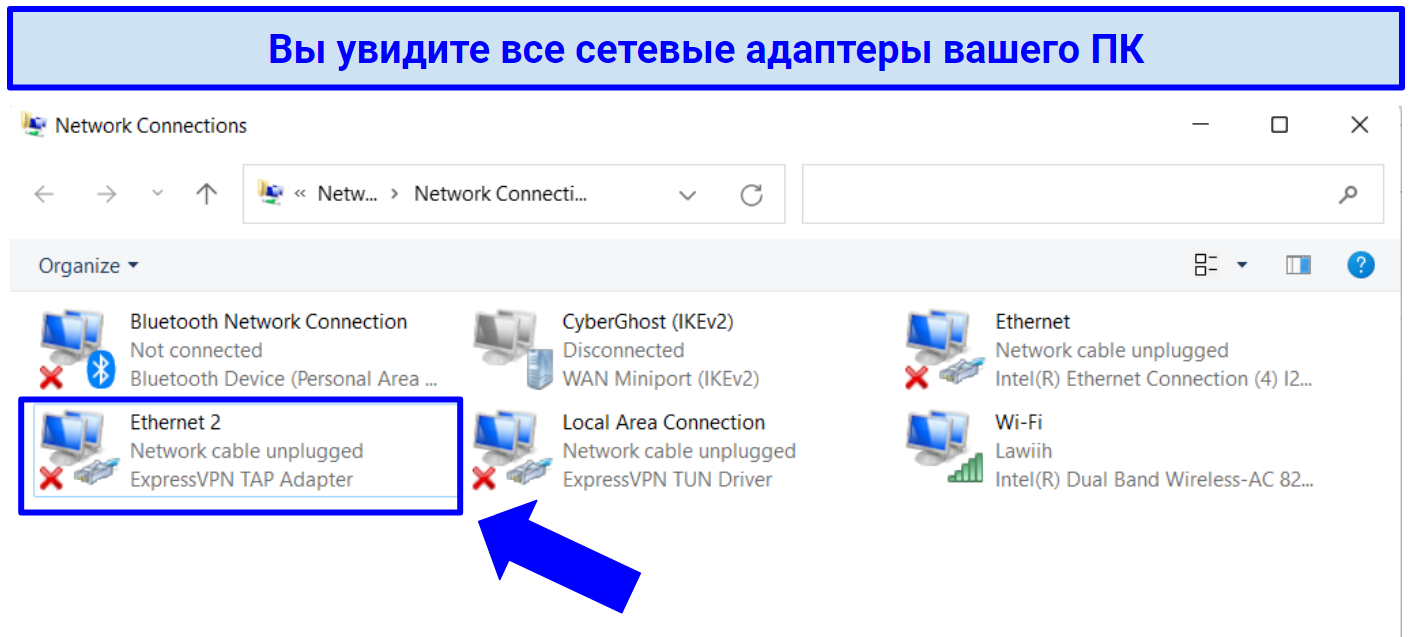 Далее найдите сетевой адаптер с названием вашего VPN
 - Установите совместное использование VPN-подключения. Нажмите на адаптер правой кнопкой, далее Свойства > Доступ.
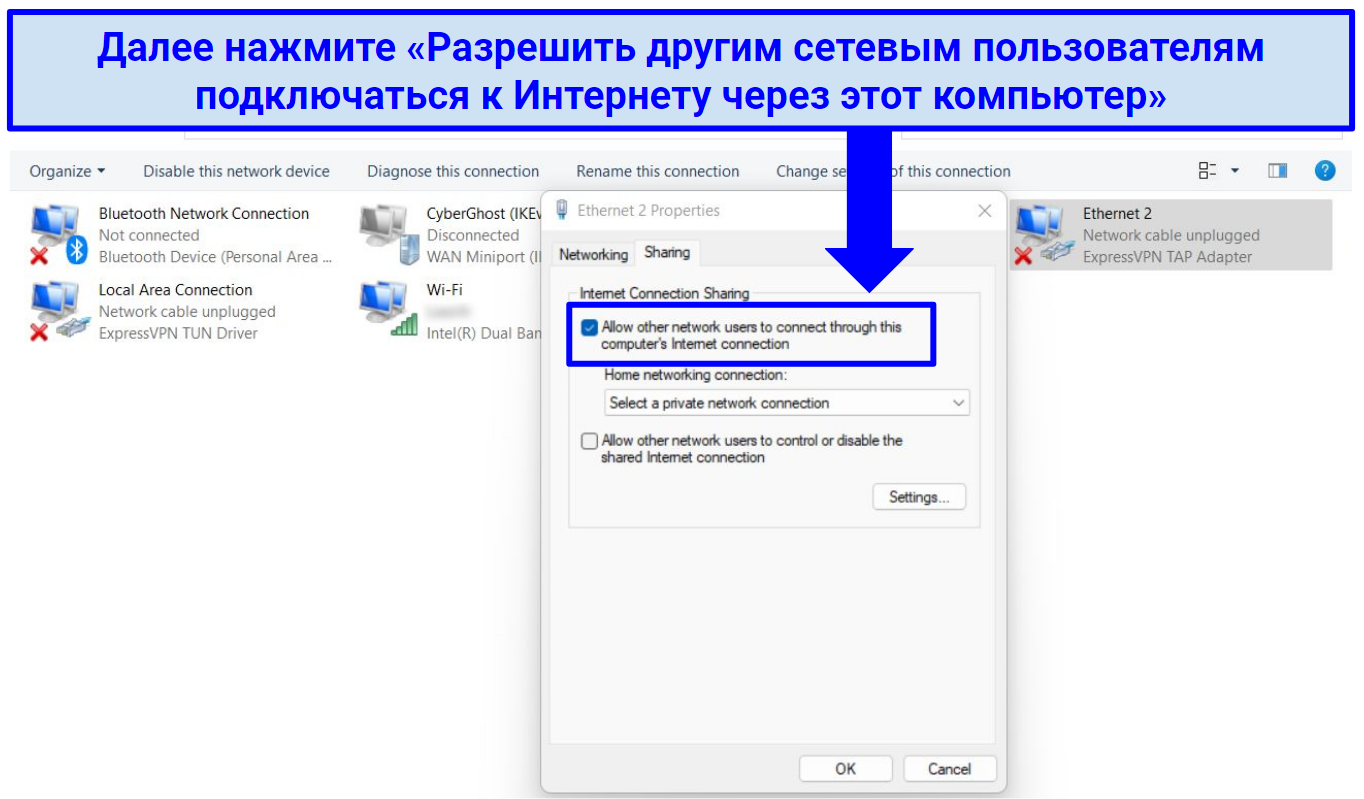 Далее выберите проводное подключение вашей приставки PS4/PS5 в разделе «Домашнее сетевое подключение».
 - Настройте подключение вашего PS4/PS5.
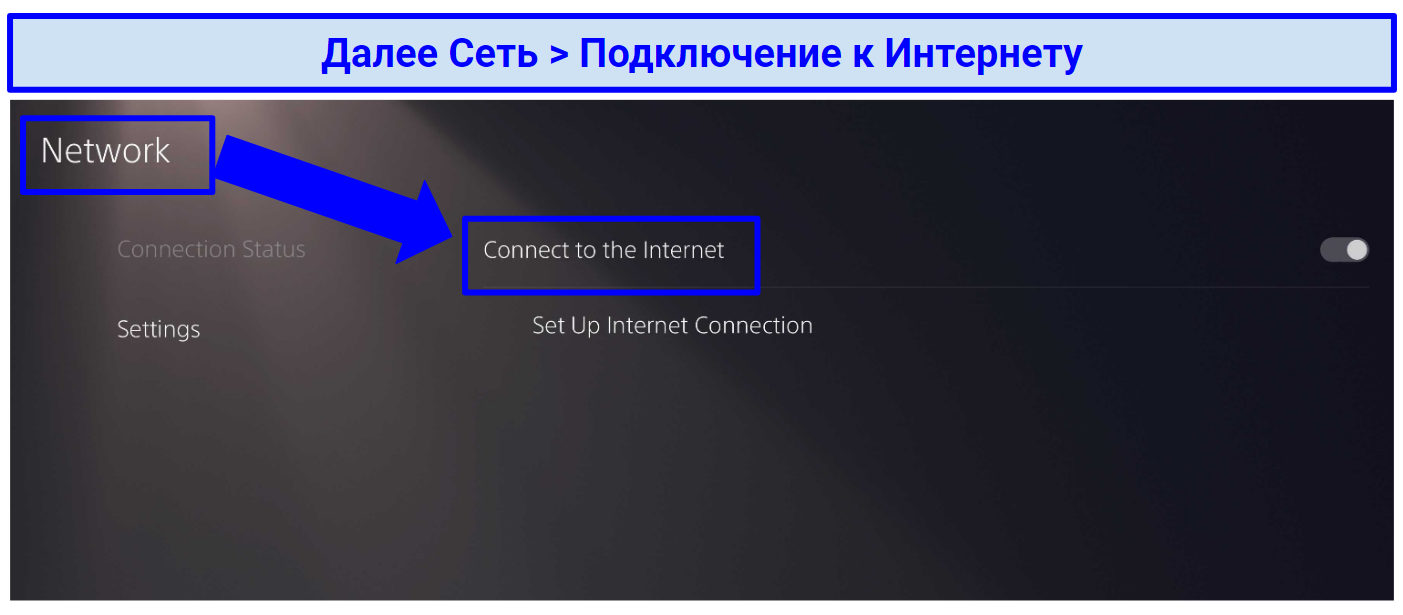 Далее «Использовать кабель LAN»
 - Выберите «Простой» и следуйте инструкциям на экране, чтобы автоматически применить стандартным настройки. Выберите «Не использовать прокси-сервер».
- Начните играть. Теперь вы можете безопасно играть онлайн на своей приставке PlayStation.
Windows и беспроводное подключение
- Активируйте мобильную точку доступа. Откройте «Настройки».
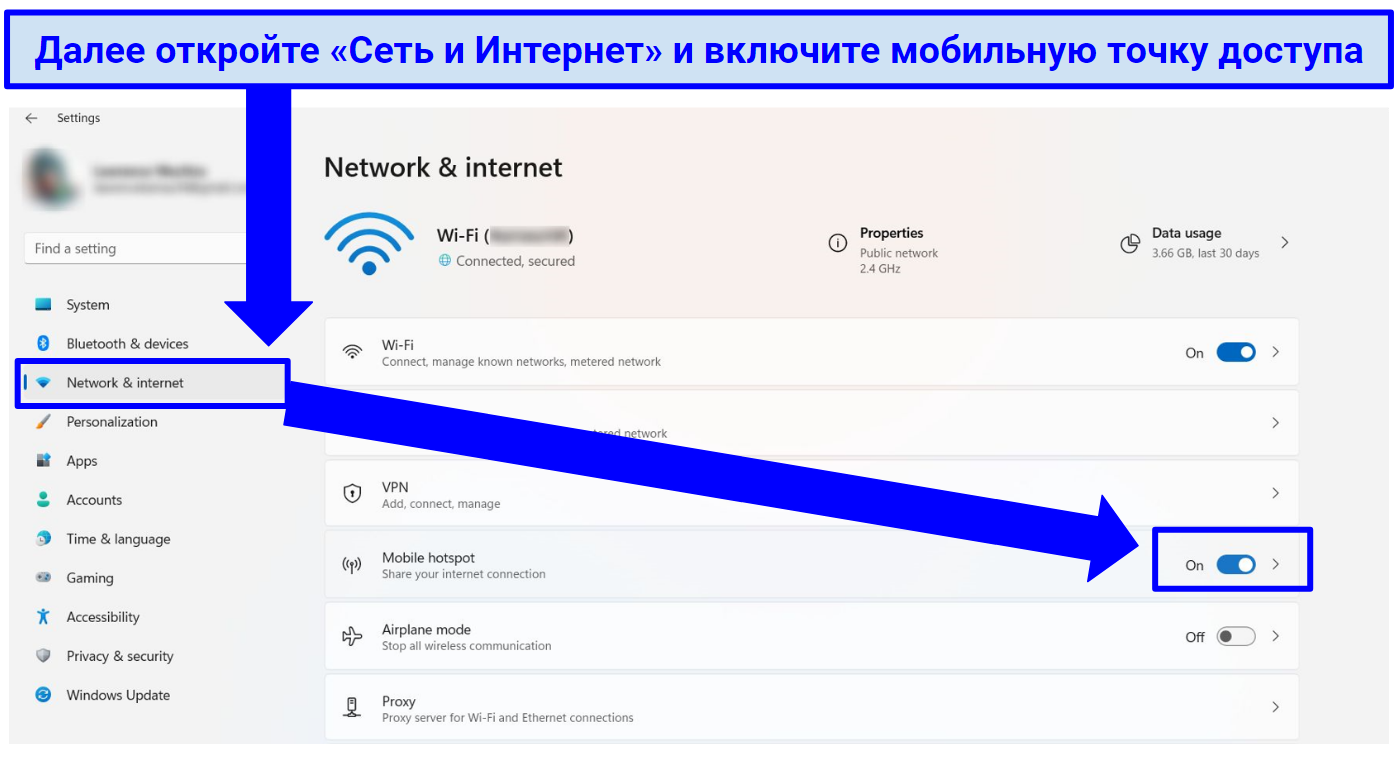 Далее «Мобильная точка доступа» — так вы получите доступ к ее настройкам.
 - Придумайте название сети и пароль к ней.
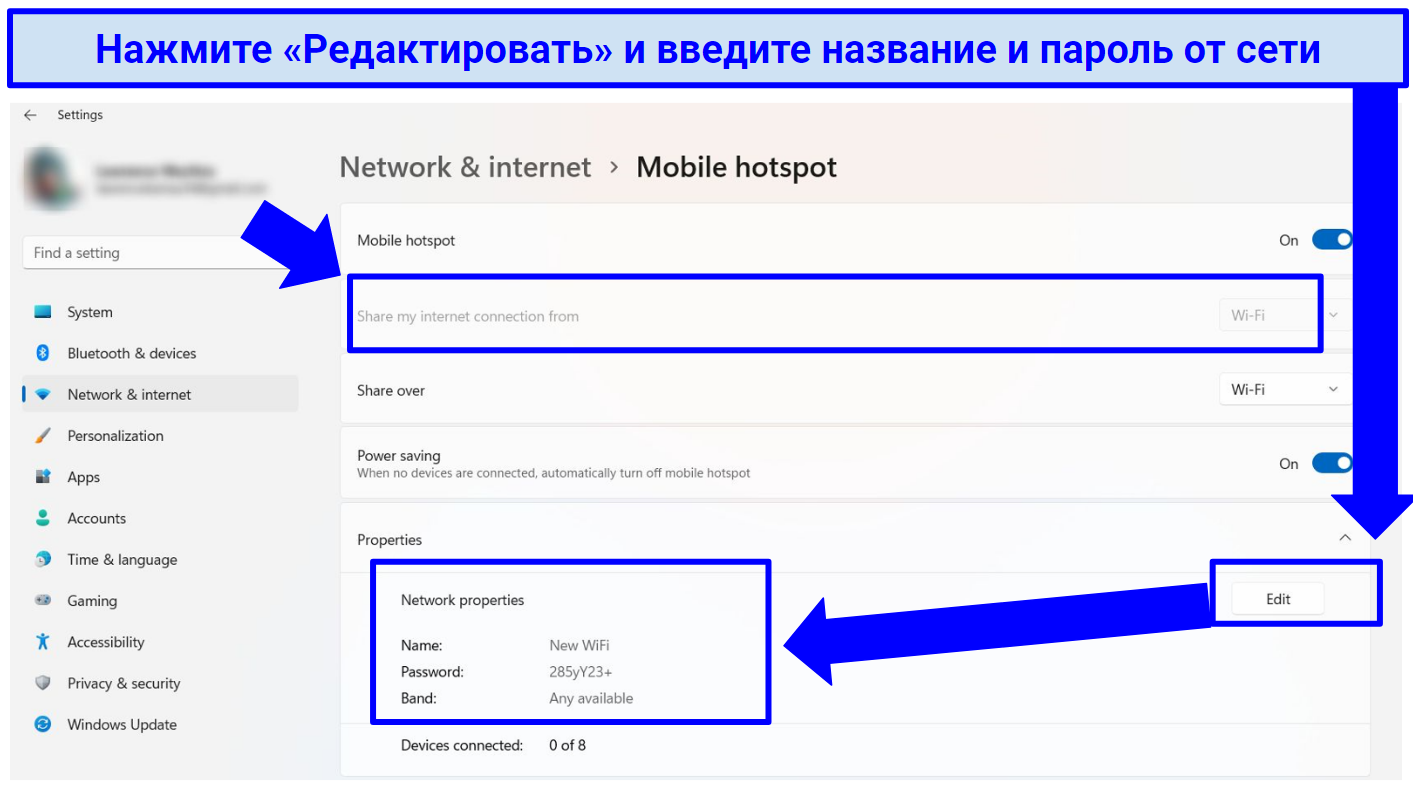 Выберите Wi-Fi в разделе «Использовать интернет-подключение по».
 - Найдите адаптер с названием вашего VPN-сервиса. Для этого найдите меню «Связанные настройки», далее «Другие настройки сетевого адаптера». Обратите внимание, что название меню и точный порядок действий могут незначительно варьироваться в зависимости от вашей версии ОС Windows.
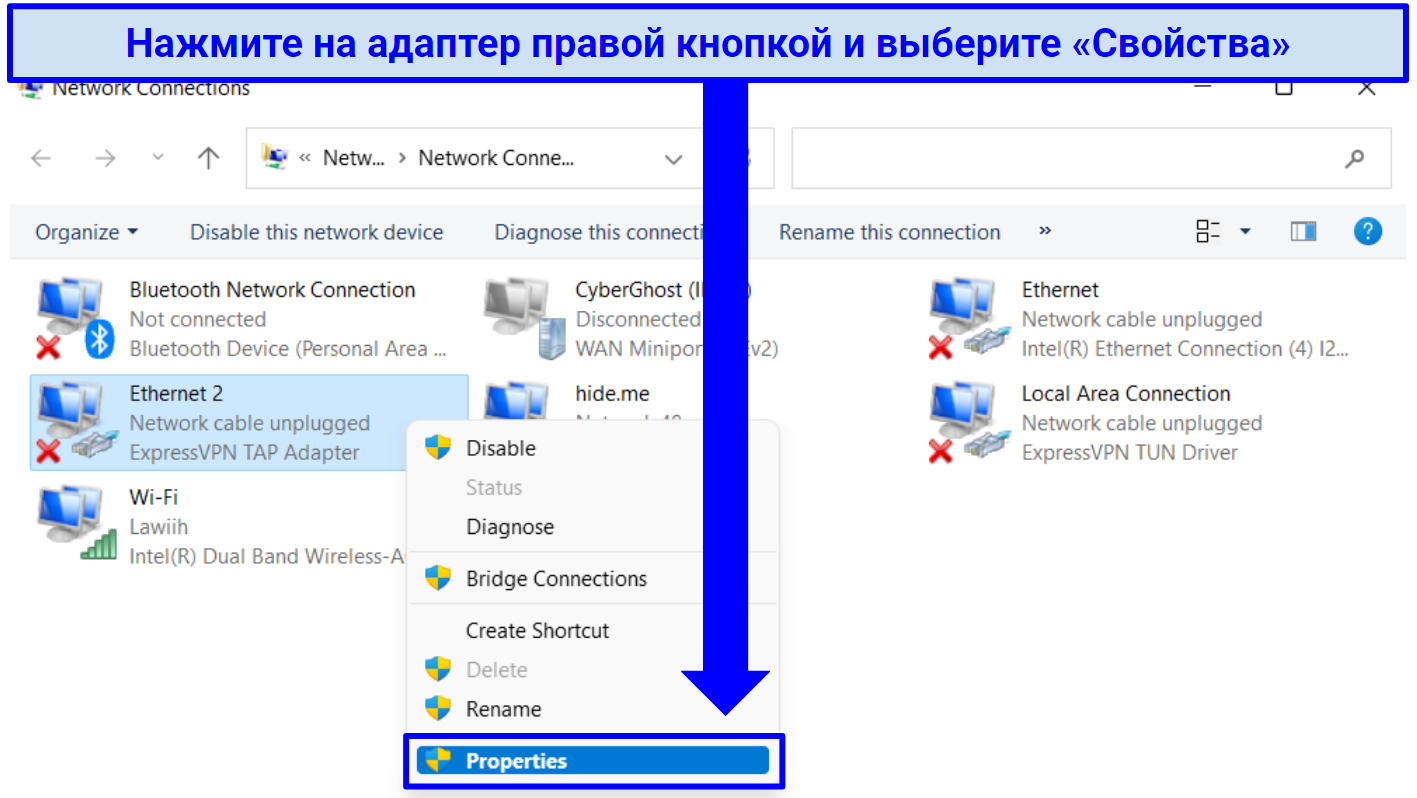 Далее выберите «Доступ».
 - Активируйте совместное использование интернет-подключения. Выберите «Разрешить другим пользователям сети использовать подключение к Интернету данного компьютера». В разделе Домашнее сетевое подключение выберите точку доступа, созданную на 2-м этапе — она должна быть активна и готова к работе.
- Настройте сетевое подключение PS4/PS5.
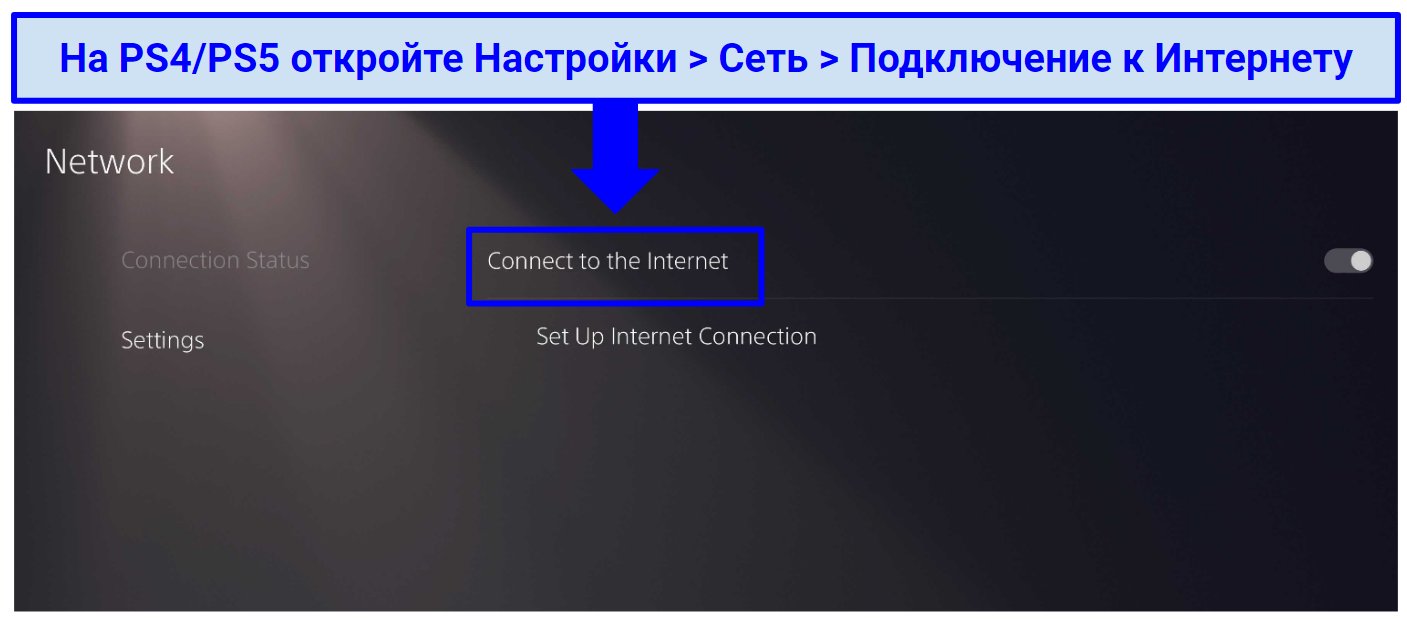 Выберите «Использовать Wi-Fi» и укажите созданную вами мобильную точку доступа, далее введите ее пароль.
 - Подключитесь к серверу. Откройте VPN-приложение и выберите нужную локацию.
- Начните играть. Теперь вы можете безопасно играть онлайн на своей приставке PlayStation.
Mac: проводные и беспроводные подключения
- Подключите ваш Mac к PlayStation. Используйте проводное подключение или WiFi (тогда этот шаг можно пропустить). Я советую подключить Mac к Сети через кабель — так подключение будет стабильнее.
- Организуйте общий доступ к сетевому подключению. Для этого откройте «Системные настройки».
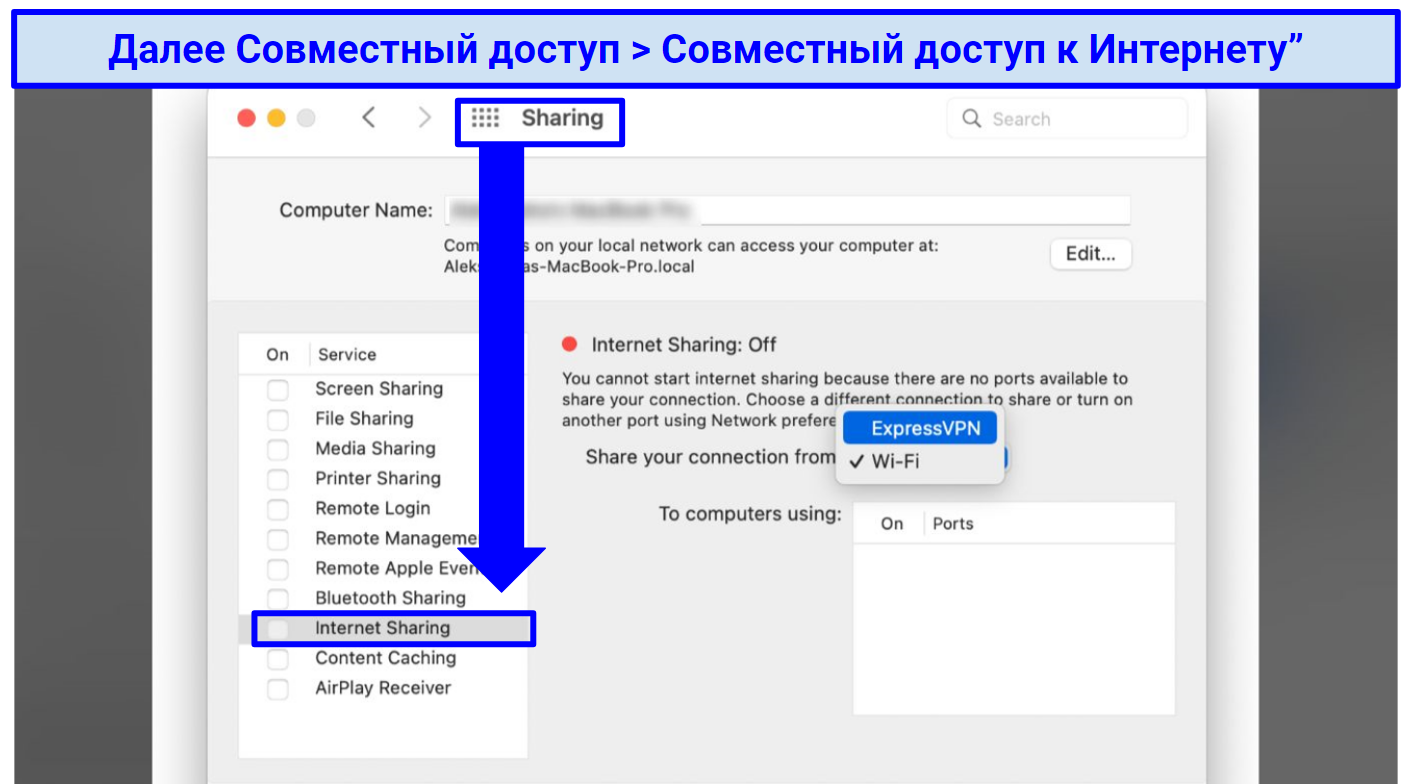 Я справился со всем за минуту.
 - Выберите ваш VPN.
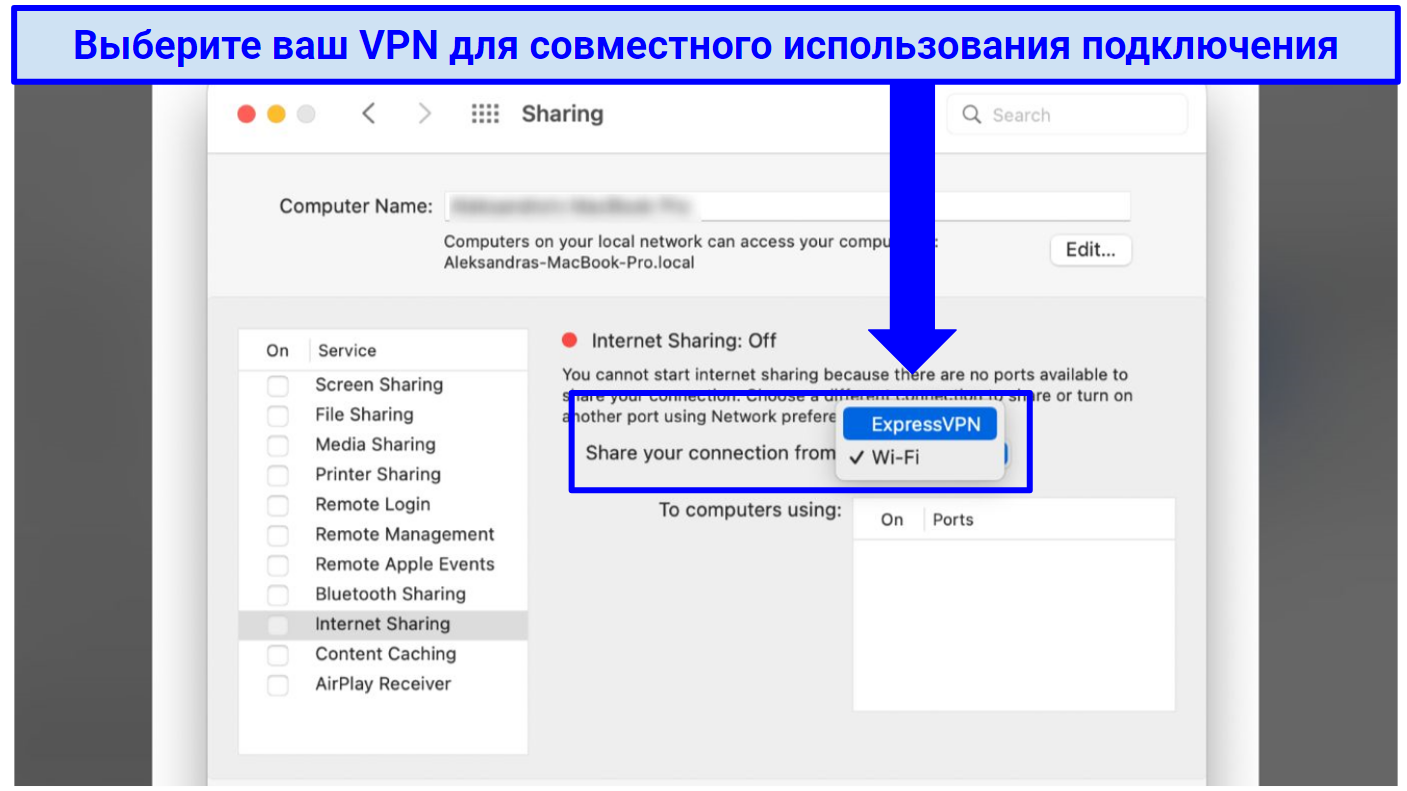 Найти его можно вверху справа, в меню «Общий доступ».
 - Выберите сеть, которой вы хотите поделиться.
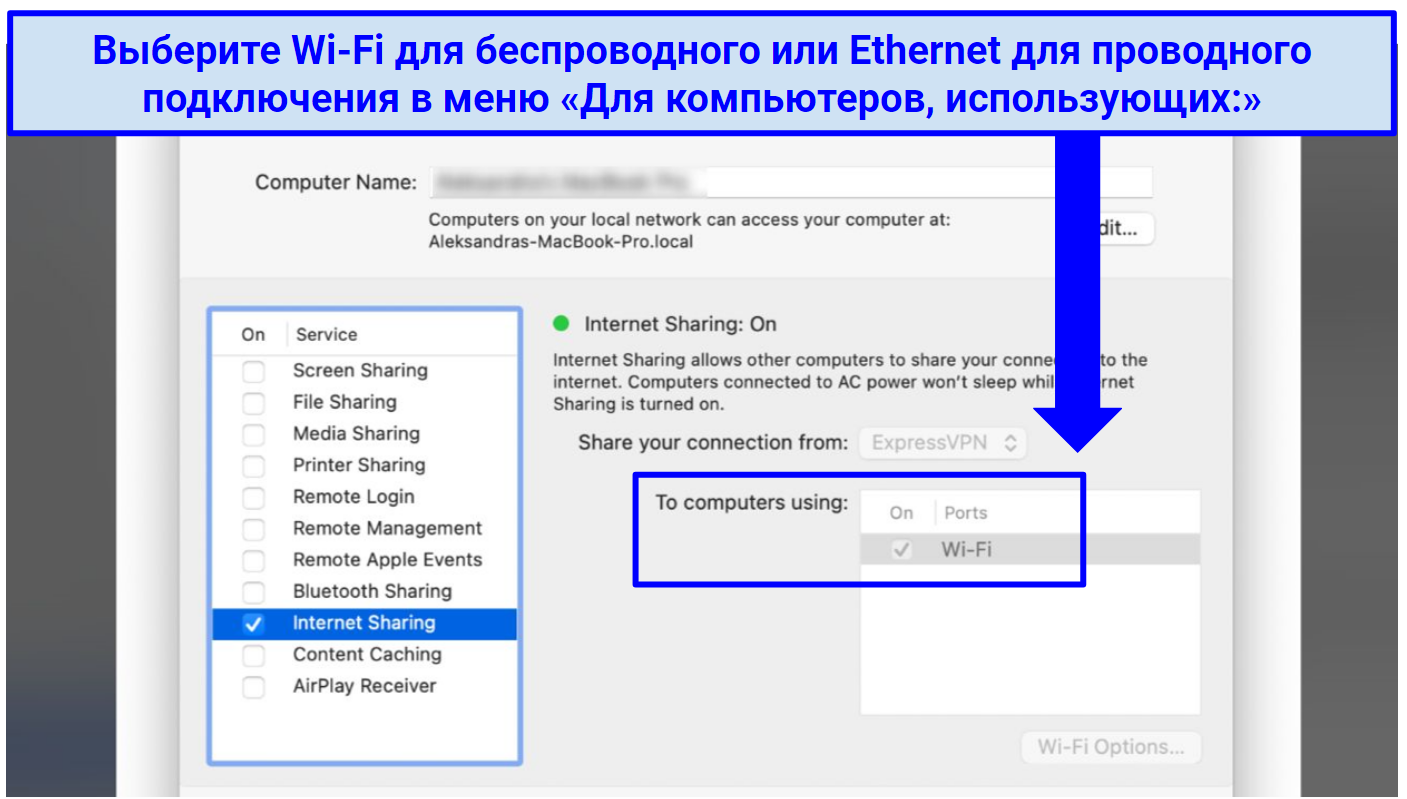 Вам нужно будет указать пароль от точки доступа при выборе Wi-Fi.
 - Придумайте имя сети и пароль к ней. Этот шаг можно пропустить, если на 4-м шаге вы выбрали проводное подключение.
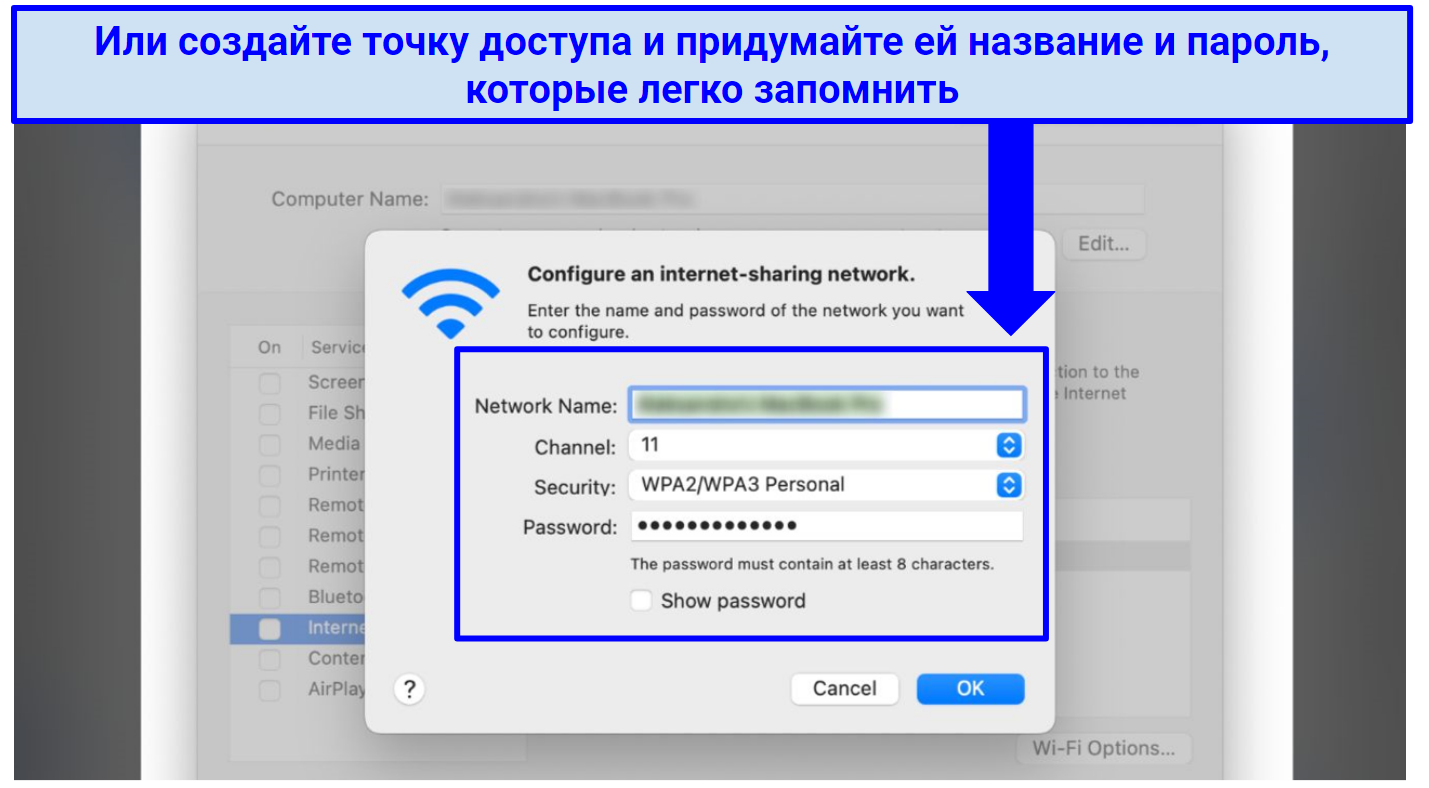 Чтобы поделиться интернет-подключением, необходимо включить Wi-Fi.
 - Включите «Совместный доступ в Интернет».
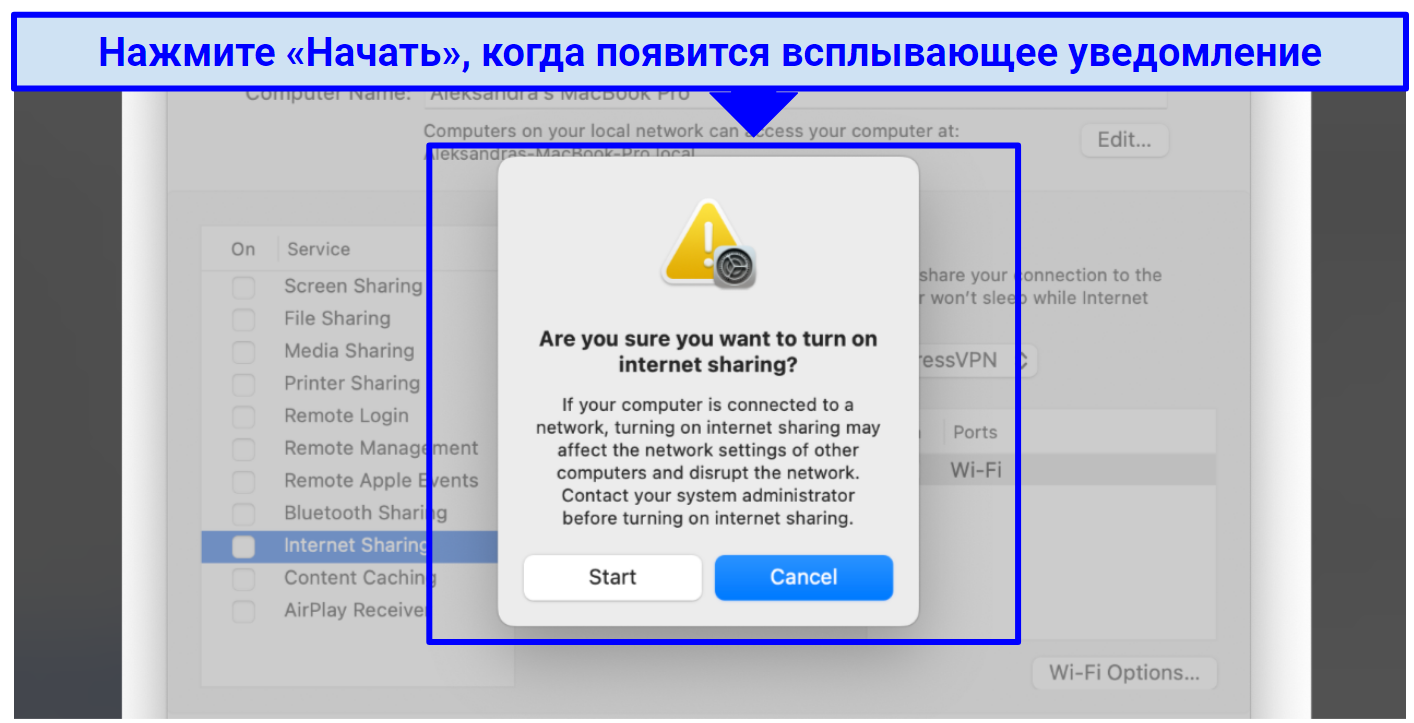 Теперь вы разрешили другим устройствам использовать ваше интернет-подключение.
 - Подключитесь к вашему VPN. Запустите VPN-приложение на Mac и подключитесь к нужному серверу.
- Настройте подключение вашей приставки PlayStation. Откройте Настройки, далее Сеть > Подключение к Интернету.
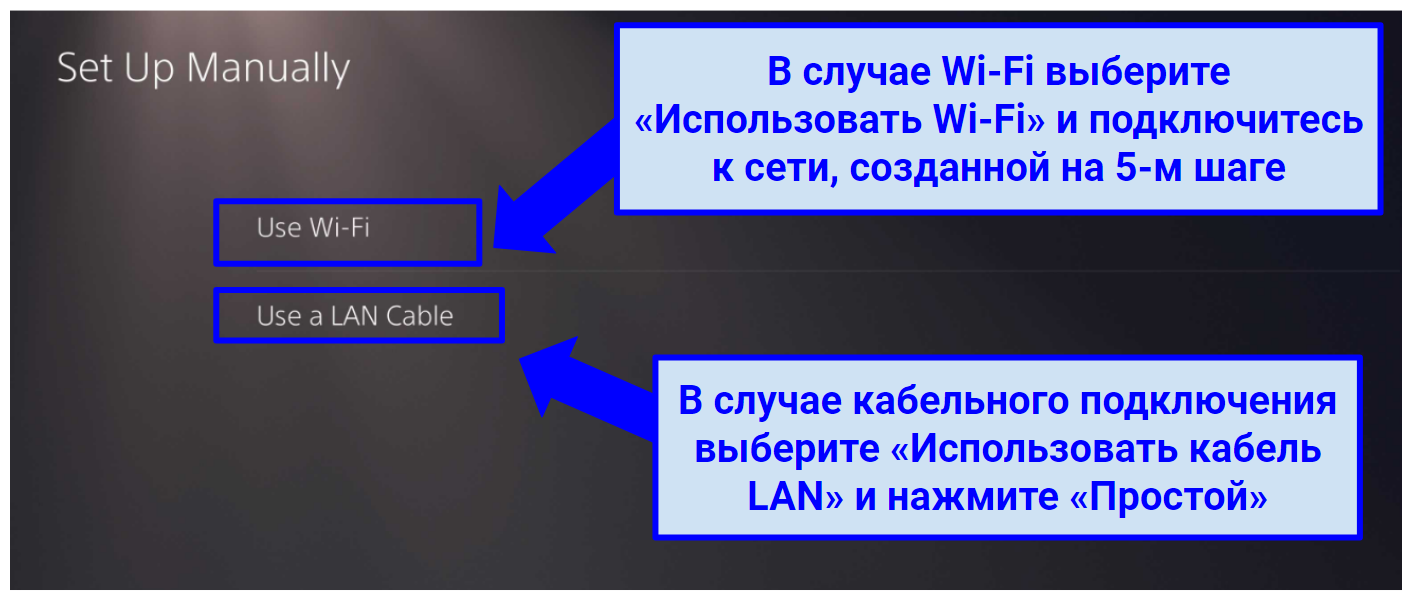 Если потребуется, откажитесь от использования прокси-сервера.
 - Начните играть. Теперь вы можете безопасно играть онлайн на своей приставке PlayStation.
Подключение через роутер
Настроив подключение к VPN на роутере, вы сможете защитить сразу все устройства, подключенные к устройству. Проблема в том, что крайне мало бесплатных VPN-сервисов поддерживают роутеры. Поэтому я советую использовать подключение через ПК.
Что же касается VPN для роутеров, то я рекомендую ExpressVPN. Он очень просто настраивается, обеспечивает очень быстрые подключения и открывает доступ к самым разным серверам. Точный процесс настройки, конечно, будет зависеть от конкретного VPN-сервиса и модели роутера, узнать подробности можно будет на сайте VPN или при обращении в его службу поддержки.
Подключение через SmartDNS (на примере ExpressVPN)
- Активируйте ваш IP-адрес. Войдите в личный кабинет на сайте ExpressVPN через браузер.
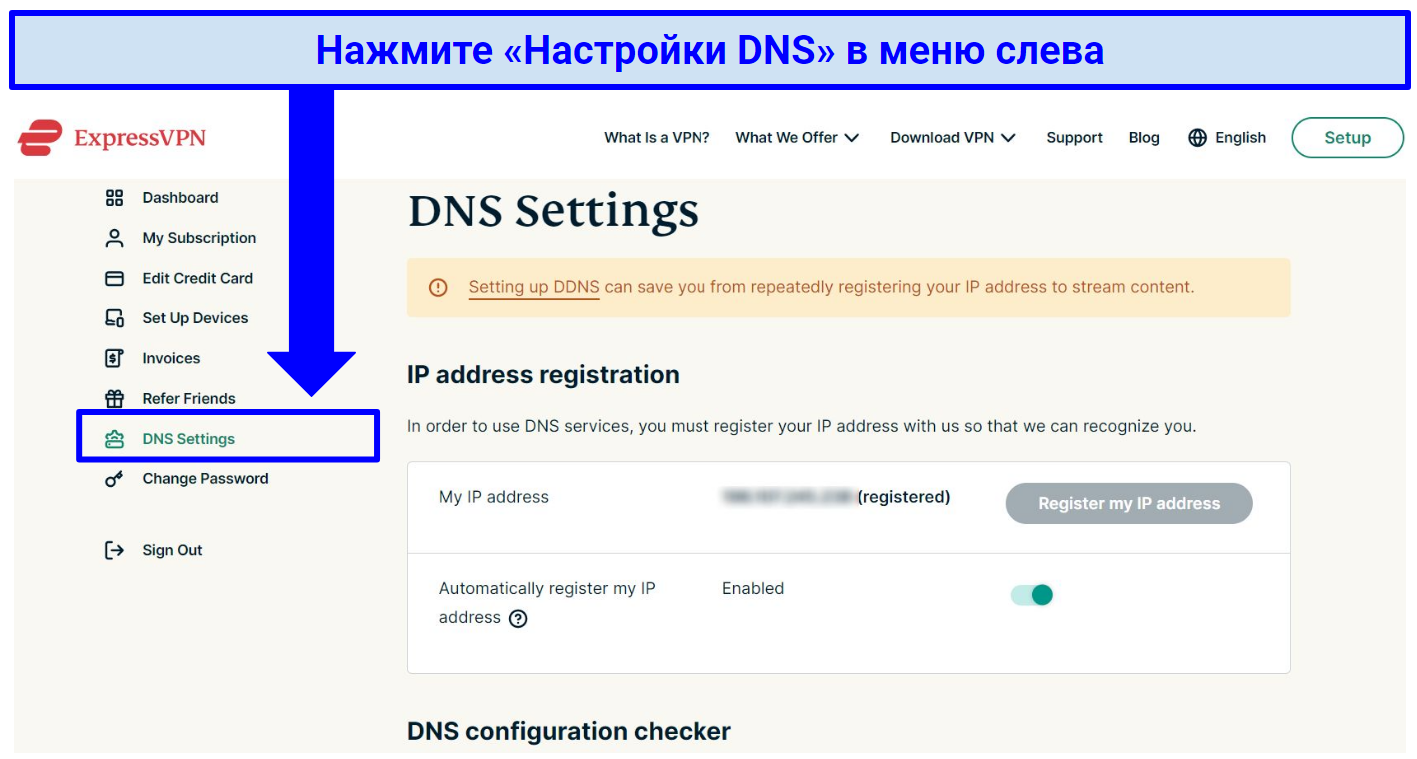 Включите опцию «Автоматически регистрировать мой IP-адрес», чтобы автоматизировать процесс.
 - Запишите DNS-код. Зарегистрировав IP, вы увидите DNS-код. Сохраните этот код, его надо будет ввести в сетевые настройки PS4/PS5. Если ваш IP уже отображается как зарегистрированный, регистрировать его еще раз не нужно.
- Включите приставку PS4/PS5. Откройте меню Настройки > Сеть.
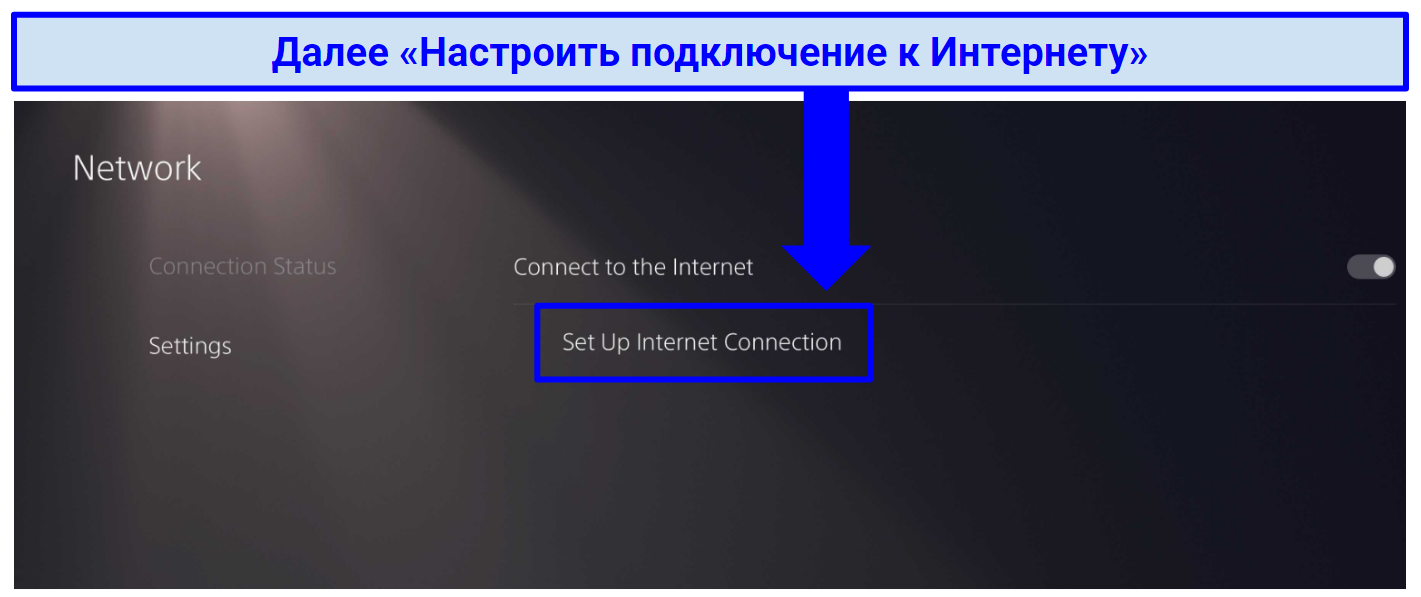 Нажмите «Установить вручную» и выберите WiFi или LAN.
 - Настройте подключение.
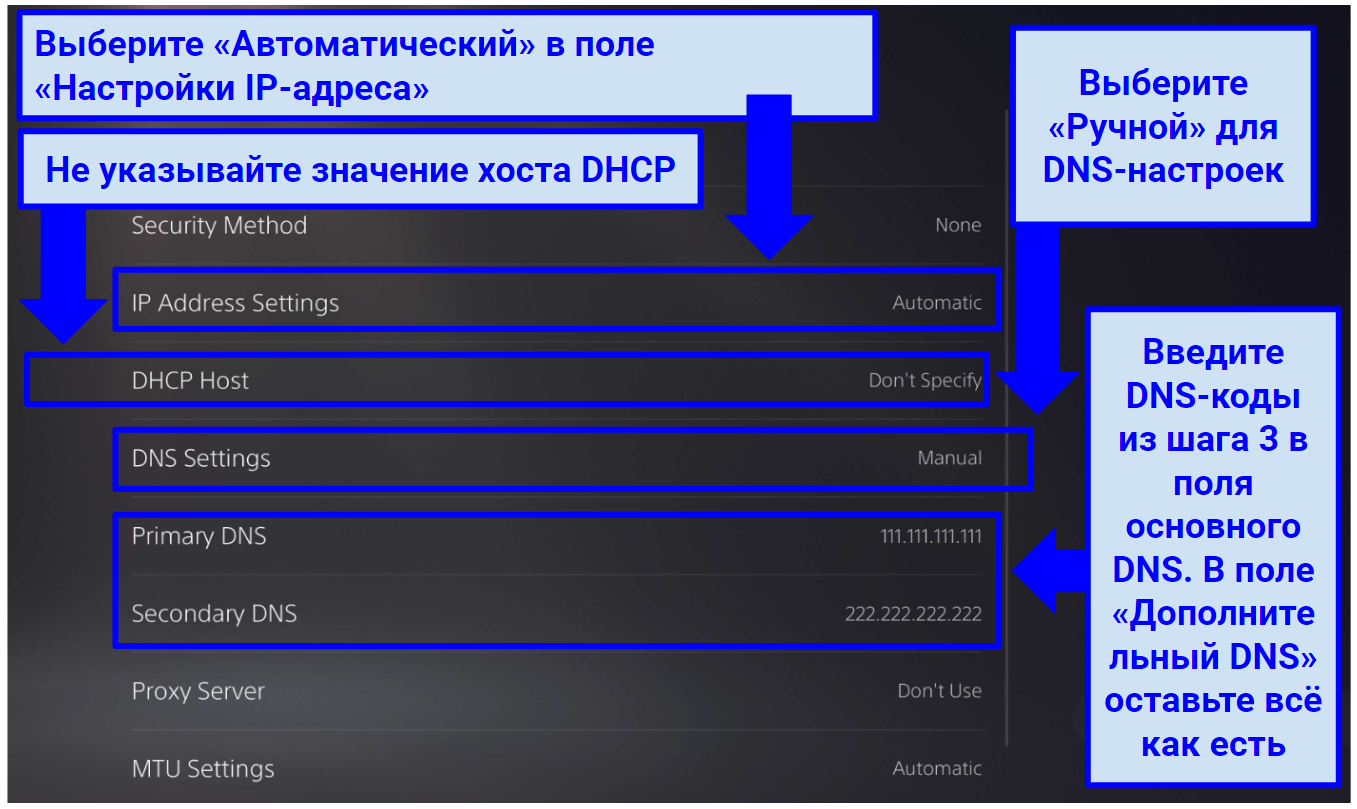 Откажитесь от использования прокси-сервера и используйте автоматическое определение настроек MTU.
 - Перезагрузите приставку. Продолжайте настройку и протестируйте интернет-подключение для проверки. Как правило, тест занимает несколько секунд, поэтому дождитесь его завершения и перезагрузите приставку, чтобы применить настройки.
- Теперь вы можете приступить к просмотру фильмов и сериалов. Выберите приложение и смотрите трансляции прямо на вашей PS4/PS5
ЧаВо: бесплатные VPN для PS4/PS5
Откроет ли бесплатный VPN доступ к Netflix на PlayStation?
Нет, скорее всего, ведь бесплатные VPN-сервисы редко оказываются способными обойти систему VPN-блокировок, используемую Netflix. Иными словами, у них просто нет столько ресурсов, чтобы регулярно менять IP-адреса, попавшие в черные списки Netflix. VPN-сервис премиум-класса с гарантией возврата денег — это куда более надежный способ получить доступ к Netflix. Например, ExpressVPN без проблем обходит блокировки доступа к Netflix откуда угодно, так как у этого сервиса есть огромная серверная сеть, чьи IP-адреса регулярно обновляются. И когда Netflix добавляет тот или иной IP в черный список и блокирует его, ExpressVPN практически сразу заменяет его новым.
Какой бесплатный VPN лучше всего подходит для онлайн-игр?
ExpressVPN — это лучший VPN для игр. Его глобальная серверная сеть позволяет играть онлайн без лагов. Сервис также использует продвинутые функции защиты, поэтому вам не придется переживать из-за DDoS-атак или того, что посторонние могут получить доступ к вашему трафику. Лучше всего, что вы можете настроить подключение к ExpressVPN на PS за считаные минуты.
Можно ли использовать бесплатные прокси для PS4/5??
Можно, но лучше бы так не делать. Прокси позволяют сменить виртуальное местоположение, однако, в отличие от VPN, не защищают трафик. Все бесплатные VPN для PlayStation в этом списке шифруют ваш трафик и скрывают IP-адрес. Это позволяет вам избежать DDoS-атак — довольно распространенной-таки проблемы среди пользователей PlayStation.
Кроме того, я протестировал прокси (бесплатные и платные) и убедился, что они довольно плохо справляются с обходом блокировок по географическому признаку. Если вы планируете смотреть потоковые трансляции на PlayStation, то вам следует воспользоваться VPN-сервисом, который точно работает с сайтами вроде Netflix — например, ExpressVPN и CyberGhost.
Безопасны ли бесплатные VPN для PS4 и PS5?
Лишь отдельные бесплатные VPN-сервисы достаточно безопасны, чтобы их можно было порекомендовать для игровых приставок. В свою очередь, вы можете настроить подключение к ExpressVPN на PS за считаные минуты, так как ведут логи и передают собранные данные посторонним. В приложениях некоторых сервисов и вовсе обнаружен вредоносный код.
Бесплатные VPN-сервисы также ограничивают пропускную способность и скорость, а также дают доступ лишь к ограниченному числу серверных локаций. Таким образом они подталкивают своих пользователей к оформлению платной (более подходящей для онлайн-игр) подписки. Впрочем, всех этих сложностей можно избежать, если сразу выбрать надежный и платный VPN-сервис, который позволит комфортно играть онлайн и окружит вас надежной защитой.
Как подключиться к бесплатному VPN на PlayStation?
Вам нужно будет подключить PS4/PS5 к устройству, поддерживающему VPN. Оптимальные скорость и качество передачи данных обеспечивает подключение через роутер. Увы, многие бесплатные VPN-сервисы не поддерживают роутеры — или вообще, или в рамках бесплатного тарифа. Но вы можете подключить PlayStation к ПК, на котором настроено VPN-подключение. Все бесплатные VPN-сервисы в моем списке поддерживают совместное использование VPN-подключения, поэтому вы сможете использовать доступ в Сеть через свой ПК.
Повлияет ли VPN на скорость подключения PlayStation?
Да, но некоторые сервисы повлияют на скорость больше, чем другие. Как правило, снижение скорости не должно превышать 20%, в таком случае играть онлайн на PlayStation вам будет комфортно. Лучшие бесплатные VPN-сервисы снижают скорость подключения незначительным образом. Поэтому вам стоит выбрать сервис, который не помешает играть онлайн и не будет вызывать постоянные лаги.
Зачем стоит использовать VPN для PlayStation?
Использование VPN для PS4/PS5 имеет немало преимуществ. Вот только бесплатные VPN-сервисы нередко их… ограничивают — например, урезая скорость или количество доступных серверов. VPN-сервис вроде ExpressVPN обеспечит вам все перечисленные ниже преимущества (и не только), а также предоставит надежную 30-дневную гарантию возврата денег.
- Маскировка IP-адреса: ваш настоящий IP останется скрытым, что защитит вас от различных онлайн-угроз (например, DDoS-атак, мешающих играть). Это также позволит вам избежать сетевых блокировок, установленных в локальных сетях различных компаний и организаций.
- Простой поиск лобби с ботами: VPN позволит обойти систему подбора противников на базе уровня игры и откроет доступ к локациям с лобби, где добавлены боты.
- Повышение скорости интернет-подключения: интернет-провайдер может ограничивать пропускную способность сети (особенно в час пик или при активном потреблении пропускной способности подключения абонентами). В свою очередь, VPN-сервис зашифрует ваш трафик, и тогда интернет-провайдер уже не узнает, чем вы занимаетесь в Сети, и не сможет ограничить скорость вашего подключения.
- Доступ к международным игровым серверам: если вы хотите играть онлайн на серверах других стран, выберите VPN-сервер в нужной стране, и приложение подключит вас к ближайшему из серверов в этой локации.
- Доступ к потоковым платформам: VPN-сервис даст вам доступ к Netflix, Hulu и не только на PS4/PS5, где бы вы ни были, предоставив вам новый IP-адрес. С ним вы будете казаться для всех этих платформ пользователем из нового региона.
- Смена типа NAT: включив функцию перенаправления портов на NAT-роутере, вы сможете изменить тип NAT вашей приставки PS и избавиться от лагов.
Воспользуйтесь лучшим VPN для PS4 и PS5
Некоторые бесплатные VPN обеспечивают отличную защиту, но это не значит, что вам будет удобно играть с ними онлайн. У таких сервисов слишком много ограничений: низкие скорости, малый объем трафика, проблемы с настройкой подключения на приставках. Они также не могут обеспечить стабильный доступ к популярным потоковым платформам и вашим любимым трансляциям на PS4/PS5.
Вот почему я в первую очередь рекомендую ExpressVPN. Этот сервис отличается крайне быстрыми подключениями, идеально подходящими для онлайн-игр и потоковых трансляций, также он обеспечивает замечательную защиту и без проблем настраивается на PS4/PS5. Вы можете протестировать ExpressVPN, ничем не рискуя, и вернуть свои деньги в течение 30 дней, если вам что-нибудь не понравится.
Наслаждайтесь самым безопасным VPN-соединением PS5 & PS4 для консоли PlayStation!

CyberGhost VPN совместим со всеми поколениями PlayStation
PlayStation 3
PlayStation 4 & PlayStation 4 Pro
PlayStation 5
Зачем вам нужен VPN для PlayStation?
Ваша игровая приставка Sony имеет встроенные функции защиты — например, двуэтапную авторизацию. Однако они недостаточно надежны. Хакеры могут обойти их и украсть ваши деньги через PlayStation.
Не будьте немой жертвой! Воспользуйтесь CyberGhost VPN. Мы защитим вас с помощью первоклассных VPN-протоколов и шифрования. Кроме того, вы сможете насладиться стабильным подключением с неограниченной пропускной способностью.
Как установить CyberGhost VPN на PlayStation
Защитите все ваши игровые приставки, установив CyberGhost VPN на роутер
Зачем защитить только PlayStation, когда можно защитить все устройства сразу? Воспользуйтесь нашей функцией Smart DNS и защитите вашу приставку PlayStation и не только. Вы можете установить наше приложение на роутер и защитить все ваши устройства сразу. Оформив подписку на CyberGhost и активировав настройки DNS для вашего IP, вам останется лишь:
1. Введите наш Smart DNS в настройки вашего роутера. 2. Перезагрузите ваш роутер. 3. Подключите вашу приставку PlayStation к роутеру.
Готово! Теперь ваша PlayStation (и другие игровые приставки) будут автоматически использовать настройки DNS роутера. Прочитайте нашепошаговое руководство, чтобы узнать подробности. Также вы можете приобрестиbроутер с уже установленным приложением CyberGhost VPN.
Ваш интернет-провайдер знает про всё, чем вы занимаетесь онлайн. Ваш провайдер нередко ограничивает скорость вашего подключения, когда обнаруживает, что вы играете онлайн на своей PlayStation. Так интернет-провайдеры пытаются избежать перегруженности своей сети.
Скройте от интернет-провайдера свой трафик с помощью CyberGhost VPN. Когда вы подключитесь к нашим серверам, мы направим весь ваш игровой трафик через зашифрованный туннель, используя лучшие VPN-протоколы. Также мы зашифруем все ваши данные с помощью самого продвинутого шифрования, доступного на сегодняшний день.
Забудьте про низкую скорость или обрывы соединения, играя на своей приставке PlayStation.
Избавьтесь от ограничений пропускной способности
Множество доступных серверов
CyberGhost VPN имеет 10218+ серверов в100странах и не оставит вас без вариантов. Мы приняли все меры к тому, чтобы избежать перегруженности наших серверов; вы в принципе не сможете подключиться к перегруженному VPN-серверу. Наша глобальная серверная сеть также гарантирует, что рядом с вами всегда найдется VPN-сервер, что защитит вас от лагов и проблем с пингом во время игры.