
Как активировать лицензию Tekla Structures?
Скачать Tekla Structures недостаточно для начала работы инженера-конструктора. Потребуется ещё активировать лицензию Tekla Structures, чтобы начать разработку КМД.
Данное руководство содержит информацию о том, как установить систему лицензирования FLEXnet и запустить вашу лицензию Tekla Structures.
FLEXnet – это основанная на активации система лицензирования от компании Flexera Software.
В подобных системах вам необходимо выполнить следующие шаги:
- Установить и настроить сервер лицензий на компьютере.
- Активировать лицензии Tekla Structures
- Указать в программе Tekla Structures путь к серверу лицензий.
Контрольный перечень ИТ-ресурсов, необходимых для использования системы лицензирования Tekla Structures
Администратор должен принять во внимание следующие требования, связанные с ИТ-ресурсами:
1. Поддерживаемая операционная система.
Система лицензирования FlexNet для Tekla Structures предназначена для операционной системы Windows. Поддержка виртуальных серверов ограничена. Дополнительные сведения см. в рекомендациях по оборудованию для Tekla Structures на Tekla User Assistance (https://support.tekla.com/ru/tekla-structures).
2. Учетная запись пользователя Windows с правами администратора.
Ваше имя пользователя для входа в Windows не должно содержать никаких специальных символов. Для установки сервера лицензий и управления им необходимо иметь права администратора на компьютере. Дополнительные сведения см. в разделе Права, необходимые для выполнения задач по администрированию системы лицензирования Tekla Structures.
3. Порт TCP/IP 27007 для сервера лицензий.
Служба лицензирования Tekla Structures (lmgrd) автоматически запускается на порте TCP/IP 27007. Этот порт должен быть выделен для использования исключительно службой лицензирования Tekla Structures. При необходимости можно вручную задать для службы лицензирования другой порт TCP/IP; см. раздел Редактирование файла лицензий tekla.lic вручную.
4. Локальная сеть
Сервер лицензий и клиентские компьютеры должны находиться в одной и той же локальной сети. Клиенты должны иметь возможность связи с сервером лицензий. Если в компании нет локальной сети, рекомендуется установить сервер лицензий на каждый компьютер с программой Tekla Structures и активировать одну лицензию на каждом компьютере.
5. Внутренний брандмауэр и прямой обмен данными
Используемый в компании внутренний брандмауэр (например, брандмауэр Windows) не должен препятствовать обмену данными между серверным компьютером и компьютерами с установленной программой Tekla Structures. Приложения tekla.exe и lmgrd.exe должны иметь возможность работать через брандмауэр. Дополнительные сведения см. в разделе Настройка работы сервера лицензий Tekla Structures для работы через брандмауэр Windows.
Во время подключения сервера лицензий компании к серверу активации в Trimble Solutions серверному компьютеру должен быть разрешен прямой обмен данными с Интернетом. Для активации используется протокол SOAP поверх HTTP через порт TCP/IP 80.
Брандмауэр не должен блокировать никакие входящие или исходящие данные во время активации. Чтобы разрешить обмен данными активации, укажите адрес сервера активации в настройках брандмауэра: http://activate.tekla.com:80/flexnet/services/ActivationService?wsdl Если непосредственная отправка данных с серверного компьютера в Интернет невозможна, обратитесь в службу поддержки программы Tekla Structures в вашем регионе для активации лицензий вручную.
6. Настройки резервного копирования системы.
Если в компании используется система автоматического резервного копирования и восстановления, необходимо настроить ее таким образом, чтобы доверенное хранилище не перезаписывалось резервной копией. Доверенное хранилище — это место хранения данных лицензирования на серверном компьютере, которое находится в папке C:\ProgramData\FLEXnet , в зависимости от операционной системы.
Выбор сервера для лицензий Tekla Structures
Вы можете установить сервер лицензий Tekla Structures, как на локальный компьютер, так и на выделенный сервер. Лучше всего сделать выбор в пользу сетевого, к которому есть доступ 24 часа в сутки.
Совет. Если в Вашей организации нет сервера и нет возможности его создать, то лучше установить сервер лицензий на каждый локальный компьютер, чтобы пользователи не зависели от какого-то конкретного локального компьютера, который должен быть постоянно включен и подключен к сети.
Установка Tekla Structures License Server
- Перейдите по ссылке download.tekla.com, откройте «все загрузки» и загрузите Tekla License Administration Tool актуальной версии.
- Установка не требует настройки, нажмите далее > установить
Редактирование файла лицензии
Рассмотрим установку на выделенный сервер (если Вы устанавливаете сервер лицензий на локальный компьютер, пропустите этот шаг). Файл лицензии определяет, где находится сервер лицензий и какой порт будет использован.
Tekla Structures License Server автоматически создаст файл лицензии, так что в большинстве случаев вам не придется создавать его вручную, а также, в большинстве случаев, вам не придется редактировать этот файл.
Для редактирования файла лицензии:
- Откройте директорию ..\TeklaStructures\License\Server на сервере.
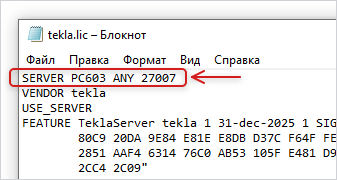
- Откройте tekla.lic с помощью текстового редактора. Первая строка должна начинаться с SERVER, затем имя машины, где установлена лицензия, затем ANY и номер порта. В большинстве случаев эта строка не оставляется как есть. Вы можете изменить имя сервера на его IP-адрес и вы можете указать другой номер порта, если это необходимо.
- Запомните имя сервера и порт. Они необходимы для подключения рабочих станций к серверу лицензий.
- Сохраните изменения и закройте редактор.
Важно. Не удаляйте слова SERVER и ANY, когда указываете имя или порт.
Сохранение сертификата Entitlement Certificate
После приобретения лицензии, вы получите сертификат на право пользования Tekla Structures по электронной почте — entitlement certificate. Данный сертификат описывает конфигурации, количество и идентификатор вашей лицензии Tekla Structures. Первый необходимый шаг для передачи лицензионных прав вашему серверу – это сохранение сертификата. Далее вы сможете открыть сертификат с помощью Tekla Structures License Administration Tool и активировать ваши лицензии.
Для сохранения сертификата:
- Откройте свой почтовый клиент.
- Откройте письмо с сертификатом.
- Сохраните прикрепленный EntitlementCertificate.html в директорию ..\TeklaStructures\License\Server
Совет. Копирование именно в директорию ..\TeklaStructures\License\Server не является обязательным условием, Вы можете выбрать любой другой путь для хранения.
Запуск Tekla Structures License Administration Tool
Для использования лицензий, вам необходимо активировать их. Когда вы активируете лицензии, лицензионные права передаются от сервера активации компании Tekla к серверу лицензий вашей компании или, в случае одного пользователя, — вашему компьютеру. Tekla Structures License Administration Tool – это приложение, используемое для активации лицензий. Для запуска Tekla Structures License Administration Tool, нажмите Пуск > Все программы > Tekla Structures Licensing > Tekla Structures License Administration Tool. Для смены языка воспользуйтесь кнопкой на ленте (Language/Язык).
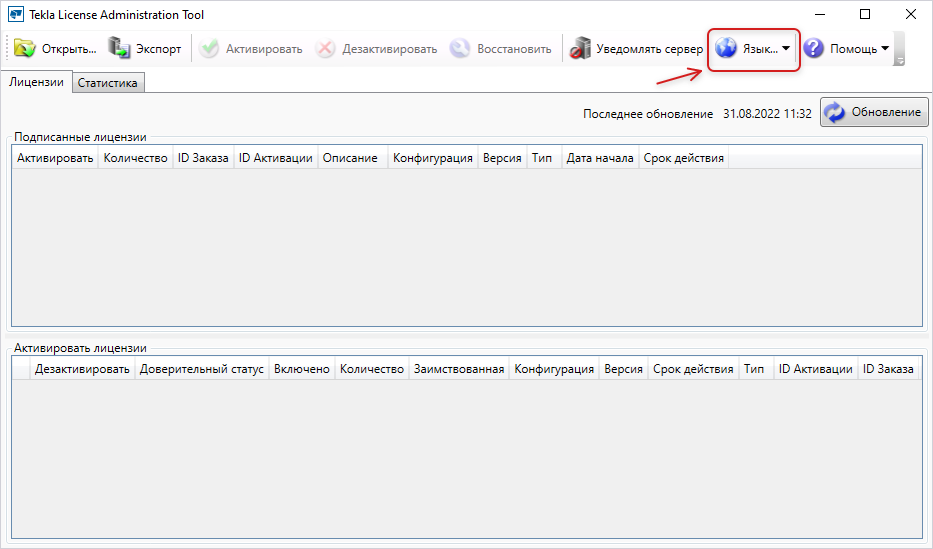
Для активации лицензии:
- Если Вы не сохранили сертификат в директории ..\TeklaStructures\License\Server, Вам необходимо открыть сертификат. Для этого нажмите Открыть, а затем укажите Ваш файл EntitlementCertificate.html.
- Выберите количество лицензий в столбце Активировать. Вы также можете ввести количество с клавиатуры.
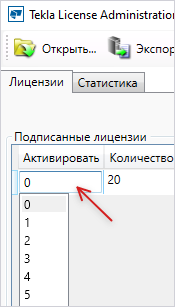
- Нажмите кнопку Активировать. В этот момент ваш сервер лицензий устанавливает контакт с сервером активации компании Tekla.
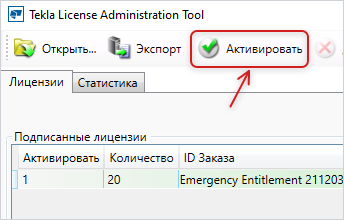
- После успешной активации, появится окно с сообщением, подтверждающим это. Нажмите OK.
- Активированные лицензии появятся в списке Активированные лицензии. Вам не обязательно активировать все лицензии разом. Вы можете активировать часть лицензий в одно время и часть – в другое, на другом компьютере, например.
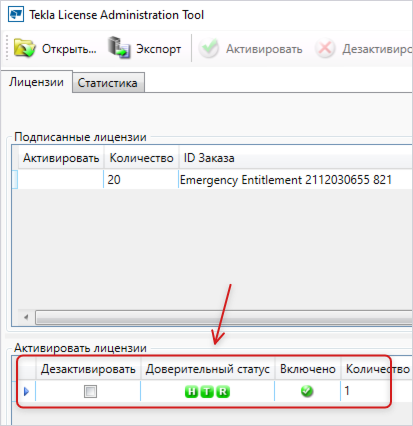
Уведомление сервера лицензий об активированных лицензиях
Необходимо уведомить сервер лицензий об деактивированных лицензиях. Для этого потребуется:
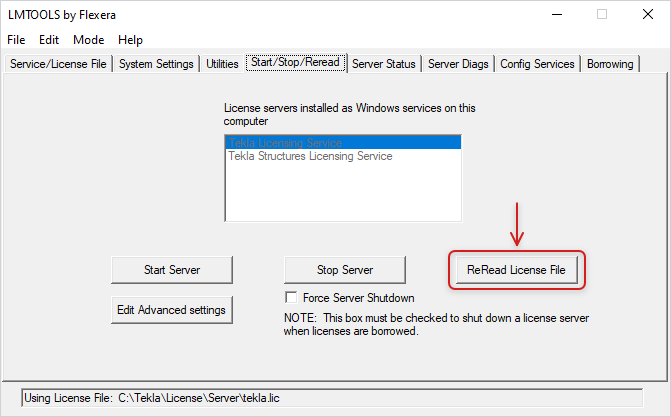
- С правами администратора нажмите Пуск > Все программы > Tekla Structures Licensing > LMTOOLS. Откроется окно LMTOOLS. Если установлено более одной службы лицензирования, убедитесь, что выбрана «Tekla Structures Licensing Service».
- Перейдите на вкладку Start/Stop/Reread.
- Нажмите ReRead License File.
Сервер лицензии считывает информацию о лицензии Tekla Structures. Если вы подключены к нескольким серверам лицензий, перечитывание файла лицензии может не работать. В этом случае, вам необходимо остановить сервис лицензий и запустить снова: нажать Stop Server, а потом – Start Server.
Установка сервера лицензий Tekla Structures завершена. Tekla License Server автоматически пытается перечитать файл лицензии после активации, поэтому иногда необходимость в этом шаге иногда отпадает.
Запуск Tekla Structures с лицензированием FLEXnet
Если вы установили сервер лицензий и Tekla Structures на один и тот же компьютер, система автоматически использует, установленный на компьютере, когда вы пытаетесь запустить Tekla Structures.
Если вы установили Tekla Structures и сервер лицензий на разные компьютеры, система попросит указать приоритетный при первом запуске Tekla Structures.
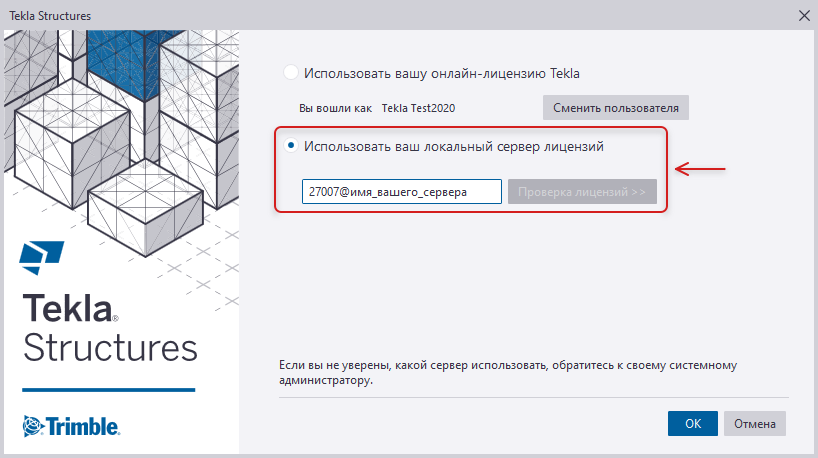
Для этого вам потребуется сделать следующее:
- Введите имя хоста сервера лицензий, начиная с символа @ в строку Адрес сервера, как указано в вашем файле tekla.lic.
- Существует еще несколько вариантов, как можно ввести имя сервера:
27007@server_host_name.mycompany.com – с номером TCP/IP порта перед символом @
27007@server_host_name1;27007@server_host_name2 – для указания нескольких серверов, разделенных точкой с запятой
27007@ipaddress – для указания через IP-адрес - Если вы хотите проверить, какие лицензии доступны на сервере, нажмите Проверить лицензии.
- Нажмите OK для запуска Tekla Structures.
Совет. Вы можете переопределить сервер лицензий, выбрав Инструменты > Выбор сервера лицензий в самой Tekla Structures. Изменения вступят в силу при следующем запуске программы.
Деактивация лицензий
Задача 1 — Обновление Лицензий Tekla Structures
Если вы активируете новый сертификат, полученное вами электронное письмо будет содержать новый сертификат и список лицензий, которые необходимо деактивировать в первую очередь.
Задача 2 — Перемещение Лицензий
Если вам необходимо переместить с одного сервера/компьютера на другой, вы также обязаны должны сначала деактивировать лицензии и только после это вы сможете активировать их на другом сервере/компьютере.
Для деактивации лицензий:
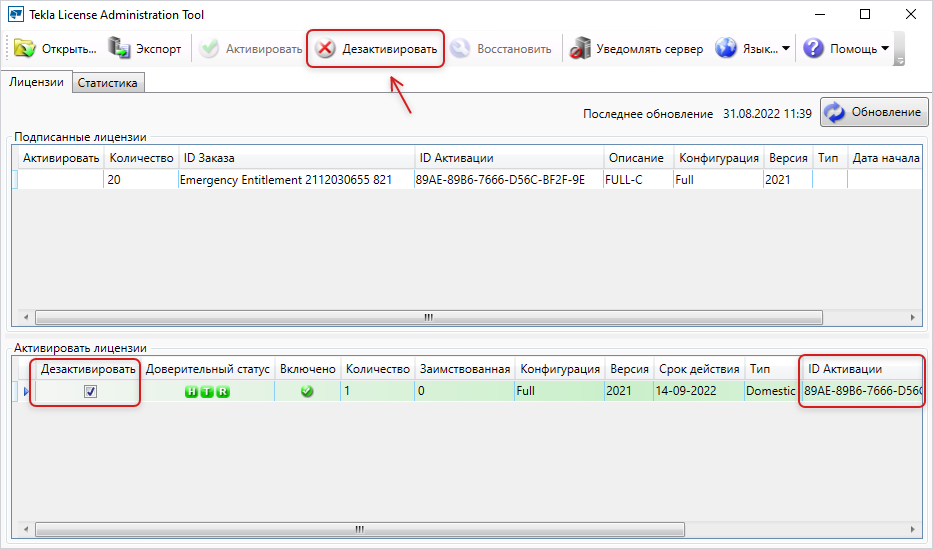
- Посмотрите ID Активации лицензий, которые вам необходимо деактивировать, в электронном сообщении, найдите этот ID Активации в списке Активированные лицензии.
- Поставьте галку напротив лицензий, которые необходимо деактивировать.
- Нажмите Дезактивировать. В этот момент ваш сервер лицензий устанавливает контакт с сервером активации компании Trimble Tekla.
- После успешной деактивации, появится окно с сообщением, подтверждающим это. Нажмите OK. Теперь деактивированные лицензии больше не будут отображаться в списке Активированные лицензии.
Теперь необходимо уведомить сервер лицензий об деактивированных лицензиях. Для уведомления сервера:
- С правами администратора нажмите Пуск > Все программы > Tekla Structures Licensing > LMTOOLS. Откроется окно LMTOOLS. Если установлено более одной службы лицензирования, убедитесь, что выбрана «TeklaStructuresLicensingService».
- Перейдите на вкладку Start/Stop/Reread.
- Нажмите ReRead License File.
Совет. Для активации нового сертификата на другом сервере/компьютере, заново выполните действия, описанные ранее.
Создание резервной копии файлов лицензий
После каждой активации/восстановления/обновления лицензии, обязательно сделайте резервную копию файлов лицензии. В случае повреждения диска или утери самого сервера, восстановить лицензию будет сложно. В большинстве случаев Trimble согласится только заново продать Вам лицензию, так что отнеситесь к резервному копированию с максимальной ответственностью.
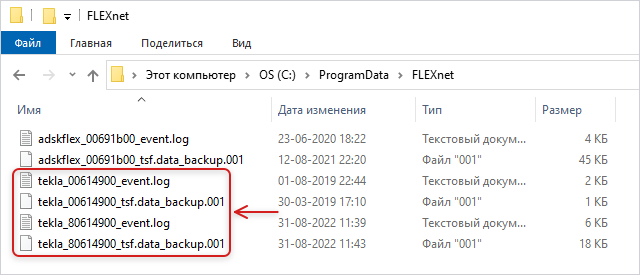
- Откройте папку C:\ProgramData\FLEXnet. Скопируйте в буфер обмена все файлы, начинающиеся на tekla_
- Создайте папку в надежном месте и назовите её, например, TeklaStructuresActivatedLicences_10_08_18
- Вставьте файлы лицензии в эту папку.
Вопросы пользователей
У меня лицензия Tekla 2017, Tekla 2018, Tekla 2019, Tekla 2020. Могу ли я использовать старые версии?
Да, ваша FLEXnet лицензия совместима с версиями Tekla вплоть до 12й.
Нужна ли активация и смогу ли работать без лицензии Tekla Structures?
Без активированной лицензии вы не сможете запустить программу.
Активация не удается с ошибкой 50041. Что теперь?
Так происходит из-за того, что антивирус или брандмауэр блокируют активацию. Убедитесь, что программы «lmgrd.exe» и «tekla.exe» не блокируются вашим антивирусом или брандмауэром. Вам также необходимо разрешить прямое обращение к порту 80 или к «http://193.64.145.74:80/flexnet/services/ActivationService?wsdl".
Могу ли я выполнять какие-либо манипуляции с «железом» и операционной системой на компьютере, где запущен сервер лицензий?
Да, но перед любыми апгрейдами и обновлением/переустановкой ОС, вам необходимо деактивировать лицензии. После апгрейда или обновления, активируйте лицензию заново.
Нужна ли мне локальная сеть в офисе?
Если сервер лицензий и Tekla Structures установлены на разных машинах, то эти компьютеры должны находиться в одной локальной сети. Если у вас в офисе нет локальной сети, вы можете активировать лицензии отдельно на каждом компьютере.
Должен ли сервер лицензий иметь постоянный доступ к интернету?
Подключение к интернету необходимо только во время процесса активации или деактивации лицензий Tekla.
Как установить Обратиться в техническую поддержу —> Обратиться в техническую поддержу
Установка и запуск менеджера лицензий
ArcGIS License Manager 2019.0 использует ПО управления лицензиями FlexNet Publisher. Подробная информация о FLEXnet Publisher, используемой в каждой версии ArcGIS License Manager, находится в Технической статье 13214. Эта версия менеджера лицензий поддерживает все выпуски продукта, перечисленные в разделе Поддерживаемые программные продукты. На странице Существующие пользователи можно найти информацию о переходе с версии 9.x на 2019.0.
Пользователям, которые для авторизации лицензий именованных пользователей ArcGIS Pro и премиум-приложений используют ArcGIS License Manager через Portal for ArcGIS, следует ознакомиться с содержанием раздела Настройка менеджера лицензий для работы с Portal for ArcGIS, в котором находятся необходимые сведения по авторизации и настройке. Чтобы установить License Manager, следуйте приведенным ниже инструкциям.
Примечание:
Для установки менеджера лицензий не требуется удалять уже установленные программные продукты ArcGIS, однако необходимо удалить менеджер лицензий 10.0 или более ранней версии, чтобы установить последнюю версию. Перед установкой ArcGIS License Manager 2019.0 ознакомьтесь с Системными требованиями.
Важно: Начиная с ArcGIS License Manager 2019.0 (только на платформе Linux), сервис лицензий FlexNet устанавливается отдельно, сразу после установки ArcGIS License Manager, как в случае новой установки, так и при обновлениях программного обеспечения. Если сервер лицензий FlexNet не установлен, клиенты не смогут подключиться к ArcGIS License Manager. По завершении установки ArcGIS License Manager будут отображены инструкции для выполнения установки сервиса лицензий FlexNet, которые требуют от пользователя предоставления права root для продолжения установки. Если сервис лицензий FlexNet не установлен в этом шаге, его необходимо установить вручную отдельно. См. раздел под названием Ручная установка сервиса лицензий FlexNet (только для платформы Linux) для дополнительной информации.
ArcGIS License Manager обменивается сообщениями через TCP/IP, который должен быть установлен и должен нормально работать на вашем сервере лицензий Windows. Кроме того, TCP/IP требует установки на вашем компьютере с Windows сетевой карты с драйверами или адаптера MS Loopback Adapter. Для осуществления процесса авторизации лицензий также очень рекомендуется иметь Интернет-подключение. Если компьютер менеджера лицензий не имеет подключения к Интернету, вы можете выбрать на панели Метод авторизации в Мастер авторизации программного обеспечения опцию авторизации по электронной почте или на веб-сайте.
Установка ArcGIS License Manager
- Запустите программу установки License Manager из загруженного пакета установки My Esri или с установочного диска ArcGIS.
- Для установки менеджера лицензий и сервиса лицензий FlexNet следуйте инструкциям по установке. В конце установки появляется ArcGIS License Server Administrator. Если вы не установили сервис лицензий FlexNet в процессе установки License Manager, вы должны установить его вручную до перехода к шагу 3. См. раздел под названием Ручная установка сервиса лицензий FlexNet (только для платформы Linux) для дополнительной информации.
- Завершите процесс авторизации и запустите сервис лицензий. Если вы хотите сделать это позже, то вы можете найти его в Пуск > Программы > ArcGIS > License Server Administrator (в Windows). В Linux License Server Administrator можно запустить из установочной директории с помощью следующей команды: /arcgis/licensemanager/LSAdmin .
- Щелкните Авторизация в таблице содержания, выберите версию в ниспадающем списке Версия и нажмите на кнопку Авторизовать сейчас для запуска Мастера авторизации программного обеспечения .
- Следуя инструкциям в диалоговых окнах, завершите процесс авторизации. Файл инициализации ( *.prvs ), сгенерированный на портале My Esri, может использоваться для ускорения процесса авторизации плавающих лицензий. Этот файл автоматически заполняет все необходимые для авторизации продукта поля в окнах мастера. Дополнительные сведения о файлах инициализации можно найти в разделе Файлы инициализации.
- Щелкните Готово , чтобы закрыть мастер авторизации и вернуться в License Server Administrator.
- Перейдите к /arcgis/licensemanager
- Запустите install_fnp.sh . Этот скрипт оболочки настраивает сервис лицензий FlexNet на запуск процесса setuid с правом доступа root.
- Демон сервиса лицензий FlexNet также должен работать непрерывно. Поэтому, чтобы убедиться, что он запущен в процессе загрузки, необходимо выполнить следующий шаг установки. Так как для запуска демона сервиса лицензий FlexNet право доступа root не требуется, его можно запустить, добавив следующую строку к crontab назначенного пользователя: @reboot /usr/local/share/FNP/service/11.16.2/FNPLicensingService -r 2>&1 >/tmp/fnpd.log
Для установок в Windows или ArcGIS License Manager 2018.1 и более ранних в Linux нет необходимости выполнять дополнительные шаги по установке сервиса лицензий FlexNet.
Авторизация лицензий в автоматическом режиме
Для авторизации в автоматическом режиме плавающих лицензий ArcGIS 10.1-10.7.1 ArcGIS Desktop, ArcGIS Engine и ArcGIS Pro 1.2-2.4 более новых версий используйте следующую команду для запуска License Manager с файлом инициализации, созданного в My Esri:
softwareauthorizationLS.exe -S -VER 10.7 -LIF
Параметр -verbose в конце строки добавляется для отображения состояния процесса авторизации в командной строке.
В Linux используйте следующий синтаксис:
$ ./SoftwareAuthorizationLS -S -VER 10.7 -LIF
Примечание:
При доступе к Мастеру авторизации программного обеспечения через сервисы терминала в среде Linux необходимо настроить корректное отображение. В Технической статье 12175 приведена дополнительная информация об установке экрана Xvfb для использования ПО ArcGIS через терминальные сервисы среды Linux.
Автономная авторизация лицензий
- Во втором диалоговом окне мастера авторизации выберите опцию Авторизовать и получить файл авторизации на сайте Esri или по электронной почте .
- Выполните инструкции в остальных диалоговых окнах и сохраните файл запроса авторизации в самом конце. По умолчанию файл сохраняется под именем authorize.txt .
- Выполните инструкции в последнем окне, чтобы отправить этот файл с компьютера, имеющего доступ в Интернет.
- Клиентская служба Esri обработает запрос и вышлет файл ответа ( *.resps ), который содержит ваши лицензии.
- Сохраните этот файл на компьютере с менеджером лицензий и перезапустите Мастер авторизации программного обеспечения из License Server Administrator.
- В первом окне выберите третью опцию Файл авторизации из Esri получен, процесс авторизации можно завершить и выберите соответствующий файл для завершения авторизации.
Обновление лицензий версии 10.1 через версию 10.7 до версии 10.7.1
Плавающие лицензии ArcGIS Desktop и Engine 10.7.1 идентичны лицензиям 10.1-10.7. Если вы ранее уже авторизовали лицензии 10.1-10.7 с помощью License Manager и не отменили авторизацию лицензий перед установкой ArcGIS License Manager 2019.0, выполнять повторную авторизацию ArcGIS License Manager не нужно. Выполните приведенные ниже инструкции, чтобы обновить ПО License Manager версии 10.1-10.6 или 2018.0-2018.1 до 2019.0.
Примечание:
Если вы выполняете обновление имеющегося ArcGIS License Manager, не нужно заново авторизовать плавающие лицензии ArcGIS Pro или Esri CityEngine. Лицензии продолжат работу.
Обновление версии 10.3–10.6 или 2018.0-2018.1 до ArcGIS License Manager 2019.0 с помощью лицензий именованных пользователей
Лицензии именованных пользователей для работы с экземпляром Portal for ArcGIS в версии ArcGIS License Manager 2019.0 остаются теми же. Если вы выполняете обновление имеющегося ArcGIS License Manager, не нужно заново авторизовать лицензии именованных пользователей или экспортировать JSON-файл портала в Portal for ArcGIS. Инструкции по обновлению программного обеспечения ArcGIS License Manager вы найдете в расположенном ниже разделе Обновление программного обеспечения License Manager с версии 10.1-10.6 или 2018.0-2018.1 до версии License Manager 2019.0.
Обновление программного обеспечения License Manager версии 10.1-10.6 или 2018.0-2018.1 до ArcGIS License Manager 2019.0
- Откройте License Server из меню Пуск > Программы > ArcGIS > License Server Administrator . В Linux можно запустить License Server Administrator (версии 2018.1) из установочной директории с помощью следующей команды: /arcgis/licensemanager/LSAdmin .
- Остановите License Service в разделе Запустить/Остановить сервис лицензий и выйдите из License Server Administrator.
- Установка ArcGIS License Manager 2019.0 и сервиса лицензий FlexNet. Программа установки автоматически удалит ArcGIS License Manager версий 10.1-10.6 или 2018.0-2018.1 и установит ArcGIS License Manager 2019.0, затем предложит установить сервис лицензий FlexNet. Если сервис лицензий FlexNet не был установлен после установки ArcGIS License Manager, его необходимо установить вручную, перед тем, как перейти к шагу 4. См. выше раздел под названием Ручная установка сервиса лицензий FlexNet (только для платформы Linux) для дополнительной информации.
- Откройте License Server из меню Пуск > Программы > ArcGIS > License Server Administrator . В Linux License Server Administrator можно запустить из установочной директории с помощью следующей команды: /arcgis/licensemanager/.LSAdmin .
- Запустите License Service в разделе Запустить/Остановить сервис лицензий и выйдите из License Server Administrator. ArcGIS License Manager 2019.0 теперь готов к работе.
Обновление более старого ПО и лицензий версии от 10.0 до 10.1 или более новых (включая 2019.0)
Лицензии ArcGIS 10.0 не будут работать в ПО ArcGIS версий 10.1-10.7.1. Перед удалением ArcGIS 10.0 License Manager необходимо отменить авторизацию лицензий 10.0.
- Откройте License Server Administrator из меню Пуск > Программы > ArcGIS > License Server Administrator .
- Выберите опцию Авторизация на левой панели, затем щелкните кнопку Отмена авторизации. . Откроется Мастер авторизации программного обеспечения .
- Воспользуйтесь Мастером авторизации программного обеспечения , чтобы завершить процесс отмены авторизации. Вы также можете отменить авторизацию в онлайн и офлайн режимах по email или через загрузку файла на My Esri.
- Закройте License Server Administrator .
- Удалите ArcGIS 10.0 License Manager.
- Установите ArcGIS License Manager 10.1 или более новую версию.
- Перейдите в папку Авторизация, щелкните Авторизовать сейчас и следуйте инструкциям, чтобы завершить процесс авторизации.
Обращение в клиентскую службу Esri
Если по какой-либо причине вы не можете найти авторизационную информацию, вы можете обратиться в клиентскую службу Esri и попросить выслать ее еще раз.
В США вы можете связаться с клиентской службой Esri, позвонив по тел. 888-377-4575 или посетив сайт My Esri.
Если вы находитесь за пределами США, обратитесь к местному дистрибьютору Esri.
Справка по системе лицензирования FLEXnet
Я новый клиент и хочу активировать свою новую лицензию
В этом руководстве приведена информация по установке системы лицензирования FLEXnet и запуске Tekla Structures с новой системой лицензирования.
FlexNet — это система лицензирования на основе активации, разработанная компанией Flexera Software. Для использования системы лицензирования на основе активации необходимо:
- Установить и настроить сервер лицензий на компьютере.
- Активировать лицензии.
- Прописать на каждом клиентском компьютере с Tekla Structures сервер лицензий.
1. Установка сервера лицензий Tekla Structures
Установочный пакет сервера лицензий Tekla Structures содержит файлы сервера лицензий, приложения для управления лицензиями и руководства пользователя. Для установки сервера лицензий загрузите и запустите программу установки, которую можно найти на нашем сервисе Tekla Downloads.
2. Сохранение сертификата полномочий
Сертификат полномочий Tekla Structures был выслан вам по электронной почте с адреса no-reply_tekla-licenses@Trimble.com. В сертификате полномочий указаны конфигурации, количество и ID ваших лицензий Tekla Structures. Прежде чем лицензионные права можно будет передать с сервера Trimble Solutions на ваш сервер лицензий, необходимо сохранить сертификат полномочий. После этого можно будет открыть сертификат полномочий с помощью Tekla Structures License Administration Tool и активировать лицензии.
Чтобы сохранить сертификат полномочий:
1. Откройте свою программу для работы с электронной почтой.
2. Откройте сообщение с сертификатом полномочий.
3. Сохраните вложенный файл EntitlementCertificate.html в папку ..\TeklaStructures\License\Server .
3. Запуск Tekla Structures License Administration Tool
Для использования лицензий их необходимо активировать на сервере лицензий. При активации лицензий лицензионные права передаются с сервера активации в Trimble Solutions на сервер лицензий в вашей компании или, в случае одного пользователя, на ваш компьютер. Tekla Structures License Administration Tool — это приложение, используемое для активации лицензий.
Чтобы запустить Tekla Structures License Administration Tool, нажмите кнопку Пуск > Все программы > Tekla Structures Licensing > Tekla Structures License Administration Tool.
Откроется диалоговое окно Tekla Structures License Administration Tool.

4. Активация лицензий
Чтобы активировать лицензии:
- Если вы не сохранили сертификат полномочий в папку ..\TeklaStructures\License\Server , необходимо открыть сертификат полномочий вручную. Чтобы это сделать, выберите Файл >Открыть и выберите EntitlementCertificate.html . Нажмите кнопку Открыть. В области Подписанные лицензии появится информация о лицензиях.


- Выберите количество лицензий, которое требуется активировать, в списке Активировать. Можно также ввести количество с клавиатуры.

- Нажмите кнопку Активировать. Ваш сервер лицензий связывается с сервером активации в Trimble Solutions.

Активированные лицензии отображаются в области Активировать лицензии.

5. Уведомление сервера лицензий об активированных лицензиях
Сервер лицензий необходимо уведомить об активированных лицензиях. Чтобы уведомить сервер лицензий:
- Войдя в систему с правами администратора, нажмите кнопку Пуск >Все программы >Tekla Structures Licensing >LMTOOLS. Откроется диалоговое окно приложения LMTOOLS. Если на компьютере установлено несколько служб, убедитесь, что выбрана служба Tekla Structures Licensing Service.

- Перейдите на вкладку Start/Stop/Reread.
- Нажмите кнопку ReRead License File.

Сервер лицензий считывает информацию о лицензиях.
Установка сервера лицензий Tekla Structures завершена.
6. Настройка исключений для Tekla Structures в брандмауэре
Если вы установили сервер лицензий на серверном компьютере, другие компьютеры должны иметь возможность обращаться к определенным приложениям на сервере, чтобы у Tekla Structures был доступ к лицензиям. Необходимо убедиться, что Tekla Structures «видит» приложения на сервере, на котором находятся лицензии. Для этого вам понадобится добавить в брандмауэр Windows несколько исключений.
- Для начала нажмите кнопку Пуск > Панель управления и откройте категорию Система и безопасность.

- Затем щелкните Разрешение запуска программы через брандмауэр Windows.

- Затем нажмите кнопку Разрешить другую программу. Если вы не можете нажать эту кнопку, необходимо сначала нажать кнопку Изменить параметры вверху слева, а затем нажимать Разрешить другую программу.

- В следующем диалоговом окне нажмите кнопку Обзор.

- Перейдите к папке C:\TeklaStructures\License\Server . Необходимо открыть два файла: tekla.exe и lmgrd.exe (сначала один, затем другой).

- Добавив оба файла, убедитесь, что вы установили для них все флажки: Публичные, Домашняя и Домен, если он есть. Так этим приложениям будет полностью разрешен обмен данными через брандмауэр.

7. Запуск Tekla Structures с системой лицензирования FLEXnet
Если вы установили Tekla Structures и сервер лицензий на одном компьютере, при запуске Tekla Structures система автоматически будет использовать сервер лицензий на компьютере.
Если вы установили Tekla Structures и сервер лицензий на отдельных компьютерах, при первом запуске Tekla Structures системе попросит вас указать сервер лицензий, который вы хотите использовать.

Чтобы указать сервер лицензий:
- Введите в поле Адрес сервера имя хоста сервера лицензий, указанное в файле tekla.lic (см. шаг 2), поставив перед ним символ @.
- Существует несколько вариантов ввода имени сервера лицензий:
27007@имя_хоста_сервера.mycompany.com — введите перед символом @ порт TCP/IP.
27007@имя_хоста_сервера1;27007@имя_хоста_сервера2 — чтобы указать несколько серверов лицензий. Разделяйте серверы точкой с запятой (;).
27007@IP-адрес — чтобы указать сервер лицензий, используя его IP-адрес.
- Если вы хотите проверить, какие лицензии находятся на сервере лицензий, нажмите Проверка лицензий.
- Нажмите ОК, чтобы запустить Tekla Structures.
Я хочу обновить Tekla Structures до последней версии
В этом руководстве мы шаг за шагом рассмотрим обновление лицензии Tekla Structures до последней версии Tekla Structures.
1. Деактивация лицензий
Чтобы активировать лицензию на новую версию, необходимо сначала деактивировать лицензии на старую версию:
- Найдите в сообщении электронной почты идентификаторы активации лицензий, которые вам нужно деактивировать, а затем найдите соответствующие идентификаторы активации в области Активировать лицензии.
- Откройте Tekla Structures License Administration Tool (кнопка Пуск >Все программы >Tekla Structures Licensing >Tekla Structures License Administration Tool).
- Установите флажок Деактивировать напротив лицензий, которые требуется деактивировать.

- Нажмите кнопку Деактивировать. Ваш сервер лицензий связывается с сервером деактивации в Trimble Solutions.
- Если не появится никаких сообщений об ошибках, деактивация завершена. В случае появления сообщений об ошибках обратитесь в службу поддержки в своем регионе.
Деактивированные лицензии больше не отображаются в области Активировать лицензии.
2. Сохранение сертификата полномочий
Сертификат полномочий Tekla Structures был выслан вам по электронной почте с адреса no-reply_tekla-licenses@Trimble.com. В сертификате полномочий указаны конфигурации, количество и ID ваших лицензий Tekla Structures. Прежде чем лицензионные права можно будет передать с сервера Trimble Solutions на ваш сервер лицензий, необходимо сохранить сертификат полномочий. После этого можно будет открыть сертификат полномочий с помощью Tekla Structures License Administration Tool и активировать лицензии.
Чтобы сохранить сертификат полномочий:
1. Откройте свою программу для работы с электронной почтой.
2. Откройте сообщение с сертификатом полномочий.
3. Сохраните вложенный файл EntitlementCertificate.html в папку ..\TeklaStructures\License\Server .
3. Активация лицензий
Чтобы активировать лицензии:
- Если вы не сохранили сертификат полномочий в папку ..\TeklaStructures\License\Server , необходимо открыть сертификат полномочий вручную. Чтобы это сделать, выберите Файл >Открыть и выберите EntitlementCertificate.html . Нажмите кнопку Открыть. В области Подписанные лицензии появится информация о лицензиях.
- Выберите количество лицензий, которое требуется активировать, в списке Активировать. Можно также ввести количество с клавиатуры.
- Нажмите кнопку Активировать. Ваш сервер лицензий связывается с сервером активации в Trimble Solutions.
Активированные лицензии отображаются в области Активировать лицензии.
4. Уведомление сервера лицензий об активированных лицензиях
Сервер лицензий необходимо уведомить об активированных лицензиях. Чтобы уведомить сервер лицензий:
- Войдя в систему с правами администратора, нажмите кнопку Пуск >Все программы >Tekla Structures Licensing >LMTOOLS. Откроется диалоговое окно приложения LMTOOLS. Если на компьютере установлено несколько служб, убедитесь, что выбрана служба Tekla Structures Licensing Service.
- Перейдите на вкладку Start/Stop/Reread.
- Нажмите кнопку ReRead License File.
Сервер лицензий считывает информацию о лицензиях.
Обновление Tekla Structures до новой версии лицензии завершено.
Часто задаваемые вопросы Наверх
Я хочу перенести свою лицензию на новый компьютер
Это руководство поможет вам перенести лицензию на Tekla Structures на новый компьютер. Процесс включает в себя деактивацию существующей лицензии на старом компьютере и ее активацию на новом компьютере.
1. Деактивация лицензий
Чтобы перенести лицензию, ее сначала необходимо деактивировать на старом компьютере:
- Откройте Tekla Structures License Administration Tool на старом компьютере (кнопка Пуск >Все программы >Tekla Structures Licensing >Tekla Structures License Administration Tool).
- Установите флажок Деактивировать напротив лицензии.
- Нажмите кнопку Деактивировать. Ваш сервер лицензий связывается с сервером деактивации в Trimble Solutions.
- Если не появится никаких сообщений об ошибках, деактивация завершена. В случае появления сообщений об ошибках обратитесь в службу поддержки в своем регионе.
Деактивированные лицензии больше не отображаются в области Активировать лицензии.
2. Сохранение сертификата полномочий
При переходе с одного компьютера на другой не нужно сохранять никакие файлы со старого компьютера, если у вас есть изначально присланное вам сообщение электронной почты с лицензией. Это сообщение должно быть отправлено с адреса no-reply_tekla-licenses@Trimble.com, Если у вас есть HTML-файл с сертификатом полномочий со старого компьютера, его вы также можете сохранить на новый компьютер.
3. Установка сервера лицензий Tekla Structures
Установочный пакет сервера лицензий Tekla Structures содержит файлы сервера лицензий, приложения для управления лицензиями и руководства пользователя. Для установки сервера лицензий загрузите и запустите программу установки, которую можно найти на нашем сервисе Tekla Downloads.
4. Активация лицензий
Для активации лицензий необходимо открыть программу License Administration Tool (кнопка Пуск > Все программы > Tekla Structures Licensing):
- Если вы не сохранили сертификат полномочий в папку ..\TeklaStructures\License\Server , необходимо открыть сертификат полномочий вручную. Чтобы это сделать, выберите Файл >Открыть и выберите EntitlementCertificate.html . Нажмите кнопку Открыть. В области Подписанные лицензии появится информация о лицензиях.
- Выберите количество лицензий, которое требуется активировать, в списке Активировать. Можно также ввести количество с клавиатуры.
- Нажмите кнопку Активировать. Ваш сервер лицензий связывается с сервером активации в Trimble Solutions.
Активированные лицензии отображаются в области Активировать лицензии.
5. Уведомление сервера лицензий об активированных лицензиях
Сервер лицензий необходимо уведомить об активированных лицензиях. Чтобы уведомить сервер лицензий:
- Войдя в систему с правами администратора, нажмите кнопку Пуск >Все программы >Tekla Structures Licensing >LMTOOLS. Откроется диалоговое окно приложения LMTOOLS. Если на компьютере установлено несколько служб, убедитесь, что выбрана служба Tekla Structures Licensing Service.
- Перейдите на вкладку Start/Stop/Reread.
- Нажмите кнопку ReRead License File.
Сервер лицензий считывает информацию о лицензиях.
Установка сервера лицензий Tekla Structures завершена.
6. Настройка исключений для Tekla Structures в брандмауэре
Если вы установили сервер лицензий на серверном компьютере, другие компьютеры должны иметь возможность обращаться к определенным приложениям на сервере, чтобы у Tekla Structures был доступ к лицензиям. Иначе Tekla Structures не сможет «видеть» приложения на сервере, на котором находится лицензия. Для этого вам понадобится добавить в брандмауэр Windows несколько исключений.
- Для начала нажмите кнопку Пуск > Панель управления и откройте категорию Система и безопасность.
- Затем щелкните Разрешение запуска программы через брандмауэр Windows.
- Затем нажмите кнопку Разрешить другую программу. Если вы не можете нажать эту кнопку, необходимо сначала нажать кнопку Изменить параметры вверху слева, а затем нажимать Разрешить другую программу.
- В следующем диалоговом окне нажмите кнопку Обзор.
- Теперь перейдите к папке C:\TeklaStructures\License\Server . Необходимо открыть два файла: tekla.exe и lmgrd.exe (сначала один, затем другой).
- Добавив оба файла, убедитесь, что вы установили для них все флажки: Публичные, Домашняя и Домен, если он есть. Так этим приложениям будет полностью разрешен обмен данными через брандмауэр.
7. Запуск Tekla Structures после полного переноса лицензии
Если вы установили Tekla Structures и сервер лицензий на одном компьютере, при запуске Tekla Structures система автоматически будет использовать сервер лицензий на компьютере.
Если вы установили Tekla Structures и сервер лицензий на отдельных компьютерах, при первом запуске Tekla Structures системе попросит вас указать сервер лицензий, который вы хотите использовать.
Чтобы указать сервер лицензий:
- Введите в поле Адрес сервера имя хоста сервера лицензий, указанное в файле tekla.lic (см. шаг 2), поставив перед ним символ @.
- Существует несколько вариантов ввода имени сервера лицензий:
27007@имя_хоста_сервера.mycompany.com — укажите перед символом @ порт TCP/IP.
27007@имя_хоста_сервера1;27007@имя_хоста_сервера2 — чтобы указать несколько серверов лицензий. Разделяйте серверы точкой с запятой (;).
27007@IP-адрес — чтобы указать сервер лицензий, используя его IP-адрес.
- Если вы хотите проверить, какие лицензии находятся на сервере лицензий, нажмите Проверка лицензий.
- Нажмите ОК, чтобы запустить Tekla Structures.
Часто задаваемые вопросы
Вопрос: У меня есть лицензия на версию 20. Могу ли я пользоваться более старыми версиями?
Ответ: Да, ваша лицензия FLEXnet имеет обратную совместимость вплоть до версии 12.
Вопрос: Я использую версию 13, но моя лицензия FLEXnet не работает. Что я делаю не так?
Ответ: Для версий 12.0, 12.1, 13.0 и 13.1 необходимо устанавливать последнюю версию службы.
Также необходимо добавить следующую переменную в файл user.bat (12.0, 12.1 или 13.0) или user.ini (13.1): set XS_LICENSE_SERVER_HOST=порт@хост
Вопрос: При попытке активировать лицензии возникает ошибка 50041. Что это значит?
Ответ: Эта ошибка связана с тем, что активация блокируется брандмауэром или антивирусным ПО. Убедитесь, что приложения lmgrd.exe и tekla.exe добавлены в списки исключений вашего брандмауэра и антивирусного ПО. Также необходимо разрешить прямой обмен данными с интернет-портом 80 или со службой по адресу http://193.64.145.74:80/flexnet/services/ActivationService?wsdl.
Вопрос: Можно ли вносить изменения в аппаратную часть или операционную систему компьютера, на котором запущена служба лицензирования?
Ответ: Да. Прежде чем вносить какие-либо изменения, необходимо деактивировать лицензии, активированные на серверном компьютере. После внесения изменений в компьютер активируйте лицензии.
Вопрос: Обязательно ли иметь в офисе локальную сеть?
Ответ: Если вы установили сервер лицензий и Tekla Structures на разных компьютерах, эти компьютеры должны находиться в одной и той же локальной сети.
Если у вас в офисе нет локальной сети, можно активировать лицензии отдельно на каждом компьютере.
Вопрос: Должен ли сервер лицензий быть постоянно подключен к Интернету?
Ответ: Подключение к Интернету требуется при активации или деактивации лицензий, однако постоянное подключение не требуется.
Flexnet licensing service как включить
В качестве поставщика лицензий PTC поддерживает продукт FlexNet Publisher компании Flexera Software. В настоящее время PTC поддерживает сервер лицензий FlexNet Publisher с использованием диспетчеров лицензий Imgrd и Imadmin.
Загрузки для сервера лицензий
Предоставьте PTC информацию о сервере лицензий
Необходимо предоставить идентификатор компьютера сервера лицензий группе лицензий PTC.
1. Извлеките идентификатор компьютера сервера лицензий (MAC-адрес).
◦ В Windows: выполните команду » ipconfig /all «, чтобы получить MAC-адрес (который будет использоваться как идентификатор компьютера).
◦ В Linux: выполните команду » hostid » или команду lm » lmutil lmhostid «, чтобы получить идентификатор компьютера.
2. Свяжитесь с группой лицензий PTC. Для этого можно использовать раздел PTC Servigistics на странице Управление лицензиями . Отсюда можно ввести обращение на веб-странице Customer Care Case Logger (Средство Case Logger центра поддержки клиентов) .
Необходимо указать полученный «идентификатор компьютера» сервера лицензий. Затем группа лицензий обработает запрос и создаст файл лицензий в соответствии с приобретенным пакетом подписки заказчика. Этот файл включает число пользователей и дату окончания срока действия.
Конфигурирование сервера лицензий
• Для Windows: используйте команду lmtools.exe для конфигурирования сервера после распаковки пакета.
◦ Скопируйте полученный файл license.txt в папке ptc_e и переименуйте его ptc_e.licenses .
◦ В файле ptc_e.licenses измените путь к демону ptc_e.exe (строка 2) соответственно пути, по которому был извлечен сервер лицензий.
DAEMON ptc_e «C:\Program Files\PTC\FLEXnet Admin License Server\ptc_e\ptc_e.exe»
◦ Измените пути в файле bin/installptce.bat в соответствии с каталогом, в который были помещены извлеченные файлы, следующим образом:
▪ Путь к installs.exe и lmgrd.exe
▪ Путь к лицензиям ptc_e .
▪ Путь к файлу журнала PTC_E.log .
▪ Дополнительно можно изменить наименование службы.
• Для Linux: найдите файл rc.PTCEswlm и измените его в соответствии с расположением, в которое распаковывается пакет.
Установка сервера лицензий
Установите сервер лицензий в локальной среде.
• Соответствующие демоны для Windows или Linux можно загрузить из следующих расположений.
• Для Windows:
1. Запустите bin/installptce.bat от имени администратора.
2. Убедитесь, что запущена служба Windows PTC_E License Manager . Если она не запущена, запустите ее.
Если служба не запускается, см. Устранение неисправностей для получения дополнительной информации.
Контроль сервера лицензий
Откройте bin\lmtools.exe , чтобы обновить лицензию, и перезапустите службу или проверьте информацию о лицензии.
Конфигурирование сервера лицензий Servigistics InService
Во время установки Servigistics InService необходимо указать наименование хост-компьютера и порт созданного ранее локального сервера лицензий. См. раздел Задание сервера лицензий . Этот раздел включает инструкции о способах настройки имени хост-компьютера и порта локального сервера лицензий, если вы отказались от этого в процессе установки.
Ресурсы сервера лицензий
• Заметки по оборудованию сервера лицензий PTC . Этот документ включает информацию о поддерживаемых платформах для Servigistics InService .
• License Adminstration Guide FlexNet Publisher Licensing Toolkit 11.10.1 . Информацию о диспетчерах лицензий Imgrd и Imadmin см. в главах девять и десять.