
Добавление транспортной карты в Apple Wallet
Добавив в приложение Wallet транспортную карту, можно оплачивать поездки в общественном транспорте с помощью Apple Pay.
- Совместимое устройство iPhone или Apple Watch. Узнайте в местном транспортном агентстве, какие модели поддерживаются.
- Последняя версия iOS или watchOS.
- Идентификатор Apple ID, с помощью которого выполнен вход в iCloud 1 .
- Возможность оплачивать проезд в общественном транспорте с помощью Apple Pay в текущем регионе.
Для добавления в приложение Wallet новой транспортной карты необходимо, чтобы в нем уже имелась подходящая платежная карта.
Добавление транспортной карты на iPhone или Apple Watch
Добавить транспортную карту в приложение Wallet можно на iPhone или Apple Watch.
Добавление транспортной карты на iPhone
- На iPhone откройте приложение Wallet.
- Нажмите кнопку добавления .
- Нажмите «Транспортная карта», чтобы добавить новую транспортную карту, или выберите вариант «Предыдущая карточка» для добавления транспортной карты, уже привязанной к приложению Wallet раньше.
- Выберите транспортную карту из списка или выполните поиск по региону или названию карты.
- Коснитесь «Продолжить».
- Выберите сумму, которую необходимо перевести на карту, и нажмите «Добавить». 2 .
- Чтобы подтвердить покупку и добавить транспортную карту, следуйте инструкциям на экране.
Добавление транспортной карты на Apple Watch
- На устройстве Apple Watch откройте приложение Wallet.
- Прокрутите экран вниз и выберите «Добавить карту».
- Нажмите «Транспортная карта», чтобы добавить новую транспортную карту, или выберите вариант «Предыдущая карточка» для добавления транспортной карты, уже привязанной к приложению Wallet раньше.
- Выберите транспортную карту из списка.
- Коснитесь «Продолжить».
- Выберите сумму, которую необходимо перевести на карту, и нажмите «Добавить деньги». 2 .
- Чтобы подтвердить покупку и добавить транспортную карту, следуйте инструкциям на экране.
При добавлении транспортной карты для нее может быть автоматически установлен экспресс-режим. Кроме того, в приложении Wallet можно пополнить баланс транспортной карты.
Возможности использования транспортной карты и ее доступность могут быть ограничены в зависимости от региона. Чтобы узнать, поддерживается ли в вашем городе или регионе добавление транспортных карт в приложение Wallet, обратитесь в транспортную компанию.
Добавление карт непосредственно на часах Apple Watch, управление которыми осуществляется при помощи функции «Семейная настройка», может быть невозможно.
Перенос физической транспортной карты в Apple Wallet
Если у вас есть физическая транспортная карта, вы можете перенести ее в приложение Wallet на iPhone или Apple Watch с сохранением баланса.
Перенос физической транспортной карты на iPhone
- На iPhone откройте приложение Wallet.
- Нажмите кнопку добавления .
- Нажмите «Транспортная карта».
- Выберите карту из списка или выполните поиск по региону или названию карты.
- Коснитесь «Продолжить».
- Нажмите «Перевести баланс с имеющейся карты».
- Введите номер карты и другие необходимые сведения. 3 .
- Положите транспортную карту на ровную поверхность и удерживайте верхнюю часть iPhone над ней, пока на экране не появится сообщение «Карта добавлена». Этот процесс может занять несколько минут.
Перенос физической транспортной карты на Apple Watch
- Откройте на iPhone приложение Apple Watch.
- Перейдите на вкладку «Мои часы» и нажмите «Wallet и Apple Pay».
- Нажмите «Добавить карту», а затем — «Транспортная карта».
- Выберите карту из списка или выполните поиск по региону или названию карты.
- Коснитесь «Продолжить».
- Нажмите «Перевести баланс с имеющейся карты».
- Введите номер карты и другие необходимые сведения. 3 .
- Положите транспортную карту на ровную поверхность и удерживайте верхнюю часть iPhone над ней, пока на экране не появится сообщение «Карта добавлена». Этот процесс может занять несколько минут.
Если вы получили такую ошибку, как «Карта не обнаружена» или «Сбой добавления карты»:
- Если на iPhone надет чехол, снимите его, а также уберите все металлические предметы, которые находятся между iPhone и физической картой.
- Убедитесь, что верхняя часть iPhone располагается над физической картой и неподвижна.
- Обратитесь в транспортную компанию, чтобы уточнить, возможен ли перенос физической карты.
После переноса физической карты в приложение Wallet сама карта может перестать работать.

Использование транспортной карты в экспресс-режиме
Экспресс-режим позволяет быстро оплачивать поездки в общественном транспорте одним нажатием. При этом не нужно выводить устройство из режима сна, снимать блокировку или проходить аутентификацию с помощью Face ID, Touch ID или код-пароля.
При добавлении подходящей транспортной карты экспресс-режим может быть включен для нее по умолчанию. В качестве карты с активным экспресс-режимом можно выбрать подходящую транспортную или платежную карту.
Сведения об активации экспресс-режима на транспортной или платежной карте см. в этой статье.
Перенос транспортной карты между устройствами
Вы можете использовать транспортную карту только на одном устройстве в приложении Wallet. Если необходимо использовать карту на другом устройстве, перенесите ее (с iPhone на Apple Watch или между двумя iPhone).
Перенос транспортной карты с iPhone на Apple Watch
- Откройте на iPhone приложение Apple Watch.
- Перейдите на вкладку «Мои часы» и нажмите «Wallet и Apple Pay».
- Нажмите кнопку «Добавить» рядом с транспортной картой, которую необходимо перенести.
- Вы также можете нажать «Добавить карту», чтобы просмотреть список предыдущих карт, перенесенных с других устройств.
Если вы не в пути, вы можете перенести карту обратно на iPhone с помощью приложения Apple Watch.
Перенос транспортной карты на новое устройство с помощью Ассистента настройки
- В Ассистенте настройки на новом устройстве iPhone нажмите Wallet.
- Выберите транспортные карты, которые необходимо перенести с предыдущего устройства.
- Нажмите «Продолжить», чтобы подтвердить перенос транспортных карт на новое устройство. 4
Для завершения переноса на новое устройство ваше предыдущее устройство должно находиться рядом и быть подключено к Интернету.
Перенос транспортной карты с помощью приложения Wallet
- Откройте приложение Wallet на новом iPhone и нажмите кнопку добавления .
- Нажмите «Ранее добавленные карты» и выберите транспортную карту.
- Следуйте инструкциям на экране, чтобы добавить транспортную карту на новое устройство iPhone. 4
Для завершения переноса на новое устройство ваше предыдущее устройство должно находиться рядом и быть подключено к Интернету.
Удаление транспортной карты

- На iPhone откройте приложение Wallet.
- Нажмите транспортную карту.
- Нажмите кнопку «Еще» , а затем — «Данные карты» .
- Прокрутите экран вниз и коснитесь «Удалить эту карту». Коснитесь «Удалить» для подтверждения.
- Если вы выйдете из iCloud либо отключите Face ID, Touch ID или код-пароль на iPhone либо Apple Watch, все кредитные, дебетовые и транспортные карты на соответствующем устройстве будут удалены. При удалении транспортной карты с любого устройства ее баланс сохраняется и доступен для перевода на то же либо другое подключенное к сети устройство iPhone или Apple Watch, на котором выполнен вход в iCloud с использованием того же идентификатора Apple ID.
- Для покупки или пополнения через Wallet карты Octopus требуется выпущенная в Гонконге карта Visa, Mastercard или UnionPay, привязанная к Apple Pay. Если ваша кредитная или дебетовая карта была выпущена не в Гонконге, используйте приложение Octopus for Tourists. Для покупки или пополнения транспортной карты на территории континентального Китая необходима кредитная или дебетовая карта China UnionPay.
- Если вы находитесь в Гонконге, для использования персонализированных карт Octopus и карт с включенной функцией автоматического пополнения баланса (AAVS) требуются дата рождения и гонконгское удостоверение личности.
- После завершения переноса предыдущая карта будет по-прежнему отображаться в приложении Wallet с указанием на то, что ее нельзя использовать.
Как добавить любые карты скидок и бонусов в Apple Wallet

В закладки
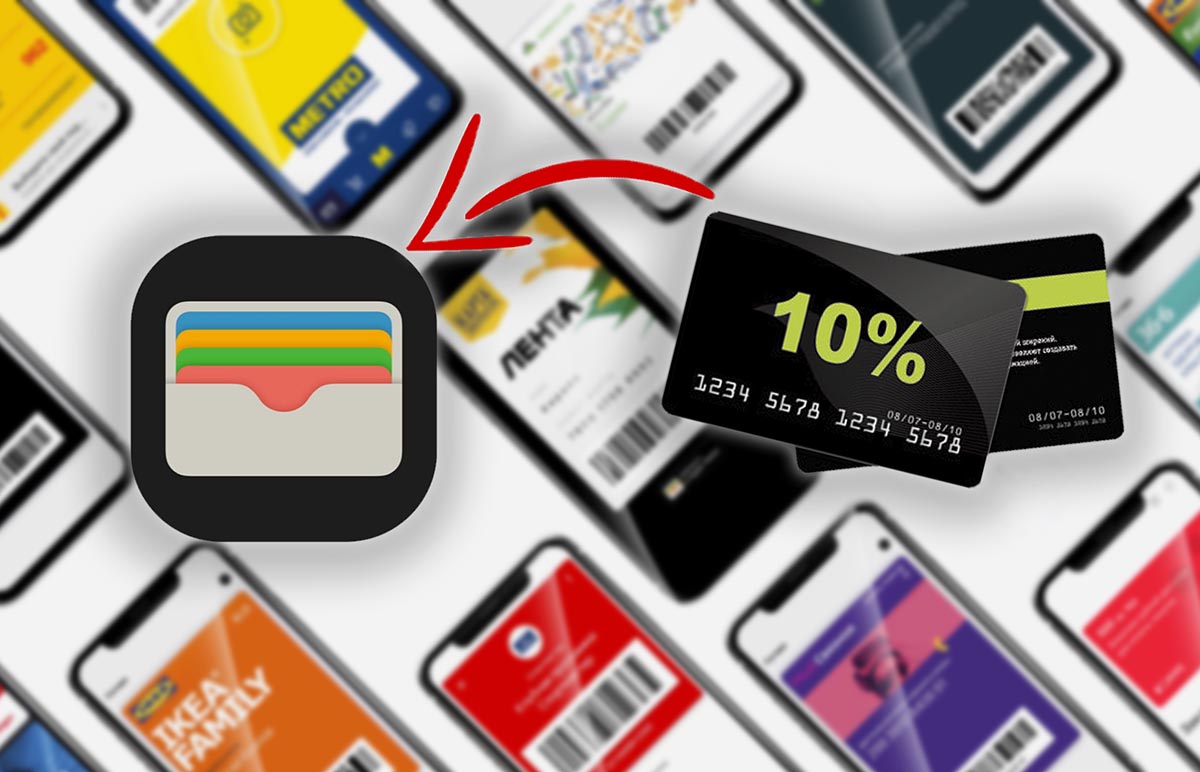
Стандартная утилита Wallet позволяет хранить в iPhone не только банковские карты, но и скидочные карты магазинов, купоны, бонусные карты, билеты в кино, посадочные талоны и прочие электронные аналоги физических карточек или документов.
К сожалению, не все виды карт поддерживаются программой по-умолчанию, иногда приходится использовать сторонние приложения для хранения некоторых купонов или талонов. Есть способ добавить практически любую карту в стандартное приложение iOS.
�� Спасибо re:Store за полезную информацию. ��
Как добавить любую карту в приложение Wallet на iPhone
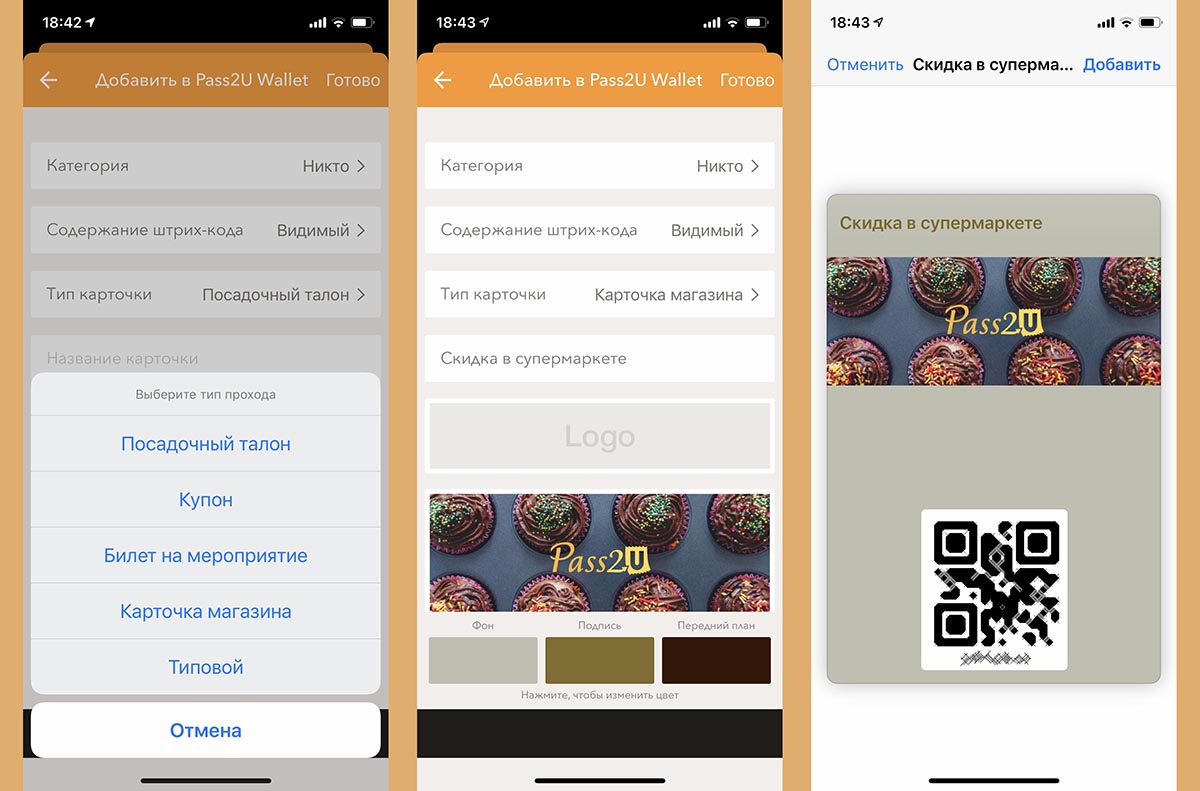
1. Загрузите бесплатное приложение Pass2U Wallet из App Store.
2. Запустите приложение и нажмите “+” для добавления новой карты.
3. Выдайте разрешение для доступа к камере iPhone.
4. Отсканируйте QR-код или штрих-код добавляемой карты. Можно ввести код вручную или выбрать фото карты из галереи iPhone.
5. Заполните недостающие поля и нажмите Готово для добавления карты в приложение.
Карточка будет автоматически экспортирована в приложение Wallet на iPhone.
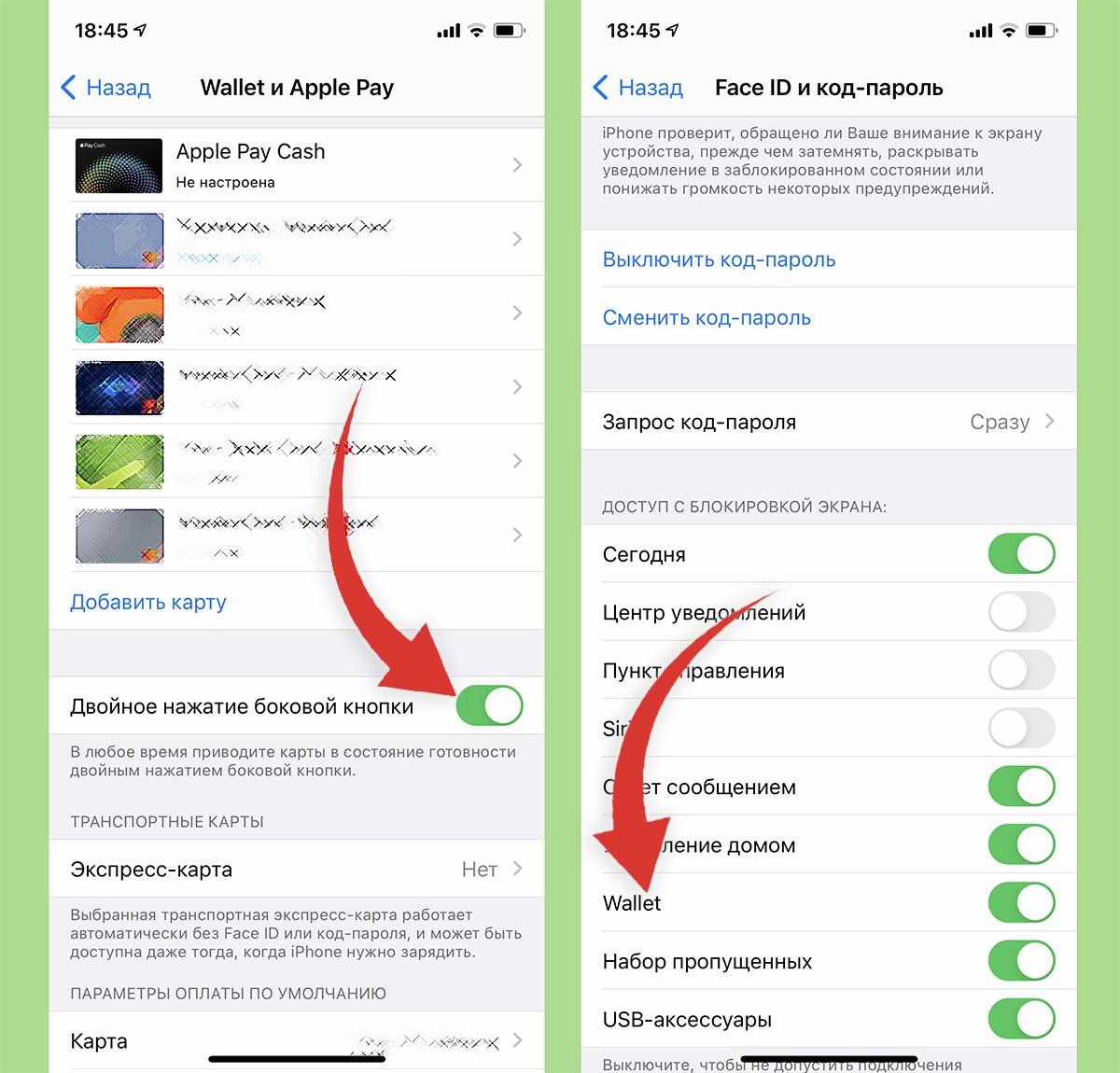
После этого нужно активировать две системных опции для удобного использования приложения.
► Активируйте переключатель Двойное нажатие боковой кнопки в меню Настройки – Wallet и Apple Pay. Это позволит быстро запускать приложение Wallet для выбора карты.
► Включите опцию Wallet по пути Настройки – Touch ID\Face ID и код-пароль, чтобы разрешить запуск приложения на экране блокировки.
Теперь сможете вызывать меню с картами двойным нажатием боковой кнопки и быстро применять нужную карточку.
Как добавить карточку в Wallet на iPhone?
Приложение Apple Wallet — онлайн-кошелёк, доступный пользователям iPhone.
Он позволяет хранить не только кредитки, но и:
- Карточки на скидки в магазинах, салонах красоты, ресторанах и кофейнях;
- билеты на концерт или в театр;
- посадочные талоны на поезд, автобус или самолёт;
- купоны;
- приглашения на различные мероприятия.
В приложение можно загрузить любую карту программы лояльности. В некоторых странах присутствует возможность добавлять в Wallet талон на проезд или топливную карточку. В 2020 году приложение разрешили использовать как виртуальный ключ зажигания в некоторых автомобилях.
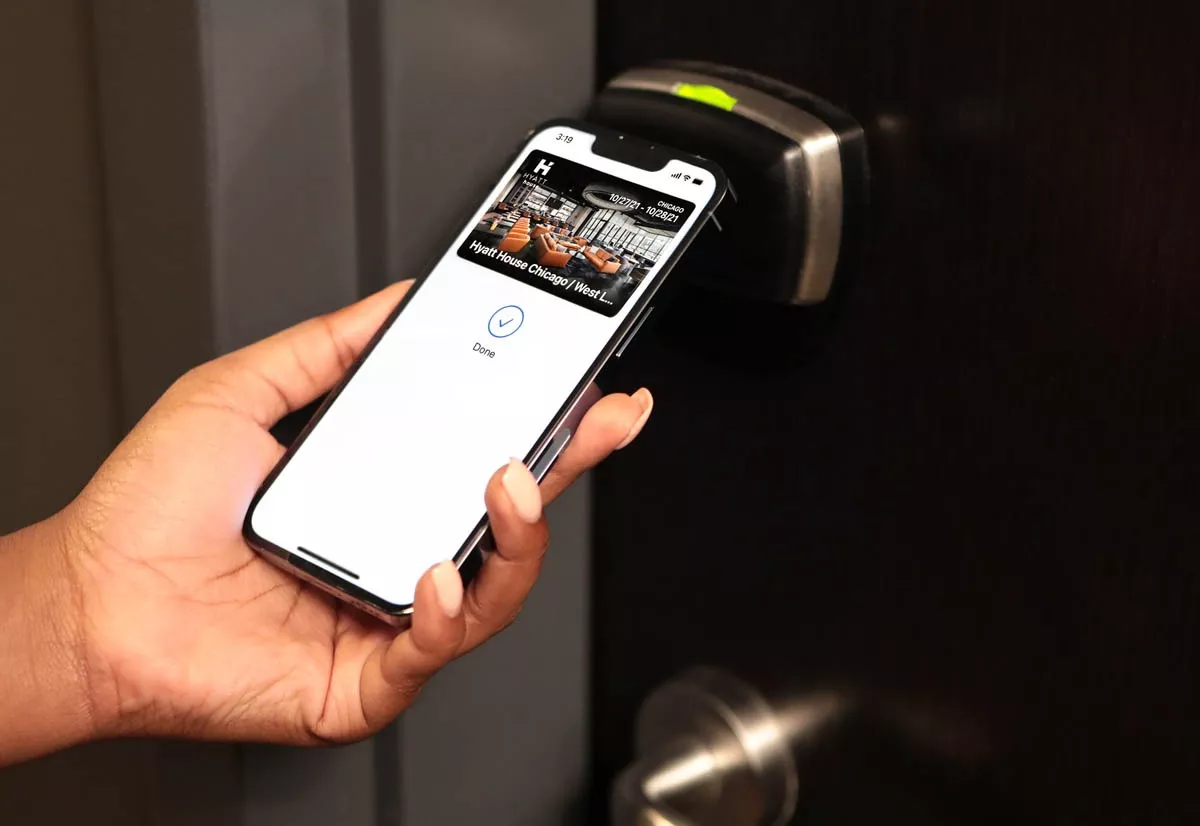
Годом позже появилась возможность создавать электронный замок от домов или квартир. Теперь так сдаются номера в 5-звёздочных гостиницах и жильё в курортных городках.
Как добавить банковскую карту в приложение Apple Wallet на iPhone?
Для этого придерживайтесь простых инструкций. Добавить платежную банковскую карту можно, если:
- Зайти в приложение «Apple Wallet» на смартфоне.
- Найти и нажать кнопку +, которая находится в правом верхнем углу приложения.
- Выберите тип — «Дебетовая или кредитная карта», после чего нажмите «Продолжить».
- Отсканируйте её данные в окне, которое открылось, или заполните всю необходимую информацию вручную.
- После введения данных с помощью подсказок, представленных на экране iPhone, карточка появится в кошельке.
Возможно, приложение попросит подождать, пока банк проверит документы на соответствие. Такое случается, если пользователь добавляет ранее неиспользовавшуюся карту.
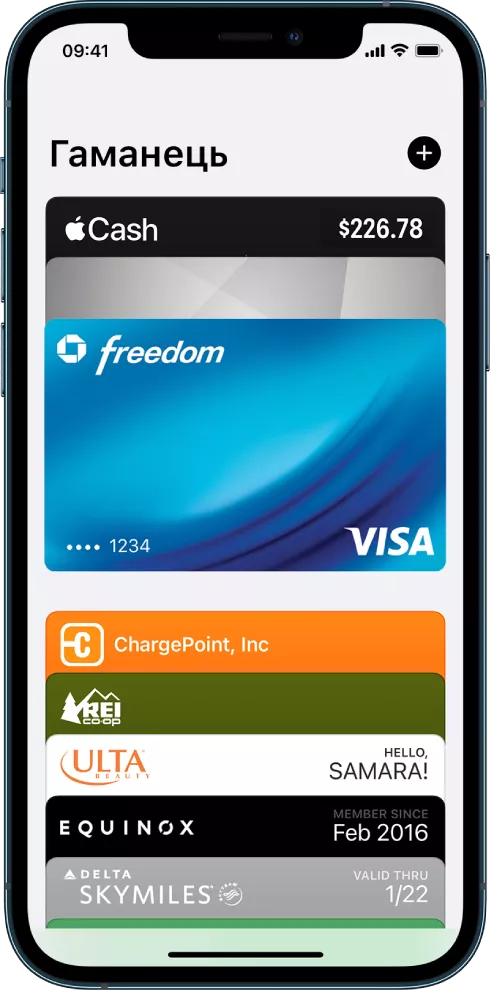
Как добавить другую карту в приложение Apple Wallet?
Добавить бонусную карту или талон можно только в случае, если предприятие подключено к Apple Wallet. Как правило, пользователь получает уведомление с помощью:
- Приложений «Почта» или «Сообщения»;
- Браузеров;
- AirDrop;
- QR-кодов.
Обратите внимание: предложение добавить бонусную карту часто появляется, если рассчитаться в магазине с помощью Apple Pay.
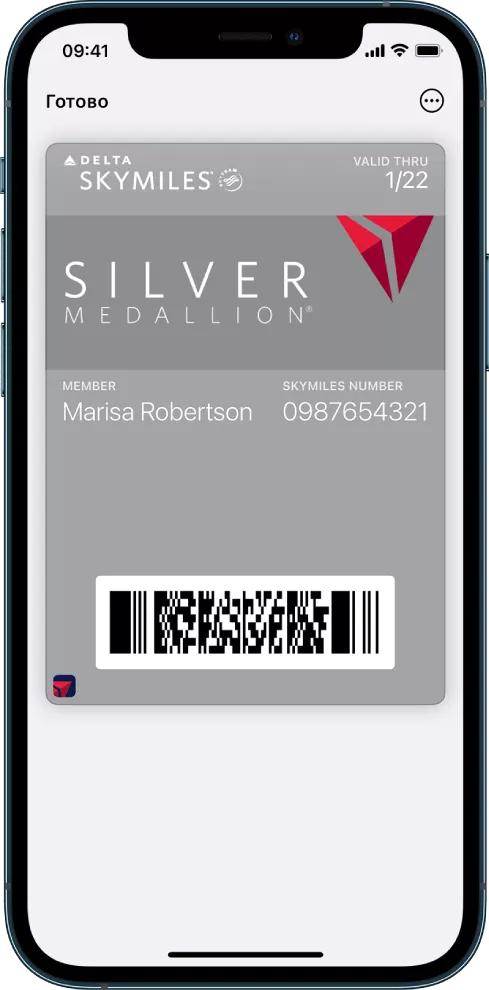
Что делать если карта не добавляется в Apple Wallet?
Возможно, она не поддерживается, так как эмитент не подключён к Apple Pay. Среди прочих распространенных проблем:
- Устаревшая iOS. Достаточно выполнить обновление до последней доступной версии.
- Местоположение. Если пользователь находится в стране, не включенной в список пользователей Apple Pay, карту нельзя внести в приложение.
- Модель iPhone. Функцию поддерживают смартфоны Apple с технологиями Touch ID и Face ID.
Проверьте подключение к сети. Если приложение отклоняет карту, обратитесь за помощью в банк.
Добавление карты счета Apple в приложение Wallet на iPhone

В приложении Wallet можно хранить карту своего счета Apple, чтобы легко и быстро оплачивать покупки в Apple Store или на сайте apple.com. Используйте средства на счету Apple, чтобы оплачивать продукты, аксессуары, игры, приложения, подписки iCloud+ и Apple Music и многое другое. Пополнить счет очень просто: погасите подарочную карту Apple или переведите средства на счет напрямую.
Добавление карты счета Apple в приложение Apple Wallet
- Откройте приложение Wallet на iPhone.
- Коснитесь кнопки , затем коснитесь «Добавление счета Apple».
Погашение подарочной карты или кода
Если Вы получили подарочную карту или код Apple, то можете добавить эти средства на свой счет Apple.
- Откройте приложение Wallet на iPhone.
- Коснитесь карты счета Apple, затем коснитесь кнопки и коснитесь «Использовать».
- Коснитесь «Использовать камеру», затем разместите iPhone так, чтобы подарочная карта оказалась в рамке камеры. Если у Вас возникли трудности с погашением карты, коснитесь «Ввести код вручную», а затем следуйте инструкциям на экране.
Добавление денег на счет
- Откройте приложение Wallet на iPhone.
- Коснитесь карты счета Apple, затем коснитесь «Добавить деньги».
- Выберите сумму или настройте автопополнение, затем следуйте инструкциям на экране, чтобы выполнить платеж.
Использование карты счета Apple в Apple Store
При оформлении покупки Вы можете расплатиться картой счета Apple, используя Apple Pay.
- Откройте приложение Wallet на iPhone.
- Коснитесь карты счета Apple, затем дважды нажмите боковую кнопку.
- Выполните аутентификацию с помощью Face ID, Touch ID или код-пароля.
- Поднесите iPhone верхней частью к считывающему устройству и дождитесь, пока на экране не отобразится надпись «Готово» или галочка.
Управление картой счета Apple
- Откройте приложение Wallet на iPhone.
- Коснитесь карты счета Apple, затем коснитесь .