
Как установить или поменять пароль при входе в программу 1С?


При входе в программу 1С, если в ней созданы профили пользователей, появляется окно, запрашивающее выбор пользователя и ввод пароля. В случае, если пароль не установлен, то любой пользователь, нажав «Ок», может войти в программу, под вашим именем и там уже натворить дел… Чтобы обезопасить информацию от «посторонних глаз», рекомендуется каждому пользователю базы установить личный пароль. Это не так сложно, как кажется на первый взгляд, и для этого не надо обладать навыками «суперпрограммиста». В этой статье расскажем вам о двух способах установки пароля: в режиме пользователя или в конфигураторе.
Итак, всплывающее окошко при входе в программу обычно выглядит следующим образом:
Зачастую, если бухгалтер работает один с программой, пользователь не введен. Соответственно, вход в программу производится непосредственно ее запуском.
Установить пароль можно двумя способами:
• в режиме пользователя – 1С: Предприятия, когда вы просто входите в программу;
• в режиме конфигуратора – кнопка «Конфигуратор» в окне запуска программы.
Рассмотрим пошагово оба варианта на примере программ 1С: Бухгалтерия предприятия ред. 3.0 и 1С: Зарплата и управление персоналом ред. 3.1.
1 способ: установка пароля в пользовательском режиме
Шаг 1. Запустив программу 1С в режиме пользователя, перейдите в раздел «Администрирование» — «Настройки пользователей и прав».
Шаг 2. Открыв раздел «Пользователи», перейдите по одноименной гиперссылке.
Шаг 3. Если пользователя нет, то создайте его по кнопке «Создать». Вы можете создать сразу несколько пользователей, если с информационной базой работает не один человек и в дальнейшем для каждого задать персональные настройки.
Мы видим, что настоящее время заведен в программе один пользователь Вишневская С.Н.
Добавим нового пользователя и установим ему пароль на вход в программу.
Шаг 4. Укажите полное имя пользователя. При этом пользователя можно выбрать из справочника «Физические лица». В нашем примере – Бухгалтер Алферова С.А.
Установите галочку «Вход в программу разрешен». В этом случае, пользователь отобразится в списке пользователей при запуске программы.
Если галочка не установлена, то при входе в программу вы его не увидите.
Если это единственный пользователь и галочка не установлена, то при входе программа «ничего не спросит», а просто запустится.
Заполните поле «Имя» (для входа). Название поля говорит само за себя. Что вы напишите здесь, так оно и отобразится при вводе.
И вот мы дошли до заветной кнопки «Установить пароль». Слева серым цветом написано – «Пустой пароль». Это означает, что пароль не установлен.
Шаг 5. Нажмите кнопку «Установить пароль» и запишите его в поля «новый пароль» и «подтверждение». Можно воспользоваться кнопкой «Создать пароль» и система сгенерирует его за вас. Установив галочку «Показывать новый пароль», можно «подсмотреть» введенные данные.
Нажмите кнопку «Установить пароль».
Пароль установлен и серая надпись слева от кнопки установки пароля нам об том подсказывает.
Для смены пароля также нажимается кнопка «Установить пароль» и он меняется пользователем.
Но если за системой следит администратор, который создает пользователей и «раздает» пароли, то он может установить галочку запрета смены пароля – «Пользователю запрещено изменять пароль». В этом случае изменить пароль вы не сможете.
Проверим результат наших действий.
Шаг 6. Сохраните настройку – «Записать и закрыть».
При создании первого пользователя он автоматически наделяется правами администратора.
Шаг 7. Закройте программу и зайдите в нее снова.
При входе в программу система предложит идентифицироваться. Нажав стрелочку, выберите пользователя из списка.
В случае, если пароль не указан или указан не верно, программа выдаст сообщение – «Идентификация пользователя не выполнена».
Указав пароль, программа запустится и можно приступить к работе.
2 способ: установка пароля пользователя в режиме 1С: Конфигуратор
Шаг 1. Запустите программу в режиме 1С: Конфигуратор по одноименной кнопке в окне запуска 1С.
Шаг 2. Перейдите в раздел «Администрирование» — «Пользователи».
В открывшемся справочнике можно добавить новых пользователей – кнопка «зеленый плюсик» или кнопка копирования. Чтобы установить или изменить пароль для имеющегося пользователя, откройте его двойным щелчком мышки или нажав «кнопку-карандашик».
Шаг 3. В окне настроек те же настройки, что мы рассматривали в пользовательском режиме.
Введите пароль в отмеченные поля, подтвердив его.
В настройке также имеются галочки:
• «Пользователю запрещено менять пароль»;
• «Показывать в списке выбора».
О них мы говорили выше.
Очистив поля с данными пароля, вы удалите пароль входа в программу.
Возможно у вас возникнет вопрос: «Что такое аутентификация операционной системы?». Эта галочка есть и в настройках пользователя в режиме 1С: Предприятия, и в конфигураторе.
Если у вас установлен пользователь (и пароль) при входе в операционную систему, то можно настроить вход в программу, через аутентификацию операционной системы, т.е. того пользователя. Для этого устанавливается одноименная галочка — «Аутентификация операционной системы» и ниже указывается пользователь, под которым вы входите при включении компьютера.
Мы рассмотрели вопросы установки и изменения пароля пользователя при входе в 1С.
Как быть, если пропал раздел «Пользователи»?
Пользователь может растеряться, когда, открыв программу, не увидит раздел «Пользователи», о котором мы говорили выше.
Возможно были изменены настройки программы и раздел куда-то «исчез». Давайте разберемся, как вернуть раздел на место.
Шаг 1. Перейдите в раздел «Администрирование» и нажмите «шестеренки» в верхнем правом углу окна. Перейдите в меню «Настройка навигации».
Шаг 2. В открывшемся окне найдите пункт «Пользователи» и переместите его в правую часть окна по кнопке «Добавить».
Шаг 3. Зацепившись мышкой за строку «Пользователи», перетащите ее в раздел «Важное» и нажмите «Ок».
Раздел «Пользователи» появился на рабочем столе.
Мы рассмотрели варианты создания и изменения пароля пользователя.
Старайтесь не забывать пароль! Всегда, при работе нескольких пользователей, должен быть один пользователь с правами администратора, который при необходимости сможет изменить пароль, в случае если вы его забыли, или сотрудник ушел, не сообщив пароль входа в 1С.
В случае, если пользователь был единственным, и вы остались без пароля, восстановить доступ к программе будет сложнее. Для этого используются специальные программы – редакторы баз данных, например, Tool_1CD, WinHex, Free Hex Editor и т.п. И, если вы попали в такую ситуацию , то для сброса пароля лучше пригласить специалиста.
Автор статьи: Ольга Круглова

Понравилась статья? Подпишитесь на рассылку новых материалов
Как изменить пароль пользователя в 1С
Иногда пользователю нужно сменить пароль в 1С. Например, пароль стал известен третьим лицам или сотрудник сменил должность, а на его место пришел работать новый человек.
Чтобы сменить пароль, нужно найти место где производится смена пароля. Чтобы найти место вам нужно воспользоваться одиним из следующих способов.
ЧЕРЕЗ РЕЖИМ ПРЕДПРИЯТИЕ
ИНТЕРФЕЙС ТАКСИ (управляемые формы)
Первый способ найти.
Меню: НСИ и администрирование — раздел Администрирование — Настройки пользователей и прав — Пользователи

Второй способ найти.
Верхнее опциональное меню: Все функции — Справочник «Пользователи»
СТАРЫЙ ИНТЕРФЕЙС 1С (обычные формы)
Первый способ найти.
Меню: Сервис — Пользователи — Список пользователей

Найдите пользователя, которому нужно поменять пароль. Откройте карточку пользователя и нажмите по увеличительному стеклу на поле «краткое имя пользователя». Откроется окно настройки прав и смены пароля.
Второй способ найти.
Меню: Операции — Справочники — Пользователи
С карточкой пользователя нужно то же самое что и в первом способе.
ЧЕРЕЗ РЕЖИМ КОНФИГУРАТОР
Этот способ является общим для всех версий и конфигураций 1С.
Меню: Администрирование — Пользователи

Откроется список пользователей информационной базы. Выберите нужного, откройте карточку пользователя и смените пароль.
Во всех способах установки нового пароля он вступит в силу при следующем входе в программу. Смена паролей пользователям возможна при наличии соответствующих прав (администратор, полные права) у пользователя, который меняет пароль себе или другому пользователю.
Как поменять пароль в 1С
Защита базы 1С — важная задача. Одним из простых способов сохранения данных является установка пароля для сотрудников: тогда при несанкционированном доступе база будет в безопасности. Пароль устанавливается либо в режиме 1С:Предприятие, либо в Конфигураторе. Рассмотрим оба способа.
Как поменять пароль в 1С в режиме 1С:Предприятие
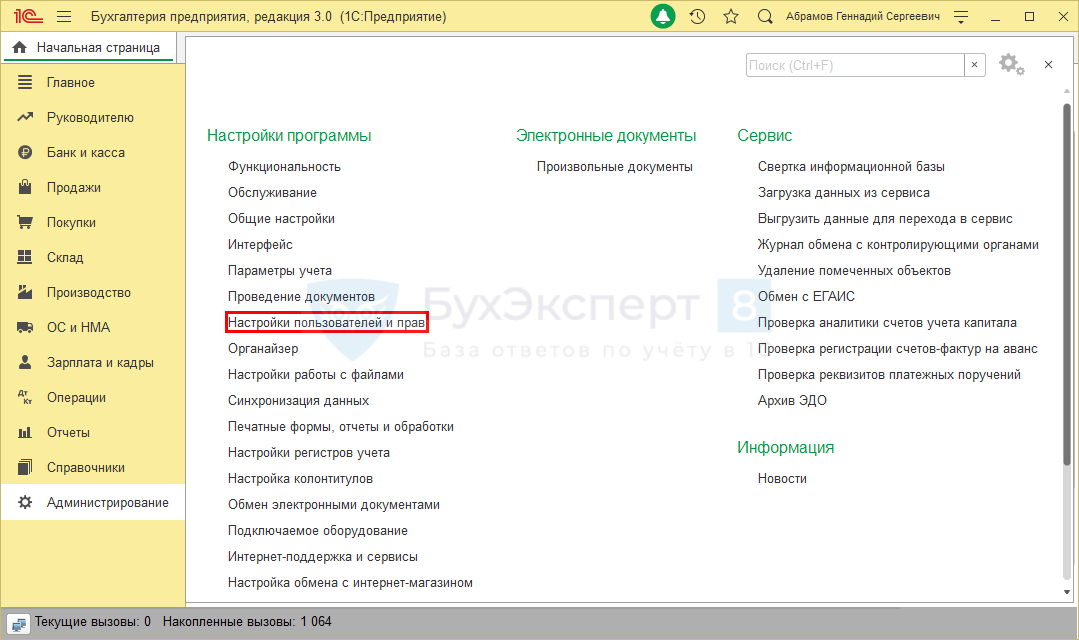
Запустите 1С под пользователем с правами администратора и зайдите в меню Администрирование – Настройки программы – Настройки пользователей и прав .
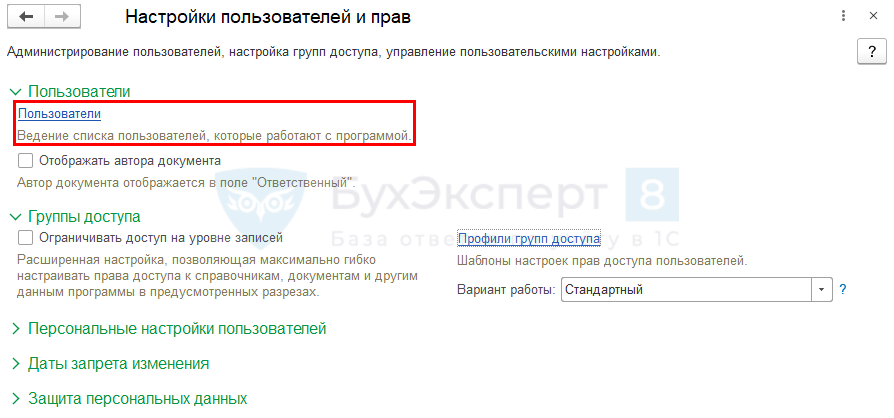
Перейдите в справочник Пользователи .
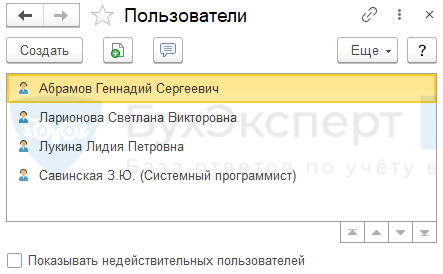
Щелкните два раза мышкой на пользователе, для которого хотите задать пароль.
- Самоучитель по 1С Бухгалтерии 8.3;
- Самоучитель по 1С ЗУП 8.3.
Откроются настройки учетной записи пользователя.
Если пароль не задан, окно будет выглядеть так:
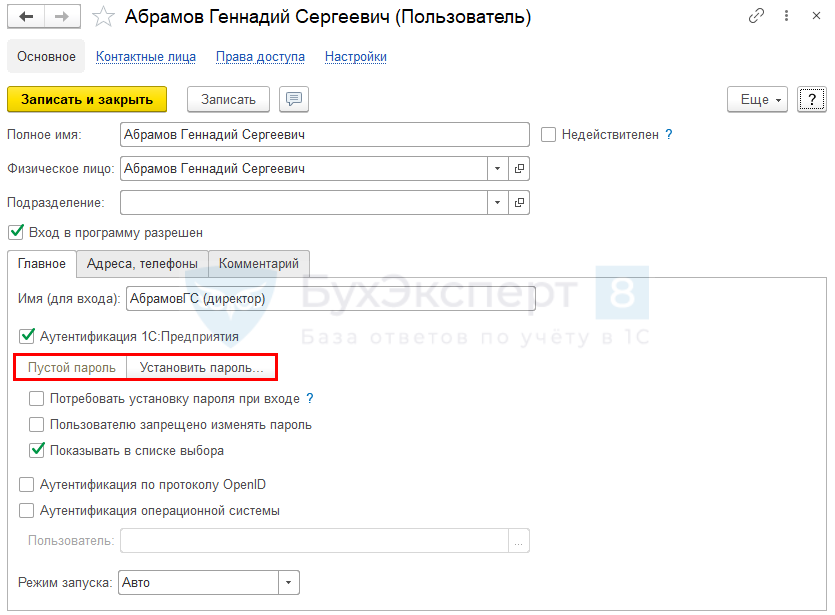
Жмем кнопку Установить пароль .
Затем введите и подтвердите пароль.
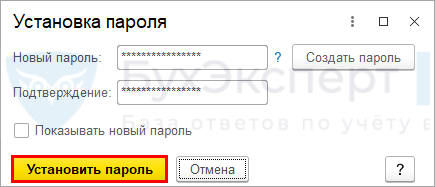
При необходимости сформируйте пароль автоматически по кнопке Создать пароль .
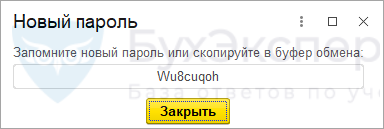
Жмем Установить пароль .
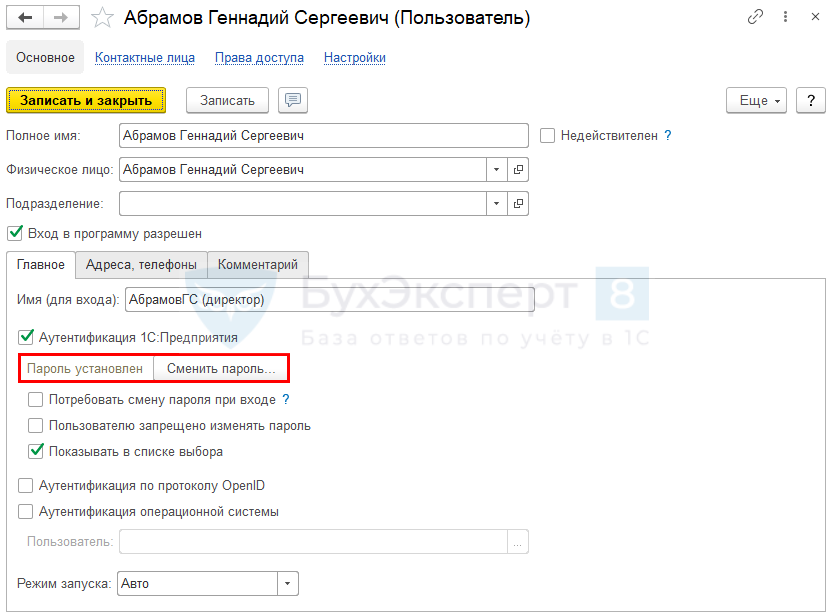
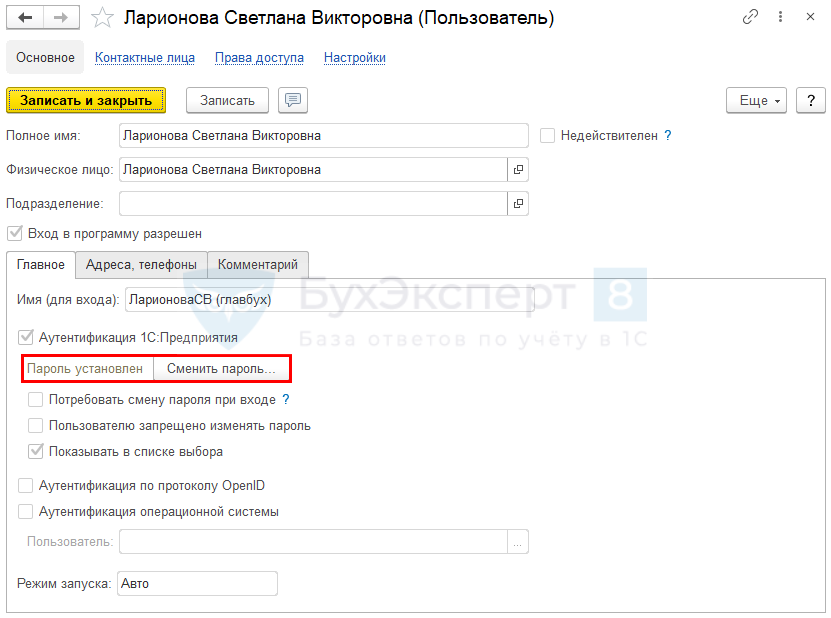
Если пароль уже задан, но его нужно поменять, жмем кнопку Сменить пароль .
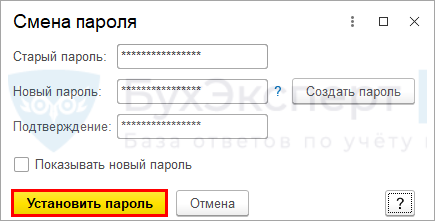
Теперь для изменения введите старый пароль и новый.
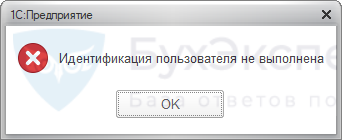
Если при входе в программу введете неверный пароль, 1С не запустится.
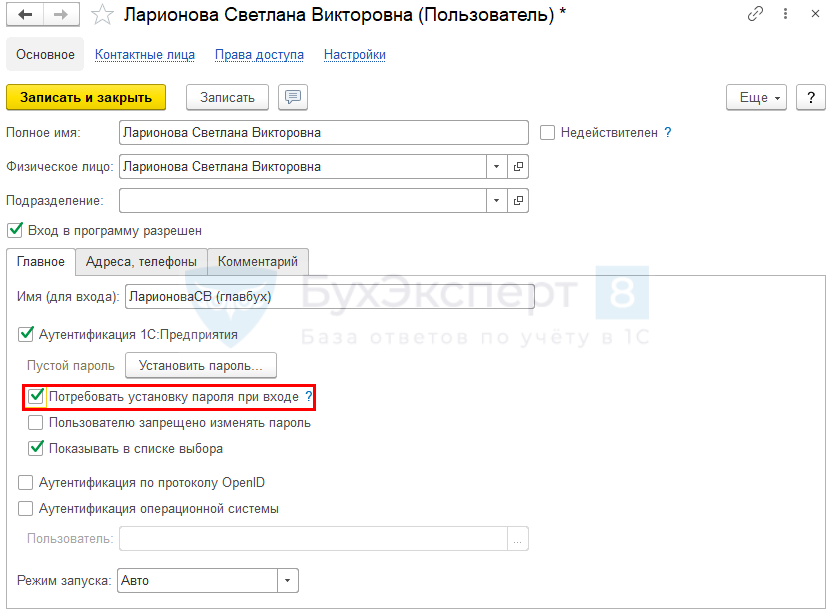
Как потребовать пользователя установить пароль при входе
Например, вы хотите, чтобы пользователи самостоятельно меняли пароли время от времени. Для этого откройте настройки пользователя и установите флажок Потребовать установку пароля при входе .
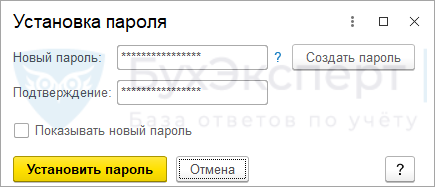
Когда пользователь войдет в программу, ему придется создать пароль, если его еще не было.
Либо сменить пароль, если он был ранее установлен.
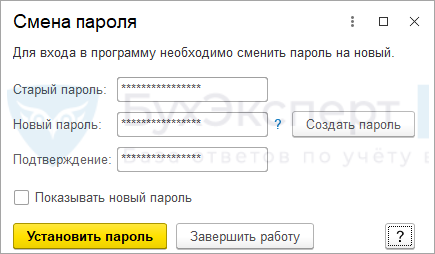
Без этих действий работать в программе не получится.
Как пользователю поменять пароль самостоятельно
Вы можете сменить пароль самостоятельно, если администратор 1С это разрешил. Для этого зайдите в меню Главное – Настройки — Персональные настройки .
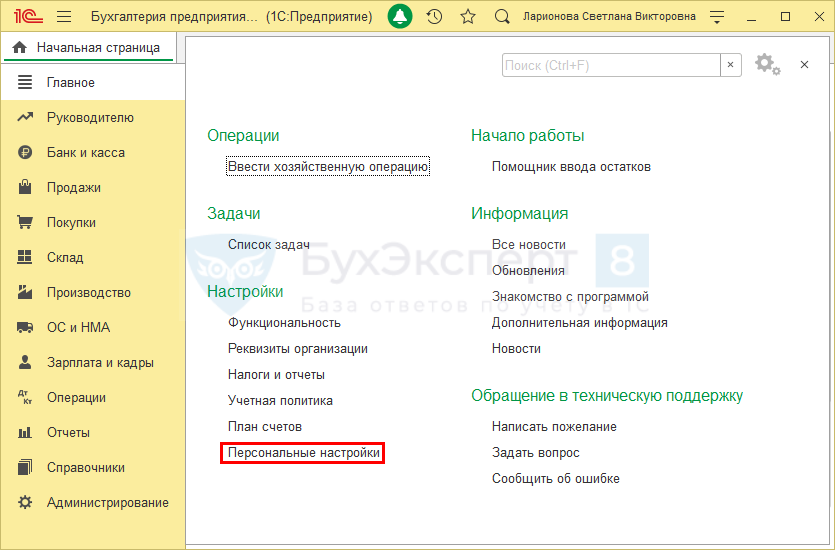
Жмем на ссылку в разделе Учетная запись .
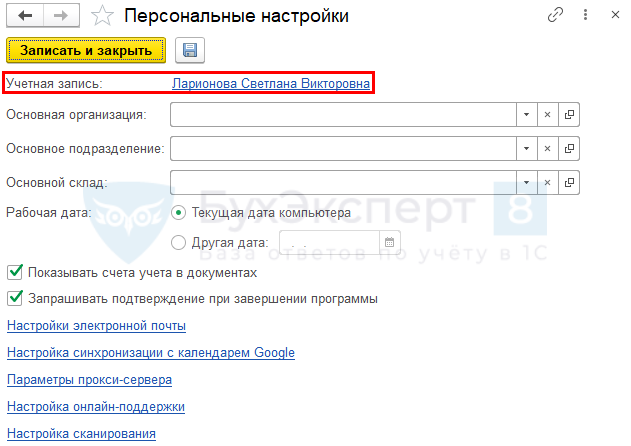
Жмем Сменить пароль и задаем новый пароль.
Как запретить пользователю менять пароль
Вы можете запрещать пользователям самостоятельно изменять пароли. Для этого откройте настройки пользователя и установите флажок Пользователю запрещено изменять пароль .
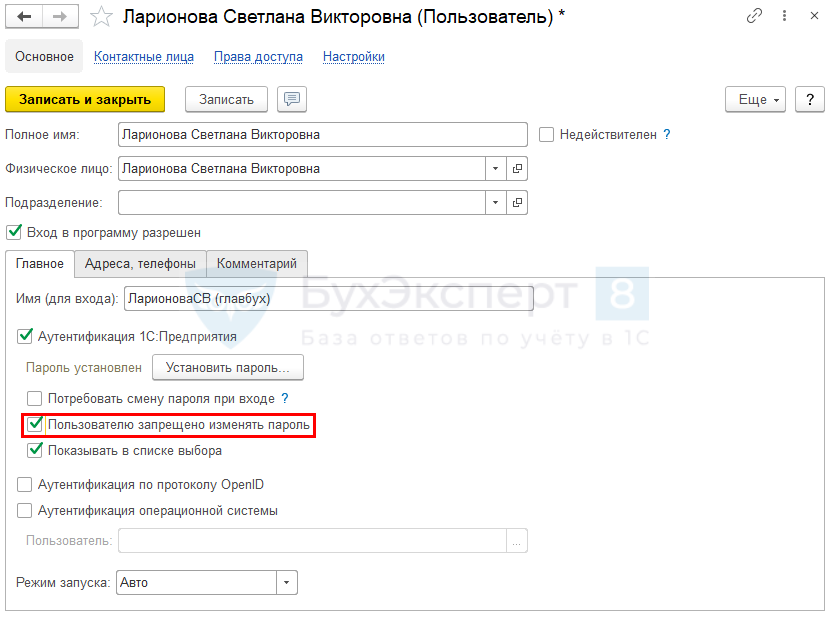
Если пользователь зайдет в свою учетную запись, кнопка смены пароля будет недоступна.
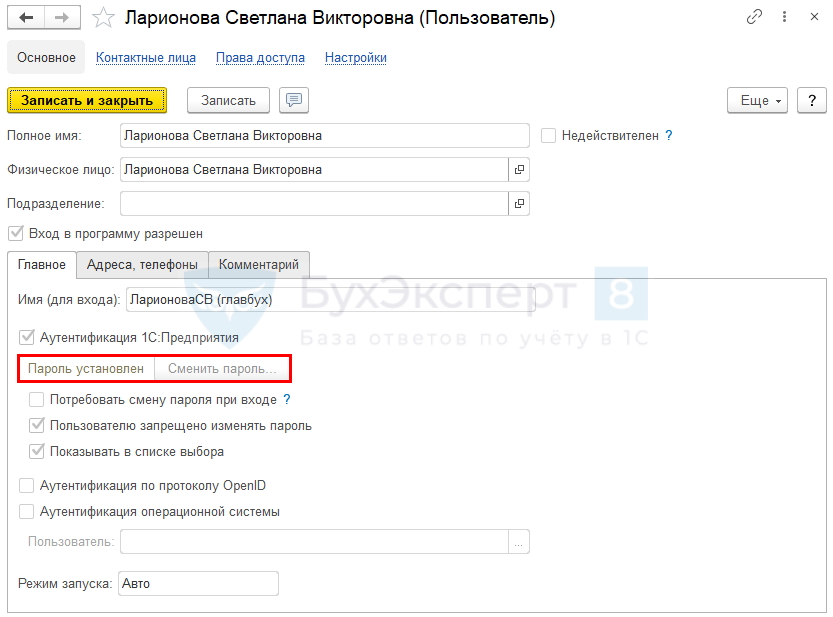
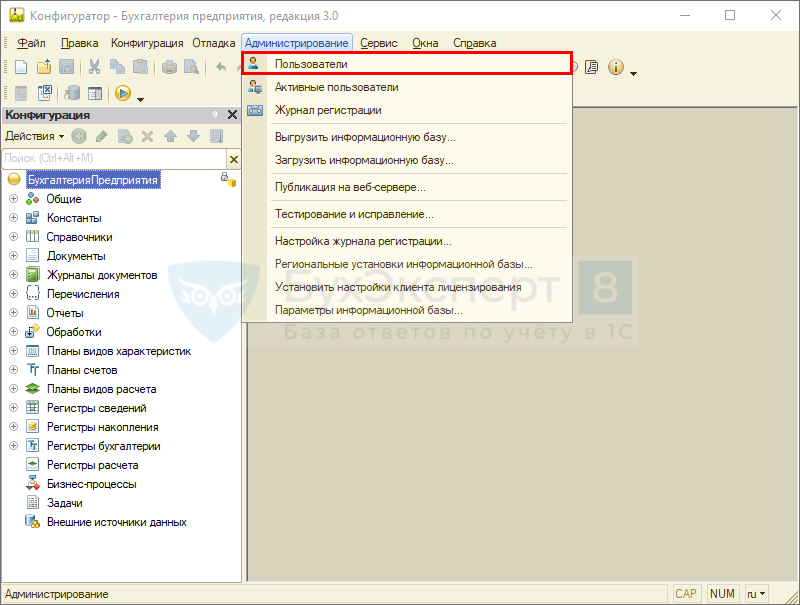
Как сменить пароль в 1С в Конфигураторе
Для изменения пароля в Конфигураторе откройте меню Администрирование – Пользователи .
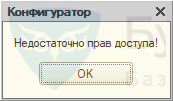
У вас должны быть соответствующие права, иначе выйдет сообщение.
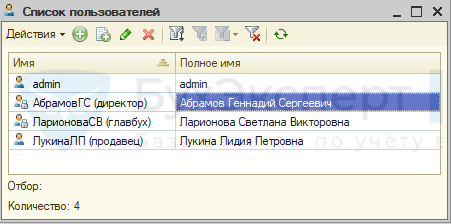
Откройте пользователя для смены пароля.
Введите и подтвердите пароль и нажмите ОК .
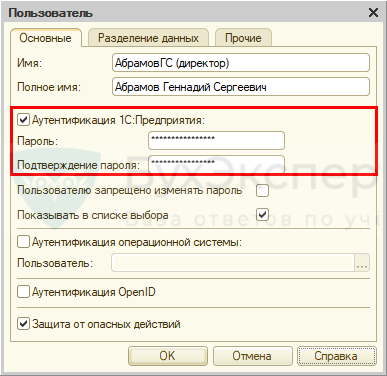
На этом все: пароль 1С мы с вами установили.
См. также:
- Простой интерфейс
- Знакомство с интерфейсом ТАКСИ
- Изменения в интерфейсе Платформы 8.3.15
- Как создать пустую базу 1С
- Как поменять название базы
- Как настроить в 1С двустороннюю печать
- Учебная версия 1С 8.3 предприятие: где скачать и как установить

Помогла статья?
Получите еще секретный бонус и полный доступ к справочной системе БухЭксперт8 на 14 дней бесплатно
Похожие публикации
- 1С оптимизация: что делать, если программа тормозитПри работе с 1С иногда приходится слышать, что программа тормозит.
- Интерфейс 1С 8.3 БухгалтерияВ программе 1С используется два вида интерфейса: Такси и Формы.
- Настройка прав пользователей в 1С 8.3При работе в 1С важно правильно создать пользователей и задать.
- Сервис 1С:Фреш — как выгрузить, загрузить, добавить или удалить базу 1СВ работе бухгалтера может возникнуть задача загрузки, выгрузки, добавления или.
Оцените публикацию
(1 оценок, среднее: 5,00 из 5)
Публикацию можно обсудить в комментариях ниже.
Обратите внимание!
В комментариях наши эксперты не отвечают на вопросы по программам 1С и законодательству.
Задать вопрос нашим специалистам можно в Личном кабинете
Ответы на часто задаваемые вопросы по работе в «1С:Фреш»

«1С:Фреш» – это очень надежная и простая в освоении система, но в любой сфере есть свои нюансы. Если вы недавно начали пользоваться сервисом, то наверняка у вас могут возникнуть вопросы.
Чтобы вам не пришлось искать информацию из разрозненных источников и тратить на это драгоценное время, мы решили собрать ответы на часто задаваемые вопросы по работе в «1С:Фреш» в этой статье.
- Как в «1С:Фреш» завершить сеанс зависшего приложения?
- Как посмотреть информацию о текущих тарифах в «1С:Фреш»?
- Как восстановить свой логин/пароль к сервису «1С:Фреш»?
- Как просмотреть или изменить персональные данные в сервисе?
Напоминаем, что в нашем блоге вы можете найти и другие материалы по «1С:Фреш». Также читайте:
- Как удобно и безопасно работать в «1С» через Интернет с сервисом «1С:Фреш»?
- Используем «1С:Фреш» по максимуму! Как добавить базу данных в сервис?
- Что делать, если вы случайно удалили приложение в «1С:Фреш»?
- Что такое тонкий клиент и как его правильно настроить в сервисе «1С:Фреш»?
Как в «1С:Фреш» завершить сеанс зависшего приложения?
Распространенная ситуация: пользователи «1С:Фреш» не могут зайти в любую из своих баз данных, так как зависают сеансы приложения или количество сеансов ограничено (у каждого пользователя в зависимости от тарифа количество сеансов может быть от 2-х). При зависании сеанса «занимается» лицензия. Если количество зависших сеансов превышает, например 5 для тарифа ПРОФ, то пользователь не может зайти в базу и возникает такая ошибка (рис.1)

Рис.1. Окно ошибки при зависании приложения в «1С:Фреш»
Если вы видите такое сообщение, то скорее всего у вас есть зависшие сеансы или превышено их количество. Вероятно, в сеанс зашли несколько человек, все в данный момент работают, и по этой причине нет свободных лицензий.
Для того чтобы понять, по какой причине вы не можете зайти в базу, необходимо войти в уже знакомый «Личный кабинет» и открыть «Менеджер сервиса» (рис.2). Отметим, что вам необходимо быть «Администратором абонента» или «Владельцем абонента» личного кабинета.

Рис.2. Вход в личный кабинет на странице сервиса «1С:Фреш»
После открытия «Менеджера сервиса» вам необходимо найти кнопку «Активные пользователи» с правой стороны и нажать на нее (рис.3)

Рис.3. Кнопка «Активные пользователи» в «1С:Предприятие через Интернет»
После нажатия на кнопку откроется диалог работы с активными сеансами. В нем отображаются все сеансы, которые запускаете вы и ваши пользователи (рис.4)

Рис.4. Окно «Активные пользователи» в «1С:Фреш»
Распознать зависший сеанс можно так: если вы знаете, что все пользователи завершили работу с базой, но видите, что список не пуст, значит, это зависшие сеансы и все их можно закрыть.
В нашем случае можно увидеть, что пользователь «Директор Компании» завершил работу в веб-клиенте, но сеанс остался запущенным и не завершился, также на зависший сеанс указывает галочка в столбике «Спящий». Для завершения сеанса выделите мышкой нужный сеанс и нажмите кнопку «Завершить сеансы», она находится вверху диалога (рис.4)

Рис.4. Кнопка «Завершить сеансы» в 1С:Fresh
Далее появится диалог подтверждения удаления сеанса (рис.5)

Рис.5. Диалог подтверждения удаления сеанса в 1С:Fresh
Нажмите «ОК», и через некоторое время сеанс будет завершен, а список сеансов пуст (рис.6)

Рис.6. Процесс завершения сеанса в «1С:Фреш»
После этого вы можете зайти в вашу базу и продолжить работу. Зависшие сеансы вам больше не будут мешать.
Как посмотреть информацию о текущих тарифах в «1С:Фреш»?
Следующий распространенный вопрос наших клиентов – о текущих тарифах. Каждый день в нашу компанию обращаются с этим вопросом, поэтому здесь мы разберем, как самостоятельно и быстро посмотреть информацию о текущих или завершенных тарифах в сервисе «1С:Фреш».
Для просмотра тарифа перейдите в личный кабинет. Затем опуститесь немного ниже, с правой стороны, в раздел «Мои подписки». Вам нужно найти ссылку активных подписок «Показать все» (рис.7)

Рис.7. Ссылка активных подписок «Показать все» в «1С:Предприятие через Интернет»
Нажмите на ссылку и получите доступ к информации по вашим подпискам (рис.8)

Рис.8. Раздел «Подписка на тарифы» в «1С:Фреш»
В списке по умолчанию отображаются активные подписки. Если нужна информация по подпискам, которые были ранее, нажмите кнопку «Отображать неактивные подписки», расположенную вверху этого диалога.
Также здесь есть еще одна очень важная функция, про которую знают не все даже опытные пользователи. Лайфхак: если у вас закончилась подписка, допустим, вы не успели оплатить вовремя счет на продление «1С:Фреш», то у вас есть возможность продолжить работу в сервисе еще 7 дней. Для этого нужно всего лишь нажать на ссылку «Расширить» (рис.9)

Рис.9. Кнопка «Расширить» для продления доступа к «1С:Фреш» на 7 дней
Кнопка находится справа от вашей подписки. Далее следуйте простым инструкциям на экране. Доступ будет продлен на 7 дней, за которые вы сможете успеть оплатить счет, а в это время работать в сервисе без каких-либо ограничений.
Как восстановить свой логин/пароль к сервису «1С:Фреш»?
Это еще один распространенный вопрос пользователей сервиса. Задают его часто, хотя вопрос простой. Восстановить логин и пароль от «1С:Фреш» можно тем же способом, как и на любом другом ресурсе в Интернете – нажав на кнопку «Восстановить пароль» (рис.10)

Рис.10. Кнопка «Восстановить пароль» в «1С:Фреш»
Введите адрес электронной почты, и на этот email придет письмо, в котором будет ссылка (рис.11)

Рис.11. Восстановление доступа к «1С:Фреш»
Пройдя по ссылке, во попадете на сайт 1cfresh.com, где сможете ввести новый пароль взамен утраченному. Сразу после процедуры восстановления вы перейдете в личный кабинет. Готово, вы восстановили свой логин и пароль от ресурса. Просто и быстро!
Как просмотреть или изменить персональные данные в сервисе?
Да, это тоже очень частый вопрос от наших пользователей. Отметим, что алгоритм действий здесь такой же простой и быстрый. Перейдите в личный кабинет, справа найдите раздел «Мои данные» и кликните на ваше имя (рис. 12)

Рис.12. Раздел «Мои данные» в «1С:Фреш»
Далее откроется диалоговое окно с указанием всех ваших данных: почта, телефон, логин/пароль. Здесь можно внести изменения, например, если у вас поменялась электронная почта и вы хотите изменить ее в личном кабинете (рис.13)

Рис.13. Данные пользователя в личном кабинете 1C:Fresh
На закладке «Контактная информация» указана ваша почта, рядом есть кнопка «Изменить», нажмите на нее (рис.14)

Рис.14. Смена почты в «1С:Фреш»
В открывшемся окне введите новый адрес электронной почты и нажмите кнопку «Сменить почту». Готово! Вы изменили свой адрес электронной почты. Все остальные изменения в этом диалоговом окне происходят по аналогии. Следуйте инструкциям на экране – все просто.
Если у вас возникли сложности и требуется помощь специалиста, обращайтесь за квалифицированной консультацией в нашу компанию!
Подведем итоги
«1С:Фреш» – это очень надежная и простая в освоении система, но в любой сфере есть свои нюансы. Если вы недавно начали пользоваться сервисом, то наверняка у вас могут возникнуть вопросы.
В статье мы собрали ответы на часто задаваемые вопросы по работе в «1С:Фреш» от наших клиентов. Надеемся, эта информация оказалась для вас полезной. Если вы не нашли решение вашей проблемы и вам требуется консультация специалиста, мы с радостью поможем!

Автор Дмитрий Калайтанов
руководитель направления 1С:Фреш
руководитель направления 1С:Фреш