Не светится логотип на задней крышке
Купила ноутбук пару недель назад, все отлично работает, но заметила, что логотип на задней крышке не светится. В магазине при проверке точно работал. Стоит логотипом к стене, поэтому не заметила, когда он перестал работать. Через настройки подсветки меняется только клавиатура, включить задний логотип не смогла.
Подскажите, можно логотип задней крышке включить через настройки? Или он не светится, потому что проблема с самим ноутбуком и надо ремонтировать или менять?
За рамками реальности: четыре цепляющие фишки ноутбука ROG Zephyrus M16
ASUS предлагает расширить свои творческие и игровые горизонты с помощью ультратонкого ноутбука ROG Zephyrus M16 2023 года. Это флагманский игровой ноутбук, предназначенный не только для геймеров, но и для учащихся, которые не бояться выделиться из толпы, и профессиональных креаторов.

В дизайне: матричный дисплей на крышке ноутбука
Изящные изгибы корпуса, стиль которого виден в каждой линии — уже давно стали фишкой семейства ROG. Zephyrus M16 не стал нарушать традиции и сохранил в себе все тонкости дизайна, благодаря которым опознать ноутбук можно издалека.
Но 2023 году производитель внедрил пару новых отличительных акцентов. Один из них — новое цветовое решение: ROG Zephyrus M16 представлен в матово-чёрном цвете с устойчивым к загрязнению покрытием.

Важное изменение затронуло крышку ноутбука — модель доступна с матричным дисплеем AniMe Matrix с увеличенным количеством отверстий для более красочной и объёмной анимации. На нем пользователь может настроить отображение текстовых сообщений и системных оповещений, визуальное сопровождение аудиопотока ноутбука и даже показ любой пользовательской анимации.
А те, кто выберет ROG Zephyrus M16 без дисплея AniMe Matrix, также получит визуальное наслаждение. В таком варианте перфорация крышки ноутбука будет покрыта монохромной плёнкой, переливающейся на свету.

Ещё модель порадует своей компактность. При мощной аппаратной конфигурации вкупе с 16-дюймовым дисплеем Nebula HDR, ROG Zephyrus M16 2023 года весит менее 2,1 кг, а толщина его корпуса не превышает 2 см.
В экране: модуль обработки изображения Nebula HDR
ASUS оснастил ROG Zephyrus M16 16-дюймовый дисплеем Nebula HDR с потрясающими характеристиками не только для гейминга, но и любых творческих и учебных задач:
- подсветка панели на базе мини-светодиодов — даже тёмные сцены будут отчётливо видны;
- соотношение сторон 16:10 — отображает большее количество контента;
- тонкие рамки дисплея — относительная площадь экрана достигает 92%;
- разрешение QHD — отображаемая картинка станем невероятно реалистичноЙ.

Сам же модуль обработки изображения — Nebula HDR — отвечает за снижение эффекта засветки, что особенно может мешать в затемнённых кадрах. База модуля — алгоритм ИИ, который обучен на более 150 видеороликов и 2000 фотографий. И как результат — чёткое изображение в насыщенных действием сценах. Более того, дисплей ROG Zephyrus M16 поддерживает высокую частоту обновления — 240 Гц, а время отклика не превышает 3 мс.

Для максимально качественного отображения видеоматериалов с расширенным динамическим диапазоном в модель 2023 года внедрена технология Dolby Vision. Именно она делает каждый кадр — будь то в фильме, игре или в процессе создания контента — ещё более ярким и живым. А полный охватом DCI-P3 сможет передать фильмы и прочий контент именно так, как задумано их создателями.
В аппаратной конфигурации: мощная графическая подсистема
ASUS не терпит компромиссов в своих геймерских ноутбуках. Именно поэтому ROG Zephyrus M16 оснащён передовыми решениями в сфере аппаратной конфигурации.

Ноутбук на базе операционной системой Windows 11 Pro справится с любыми задачами: гейминг, стриминг, создание сложного графического контента и любая творческая работа ему не в тягость. За счёт мощной конфигурации, включающей в себя процессор Intel Core i9−13900H, пользователь сможет спокойно и эффективно работать в режиме многозадачности.

Плавность картинки в играх в ROG Zephyrus M16 обеспечивается дискретной видеокартой NVIDIA GeForce RTX 4090 на архитектуре Ada Lovelace с эксклюзивными технологиями NVIDIA — DLSS 3 и Max-Q. Мультиплексор и технология NVIDIA Advanced Optimus помогут повысить производительность при выводе картинки на экран. Также в модели поддерживается адаптивная синхронизация NVIDIA G-Sync, обеспечивающая более плавное воспроизведение графики.

ROG Zephyrus M16 производитель оснастил оперативной памятью DDR5−4800, объем которой достигает 64 ГБ. При этом объем пользовательской памяти может достигать 2 ТБ: в ноутбук поместятся и тяжеловесные графические программы, и коллекция AAA-игр, и даже останется много места для своего портфолио, фотографий и фильмов.
О системе охлаждения: автоматическое переключение между режимами
Мощная аппаратная конфигурация была бы не так уж и важна без грамотно сконструированной системы охлаждения. И инженеры ASUS это понимают в полной мере. Так, ROG Zephyrus M16 оснащён уникальным радиатором во всю ширину корпуса, термоинтерфейсом в виде жидкого металла Thermal Grizzly и трехвентиляторный термомодуль особой конструкции — все топовые решения в одном компактном ноутбуке.

Но, что особенно может зацепить — бесшумный режим охлаждения, в котором ROG Zephyrus M16 автоматически определяет, насколько важно сейчас включать в работу охлаждение на полную мощность. Так, при просмотре фильмов или простой работе в «офисных» приложениях и браузере, система охлаждения останавливает вентиляторы и ноутбук начинает работать бесшумно. А как нагрузка начинает повышаться, они снова включатся и будут в строю.

Более подробную информацию о ROG Zephyrus M16 можно получить по ссылке.
Приобрести ROG Zephyrus M16 можно в магазинах электроники Узбекистана, а также у официального партнёра ASUS: upg.uz
На правах рекламы.
[Ноутбук] Как установить анимацию при загрузке ScreenXpert

[Ноутбук] Как установить анимацию при загрузке ScreenXpert
- Пожалуйста, перейдите на сайт ASUS , затем найдите модель. Узнайте больше о том, как найти модель.
- Перейдите в Драйверы и Утилиты, и найдите ScreenXpert boot up animation в разделе Software and Utility, затем нажмите на значок Скачать. Узнайте больше о том, как найти и скачать утилиты.
(Ниже приводится ссылка на Zenbook Pro Duo 15 OLED UX582. Загрузите доступный файл со страницы продукта) - После загрузки дважды щелкните файл и следуйте инструкциям мастера установки на экране, чтобы установить загрузочную анимацию ScreenXpert.
Эта информация была полезной?
Что мы можем сделать, чтобы улучшить эту статью?
Связаться со службой поддержки
Пожалуйста, свяжитесь со службой поддержки, если информация выше не помогла решить Ваш вопрос.
Получить поддержку
- Приведенная выше информация может быть частично или полностью процитирована с внешних веб-сайтов или источников. Пожалуйста, обратитесь к информации на основе источника, который мы отметили. Пожалуйста, свяжитесь напрямую или спросите у источников, если есть какие-либо дополнительные вопросы, и обратите внимание, что ASUS не имеет отношения к данному контенту / услуге и не несет ответственности за него.
- Эта информация может не подходить для всех продуктов из той же категории / серии. Некоторые снимки экрана и операции могут отличаться от версий программного обеспечения.
- ASUS предоставляет вышеуказанную информацию только для справки. Если у вас есть какие-либо вопросы о содержании, пожалуйста, свяжитесь напрямую с поставщиком вышеуказанного продукта. Обратите внимание, что ASUS не несет ответственности за контент или услуги, предоставляемые вышеуказанным поставщиком продукта.
Продукты и информация
- Ноутбуки
- Сетевое оборудование
- Материнские платы
- Видеокарты
- Смартфоны
- Мониторы
- Показать все продукты
-
Item_other —>
- Моноблоки (All-in-One)
- Планшеты
- Коммерческое сетевое оборудование
- Серия ROG
- AIoT и промышленные решения
- Блоки питания
- Проекторы
- VivoWatch
- Настольные ПК
- Компактные ПК
- Внешние накопители и оптические приводы
- Звуковые карты
- Игровое сетевое оборудование
- Одноплатный компьютер
- Корпуса
- Компьютер-брелок
- Наушники и гарнитуры
- Охлаждение
- Chrome-устройства
- Коммерческие
-
Commercial_list.Item —>
- Моноблоки (All-in-One)
- Информационные панели
- Ноутбуки
- Настольные ПК
- Мониторы
- Серверы и рабочие станции
- Проекторы
- Компактные ПК
- Сетевое оборудование
- Материнские платы
- Игровые станции
- Data Storage
[Игровой ноутбук] ROG Virtual Pet — Введение
Отсканируйте QR-код, чтобы открыть эту страницу на вашем смартфоне.
[Игровой ноутбук] ROG Virtual Pet — Введение ROG Virtual Pet Введение Поддерживаемые модели Системные требования Установка и удаление приложения Меню Настроек Основное Меню Вопросы и Ответы ROG Virtual Pet Введение Основанный на роли в мире ROG, Виртуальный питомец [OMNI] является не только умным помощником, но и незаменимым существом в жизни. После активации Виртуальный питомец может отображаться на Вашем ноутбуке с интересной анимацией, мгновенно отражающей текущее состояние Вашей системы. Кроме того, виртуальные питомцы поддерживают устройства с дисплеями AniMe Matrix™. После применения настройки Вы можете наслаждаться световым эффектом питомца на дисплее AniMe Matrix™, который добавляет удовольствия при его использовании. А через функцию меню, Вы можете установить его статус отображения, изменить подробные настройки и внести различные коррективы, чтобы получить больше интересных функций. Поддерживаемые модели Версия Виртуальный питомец поддерживается на ROG серии игровых ноутбуков, версия Ultimate поддерживается только на серии ноутбуков ROG Zephyrus G14. Пожалуйста, пройдите по ссылке ASUS ROG Official Website для получения подробной информации о продуктах. *Поскольку каждая версия поддерживает разные функции, см. раздел Q&A для получения более подробной информации. *Световой эффект «Виртуальный питомец» поддерживается только моделями серии ROG Zephyrus G14 с дисплеем AniMe Matrix™. Дополнительные сведения см. в разделе «Введение в дисплей AniMe Matrix™» Системные требования Поддерживает ОС Windows 10 и более поздние выпуски, а часть настроек функций интегрирована в приложение Armoury Crate. *Для приложения Virtual Pet требуется обновление до версии 2.3.3 или выше, а для приложения Armoury Crate требуется версия V5.0 или выше. Установка и удаление приложения Чтобы найти / установить приложение, ознакомьтесь со статьей по ссылке: https://www.asus.com/ru/support/faq/103537. Также приложение доступно через Armoury Crate — Рекомендации. Чтобы удалить приложение, ознакомьтесь со статьей по ссылке: http://www.asus.com/ru/support/faq/1013598. Меню Настроек ※Запустить виртуального питомца Укажите в поисковой строке Windows [VIRTUAL PET] ① , а затем нажмите [Открыть] ② . 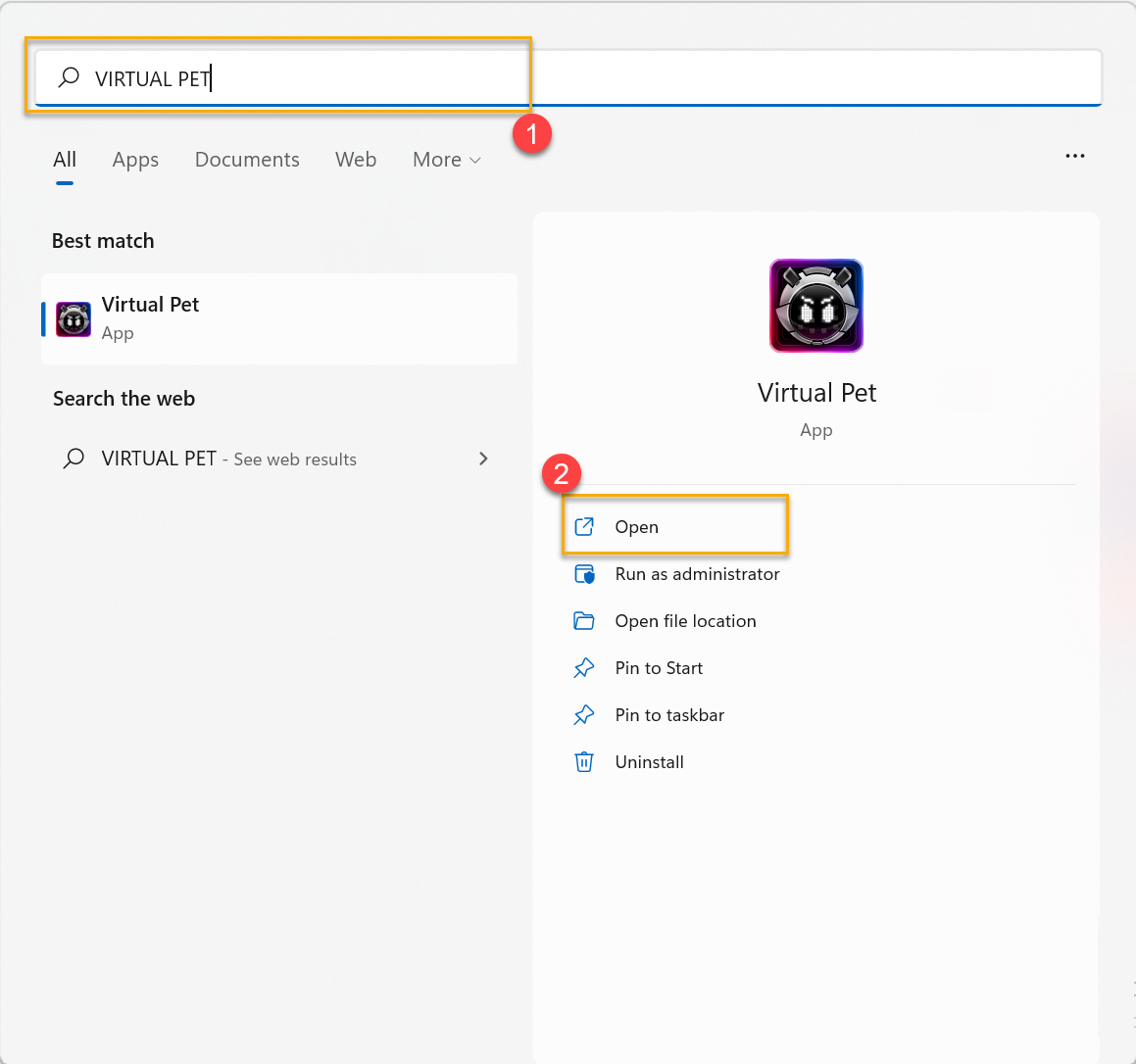 ※Virtual Pet Меню Вы можете открыть меню, нажав правую кнопку мыши на OMNI.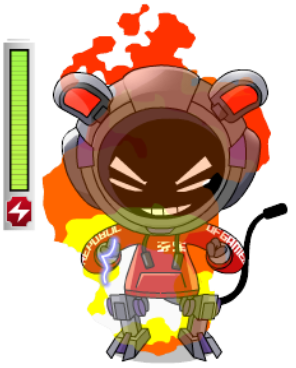
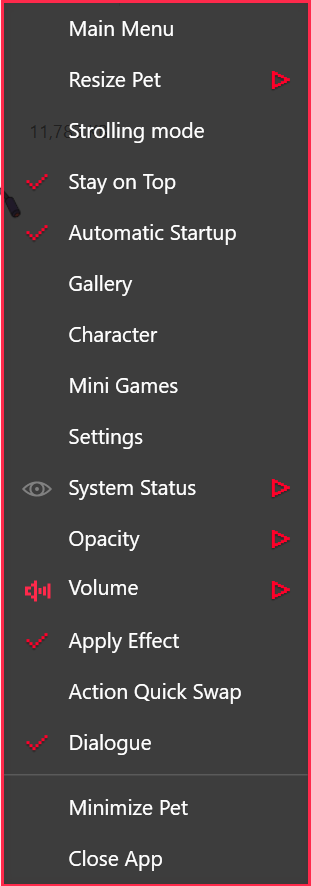 ● Основное Меню*: В основном пользовательский интерфейс сочетается с Персонажем, Галереей, Мини-играми и Настройками вместе. ● Изменить размер питомца: настройте размер OMNI на мониторе. ● Режим прогулки: виртуальный питомец будет случайным образом ходить по рабочему столу игрока. ● Оставаться наверху: установка и фиксация OMNI всегда на верхнем уровне экрана. ● Автоматический запуск: чтобы настроить автоматический запуск Virtual Pet при запуске Windows. ● Галерея*: посмотреть свое поведение OMNI, которого Вы уже достигли. ● Персонаж*: проверить статус OMNI и достижения. ● Мини-игры*: играйте в мини-игры, выполняйте задания и получайте достижения. ● Настройки: просмотр основной информации про OMNI и проверка обновлений. ● Статус системы: выберите состояние системы, которое Вы хотели бы видеть, и сохранить его на рабочем столе. ● Непрозрачность: настройка прозрачности отображения OMNI. ● Громкость: настройки громкости — Вы можете настроить музыку и звуковые эффеткы во время игры. ● Применить эффект * *: примените световой эффект виртуального питомца к дисплею AniMe Matrix™. ● Быстрая замена действий : настройте сочетания клавиш для установки соответствующего поведения виртуального питомца. ● Диалог: взаимодействие с OMNI в различных рабочих ситуациях. ● Минимизировать питомца: OMNI запустится и свернется на панели инструментов позади. ● Закрыть приложение: выберите, чтобы закрыть приложение Virtual Pet. *функция поддерживается только на Ultimate версии * * Эффект «Виртуальный питомец» поддерживается только моделями серии ROG Zephyrus G14 с дисплеем AniMe Matrix™. Вернуться в начало Основное Меню
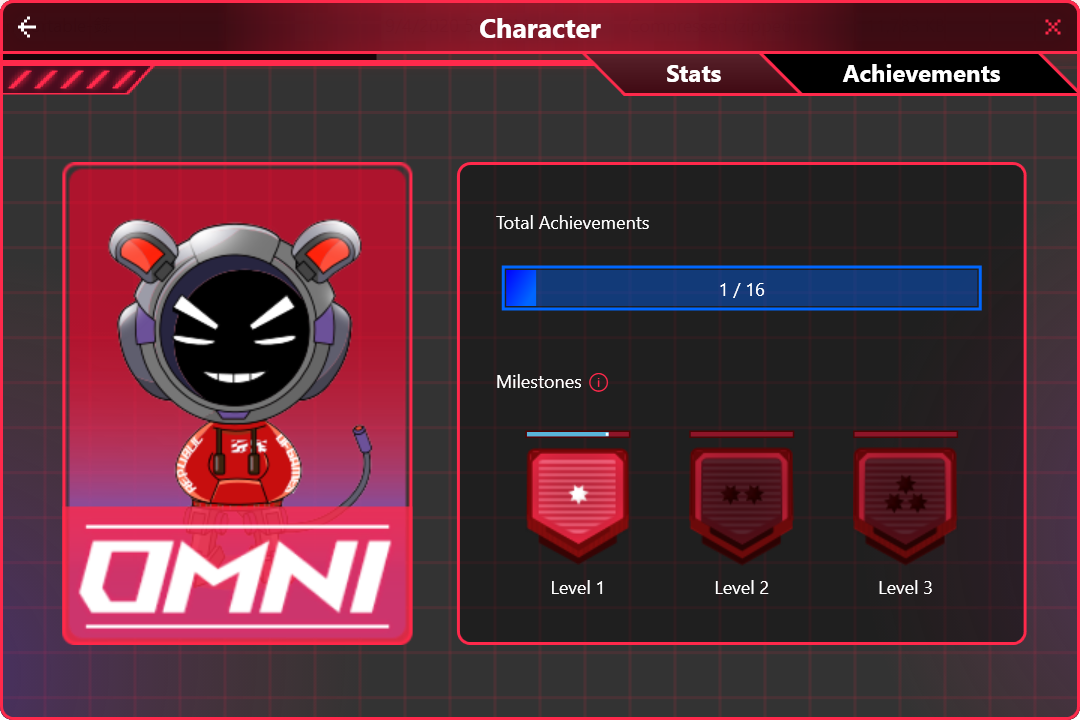
 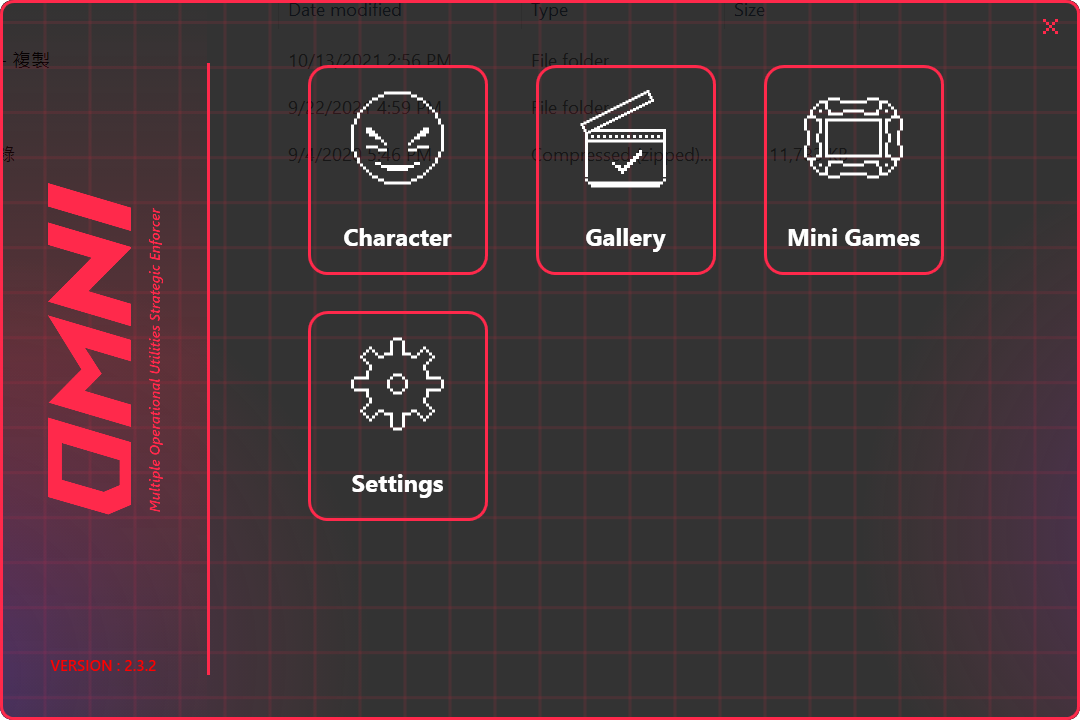 * Функция поддерживается только на Ultimate версии. Персонаж Статус: посмотреть достижения и уровни для OMNI.