
Как пользоваться одним WhatsApp на двух смартфонах Android одновременно
В паре WhatsApp и Telegram первый мессенджер находится в роли догоняющего. Но его отставание выражается не в падающей популярности, а в функциональности, которая заметно уступает приложению Павла Дурова. Например, до недавнего времени не было ни единого способа, как сделать один Ватсап на два телефона. К счастью, сейчас такая опция появилась. Правда, она имеет массу нюансов, и о них мы обязательно расскажем, отвечая на вопрос, можно ли установить Ватсап на два телефона.
Теперь можно пользоваться одним аккаунтом WhatsApp на двух смартфонах
Как войти в Ватсап по номеру телефона
Можно было бы подумать, что WhatsApp на двух телефонах был доступен всегда. Ведь имея аккаунт на одном из устройств, вы всегда могли войти в свою учетную запись на втором, сделав несколько шагов:
- Принимаем пользовательское соглашение.
- Вводим номер, привязанный к аккаунту.
- Подтверждаем вход вводом кода из ответного SMS-сообщения.
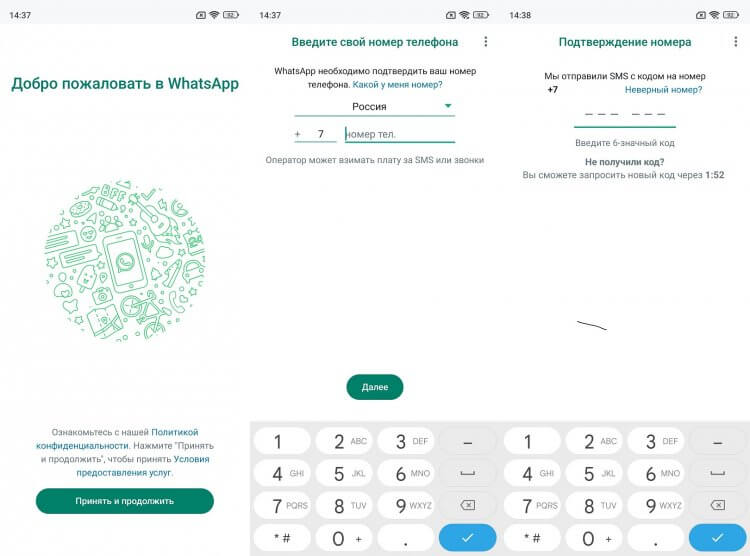
Войти по номеру можно на любом смартфоне
⚡ Подпишись на AndroidInsider в Дзене, чтобы получать новости из мира Андроид первым
Казалось бы, все здорово, ведь мы успешно авторизовались в Ватсапе. Однако на предыдущем устройстве при попытке открыть WhatsApp на новом вы сразу увидите сообщение, что ваш номер телефона больше не зарегистрирован. А в шторке уведомлений появится оповещение с текстом «Вы вышли из WhatsApp».
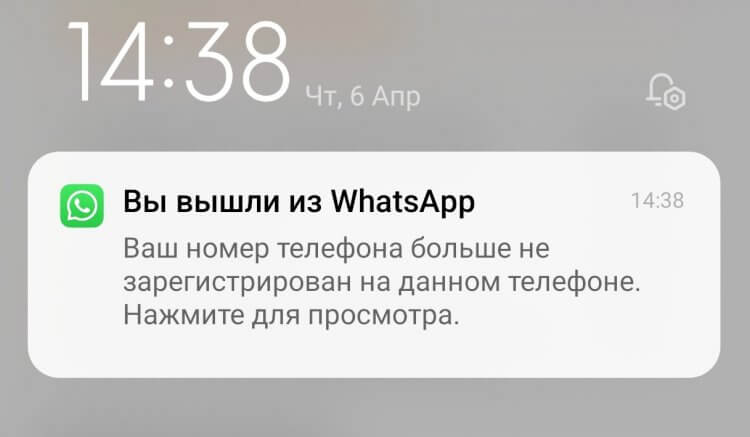
Как только вы войдете в WhatsApp на втором смартфоне, на первом автоматически будет выполнен выход
Конечно, при помощи такого способа получится использовать Ватсап на двух телефонах, но делать это придется попеременно, выходя из аккаунта на одном из устройств. А есть ли способ переписываться в мессенджере там и там одновременно?
Можно ли использовать Ватсап на двух телефонах
О том, что вот-вот появится WhatsApp на двух телефонах с одним номером, разговоры идут с прошлого года, о чем мы уже рассказывали. Но тогда вся информация строилась на слухах и утечках, не имевших подтверждения.
Сейчас же появилась реальная возможность зайти в Ватсап с двух телефонов. По состоянию на день публикации материала это получится сделать обладателям бета-версии WhatsApp. Не исключено, что в ближайшее время такая опция появится и у тех, кто не участвует в программе тестирования.
Где скачать бета-версию Ватсап
Как бы то ни было, сейчас Ватсап работает на двух телефонах только через бета-версию. И где же ее взять? К сожалению, в Google Play программа тестирования закрыта. Поэтому скачивать бету Ватсапа придется через сторонний магазин приложений. Например, APKMirror.
Устанавливать WhatsApp Beta нужно только на второй смартфон, где еще не был выполнен вход. Перед этим желательно удалить старую версию приложения. После подготовительного этапа действуйте по инструкции:
- Скачайте последнюю версию WhatsApp Beta через APKMirror или любой другой магазин приложений.
- Откройте скачанный APK-файл.
- Подтвердите установку.
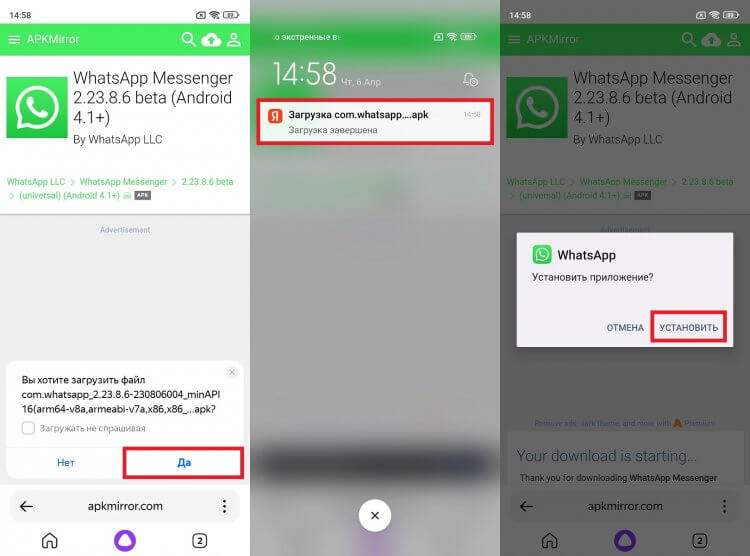
На основной смартфон бету можно не ставить
В дальнейшем бета-версия Ватсапа будет беспрепятственно обновляться через Google Play. Но еще раз повторю: вероятно, в момент, когда вы читаете этот материал, установка беты не потребуется, если разработчики уже добавили возможность использовать WhatsApp на двух телефонах через основную версию приложения.
❗ Поделись своим мнением или задай вопрос в нашем телеграм-чате
Как сделать один Ватсап на два телефона
Итак, сейчас можно подключить Ватсап на два телефона, если на втором устройстве, где вы еще не авторизованы, установлена бета-версия приложения. От обычной она отличается наличием пункта «Привязка устройства», который нам и нужен:
- Запустите WhatsApp на втором смартфоне, где вы еще не авторизованы.
- Примите пользовательское соглашение.
- На этапе ввода номера телефона нажмите на «три точки», а затем — «Привязка устройства».
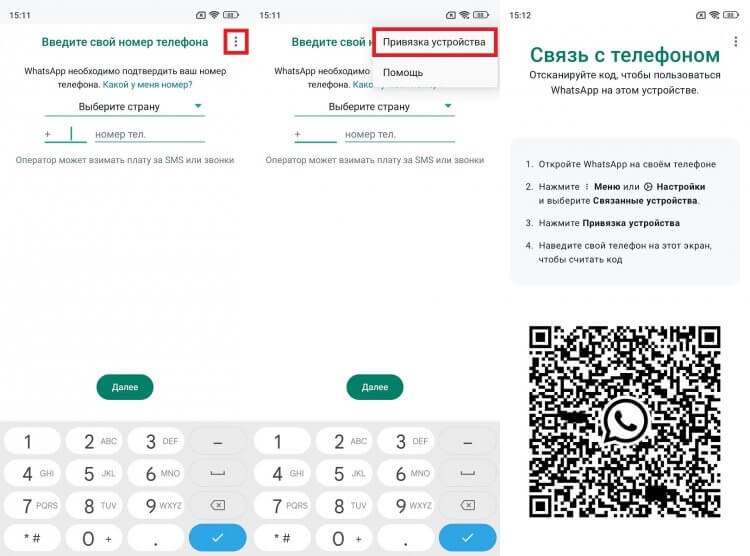
Пункт «Привязка устройства» пока доступен только в бета-версии WhatsApp
На экране появится QR-код, который нужно отсканировать смартфоном, на котором вы уже вошли в WhatsApp. Действуйте следующим образом:
- Нажмите на «три точки», находясь во вкладке «Чаты».
- Перейдите в раздел «Связанные устройства».
- Нажмите кнопку «Привязка устройства».
- Наведите камеру на QR-код, появившийся на экране второго смартфона.
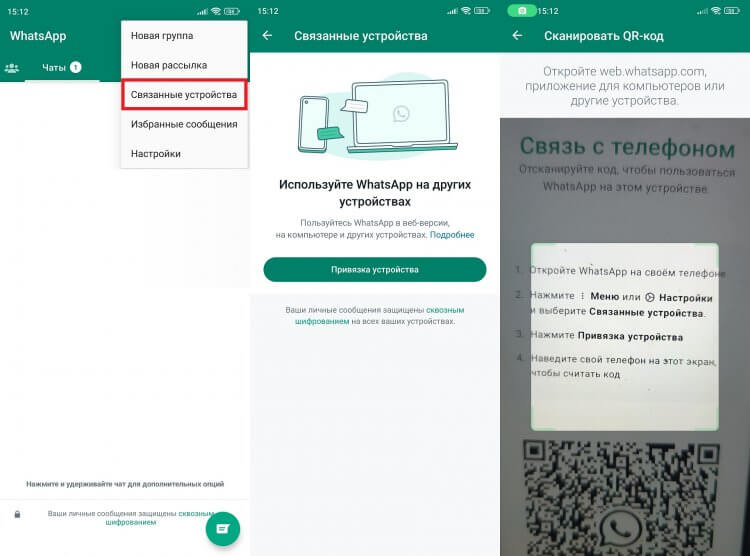
Пункт «Связанные устройства» есть и в обычной версии приложения
Приложение моментально отсканирует QR, и вы сможете открыть Ватсап на двух телефонах. На обоих устройствах будут доступны все функции, включая видеозвонки. Но смартфон, которым вы сканировали код, всегда будет главным. Именно через него выполняется отвязка и привязка устройств.
�� Загляни в телеграм-канал Сундук Али-Бабы, где мы собрали лучшие товары с АлиЭкспресс
Как отвязать Ватсап от телефона
Если вы больше не хотите делить Ватсап на два телефона с одним номером, то в любой момент можете отвязать лишнее устройство. Делается это с основного смартфона, где ранее выполнялся стандартный вход:
- Нажмите на «три точки» в меню «Чаты».
- Откройте вкладку «Связанные устройства».
- Тапните по телефону, который нужно отвязать.
- Нажмите кнопку «Выйти».
Отвязка выполняется только на основном смартфоне
Аналогичным образом у вас получится отвязать Ватсап Веб, о чем мы рассказывали в нашем тексте о работе WhatsApp на ПК. Прочитайте этот материал, если хотите пользоваться мессенджером не только на смартфоне, но и на компьютере.

Теги
- Ватсап на телефон
- Мессенджеры для Android
- Новичкам в Android
Наши соцсети
Новости, статьи и анонсы публикаций
Как подключить WhatsApp на два телефона
%20(2)-p-500.jpeg)
Мессенджер WhatsApp – один из самых популярных мессенджеров в России, наряду с Telegram. Он удобен и для общения, и для рассылок. При этом, часто пользователи имеют 2 смартфона – например, для работы и личного использования. При этом возникает потребность установить WhatsApp одновременно на оба этих смартфона. В статье рассмотрим, возможно ли это сделать, и если да – то какими способами.
Можно ли установить один WhatsApp на два телефона
Официально использовать мессенджер параллельно на двух устройствах нельзя, потому что так заложено в правилах конфиденциальности приложения. Весной появилась бета-версия WhatsApp, которая позволяет параллельный вход. Подробнее о том как подключить бета версию WhastApp читайте по ссылке.
Но существует еще несколько способов, которые позволяют запустить мессенджер одновременно на двух устройствах.
Как использовать WhatsApp Web
WhatsApp Web – это онлайн-платформа, которая позволяет использовать мессенджер через браузер. Это удобно, если вы находитесь на работе или, например, сидите за компьютером дома. WhatsApp Web позволяет не отвлекаться на телефон, чтобы проверить сообщения или написать в чат, если вы находитесь за компьютером. Онлайн-платформа дает доступ ко всем основным функциям WhatsApp – с ее помощью можно написать сообщение, создать группу, сохранить сообщение в избранные, управлять чатами. WhatsApp Web поддерживает подключение одного аккаунта к 4 устройствам.
Как подключиться к WhatsApp Web:
- Открыть сайт WhatsApp Web через браузер компьютера.
- Запустите приложение WhatsApp на смартфоне и откройте меню настроек, нажав на изображение трёх точек в углу экрана (Android) или на значок шестерёнки (iOS).
- В появившемся меню выберите пункт «WhatsApp Web».
- На экране компьютера появится QR-код. Просканируйте его с помощью камеры смартфона.
- Готово! Онлайн-ресурс будет синхронизирован с аккаунтом WhatsApp, и все сообщения, приходящие в ваш аккаунт, будут дублироваться в WhatsApp Web.
По такому же принципу можно подключить аккаунт через WhatsApp Web на другом смартфоне или планшет – это самый удобный способ для использования одного аккаунта на двух устройствах. К тому же сейчас вышло важное обновление – если раньше ваш «основной» смартфон должен был обязательно быть подключенным к сети, то сейчас это не обязательно. WhatsApp Web будет работать, даже если первое устройство потеряет сеть или разрядится.
Как подключить второе устройство с помощью дополнительных сервисов и подтверждения root-прав
Существует несколько приложений, которые позволяют «копировать» WhatsApp с одного устройства на другой, но для их использования нужны root-права. Это особый режим использования устройства, в котором пользователю даются разрешения на изменения в конфигурации системы. Например, с помощью root-прав можно снимать системные ограничения и менять функционал приложений. Такая опция есть только у владельцев Android – iOS не дает разрешения на системные изменения.
Получить root-права можно на любом Android-устройстве, но сама процедура отличается, в зависимости от модели, прошивки и версии системы. Информацию можно найти на одном из технических форумов – например, 4PDA. Зарегистрируйтесь на форуме и отыщите тему, посвященную вашему смартфону – там будет подробно описан процесс получения root-прав.
После выполнения всех инструкций вы можете установить приложение для копирования WhatsApp на второй телефон – например, TitaniumBackup.
Клонирование WhatsApp на второй телефон с помощью TitaniumBackup
- Скачайте приложение на оба ваших смартфона. На обоих должны быть подключены root-права.
- Запустите приложение на основном телефоне и сделайте резервную копию WhatsApp через настройки.
- Перенесите копию на второй телефон, в папку TitaniumBackup.
- Откройте приложение на втором телефоне и выберите «Пакетные действия».
- Нажмите «Восстановить отсутствующее ПО с исходными данными», найдите в появившемся списке WhatsApp.
- Нажмите «ПО и данные».
- После этого на вашем втором смартфоне появится приложение WhatsApp с вашим аккаунтом и сохранившимися чатами.
При этом вы будете получать уведомления на оба устройства, но сохраняться сообщения будут на том смартфоне, где вы прочитали их первыми.
Помните, что root-права – это небезопасный способ использования смартфона. Например, после их получения телефон «слетает» с гарантии и становится уязвимым для вредоносных программ. Также некоторые приложения – например, банковские – не будут работать. Инструкцию по получению root-прав нужно соблюдать очень внимательно, так как некоторые ошибки могут повредить прошивку системы. Используйте root-права, только если уверены в своих силах и осознаете все риски.
Владельцы Android-смартфонов имеют больше вариантов подключения одного аккаунта WhatsApp на два смартфона, но способ с использованием root-прав рискован. Ошибка в получении расширенных прав может привести к тому, что прошивка смартфона повредится, и он превратится в бесполезный гаджет. Наиболее безопасный способ – это использовать WhatsApp Web. Да, открывать мессенджер в браузере не так удобно, как в приложении, но этот вариант не приведет к непредсказуемым последствиям.
10 лучших инструментов повышения производительности для бизнеса Whatsapp


Если вы ищете маркетинговое программное обеспечение WhatsApp, которое повысит производительность вашей команды в Whatsapp, вы пришли по адресу. Мы нашли бизнес-инструменты Whatsapp, которые позволят вам:
- открыть одну и ту же учетную запись Whatsapp на нескольких устройствах,
- внедрить интеграцию Whatsapp с Pipedrive (или любой другой CRM-интеграцией)
- Интегрировать чат Whatsapp на свой сайт,
- включение уведомлений из Whatsapp на рабочем столе
. и многое другое. Мы надеемся, что это будет полезно для Вас и Вашего бизнеса!
TimelinesAI — общая папка «Входящие» для Whatsapp
TimelinesAI позволяет перенести общение в Whatsapp в используемые вами инструменты. Вы можете интегрировать чаты Whatsapp в PipeDrive, Salesforce и даже Monday.com.
По своей сути TimelinesAI — это общая папка «Входящие» для Whatsapp, которая позволяет подключать и управлять несколькими устройствами Whatsapp в одном месте. Если вам важно иметь возможность управлять групповыми чатами, TimelinesAI также поддерживает группы.
Подключив свой номер, вы можете пригласить свою команду к совместной работе в чатах Whatsapp. Ваши руководители смогут открывать Whatsapp Web на нескольких устройствах, одновременно отвечать на входящие чаты, обмениваться комментариями, устанавливать напоминания о последующих действиях.
Поскольку система TimelinesAI ориентирована на управление долгосрочными отношениями с клиентами, она позволяет отвечать контактам в массовом порядке. Единственное требование — получатели должны были ранее связываться с вашим бизнесом, чтобы соблюсти Условия обслуживания Whatsapp.
Вот видеоролик, объясняющий принцип работы TimelinesAI:

JoinChat — WordPress плагин для Whatsapp
Если вам необходимо интегрировать виджет чата Whatsapp на сайт WordPress, Join.chat поможет вам в этом. С его помощью можно настроить службу поддержки и определить часы ее работы, создать ChatBot, который будет взаимодействовать с пользователями до обращения к WhatsApp, и даже автоматически вставлять в чат ссылки на целевые страницы.
Поскольку виджет Join.chat может случайным образом распределять новые чаты WhatsApp на неограниченное количество телефонов, он может стать хорошим дополнением, если вы управляете несколькими номерами Whatsapp в TimelinesAI.
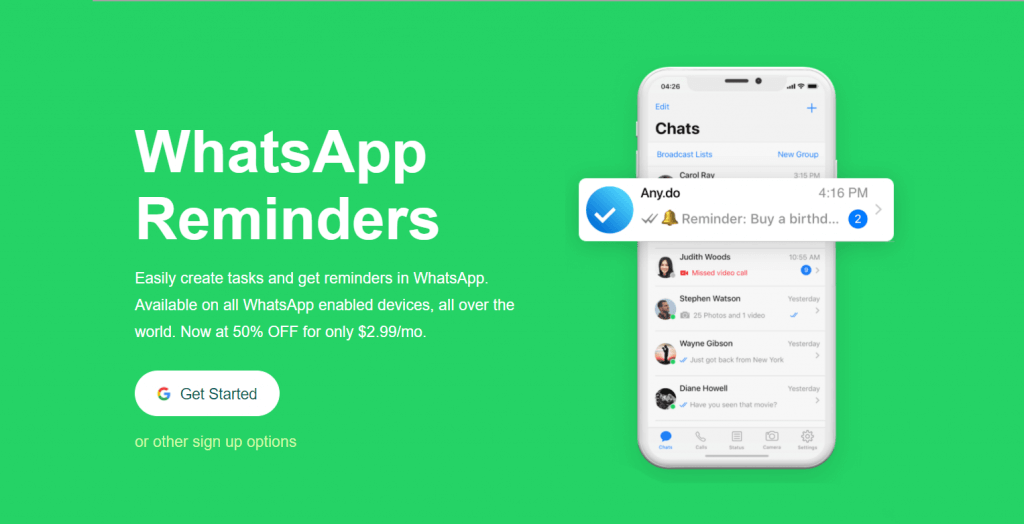
Whatsapp Напоминания от Any.do
Any.do — известное мобильное приложение для составления списков дел, которое помогает организовать свою жизнь. Недавно они представили бота, который позволяет создавать персональные задачи и напоминания для Whatsapp. Чтобы поставить себе задачу или напоминание, достаточно отправить сообщение Any.do в мобильном приложении Whatsapp. После этого бот отправит вам ответное сообщение в выбранное время.
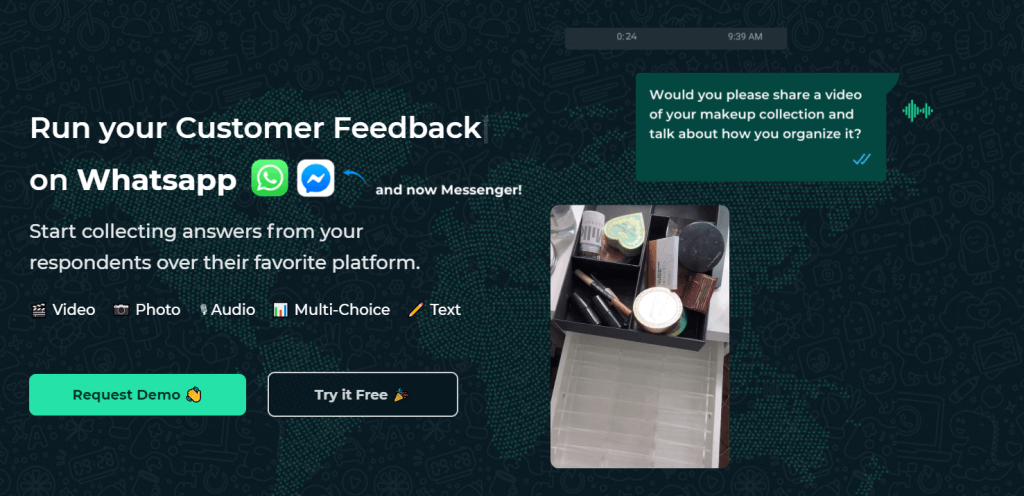
Внешний голос — Опросы в Whatsapp
Outside Voice — единственный инструмент, позволяющий респондентам заполнять анкеты, не выходя из приложения Whatsapp. Они утверждают, что уровень ответов достигает >95%.
Услуга позволяет объединить ответы с несколькими вариантами ответов с видео- и аудиоматериалами и получить более глубокие сведения, позволяя людям полнее выразить свои мысли. Для этого Outside Voice подключается к базе данных клиентов и запускает интервью с ними в зависимости от их положения на пути к клиенту. Функции включают автоматическую расшифровку, экспорт данных и ответы в реальном времени.
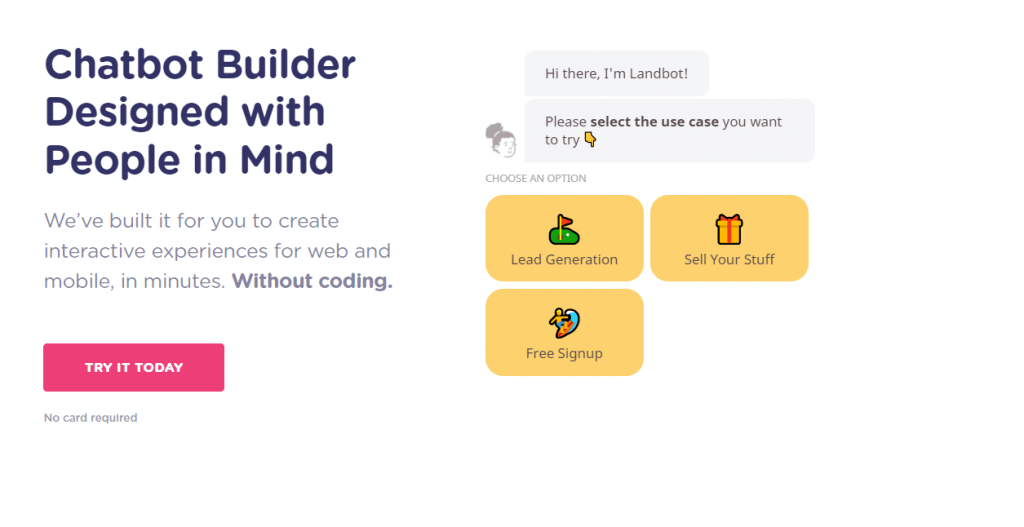
Landbot — интуитивно понятный конструктор чатботов
Landbot позволяет создавать высококачественные чат-боты за считанные минуты, не прибегая к кодированию. Формат может подстраиваться под целевую страницу, встраиваться в сайт, всплывать и быть виджетом сайта. С его помощью можно взаимодействовать с пользователями в WhatsApp. Приложение предлагает автоматизацию сбора данных с помощью переменных, персонализацию с помощью условной логики и вычисления с помощью формул.
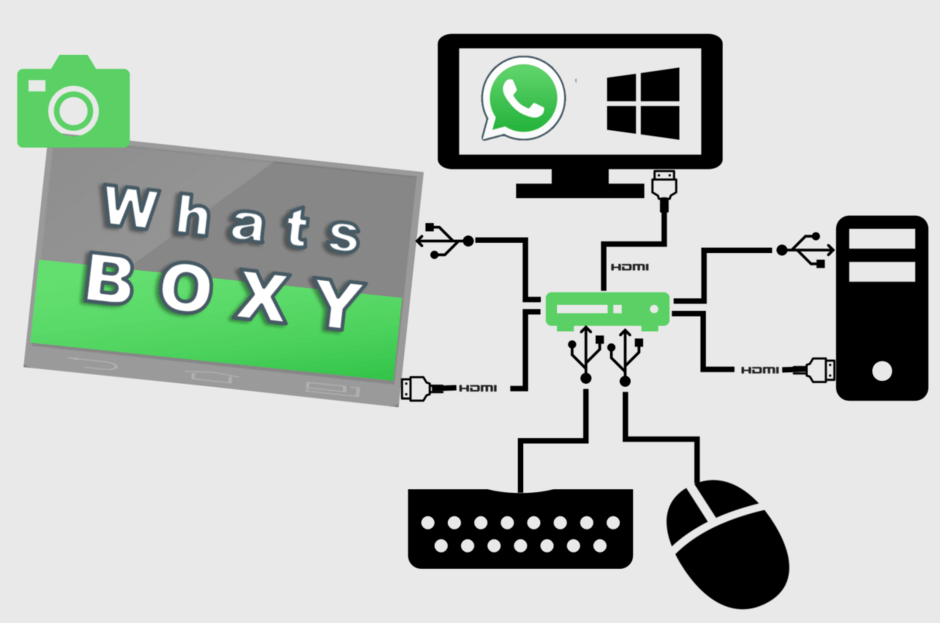
Boxy — устройство для бизнеса Whatsapp, соответствующее требованиям GDPR
Boxy — уникальное устройство в нашей подборке, поскольку это единственное физическое устройство в этом списке.
Созданный немецким консультантом, специализирующимся на Whatsapp, он представляет собой портативную небольшую коробочку, создающую виртуальную среду Whatsapp. На нем работает только Whatsapp, что делает его соответствующим требованиям GDPR. Это может оказаться полезным для компаний, которые хотят общаться со своими клиентами через Whatsapp, но при этом опасаются соблюдения GDPR при использовании Whatsapp.
К приставке можно подключить веб-камеру, монитор (через HDMI), а также мышь и клавиатуру. Таким образом, это полностью автономная консоль Whatsapp.
Инструментарий WA — Уведомления из Whatsapp на рабочем столе
WA Toolkit — это расширение для Chrome, которое фактически добавляет уведомления из Whatsapp Web на рабочий стол. Это означает, что вы можете закрыть Whatsapp в браузере, но при этом не пропустить ни одного сообщения.
Расширение позволяет всегда видеть количество непрочитанных сообщений. Наведя курсор мыши на значок, можно увидеть сводку непрочитанных сообщений во всплывающей подсказке. Кроме того, значок станет оранжевым, если с телефоном возникнут проблемы со связью. При желании кнопку можно скрыть: для этого достаточно щелкнуть на ней правой кнопкой мыши и выбрать пункт «Скрыть кнопку».
Spetz — запуск веб-чатов Whatsapp одним щелчком мыши
Spetz позволяет начинать разговоры в Whatsapp прямо из браузера Whatsapp.
Вот как это работает:
- Выберите номер телефона
- Щелкните правой кнопкой мыши на «Отправить сообщение WhatsApp» / ctrl+shift+9
- Разговор с выбранным вами номером будет открыт в новом окне WhatsApp Web.
Кстати, TimelinesAI позволяет начинать новые беседы прямо из веб-интерфейса приложения. Это может быть полезно, если вы ищете инструмент, позволяющий нескольким менеджерам работать в Whatsapp как единая команда.
Кирилл Тараненко
Я ношу много шляп в TimelinesAI, чтобы услышать мнение наших пользователей и помочь команде разработчиков выбрать правильное направление
Кирилл Тараненко
Я ношу много шляп в TimelinesAI, чтобы услышать мнение наших пользователей и помочь команде разработчиков выбрать правильное направление
Вам также может быть полезно
Как обмениваться ссылками на группы WhatsApp с клиентами простым способом?
Вы пытаетесь обмениваться ссылками на группы WhatsApp со своими клиентами, считаете ли вы это запутанным и трудоемким делом В современном .
Альтернативы WATI: Решение TimelinesAI для управления многономенклатурным WhatsApp
В последние годы WhatsApp превратился в мощный инструмент делового общения, изменив способы взаимодействия компаний с .
Автоматическая фильтрация и назначение контактов в Zoho на основе кодов стран WhatsApp
В стремлении к оптимизации управления контактами в Zoho интеграция кодов стран в WhatsApp становится переломным моментом .
Два WhatsApp на смартфоне Андроид с двумя сим-картами
Использование двух отдельных приложений WhatsApp на одном телефоне с двумя сим-картами позволит вам разделить сообщения и чаты. Например, если одна симка – рабочая, а вторая – личная, это позволит разделить служебную и личную переписку на разные телефонные номера (сим-карты).
Далее вы узнаете, как настроить две учетные записи WhatsApp (два телефонных номера) на смартфоне Android с двумя сим-картами:
UPD. Новая возможность без установки второго приложения Два аккаунта в одном мессенджере с Dual Messenger
Необходимость двух WhatsApp назрела уже давно, но появившиеся за это время способы полноценного решения так и не дали.
Клонирующие приложения, такие как Parallel Space-Multi Accounts, работают недостаточно надёжно, также часто возникали проблемы при обновлении версии приложения.
Альтернативные клиенты тоже не решили проблему, к тому же им активно мешала WhatsApp Inc.
В итоге, решение пришло от самой WhatsApp Inc.
Приложение WhatsApp Business

Итак, WhatsApp Inc. выпустила, в дополнение к приложению WhatsApp Messenger, новое приложение WhatsApp Business.
Самое главное, новое приложение может быть установлено без каких-либо ухищрений на телефоне одновременно с WhatsApp Messenger!
ПОЛЬЗУЙТЕСЬ WHATSAPP MESSENGER И WHATSAPP BUSINESS ОДНОВРЕМЕННО: Вы можете использовать WhatsApp Business и WhatsApp Messenger на одном телефоне, но каждое приложение должно быть привязано к уникальному номеру телефона.
Приложение WhatsApp Business совместимо с WhatsApp Messenger, то есть через него можно общаться с пользователями, у которых установлен WhatsApp Messenger.
Компания позиционирует это приложение как более деловое, за счёт создания профиля своей организации и некоторых других функций:
WhatsApp Business позволяет вашей компании быть представленной в WhatsApp, более эффективно общаться с клиентами, а также помогает вашему бизнесу расти.
Так выглядит настройка профиля организации, где можно задать логотип, адрес и часы работы своей компании, электронную почту и сайт, и эта информация будет видна другим людям:
Подробнее о приложении WhatsApp Business:
Приложение WhatsApp Business, созданное в дополнение к обычному WhatsApp, как понятно из названия, предназначено для бизнес-целей. Какие именно бизнес-инструменты есть в приложении и как их использовать?
Одновременное использование WhatsApp Messenger и WhatsApp Business
Таким образом, совершенно официально можно поставить на телефон оба эти приложения и использовать их одновременно, привязав WhatsApp Messenger к личной сим-карте, а WhatsApp Business – к рабочей.
Второй аккаунт необязательно должен быть рабочим, поэтому можно использовать оба приложения как личные.
На самом деле, смартфон необязательно должен быть двухсимочным. Можно установить оба приложения WhatsApp Messenger и WhatsApp Business и на односимочный смартфон, но второе приложение надо регистрировать на другой номер телефона и как-то организовать получение регистрационного кода со второй симки, например, временно установив ее в другой телефон. После регистрации вторая сим-карта уже не нужна, требуется только доступ в интернет.
Это же относится и к iPhone, у которых одна сим-карта.
Установка WhatsApp Business и особенности настройки
Если ранее в телефоне был установлен WhatsApp Messenger, связанный с личным телефонным номером, то всё просто:
- установите приложение WhatsApp Business из Play Marker по ссылке, приведённой выше
- привяжите приложение к служебному телефонному номеру обычным образом
Если же ранее в телефоне был установлен WhatsApp Messenger, связанный с рабочим телефонным номером, но хочется связать WhatsApp Messenger с личным номером, а WhatsApp Business — со служебным, то потребуется перенос данных:
- сделайте резервную копию сообщений WhatsApp Messenger
- установите приложение WhatsApp Business по ссылке выше
- привяжите WhatsApp Business к служебному телефонному номеру, выполнив восстановление сообщений из резервной копии
- в приложении WhatsApp Messenger смените номер на личный, при необходимости выполнив восстановление сообщений из резервной копии
Перенос чатов WhatsApp Messenger в WhatsApp Business
Чаты WhatsApp Messenger можно перенести в WhatsApp Business:
Узнать больше
Два аккаунта в одном мессенджере с Dual Messenger
Другая возможность использования двух номеров в WhatsApp стала доступна на смартфонах Samsung.
Функция Dual Messenger, установленная на некоторых смартфонах Samsung, открывает использование двух учетных записей в приложении WhatsApp и даже других мессенджерах.
Этот скриншот показывает окно Dual Messenger на модели Samsung Galaxy J3 (2017), на котором установлен мессенджер WhatsApp, после установки последнего обновления Oreo (Android 8):
Функция двойного профиля совместима не только с WhatsApp, но и с другими приложениями: Facebook, Skype, Facebook Messenger, Snapchat, Instagram. Включение двух аккаунтов можно делать для каждого приложения индивидуально: