
Как отключить карту памяти и отсоединить флешку на телефоне Андроид
Помните, когда по просторам интернета бродила фраза «640 КБ должно хватить всем» в исполнении известнейшего бизнесмена Билла Гейтса. Как же сильно тогда ошибался глава Microsoft. Сегодня телефоны имеют 64, 128 и даже 1024 ГБ внутренней памяти. А для тех, кому этого не хватает, придумали внешние носители, известные как карты памяти. Их преимущество в том, что модуль легко подключать и отключать. О том, как правильно отключить карту памяти на Андроид, и пойдет речь.
Программное отключение
- Откройте настройки. Для этого кликните по значку шестеренки в правом верхнем углу.
- Перейдите в раздел «О телефоне».
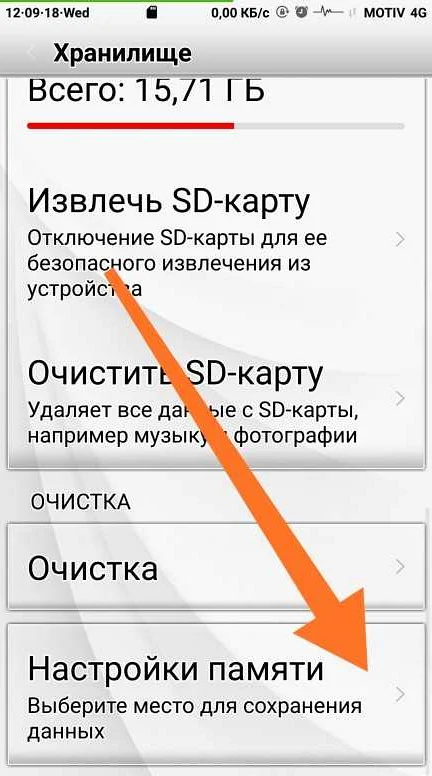
- Найдите вкладку «Хранилище» и кликните по нему.

- Нажмите на кнопку «Форматировать SD-карту». Этот пункт выполняйте на свое усмотрение. Дальше будет описано, зачем нужно форматирование. Учтите, что после этого все данные на устройстве сотрутся.
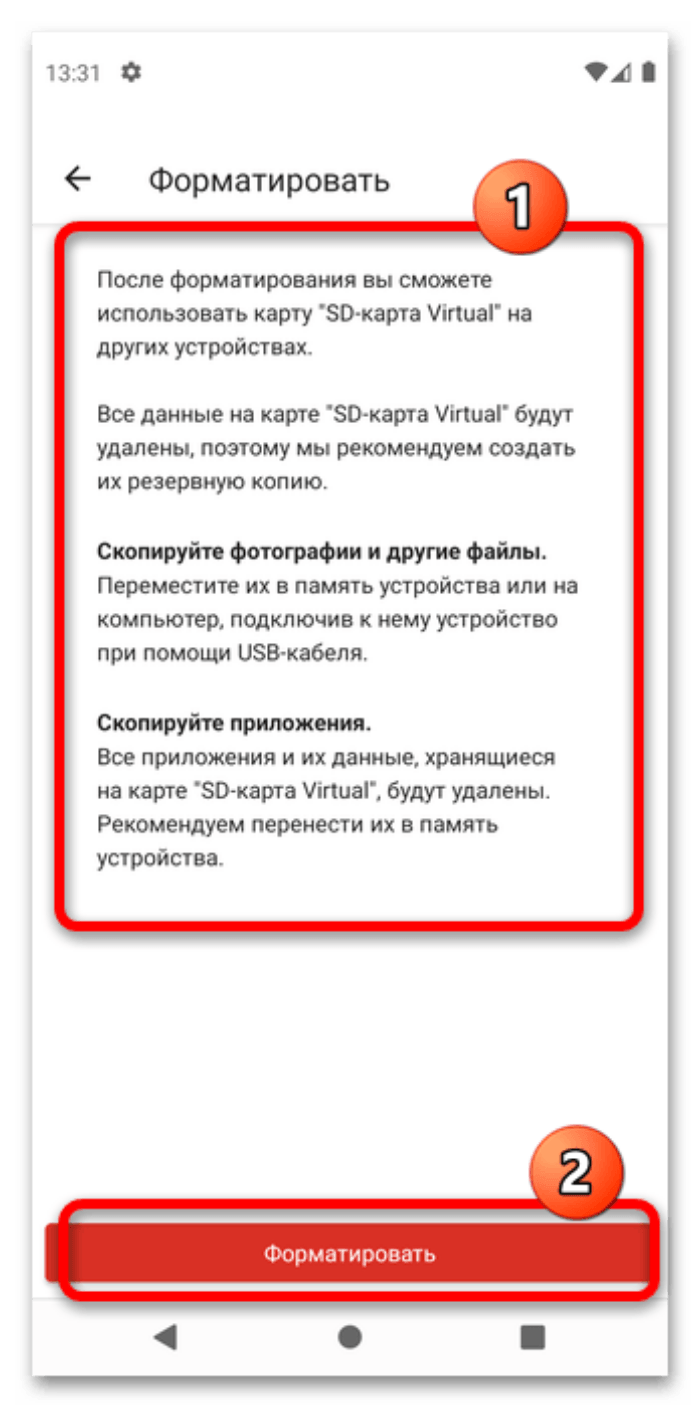
- Далее кликните на «Извлечь SD».
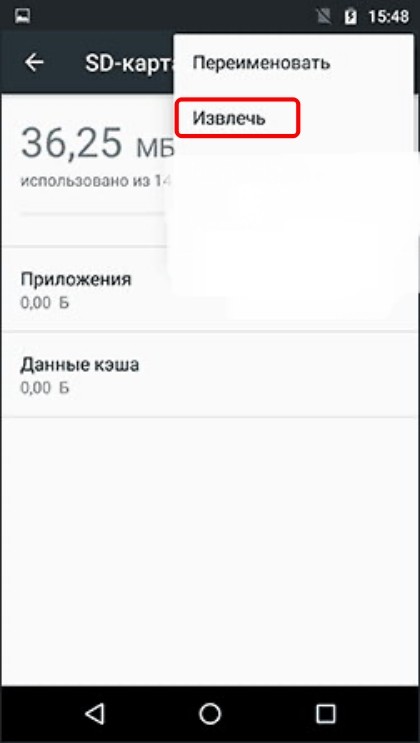
Готово. После этого карта памяти может либо просто не работать, либо вообще исчезнуть из всех меню, включая настройки и проводник.
Обязательно ли форматировать носитель
Пользователи часто озадачиваются, когда видят этот пункт в инструкциях по извлечению. Флешку на Windows ведь достаточно только извлечь без сноса данных, зачем тогда это делать на Андроид. Вот тут есть небольшая загвоздка. На всех версиях Windows используется одинаковая файловая система – FAT32. Однако, так как телефоны с Android работают на базе ядра Linux, файловая система в них может отличаться от FAT32.
В таком случае, если пользователь извлечет SD из телефона и вставит, например, в ноутбук, то последний не сможет прочитать устройство без форматирования.
По итогу, форматировать все равно придется, но уже на другом устройстве. Но мы не говорим за все модели сразу. В нашем опыте попадались модели, которые форматировали SD-карту под свою ФС, а после не давали другим устройствам прочитать ее.

Возможные проблемы
С внешними модулями постоянно случаются непредвиденные проблемы. То они перестанут отображаться в настройках, то виснут, то вовсе делают произвольные действия. Если в вашем случае произошла внештатная ситуация, которая привела к некорректной работе, то рекомендуем воспользоваться инструкциями и решениями из этого материала. Дополнительно мы можем предложить следующие варианты решения:
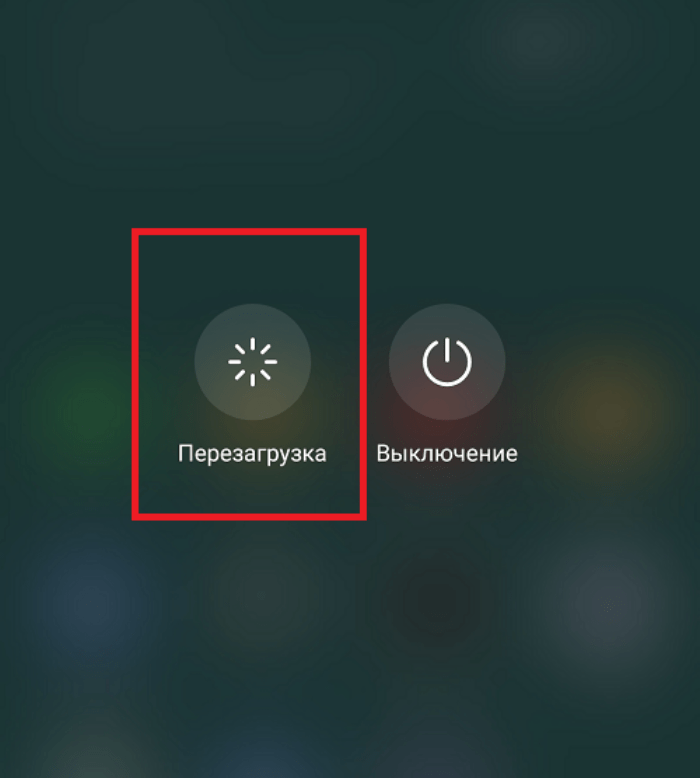
- Попробуйте перезагрузить устройство. Разовые глюки решаются таким банальным способом.
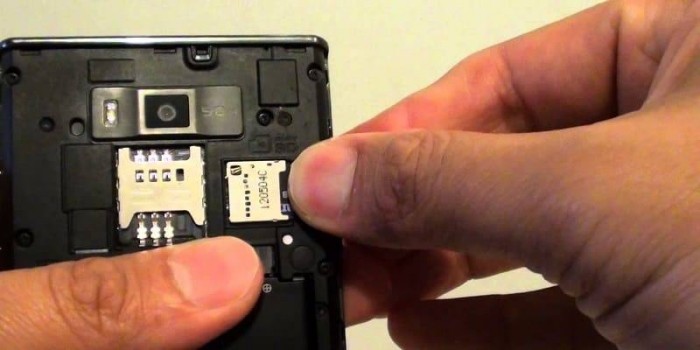
- Извлеките карту физически и вставьте ее обратно. Алгоритм извлечения описан здесь.
- Попробуйте произвести какие-то действия с картой, чтобы сообщить системе о ее существовании. Например, откройте раздел внешнего накопителя в проводнике или скопируйте туда файлы.
А на этом у нас все. Надеемся, что вы нашли ответ на свой вопрос. Если после прочтения материала остались какие-то вопросы (или есть желание дополнить материал), то смело оставляйте их в комментариях. Наши модераторы постараются дать подробную консультацию по вашей проблеме. Благодарим за прочтение.
Как отключить внутреннюю память Android на SD-карте
Если вы отформатировали карту памяти на Android в качестве внутренней памяти, но в дальнейшем решили отключить её использование в этой роли и отформатировать как портативный накопитель (например, для последующего использования на другом устройстве или подключения к ноутбуку), сделать это можно в настройках хранилища.
В этой инструкции пошагово показан процесс отключения SD-карты памяти от внутреннего хранилища Android, а также приведена дополнительная информация, которая может оказаться полезной.
Форматирование карты памяти Android как портативного накопителя вместо внутренней памяти
Дальнейшие шаги отключения SD-карты от внутреннего хранилища, на примере смартфона с «чистой» ОС Android выглядят следующим образом:
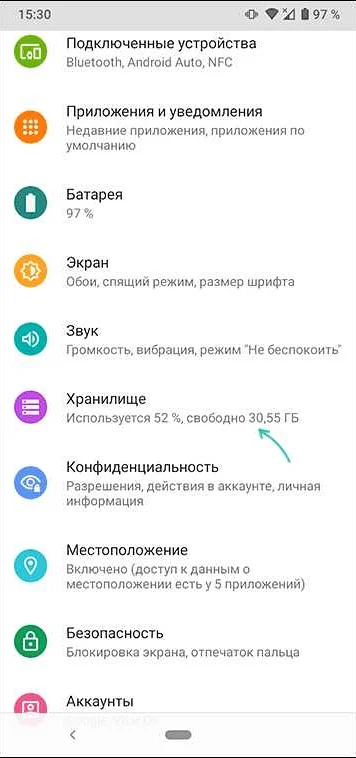
- Откройте Настройки — Хранилище.

- Нажмите по пункту «SD-карта».

- Нажмите по кнопке меню (три точки в верхнем правом углу) и выберите пункт «Портативный носитель». Если такого пункта в меню нет, а вместо этого есть пункт «Внутренняя память», это говорит о том, что SD-карта уже используется в качестве съемного, а не внутреннего накопителя.

- Внимательно прочитайте предупреждение о том, что именно будет выполнено в процессе. При необходимости создайте резервную копию данных, перенесите приложения во внутреннюю память (в сведениях об SD карте нажимаем «Приложения», выбираем приложение, нажимаем кнопку «Изменить» для изменения расположения).
- Форматирование желательно выполнять, когда телефон подключен к зарядному устройству.
- Нажмите кнопку «Форматировать» для запуска форматирования карты памяти: рекомендую не выполнять никаких действий с телефоном в процессе форматирования до его завершения.

В результате вы получите карту памяти, которая будет отформатирована как съемный (портативный) накопитель: она будет работать как на текущем телефоне, так и на других устройствах, в том числе при подключении к компьютеру или ноутбуку.
Возможные проблемы при отключении SD-карты как внутренней памяти
Процесс не всегда проходит гладко и возможны проблемы. Среди наиболее распространенных:
- Форматирование не завершается, а в сведения о хранилище указано, что SD-карта отсутствует. В этом случае обычно можно нажать «Забыть», далее карта памяти снова будет обнаружена (кратковременно может появиться сообщение, что она повреждена), и вы сможете выбрать, как её отформатировать — в качестве портативного или внутреннего хранилища.
- Пункт «SD-карта» не отображается в «Настройки» — «Хранилище», там написано «Повреждено» или «Отсутствует», а по нажатию на пункт SD-карта (при его наличии) форматирование в качестве внутреннего накопителя не предлагается или не выполняется. В этом случае сначала попробуйте перезагрузить телефон — иногда это помогает. Если нет, может иметь смысл извлечь карту памяти (важно: данные с неё потеряем) и попробовать выполнить форматирование, подключив к компьютеру (можно использовать утилиту SD Card Formatter, если форматирование средствами системы не удается).
А вдруг и это будет интересно:
- Лучшие бесплатные программы для Windows
- Как сделать, чтобы ноутбук не выключался при закрытии крышки в Windows 11
- Как переименовать Bluetooth устройство в Windows
- Как отключить ускорение мыши в Windows 11 и 10
- Как добавить пункт «Завершить задачу» в панели задач Windows 11
- Как узнать UEFI или Legacy Windows на компьютере
- Windows 11
- Windows 10
- Android
- Загрузочная флешка
- Лечение вирусов
- Восстановление данных
- Установка с флешки
- Настройка роутера
- Всё про Windows
- В контакте
- Одноклассники
-
Татк 04.05.2022 в 10:44
- Dmitry 04.05.2022 в 15:36
- Tata 04.05.2022 в 17:24
Как отключить внутреннюю карту памяти на Андроиде: простая инструкция

На современных смартфонах с операционной системой Андроид имеется возможность использования внутренней карты памяти для хранения данных: фотографий, музыки, видео и других файлов. Но иногда может возникнуть необходимость отключить внутреннюю карту памяти. Например, если вы хотите заменить ее на другую с большей емкостью или если у вас есть проблемы с текущей картой.
Отключение внутренней карты памяти на Андроиде можно выполнить с помощью стандартных настроек операционной системы, без необходимости устанавливать дополнительное приложение. В этой простой инструкции мы расскажем, как отключить внутреннюю карту памяти на Андроиде.
Прежде чем начать, обратите внимание, что отключение внутренней карты памяти может привести к потере данных. Поэтому перед выполнением этого действия рекомендуется сделать резервную копию всех важных файлов. Также учтите, что процедура отключения карты памяти может отличаться в зависимости от версии операционной системы Андроид и типа устройства. Поэтому следуйте инструкциям, соответствующим вашей модели телефона или планшета.
Как отключить внутреннюю карту памяти на Андроиде
Внутренняя карта памяти на Андроиде является важной частью устройства, но иногда может возникнуть необходимость отключения ее работы. Ниже приведена инструкция, как отключить внутреннюю карту памяти на Андроиде.
- Перейдите в настройки вашего устройства.
- Прокрутите вниз и найдите раздел «Хранилище» или «Память».
- Нажмите на этот раздел, чтобы открыть дополнительные настройки.
- В некоторых версиях Android может быть доступен пункт «Внутренняя карта памяти». Если такой пункт имеется, нажмите на него.
- В разделе «Внутренняя карта памяти» найдите опцию «Отключить».
- Нажмите на опцию «Отключить».
После выполнения этих шагов внутренняя карта памяти будет отключена на вашем устройстве. Обратите внимание, что отключение внутренней карты памяти может повлиять на работу некоторых приложений и функций вашего устройства.

Если вам потребуется снова включить внутреннюю карту памяти, повторите эти шаги и вместо пункта «Отключить» выберите опцию «Включить».
Простая инструкция
Чтобы отключить внутреннюю карту памяти на Андроиде, следуйте этой простой инструкции:
- Зайдите в настройки вашего устройства.
- Прокрутите вниз и найдите раздел «Память и хранилище».
- Нажмите на этот раздел, чтобы открыть его.
- Выберите «Внутренняя память».
- В списке доступных опций найдите «Отключить».
- Нажмите на эту опцию, чтобы отключить внутреннюю карту памяти.
- Подтвердите свое действие, если потребуется.
После выполнения этих шагов внутренняя карта памяти будет отключена, и ваше устройство будет использовать только внешнюю карту памяти (если она подключена) или внутреннюю память для хранения данных.
Помощь pc-help
Сервис pc-help предоставляет помощь пользователям в различных вопросах, связанных с компьютерами и технологиями. Команда экспертов готова помочь вам решить проблемы, связанные с вашим устройством, настроить программное обеспечение, восстановить данные и многое другое.
Почему выбрать pc-help?

- Профессиональные консультанты с опытом работы в области информационных технологий.
- Индивидуальный подход к каждому клиенту.
- Быстрое реагирование на запросы и проблемы.
- Удобная система записи на консультацию.
Услуги, предоставляемые pc-help:
- Диагностика и ремонт компьютеров и ноутбуков.
- Установка программного обеспечения и настройка операционных систем.
- Восстановление данных с поврежденных носителей.
- Настройка сетевого оборудования и интернет-соединения.
- Консультации и обучение в области информационных технологий.
Как получить помощь от pc-help?
- Свяжитесь с нами по указанному на сайте телефону или электронной почте.
- Опишите свою проблему или вопрос.
- Предоставьте необходимую информацию о вашем устройстве.
- Мы свяжемся с вами для уточнения деталей и назначим время консультации или встречи.
- Решим вашу проблему в кратчайшие сроки!
Не откладывайте решение проблем со своим компьютером. Обратитесь за помощью к профессионалам pc-help и полностью наслаждайтесь использованием своего устройства!
Специалисты с вами на каждом шагу

В случае возникновения проблем или вопросов по отключению внутренней карты памяти на Андроиде, всегда можно обратиться к профессионалам, которые окажут необходимую помощь и поддержку.
Если вам необходима подробная консультация или оказание технической помощи по данной теме, вы можете обратиться:
- в сервисный центр вашего смартфона или планшета;
- к мастерам по ремонту и настройке устройств;
- на специализированные форумы и сайты, где вы сможете получить советы от опытных пользователей или профессионалов в области Андроид-устройств;
- к разработчикам программного обеспечения для Android, которые могут предоставить необходимые инструкции и подсказки.
Не стесняйтесь обращаться за помощью. Квалифицированные специалисты всегда готовы помочь вам разобраться с вопросами, связанными с отключением внутренней карты памяти на устройствах Android.
Запомните, что самостоятельное отключение внутренней карты памяти может повлечь за собой нежелательные последствия или потерю данных. Поэтому лучше обратиться к специалистам, чтобы избежать непредвиденных ситуаций.
Возможно задать вопрос эксперту
Как отключить внутреннюю карту памяти на Андроиде?
Для того чтобы отключить внутреннюю карту памяти на Андроиде, вам понадобится выполнить несколько простых шагов. В первую очередь, откройте «Настройки» на вашем устройстве. Затем прокрутите вниз и найдите раздел «Хранение». Внутри этого раздела вы должны увидеть опцию «Внутренняя память». Нажмите на нее. В следующем окне вы увидите опцию «Отключить». Нажмите на нее. После этого вы увидите предупреждение о том, что все данные на внутренней карте памяти будут удалены. Если вы все еще хотите отключить внутреннюю карту памяти, подтвердите свое действие. Внутренняя карта памяти будет отключена, и данные на ней будут удалены.
Как отключить внутреннюю карту памяти на Андроиде без удаления данных?
К сожалению, нельзя отключить внутреннюю карту памяти на Андроиде без удаления данных. При отключении внутренней карты памяти все данные на ней будут удалены. Если вам нужно сохранить данные, рекомендуется выполнить их резервное копирование перед отключением внутренней карты памяти.
Что произойдет, если отключить внутреннюю карту памяти на Андроиде?
Если вы отключите внутреннюю карту памяти на Андроиде, все данные на ней будут удалены. Это означает, что вы потеряете все фотографии, видео, музыку и другие файлы, сохраненные на внутренней карте памяти. После отключения внутренней карты памяти она будет недоступна для использования, и вы не сможете записывать новые данные на нее или читать старые данные с нее.
Каким образом можно вернуть внутреннюю карту памяти после ее отключения?
Если вы отключили внутреннюю карту памяти на Андроиде и хотите вернуть ее обратно, вам нужно будет выполнить несколько шагов. Откройте «Настройки» на вашем устройстве и прокрутите вниз до раздела «Хранение». Внутри раздела «Хранение» найдите опцию «Внутренняя память» и нажмите на нее. В следующем окне вы увидите опцию «Включить». Нажмите на нее, чтобы вернуть внутреннюю карту памяти. После этого вы сможете снова использовать внутреннюю карту памяти для записи и чтения данных.
Форматирование карты памяти
Перед началом настоятельно рекомендуем сохранить все важные данные на телефоне Android, на компьютере или в облаке, так как после завершения форматирования их не получится восстановить.
- Откройте «Настройки» — «Хранилище». Откройте параметры хранилища в Android.
- Нажмите «SD-карта». Откройте параметры SD-карты в Android.
- Нажмите кнопку меню (три точки в правом верхнем углу) и выберите «Переносные носители». Если такого пункта в меню нет, а вместо него есть пункт «Внутренняя память», это говорит о том, что SD-карта уже используется как съемный накопитель, а не как внутренний накопитель. Отформатируйте карту памяти как портативный накопитель на Android.
- Внимательно прочитайте предупреждение о том, что именно будет сделано в процессе. При необходимости сделайте резервную копию своих данных, перенесите приложения во внутреннюю память (в информации о SD-карте нажмите «Приложения», выберите приложение, нажмите кнопку «Изменить», чтобы изменить местоположение).
- Форматирование желательно производить при подключенном телефоне к зарядному устройству.
- Нажмите кнопку «Форматировать», чтобы начать форматирование карты памяти. Рекомендую ничего не делать с телефоном в процессе форматирования до его завершения.
- В результате вы получите карту памяти, которая будет отформатирована как съемный (переносной) накопитель — она будет работать как в текущем телефоне, так и в других устройствах, даже при подключении к компьютеру или ноутбуку.
К чему приводит неправильное извлечение карты памяти
Если Ваша SD-Карта При Монтировании файловой системы была включена как внешнее хранилище, все необходимые данные отключены на ней сохраняются. Если вы использовали ее как внутреннюю память, то все данные были потеряны при обнаружении ее перемещения на другое устройство.
Это серьезные последствия, которые имеют значение для себя. Поэтому даже такому простому процессу, как кажется извлечение SD-карты, необходимо производство ндоливе
Возможные проблемы
Процесс не всегда проходит гладко и могут возникнуть проблемы. Среди наиболее распространенных:
- Форматирование не завершается, и информация о хранилище указывает на отсутствие SD-карты. В этом случае обычно можно нажать «Забыть», после чего карта памяти будет снова обнаружена (может ненадолго появиться сообщение о том, что она повреждена), и вы сможете выбрать способ ее форматирования, например переносное или внутреннее хранилище.
- Пункт «SD-карта» не отображается в «Настройки» — «Хранилище», пишет «Повреждён» или «Отсутствует», а нажатие на пункт «SD-карта» не предлагает форматирование как внутренний блок или не реализовано. В этом случае попробуйте сначала перезагрузить телефон, иногда это помогает. В противном случае может иметь смысл извлечь карту памяти и попробовать отформатировать, подключив ее к компьютеру.
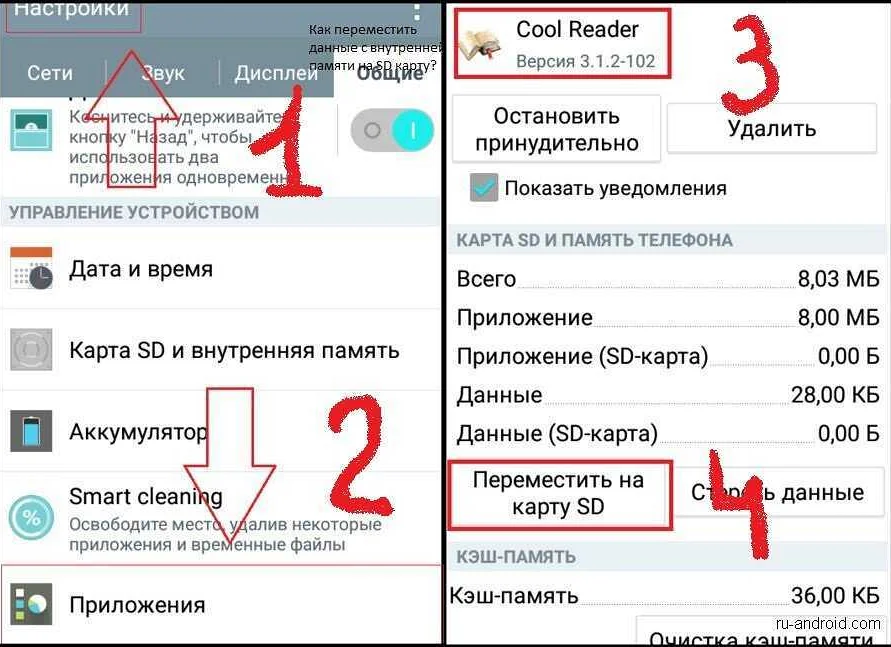
Приложения, вероятно, занимают большую часть памяти на вашем телефоне. Если у вас есть телефон Android, который позволяет добавить карту microSD для дополнительного хранилища, возможно, вы сможете переместить некоторые приложения, занимающие много памяти, на эту карту microSD.
Как поменять память телефона на карту памяти на Андроид
Даже при наличии сторонней карты памяти все приложения и файлы в Android автоматически сохраняются на внутреннем накопителе устройства. Постепенно место заполняется, а пользователям приходится или удалять лишние данные, или переносить их вручную. Сегодня мы разберемся, как поменять память телефона на карту памяти в Андроиде.
Мы рассмотрим универсальные методы, позволяющие сохранить часть информации на SD-карте. Доступность тех или иных функций зависит от версии Android и конкретной прошивки. Но часть из представленных способов вам точно подойдет.
Как поменять внутреннюю память телефона на SD карту Xiaomi
FilesActivity. Нажимаем на него и оказываемся в меню, где надо кликнуть по нужной карте, а потом на иконку с изображением трех точек. Тут выбирается подпункт «Настройки хранилища» — «Внутренняя память» — «Форматировать». Система запросит ваше согласие на то, чтобы перенести информацию из системной памяти в microSD.
Коснитесь строчки «Хранилище и кэш». Тапните по кнопке «Изменить» и выберите вариант «SD-карта». Нажмите кнопку «Переместить», после чего останется только дождаться окончания переноса.
Как Отключить Внутреннюю Карту Памяти на Андроиде
Шаг 3: проверьте и восстановите потерянные данные.
Завершение
В этом руководстве мы собрали 7 практических решений в двух частях, чтобы помочь вам сделать вашу карту памяти Android обнаруживаемой, а также объяснили причины, по которым возникает ошибка обнаружения SD-карты.
Чтобы избежать ненужной потери данных на карте памяти Android при исправлении этой ошибки, мы рекомендуем вам восстановить данные с SD-карты в качестве меры резервного копирования, используя надежное EaseUSпрограммное обеспечение для восстановления данных.
Выполнив исправления, представленные на этой странице, вы снова сможете нормально использовать SD-карту на своем телефоне.
Если у вас есть дополнительные вопросы по этой проблеме, ознакомьтесь с ответами на следующие часто задаваемые вопросы, которые могут пролить свет на информацию, которую вы ищете.
В результате вы получите карту памяти, которая будет отформатирована как съемный (портативный) накопитель: она будет работать как на текущем телефоне, так и на других устройствах, в том числе при подключении к компьютеру или ноутбуку.
Как настроить телефон на карту памяти
Зайдите в Настройки — Хранилище и USB-накопители и нажмите по пункту «SD-карта» (На некоторых устройствах пункт настроек накопителей может находится в разделе «Дополнительно», например, на ZTE). В меню (кнопка справа вверху) выберите «Настроить».
- Убедитесь, что карта памяти вставлена в устройство.
- На начальном экране коснитесь меню приложений.
- Найдите и коснитесь Настройки > Приложения.
- Коснитесь клавиши На SD-карту tab.
- Выберите приложение, затем коснитесь Переместить на SD-карту.
Это руководство проведет вас через процесс отключения SD-карты из внутренней памяти Android и предоставит дополнительную информацию, которая может оказаться полезной.
Форматирование SD-карты
Итак, первый вариант подразумевает использование штатного функционала Android. Возможность присутствует не на всех прошивках, поэтому проверьте наличие данной опции на вашем девайсе. Метод заключается в форматировании карты памяти следующим образом:
Новые статьи: Лучшая утилита для автоматического обновления драйверов Driver Booster 9, совместима с Windows 11, 10
- Теперь нажмите кнопку «Очистить и форматировать».
- Подождите окончания процесса. Длительность зависит от объема занятой памяти на накопителе.
- После завершения форматирования появится предложение о переносе данных на SD-карту. Отметьте пункт «Перенести сейчас».
- Дождитесь окончания переноса данных.
Теперь вы объединили внутренний накопитель телефона с картой памяти. У данной связки есть несколько ограничений. Например, некоторые приложения по-прежнему будут устанавливаться на сам телефон из-за ограничений от разработчиков. Также при подключении к ПК будет отображаться только память карты.
Приложение Link2SD
Если предыдущие методы слишком сложные, то вы можете самостоятельно перенести приложения внешнее устройство. Например, для этой цели сгодится приложение Link2SD. Программу можно бесплатно скачать через Play Market. Процесс переноса данных достаточно прост:
Для корректной работы программы Link2SD требуются root-права. Если вы не хотите разблокировать права суперпользователя, то воспользуйтесь переносом приложений с помощью стандартного функционала Android.
Почему SD-карта не определяется и как избежать этой ошибки
Вы можете задаться вопросом, из-за чего SD-карта не может быть обнаружена на вашем телефоне. Также вы можете захотеть узнать, как избежать повторения этой ошибки. Сначала ознакомьтесь с причинами, и здесь у нас есть несколько советов, которые помогут вам убедиться, что SD-карта всегда обнаруживается на вашем мобильном телефоне.
- Слот для карты памяти SD имеет незакрепленную пружину.
- SD-карта установлена неправильно.
- Файловая система SD-карты не поддерживается телефоном.
- SD-карта имеет ошибку файловой системы или содержит поврежденные сектора.
- Драйвер SD-карты устарел.
- SD-карта повреждена.
- Заражение вирусом или вредоносным ПО.
2. Советы по сохранению обнаружения SD-карты на вашем телефоне:
Как отключить sd карту на андроид
Узнайте, как отключить SD карту на устройствах с Android операционной системой, чтобы эффективно использовать внутреннюю память и избежать потери данных на SD карте.
SD карта – удобный способ расширения памяти на устройстве Android. Однако, иногда может возникнуть необходимость отключить ее, например, чтобы избежать потери данных при удалении или замене карты.
Отключение SD карты на Android возможно несколькими способами, и каждый из них будет подходить в зависимости от версии операционной системы и модели устройства.
В этой статье мы рассмотрим основные методы, которые помогут вам отключить SD карту на вашем устройстве Android.
Как отключить SD карту на Андроид
Если у вас возникла необходимость отключить SD карту на Андроид устройстве, то вы можете сделать это более чем одним способом.
1. С помощью настроек устройства.
Для этого нужно зайти в «Настройки» Андроид устройства, затем выбрать «Смартфон и телефон» или «Хранилище и USB». Далее выбрать «SD карта или накопитель» и нажмите на кнопку «Извлечь», чтобы отключить карту.
Читать далее«title»: Что делать после шпаклевки стен: этапы и рекомендации.
2. С помощью Файлового менеджера.
Если ваше Андроид устройство не имеет встроенного Файлового менеджера, вы можете загрузить его из Google Play Store. Запустите Файловый менеджер и найдите «SD карту» или «Внешний накопитель». Выберите «Отключить SD карту» на экране и подтвердите действие.
3. С помощью командной строки.
Третий способ может показаться сложным и непонятным для новичков. Но если вы знакомы с использованием командной строки, вы можете отключить SD карту, набрав команду «sm unmount /mnt/external_sd».
Независимо от выбранного метода, помните, что отключение SD карты может сказаться на работе некоторых приложений, которые используют ее как основное хранилище данных. Поэтому будьте бдительны и в случае необходимости включите SD карту обратно.
Видео по теме:
Почему нужно отключать SD карту
SD карта – это отличный способ расширить память на устройстве, в том числе на андроид телефоне. Однако, отключение SD карты также является важным моментом, который необходимо учитывать. Вот почему:
- Повышение скорости работы устройства. Если SD карта работает, то это может замедлить работу устройства, поэтому отключение SD карты может помочь повысить скорость работы телефона.
- Защита от вирусов и кражи данных. SD карта является уязвимым местом в устройстве, куда могут попасть вирусы и посторонние пользователи. Отключение SD карты поможет защитить устройство и данные от недобросовестных людей.
- Отсутствие определенных ошибок. Отключение SD карты также может помочь избежать ошибок в работе устройства, связанных с работой внешней памяти.
Итак, отключение SD карты – это не только способ повысить скорость работы устройства, но и защитить устройство и данные от вирусов и кражи, а также избежать ошибок в работе.
Как проверить, что SD карта подключена
Читать далее«Арбуз кримсон руби F1: отзывы, сроки и правила посадки».
SD карта — это внешний носитель памяти, который служит для расширения внутренней памяти устройства. Она может быть использована для хранения музыки, фотографий, видео и других файлов. Чтобы проверить, что SD карта подключена к устройству, нужно выполнить следующие действия:
- Откройте настройки устройства.
- Выберите раздел «Память».
В этом разделе будет указано, подключена ли внешняя карта памяти или нет. Если SD карта подключена, то ее можно использовать для хранения файлов, перемещения приложений и т.д.
Если вы не уверены, что SD карта подключена к устройству, то можно на внешней части устройства проверить наличие слота для карт памяти. Обычно эти слоты располагаются на боковой или верхней части устройства. Если слот для карт памяти есть, то можно установить SD карту в устройство и проверить ее подключение через настройки устройства.
Вопрос-ответ:
Как отключить sd карту на андроид?
Для того чтобы отключить SD карту на Android смартфоне или планшете, следует перейти в «Настройки», выбрать «Хранилище», затем нажать на «Смонтировать SD-карту» и переключить кнопку в положение «Отключено».
Что произойдет, если отключить SD карту на андроид?
Если отключить SD карту на Android устройстве, то все приложения и медиафайлы, сохраненные на ней, будут недоступны. Некоторые приложения могут перестать работать корректно, если им потребуется доступ к этой карте. Также нельзя будет сделать новые снимки камерой, если настройки по умолчанию настроены на сохранение изображений на карту памяти.
Как узнать, вставлена ли SD карта в андроид устройство?
Для того чтобы узнать, вставлена ли SD карта в Android устройство, нужно перейти в настройки, затем выбрать Система — Хранилище — SD карты. Если карта установлена, она отобразится в этом разделе. Также на большинстве Android устройств есть специальный слот для установки карты.
Как отформатировать SD карту на андроид устройстве?
Для того чтобы отформатировать SD карту на Android устройстве, выберите «Настройки», затем «Хранилище», выберите SD карту и нажмите на кнопку «Очистить данные». После этого выберите «Форматировать» и подтвердите свои намерения.
Можно ли заменить SD карту на андроид устройстве?
Да, можно заменить SD карту на Android устройстве. Для этого нужно выключить устройство, извлечь старую карту и установить новую. После этого нужно включить устройство и дождаться, пока оно проверит новую карту памяти.
Как перенести данные со старой SD карты на новую на андроид устройстве?
Для переноса данных со старой SD карты на новую на Android устройстве следует подключить устройство с помощью USB кабеля к компьютеру и перенести все файлы с одной карты на другую. Также можно воспользоваться специальными программами для резервного копирования данных на Android.
Как узнать какая SD карта подходит для моего андроид устройства?
Какая SD карта подходит для Android устройства зависит от модели и ее технических характеристик. Перед покупкой карты следует обратить внимание на ее класс скорости (Class 4, 6, 10), объем и тип (MicroSD, MiniSD). Также следует проверить, поддерживает ли устройство карты с такими характеристиками.
Как отключить SD карту в настройках Андроид
SD-карта может быть очень полезна для хранения данных на устройстве Android, но иногда может произойти ситуация, когда необходимо отключить ее использование. Например, если вы хотите избежать случайного удаления важных данных с карты, или если карта повреждена и мешает нормальной работе вашего устройства.
Чтобы отключить SD-карту на Android, необходимо выполнить следующие действия:
- Перейдите в «Настройки» на своем устройстве;
- Выберите раздел «Хранение»;
- Нажмите на значок портативного носителя данных SD-карты;
- Выберите «Отключить SD-карту».
После того, как вы отключите SD-карту, она перестанет использоваться на вашем устройстве, но все сохраненные на ней данные останутся на месте. Чтобы снова ее включить, просто выполните те же шаги, и выберите «Включить SD-карту».
Важно отметить, что в некоторых случаях отключение SD-карты может привести к некоторым ограничениям в работе вашего устройства, в том числе уменьшению доступного места для хранения данных или невозможности использования определенных приложений. Поэтому перед отключением карты, убедитесь, что вы понимаете возможные последствия этого действия.
Как отключить SD карту через меню на дисплее
Есть несколько способов отключения SD карты на андроид устройстве, одним из которых является отключение через меню на дисплее.
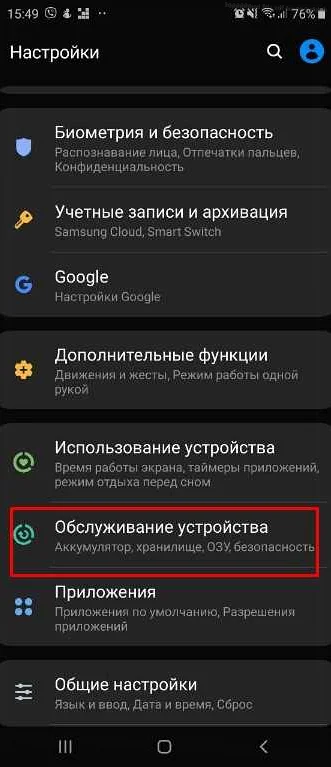
Для начала, необходимо нажать на кнопку «Настройки», которая находится на вашем домашнем экране.
После этого, вы увидите список настроек. Необходимо пролистать его до конца и нажать на «Хранилище».
Вы увидите все доступные на вашем устройстве хранилища, в том числе и SD карту. Вам необходимо выбрать «SD карты и устройства хранения».
Затем, необходимо выбрать вашу SD карту и нажать на неё. Вы увидите определенные параметры, такие как объем, доступная память, название и прочее.
Внизу экрана вы увидите галочку «Включено». Нажмите на неё, чтобы снять её. Таким образом, вы отключили SD карту на своем андроид устройстве.
Чтобы снова включить SD карту, перейдите обратно в настройки хранилища, найдите SD карту и нажмите на галочку «Включено».
Как отключить SD карту через командную строку
В операционной системе Андроид есть возможность управлять SD картой через командную строку. Это может понадобиться, когда вы хотите отключить карту, чтобы избежать потери данных при ее извлечении или замене. Для этого нужно следовать нескольким простым шагам.
1. Откройте терминал на вашем устройстве. Для этого вы можете воспользоваться сторонним приложением, например, Terminal Emulator.
2. Введите следующую команду: su. Это позволит вам получить root-права, которые необходимы для управления SD картой.
3. Введите команду: sm partition disk:179,64 private. В этой команде disk:179,64 — это путь к вашей SD карте. private — это режим, который отключает карту от системы. Если вы хотите вернуть карту в режим shared, введите команду: sm partition disk:179,64 mixed.
4. После выполнения команды вы должны увидеть сообщение о том, что SD карта была успешно переразделена в выбранный режим. Теперь вы можете извлечь карту из устройства.
Отключение SD карты через командную строку может быть полезно в случаях, когда вы хотите сохранить данные на карте, избежать ошибок файловой системы или просто ускорить работу устройства, отключив неиспользуемый накопитель.
Как отключить SD карту для конкретных приложений
Отключение SD карты для конкретных приложений может быть полезно, если вы хотите ограничить доступ к вашим данным. Это может быть полезно для тех приложений, которые не нуждаются в доступе к вашим личным файлам и фотографиям. Ниже приведены несколько шагов для отключения SD карты для конкретных приложений на устройствах Android.
Шаг 1: Откройте настройки своего Android устройства и выберите «Приложения».
Шаг 2: Найдите приложение, для которого вы хотите отключить доступ к SD картам, и нажмите на него. Затем выберите «Разрешения».
Шаг 3: В списке разрешений найдите «Хранилище» или «Доступ к SD картам» и отключите его.
Вы можете повторить эти шаги для всех приложений, для которых вы хотите отключить доступ к SD картам. Таким образом, вы можете держать ваши личные данные в безопасности и защищенными от некоторых приложений, которые могут потребовать доступа к ним.
Примечание: Если у вас есть приложения, которые являются зависимыми от SD карт (например, фото-редакторы), тогда отключение SD карты для них может поставить их в неполадки. Поэтому, будьте осторожны при выборе приложений, для которых вы хотите отключить доступ к SD картам.
Как отключить SD карту без вытаскивания
Иногда возникает необходимость отключить карту памяти в телефоне, например, при замене или форматировании. Но не всегда есть возможность достать ее из устройства для вытаскивания. В этом случае можно воспользоваться встроенными функциями операционной системы Android.
Первым способом является отключение SD карты через настройки телефона. Необходимо перейти в раздел «Хранилище и USB» или «Хранилище» в настройках устройства. Там нужно выбрать пункт «SD-карта» и нажать на кнопку «Извлечь карту». После этого можно безопасно вытащить карту памяти.
Вторым способом является отключение SD карты через специальное приложение. Например, можно воспользоваться приложением EjectSD, которое можно найти в Google Play. После установки приложения необходимо запустить его и нажать на кнопку «Eject». После этого можно вытащить карту памяти.
Независимо от выбранного способа, не забывайте, что перед любым действием с картой памяти необходимо сохранить все данные, которые находятся на ней, в другое место. Также стоит убедиться, что карту можно безопасно вытащить из устройства.
Каковы последствия отключения SD карты на Андроид
Отключение SD карты на Андроид может привести к некоторым негативным последствиям, так как многие приложения используют ее для хранения данных.
Во-первых, многие приложения могут просто перестать работать, если им не будет доступна SD карта. Например, приложения для камеры, музыки или видео будут неспособны записывать данные на карту, а приложения для чтения электронных книг будут неспособны открыть книги, которые хранятся на SD карте.
Во-вторых, отключение SD карты может привести к потере данных. Если на SD карте были сохранены важные документы, фотографии или другие файлы, то после ее отключения эти данные будут недоступны. Кроме того, отключение SD карты во время записи данных может привести к их повреждению или потере.
В-третьих, некоторые системные функции могут работать неправильно при отключенной SD карте. Например, некоторые приложения могут не синхронизировать данные без доступа к SD карте.
В целом, отключение SD карты на Андроид может вызвать серьезные проблемы, поэтому перед ее отключением необходимо внимательно оценить все последствия и убедиться, что это не повлечет за собой проблемы или потерю данных.
Как проблемы с SD картой могут повлиять на работу Андроид
SD карта – это важное устройство для хранения данных на устройствах Android. Однако, проблемы с SD картой могут привести к различным ошибкам в работе Андроид, которые могут затруднить использование устройства.
Например, если карта не распознается, то приложения могут зависать, переставать работать или вообще не запускаться. Это может быть связано со сбоем в файловой системе карты или конфликтом с другими приложениями.
Еще одной проблемой может быть нехватка места на карте. Это может привести к замедлению работы устройства, поскольку не хватает места для сохранения временных файлов или кэша приложений.
Также проблема с картой может привести к потере данных. Если карта выходит из строя или ее содержимое случайно удаляется, то пользователь может потерять все свои фотографии, видео или другие важные файлы.
Чтобы избежать проблем с SD картой, необходимо следить за ее состоянием и периодически делать резервные копии важных данных. Если возникают проблемы с картой, то можно попробовать отключить ее на время или отформатировать, чтобы исправить ошибки.
Каким устройствам рекомендуется отключать SD карту
Отключение SD карты может понадобиться тем, кто заботится о сохранности данных на карте, а также хочет сберечь заряд батареи своего устройства. В некоторых случаях также может потребоваться отключить карту для установки новой операционной системы или приложений.
Рекомендуется отключать SD карту на андроид устройствах, которые не используют ее в текущий момент. Например, если вы перестали слушать музыку или смотреть фотографии с карты, то отключение карты позволит сберечь заряд батареи и увеличит время работы устройства без подзарядки.
Также стоит отключать SD карту на андроид устройствах, если вы хотите использовать ее на другом устройстве или передать ее кому-то другому. Отключение карты позволит извлечь ее из устройства без риска потери данных и повреждения карты.
Важно не забывать, что перед отключением SD карты на андроид устройстве, необходимо закрыть все приложения и удалить любые активные операции, связанные с картой. Также не рекомендуется отключать карту во время ее использования.
Как устранить проблемы с SD картой на Андроид
SD карта – это устройство хранения данных, которое позволяет увеличить память на смартфоне Андроид. Однако, многие пользователи сталкиваются с проблемами, связанными с использованием SD карты.
Первая проблема, с которой пользователи могут столкнуться, это невозможность записи файлов на SD карту. Эта проблема может возникнуть по разным причинам, например, из-за ошибок в файловой системе SD карты. Чтобы устранить эту проблему, необходимо отформатировать карту. Однако, перед форматированием необходимо сохранить все данные на другом устройстве, так как форматирование приведет к удалению всех данных на карте.
Другая проблема, с которой могут столкнуться пользователи, это проблема соединения между SD картой и устройством. Если устройство не видит карту, то первым шагом будет проверка физического состояния карты и слота для ее вставки. Если все в порядке, то может помочь перезагрузка устройства или удаление карты и ее повторное вставление.
Некоторые пользователи также сталкиваются с ситуацией, когда устройство не распознает тип файлов на карте, что приводит к невозможности их открытия или использования. В таком случае, необходимо использовать программы, специально разработанные для чтения нужного типа данных, либо конвертировать файлы в другой формат.
В целом, проблемы с SD картой на Андроид могут быть связаны с различными причинами – от физических повреждений до ошибок в работе программного обеспечения. В большинстве случаев, эти проблемы можно устранить, однако, если это не помогает, то может потребоваться обращение к специалисту.