
Документация
Чтобы создать модели, используйте Редактор Simulink ® и Браузер Библиотеки.
Запустите программное обеспечение MATLAB
Прежде чем вы запустите Simulink, запустите MATLAB ® . См. Запуск и завершение работы (MATLAB).
Сконфигурируйте MATLAB , чтобы запустить Simulink
Первая модель, которую вы открываете в сеансе работы с MATLAB, занимает больше времени, чтобы открыться, чем последующие модели, потому что по умолчанию MATLAB запускает Simulink при открытии первой модели. Этот своевременный запуск Simulink уменьшает время запуска MATLAB и избегает ненужного использования системной памяти.
Чтобы ускорить открытие первой модели, можно сконфигурировать запуск MATLAB, чтобы также запустить Simulink. Чтобы запустить Simulink без вводных моделей или Браузера Библиотеки, используйте start_simulink .
В зависимости от того, как вы запускаете MATLAB, используете команду:
- В файле startup.m MATLAB
- В командной строке операционной системы, с командой matlab и переключателем -r
Например, чтобы запустить Simulink, когда MATLAB запустится на компьютере, запускающем операционную систему Microsoft ® Windows ® , создайте настольный ярлык с этой целью:
matlabroot\bin\win64\matlab.exe -r start_simulink
На Macintosh и компьютерах Linux ® , используйте эту команду, чтобы запустить Simulink, когда вы запустите MATLAB:
matlab -r start_simulink
Откройте редактор Simulink
Чтобы открыть Редактор Simulink, вы можете:
- Создайте модель. На вкладке MATLAB Home нажмите Simulink и выберите образцовый шаблон. Также, если вы уже имеете открытый Браузер Библиотеки, нажимаете кнопку New Model. Для дополнительных способов создать модель, смотрите, Создают Модель.
- Откройте существующую модель. Чтобы открыть недавние модели, на вкладке MATLAB Home, нажимают Simulink. Также, если вы знаете имя модели, вы хотите, в подсказке команды MATLAB, вводите имя, такое как vdp . Для дополнительных способов открыть модель, смотрите Открытый Модель.
Совет
Редактор Simulink открывается сверх рабочего стола MATLAB. Чтобы переместить рабочий стол MATLAB в верхнюю часть, в Редакторе Simulink, выбирают View> MATLAB Desktop.
Откройте браузер библиотеки
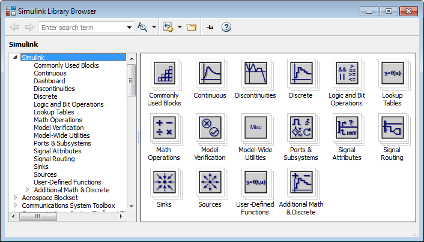
Используйте любой из этих методов, чтобы открыть Браузер Библиотеки Simulink из MATLAB:

- На вкладке Home нажмите Simulink и выберите образцовый шаблон. В новой модели нажмите кнопку Library Browser.
- В командной строке введите slLibraryBrowser .
Браузер Библиотеки открывает и отображает структурный вид библиотек блока Simulink по вашей системе. Когда вы кликаете по библиотекам в дереве, содержимое библиотеки появляется на правой панели.
Примечание
Simulink идет с библиотеками блоков в дополнение к Библиотеке Simulink. Эта поддержка библиотек, моделирующая предоставленные модели в качестве примера, которые содержат блоки от тех библиотек. Однако можно сгенерировать код или изменить эти блоки только с лицензиями соответствующего продукта.
Связанные примеры
- Создайте и откройте модели
- Создайте и отредактируйте модель в редакторе Simulink