
Как перенести музыку из Spotify в Apple Music
Вот уже пару недель после релиза Apple Music фанаты и поклонники Spotify не могут успокоиться — мол, их сервис лучше, а Apple вообще ничего не понимает в музыкальной индустрии. Только вот вся эта истерия продолжается, как правило, до окончания подписки на Spotify: затем большинство начинает задаваться вопросом, как перенести свою музыку в Apple Music. Решение, к счастью, есть, хоть и стороннее.
Весь процесс займет у вас от нескольких минут до пары часов — в зависимости от того, сколько плей-листов вы хранили в Spotify.
Для начала зайдите на страницу Exportify, войдите под своей учетной записью Spotify и выполните экспорт плей-листов в формате CSV. В Safari сделать это не получится — выполняйте все операции в Google Chrome.
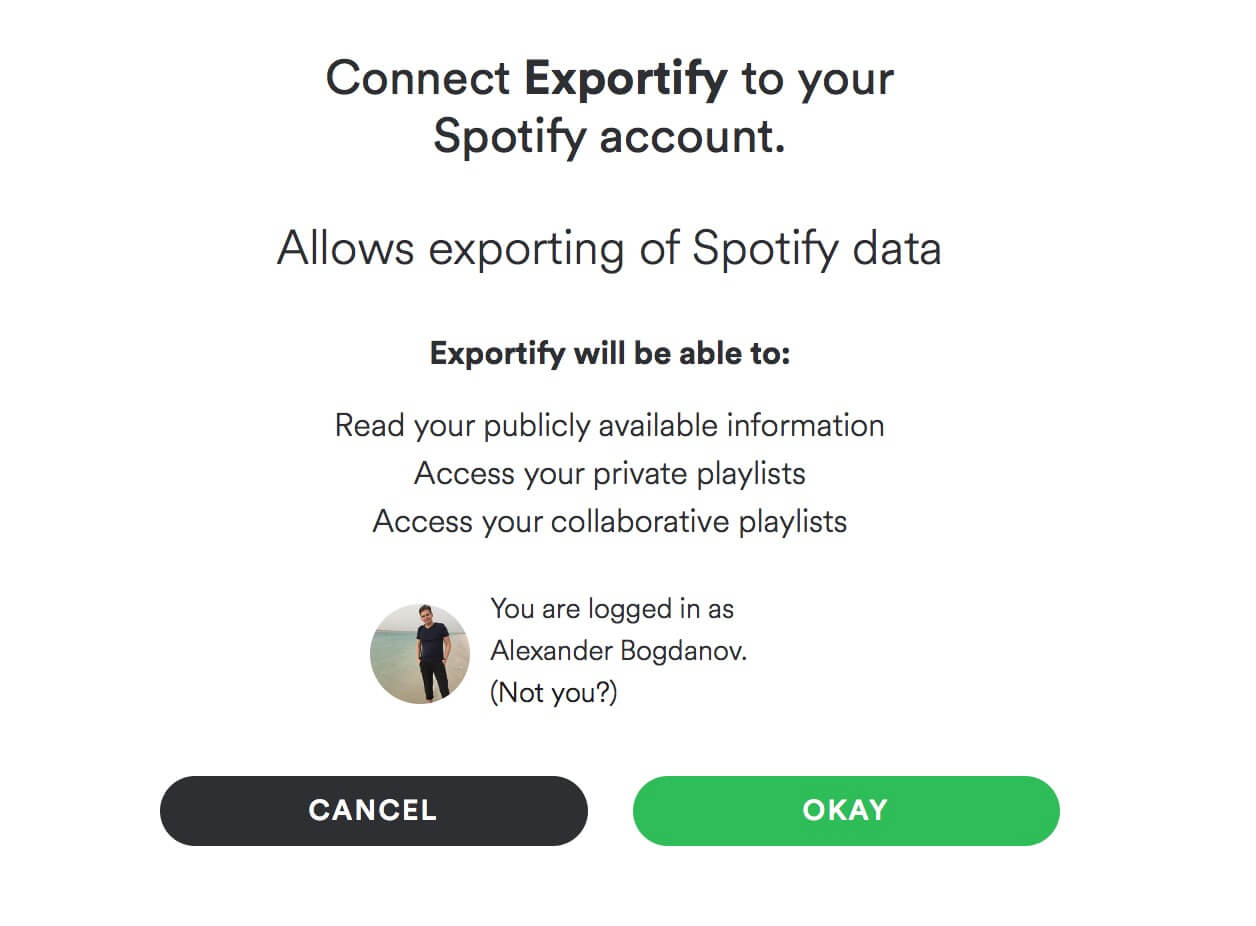

После этого перейдите на сайт приложения STAMP, которое позволяет переносить плей-листы из Spotify в Apple Music. Загрузите приложение и откройте его.
После этого у вас есть два варианта: импортировать музыку из плей-листов .CSV либо напрямую из Spotify. Бесплатная версия приложения позволяет переносить не более 10 треков из плей-листа, поэтому мы советуем воспользоваться первым вариантом, предварительно упорядочив плей-листы до максимального количества песен.
Во всплывающем окне выберите загруженные плей-листы .CSV и подождите, пока программа закончит переносить треки в iTunes в раздел «Моя музыка». При этом у вас должна быть запущенна программа iTunes под вашей учетной записью и открыта вкладка «Для вас».
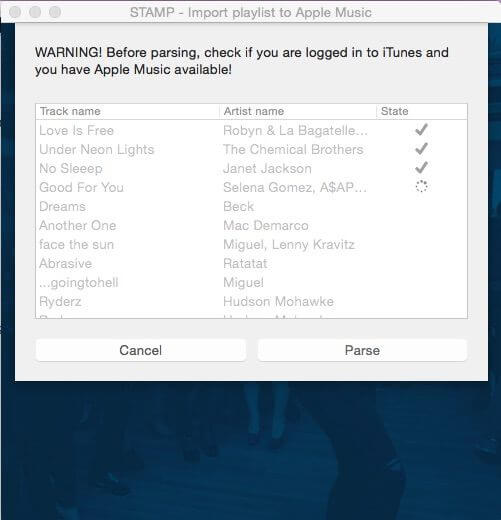
STAMP не создает плей-листы в iTunes, но вместо этого добавляет песни в ваш индивидуальный раздел. В дальнейшем вы можете сами зайти в раздел «Моя музыка», выбрать песни и «Новый плей-лист из выбранного».
Как перенести плейлисты и любимые треки из Spotify в Apple Music, «VK Музыку» и «Яндекс.Музыку»
Если нет друзей за границей для оплаты Premium, но и на перенос медиатеки вручную тратить время не хочется.
6 марта Spotify объявил о приостановке подписки Premium для пользователей из России. Бесплатная версия стримингового сервиса для россиян остаётся, но в ней присутствует ряд ограничений: от низкого качества воспроизведения до рекламы между треками. TJ уже рассказывал о том, как можно и дальше пользоваться подпиской (только при наличии посредников из-за рубежа).
Если знакомых за границей нет или вы решили попробовать более доступные в текущей ситуации сервисы, в этой инструкции мы расскажем, как перенести вашу медиатеку из Spotify на другие стриминговые платформы: в «VK Музыку», «Яндекс.Музыку» и Apple Music — хотя подписку на последнюю больше нельзя оплатить из России по карте, доступна оплата через мобильных операторов.
Перенос во «ВКонтакте» с помощью FreeYourMusic
В сети существует множество сервисов, которые позволяют перенести треки и плейлисты автоматически, например, Soundiiz или TuneMyMusic. Большинство предлагают платные тарифы и базовые версии с некоторыми ограничениями — можно заранее изучить функционал и выбрать подходящий вариант.
Для трансфера в «VK Музыку» мы установили десктопное приложение сервиса FreeYourMusic. Платная версия стоит от 1,5 тысячи рублей, есть и пробная — в ней разрешается перенести не больше 100 песен. Приложение даёт выбрать нужные альбомы, плейлисты или треки из одного стриминга и начать перенос в другой, для этого нужно авторизоваться хотя бы в двух разных аккаунтах.
Перенос 100 треков занял около десяти минут. Из-за особенности библиотеки «VK Музыки», где модерация почти отсутствует, а за наполняемость отвечают не только артисты, но и слушатели, многие песни не нашлись, а некоторые заменили ремиксы. Например, приложение сообщило, что плейлист на 23 трека полностью перенесён, но в соцсети из него появилось всего 9 песен.
Перенос в Apple Music с помощью SongShift
SongShift — ещё одно приложение, позволяющее синхронизировать аккаунты из разных стриминговых площадок. Оно есть только на iOS, но поддерживает больше десятка иностранных сервисов. SongShift также предлагает платную версию (399 рублей в месяц или 3790 рублей за пожизненный доступ), но и бесплатная версия неплохо справляется с задачей.
Для начала работы необходимо точно так же авторизоваться в двух аккаунтах, выбрать плейлист или альбом и путь назначения. SongShift не сразу добавляет готовый плейлист в Apple Music — сперва можно проверить результат, вручную добавить отсутствующие треки и уже потом подтвердить перенос.
Песни находятся достаточно быстро и эффективно, кроме малопопулярных и некоторых российских исполнителей. Например, при переносе плейлиста «Так слушает TJ» сервис не нашёл лишь один трек Хаски. Альбомы переносятся целиком, но с их поиском возникают дополнительные трудности: при попытке добавить всю медиатеку из 300 альбомов, около 40%, в основном на русском языке, «потерялись».
128 ненайденных альбомов при переносе всей медиатеки
Перенос в «Яндекс.Музыку» с помощью встроенных инструментов
В отличие от конкурентов, музыкальный стриминг от «Яндекса» поощряет импорт медиатеки. В веб-версии есть страница, где можно ввести список песен или добавить текстовый файл, после чего сервис сам попытается найти треки в коллекции. Это открывает более широкий функционал для трансфера и не требует обязательной авторизации в аккаунтах.
Для того, чтобы превратить плейлист из Spotify в текстовый список или файл, в сети также существует несколько простых сервисов — Exportify, Spotlistr или Spotya, созданный пользователем DTF. Где-то достаточно вставить ссылку на плейлист, где-то можно авторизоваться, чтобы получить сразу всю медиатеку. Далее файлы или текст можно перенести в «Яндекс.Музыку».
Конвертированные плейлисты в Exportify
По похожему принципу работает и телеграм-бот «Удобный мьюзикбот». В его описании указано, что он умеет переносить медиатеку в разные сервисы, но пока доступен только трансфер в «Яндекс.Музыку». Сервис попросит войти в аккаунт Spotify, после чего сможет автоматически создавать плейлисты или список любимых треков в стриминге от «Яндекса».
Скриншот из переписки с ботом
преобразовать Spotify в Apple Music
Перенесите вашу музыкальную коллекцию из Spotify в Apple Music, сделав несколько простых шагов
Давайте приступим
Преобразуйте плейлисты Spotify в Apple Music
В Spotify очень много интересных плейлистов, и сегодня вы можете перенести их в Apple Music! Кроме того, вы можете преобразовать понравившиеся вам треки в Spotify, а также альбомы Spotify, на которые вы подписаны.
Как перенести плейлист Spotify в Apple Music?
Свяжите свои учетные записи Spotify и Apple Music и авторизуйте TuneMyMusic.
Выберите, что передать — мы поддерживаем ваши любимые песни, любимых исполнителей, любимые альбомы и тщательно подобранные плейлисты.
Сделанный! Ваши плейлисты и музыка будут автоматически перенесены в вашу учетную запись Apple Music.
Read some cool contents
Apple Music vs Spotify: Which Is Best? It’s time to take a closer look at Apple Music vs Spotify and how these two fan-favorite music streaming services stack up against each other. Read Post
How To Share Playlist On Apple Music With Spotify Users Want to share playlists on Apple Music with friends who use a different streaming service than you? This tutorial will show how to share any playlist and make it available to anyone you want on any streaming service. Read Post
How to Convert Apple Music Playlist to Spotify Switch from Apple Music to Spotify without missing your music. Learn how to transfer your entire music library to Spotify and any other music service. Read Post
How to Transfer Spotify Playlist to Apple Music Learn how to easily transfer Spotify to Apple Music using the power of Tune My Music and save yourself hours converting your music between services. Read Post
Перенос коллекции музыки из Spotify в Apple Music

В закладки
Как перенести все плейлисты и музыку из Spotify в Apple Music? Есть оригинальное и простое решение.
С появлением Apple Music руководство сервиса Spotify пребывает в замешательстве. Тем временем у пользователей продукции Apple появилась возможность совершенно бесплатно слушать миллионы песен со всего мира. Первые три месяца. Впрочем, дальнейшая стоимость подписки на Apple Music значительно приятнее (7 евро месяц подписки Spotify VS 169 руб у Apple Music), да и пользоваться сервисом можно без проблем на территории любой страны.
Если на протяжение нескольких лет вы оставались поклонником Spotify, а теперь задумались о плавном «переезде» в Apple Music, одной из главных проблем остается создание плейлистов и поиск любимых композиций «с нуля». Впрочем, рутинный процесс переноса песен из Spotify в Apple Music можно автоматизировать. Данный способ универсальный и подходит как для пользователей ОС Windows, так и для владельцев Mac.
Переносим музыку
Итак, в приложении Spotify вам доступны сотни композиций, которые удалось накопить за долгие годы пользования сервисом. Все они размещены по плейлистам. Наша задача: с минимальными потерями добавить все треки в Мою Музыку в рамках сервиса Apple Music.
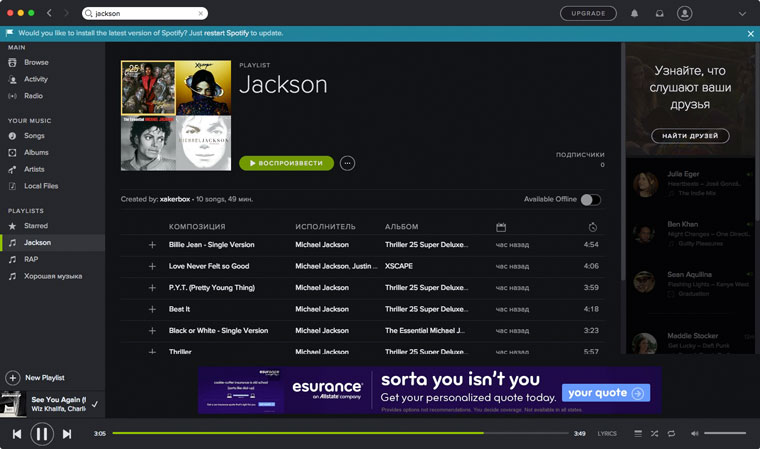
1. Скачиваем утилиту S.t.A.M.P (аббревиатура расшифровывается как: Spotify to Apple Music Playlist) с официального сайта разработчика.
2. Откройте архив и перенесите приложение STAMP в папку Программ. Запустите.
3. StAMP оповестит вас о невозможности осуществления каких-либо операций в связи с недостаточными правами. Открываем Настройки – Защита и безопасность и переходим на вкладку Конфиденциальность.
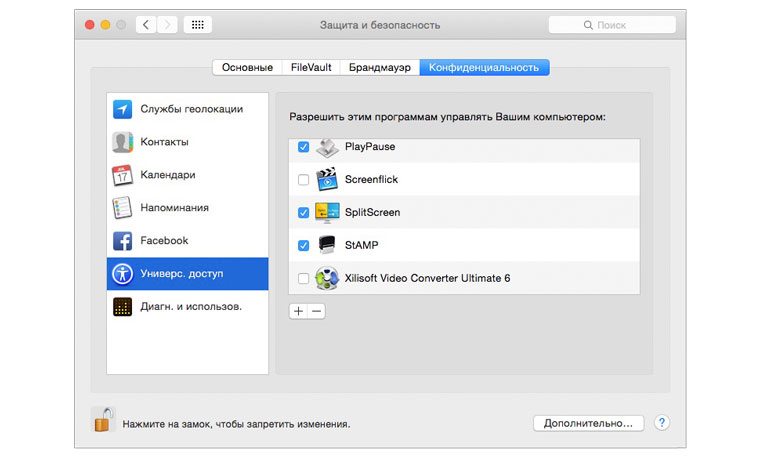
Откройте пункт Универсальный доступ, а в появившемся списке программ поставьте чекбокс напротив приложения StAMP. Таким образом, вы открыли приложению доступ к необходимым системным манипуляциям, которые потребуются во время экспорта.
4. После запуска StAMP, выберите пункт Import songs directly from Spotify (импортировать музыку напрямую из Spotify).
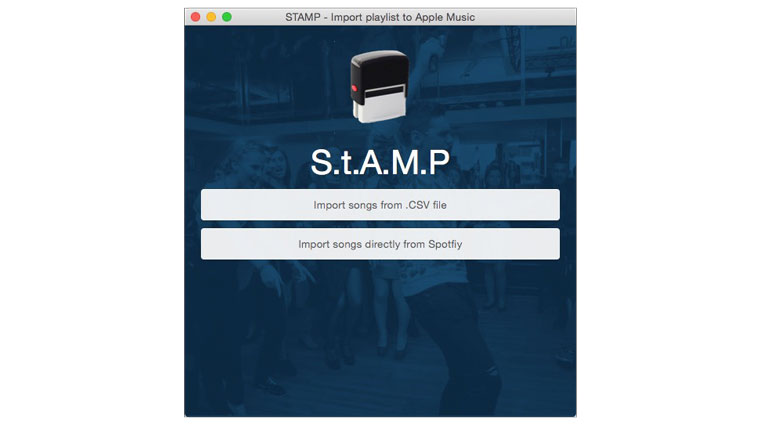
5. Прямо в приложении откроется окно с авторизацией для входа в сервис Spotify. Введите свой логин и пароль. StAMP автоматически загрузит список доступных плейлистов в вашей учетной записи.
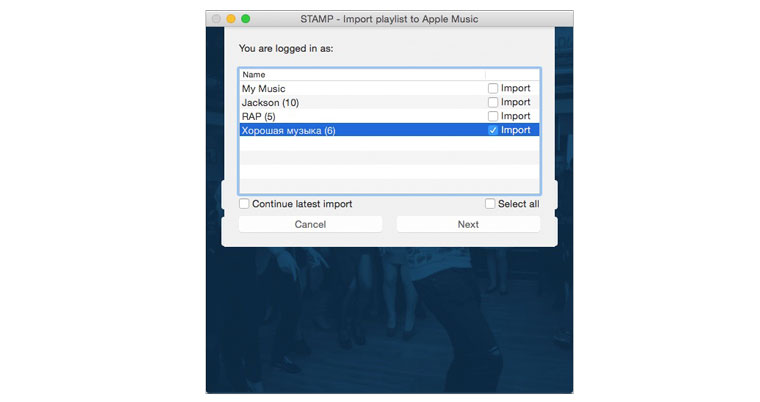
6. Выберите требуемые плейлисты (возможен экспорт и всей музыки за один заход). Запустите iTunes и перейдите на вкладку Для вас или Новое в рамках сервиса Apple Music. Убедитесь, что вошли в свою учетную запись iTunes.
7. Вернитесь к приложению StAMP, и нажмите Next. В открытом окне вы увидите список доступных композиций, которые включены в ранее созданный плейлист.
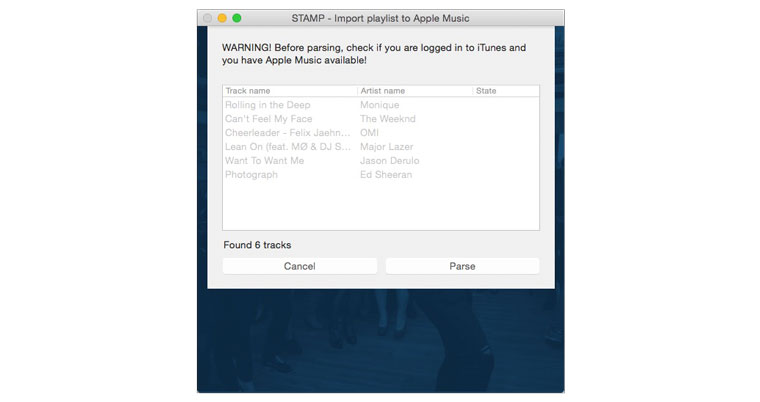
Смело нажимает на клавишу Parse и не пользуемся компьютером до завершения процесса импорта (не двигайте мышью, не нажимайте клавиши). Во время работы приложения StAMP многократно проигрывает один и тот же скрипт, в основу которого лежит ряд простых операций:
-
– копирование имени композиции;
– поиск ее на сервисе Apple Music;
– добавление найденной песни в Мою музыку.
За процессом добавления композиций вы можете наблюдать в режиме реального времени, а напротив экспортированных треков будут выставляться соответствующие «галочки». На добавление одной песни требуется всего пару секунд. Увы, неофициальные названия треков, которые нередко попадаются в Spotify, в Apple Music могут быть не найдены (касается песен, в названии которых дописаны исполнители, вроде (feat. DJ Mo) или (in. Salsa ver). Из-за этого возможен пропуск некоторых композиций, но количество подобных ошибок сведено к минимуму.
После того, как StAMP окончил процесс экспорта, открывайте iTunes – Музыка, переходите на вкладку Плейлисты. Откройте плейлист Последние добавленные.
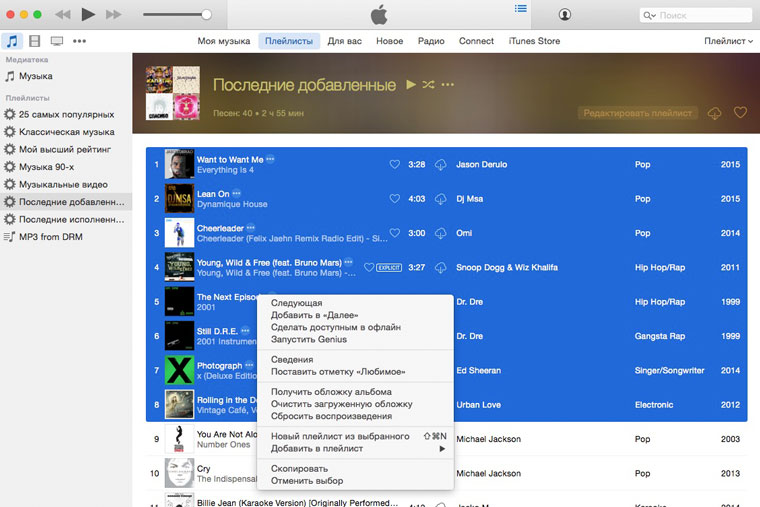
Выберите ряд композиций, которые только что были экспортированы с помощью приложения StAMP и в контекстном меню нажмите на пункт Новый плейлист из выбранного. Поочередно добавляя плейлисты из Spotify, а затем объединяя треки в новые уже в iTunes, вы перенесете всю свою коллекцию музыки из одного сервиса в другой с минимумом усилий.
Бесплатная версия приложения StAMP позволят копировать не более десяти треков из плейлиста. Вариантов ровно два: приобрести платную версию программы за 5 евро и в сервисе Spotify создать несколько промежуточных плейлистов, разделив любимые композиции на плейлисты с количеством треков в каждом не более 10. Впрочем, если вы умеете писать скрипты – вы знаете, что делать:)
(1 голосов, общий рейтинг: 5.00 из 5)
�� Хочешь ещё? Читай больше в Telegram
�� Ищешь ответ на вопрос? Приходи на Форум
Как перенести все плейлисты и музыку из Spotify в Apple Music? Есть оригинальное и простое решение. С появлением Apple Music руководство сервиса Spotify пребывает в замешательстве. Тем временем у пользователей продукции Apple появилась возможность совершенно бесплатно слушать миллионы песен со всего мира. Первые три месяца. Впрочем, дальнейшая стоимость подписки на Apple Music значительно приятнее (7.