
Одна платформа для общения
Объединяйте команды, переосмысливайте рабочие места, привлекайте новую аудиторию и радуйте своих клиентов — и все это на платформе Zoom, которую вы знаете и любите.

Одна платформа для работы Объединяйте команды, переосмысливайте рабочие места, привлекайте новую аудиторию и радуйте своих клиентов — и все это на платформе Zoom, которую вы знаете и любите.


Одна платформа для инноваций Объединяйте команды, переосмысливайте рабочие места, привлекайте новую аудиторию и радуйте своих клиентов — и все это на платформе Zoom, которую вы знаете и любите.


Гибкие решения для современной коллективной работы в команде
- Zoom One
- Zoom Spaces
- Zoom Events
- Zoom Contact Center
- Zoom Developers

Объединенные коммуникации и коллективная работа
Налаживайте прочные взаимоотношения благодаря функциям конференций, чата, доски сообщений, телефонных вызовов и многим другим возможностям в одном предложении.
- Виртуальные конференции
- Коллективный чат
- Система IP-телефонии
- Онлайн-доска сообщений
- Аналитика разговоров
- Электронная почта и календарь
- Виртуальные рабочие места

Новое слово в сфере рабочих пространств
Инновационные решения для любого конференц-зала.
- Системы конференц-залов
- Подключенные конференц-залы
- Рабочее место

Улучшенные возможности
Решения для организации результативных виртуальных и гибридных мероприятий
- Онлайн-вебинары
- Односеансовые мероприятия
- Платформа мероприятий
- Мероприятия сообщества

Современная служба поддержки клиентов
Решение для многоканального облачного контактного центра, оптимизированное для видеосвязи
- Облачный контактный центр
- Виртуальный агент

Zoom для разработчиков
Создавайте инновационные приложения и интеграции с помощью платформы Zoom
- Магазин
- API и пакеты средств для разработки ПО
- Приложения
- Платформенные решения
Компании по всему миру выбирают Zoom
Уменьшите объем работы
Общайтесь и ведите коллективную работу более эффективно в безопасной среде. Благодаря простому управлению и удобству пользования Zoom поможет повысить производительность современного коллектива.
Поддержка для организаций из различных отраслей и географических регионов
Zoom помогает консолидировать коммуникации, объединять людей и эффективнее вести коллективную работу в зале заседаний, аудитории, операционной и в любом другом помещении.
Образование
Финансовые услуги
Государственные органы
Здравоохранение
Производство
Розничная торговля

Обучение без границ
Разрабатывайте удаленные и гибридные среды для обучения, помогите преподавателям и учащимся развить свой потенциал и обеспечивайте более равные возможности для обучения.
из 100 лучших университетов мира выбирают Zoom

Надежные решения для финансового сектора
Технология безопасных коммуникаций и ведения коллективной работы, созданная для комплексной нормативно-правовой среды.
из 10 крупнейших банков США выбирают Zoom

Коммуникации для людей
Улучшите возможности доступа и обмена информацией, выстраивайте более прочные взаимоотношения и повысьте уровень обслуживания своих клиентов.
работников государственных органов положительно оценили удобство решений Zoom для видеокоммуникаций

Наладьте связь между сотрудниками своей медицинской организации
Поддерживайте связь на протяжении всего периода лечения, проводите встречи с пациентами без их очного присутствия и создайте единую гибкую рабочую среду для персонала.
из 10 лучших больниц США выбирают Zoom

Коммуникация в реальном времени из любого уголка мира
Наладьте надежную связь международного уровня между персоналом, разработчиками, фабриками, цепочками поставок и другими задействованными лицами, чтобы поддерживать производство на плаву.
из 10 лучших фармацевтических компаний мира выбирают Zoom

Взаимодействие в магазине и онлайн-среде как единое целое
Технологии видеосвязи помогут вам переосмыслить концепцию интернет-магазина и открыть для себя новые возможности получения дохода.
из 10 крупнейших предприятий розничной торговли США выбирают Zoom
Новые возможности Zoom
Будьте в курсе новостей, изучайте рекомендации и многое другое.

Запуск продукта
Раскройте творческий потенциал с помощью доски сообщений Zoom
Пространство для коллективной работы, где отдельные пользователи, а также гибридные и удаленные команды могут собираться, проводить обсуждения и учиться.

Запуск продукта
Представляем Zoom IQ для отдела продаж
Интеллектуальное решение для аналитики разговоров в Zoom Meetings и Zoom Phone, превращающее сведения о коммерческом разговоре в действенный инструмент для продвижения.

Новые функции
Организуйте более вовлекающие виртуальные мероприятия
Повысьте уровень своих виртуальных и гибридных мероприятий с помощью функций закулисья, фирменной символики сеанса и реакций для вебинаров
Реальные истории людей, для которых коллективная работа оказалась более эффективной
Oracle Red Bull Racing задает свой темп благодаря Zoom Читать истории
Система взаимосвязей и коллективная работа персонала способствуют инновациям в компании Capital One
Zoom налаживает взаимодействие с влиятельными бизнес-лидерами и предпринимателями для улучшения возможностей
Надежный помощник компаний и фаворит пользователей
Высокий рейтинг на сайтах отзывов
4,5/5


из более чем 6900 оценок Подробнее
8,3/10


из более чем 5000 оценок Подробнее
4,5/5

из более чем 53000 оценок Подробнее
Регистрация в Zoom
Для простого участия в конференциях Zoom учетная запись не требуется, достаточно присоединиться к группе по ссылке или же с помощью уникального идентификатора. Но вот для получения доступа к дополнительным функциям (создание своих видеоконференций и т. д.) нужно завести собственный аккаунт. Из этой статьи вы узнаете, как зарегистрироваться в Зум на разных устройствах.
Инструкция
Данная процедура доступна как на компьютере, так и на мобильных девайсах. И в каждом из случаев ее выполнение несколько отличается. Так что мы разберем обе инструкции по созданию учетной записи для платформы Zoom.
Случай №1: Компьютеры и ноутбуки
Проще всего создавать учетную запись именно так:
- Перейдите на соответствующую страницу официального сайта.
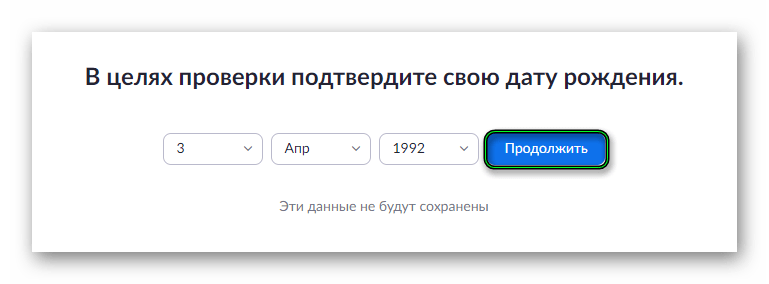
- Сначала вас попросят указать дату рождения, нужно это для подтверждения возраста. Заводить свою учетную запись можно только лицам от семнадцати лет. Если вы младше, то можете чуть изменить год рождения. Но лучше уточнить этот момент в учебном заведении, например, у учителя или преподавателя (в школе, колледже и т. д.).
- Нажмите синюю кнопку для продолжения.
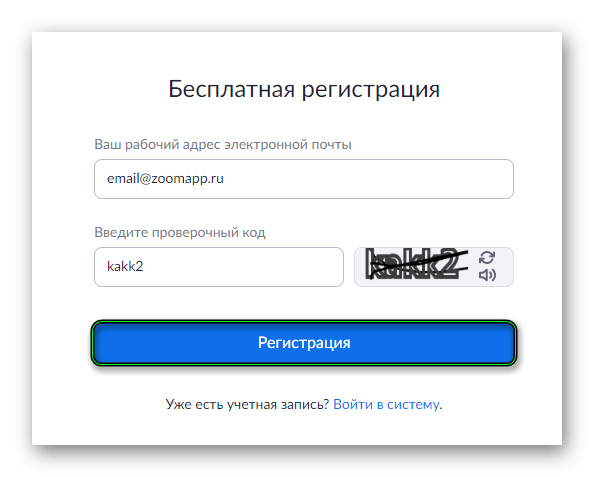
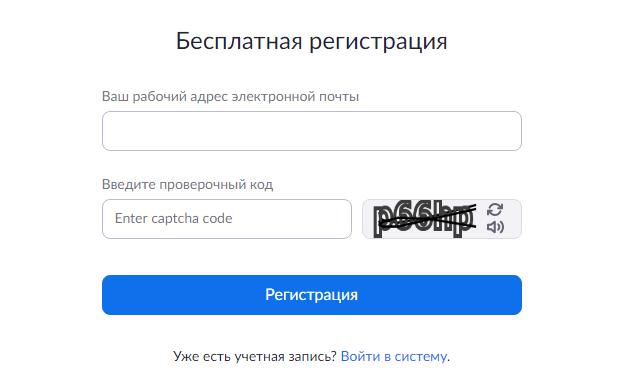
- В верхнюю графу на новой странице вбейте собственную электронную почту.
- А в поле ниже – символы с картинки.
- Кликните на «Регистрация».
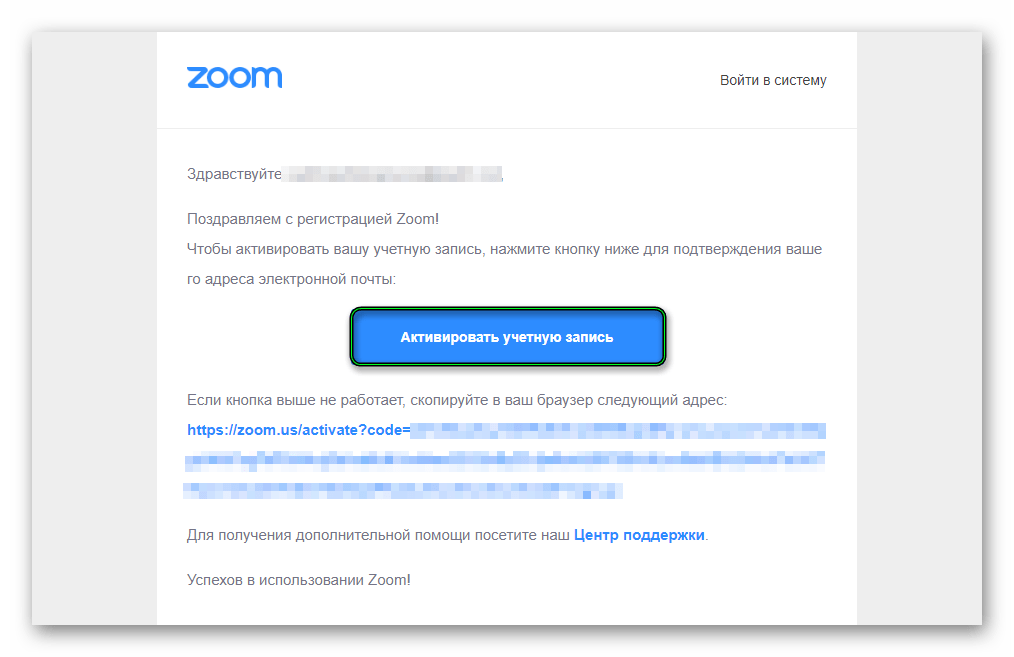
- Найдите и откройте новое письмо на email-ящике, отправленное от имени Zoom. Оно должно появиться в течение минуты. И если его нет, то проверьте каталог «Спам».
- Нажмите на кнопку активации.
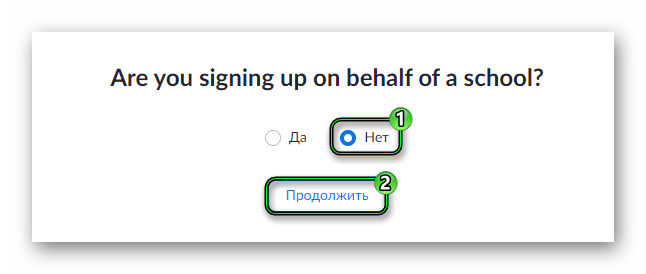
Сразу же после загрузится новая страница с вопросом на английском языке. Система интересуется, регистрируетесь ли вы от имени школы. Этот момент нужно, опять же, уточнить в учебном заведении. Но, скорее всего, достаточно нажать «Нет» и «Продолжить», чтобы не вводить лишние данные.
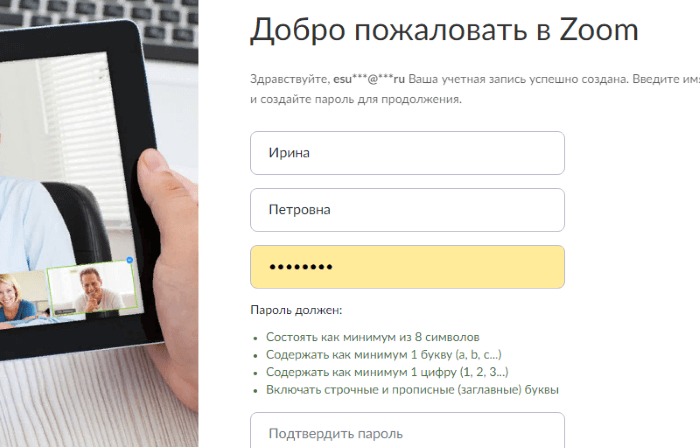
На новой странице укажите имя и фамилию (можно использовать кириллицу), а также пароль. Для него выдвигаются следующие требования:
- Минимальная длина – 8 знаков.
- Наличие, прописных и строчных букв (латиница), как минимум одна цифра.
- Не должно быть одинаковых символов или же примитивных комбинаций (букв или цифр подряд на клавиатуре).
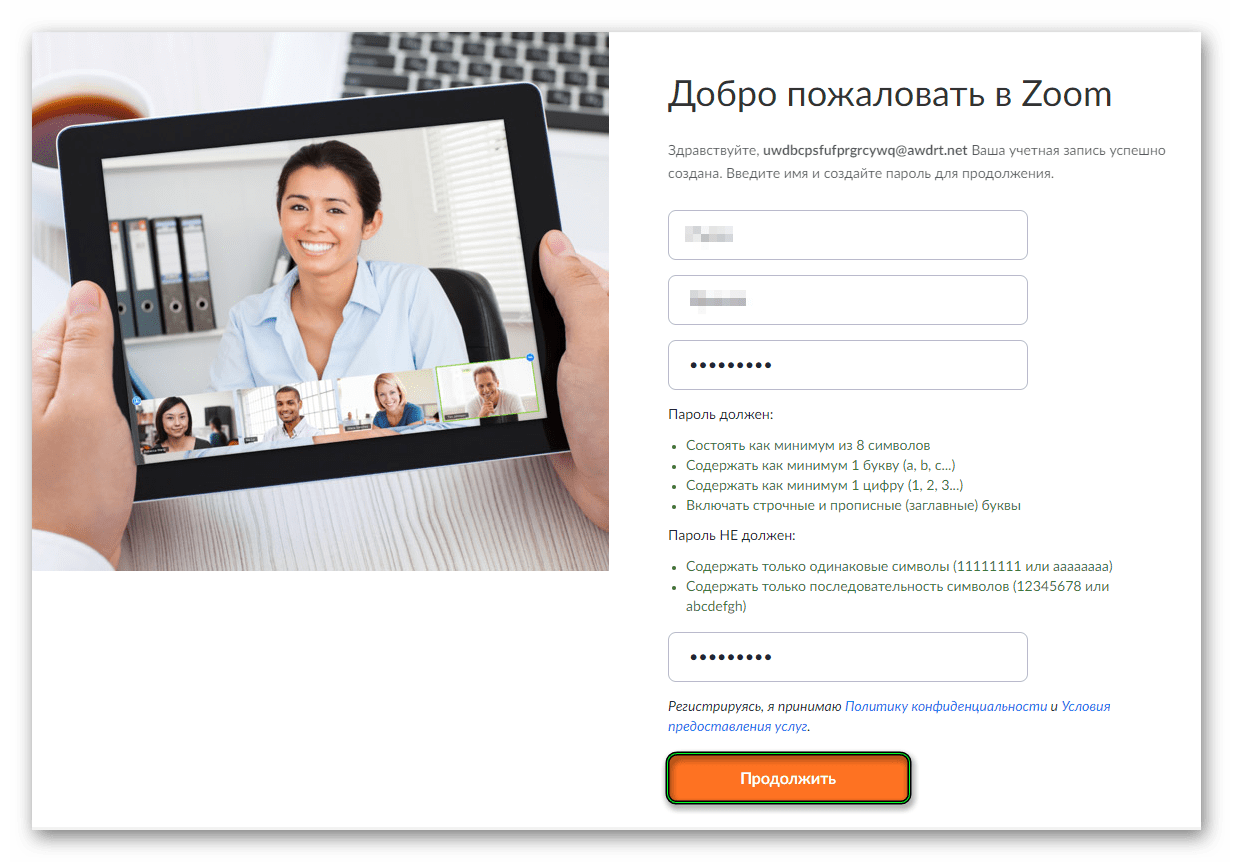
Для подтверждения нажмите на кнопку «Продолжить».На следующей странице – на «Пропустить…». Теперь вы можете закрывать вкладку браузера с регистрацией и запускать программу Zoom на компьютере. В приветственном окошке кликните по выделенной кнопке:
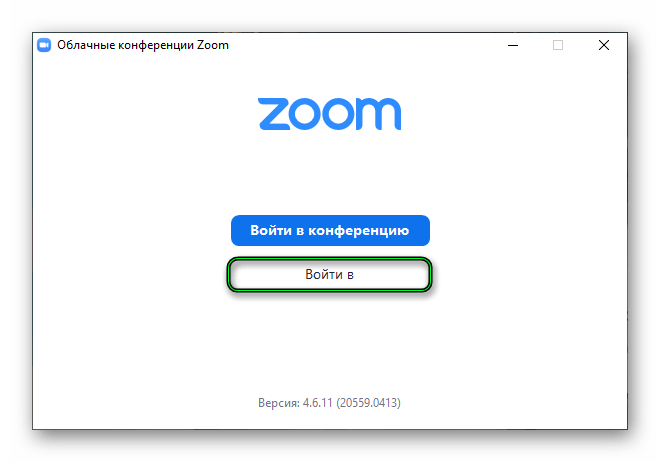
Введите данные от учетной записи и нажмите «Войти в».
Случай №2: Смартфоны и планшеты
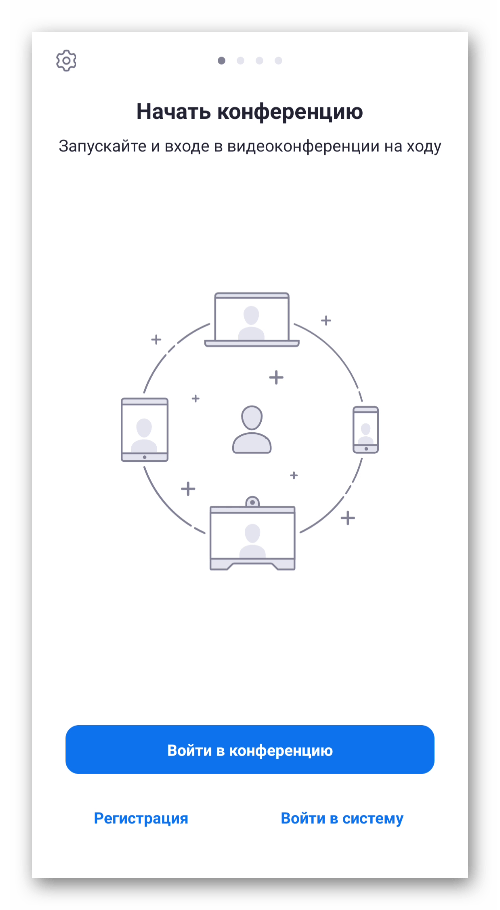
При первом запуске приложения для Android или iOS пользователя встретит следующее окно:
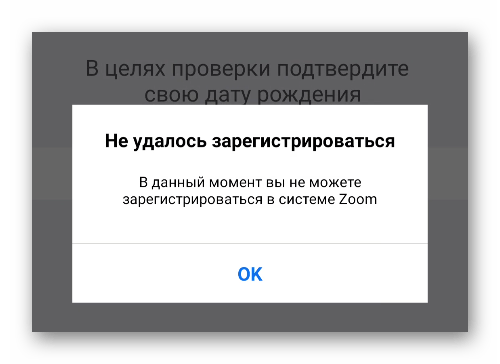
Оно состоит из четырех элементов, но нам нужна кнопка «Регистрация», так что сразу же тапните по ней. Далее, для проверки укажите месяц, день и год своего рождения. Дело в том, что учетную запись могут завести пользователи не младше 17-ти лет. В противном случае появится ошибка:
Обойти ее можно, если чуть завысить свой возраст. Но делать это нужно с опаской, ведь, например, могут возникнуть проблемы в случае с дистанционным обучением в школе, на курсах и т. д.
Лучше всего уточнить данный момент в вашем учебном заведении.
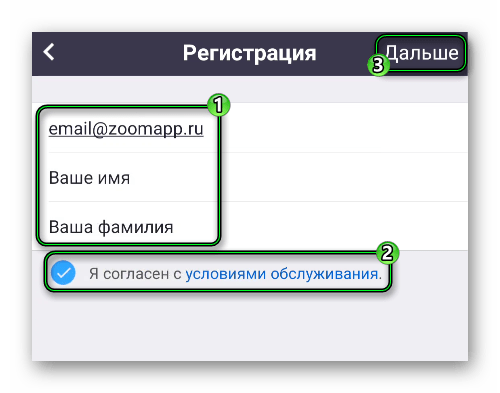
Следующий шаг – указание данных от аккаунта: email для последующего входа, своих имени и фамилии. На этой же странице нажмите на надпись «Я согласен…», а затем – на кнопку «Дальше».
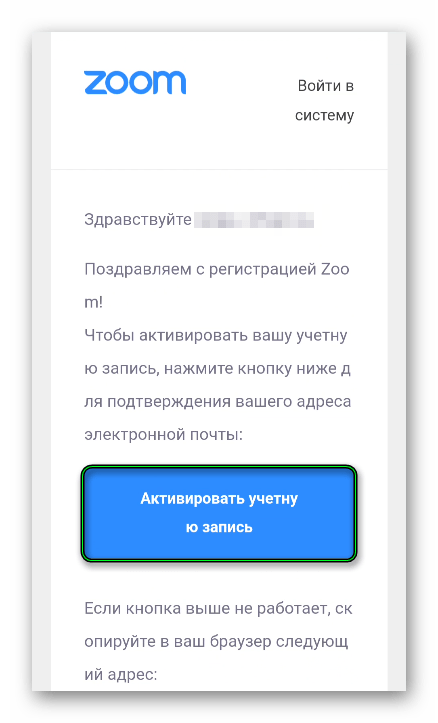
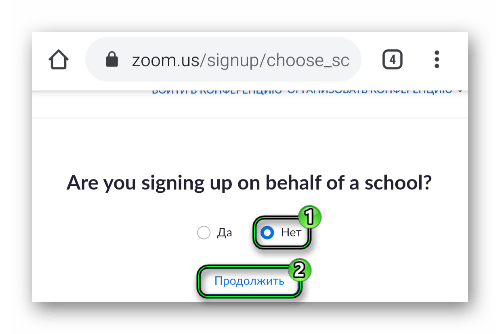
Тут же должно быть отправлено письмо на указанный электронный ящик. Так что посмотрите папку «Входящие» или «Спам», если первая пуста. Тапните по выделенной кнопке:В результате откроется новая страница в браузере с вопросом на английском языке. Спрашивают вас примерно следующее: «Вы регистрируетесь от имени какой-то школы?». В случае ответа «Да» нужно будет заполнить дополнительные данные.
Если вам по этому поводу ничего не сказали, то лучше выберите «Нет» и продолжите процедуру:
- Тапните на кнопку «Продолжить».
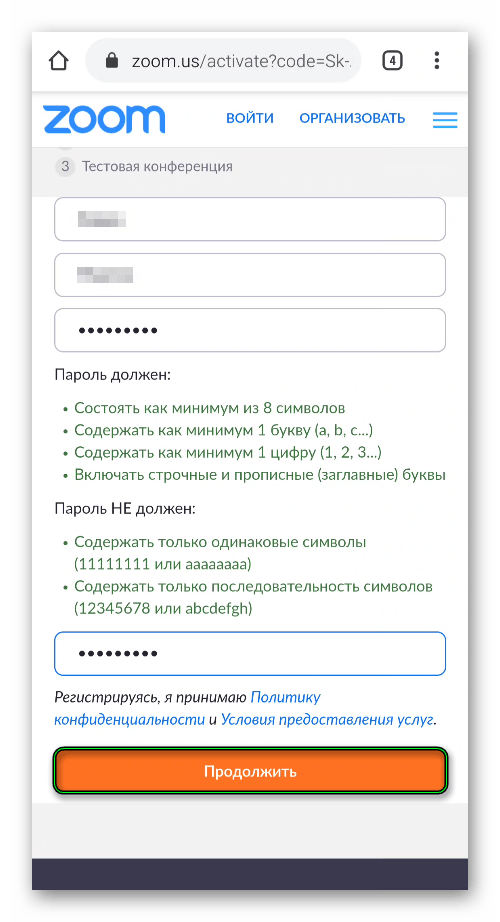
- На следующей странице поля с именем и фамилией уже заполнены. Вам остается только ввести и подтвердить пароль. В нем должны быть и маленькие, и большие буквы, как минимум одна цифра, а длина – не меньше 8 символов.
- Если все введено правильно, то пункты подсветятся зеленым. Тогда нажмите «Продолжить».
- На следующей странице тапните по кнопке «Пропустить этот шаг».
- Сверните браузер и перейдите к мобильному приложению Zoom.
- Нажмите на пункт «Войти в систему».
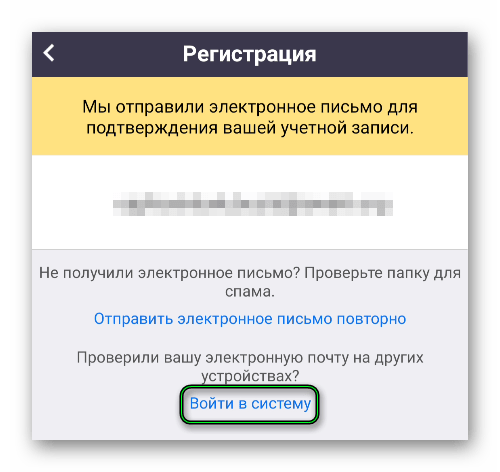
- Укажите email-адрес и пароль от созданного ранее аккаунта.
- Подтвердите авторизацию, опять нажав на «Войти в систему».
- Настройте приложение по своему усмотрению. Например, оно сразу же предложит вход с помощью отпечатка пальца (Android), Touch ID или Face ID (iOS).
Теперь вы знаете, как зарегистрироваться в Зуме через телефон или планшет. После входа в аккаунт вам станет доступным:
- Подключение к существующим конференциям.
- Запуск своей.
- Планировщик задач.
- И многое другое.
Проводите время с пользой!
Как зарегистрироваться в Zoom

Zoom Cloud Meetings или просто Zoom – удобный и безопасный сервис для проведения аудио- и видеоконференций. Его популярность многократно возросла в период пандемии коронавируса, когда необходимо соблюдать социальную дистанцию. Сейчас у Зум около 14 миллионов пользователей, которые используют платформу хотя бы раз в месяц.
С помощью Zoom компании проводят онлайн-совещания отделов и переговоры с бизнес-партнеры, тренеры ведут спортивные занятия, а сотни тысяч студентов и школьников занимаются с преподавателями. В период строгих карантинных ограничений в приложении устраивали онлайн-вечеринки и концерты, проводили романтические свидания.
Разработчики Zoom предлагают клиентские приложения для всех популярных устройств:
- компьютеров и ноутбуков на базе Windows и Mac;
- «яблочных» гаджетов iPad и iPhone;
- планшетов и смартфонов под управлением Android.
На заметку:
Установка Zoom занимает считаные минуты, главное преимущество сервиса – простота. Это одна из причин его популярности среди пользователей самого разного возраста.
Зачем нужна регистрация в программе Zoom
Если вы будете запускать приложение редко и только присоединяться к чужим мероприятиям, то можно даже не регистрироваться. Но если вы хотите самостоятельно проводить конференцию в Зуме или регулярно пользуетесь сервисом для обучения или работы, то без регистрации не обойтись.
Как зарегистрироваться в Zoom с компьютера
Регистрация в Zoom со стационарного компьютера или ноутбука не представляет никаких сложностей. С этой задачей успешно справится даже начинающий компьютерный пользователь. Чтобы зарегистрироваться в Zoom с компьютера, нужно:
- Скачать ( https://zoom.us/support/download ), установить и запустить приложение.
- Нажать кнопку «Войти в».

Нажать на ссылку «Зарегистрироваться бесплатно» или выбрать вход через Google либо Facebook.

Авторизация через Google или Facebook не представляет сложностей. Рассмотрим, как пройти регистрацию в Зуме, используя электронную почту. После нажатия на ссылку откроется страница на сайте https://zoom.us . Платформа попросит указать дату вашего рождения.

На заметку:
В соответствии с политикой сервиса пройти регистрацию могут только лица старше 16 лет. Детей должны зарегистрировать взрослые.
Следующий шаг – ввод действующего адреса электронной почты. Вы должны иметь доступ к ящику, на него придет письмо c ссылкой для активации профиля.

После заполнения формы вы получите уведомление об отправке письма. Если оно долго не приходит в ящик, проверьте папку «Спам».

Активируйте профиль, нажав на соответствующую ссылку в письме.

После нажатия на кнопку откроется форма, в которой нужно заполнить имя и фамилию, придумать и подтвердить пароль.

На следующих двух шагах платформа предложит пригласить друзей и начать тестовую видеоконференцию. Эти этапы можно пропустить. Регистрация завершена! Теперь можно войти в приложение Зум, используя свою почту в качестве логина и придуманный пароль.
Регистрация в Zoom на компьютере и телефоне
Чтобы начать полноценно пользоваться Zoom, необходима регистрация. Рассмотрим процесс бесплатной регистрации на всех устройствах по шагам, а также узнаем, можно ли обойтись без нее.
Зарегистрироваться в Zoom
 Регистрация на zoom.us На данный момент платформа предлагает пользователям несколько вариантов тарифных планов, рассчитанных на различный объем конференций и набор услуг: «Базовый», «Профессиональный», «Бизнес» и «Предприятие». Базовая регистрация в сервисе Zoom осуществляется бесплатно, а все ее этапы проходят на русском языке:
- Откройте в браузере официальный сайт сервиса zoom.us.
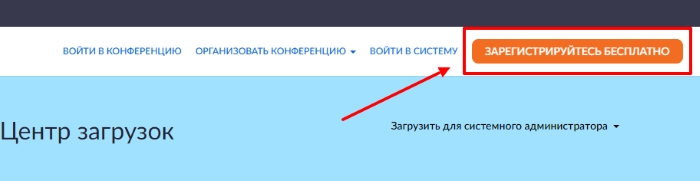
- Нажмите кнопку «Зарегистрируйтесь» – она расположена на каждой странице.
Регистрация в приложении на ПК
Регистрация в Зум на компьютере Windows, Mac или Linux осуществляется через официальный сайт:
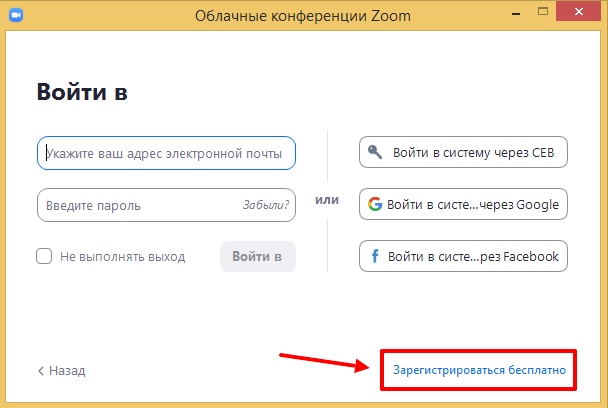
- Откройте приложение и нажмите «Войти», затем найдите кнопку для регистрации. Программа автоматически направит вас на zoom.us.
- Укажите дату рождения и имейл.
- Войдите в Зум через ссылку, которую система отправит в электронном письме. Завершите регистрацию. В дальнейшем для входа можно использовать приложение.
Регистрация в Zoom на телефоне
Чтобы бесплатно зарегистрироваться в приложении Zoom Cloud Meetings на мобильном телефоне Android или iPhone, воспользуйтесь пошаговой инструкцией:
- Запустите приложение и нажмите «Регистрация».
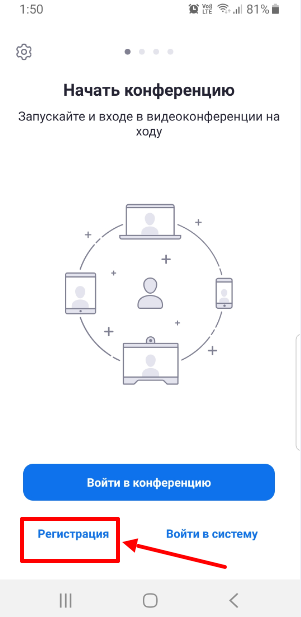
- Введите дату рождения.
- Укажите адрес электронной почты, имя и фамилию, подтвердите согласие с правилами обслуживания.
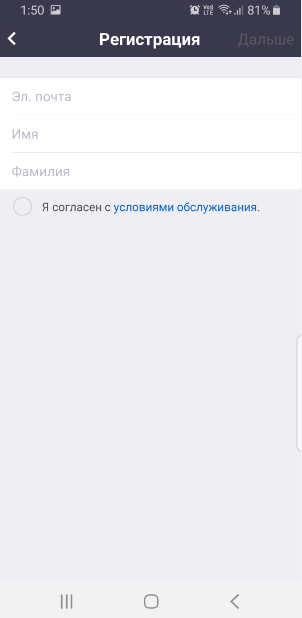
- Активируйте учетную запись из имейл. Придумайте пароль.
Внимание! Зарегистрироваться или войти в Зум по номеру телефона не получится – даже на смартфоне в качестве логина может быть использован только адрес имейл.
Нужно ли вообще регистрироваться?
Приложение привлекательно для всех, кому нужна качественная видео- и аудиосвязь для общения на расстоянии. Программа полезна для учителей, использующих платформу Zoom для дистанционного обучения детей; для школьников, посещающих в режиме онлайн базовые школьные занятия и дополнительные уроки с репетиторами; для компаний, организующих вебинары или собрания с сотрудниками.
Помимо применения в качестве образовательного или рабочего портала, клиент Зум популярен для проведения личных встреч. Будучи более функциональным, чем Skype или Hangouts, онлайн-платформа позволяет вмещать большое количество участников в одну видеоконференцию, где все друг друга видят и могут общаться одновременно.
Можно ли пользоваться Zoom без регистрации?
Регистрация в Zoom – обязательное условие для тех, кто планирует выступать в качестве организатора конференций. Однако и в этом случае можно использовать программу без создания специального аккаунта на сайте zoom.us. Чтобы пользоваться Зум без регистрации, достаточно авторизоваться в клиенте с помощью альтернативных методов:
- через аккаунт Google или Facebook;
- с помощью СЕВ – системы единого входа для компании, использующей площадку Зум.
Внимание! Только при регистрации на официальном сайте www.zoom.us пользователь получает личный идентификационный номер для проведения онлайн-занятий и конференций.
Регистрация детей до 14 лет
Поскольку программа активно эксплуатируется как образовательная платформа для учеников школ, нередко встает вопрос о возможности зарегистрировать в ней ребенка. В условиях предоставления доступа к Zoom четко обозначены возрастные ограничения для пользователей.
Так как программа фактически является платной, и за просрочку по оплате услуг компания вправе взимать проценты, зарегистрироваться и подписать пользовательское соглашение могут лишь совершеннолетние. Поэтому на первом этапе регистрации ребенка при указании его действительного возраста система обязательно блокирует дальнейшие действия.
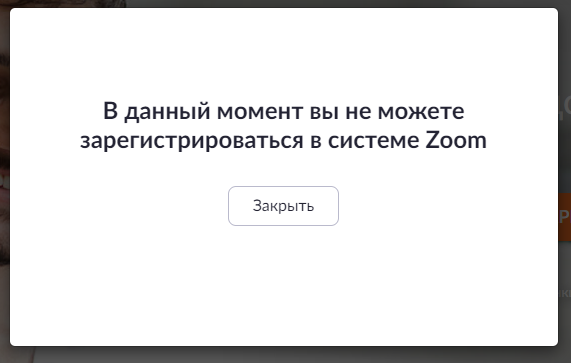
Если дети в возрасте до 14 лет хотят получать образование через Зум как учебную платформу, необязательно регистрироваться в программе – доступ для участия в конференции предоставляется без аккаунта. Можно также обмануть систему и указать неверный возраст пользователя, но в таком случае не стоит удивляться удалению профиля без предупреждения.