
Сброс настроек
Команда Сброс настроек , при выполнении которой текущие настройки системы заменяются настройками по умолчанию.
Информация о настройке системы хранится в системном реестре (Registry). При этом настройки системы могут различаться для разных пользователей компьютера. Для восстановления первоначальных настроек так же можно использовать пункт « Сброс настроек » в системном меню вызова программы T-FLEX CAD (кнопка« Пуск » на панели задач Windows в левом нижнем углу экрана).
Восстановление Автокад. Сброс пользовательских настроек
Работая в любой программе, всегда хочется ее настроить и оптимизировать под себя. Часто бывает, что можно случайно закрыть какую-то панель или, еще хуже, изменить доступ к важным системным папкам. Это может сильно затруднить работу. Поэтому важно знать, как восстановить Автокад по умолчанию.
Стоит отметить, что необязательно полностью сбрасывать все настройки и возвращать программу в первоначальный вид. Можно попробовать решить проблему локально. В этом вам поможет следующий материал:
- Видеоурок «Как вернуть командную строку в Автокаде»
- Статья «Диспетчер восстановления чертежей AutoCAD. Как открыть?»
- Пошаговая инструкция «Как вернуть панель инструментов в Автокаде»
Если ваша проблема более глобальная, то придется сбросить все настройки.
Полное обучение: «AutoCAD на 100%»
AutoCAD: сброс настроек
Чтобы восстановить настройки рабочего пространства в Автокаде, нажмите меню «Пуск» на панели задач вашего компьютера. Затем найдите папку «AutoCAD», как показано на рис. 2.
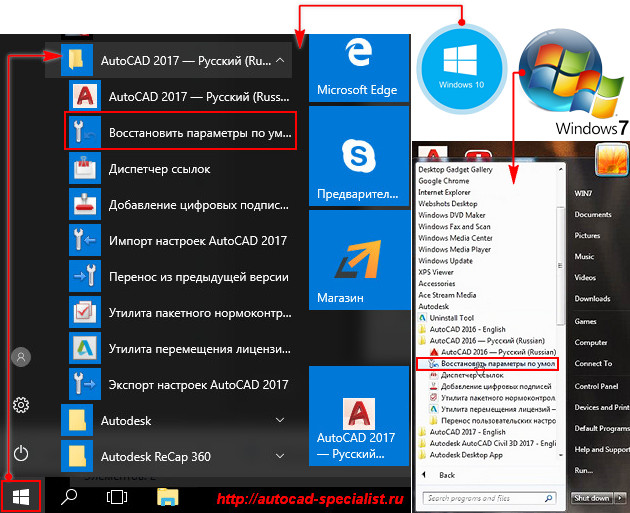
Нажмите «Восстановить параметры по умолчанию». При этом сама программа Автокад должна быть обязательно закрыта. Появится диалоговое окно восстановления.
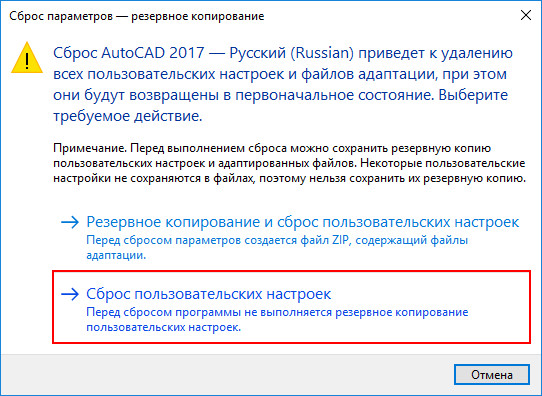
Здесь следует выбрать второй вариант «Сброс пользовательских настроек». Буквально через 30 сек. программа Автокад автоматически примет все настройки, которые заложены разработчиками по умолчанию.
Такие нехитрые действия позволят вам избежать неприятных ситуаций и в любой момент вернуть прежний вид программы.
Кто нибудь знает как сбросить все настройки autocad-а?Чтоб все настройки вернулись к настройкам по умолчанию
Пеши в командной строке OPTIONS и жми ентер! (в русском афтокаде _options), появица панель с настройками афтокада, вней справа есть вкладка ПРОФИЛИ, нада зайти туда, выбрать текущий профиль и внизу нажать кнопку РЕСЕТ или Сброс, и все! (для всех автокадов. )
Если нету командной строки чтоб ввести команду, мона нажать Ctrl+9, в новых афтокадах кнопку вызывающую панель ОПШИНЗ мона найти щелкнув л. к. м. по кнопке с буквой А, в левом верхнем углу, в появившемся меню можно увидеть кнопку ОПШИНЗ,
__Мудрец (11967) 12 лет назад
Уже к сожалению поздно. Пере установил программу.Всё норм.
Но за ответ спасибо.На будущее учту.
Аванез Кирпикин Оракул (91625) AutoCAD 2012. 2D, Видео-уроки для «Школьников», базовый курс.
Шакир ХасаншинУченик (222) 8 лет назад
Спасибо, то что нужно)
Роман ФУченик (223) 8 лет назад
Спасибо, все получилось ! ))
Остальные ответы
Не зная, какой у вас Автокад, ответить трудно, так как интерфейс меняется. Но вообще-то на панели пиктограмм и в закладке Tools есть команда WORKSPACE. В опциях этой команды или на панели в окошке выбрать» AutoCAD classic», и будет все как по умолчанию. Но вернуть назад уже не получится. Если предыдущие настройки нужны, или по зрелому размышлению удобнее, то надо сначала записать настройки как Save Wjrkspace, а потом уж менять на исходный вид.
Евгений КотеневУченик (223) 2 года назад
Это неправда!
помог откат системы (функционал виндовс).
сброс настроек через _options не помог (((
Как сбросить настройки autocad
Многие параметры приложения применимы только для активного рисунка. Сюда относятся параметры макета страницы, сетки , линейки , направляющей , стиля, сохранения, некоторые параметры инструментов, а также веб-публикаций. При сохранении текущих параметров активного рисунка в качестве параметров по умолчанию их можно использовать для всех создаваемых рисунков. Можно сохранить все текущие настройки или только некоторые настройки как значения по умолчанию.
Если вам больше не подходят измененные настройки или возникают трудности с поиском элементов управления, можно восстановить настройки по умолчанию, сбросив рабочее пространство.
Сохранение текущих параметров в качестве параметров по умолчанию

1 Выберите Макет Документ Настройки .
2 Нажмите кнопку Сохранить как по умолчанию .
3 Установите флажки, соответствующие настройкам, которые требуется сохранить.
Восстановление рабочего пространства
1 Закройте окно приложения.
2 Повторно запустите приложение, удерживая нажатой клавишу Shift .
Сброс рабочего пространства восстанавливает настройки по умолчанию для приложения, документа и инструментов. Общие настройки не сбрасываются, поскольку они не хранятся в рабочем пространстве.
Функции, указанные в справке, доступны в полной версии CorelDRAW Graphics Suite. Некоторые функции могут быть недоступны в этой версии продукта.