
Как восстановить переписку в WhatsApp после удаления
Мессенджер WhatsApp не полностью удаляет историю сообщений пользователей, даже если чат очищен. Правда есть некоторые нюансы, в зависимости от операционной системы смартфона. Так версия программы для iOS хранит этот архив даже после того, как сообщения удалены. О том, как восстановить переписку в Ватсап после удаления, можно ли это сделать, где хранятся эти данные, и как создается резервная копия – расскажем в этой статье.
Можно ли восстановить переписку в Ватсап после удаления
Помеченная запись в WhatsApp как удаленная, на деле сохраняется в базе данных SQLite. В оперционке iOS она не очищается по умолчанию. Файлы просто перемещаются в «свободный список», и сохраняются, пока сверху не запишется новая информация.
Если телефон не проходил сброс на заводские настройки, то данные, необходимые для восстановления удаленных чатов, остаются в нем. Удалить переписку можно разными способами:
- Очистить чат, в этом случае удаление осуществляется нажатием на кнопку.
- Удалить программу, вместе с которой исчезают все чаты.
- Сбросить телефон до заводских настроек.
Два первых варианта позволяют восстановить переписку в Ватсап после удаления. Что касается сброса настроек, до сведения сохранятся только в том случае, если было выполнено резервное копирование в облако.

Как восстановить переписку в WhatsApp после удаления
Рассмотрим вариант, когда резервные копии не создавались на Google Диске. WhatsApp автоматически восстановит файлы из локальных резервных копий на телефоне. Чтобы восстановить переписку в Ватсап после удаления, используйте такой алгоритм:
- Подключите смартфон к компьютеру, и содержимое папок WhatsApp скопируйте на жесткий диск ПК. Это создаст резервную копию данных.
- Откройте раздел «Настройки» на ПК, перейдите в «Чаты», а затем в папку «Резервная копия чатов». Ватсап создаст файл db.crypt12, его также скопируйте на компьютер, но в другую папку, чтобы не стереть ранее созданную копию резерва.
- Выберите в списке файл резервной копии, созданный не ранее чем 2 дня назад, переименуйте его bd.crypt12.
- Скопируйте этот файл в папку памяти телефона, а также на его карту памяти«WhatsApp/Databases».
- Удалите на смартфоне приложение Ватсап, и установите его повторно.
- Когда откроется окно с вариантами, выберите пункт «Восстановить из локальной копии».
- Дождитесь, когда программа произведет автоматическое копирование, и откроет удаленные ранее сообщения.
Обратите внимание! Проще всего восстановить переписку в Ватсап, если ранее были созданы резервные копии файлов.

Где хранятся удаленные чаты
По умолчанию мессенджер автоматически создает резервные копии на телефоне. Папка с сохраненным резервированием находится либо на MicroSD-карте, либо во внутренней памяти смартфона. Для удаления следует полностью удалить приложение, а после закачать его повторно.
Вернуть не удастся только очень старые резервные копии. К тому же на операционной системе Андроид, есть особенность. Восстановление переписке здесь возможно только за последнюю неделю. Тем более, если вы сами не сделали резервную копию. Создать ее можно вручную, для этого:
- Откройте приложение WhatsApp.
- Перейдите в меню в раздел «Настройки».
- Откройте блок с чатами, и найдите раздел «Резервная копия чата».
- Авторизуйтесь в аккаунте google.
- Выберите частоту резервного копирования.
- Подтвердите свои действия.
Что будет, если сбросить все настройки на Андроид до заводских
Вам когда-нибудь приходилось сбрасывать свой смартфон на Android до заводских настроек? Скорее всего, нет. Потому что особого смысла в этой процедуре нет, особенно, если с аппаратом всё в порядке. Несмотря на то что вы в принципе можете без проблем восстановить данные, которые были на устройстве до сброса, это совершенно необязательная процедура, выполняемая только в крайних случаях. Тем интереснее тем, кто никогда не делал сброса, что происходит, если его всё-таки выполнить. Восполняем пробел.
Сброс настроек смартфона до заводских — это крайняя мера, к которой не следует прибегать по пустякам
Сам по себе сброс настроек – это крайняя мера, к которой следует прибегать только в самых крайних случаях, и только, если вы отдаёте себе отчёт в том, зачем это нужно. Он представляет собой удаление всех данных из памяти устройства или внешнего накопителя, который используется в устройстве, а также всех приложений и надстроек, совершённых пользователем.
Зачем сбрасывать до заводских настроек
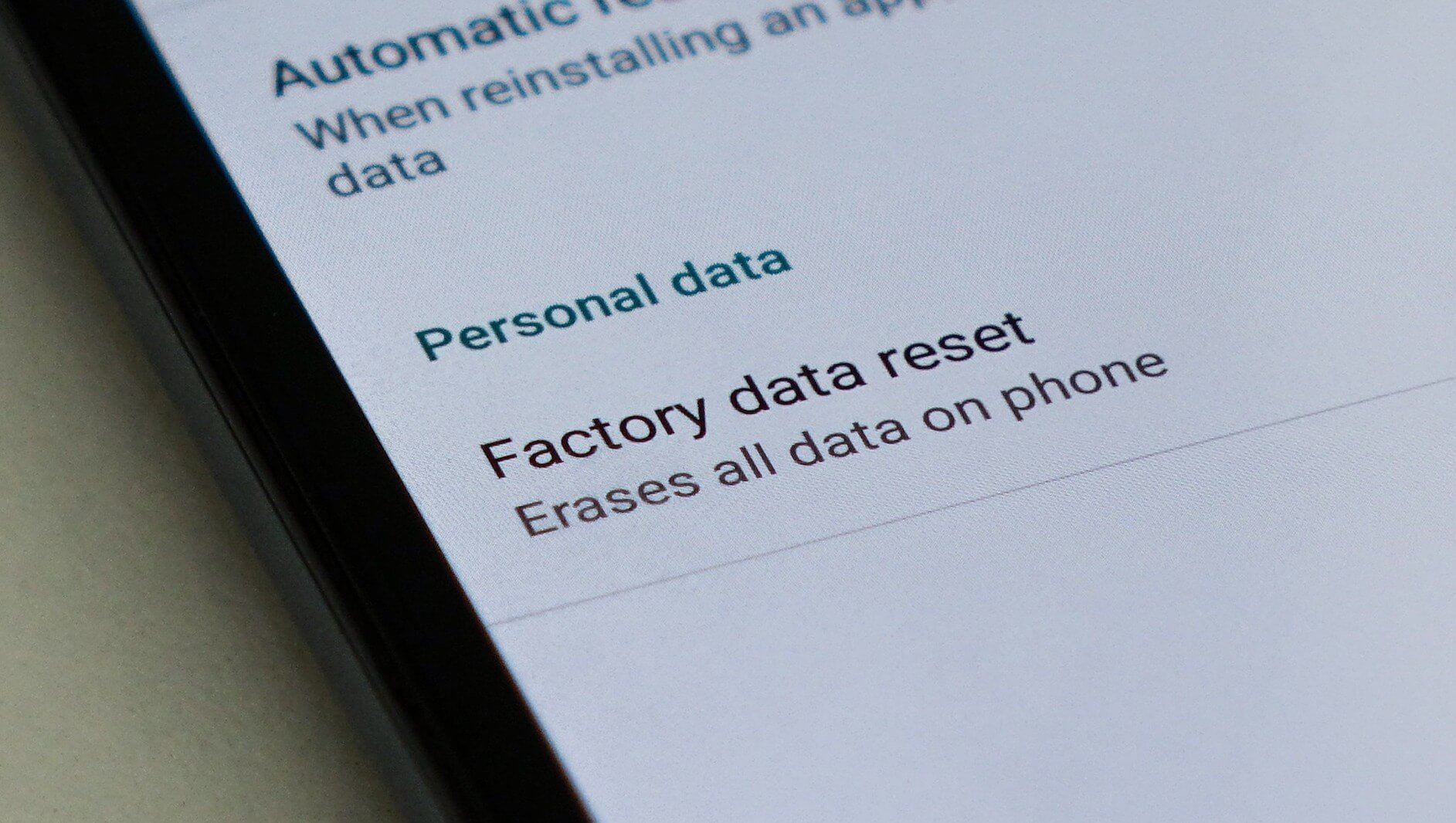
Удалить данные с Android-смартфона можно разными способами
Резонных причин для проведения этой процедуры не так уж и много:
- Заражение вирусами или другим вредоносным ПО
- Самопроизвольные зависания или перезагрузки
- Продажа смартфона на вторичном рынке
- Потеря или кража смартфона
Выполнить сброс до заводских настроек можно как на самом устройстве, так и удалённо. Второй способ считается экстренным, потому что обычно выполняется в ситуации, когда устройство потеряно или украдено. Правда, удалённый сброс не всегда представляется возможным, поскольку для удаления всех данных требуется, чтобы устройство находилось в сети. Это нужно, потому что сигнал аппарату будет направлен через интернет. Но обо всём порядку.
Как сбросить настройки телефона до заводских
Сначала разберём, как выполнить удалённый сброс, потому что тут всё намного проще:
- Перейдите на сайт отслеживания своего устройства;
- Пройдите авторизацию в своём аккаунте Google;
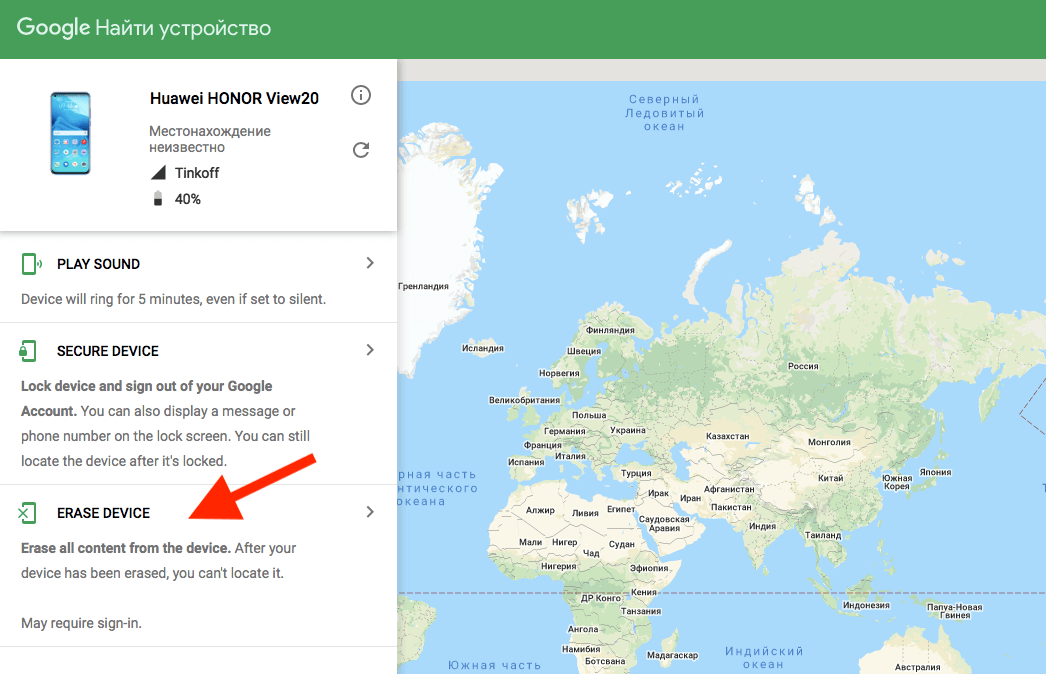
Удалённый сброс настроек лишит вас возможности отслеживать его и дальше
- Выберите нужное устройство и нажмите Erase Device;
- Убедитесь в наличии соединения подтвердите удаление данных.
После этого все данные с вашего устройства будут удалены, а новый владелец, который нашёл его или украл, не сможет получить к ним доступ, даже если найдёт способ снять с него блокировку. Правда, помните, что сброс настроек лишит вас возможности отслеживать свой гаджет и дальше, потому что вместе с данными из его памяти пропадут и все авторизации.
Как полностью очистить телефон
- Перейдите в «Настройки» — «Система и обновления»;
- Пролистайте вниз до вкладки «Сброс» и откройте её;
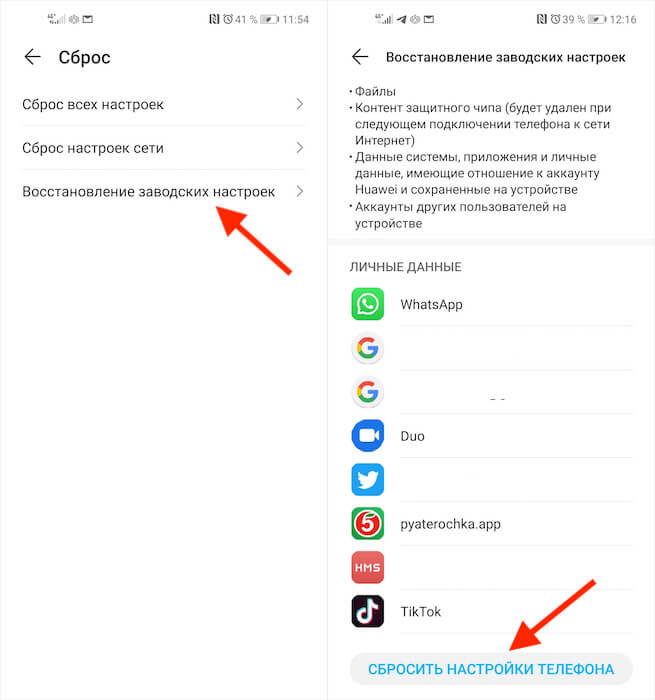
Параметры для полного сброса настроек и удаления данных указаны стрелками
- Выберите «Восстановление заводских настроек»;
- Нажмите «Сбросить настройки телефона» и подтвердите процедуру.
Какие бывают сбросы настроек
Наверняка вы обратили внимание, что в разделе «Сброс» есть целых три параметра:
Сброс всех настроек не удаляет данные, а просто откатывает устройство к тем параметрам, которые были установлены при активации. Пригодится, если вы что-то там наизменяли, а теперь не знаете, как вернуть всё назад. Выполнение этой процедуры позволит сохранить все установленные приложения и имеющиеся в их распоряжении данные.
Сброс настроек сети, соответственно, откатывает все настройки сети к заводским. В этом случае интернет-профиль вашего оператора тоже будет удалён, а DNS откатится к исходному. Что касается приложений и остальных данных, которые были до сброса, они останутся на устройстве как и прежде, никуда не девшись.
Восстановление заводских настроек – это самый суровый метод удаления данных и восстановления к исходному состоянию. Как ни странно, он вообще не содержит в своём названии слова «сброс». После него на устройстве не останется никаких признаков того, что его кто-то использовал. Вам придётся настроить его заново, выбрав те же параметры, которые вы выбирали при первоначальной активации.
Какой способ выбрать, решайте по ситуации. Если ничего критического с устройством не произошло, а вы просто изменили какую-то надстройку и теперь не знаете, как вернуть всё назад, выбирайте сброс настроек. Если возникли неполадки с интернетом, сбросьте данные сети – как правило, это помогает. Ну, а если устройство продаётся или с ним происходит что-то совсем неладное, поможет только полное восстановление.

Наши соцсети
Новости, статьи и анонсы публикаций
Свободное общение и обсуждение материалов
Лонгриды для вас

Android хоть и перенимает фишки из iOS, но даже в 2023 году остается самим собой: система по-прежнему предлагает пользователям массу различных настроек. Это касается не только кастомизации внешнего вида, но и удобства эксплуатации. Например, на любом Андроид-смартфоне можно пользоваться либо жестами, либо включить кнопки навигации. Второй вариант хоть и выглядит старомодно, зато универсален на все случаи жизни. Мало кто знает, но панель навигации можно настроить дополнительными способами, а не только теми, что предлагает система. Можно поменять значки клавиш навигации — вот как это сделать.
Последние несколько дней чарт Google Play разрывает Black Russia на Android, о которой говорят все, кому не лень. Новая игра позволяет окунуться в большой открытый мир с родными панельками, березками и жигулями, воплощая в жизнь то, что нельзя позволить себе в реальности. Получается своего рода аналог GTA, только в онлайне и совершенно бесплатно. Но так ли интересна и хороша игра на самом деле?

Android-смартфоны — яркое свидетельство того, что теперь во многих сценариях действительно вкалывают роботы, а не человек. Ведь при помощи приложений с искусственным интеллектом мы можем освободить руки, поручив выполнение поставленной задачи тому самому ИИ, потенциал которого скрывается в наших устройствах. Давайте посмотрим на несколько программ, позволяющих оценить работу нейросетей на Андроид в разных сценариях.
Можно ли восстановить Whatsapp на Android — 4 Метода
Восстановить WhatsApp на смартфон Android может быть необходимым по многим причинам. Например, вы нечаянно удалили приложение с устройства или приобрели новый смартфон. Кроме того, восстановить чаты WhatsApp бывает необходимо из-за сброса до заводских настроек, а также перепрошивки смартфона. Несомненно, любой пользователь может скачать бесплатно мессенджер WhatsApp на Android — для этого лишь нужно войти в Google Play Store, но наибольшую трудность может вызвать восстановление всех чатов и файлов. Если вы не знаете можно ли восстановить Whatsapp, то изучите данную статью. Мы подготовили для вас 4 лучших методов, которые помогут вам легко и быстро восстановить на вашем Android – устройстве WhatsApp.
- Метод 1. Восстановить Whatsapp из резервной копии
- Метод 2. Восстановить Whatsapp из Гугл Диска
- Метод 3. Восстановить удалённый Whatsapp из локального файла
- Метод 4: Восстановить удалённый Whatsapp с помощью Tenorshare UltData for Android
Метод 1. Восстановить Whatsapp из резервной копии
Рассмотрим первый метод, с помощью которого мы сможем восстановить Whatsapp из резервной копии. Резервная копия- очень необходимая и важная функция в мессенджере, благодаря которой можно восстанавливать переписки и файлы, в случае если вы удалили приложение или приобрели новый гаджет.
-
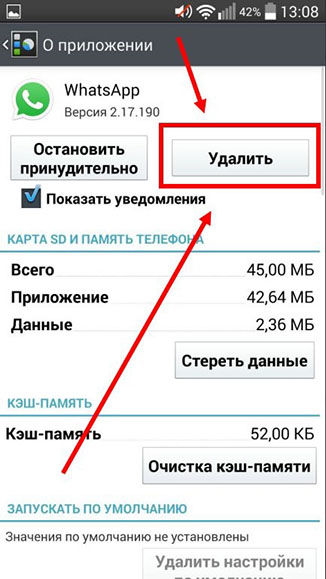
Если на вашем устройстве уже установлен WhatsApp, то сперва удалите приложение. Отыщите значок приложения WhatsApp, нажмите на него, удерживайте и перемещайте его в корзину для удаления и нажмите «Удалить». Либо удалите приложение через «Настройки», но не нажимайте на «Очистить все данные» ибо в противном случае вы удалите не только приложение, но и все хранящиеся на нем данные.
Метод 2. Восстановить Whatsapp из Гугл Диска
Теперь изучим следующий метод, который поможет нам восстановить удалённый Whatsapp. Google-диск – это популярное облачное хранилище для андроид устройств, где пользователи могут хранить файлы бесплатно. Таким образом. если вы предварительно делали резервные копии на Google-диске, то вам не составит труда восстановить вотсапп.
Для этого выполните следующие шаги:
- Сперва удалите WhatsApp на смартфоне Android.
- После этого заново скачайте приложение WhatsApp в Google Play Market и установите его. Используйте ту же учетную запись Google.
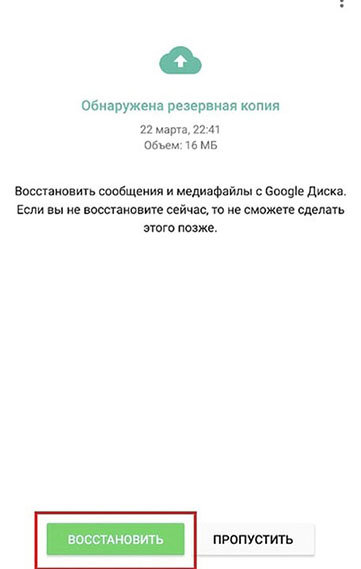
- После того, как вы пройдете верификацию, и подтвердите свой номер телефона, то вам будет предложено восстановить данные. Нажмите «Восстановить» для подтверждения.
Итак, мы восстановили WhatsApp с помощью Google-диска.
Метод 3. Восстановить удалённый Whatsapp из локального файла
Перейдем к третьему методу, изучив который, вы сможете восстановить Whatsapp на android. Для этого мы будем использовать локальный файл. Если вы удалили данные не более 7 дней назад, то у вас есть возможность вернуть их.
Выполните следующие шаги:
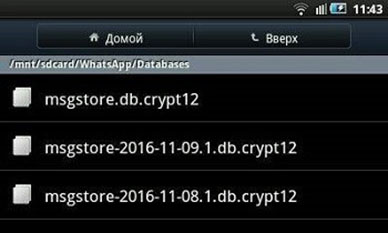
- Шаг 1. Заходим в файловый менеджер устройства Android.
- Шаг 2. Затем переходим в содержимое файла мессенджера WhatsApp. Если файлы с резервными копиями хранятся sd-карте телефона, то перейдите в /sdcard/WhatsApp/
- Шаг 3. Теперь переходим в папку Databases. В данной папке содержатся файлы с резервной копией.
- Шаг 4. Далее выбираем необходимый файл для восстановления. Название файла будет иметь название mgstore-YYY-MM-DD-1.db.crypt12 (год, месяц и дата создания файла).
- Шаг 5. Затем нажимаем на файл и удерживаем до тех пор, пока не отобразится новое меню.
- Шаг 6. Теперь переименовываем файл в название «msgstore.db.crypt12» и сохраняем.
Таким образом, данный метод поможет вам восстановить резервные копии в том случае, если они были удалены или утеряны не более 7 дней назад.
Метод 4: Восстановить удалённый Whatsapp с помощью Tenorshare UltData for Android
Теперь мы рассмотрим последний способ с помощью Tenorshare UltData for Android. Если вышеуказанные методы не смогли устранить проблему, то утилита помощью Tenorshare UltData for Android способна сделать это за пару кликов. По каким бы причинам не произошло удаление вотсаппа – программа вернет удаленные файлы. ПО поддерживает более 6000+ типов телефонов и планшетов Android, включая Samsung, Huawei, Xiaomi, OPPO и т.д.
Итак, выполните эти шаги:
-
Скачайте и установите программу Tenorshare UltData for Android на ПК/Mac;

Запустите программу и нажмите на опцию «Восстановить данные WhatsApp»; потом подключите устройство Android с помощью USB-кабеля к компьютеру;

Затем включите отладку по USB по инструкциям;

После этого программа обнаружит ваше устройство Android, и вы перейдете в следующий экран. Нажмите кнопку «Начать», чтобы найти удаленные данные WhatsApp на вашем устройстве;

Войдите в учетную запись WhatsApp на своем устройстве. Если вы уже сделали это, нажмите кнопку «Да, я хочу продолжить»; Примечание: Чтобы избежать потери данных, следуйте инструкциям на экране для резервного копирования WhatsApp;

После Резервного копирования UltData for Android начнет сканирование данных WhatsApp на вашем устройстве;

После выполнения сканирования, отобразятся все данные WhatsApp, включая удаленные данные. Выберите файл, который хотите восстановить, а затем нажмите кнопку «Восстановить». Потом ваши удаленные сообщения восстановлены на ваш компьютер.
Готово. Мы смогли восстановить восстановить Whatsapp после удаления быстро и просто при помощи бесплатной программы Tenorshare UltData for Android.
Заключение
В данной статье нами было описано 4 эффективных методов, которые помогут вам в том, чтобы восстановить Whatsapp на андроиде. Такая процедура как восстановление WhatsApp может показаться весьма трудной на первый взгляд. Так как многие забывают про создание резервных копий, что может создать большую помеху. Однако, такая программа Tenorshare UltData for Android восстановит любые удаленные файлы, даже если прошел большой срок с момента их удаления. Она может восстановить удаленные сообщения WhatsApp на Android/iOS без резервного копирования и root. Программа имеет понятный интерфейс с полезными инструкциями – так что каждый пользователь сможет восстановить WhatsApp без труда.
Обновление 2023-01-30 / Обновление для Android восстановление данных
Как перенести чаты WhatsApp c андроида на iPhone. Попробовал ВСЕ способы, сработал только один

В закладки
Не смотря на то, что WhatsApp появился даже раньше чем Telegram, функционал этого мессенджера до сих пор оставляет желать лучшего. Причём, если отсутствие каких-то анимированных эмодзи нисколько не беспокоит, то вот проблемы с переносом переписки между смартфонами с разными операционками и в 2022 году никуда не делись .
Убедился в этом на личном опыте, когда взялся помочь знакомой настроить свежекупленный iPhone 12. До него человек пользовался разными смартфонами, но непременно на андроиде, а тут увидел жёлтый айфончик и всё – случилась любовь с первого взгляда.
После распаковки смартфона, героиня справилась с первоначальной настройкой сама, благо там всё просто, скачала кучу программ, везде авторизовалась и всё настроила.
А потом пришло время переноса WhatsApp и начался форменный ужас.
Какие есть варианты переноса WhatsApp с андроида на iPhone
Красивая картинка для привлечения внимания со страницы приложения MobileTrans. Эх, если бы всё было так просто.
В Google Play есть приложение для автоматического переноса данных с Android-смарфона на iPhone. Называется это приложение move to iOS. Нужно скачать его на свой старый смартфон, положить рядом с ним новый, не настроенный айфон, сопрячь их через это приложение и подождать от получаса до двух часов, в зависимости от объёма данных и скорости вай-фая, к которому оба смартфоны должны быть подключены.
Но в моём случае этот способ был отвергнут, потому что владелица нового айфона уже настроила его. И возвращать в исходно состояние, сбросив гаджет до заводских настроек, категорически отказывалась.
Ничего страшного, подумал я. Можно же сделать резервную копию чатов в Google drive через настройки WhatsApp, а потом на айфоне при активации мессенджера накатить этот бэкап из хранилища Google. Помню, как пару раз у меня такое получалось.
Просто? А вот как бы не так!
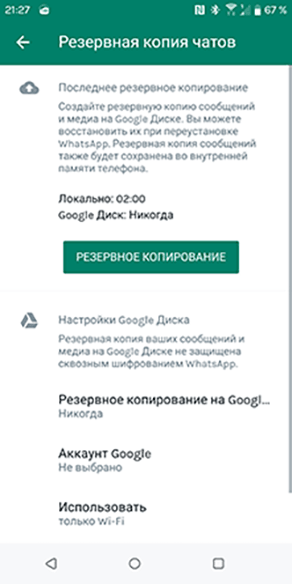
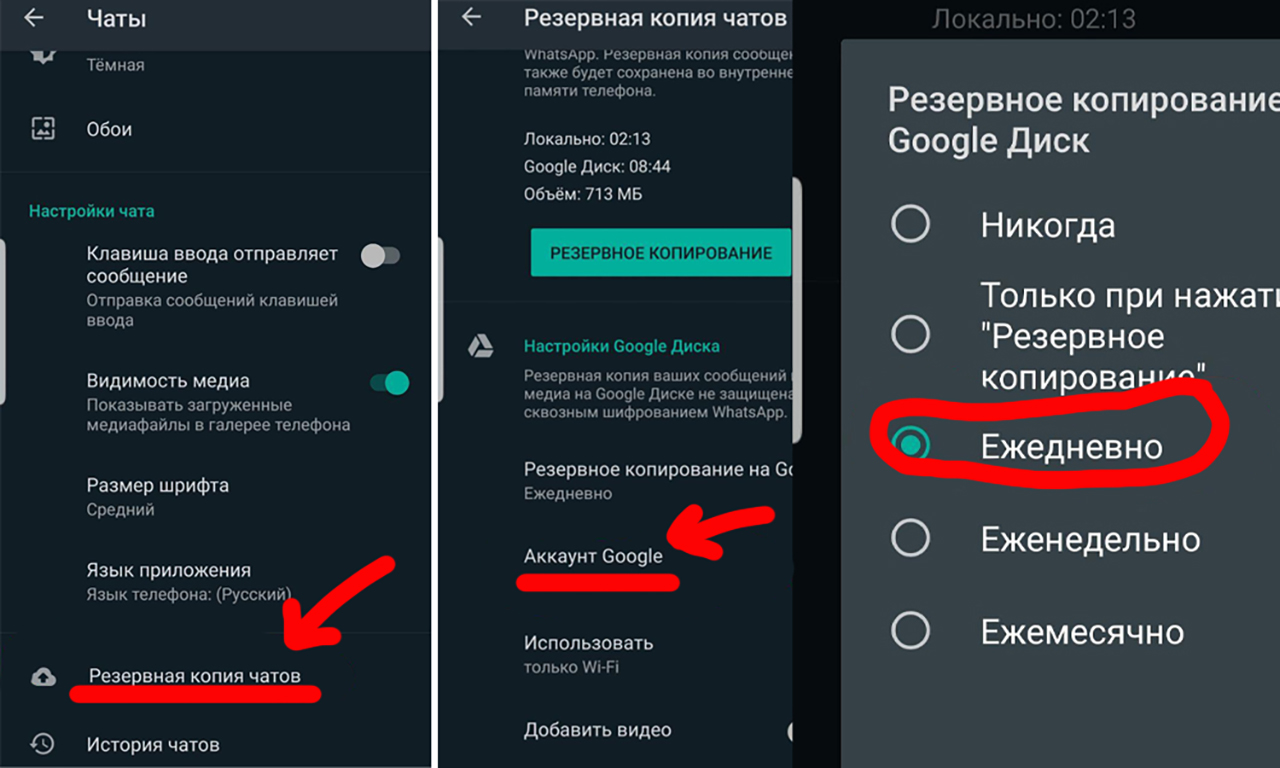
На Android-смартфоне создание бэкапа чатов прошла легко. Достаточно было зайти в настройки WhatsApp, затем ткнуть «Чаты > Резервная копия чатов > Резервное копирование на Google Диск» и выбрать частоту копирования, вручную или регулярно.
А вот при активации WhatsApp на iPhone, приложение предлагало восстановить чаты только из резервной копии iCloud. Никаких сервисов Гугл iOS-версия мессенджера знать не знает.
Ладно, этот способ работает только между двумя андроид-смартфонами, я понял. Начал искать способы перенести чаты с медиафайлами со старого смартфона на уже настроенный iPhone с помощью сторонних приложений.
Программы для переноса WhatsApp есть. Но каждая с одним маленьким нюансом
Картинка со страницы приложения iTransor for WhatsApp вернула меня в 2007 год.
Итак, представляю вам список приложений для десктопа, которые в несколько кликов мышью перенесут ваши данные WhatsApp c андроида на iOS:
▪️ iTransor for WhatsApp (скачать демо)
▪️ MobileTrans for WhatsApp (скачать демо)
▪️ Tenorshare iCareFone Transfer (скачать демо)
Каждое из этих приложений красивое, функциональное и обещает перекинуть все данные между смартфонами за несколько минут.
Нужно только скачать прогу на ПК или мак совершенно бесплатно, подключить оба смартфона кабелем и начнётся магия: каждое из этих трёх приложений бодро видело смартфоны, анализировало их и даже показывало инфу, мол всё готово, только ткни на кнопку «начать передачу».
…ЗАПЛАТИ ЗА МЕСЯЦ ИСПОЛЬЗОВАНИЯ ИЛИ КУПИ СРАЗУ ЛИЦЕНЗИЮ НА ГОД!
Вот цены за подписку всех трёх программ по списку:
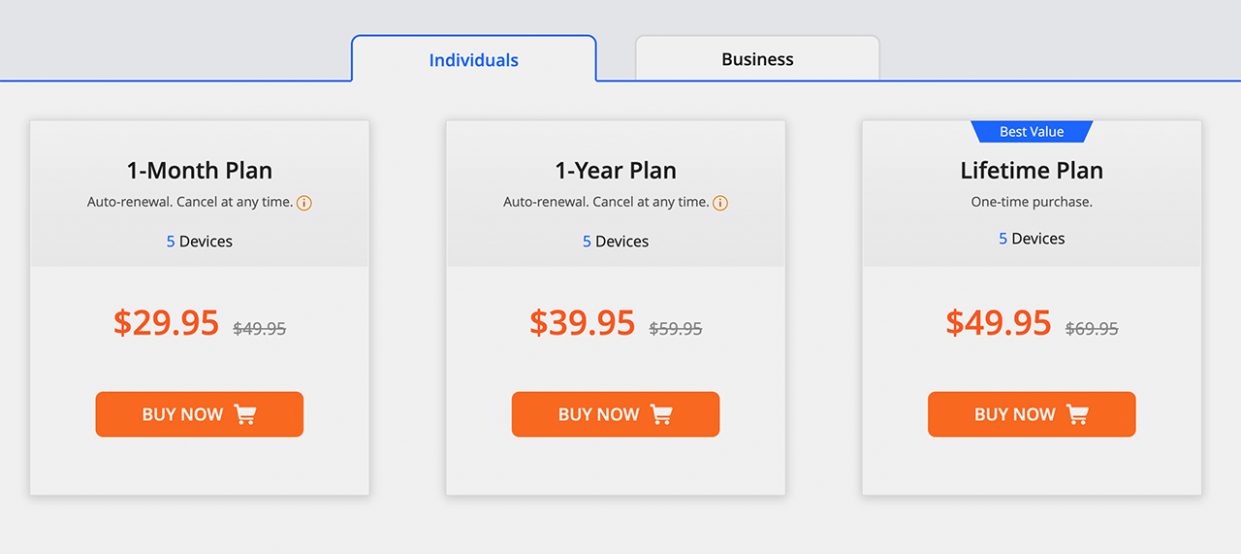
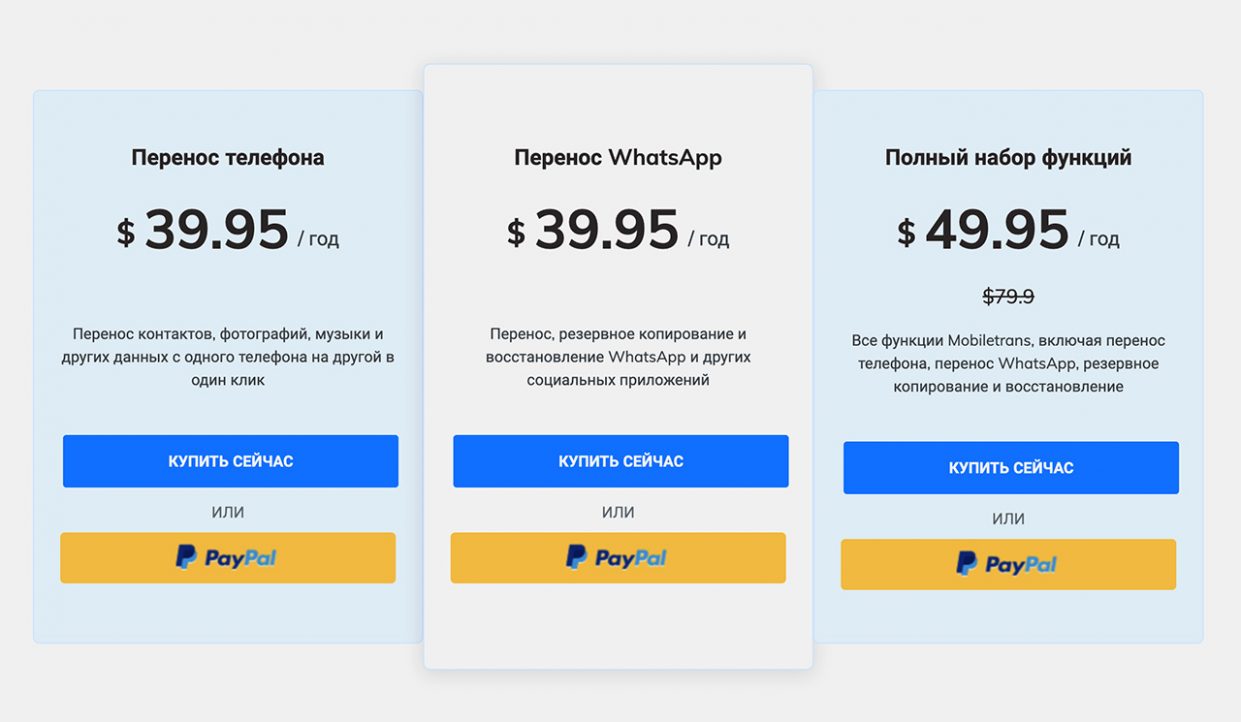
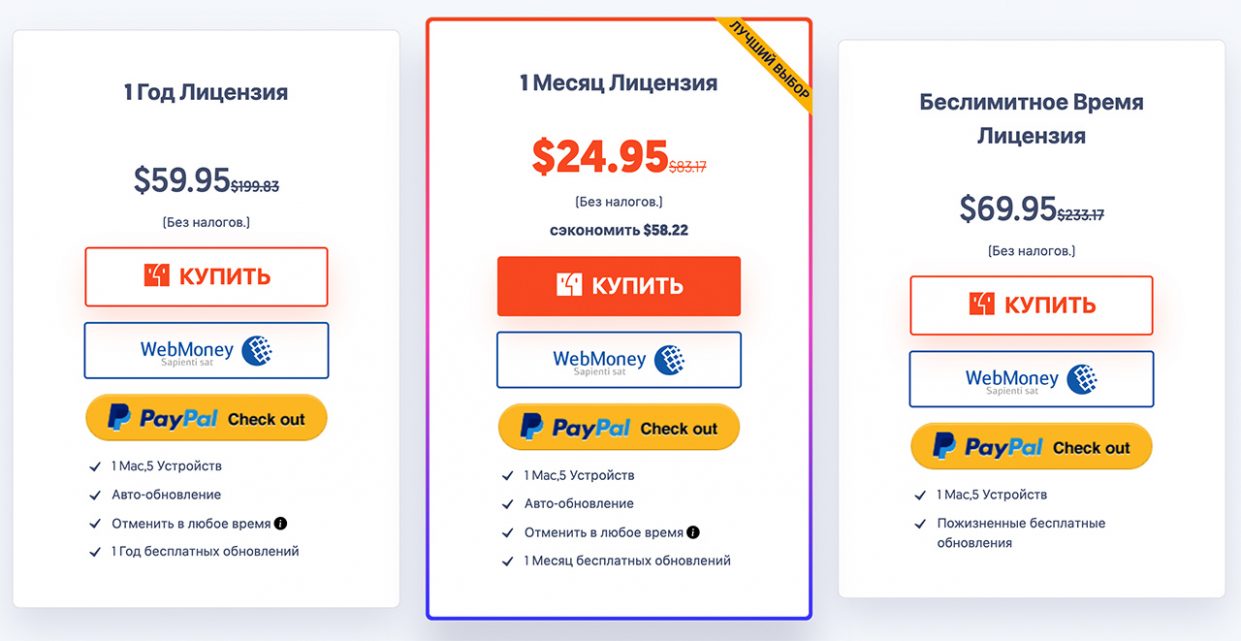
На год? На месяц? Я не сервисный центр и не служба по переносу чатов. Мне нужна эта программа на 10 минут и больше никогда в жизни я не буду ей пользоваться . Неужели сложно ввести ещё один тариф для единоразового использования?
Мне кажется, это было бы гораздо выгоднее, потому что не могу представить простого обывателя, который за один сеанс копирования данных одного приложения между смартфонами готов выложить от 1500 до 2400 рублей.
Интересно, что во всех русскоязычных обзорах этих приложений тот факт, что бесплатно перенести ничего не получится, стыдливо умалчивается. Типа, вот отличная программа для копирования, смотрите как легко ей пользоваться, лучший способ перенести WhatsApp со смартфона на смартфон!
Спасибо большое. Разумеется, все эти приложения были тут же безжалостно удалены.
Итог: найден единственный рабочий и бесплатный способ переноса WatsApp с андроида на iPhone
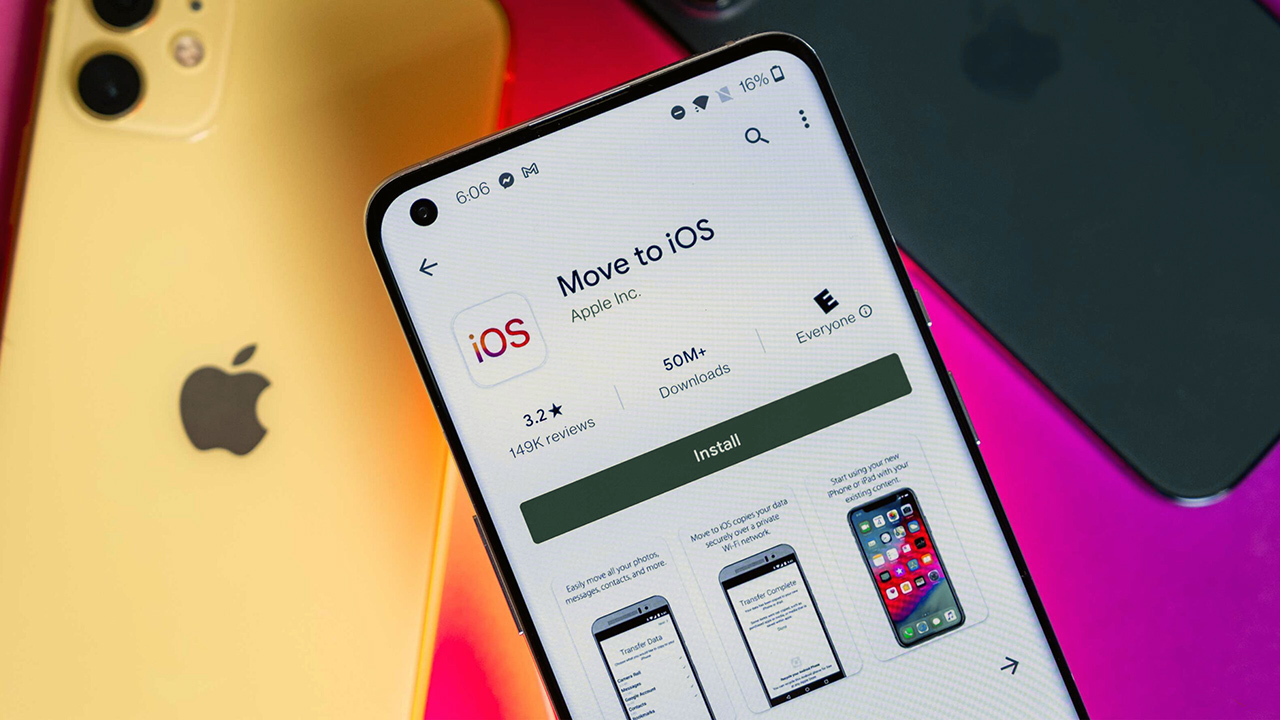
Спустя два дня безуспешных попыток, одну переустановку macOS (потому что какая-то из программ серьёзно поломала стабильную работу моего макбука) и несколько долгих уговоров, было решено сбросить уже настроенный айфон и воспользоваться приложением move to iOS из Google Play.
И случилось чудо! Смартфоны увидели друг друга, подключились и WhatsApp со всеми чатами и вложениями автоматически перебрался со старого Redmi на новый iPhone 12. Да, это заняло один час и двадцать минут. Да, были моменты, когда казалось что всё зависло и надо начинать перенос сначала. Да, один раз был разрыв связи и начать перенос сначала всё-таки пришлось.
Но с третьей попытки всё получилось.
Поэтому если вы ищете действительно рабочий и бесплатный способ миграции с андроида на iOS, пользуйтесь move to iOS. Это реально ЕДИНСТВЕННАЯ полезная и работающая утилита, которая поможет не потерять годами копившиеся чаты в WhatsApp на старом «ведроиде».
А лучше переходите в Telegram (App Store | Google Play). И других агитируйте. Потому что в «телеге» ничего переносить не надо, даже если вы переезжаете на другую мобильную операционку.