
Простые методы 3 о том, как разделить экран на Mac
Технический эксперт по написанию текстов, который умеет писать сообщения об устранении неполадок в любой проблеме Mac и помог многим читателям спасти свои компьютеры Mac.
Информация теперь вездесуща в ваших крошечных, маленьких устройствах. Тем не менее, ограниченное пространство экрана на вашем Mac не позволяет вам воспринимать каждый бит информации, которая вам нужна. Это не должно мешать вашей производительности. Вместо этого вы должны учиться как разделить экран на Mac чтобы сделать больше работы.
Честно говоря, вы, вероятно, знаете, как разделенного экрана на Mac сейчас. Вопрос в том, как ты это делаешь? Вы даже знаете о различных способах разделения экрана Mac?
Если вы знаете, как разделить экран Mac, хорошо для вас. Теперь, если вы хотите узнать больше о новейших методах разделения экрана Mac, то читайте дальше.
Методы 3 для разделения экрана на Mac
Метод #1: развернуть экран
Этот первый метод точно не разделяет экран, но это хороший способ сохранить все инструменты видимыми. Разве вы не ненавидите, когда все инструменты исчезли, потому что вы перешли на полный экран? Вам придется выйти из полноэкранного режима, чтобы вернуться в меню или в док.
Избавьте себя от ненужных щелчков, увеличивая ваш экран вместо этого. Таким образом, вы получите представление о приложении на большом экране, не теряя Меню и Док. Вы можете использовать клавишу Option, чтобы развернуть экран, не переходя в полноэкранный режим. Вот два простых шага, чтобы сделать это.
- Удерживайте клавишу «Option», Значок полного экрана, представляющий собой зеленую кнопку (с двумя маленькими стрелками, указывающими внизу слева и вверху справа) в левой части верхнего экрана, превратится в кнопку плюса.
- Подождите, пока кнопка не превратится в знак плюс, Программа займет всего секунду, чтобы программа превратилась в экран большего размера. Это точно не превратится в полный экран. Он будет достаточно большим на экране, чтобы вы все равно могли видеть все. Преимущество этой функции в том, что вы сохраняете строку меню и панель.
С помощью клавиши Option программа занимает все пространство на вашем экране. Тем не менее, ваше меню и ваш док остаются. Это сэкономит вам много времени, так как вам не придется искать и открывать нужные вам инструменты.
Метод #2: управление полетом
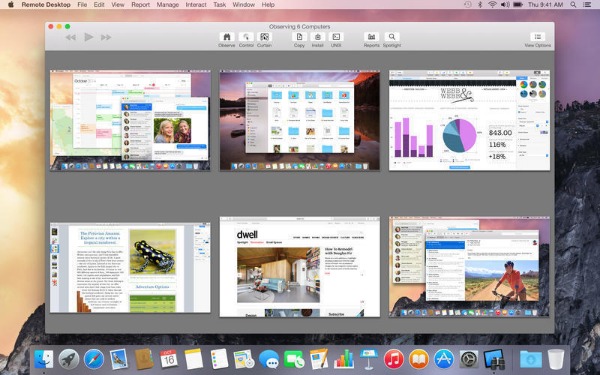
Управление полетами — это замечательный инструмент, который может помочь вам сделать все за короткий промежуток времени. Это отлично подходит для многозадачности. Вы можете точно видеть, где находятся ваши программы, и вы можете легко переключаться с одной программы на другую.
Mission Control помогает вам создавать пробелы, чтобы вы могли назначать различные программы. Таким образом, даже при ограниченном размере экрана вы можете видеть несколько программ одновременно. Это довольно опрятно, тебе не кажется?
Вот хороший пример того, как работает Mission Control. Если вы хотите, чтобы несколько экранов были назначены нескольким приложениям одновременно, вы можете использовать Mission Control, чтобы сделать это. Фактически, Mission Control может помочь вам создать до 26 различных пространств на вашем экране. Это самый обширный способ, как разделить экран Mac.
Если у вас запущено много приложений, все они могут быть открыты одновременно. Тем не менее, по-прежнему сложно работать с приложениями друг над другом. Это может быть слишком подавляющим для вас, не правда ли?
С приложениями друг на друга, ваш экран будет выглядеть слишком грязно. Здесь вам может помочь Mission Control. Вы можете использовать эту удивительную функцию, чтобы переключаться между приложениями и открывать желаемое окно. Представьте себе время, которое вы можете сэкономить, когда вам нужно переключаться между приложениями?
Само собой разумеется, лучший способ, как разделить экран Mac с помощью управления полетами. Теперь есть два способа запустить Mission Control.
1) Нажмите на клавишу F3, Возможно, вам также придется нажать клавишу fn. Вы также можете нажать на стрелки Control и Up.
2) Используйте свой трекпад, Это еще один способ запуска Mission Control. На трекпаде проведите пальцем вверх тремя или четырьмя пальцами. Этот простой жест запустит управление полетом.
Если вы использовали Mission Control, вы заметите несколько изменений. Например, вы увидите слово «Рабочий стол» в верхней части экрана. Это займет место миниатюрного представления фактического экрана, который вы раньше видели. Тем не менее, это то же самое место, где вы можете создавать виртуальные рабочие столы. Еще одним дополнением является кнопка + в правой верхней части экрана.
Еще одна замечательная особенность Mission Control — это то, что она позволяет вам создавать несколько виртуальных рабочих столов. Теперь не стоит слишком увлекаться созданием слишком большого количества виртуальных рабочих столов, потому что это может вас смущать. если вы еще не привыкли, сначала выберите один виртуальный рабочий стол.
Следуйте инструкциям ниже, чтобы создать виртуальный рабочий стол на Mission Control.
- Нажмите на кнопку + в правом верхнем углу экрана.
- Переместите курсор, чтобы увидеть, как выглядит ваш виртуальный рабочий стол.
- Нажмите кнопку + еще раз, чтобы добавить еще один виртуальный рабочий стол.
- Перетащите нужные программы на каждый виртуальный рабочий стол.
- Нажмите на виртуальный рабочий стол, с которым вы хотите работать.
Принять к сведению Вы также можете использовать удобные сочетания клавиш, такие как клавиша управления, а также клавиши со стрелками вправо и влево. Эти ключи могут также перемещать вас между несколькими виртуальными рабочими столами за более короткое время.
Легко перемещать приложения внутри Mission Control. Вы можете использовать Control и стрелки вправо и влево для перемещения между рабочими столами. Вам не нужно идти в верхнюю часть экрана. Вы также можете перетащить приложения на виртуальные рабочие столы.
Если вы хотите иметь полноэкранный режим одного из приложений, просто используйте зеленую кнопку, которую вы видите в верхнем левом углу, чтобы перейти в полноэкранный режим. Затем, когда вы войдете в Mission Control, вы увидите, что это конкретное приложение выглядит как рабочий стол. Хорошо, что вы увидите ваши виртуальные рабочие столы в правильном порядке. Если вы зайдете в полноэкранное приложение и воспользуетесь клавишами Control и левой стрелкой, вы сможете перейти к каждому виртуальному рабочему столу на главном экране.
- Нажмите на знак X, чтобы избавиться от любого из виртуальных рабочих столов.
Метод #3: режим разделения экрана
Режим Split Screen очень похож на полноэкранный режим, но он позволяет вам иметь два приложения вместо одного. Таким образом, вы можете увидеть обе программы одновременно.
Эта функция довольно аккуратная. Это очень удобно, особенно когда мы хотим использовать две разные программы одновременно и вы хотите сэкономить время при переходе от одной программы к другой.
Вот шаги, чтобы активировать режим разделения экрана.
- Перейти к зеленой кнопке. Держите это, не просто нажмите на это. Вы увидите синюю штриховку на экране.
- Удалите приложение, которое вы используете в любом месте на экране. С другой стороны вы увидите окно управления полетом.
- Выберите приложение в представлении «Управление полетами», чтобы получить режим «Разделенный экран».
- Вернитесь в Mission Control, чтобы увидеть режим Split Screen в качестве одного из виртуальных рабочих столов.
- Перетащите линии или края предпочитаемого вами приложения, чтобы увеличить или уменьшить его на экране Spit Screen. Вам не нужно разделять ваш экран 50 / 50. Поскольку размеры приложений очень легко изменить, вы можете разделить экран так, как вам удобно.
- Переместите курсор наверх и нажмите одну из зеленых кнопок в любом из приложений. Это заставит одно из приложений появиться в обычном окне. Это конкретное приложение займет весь рабочий стол, пока вы одновременно выходите из другого приложения.
Еще один способ сделать это путем собирается в управление полетом, Вы увидите режим Split Screen как один из ваших виртуальных рабочих столов. Просто нажмите кнопку выхода в верхней левой части рабочего стола в режиме «Разделенный экран», чтобы закрыть оба приложения. Как только это будет сделано, оба приложения вернутся на рабочий стол, где им и положено.
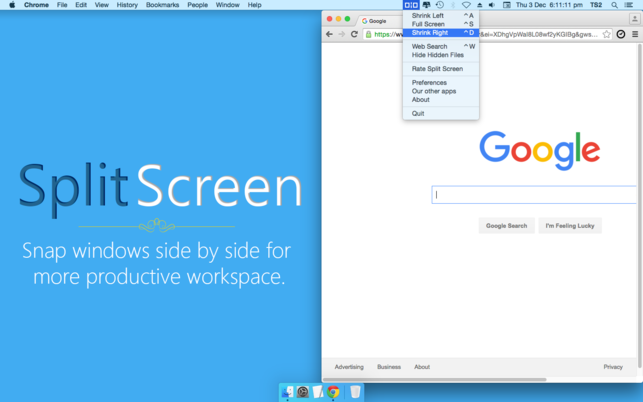
Простая навигация в режиме разделенного экрана может помочь вам работать намного быстрее. Представьте, насколько эффективным и продуктивным вы могли бы стать, когда узнаете, как разделить экран Mac в режиме «Разделенный вид».
Бонусный совет: учитывая здоровье вашего Mac
Тот факт, что вы хотите разделить экран Mac на несколько пространств, просто означает, что вы будете запускать несколько приложений одновременно. В этом нет ничего плохого. В конце концов, это может заставить вас работать намного быстрее, и это хорошо для вашей производительности.
Там действительно нет недостатка в запуске нескольких приложений одновременно. Тем не менее, вам нужно учитывать здоровье вашего Mac. Запуск нескольких приложений одновременно может сказаться на вашем Mac. Если вы не позаботитесь об этом, он может в конечном итоге работать намного медленнее. Когда это произойдет, вам будет трудно запускать несколько приложений одновременно.
Итак, какой смысл здесь? Ну, суть проста. Вам нужны некоторые инструменты, чтобы ваш Mac работал на максимальной скорости. Если вы ищете инструмент, который делает это, то наведите курсор на Сайт iMyMac.
На сайте iMyMac вы найдете мощный инструмент, который называется PowerMyMac, Это удивительный инструмент, который может помочь вашему Mac всегда работать без сбоев.
PowerMyMac поможет вам контролировать производительность вашего Mac. Он поставляется с приборной панелью, где вы можете в любое время просмотреть производительность вашего процессора. Эта функция также поможет вам увидеть, сколько оперативной памяти занимает ваш Mac. Он также будет информировать вас о том, сколько дискового пространства у вас осталось на вашем Mac. Нет сомнений в том, что этот мощный инструмент очень важен для вашего Mac, особенно если вы всегда запускаете несколько программ одновременно.
Преимущество PowerMyMac в том, что он делает больше, чем просто оптимизирует ваш Mac. Инструмент PowerMyMac может сделать намного больше, чем это. Начнем с того, что он очищает ваш Mac, чтобы у вас было больше места. Он работает в фоновом режиме, чтобы сделать такую задачу. Вам не нужно беспокоиться об удалении ненужных файлов приложений, поскольку PowerMyMac может сделать это за вас. Представляете, сколько времени вы можете сэкономить с этим конкретным программным обеспечением?
Еще одна хорошая особенность PowerMyMac — он может удалять ненужные приложения на вашем Mac. Теперь примите к сведению. Это не просто удалить значок с вашего рабочего стола. Он полностью удаляет ненужные приложения из системы. Это стирает все биты из удаленного приложения. Вам не нужно проверять, остались ли какие-либо плагины или расширения. Вы можете иметь некоторое спокойствие, что они все ушли.
Теперь, конечно, вам придется платить за это программное обеспечение. Программное обеспечение, которое выполняет все эти критические задачи, стоит денег. Вы не можете ожидать, что это будет бесплатно.
Это понятно, если вы не слишком любите тратить деньги на это, но вот в чем дело. Вы должны признать, что PowerMyMac — это один из мощных инструментов, который может поддерживать ваш Mac в течение долгого времени. Не могли бы вы поставить под угрозу здоровье своего Mac всего за пару долларов?
Если вы не используете инструмент PowerMyMac сейчас, вам придется заплатить более высокую цену в будущем.
Заключение
Теперь, когда вы знаете, как разделить экран Mac, вы можете работать намного умнее и быстрее. Учитывая, сколько приложений вы можете запустить одновременно, установка PowerMyMac может поддерживать ваш Mac в отличной форме.
Рейтинг: 4.6 / 5 (на основе 70 рейтинги)
Осваиваем Split View на Mac
Функция «Split View» впервые была внедрена в 2015 году вместе с выходом El Capitan. Хоть опция не так популярна, с помощью нее можно гораздо эффективнее распоряжаться рабочим пространством. Сегодня мы подробнее рассмотрим, как активировать и использовать данный режим разделения экрана.

Как перейти в режим «Split View?»
Удерживаем зеленую кнопку, которая переводит окно в полноэкранный режим в течение секунды. Мы перешли в режим редактирования. Именно здесь можно настроить разделение приложений.


Что возможно в данном режиме
- Область окон можно менять как угодно, в отличие от аналогичного режима в iOS, где на выбор представлены пропорции 50:50 или 30:70.
- Для того чтобы отобразить меню программы, достаточно подвести курсор к верхней части экрана.
- Данный режим подразумевает создание отдельного рабочего стола, поэтому можно свободно переключаться между ними.
- Можно менять расположение программ, для этого достаточно потянуть верхнюю часть приложения.
Как выйти из режима разделения экрана?
Точно так же, как и при активации. Зажимаем кнопку перехода в полноэкранный режим, первое приложение перейдет в обычный режим, а второе окно останется в полноэкранном формате на отдельном рабочем столе.
Новости, статьи и анонсы публикаций
Свободное общение и обсуждение материалов


Лонгриды для вас

Представьте себе iPhone, экран которого никогда не загрязняется. На него не попадет пыль, а вода сама «отскакивает» от дисплея. У Apple уже есть такая технология, и она собирается обкатать её в Apple Glass. Может, лучше сначала в iPhone?

С 2011 года Apple подаёт заявки на патенты, связанные с неизвестными перчатками, которые помогают устройствам распознавать силу нажатия. Где же они? На самом деле Apple никогда не собиралась их выпускать. Это лишь прикрытие для нескольких технологий компании.

Не все знают, но для компьютеров Apple, как и для iPhone/iPad, есть масса полезных штуковин, которые могут упростить жизнь. В этой статье мы отобрали самые крутые 👌 из них, а некоторые уже успели протестировать сами.
Антон, С таким подходом вам скоро будет нужен отдельный девайс для использования во время посещения туалета)). А если серьезно — вы вообще выходите на улицу? на учебу/работу? так основательно расписан режим дня и весь он занят i девайсами. Так нельзя
Как разделить экран на две части, для использования приложений в режиме Split View на macOS Big Sur

Как разделить экран на две части, для использования приложений в режиме Split View на macOS Big Sur
На компьютерах Mac режим Split View позволяет разделить экран на две части. То есть работать можно одновременно с двумя окнами разных приложений. Это удобно, так как не требуется постоянное переключение между окнами и видно одновременно две программы.

Split View еще удобен тем, что ширина легко меняются с помощью передвижения вертикальной линии между окнами.
Как включить режим Split View
- Наведите указатель мыши на кнопку полноэкранного режима в верхнем левом углу окна и подождите секунду. Или нажмите и удерживайте кнопку.
- Выберите в меню «Поместить окно слева» или «Поместить окно справа».
- Затем нужно выбрать какое окно будет располагаться в рядом.
Работа в режиме Split View
В режиме разделения экрана Split View можно менять местами окна и их размер. Само же рабочее пространство становиться отдельным рабочим столом.

Переключаться между которыми можно стандартными, например жестом три пальца вверх для выбора рабочих столов или три пальца в сторону для моментального переключения на другой рабочий стол.
Как выйти из режима Split View
- Наведите указатель на верхний край экрана, чтобы отобразить кнопки управления окном.
- Нажмите кнопку полноэкранного режима в любом из окон. Активное окно выйдет из режима Split View.
- Другое окно останется в полноэкранном режиме.
macOS в деталях: Как использовать полноэкранный режим и Split View
Сценариев применения полноэкранного или мультиоконного режима достаточно много. Они упрощают работу с несколькими приложениями одновременно.
К примеру, можно открыть Safari и параллельно работать с документами в Pages. Полноэкранный режим идеально подойдёт для обработки видео в Final Cut, или работы со звуком в Logic Pro.
Для активации полноэкранного режима в приложении необходимо:
- Запустить приложение.
- Нажать на зелёную кнопку в левом верхнем углу окна.
- Для выхода из полноэкранного режима достаточно нажать на клавиатуре «Esc».
Есть альтернативный вариант – нажмите комбинацию клавиш Control + Command + F для отображения программы на весь экран.
Для активации режима Split View необходимо:
- Запустить несколько приложений.
- Нажать и удерживать зелёную кнопку в левом верхнем углу и перетянуть приложение на одну из сторон дисплея.
- Можно отрегулировать соотношение приложений, перетягивая разделительную полосу.
MDlavka — наш магазин для любимых читателей. Новинки техники Apple по самым приятным ценам ждут вас каждый день с 10:00 до 21:00. Читателям Digger.ru — скидка.
Следите за новостями Apple в нашем Telegram-канале, а также в приложении MacDigger на iOS.
Как разделить экран на 2 рабочих стола
Выберите Начните> Параметры> системы >Display. ПК должен автоматически обнаружить ваши мониторы и отобразить рабочий стол. Если ПК не видит мониторов, выберите Обнаружить. В разделе Несколько дисплеев выберите один из вариантов в списке, чтобы определить, как ваш рабочий стол будет отображаться на экранах.
- Выберите Начните> Параметры> системы >Display.
- ПК должен автоматически обнаружить ваши мониторы и отобразить рабочий стол.
- Если ПК не видит мониторов, выберите Обнаружить.
- В разделе Несколько дисплеев выберите один из вариантов в списке, чтобы определить, как ваш рабочий стол будет отображаться на экранах.
- Нажмите клавишу с логотипом Windows в активном окне, а затем нажмите клавишу со стрелкой влево или вправо.
- Это автоматически назначит сторону экрана и разделит окно на этой стороне.
- Сделайте то же самое для нового окна, и вы сможете мгновенно настраивать разделенный экран!
- Если вам нужна помощь, вот что нужно сделать:
— Выберите Начните> Параметры> системы >Display.
— В разделе Несколько дисплеев выберите один из вариантов в списке, чтобы определить, как ваш рабочий стол будет отображаться на экранах.
— Выбрав то, что вы видите на дисплеях, выберите Сохранить изменения.
- Создание нескольких рабочих столов:
— На панели задач выберите значок Представления задач и выберите Новый рабочий стол.
— Откройте приложения, которые вы хотите использовать на этом рабочем столе.
— Чтобы переключиться на другой рабочий стол, снова выберите Представление задач.
- Если вам нужно закреплять окна по краям экрана с помощью клавиатуры, используйте комбинации клавиш Windows + стрелка влево, Windows + вправо, Windows + вверх, Windows + вниз.
- Чтобы переместить окно на экран, расположенный слева от вашего текущего экрана, нажмите Windows + Shift + Стрелка влево.
- Соответственно, для перемещения окна на правый экран, нажмите Windows + Shift + Стрелка вправо.
- Разделённый экран (англ. Split screen) — техника отображения в компьютерной графике, когда происходит разделение одного экрана на несколько смежных частей для одновременного отображения нескольких (обычно связанных) потоков видео или текстовой информации на одном дисплее.
- Чтобы разделить экран на два монитора, кликните правой кнопкой мыши по рабочему столу и выберите пункт «Разрешение экрана».
- В разделе «несколько экранов» выберите пункт «расширить эти экраны».
- Чтобы подключить два монитора с разными разрешениями, используйте Параметры- Система- Экран- Дополнительные параметры или Панель управления- Экран- Настройка разрешения экрана, чтобы отдельно настроить разрешение для каждого экрана и сохранить настройки.
- Как разделить экран на 2 экрана
- Как разделить 2 рабочих стола на 2 монитора
- Как сделать 2 рабочих стола одновременно
- Как разделить экран на 2 монитора Windows 10 горячие клавиши
- Как перетащить на второй экран
- Как называется разделение экрана
- Как разместить два монитора на столе
- Как подключить два монитора с разными разрешениями
- Как разделить экран на две части Windows 8
- Как разделить рабочие столы
- Как управлять вторым рабочим столом
- Как быстро переключаться между экранами
- Как сделать 2 экрана на компьютере и телевизоре
- Как сделать многооконный режим на виндовс 10
- Как подключить монитор к ноутбуку и сделать 2 экрана
- Как в виндовс 11 разделить экран
- Что поставить на второй монитор
- Как на Маке разделить экран на 2 части
- Как сделать два окна на экране айфона
Как разделить экран на 2 экрана
Нажмите клавишу с логотипом Windows в активном окне, а затем нажмите клавишу со стрелкой влево или вправо. Это автоматически назначит сторону экрана и разделит окно на этой стороне. Сделайте то же самое для нового окна, и вы сможете мгновенно настраивать разделенный экран!
Как разделить 2 рабочих стола на 2 монитора
Если вам нужна помощь, вот что нужно сделать:
- Выберите Начните> Параметры> системы >Display.
- В разделе Несколько дисплеев выберите один из вариантов в списке, чтобы определить, как ваш рабочий стол будет отображаться на экранах.
- Выбрав то, что вы видите на дисплеях, выберите Сохранить изменения.
Как сделать 2 рабочих стола одновременно
Создание нескольких рабочих стола:
- На панели задач выберите значок Представления задач и выберите Новый рабочий стол.
- Откройте приложения, которые вы хотите использовать на этом рабочем столе.
- Чтобы переключиться на другой рабочий стол, снова выберите Представление задач.
Как разделить экран на 2 монитора Windows 10 горячие клавиши
Если вам нужно закреплять окна по краям экрана с помощью клавиатуры, используйте комбинации клавиш Windows + стрелка влево, Windows + вправо, Windows + вверх, Windows + вниз.
Как перетащить на второй экран
Вот как это сделать: Если вы хотите переместить окно на экран, расположенный слева от вашего текущего экрана, нажмите Windows + Shift + Стрелка влево. Соответственно, для перемещения окна на правый экран, нажмите Windows + Shift + Стрелка вправо.
Как называется разделение экрана
Разделённый экран (англ. Split screen) — техника отображения в компьютерной графике, когда происходит разделение одного экрана на несколько смежных частей для одновременного отображения нескольких (обычно связанных) потоков видео или текстовой информации на одном дисплее.
Как разместить два монитора на столе
Кликнуть правой кнопкой мыши по рабочему столу и выбрать пункт «Разрешение экрана». Скорее всего, в нем уже отображается новый монитор, в противном случае надо нажать кнопку «Найти»; чтобы картинка растягивалась на несколько дисплеев, в разделе «несколько экранов» надо выбрать пункт «расширить эти экраны».
Как подключить два монитора с разными разрешениями
Здравствуйте, попробуйте через Параметры- Система- Экран- Дополнительные параметры настроить для каждого отдельно нужное разрешение или через Панель управления- Экран- Настройка разрешения экрана, тоже отдельно для каждого экрана и не забудьте сохранить настройки.
Как разделить экран на две части Windows 8
Настройки нескольких мониторов:
- Откройте панель чудо-кнопок Windows, проведя курсором мыши в правой части экрана.
- Выберите устройства.
- Выберите второй экран.
- Существует четыре варианта отображения: «Только экран компьютера», «Дублировать», «Расширить» и «Только второй экран». Выберите подходящий для вас режим.
Как разделить рабочие столы
Переключение рабочих столов в Windows 10
Следующий вопрос, который приходит в голову, о навигации между ними. Переключаться между свежесозданными рабочими столами можно как мышкой, так и клавой: Кликаем ПЗ, выбираем ВРС. Нажимаем Ctrl+Win+ ⇽/⇾.
Как управлять вторым рабочим столом
Все горячие клавиши по управлению вторым рабочим столом:
- Кнопка с логотипом Windows + Ctrl + D — открыть новый виртуальный рабочий стол (второй, третий, четвертый и т.
- Кнопка с логотипом Windows + Ctrl + F4 -закрыть текущий виртуальный рабочий стол.
Как быстро переключаться между экранами
Переключайтесь между режимами отображения с помощью сочетания клавиш Win+P. Windows упрощает использование нескольких мониторов. Просто подключите монитор к соответствующему порту компьютера, и Windows автоматически расширит рабочий стол на него. Теперь вы можете перетаскивать windows между мониторами.
Как сделать 2 экрана на компьютере и телевизоре
Для этого надо щелкнуть правой кнопкой мыши по «Рабочему столу» и перейти в «Параметры экрана». Можно выбрать режим дублирования — самый простой и удобный для одного пользователя. А для того, чтобы ТВ работал как независимый монитор, нужно выбрать режим «Расширить эти экраны».
Как сделать многооконный режим на виндовс 10
Переключение между окнами
Вот несколько полезных способов использовать многооконный режим: Перетаскивание окна в правую или левую часть экрана разделит его пополам. Перетаскивание окна в угол экрана разделит его на 4 части. Перетаскивание окна вверх сделает его полноэкранным.
Как подключить монитор к ноутбуку и сделать 2 экрана
Подсоединять монитор к ноутбуку можно с помощью разъемов HDMI, DP (Display Port), DVI или Thunderbolt. В старых моделях ПК или дисплеев вам может попасться выход VGA. Если разъемы главного устройства и подключаемого гаджета не совпадают, вам понадобится переходник, например, HDMI–Thunderbolt или HDMI-DVI.
Как в виндовс 11 разделить экран
Как разделить экран Windows 11 на несколько частей:
- Откройте «Параметры», сделать это можно, нажав клавиши Win+I на клавиатуре.
- Перейдите в раздел Система — Многозадачность.
- Убедитесь, что пункт «Прикрепить окна» включен.
Что поставить на второй монитор
Для того, чтобы подключить два монитора к компьютеру необходима видеокарта с более чем одни выходом для подключения монитора, а это практически все современные дискретные видеокарты NVIDIA и AMD.
Как на Маке разделить экран на 2 части
Переход в режим Split View:
- Наведите указатель на кнопку полноэкранного режима в левом верхнем углу окна. Либо нажмите и удерживайте эту кнопку.
- Выберите в меню пункт «Поместить окно слева» или «Поместить окно справа».
- Щелкните окно на другой стороне экрана, чтобы начать работать с обоими окнами одновременно.
Как сделать два окна на экране айфона
Нажмите кнопку «Многозадачность» в верхней части экрана. Нажмите кнопку режима Split View или Slide Over. Текущее приложение сдвинется в сторону, затем появится экран «Домой». Нажмите второе приложение на экране «Домой».
30.07.2023 Как разделить экран на 2 рабочих стола
Разделение экрана на два рабочих стола является очень полезной функцией для удобной и эффективной работы с несколькими приложениями одновременно. Сегодня мы рассмотрим, как разделить экран на 2 монитора, а также как создать несколько рабочих столов.
Для начала давайте рассмотрим, как разделить экран на два экрана. Для этого вам понадобится перейти в раздел «Параметры» в меню «Пуск». Затем выберите пункт «Система» и перейдите к настройкам «Дисплей». Если ваш компьютер не обнаруживает подключенные мониторы, вы можете щелкнуть на кнопку «Обнаружить», чтобы найти их. В разделе «Несколько дисплеев» вам необходимо выбрать один из вариантов для определения того, как ваш рабочий стол будет отображаться на экранах. После выбора нужных настроек нажмите «Сохранить изменения».
Если вы хотите разделить экран на два рабочих стола, то нам потребуется использовать горячие клавиши. Нажмите клавишу с логотипом Windows в активном окне, а затем нажмите клавишу со стрелкой влево или вправо. Это действие автоматически назначит сторону экрана и разделит его на две части. Теперь вы можете открыть новое окно и повторить то же самое действие, чтобы разделить экран еще раз. Таким образом, вы сможете настроить два рабочих стола одновременно.
Кроме того, вы можете создать несколько рабочих столов для удобства работы с разными приложениями. Для этого на панели задач выберите значок «Представления задач» и выберите пункт «Новый рабочий стол». После этого откройте приложения, которые вы хотите использовать на новом рабочем столе. Чтобы переключиться на другой рабочий стол, вы снова должны выбрать значок «Представления задач». Таким образом, вы сможете легко переключаться между несколькими рабочими столами и увеличить свою производительность.
Если вы хотите переместить окно на другой экран, вам нужно нажать комбинацию клавиш Windows + Shift + стрелка влево или стрелка вправо, в зависимости от того, на какой экран вы хотите переместить окно. Это очень удобно, если у вас установлены два монитора и вы хотите использовать каждый из них для разных задач.
Разделенный экран, или также известный как «Split screen», является техникой отображения в компьютерной графике. Эта техника позволяет разделить один экран на несколько частей для одновременного отображения нескольких потоков видео или текстовой информации на одном дисплее. Такой подход очень полезен, когда необходимо параллельно работать с разными приложениями или мониторить несколько источников информации одновременно.
Наконец, чтобы подключить два монитора с разными разрешениями, вы можете использовать стандартные настройки Windows. На рабочем столе кликните правой кнопкой мыши и выберите пункт «Разрешение экрана». В появившемся окне вы сможете настроить разрешение для каждого монитора отдельно. Это позволит вам настроить оптимальное отображение на обоих мониторах и обеспечить комфортное использование.
Таким образом, разделение экрана на два рабочих стола является отличной функцией для повышения производительности и удобства работы. Вы можете легко настроить два монитора, создавать несколько рабочих столов и гибко управлять окнами приложений. Полезные настройки и клавиатурные комбинации помогут вам максимально использовать возможности вашего компьютера и повысить эффективность работы.
Как сделать скриншот в Windows 10

Последнее обновление 20.08.2019, 21:28 от пользователя Сделать снимок экрана (скриншот) можно разными способами. В Windows 10 есть небольшая хитрость, помогающая делать скриншоты быстрее, чем в предыдущих версиях. В этом руководстве мы расскажем, как можно сделать скриншоты в Windows 10.
- Что такое скриншот
- Зачем нужны скриншоты
- Как сделать скриншот
- Сделать снимок экрана с помощью клавиатуры
- Сделать скриншот с помощью инструмента Ножницы
- Сделать скриншот с помощью программ
- Сделать скриншот при использовании двух экранов
Что такое скриншот
Скриншот – это захват того, что происходит на экране компьютера (или другого устройства), и сохранение в формате статического изображения (например, JPG, GIF, PNG и т. д.). По сути, это фотография экрана. Небольшой файл – по сравнению с видео – позволяет быстро и наглядно сообщать об ошибках, работе приложений и открытых страницах на ПК.
Зачем нужны скриншоты
Сделать скриншот может понадобиться в разных случаях. Например, чтобы сохранить информацию с веб-сайтов, которые запрещают копирование. Или когда у Вас возникли технические трудности и нужно продемонстрировать ошибку, задавая вопрос на форуме, к примеру. Использование скриншотов в учебниках позволяет четко проиллюстрировать все шаги для достижения определенного действия. Также они используются в рекламных объявлениях для демонстрации качества видеоигр.
Как сделать скриншот
Существует несколько способов сделать снимок экрана в Windows 10: с помощью сочетания клавиш, с помощью инструмента Ножницы или с помощью внешнего программного обеспечения.
Сделать снимок экрана с помощью клавиатуры
Чтобы сделать быстрый снимок экрана, одновременно нажмите на клавиатуре кнопки Windows и Снимок экрана.
Экран начнет мигать при захвате изображения. Затем, чтобы найти Ваше изображение, перейдите в папку: C: \ Мой компьютер \ Изображения \ Снимки экрана, где автоматически сохраняются все снимки экрана:

Чтобы в следующий раз быстро найти эту папку, щелкните правой кнопкой мыши по папке Снимки экрана и выберите Быстрый доступ:

Теперь у Вас будет прямой доступ к папке снимков экрана из меню Пуск:

Еще один способ – вставить сделанный снимок в приложение Paint, а затем сохранить его в любом месте, которое выберете.
Сделать скриншот с помощью инструмента Ножницы
Инструмент Ножницы, также доступный в Windows 7 и 8, очень полезен для снимков экрана, т. к. позволяет выбрать часть экрана, которую Вы хотите захватить. Также можно выделить и добавить заметки к изображениям.
Чтобы найти инструмент, введите Ножницы в строке поиска:

Чтобы в следующий раз получить доступ к нему быстрее, Вы можете добавить инструмент на свою панель задач. Чтобы сделать это, щелкните правой кнопкой мыши на Ножницы и нажмите Прикрепить к панели задач.
Теперь инструмент скриншота будет непосредственно доступен с панели задач, как показано ниже:

Обратите внимание, что функция Сохранить позволяет сохранить фотографию в любом месте, по Вашему выбору.
Сделать скриншот с помощью программ
Существует несколько программ, которые помогут Вам сделать снимок экрана. Также возможно записывать видео экрана, что очень полезно для создания интерактивных обучающих программ. Вот несколько программ для создания скриншотов: SnagIt, WebCam Spy, CamStudio, Snippy, FastStone Capture, Easy Video Capture, Magic Video Capture, Free Online Screen Recorder, TinyTake. И данный список не является исчерпывающим.
Сделать скриншот при использовании двух экранов
Если Вы используете два экрана и хотите сделать снимок экрана только одного, одновременно нажмите клавиши Alt + Print Screen на клавиатуре. Таким образом Вы сделаете скриншот активного экрана, где находится указатель мыши.
Image: © Tinh Khuong — Unsplash.com
Контент нашего сайта создается в сотрудничестве с экспертами в области IT и под руководством основателя CCM.net Жана-Франсуа Пиллу. CCM — ведущий международный сайт о технологиях, доступный на 11 языках.