
Вставка водяного знака только на одну страницу
- Выберите место на странице, где должна быть подкачка.
- На вкладке >под > щелкните правой кнопкой мыши нужный водяной знак и выберите Вставить в текущем положении документа. Водяной знак отображается как текстовое поле.
Хотите узнать больше?


Нужна дополнительная помощь?
Нужны дополнительные параметры?
Изучите преимущества подписки, просмотрите учебные курсы, узнайте, как защитить свое устройство и т. д.




В сообществах можно задавать вопросы и отвечать на них, отправлять отзывы и консультироваться с экспертами разных профилей.
Вставка водяного знака с рисунком
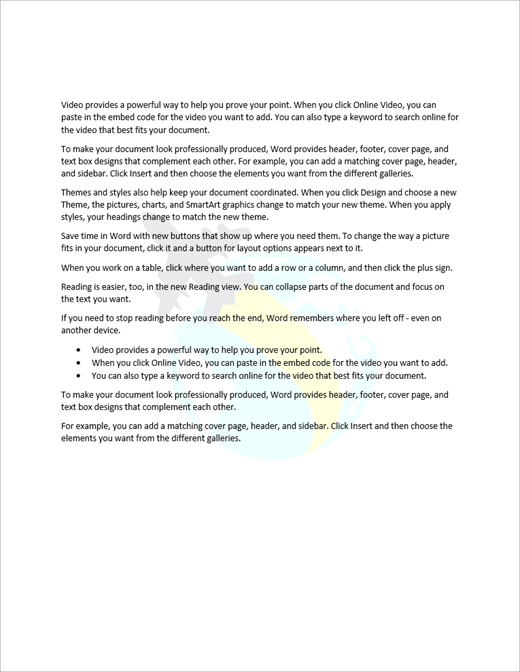
Добавление подкладки с рисунком — это простой способ сделать так, чтобы страницы документа выглядели как визитные карточки. Используйте логотип компании, чтобы показать свой фирменный символ.
- На вкладке Конструктор нажмите кнопку Подложка.
- Выберите Настраиваемая подметка, а затем выберите Рисунок Подводка.
- Нажмите кнопку Выбрать.
- Найдите собственное изображение или найдите Bing изображений.
- Выберите нужный рисунок и выберите Вставить.
- На вкладке Конструктор нажмите кнопку Подложка.

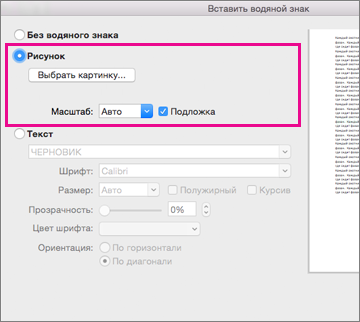
- В окне Вставить водяной знак выберите >Выберитерисунок , а затем перейдите к нужному рисунку.
- Убедитесь, что рядом с окном Масштаб выбрано авто и выбран режим Подмадровка, а затем выберите ОК.
 .
.
- На вкладке Разметка страницы выберите Подкладки.
- Выберите Настраиваемая подметка, а затем выберите Рисунок Подводка.
- Нажмите кнопку Выбрать.
- Найдите собственное изображение или найдите Bing изображений.
- Выберите нужный рисунок и выберите Вставить.
- На вкладке Макет в группе Фон страницы выберите Подложка.
- Щелкните Рисунок.
- Щелкните Выбор рисунка, а затем найдите рисунок, который хотите использовать в качестве подложки.
- Выберите команду Вставить.
- Если подложка затрудняет чтение текста, установите флажок Обесцветить, чтобы сделать рисунок более светлым.
- Изменить размер подложки можно с помощью всплывающего меню Масштаб.
Добавление водяного знака, который будет отображаться на каждой странице
В Publisher вы можете добавить водяной знак, который будет отображаться на каждой странице или только на некоторых страницах. Текст или изображения, добавленные на фон страницы, являются имитацией транслюции обычной подкладки.
Добавление текстовой подкладки
Добавляйте на страницы публикации такие слова, как черновики или образцы, с помощью этого метода.
- Щелкните «>представления»,а затем выберите «Этабовая страница».
- Щелкните эта веб-страницу, на которую вы хотите добавить водяной знак, чтобы изменить, или щелкните страницу правой кнопкой мыши, чтобы получить дополнительные параметры, например добавить или удалить этаго страницы и изменить дву страницу.
- На ленте выберитевкладку «Вставка» и нажмите кнопку » «.
- На этаго странице щелкните текстовое поле и нарисуйте его.
- Введите текст, который должен отображаться в качестве водяного знака, а затем выведите текст.
- Щелкните текст правой кнопкой мыши и выберите цвет шрифта и эффекты заливки в меню быстрого просмотра или в диалоговом окне «Шрифт».
- Щелкните стрелку рядом со списком «Цвет» и выберите «Эффекты заливки».
- В диалоговом окне «Эффекты заливки» выберите оттенок цвета, который составляет 30 процентов или светлее.
Совет: Чтобы имитировать традиционную подметку, в диалоговом окне «Шрифт» выберите «Emboss» или «Угибка» в диалоговом окне «Шрифт».
Добавление графической подкладки
Вы можете использовать рисунок, картинку или другое изображение, например логотип компании. Изображения размером от небольшой страницы до полно стр. служат в качестве эффективного фона для текста, если цвет текста согласованно контрастирует с цветами изображения.
Дополнительные информацию об использовании фотографий и изображений можно найти в статье «Создание водяного знака из фотографии или рисунка в Publisher».
Добавление водяного знака WordArt
Процедура добавления водяного знака WordArt аналогична процедуре добавления текста в публикацию в качестве водяного знака. Вы сделаете все введите текст, выбрав стиль WordArt, цвет и размер, работающий в представлении этакторной страницы.
- Щелкните «>представления»,а затем выберите «Этабовая страница».
- Щелкните этасторонную страницу, на который вы хотите добавить водяной знак, а затем на ленте >WordArt .
- Введите текст в окне «Изменение текста WordArt», выберите шрифт и стиль и нажмите кнопку «ОК».
- Чтобы изменить шрифт, стиль или цвет, на вкладке «Формат» выберите «Стили WordArt», нажмите кнопку «Формат «, а затем перейдите на вкладку «Цвета и линии», «Размер» или «Макет».
- Выберите нужные цвета, а затем за счет увеличения прозрачности не менее 70 процентов.
- Чтобы вернуться на страницу публикации, щелкните «>представления»и выберите «Обычный».
Добавление другой подкладки на набор страниц
Если в публикации используется только одна эталстровая страница и на нее добавлена подстройка, водяной знак отображается на каждой странице публикации. Чтобы добавить водяной знак, который отображается только на выбранных страницах, поместите текст или рисунок на страницы публикации, а не на этакторную страницу, а затем отправьте рисунок или текстовое поле на задний план.
Чтобы добавить на набор страниц другую подстройку, например главу или подпись книги, создайте разные этаго страницы, вставьте соответствующую подстроку на каждую этак, а затем применим каждую этакерную страницу к соответствующему диапазону страниц публикации. Вы также можете добавить водяной знак в двух страницу.
Совет: Если подложка расположена за другими объектами на странице, объекты, которые ее скрывают, могут быть непрозрачными. Чтобы сделать непрозрачным объект прозрачным, щелкните объект, чтобы выбрать его (если объектом является таблица, вы выберите всю таблицу) и нажмите CTRL+T. Если объект непрозрачен, он становится прозрачным. Если объект уже является прозрачным, он становится белым.
Примечание: Жизненный цикл поддержки Office 2007 заканчивается. Это означает, что в Office нет новых обновлений для системы безопасности, обновлений, не внося в нее обновлений, бесплатных и платных услуг технической поддержки, а также обновлений технических материалов в Интернете. Если вы используете продукты и службы Office 2007, рекомендуем перейти на Office 365 или обновить его до поддерживаемых версий продуктов и служб Office, таких как Office 2016.
Добавление текстовой подложки
Добавляйте на страницы публикации такие слова, как черновики или образцы, с помощью этого метода.
- В меню «Вид» выберите пункт «Этабовая страница».
- В области задач «Изменение этакетных страниц» найдите имя этаго страницы, в которую вы хотите добавить водяной знак, щелкните стрелку и выберите пункт «Изменить».
- На панели инструментов «Объекты» нажмите кнопку » «.
Примечание: Если панель инструментов «Объекты» не открыта, в меню «Вид» выберите пункт «Панели инструментов» и щелкните «Объекты».
Примечание: Чтобы изменить цвет, щелкните стрелку рядом с кнопкой «Базовый цвет» и выберите один из вариантов цвета.
Совет: Чтобы имитировать традиционную подметку, в диалоговом окне «Шрифт» выберите «Emboss» или «Угибка» в диалоговом окне «Шрифт».
Добавление графической подкладки
Изображения размером от небольшой страницы до полно стр. служат в качестве эффективного фона для текста, если цвет текста согласованно контрастирует с цветами изображения. Вы можете использовать рисунок, картинку или другое изображение, например логотип компании.
Сначала нужно добавить рамку на страницу. Затем вставьте изображение в рамку. Наконец, отформатирование изображения. Дополнительные информацию об использовании фотографий и изображений можно найти в статье «Создание водяного знака из фотографии или рисунка в Publisher».
Добавление водяного знака WordArt
Процедура добавления водяного знака WordArt аналогична процедуре добавления текста в публикацию в качестве водяного знака.
- В меню «Вид» выберите пункт «Этабовая страница».
- В области задач «Изменение этакетных страниц» найдите имя этаго страницы, в которую вы хотите добавить водяной знак, щелкните стрелку и выберите пункт «Изменить».
- На панели инструментов «Объекты» нажмите кнопку «Вставить объект WordArt «.
Примечание: Если панель инструментов «Объекты» не открыта, в меню «Вид» выберите пункт «Панели инструментов» и щелкните «Объекты».
Добавление другой подкладки на набор страниц
Если в публикации используется только одна эталстровая страница и на нее добавлена подстройка, водяной знак отображается на каждой странице публикации. Чтобы добавить водяной знак, который отображается только на выбранных страницах, поместите текст или рисунок на страницы публикации, а не на этакторную страницу, а затем отправьте рисунок или текстовое поле на задний план.
Чтобы добавить на набор страниц другую подстройку, например главу или подпись книги, создайте разные этаго страницы, вставьте соответствующую подстроку на каждую этак, а затем применим каждую этакерную страницу к соответствующему диапазону страниц публикации. Вы также можете добавить водяной знак в двух страницу.
Совет: Если подложка расположена за другими объектами на странице, объекты, которые ее скрывают, могут быть непрозрачными. Чтобы сделать непрозрачным объект прозрачным, щелкните объект, чтобы выбрать его (если объектом является таблица, вы выберите всю таблицу) и нажмите CTRL+T. Если объект непрозрачен, он становится прозрачным. Если объект уже является прозрачным, он становится белым.
Как вставить водяной знак в Word
При использовании текстового процессора Microsoft Word, в некоторых ситуациях, пользователям требуется вставить водяной знак на страницу документа в Ворде. Это могут быть образцы бланков или инструкций, другие документы, которые защищаются подобным образом от копирования или предупреждают об ограничении ответственности.
Водяной знак или подложка вставляются в виде текста или графического изображения. В большинстве случаев, в качестве подложки используется надпись в виде текста, логотип, эмблема и т. п.
Водяной знак в Word помогает привлечь внимание, например, текст со словом «образец», рекомендует пользователю правильно заполнить некий документ или бланк. В других случаях, подложка защищает документ от использования другими лицами, потому что на нем имеется водяной знак, свидетельствующий о принадлежности документа определенному лицу или организации.
Пользователю нужно в Word сделать подложку. Поэтому, возникает вопрос, как сделать водяной знак в Ворде, поставить подложку сразу на все страницы документа Word, или только на одну страницу.
В программе MS Word уже имеется стандартный набор подложек, которые можно использовать в разных ситуациях. Кроме того, пользователь может самостоятельно создать собственную подложку, которую вставит на страницу документа.
В этом руководстве вы получите инструкции, при помощи которых можно создать водяной знак в программах Word 2019, Word 2016, Word 2013, Word 2010, Word 2007.
Как в Ворде поставить водяной знак на всех страницах документа
Сейчас мы разберемся, как сделать подложку в Ворде, которая будет отображаться на всех страницах документа в едином стиле. Водяной знак можно нанести на текст в документе или на пустой лист.
В версиях Word 2007 и Word 2010 выполните следующее:
- В открытом документе Word откройте меню «Разметка страницы».
- Нажмите на кнопку «Подложка», которая находится в группе «Фон страницы».
В версиях Word 2013 и Word 2016 выполните действия:
- В документе Microsoft Word войдите в меню «Дизайн».
- В группе «Фон страницы» нажмите на кнопку «Подложка».
В текстовом редакторе Word 2019 пройдите следующие шаги:
- Откройте документ Ворд, войдите в меню «Конструктор».
- Нажмите на кнопку «Подложка», расположенную в группе «Фон страницы».
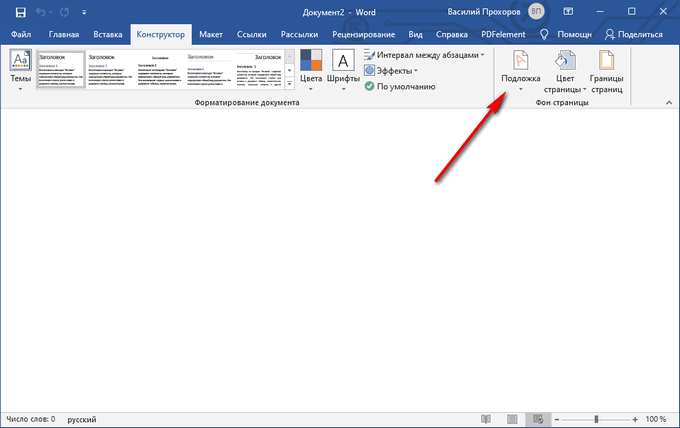
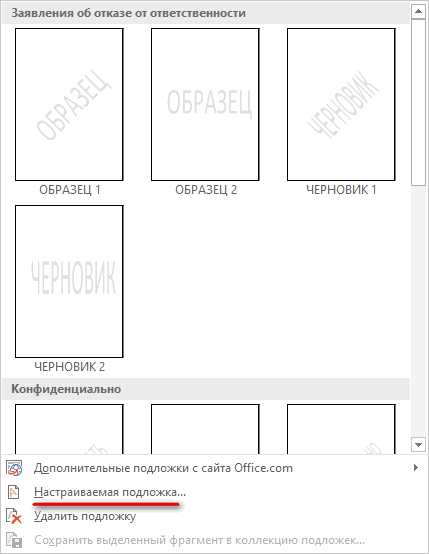
Откроется стандартные шаблоны, состоящие из нескольких групп:
- Заявления об отказе от ответственности (Заявления об ограничении ответственности).
- Конфиденциально.
- Срочно.
В каждой группе находится несколько готовых образцов, с определенным текстом и различным расположением водяного знака на странице.
- Если вас устраивает стандартный шаблон с полупрозрачным текстом, выберите подходящий вариант подложки.

- Данный водяной знак будет добавлен на все страницы в документе Word.

Как вставить водяной знак в Word пользовательского типа
Мы рассмотрели вставку стандартной подложки, но в большинстве случаев, пользователям требуется своя собственная текстовая надпись. Поэтому необходимо создать свою пользовательскую подложку, которую нужно вставить на страницы документа.
Для этого, потребуется предпринять следующие действия:
- Нажмите на кнопку «Подложка».
- В открывшемся меню выберите «Настраиваемая подложка…».
В окне «Печатная подложка», в разделе «Текст» необходимо выбрать нужные варианты:
- язык — язык, на котором будет написан текст;
- текст — текст подложки написанный заглавными или прописными буквами;
- шрифт — шрифт текста водяных знаков;
- размер — размер подложки относительно страницы документа;
- цвет — цвет текста подложки, по умолчанию используется серый полупрозрачный цвет;
- макет — расположение подложки: по диагонали или горизонтально.
- Выберите подходящие параметры, нажмите на кнопку «ОК».

- В итоге, на страницах документа появится подложка, созданная пользователем.

Как сделать водяные знаки в Word из изображений
В некоторых случаях, в качестве подложки нужно использовать изображение. В этом случае, вместо водяного знака из текста будет использоваться рисунок.
- Нажмите на кнопку «Подложка».
- В выпадающем меню нажмите на пункт «Настраиваемая подложка…».
- В окне «Печатная подложка» выберите опцию «Рисунок».
Здесь можно изменить масштаб изображения в процентах, по умолчанию выбран параметр «обесцветить».
- Нажмите на кнопку «Выбрать».

- Вставьте изображение с компьютера в документ Word.
- В окне «Печатная подложка» нажмите на кнопку «ОК».

Как переместить или уменьшить размер водяного знака в Word
Случаются ситуации, когда необходимо изменить размер подложки: уменьшить или увеличить водяной знак, или переместить его в определенное место на странице документа.
Нам потребуется использовать функцию работы с колонтитулами:
- Щелкните дважды левой кнопкой мыши на месте верхнего или нижнего колонтитула. После этого, подложку можно отредактировать.
- С помощью маркеров по краям водяного знака перетащите подложку (текст или рисунок) в нужное место на странице, увеличьте или уменьшите размер, по своему желанию.

Как добавить настраиваемый водяной знак в коллекцию подложек
Для того, чтобы постоянно не создавать настраиваемые подложки, используемые регулярно, которых нет в коллекции встроенных стандартных подложек, необходимо добавить пользовательские подложки в коллекцию программы.
Вам также может быть интересно:
- Как убрать водяные знаки в Word — 2 способа
- Как сделать фон в документе Word — 5 способов
- Как убрать фон в Word — 6 способов
Пройдите следующие шаги:
- Сначала создайте собственную подложку и добавьте ее в документ Word.
- Дважды кликните в верхней части страницы документа для открытия верхнего колонтитула.
- Наведите курсор мыши по водяной знак для его выделения.
- Откройте вкладку «Конструктор» («Дизайн», «Разметка страницы»), нажмите на кнопку «Подложка».

- В открытом меню нажмите на пункт «Сохранить выделенный фрагмент в коллекцию подложек…».

- В окне «Создание нового стандартного блока» дайте имя новой подложке, а затем нажмите на кнопку «ОК».

В коллекции подложек появится новая группа «Общие», в которой будут находиться пользовательские шаблоны водяных знаков.
Как вставить водяной знак в Word на одну страницу документа
Иногда, может потребоваться сделать подложку только на одну страницу в документе Word, оставив другие страницы документа без водяных знаков.
Вставка водяного знака в Word на одну страницу документа делается следующим образом:
- Войдите в меню «Макет» («Макет страницы»).
- В группе «Параметры страницы» нажмите на кнопку «Разрывы».
- В открывшемся меню «Разрывы разделов» нажмите на пункт «Следующая страница».

- Дважды щелкните по верхней части следующей страницы для того, чтобы в окне программы отобразились нижний и верхний колонтитулы.

- В группе «Переходы» нажмите на кнопку «Как в предыдущем разделе».

- Закройте окно колонтитулов, войдите в меню «Конструктор» («Дизайн», «Разметка страницы»).
- Нажмите на кнопку «Подложка», вставьте водяной знак на страницу документа.

В этой статье я рассказал о добавлении подложки для первой страницы документа. Если нужная страница для вставки водяного знака находится в середине документа, потребуется удалить колонтитулы с обоих сторон этой страницы.
Выводы статьи
Если возникает вопрос, как поставить водяные знаки в Word, пользователь может использовать в программе вставку подложки из текста или рисунка (изображения). По умолчанию, подложка вставляется во все страницы документа Word, имеется способ добавить водяной знак только на одну страницу документа.
Похожие публикации:
- Word онлайн бесплатно — 5 способов
- Как сделать скриншот в Word
- Как перевернуть текст в Word — 5 способов
- Как поставить длинное тире в Ворде — 6 способов
- Как убрать режим ограниченной функциональности Word 2019, 2016, 2013, 2010, 2007