
команда _boundary пасует.
Добрый день всем! В приложенном чертеже команда _boundary пасует. Может я что делаю не верно, уже все про островки в хелпе изучил. Не работает, хотя красные кружки рисует. Может где-то точность-чувствительность команды регулируется?
Я имею ввиду вопрос: почему когда выбираю точку внутри внутреннего, не замкнутого контура, команда не орет, что контур не замкнут, а выполняет полилинию по наружному контуру?
И, попутно, вот эти красные кружки, которые появляются на свободных концах не замкнутого контура, можно ли их «пощупать», в смысле где их регулировки, или это нечто автокадовское, не поддающееся изменениям?
#2 Ответ от Yuriy 27 февраля 2012г. 08:49:01 (изменено: Yuriy, 27 февраля 2012г. 08:53:18)
Re: команда _boundary пасует.
Alexander пишет:
Может где-то точность-чувствительность команды регулируется?
в _boundary вроде не видать
но контур можно получить и при помощи _bhatch
там есть
— возможность управлять точностью (gap tolerance)
— возможность оставлять вычисленный контур
САПР для инженера
Поговорим сегодня о необычных символах, которые появляются в AutoCAD в процессе работы. Иногда можно впасть в небольшую панику, когда они вдруг возникают, но на самом деле они несут с собой только пользу. Рассмотрим пять типов таких символов.
«Желтый квадрат с восклицательным знаком»
Это индикатор монитора аннотаций, символизирующий о том, что утеряна ассоциативность размера и геометрии. Подробнее о мониторе аннотаций можно посмотреть здесь.
«Красный гриб на острой ножке»
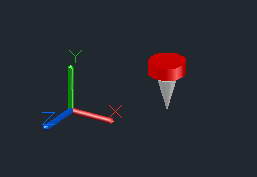
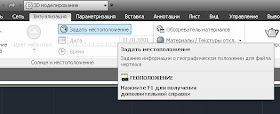
Это маркер географического местоположения (геолокации), определяющий положение Вашей модели на земном шаре для визуализации в условиях солнечного освещения. Задается маркер командой Задать местоположение на ленте Визуализация.
Знаки геометрических зависимостей
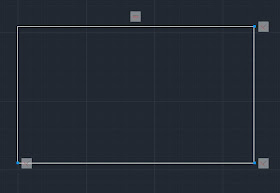
Это символы геометрических зависимостей , каждый из которых сигнализирует о том или ином типе геометрической связи между объектами, появляются в двух случаях. Либо включена функция Подразумеваемые зависимости (в этом случае AutoCAD см накладывает зависимости в процессе создания чертежа).

Либо Вы вручную накладываете зависимости, пользуясь лентой Параметризация.
«Два голубых квадрата»
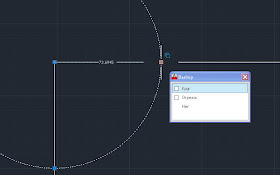
Это маркер циклического выбора перекрывающих друг друга объектов, который позволяет выбрать объекты используя список выбора (без нажатия клавиши Ctrl как в старых версиях AutoCAD). Опция включается в строке состояния в нижней части экрана

«Красные круги на концах объектов»
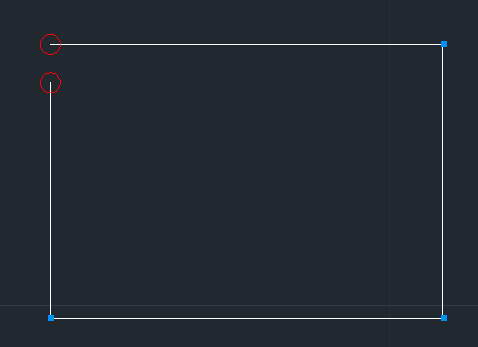
Это маркеры, указывающие на разрыв при попытке штрихования незамкнутого контура.
А какие символы Вы еще знаете? Какие вещи пугают Вас в AutoCAD?
Пост написан по мотивам статьи «5 AutoCAD symbols that might confuse you», размещенной на сайте http://cad-notes.com
С уважением, Андрей
Если вы получили ответ на свой вопрос и хотите поддержать проект материально — внизу страницы для этого есть специальная форма.
5 комментариев:

Так вот он какой, грибочек аленький 😀 Ответить Удалить

Это мне одна пользовательница подсказала название. У нее еще много было перлов, типа «что это за рюмка крутится?» — песочные часы около курсора в Win, «тут какая-то сигаретка с фильтром!» — карандаш с ластиком на кнопке Стереть, «нажимаем вот этот чемоданчик» — дискета на кнопке Сохранить. Это такие, самые запоминающиеся. Но женщина хорошая и быстрообучаемая. Удалить
-ШТРИХ (команда)
Заполнение замкнутой области или выбранных объектов образцом штриховки, сплошной или градиентной заливкой с помощью командной строки.
Отображаются следующие запросы.
Внутренняя точка
Создает контур из существующих объектов, образующих замкнутую область вокруг указанной точки.
Указать внутреннюю точку
При задании внутренних точек в любой момент щелчком правой кнопкой мыши в области рисования можно вызвать контекстное меню, которое содержит несколько команд.
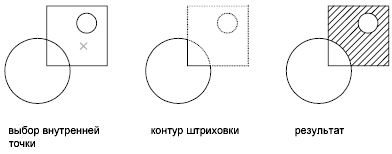
Если включить режим обнаружения островков, то объекты, которые содержат области, находящиеся внутри самого внешнего контура расцениваются как островки. Процедура поиска контуров при выполнении команды ШТРИХ в этом режиме определяется методом обнаружения островков.
Прим.: В конечных точках несоединенных объектов контура отображаются красные кружки, позволяющие определить разрывы в контуре штриховки. Эти кружки являются временными; их можно удалить с помощью команды ОСВЕЖИТЬ или РЕГЕН.
Свойства
Задает новые характеристики наносимой штриховки.
Имя образца—Стандартное или Пользовательское
Задает стандартный или пользовательский образец штриховки в файле формата PAT, таком как acad.pat или acadlt.pat .
Введите имя образца и (не обязательно) код стиля штриховки. Для того чтобы штриховка представляла собой отдельные линии, а не объект, перед именем образца следует поставить звездочку (*).
?—Список имен образцов
Вывод списка и описаний образцов штриховки, указанных в файле формата PAT.
Задание сплошной заливки и повторное отображение первой подсказки команды ШТРИХ в командной строке, где можно определить контур.
Штриховка, генерируемая по заданным пользователем параметрам. Введите л и (не обязательно) код стиля штриховки. Для заполнения области отдельными линиями вместо образца штриховки перед «л» следует ввести звездочку (*).
Задание второго набора линий, расположенных под углом 90 градусов к первоначальным линиям.
Выбор объектов
Создает контур из выбранных объектов, образующих замкнутую область.
Автоматическое определение внутренних объектов не выполняется. Чтобы выполнить штриховку или заливку объектов внутри выбранного контура, следует выбрать объекты в соответствии с текущим стилем обнаружения островков.
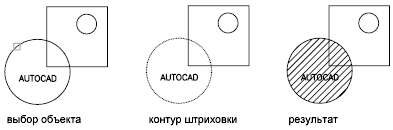
При каждом нажатии кнопки «Выбор объектов», команда ШТРИХ сбрасывает предыдущий набор объектов.
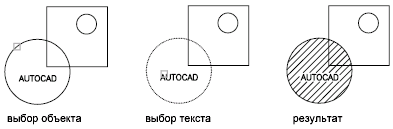
Щелчком правой кнопки мыши в области рисования в процессе выбора объектов можно вызвать контекстное меню. С его помощью можно отменить выбор последнего объекта или всех объектов, изменить способ задания контуров и стиль обнаружения островков, а также предварительно просмотреть полученную штриховку или заливку.
Нарисовать контур
Применяет заданные точки для определения контура штриховки или заливки.
Параметры, используемые при задании точек, предусмотрены также в команде ПЛИНИЯ. Завершив формирование контура-полилинии, нажмите клавишу Enter. Затем можно создать другие контуры-полилинии или дважды нажать клавишу Enter для применения штриховки.
Чтобы полностью ограничить контур, используйте параметр «Замкнуть». Не следует допускать совпадения первой и последней точек.
Удалить контуры
Удаление любого из ранее добавленных объектов из определения контура.
Удаляет ранее добавленные внутрь контура объекты.
Добавляет объекты внутрь контура.
Дополнительные
Устанавливает метод построения штриховки.
Набор контуров
Задание ограниченного набора объектов, называемого набором объектов контура, для проверки на соответствие указанной точке при создании штриховки.
Создание набора объектов контура по выбранным объектам.
Создание набора контуров из всех объектов, видимых на текущем видовом экране. Если к моменту выбора данного параметра набор контуров был переопределен, переопределение отменяется.
Сохранить
Создание объекта, ограничивающего каждый объект штриховки.
Островки
Указывает, используются ли объекты, лежащие в пределах внешнего контура, в качестве контуров штриховки.
Если обнаружение островков отключено, следует запрос метода отслеживания лучей.
Луч падает от указанной точки к ближайшему объекту, затем производится трассировка контура против часовой стрелки.
Луч падает от указанной точки до первого объекта в положительном направлении оси X, затем производится трассировка контура против часовой стрелки.

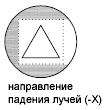
Луч падает от указанной точки до первого объекта в отрицательном направлении оси X, затем производится трассировка контура против часовой стрелки.
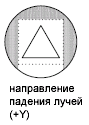
Луч падает от указанной точки до первого объекта в положительном направлении оси Y, затем производится трассировка контура против часовой стрелки.
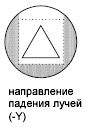
Луч падает от указанной точки до первого объекта в отрицательном направлении оси Y, затем производится трассировка контура против часовой стрелки.
Луч падает от указанной точки до первого объекта в направлении, заданном пользователем; затем производится трассировка контура против часовой стрелки.
Стиль
Указывает способ нанесения штриховки или заливки на объектах в пределах внешнего контура штриховки. Если таких объектов нет, установка опции не играет роли. Часто наилучшим оказывается стиль «Нормальный», т.к. в этом случае пользователь может задать точный набор контуров.
Штриховка или заливка наносится с игнорированием всех внутренних объектов (то есть поверх них).

Внешний (рекомендуется)
Штриховка или заливка наносятся вовнутрь, начиная от внешнего контура. Команда ШТРИХ отключает штриховку или заливку при обнаружении внутреннего островка. Этот параметр позволяет штриховать или закрашивать только область между наружным и первым из внутренних контурами, а вся остальная часть остается незаполненной.

Нормальный
Штриховка или заливка наносятся вовнутрь, начиная от внешнего контура. Если при выполнении команды ШТРИХ обнаруживается внутренний островок, штрихование или заливка прекращаются до обнаружения внутри него другого островка.

Ассоциативность
Управление ассоциативностью штриховки.
Ассоциативность нового образца штриховки задается системной переменной HPASSOC. При изменении настройки для ассоциативности, изменяется также значение системной переменной HPASSOC.
Допуск замкнутости
Задает максимально допустимую величину зазора между объектами, образующими контур штриховки. Установленное по умолчанию значение 0 означает, что между объектами, описывающими область, не должно быть зазора.
Зазоры между объектами, величина которых не превышает заданного максимального значения, игнорируются, а контур образованный такими объектами считается замкнутым.
Отдельные штриховки
Определяет количество создаваемых заштрихованных объектов (один или несколько), если выделено несколько отдельных замкнутых контуров.
Порядок прорисовки
Задает порядок прорисовки штриховки или заливки. Штриховку и заливку можно расположить за всеми объектами, перед всеми объектами, за контуром штриховки или перед контуром штриховки.
Начало
Определяет начальную точку для создания штриховки. Для некоторых образцов штриховки (например, штриховки в виде кирпичей) подразумевается выравнивание относительно некоторой точки на контуре штриховки. По умолчанию все исходные точки штриховки соответствуют текущей исходной точке ПСК.
Использовать текущую исходную точку
Устанавливает значение системной переменной HPORIGINMODE. Пять последних параметров, перечисленных ниже, соответствуют значениям от 1 до 5.
Задать новую исходную точку
Указание новой исходной точки штриховки непосредственно на чертеже.
По умолчанию увеличить до контура
Вычисляет новую исходную точку с учетом прямоугольных границ штриховки. Следует указать все четыре угла прямоугольника и его центр. Кроме того, хранить значение новой исходной точки штриховки можно в системной переменной HPORIGIN.
Аннотативный
Указывает на то, что штриховка является аннотативной. Это свойство позволяет выполнять автоматическое масштабирование аннотаций в соответствии с форматом листа при выводе на печать или экран.
Цвет штриховки
Переопределение текущего цвета цветом, заданным для образцов штриховки и сплошной заливки. Цвет сохраняется в виде значения системной переменной HPCOLOR. Если для параметра «Тип штриховки» задано значение «Образец», можно также задать новый цвет фона. Цвет фона сохраняется в виде значения системной переменной HPBACKGROUNDCOLOR.
Для восстановления текущего цвета объектов в качестве цвета штриховки введите «.» или «Использовать текущий». Для отключения цвета фона введите «.» или «нет».
Цвет объектов по умолчанию
Введите номер цвета (от 1 до 255) или имя цвета (для первых семи цветов). Например, для задания красного цвета можно ввести номер 1 по ACI (индекс цветов AutoCAD) или имя по ACI «красный«. Можно также задать для цвета штриховки значения «ПоСлою» или «ПоБлоку».
Задание цвета RGB в виде значений от 0 до 255, например 210,155,95.
Задание пользовательского цвета из установленного в системе альбома цветов.
Слой
Задание слоя, на который назначаются новые объекты штриховки, с переопределением текущего слоя. Введите «Использовать текущий» или «.» для использования текущего слоя. (системная переменная HPLAYER)
Прозрачность
Задание уровня прозрачности для новой штриховки или заливки, переопределяющего текущее значение прозрачности объекта. Введите «Использовать текущий» или «.» для использования текущего значения прозрачности объекта. (системная переменная HPTRANSPARENCY)
Понятия, связанные с данным
- Островки штриховки
- Образцы штриховки и заливки
- Масштабирование образца штриховки
как убрать эти красные точки в автокаде?
Введите команду ГРАФИКАНАСТР » , чтобы открыть окно» Производительность графики » .
В разделе «Параметры отображения 2D , » нажмите кнопку «Сведения».
Переключить в параметры 2D отображения в расширенном режиме промежуточных режим.
Снимите флажок «Высокое качество геометрии .
Выберите «ОК», чтобы закрыть диалоговое окно.
Источник: https://knowledge.autodesk.com/ru/support/autocad/
Похожие вопросы