
Удаление двойного междустрочного интервала
Если в документе слишком много места между строками, сделайте его нужным.
- Вы выберите абзац, который вы хотите изменить, или нажмите CTRL+A, чтобы выбрать весь текст.
- Перейдите в >междустрок и абзацев.
- Выберите подходящие междустрочные интервалы. Интервал по умолчанию составляет 1,15 строк, что позволяет уместить интервал между строками и 10 точек интервала после каждого абзаца для лучшей читаемости.
- Чтобы точнее выбрать интервал, выберите Параметры междустроки внести изменения в соответствии с параметром Интервал. Дополнительные сведения см. в теме Настройка отступов и интервалов.
Чтобы установить новое значение по умолчанию, см. изменение междустрок по умолчанию в Word.
- Вы выберите абзац, который вы хотите изменить, или нажмите ⌘) +A, чтобы выбрать весь текст.
- Перейдите в >междустрок и абзацев.

- Выберите подходящие междустрочные интервалы. Интервал по умолчанию составляет 1,15 строк, что позволяет уместить интервал между строками и 10 точек интервала после каждого абзаца для лучшей читаемости.
- Чтобы точнее выбрать интервал, выберите Параметры междустроки внести изменения в соответствии с параметром Интервал.
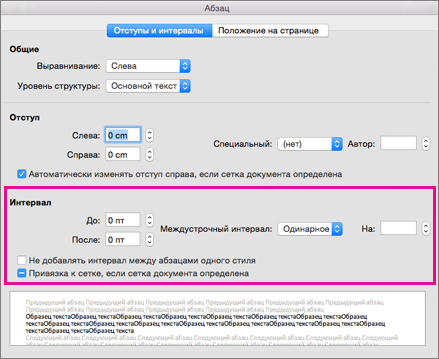
- Дополнительные сведения см. в теме Настройка отступов и интервалов.
Чтобы установить новое значение по умолчанию, см. изменение междустрок по умолчанию в Word.
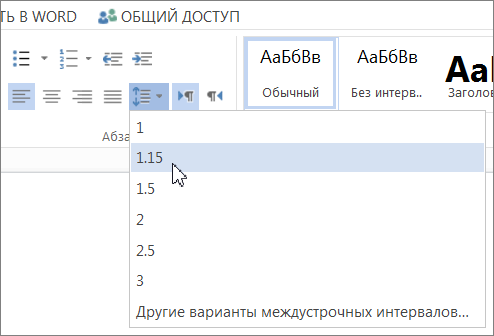
- Щелкните или нажмите в любом месте абзаца, который вы хотите изменить, или нажмите CTRL+A, чтобы выбрать весь текст.
- Щелкните Главная >междустрок.
- Выберите подходящие междустрочные интервалы.
- Чтобы получить более точный интервал, выберите Параметры междустрок.
Как изменить междустрочный интервал в Word
Word для Microsoft 365 Word для Microsoft 365 для Mac Word для Интернета Word 2021 Word 2021 для Mac Word 2019 Word 2019 для Mac Word 2016 Word 2016 для Mac Word 2013 Word 2010 Word для Mac 2011 Еще. Меньше
Управлять расстоянием по вертикали между строками текста в документе можно путем настройки междустрочных интервалов. Кроме того, можно изменять вертикальный интервал между абзацами в документе, задавая отступ перед абзацами и после них. Вы также можете указать, что не следует разрывать строки или абзацы.
Изменение междустрочных интервалов для всего документа
- Выберите Конструктор >интервал между абзацами.
- Выберите тип границы. Чтобы выделить один пробел в документе, выберите Без пространства абзаца.
Чтобы вернуться к исходным параметрам позже, перейдите в раздел Конструктор > интервала между абзацами и выберите параметр в разделе Набор стилей. Это может быть значение По умолчанию или имя стиля, который вы используете в настоящее время.
Изменение междустрочных интервалов для части документа
- Выберите один или несколько абзацев для обновления. Нажмите клавиши CTRL+A, чтобы выделить все.
- Перейдите в раздел Главная >междустрочный и абзацный интервал
 .
. - Выберите Параметры междустрочного интервала и выберите нужный параметр в поле Междустрочный интервал .
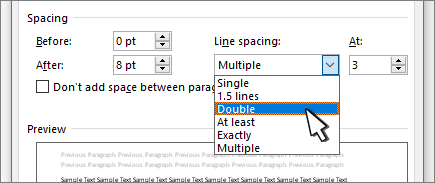
- Настройте параметры До и После , чтобы изменить интервал между абзацами.
- Нажмите кнопку ОК.
Изменение междустрочных интервалов для всего документа
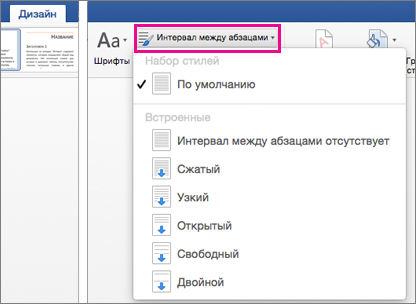
- Выберите Конструктор >интервал между абзацами.
- Выберите подходящий вариант. Чтобы установить в документе одинарный интервал, выберите Интервал между абзацами отсутствует.
Параметры текущего набора стилей будут переопределены. Если позже вы решите вернуться к исходным параметрам, перейдите в раздел Проектирование > интервала между абзацами и выберите параметр в разделе Набор стилей. Это может быть параметр По умолчанию, как указано выше, или название текущего набора стилей.
Изменение междустрочных интервалов для части документа
- Выделите абзацы, которые нужно изменить.
- Перейдите в раздел Главная >междустрочный интервал и интервал между абзацами.
- Выберите нужное количество пробелов в строках или выберите Параметры междустрочного интервала, а затем выберите нужные параметры в разделе Интервалы.
- Чтобы изменить интервал до или после каждого абзаца в выбранном тексте, щелкните стрелку рядом с кнопкой «До» или «После» и введите нужный объем пространства.
- Нажмите кнопку ОК.
Не разрывать строки в абзаце
- Выберите абзац, строки которого нужно сохранить вместе.
- Перейдите в раздел Формат >абзаца >разрывы строк и страниц.
- Выберите Сохранить строки вместе.
Как изменить интервал между абзацами в Ворде
Работая в текстовом редакторе Ворд, очень часто появляются ненужные пустые промежутки между частями текста, которые портят внешний вид. Если нужно уменьшить или вовсе убрать интервал между абзацами следует воспользоваться кнопкой «Интервал». Ниже рассмотрим все способы более подробно.
Удаление интервалов
Чтобы удалить пустой пробел после абзаца нужно выполнить следующие действия. Выделите нужный фрагмент текста двойным нажатием или весь текст комбинацией клавиш «Ctrl+A». Откройте вкладку «Главная» отыщите кнопку «Интервал» в области «Абзац». Кликните по ней и выберите соответствующий вариант «Удалить интервал после абзаца».

В случае, когда необходимо убрать пустой промежуток перед абзацем нужно выбрать «Удалить интервал перед абзацем». Соответственно, изначально выделив нужную часть текста.

Изменение расстояния между абзацами
Когда расстояние между абзацами большое, можно легко его сократить, и наоборот увеличить. Окно «Абзац» поможет сделать нужные настройки. Выделите текст и откройте окно «Абзац», нажав по кнопке-стрелочке в области «Абзац» в главной вкладке.
В новом окне в подразделе «Интервал» задайте нужные значения в полях «Перед» и «После». Сократить размеры отступа поможет маленькое значение в графе «После», если наличие отступа необходимо после абзаца.

В подразделе «Образец» можно наблюдать вносимые изменения. Меняя значения в пунктах «Перед» и «После» можно как увеличивать расстояние между абзацами, так и уменьшать.
Примечание. Вызвать диалоговое окно «Абзац» можно нажав правой кнопкой мыши и из списка выбрать «Абзац». Изначально соответственно выделить необходимый фрагмент в тексте.

Установка интервала между абзацами
Благодаря, более расширенным настройкам, можно установить разрывы между абзацами разных видов и задать определённые значения для отступов. Для этого необходимо повторить следующие шаги:
- Выделить нужную часть текста;
- Открыть вкладку «Главная», нажать по кнопке «Изменить стили»;
- В выпадающем окне наведите курсором мыши на «Интервал между абзацами»;
- Плавно перейдите на новое всплывающее окно «Встроенные» и выберите нужный вид отступа.

Учтите, что в каждом представленном варианте интервалов между абзацами есть встроенные значения междустрочного интервала.

Для расширенной настройки перейдите по строчке «Пользовательские интервалы для абзаца».

В окне «Управление стилями» откройте раздел «По умолчанию», задайте точные значения в подразделе «Интервал» и «Положение абзаца». Сохраните изменения нажав по кнопке «Ок».
Как убрать пробелы между текстом в Word Online
Word Online представляет собой бесплатный сервис, обладающий мощным функционалом. Пользователи могут создавать документы, работать в таблицах, набирать тексты. Чтобы отражаемые данные имели презентабельный вид, их можно форматировать разными способами. Из этой статьи вы узнаете, как убрать пробелы между текстом в Ворд Онлайн в процессе набора символов или после внесения в документ всех данных.

Что такое межстрочный интервал
Многие пользователи самостоятельно настраивают параметры, которые использует система в процессе набора текста. Одним из них является пробел, который может отображаться после, до одного или нескольких абзацев. Межстрочный интервал позволяет сделать текст удобным для чтения, так как сплошное полотно слишком сложное для зрительного восприятия. Чтобы добавить пробел после абзаца нужно:
- Проходите авторизацию в Word Online, вводите логин, пароль от учетной записи.
- Получив доступ к личному кабинету, заходите в документ.
- Выделяете текст (можете внутри абзаца щелкнуть мышкой).
- В открывшемся меню кликаете по опции «Межстрочный интервал».
- Тапаете по ссылке «Добавить пробел пред/после абзацем».

Как убрать пробелы между текстом в Ворде Онлайн: инструкция
Если пользователь хочет удалить межстрочные интервалы, ему нужно действовать по инструкции:
- Осуществляете вход в сервис Word Online.
- Вводите в специальную форму пароль, логин, проходите авторизацию в системе.
- Заходите в учетную запись.
- Открываете документ, нуждающийся в форматировании.
- Кликаете мышкой внутри абзаца.
- В открывшемся меню выбираете функцию «Межстрочный интервал».
- Щелкаете по клавише «Удалить пробел пред/после абзацем».
- Если в тексте не наблюдается межстрочных интервалов, система предложит пользователю добавить пробел.

Как правильно управлять межстрочным интервалом
Пользователь Ворд Онлайн может при работе с документом использовать дополнительные параметры форматирования, позволяющие изменять количество места после, до абзаца. Если ему не комфортно пользоваться кнопками панели инструментов, нужно действовать следующим образом:
- В верхнем меню находите раздел «Формат».
- Тапаете по подразделу «Межстрочный интервал».
- Щелкаете по опции «Удалить пробел после/пред абзаца».
Чтобы управлять межстрочным интервалом пользователь может задействовать меню Custom spacing. Его найти можно в разделе «Формат», кликнув по подразделу «Межстрочный интервал», нажав на ссылку «Пользовательский интервал».
Частые вопросы:
- Как сделать интервал между строками в Word Online
- Как сделать полуторный межстрочный интервал в Word Online
- Как в Word Online уменьшить расстояние между строками
- Как сделать пробел между словами в Word Online