
Как уменьшить расход аккумулятора у iPhone с iOS 7
Очень большой проблемой пользователей, обновивших свои устройства на iOs 7.1, до сих пор является быстрая разрядка аккумулятора. И это несмотря на то, что разработчики обещали прямо противоположное.
Скорей всего это связано как с введением новых функций, так и с какими-то скрытыми сервисами.
Чтобы оценить заряд батареи включим процентное отображение, для этого зайдем в Настройки -> Основные -> Статистика -> Заряд в процентах.
Для снижения энергопотребления мы вам предлагаем список действий. Однако, Вы можете воспользоваться не всеми пунктами, т.к. многие из функций и возможностей iOs-устройств полезны почти каждому.
1. Wi-Fi и Bluetooth
Энергопотребление этих модулей минимально, но когда они находятся в режиме поиска, то расход батареи неизбежен. Отключить их можно вызвав свайпом из нижнего края «Пункт управления».
2. Сотовая передача данных и 3G
Если Вы не используете мобильный интернет, то выключаем 3G и «Сотовые данные» в меню Настройки -> Сотовая связь.
3. Лишнее в Центре уведомлений
При установке приложения по умолчанию занимают место в «Центре уведомлений». Многие из них Вы просто не используете, но, находясь там, они постоянно обновляются, при этом расходуя батарею. Заходим Настройки -> «Центр уведомлений» и отключаем ненужные нам пункты.
4. Баннеры и бейджи для приложений
Там же Настройки -> «Центр уведомлений» отключить баннеры уведомлений и оповещения на заблокированном экране для каждого приложения, оставив только почту, телефон, мессенджеры.
5. Parallax эффект
Динамические обои порядочно садят аккумулятор, тем более, что кроме эстетического восприятия, ничего другого эта функция не несет. Чтобы выключить их заходим Настройки —> Основные —>Универсальный доступ —> Уменьшение движения.
6. Обновление контента
Отличная функция новой iOs — обновлять данные об акциях, погоде, данные некоторых программ в фоновом режиме. Но, к сожалению, это так же увеличивает потребление электроэнергии.
Запретить обновление можно в меню Настройки —> Основные —> Обновление контента.
7. Автоматическая корректировка времени
В большинстве своем если Вы не перемещаетесь слишком часто по часовым поясам, то эта функция бесполезна. В меню Настройки —> Основные —> Дата и время выключаем тумблер Автоматически.
8. Геолокация
Некоторые программы используют Ваше месторасположение, чтобы разрешить или запретить определенным приложениям доступ к этим данным заходим в меню Настройки —> Приватность -> Службы геолокации.
9. Трекинг рекламы
Также, в разделе Приватность -> Реклама есть возможность отключения трекинга рекламы. Это отключит сбор анонимных данных для Apple.
10. Push-уведомления почты
Если Вам не требуется немедленное оповещение о новых письмах, то эту опцию можно выключить в меню Настройки -> Почта, адреса, календари —> Загрузка данных.
11. Диагностические отчеты
Конечно, если Вы хотите помочь Apple улучшить iOS, то не стоит выключать эту функцию. Если же нет — Настройки —> Основные —> Об этом устройстве —> Диагностика и использование.
12. Анимированные обои и автояркость
Для экономия батареи можно так же отключить анимированные обои. А вот пункт Автояркость наоборот включить. Он снизит подсветку экрана в вечернее время суток и повысит её на ярком свету.
13. Приложения, работающие в фоне
Периодически выгружайте ненужные приложения, тем более с новой панелью многозадачности это делать намного проще.
14. Режим «Не беспокоить»
Как не крути очень удобная функция. Но он совершенно не экономит батарею, радиомодуль по-прежнему работает, а просто блокируются входящие вызовы и сообщения. В памяти устройства постоянно запущен дополнительный процесс. В качестве альтернативы можно использовать Авиарежим.
15. Автоматическая загрузка музыки, программ, обновлений
Настройки -> iTunes Store, App Store и тут выключаем — Музыка, Программы, Книги, Обновления. Если у Вас несколько iOs устройств находятся под одной учетной записью, то скачав приложение на одном гаджете, оно автоматически будет устанавливаться на втором. Удобно это или нет решать Вам.
Конечно, друзья, если отключить все возможности iOs, то не получишь полного удовольствия от использования iPhone, iPad, iPod. Не обязательно использовать все 15 пунктов, но Вы их можете комбинировать так, как Вам будет удобнее.
Присоединяйтесь к нам в ВК, Instagram, Одноклассники, Twitter, чтобы быть в курсе последних новостей из мира Apple и нашей компании.
Измените настройки iPhone, и увеличьте в 2 раза длительность работы батареи
Еще недавно владельцы iPhone и iPad чувствовали себя «на коне» — в их руках была отличная техника, которая, похоже, не имела недостатков! Сегодня счастье пользователей, активно использующих айфоны, несколько омрачилось. Их iPhone работает без подзарядки меньше суток!
Как же мне увеличить срок работы батареи iPhone?
Мало, кто знает, что техника Apple может расходовать энергию с разной скоростью. Освойте главные функции своего устройства и «приручите» энергию!
Секреты, которые помогут продлить срок работы аккумулятора iPhone
1. Контролируйте ее!
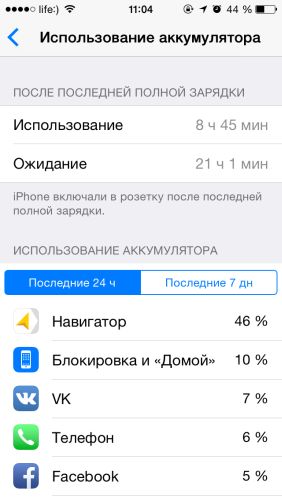
«Маленький» заряд энергии – это не величина. Чтобы продлить срок работы батареи, мониторьте динамику ее расхода. Включите iPhone, войдите в Настройки -> Основные -> Статистика. Дальше следует посетить раздел Использование аккумулятора. Активируйте Заряд в процентах. Теперь вы будете ориентироваться не на полосу типовой иконки, а на цифровое отображение заряда. Отталкиваться от этих данных значительно удобнее! В разделе Использование аккумулятора вы увидите данные по процентам потребляемой энергии тем или иным сервисом — удержитесь от использования самых «требовательных» сервисов, если видите, что батарея почти «на нуле».
2. Отстройте яркость экрана
Вы подозревали, что большой экран с яркой подсветкой «съедает» много батареи? Вы были правы. Установите яркость на значение 50%. Отключите автояркость. Ощутите заметную экономию. Кстати, компания Apple официально рекомендовала регулировку яркости экрана, как самое простое и эффективное средство продления жизни батареи.
Установить яркость можно в Настройки -> Экран и яркость. Переместите ползунок влево до отметки 50% или до уровня, пока глаза не начнут уставать. Переключите статус Автояркость (режим автоматической корректировки яркости при разной внешней освещенности) в тех же настройках.

3. Задумайтесь о необходимости беспроводной связи
Никто не спорит о важности Bluetooth и Wi-Fi – сервисы сканируют эфир, проверяя наличие связи с иными устройствами. Но это не делает менее полезной одну привычку. Вышел из дома (кафе, ресторана с бесплатным доступом) – выключил Wi-Fi. Получил экономию в 30-40% аккумулятора. Чтобы отключить беспроводные соединения, зайдите в меню быстрого доступа, выборочно деактивируйте сервисы.

4. Может, отключить обновление контента?
Подумайте, так ли принципиально вам знать о погоде и ценах на акции apple в сию секунду — по умолчанию эти, как и многие другие не менее «интересные» фаты обновляются в фоновом режиме. Если не принципиально – зайдите в Настройки –> Основные, а оттуда – в Обновление контента.


5. Нафиг Push-уведомления в электронке и приложениях!
Только 8% пользователей реально нуждаются в уведомлениях о новых сообщениях в не запущенных на данное время приложениях. Если вы относитесь к остальным 92%, обязательно зайдите в Настройки -> Почта, адреса, календари -> Загрузка данных и поставьте Push в выключенное положение. Чтобы не беспокоили уведомления от прочих сервисов, посетите соответствующий пункт настроек «Уведомления» и выберите позиции, которые стоит отключить.
. Для большей экономии откорректируйте формат сигнала — отключите звуковое оповещение и демонстрацию иконки (параметры установлены по умолчанию).


6. Это спорное преимущество – GPS…
Использовать модуль GPS и возможность определения местоположения (Геолокация) достаточно разумно, но только не тогда, когда мы говорим о сохранности батареи. Знайте! Геолокация и второстепенные сервисы, (карты местности, спутниковая навигация) потребляют ооочень много энергии, и если первая позиция действительно полезна, то в целесообразности постоянно включенной карты местности мы немного сомневаемся. Отключить Геолокацию и сэкономить 25-30% заряда устройства можно в Настройки -> Конфиденциальность.


7. Выключите параллакс
Parallax (параллакс) – прикольна штука. Веселая, красивая и необычная. Но так ли она необходима, когда речь заходит о длительной работе айфона? Отключить сервис, прилично «кушающий» батарею, можно в Настройки -> Основные -> Универсальный доступ. Поставьте на отметку «вкл.» параметр Уменьшение движения.


8. Блокируйте свой iPhone.
Помните, что блокировка iPhone (когда вы им не пользуетесь, конечно) гарантированно предотвращает реагирование устройства на случайные прикосновения к дисплею и значительно (3-5%) снижает расходование заряда батареи. Рекомендуем блокировать экран на 1-2 минуты. Зайдите для этого в меню Настройки –> Основные –> Автоблокировка, установив желаемый период автоблокировки.


9. Выключение звукового сопровождения клавиатуры
Ничего удивительного, что при озвучивании тапов по клавиатуре iPhone потребляется определенный заряд устройства. То же касается и вибрации, используемой многими играми и программами. Выключение данных привилегий подарит вашему аккумулятору дополнительной энергии! Отключить ненужные сигналы можно в меню Настройки –> Звуки.

Несколько очевидных, но очень важных советов по эксплуатации iPhone
— Используйте iPhone регулярно. Пусть литиевый аккумулятор девайса находится в идеальном состоянии, которое возможно только при условиях постоянного движения его электронов.
— Следите за температурным режимом. На работе аккумулятора отрицательно сказываются как перегрев, так и переохлаждение.
— Прогоняйте аккумулятор iPhone раз в месяц. Полноценный цикл подзарядки (стопроцентная зарядка-стопроцентная разрядка аккумулятора) однозначно пойдет на пользу вашему iPhone.
Если, несмотря на все старания, батарея айфон продолжает огорчать, сервисный центр « Технари » с удовольствием устранит эту печальку, осуществив ремонт iPhone и подарив вашему девайсу новый аккумулятор iPhone.
11 способов уменьшить расход батареи на IPhone

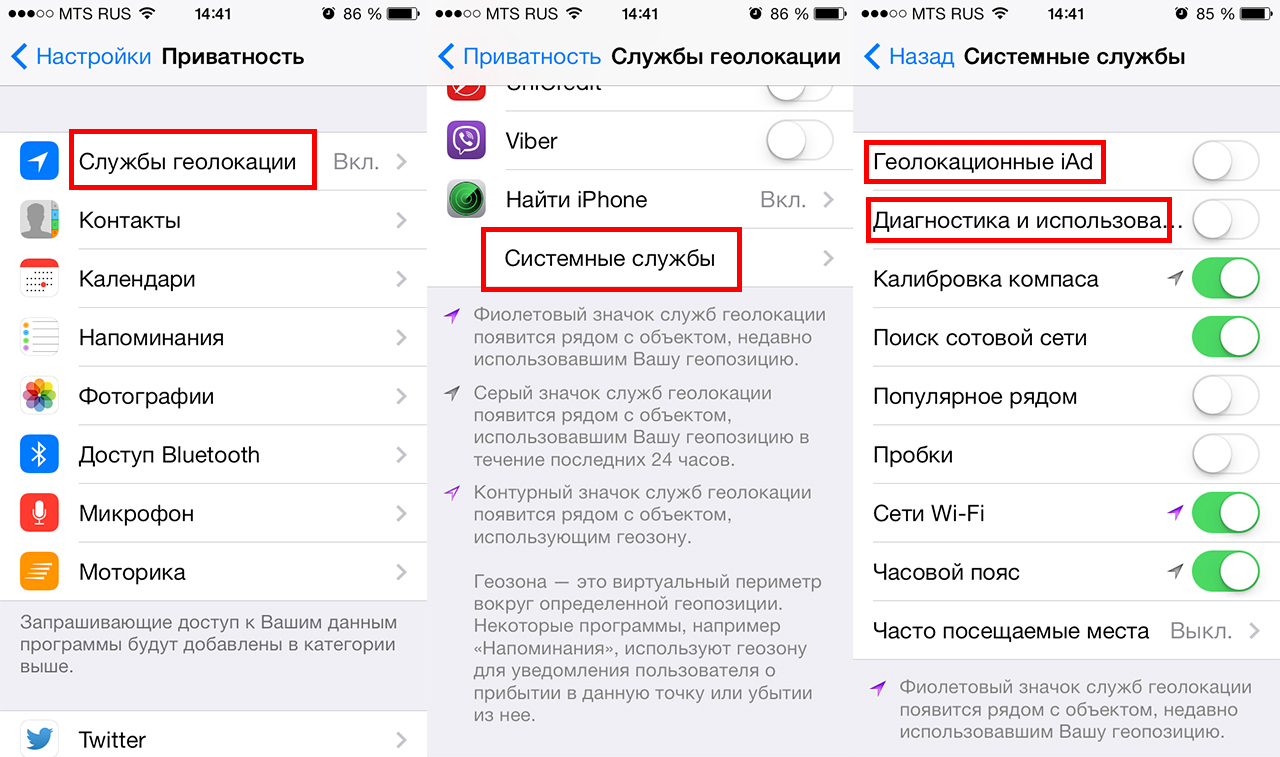
Здесь вы сможете найти все приложения, которые используют в своей работе определение местоположения, и смело отключить те, которые вам не нужны в данный момент.
2. Новая почта.
«Настройки» → «Почта, адреса, календари» → «Загрузка данных» → «Вручную»
При автоматической настройке IPhone постоянно подключается к серверу, проверя наличие новой почты, если вам не нужны мгновенные уведомления о наличии новой почты, выберите режим вручную, и проверяйте почту тогда, когда вам это необходимо.

3. Фоновые приложения
Множество открытых приложений, работающих в фоновом режиме сильно расходуют батарею, для того, чтобы уменьшить расход, нужно закрыть все приложения, работающие в фоновом режиме.
4. Анимация
«Настройки» → «Основные» → «Универсальный доступ» → «Уменьшение движения» → «Включить»
Уменьшить движение, это значит снять с приложений и работы ОС множество красивых, но отнимающих большое количество энергии анимаций.
.png)
5. Яркость экрана
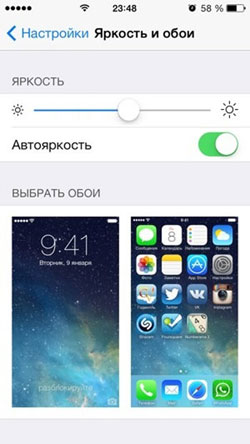
«Настройки» → «Обои и яркость»
Подвигайте ползунком яркости и подберите для себя наименьший, но удобный уровень яркости экрана.
6. Авиарежим
Его использовать можно и нужно. Если вы имеете возможность не пользоваться функциями IPhone какое-то время. а спасти батарею надо. То включив авиарежим, вы сможете продлить работу аккумулятора на пару часов.
7. Автоматические загрузки
«Настройки» → «iTunes Store, App Store»
отключите автоматическое обновление приложений, запуская их только вручную, и вы сильно сэкономите заряд батереи.
.png)
8. Мусор в Spotlight
«Настройки» → «Основные» → «Поиск Spotlight»
Spotlight индексирует телефон на наличие изменений, лучше отключить все критерии поиска, если в них нет необходимости.
9. Приложения обновляются в фоне
«Настройки» → «Основные» → «Обновление контента»
Такая функция полезна, ведь тогда приложения получают информацию, даже тогда, когда они неактивны. Однако, это сильно расходует батарею, и лучше отключить те приложения, для которых постоянное получение информации не критично.
.png)
10. Airdrop
По опыту, в данной функции практически никогда не возникает потребности, поэтому, её лучше отключить, значительно экономя расход заряда батареи.
11. Push-уведомления
«Настройки» → «Центр уведомлений»
Отключите мгновенные уведомления от тех приложений, которые вам не нужны, и сэкономите не только заряд батареи, но и свои нервы.
Как экономить заряд на Айфоне: 8 способов
Как экономить заряд на Айфоне? Ведь бывают разные ситуации, когда заряд Айфона нужно сохранять как можно дольше и экономно его расходовать — отключение электричества, нет возможности зарядить, в дороге и т.д, а оставаться на связи нужно. В этой статье рассказываем, что отключить в iPhone для экономии батареи и как это сделать.
Как уменьшить расход батареи iPhone: 8 советов сэкономить заряд на Айфоне
Как не посадить аккумулятор на Айфоне? Для начала давайте разберемся с причинами, которые приводят к расходу заряда:
- Большой экран: на Айфонах с большой диагональю экрана (iPhone 13 Pro Max — 6,5’’) заряд расходуется быстрее, чем на телефоне с маленькой диагональю.
- Высокий показатель яркости экрана: чем ярче экран, тем активнее разряжается батарея.
- Отслеживание геолокации: включенный GPS тоже требует много энергии и расходует аккумулятор.
- Включенный мобильный интернет или Wi-Fi.
- Программы, работающие в фоновом режиме.
Далее мы расскажем, как уменьшить расход батареи iPhone, какие функции отключить и как на программном уровне улучшить автономность.
Включаем режим энергосбережения
Один из самых эффективных способов, как экономить заряд на Айфоне — использование режима сбережения энергии. Он есть во всех Айфонах с системой iOS 9.0 и выше. Благодаря режиму экономии можно продлить автономность смартфона на 1,5-2 часа. Активируется режим в меню настроек: «Аккумулятор» — «Режим энергосбережения», — при его включении производительность Айфона немного снижается, но на выполнение основных функций это не влияет.
Включаем экономию данных (iOS 13 и версии позднее)
Чтобы экономить заряд на iPhone, которые работают на платформе iOS 13 и более новых, можно использовать экономию данных. Опция активируется в настройках: «Сотовая связь» — выберите сотовый тариф и нажмите «Экономия данных». Режим блокирует фоновую работу служб синхронизации и снижает использование трафика.
Экономия данных в Айфоне
Включаем авиарежим
Еще один способ экономии заряда — «Авиарежим». Он подойдет в ситуациях, когда происходят перебои с мобильной связью или вы не планируете ею пользоваться. Если не включить «Авиарежим» при перебоях с мобильным интернетом, телефон начнет посылать сигналы оператору и энергии будет тратиться даже больше, чем если бы вы сидели в интернете. При выборе «Авиарежима» отправка сигналов оператору приостанавливается и заряд не расходуется впустую.
Отключаем ненужные функции
Часто у нас на телефоне включены функции, которые мы не используем именно сейчас, и их вполне можно отключить. Что отключить в Айфоне для экономии батареи:
- Фоновые программы и обновления фоновых программ. Фоновая активность не только использует трафик, но и ресурсы аккумулятора. Чтобы экономить заряд, выберите в настройках («Основные» — «Обновление контента») те программы, которые не хотите обновлять.
- Автоматический поиск доступных Wi-Fi. Чтобы iPhone не расходовал заряд, когда ищет Wi-Fi, отключите эту опцию в меню настроек, установив переключатель в неактивное положение.
- Использование геолокации. Выключите эту опцию в настройках (раздел «Конфиденциальность») и Айфон проработает дольше.
- Всплывающие уведомления — их тоже можно отключить в настройках.
- AirDrop. Бывает, что вы использовали AirDrop и забыли отключить. Функция остается активной и тратит заряд. Чтобы этого избежать, зайдите в «Пункт управления» и отключите функцию.
Еще одна опция, которая расходует заряд Айфона — это функция совершенствования продуктов Apple. В процессе этого самого совершенствования происходит нагрузка на батарею, из-за чего заметно ухудшается автономность. Чтобы решить проблему, просто отключите функцию в настройках. Зайдите в «Конфиденциальность» — «Службы геолокации» — «Системные службы» — и в разделе «Совершенствование продукта» установите в неактивное положение все переключатели.
Совершенствование продукта в Айфоне
Обновляем операционную систему до последней версии
Еще один способ, как экономить заряд батареи на Айфоне — своевременное обновление прошивки. Оно не только способствует улучшению работы устройства, но и продлевает заряд. Убедитесь, что ваш смартфон работает на последней версии iOS, поскольку в ней может быть свежая технологии сбережения энергии. После обновления до актуальной ОС телефон сможет дольше держать заряд.
Контролируем яркость экрана
Если вы заметили, что заряд на исходе, но при этом яркость экрана установлена на максимальный уровень, то снизьте яркость. Можете отключить автоматическую настройку яркости и регулировать все вручную, выбирая оптимальный уровень яркости для глаз.
Устанавливаем время автоблокировки
Приходилось ли вам замечать, сколько времени ваш iPhone светит экраном впустую, съедая при этом заряд? Чтобы решить эту проблему, зайдите в настройки: «Экран и яркость» — «Автоблокировка» — снизьте интервал блокировки до 30 секунд или минуты.
Интервал автоблокировки Айфона
Устанавливаем темную тему
Как сэкономить заряд на Айфоне, сменив тему? Очень просто. На многих Айфонах уже доступна темная тема, и ее преимущество не только в том, что она выглядит эффектнее и круче. Также темная тема позволяет Айфону потреблять меньше энергии. Чтобы установить темный режим, зайдите в настройки: «Экран и яркость» — выберите темное оформление.
Сколько держат заряд новые iPhone 13 и iPhone SE 3
В последних Айфонах используются энергоэффективные компоненты, среди которых процессор А15 Bionic и режим Smart Data Mode для экономии заряда. Они повышают автономность смартфонов, позволяя дольше оставаться на связи. Ёмкость аккумулятора, если сравнивать с Android-смартфонами, небольшой:
- iPhone 13 mini — 2 427 мАч;
- iPhone 13 — 3 208 мАч;
- 13 Pro — 3 080 мАч;
- 13 Pro Max — 4 352 мАч.
13 серия в среднем держит заряд до 22 часов, и это отличный показатель для современного смартфона. Помимо этого, в 13 серии есть интеллектуальный режим передачи данных — Smart Data Mode, который автоматически переключается между 5G/LTE, благодаря чему заряд сохраняется дольше.
Недавно вышедший iPhone SE 3 тоже демонстрирует неплохие показатели автономности — до 15 часов воспроизведения видео и до 40 часов прослушивания музыки. К тому же он тоже получил режим Smart Data Mode, поэтому автоматически умеет переключаться между разными сетями для экономии заряда.
iPhone 13 и iPhone SE 3
Наверняка для iPhone 14 компания Apple тоже придумает новые режимы и способы, как экономить заряд на Айфоне, и новинка сможет держать заряд еще дольше. Возможно, улучшения автономности удастся добиться и за счет установки нового процессора A16 Bionic, а также за счет умной системы Neural Engine и нейротехнологий, которые могут подсказывать системе, когда нужно поберечь заряд.
Подписывайтесь на рассылку, чтобы быть в курсе последних новостей из мира технологий.
- Какой Айфон лучше купить в 2022: ТОП-11 моделей
- Какие Айфоны поддерживают беспроводную зарядку
- Как очистить Айклауд
Автор: Ксения Семак, копирайтер Stylus.ua