
Как уменьшить размер видео?
Размер и качество видео взаимосвязанные величины. Они напрямую зависят от частоты кадров и значения битрейта. Чем выше битрейт видео, тем лучше картинка, и больше места на жестком диске оно занимает. Поэтому для уменьшения размера видео применяют специальные программы, способные быстро и качественно выполнить конвертацию.
- Запуск программы
- Выбор нужного меню
- Добавление видео
- Задаем размер нового файла
- Окно редактирования
- Завершение конвертации
- Преимущества ВидеоМАСТЕР
- Добавление видеофайла
- Окно настройки параметров
- Выбор желаемого разрешения и размера
- Запуск конвертации
Movavi Конвертер Видео и ВидеоМАСТЕР считаются лучшими решениями на рынке. Они доступны для апробации абсолютно бесплатно, обладают понятным интерфейсом и всеми необходимыми средствами обработки видео любого качества вплоть до Full HD.
Как уменьшать размер видеофайла в Movavi Video Suite?
Запуск программы
Этот видеоредактор представляет собой мощный инструмент для монтирования видео, но имеет при этом интуитивно понятный интерфейс. Он может использоваться для создания собственных слайд-шоу, клипов, фильмов. Также с его помощью можно конвертировать видео в разные форматы, добавлять переходы, титры, музыку.
Выбор нужного меню
Для того чтобы уменьшить размер видео с помощью программы, необходимо в первом меню, которое появляется при запуске, выбрать пункт «Конвертация видео».
Добавление видео
Для добавления файла, размер которого нужно уменьшить, в появившемся окне следует нажать на соответствующую кнопку. Она находится в левом верхнем углу. При желании, добавить видео можно также простым перетаскиванием объектов в главное окно приложения.
После выбора файла на компьютере в нижней части окна появится большая панель с множеством профилей видео. Здесь можно выбрать желаемый формат файла (mov, wmv, avi, mp4, mkv), а также подобрать шаблон конвертирования для оптимального отображения на мобильном устройстве или же отредактировать аудио.
К примеру, наиболее популярным для мобильного телефона является формат MP4, а в качестве видеокодека лучше выбрать H.264, обеспечивающий оптимальное качество при меньшем весе файла. Обратите внимание, что для изменения отдельных параметров можно нажать на иконку шестеренки, расположенную чуть ниже панели.
Задаем размер нового файла
После выбора формата, но перед непосредственным стартом процесса конвертации, также есть возможность задать примерный размер выходного файла. Если необходимо уменьшить видео без потери качества, лучше применить рекомендованные настройки.
Окно редактирования
Кроме того, нажав на кнопку «Редактировать», Вы попадаете в отдельное окно с множеством панелей и инструментов. Здесь можно выполнить более глубокую настройку изображения (увеличить, уменьшить яркость), поработать со звуком, добавить титры и другие эффекты.
Завершение конвертации
Остается лишь нажать на кнопку «Старт» и дождаться завершения конвертации. Теперь открывайте папку с готовым роликом и Вы убедитесь, что он стал занимать меньше места на диске.
Уменьшение веса исходного файла в программе ВидеоМАСТЕР
Преимущества ВидеоМАСТЕР
Данная программа является многофункциональным конвертером, позволяющим настраивать множество параметров видео. Благодаря понятному меню и большому количеству предустановленных шаблонов, освоить работу с приложением можно буквально за пару минут. Установите программу с официального сайта и открывайте!
Добавление видеофайла
Чтобы добавить видео, выберете соответствующую иконку в левой части главного окна. Теперь укажите расположение файла на компьютере.
Окно настройки параметров
При добавлении видеофайла в программу, в основном окне становятся активными все меню. Здесь можно задать папку для дальнейшего сохранения, предусмотрено отдельное окно предпросмотра, а также есть меню для обрезки видео и добавления эффектов. Для нашей задачи уменьшения видео понадобится панель в нижней части – здесь нужно выбрать формат видео.
Выбор желаемого разрешения и размера
Нажав на иконку, указанную на рисунке, можно очень просто менять разрешение и качество, а также непосредственно выбирать сам размер нового видео, уменьшить вес, сохранив комфортное разрешение.
Запуск конвертации
Для начала процесса обработки остается нажать на кнопку «Конвертировать» и дождаться завершения. Через несколько минут (в зависимости от размера файла) в указанной ранее папке появится новое видео.
Как видите, используя эти специальные программы, Вы без проблем сможете менять формат выходного файла, изменить его размер до требуемого. Для скачивания программ используйте соответствующие ссылки в начале статьи и просто следуйте нашим инструкциям.
Программа для сжатия видео без потери качества — Movavi Video Converter
На сегодняшний день существует огромное количество видеоформатов, но далеко не все устройства и медиапроигрыватели могут без проблем воспроизводить их все. И если вам потребовалось перевести один формат видео в другой, следует воспользоваться специальной программой-конвертером, например, Movavi Video Converter.
Компания Movavi известна многим пользователям своими успешными продуктами. Например, нам уже доводилось рассказывать о программе Movavi Video Editor, которая является профессиональным видеоредактором.
Сегодня же речь пойдет о программе Movavi Video Converter, которая, как становится ясно из названия, направлена на конвертирование видео, но это лишь одна из ее возможностей.
Конвертация видео в различные форматы
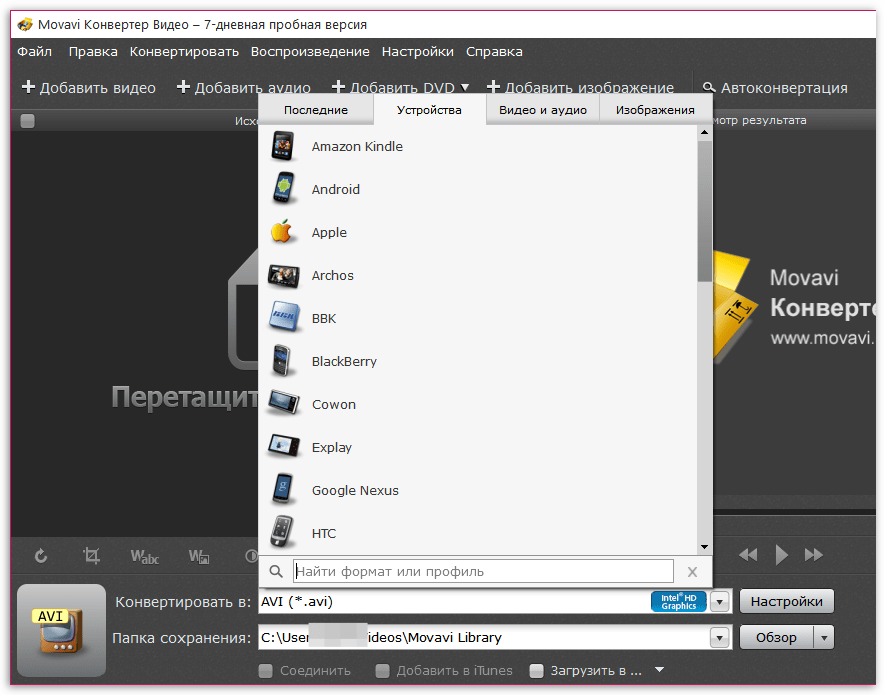
Программой Movavi Video Converter поддерживаются все популярные форматы видео, поэтому для начала конвертирования вам достаточно добавить в программу ролик, а затем выбрать из списка подходящий видеоформат.
Конвертирование видео для воспроизведения на различных устройствах
Различные портативные устройства (смартфоны, планшеты, игровые приставки), имеют свои требования касательно формата видео и разрешения видео. Чтобы не углубляться в эту тему, вам достаточно лишь выбрать из списка устройство, на котором в дальнейшем воспроизводиться видео, после чего можно приступить к процессу конвертирования.
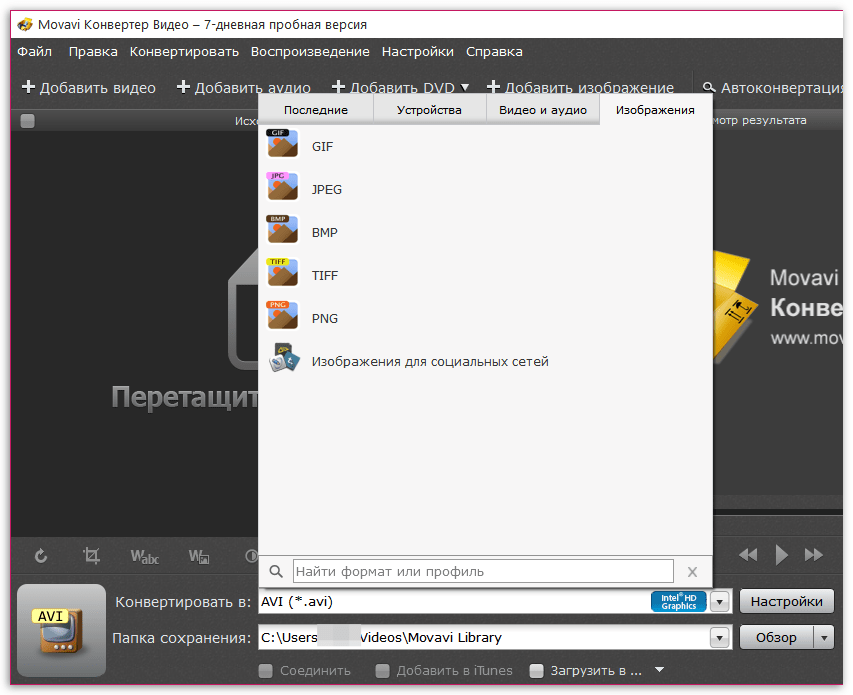
Создание изображений и анимации
Примечательной функцией программы Movavi Video Converter является захват из видео отдельного кадра и сохранения его в выбранном графическом формате, а также возможность создания GIF-анимаций, которые сегодня активно используются в популярных социальных сетях.
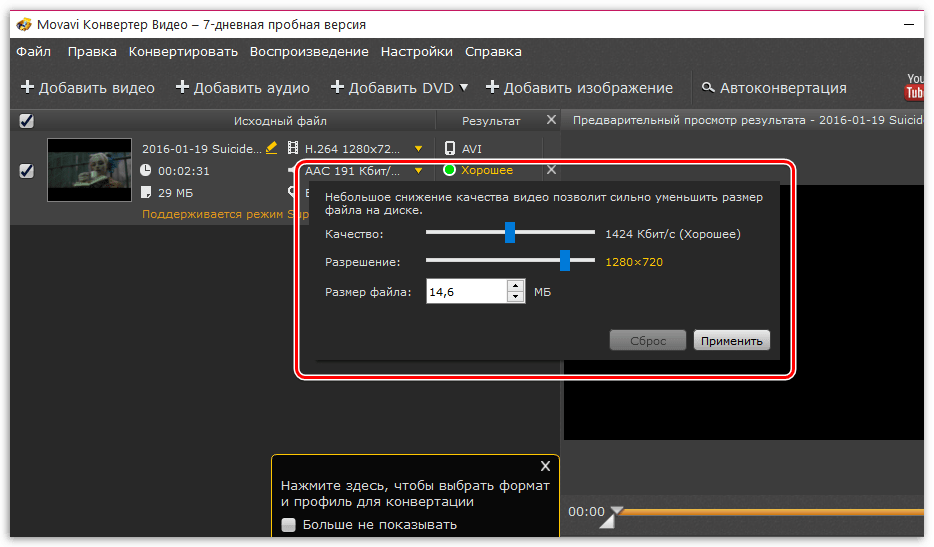
Сжатие видео
Если вы планируете конвертировать видео для просмотра на мобильном устройстве, то исходный размер видеофайла может оказаться слишком большим. В связи с этим у вас имеется возможность сжать видео, изменив его качество слегка в худшую сторону, но на небольших экранах этого не будет совершенно заметно, зато размер файла станет ощутимо ниже.
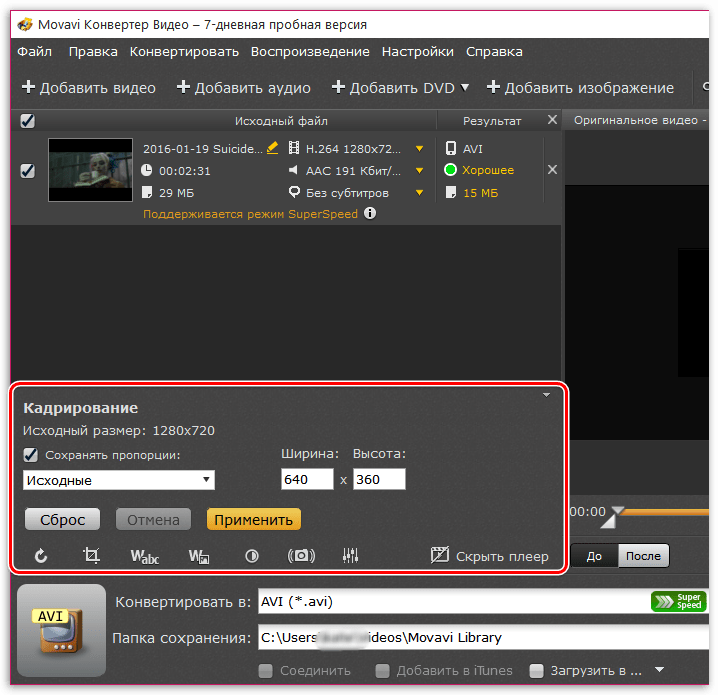
Кадрирование видеозаписи
Одна из наиболее интересных функций, которая отсутствует практически во всех подобных программах. Здесь у вас имеется возможность кадрировать видео, а также изменить его формат.
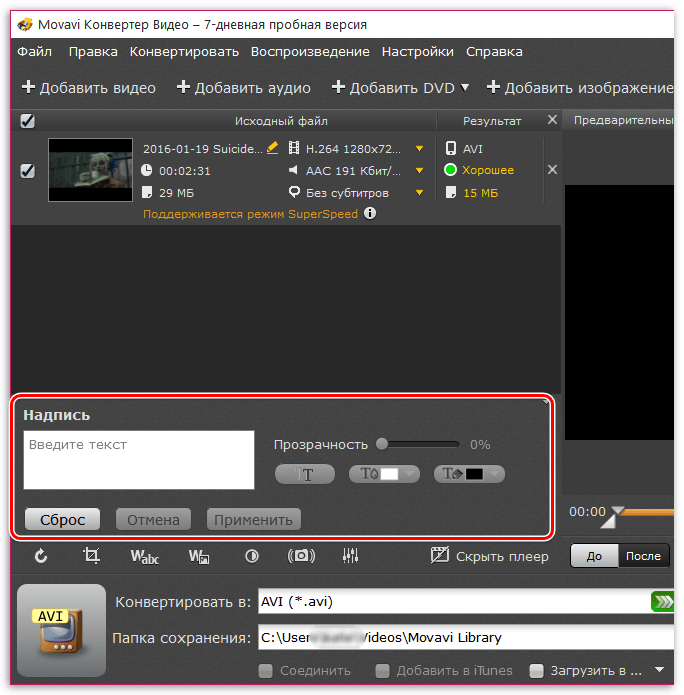
Добавление надписей
При необходимости, поверх видео может быть добавлен небольшой текст с возможностью настройки его размера, цвета, типа шрифта и прозрачности.
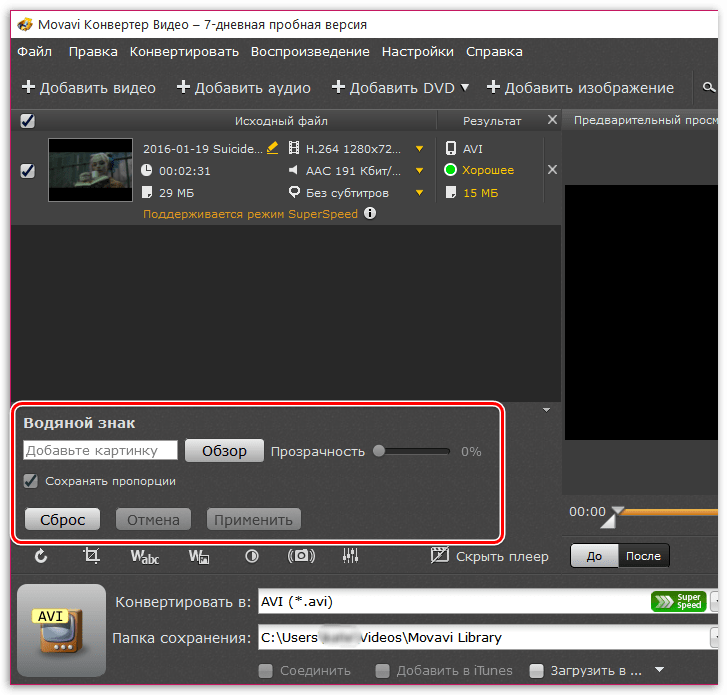
Добавление водяных знаков
Популярная функция, позволяющая сохранить авторские права вашей видеозаписи. Суть заключается в том, что, имея собственный логотип, вы сможете загрузить его в программу и наложить поверх видео, разместив в определенном положении и задав нужную прозрачность.
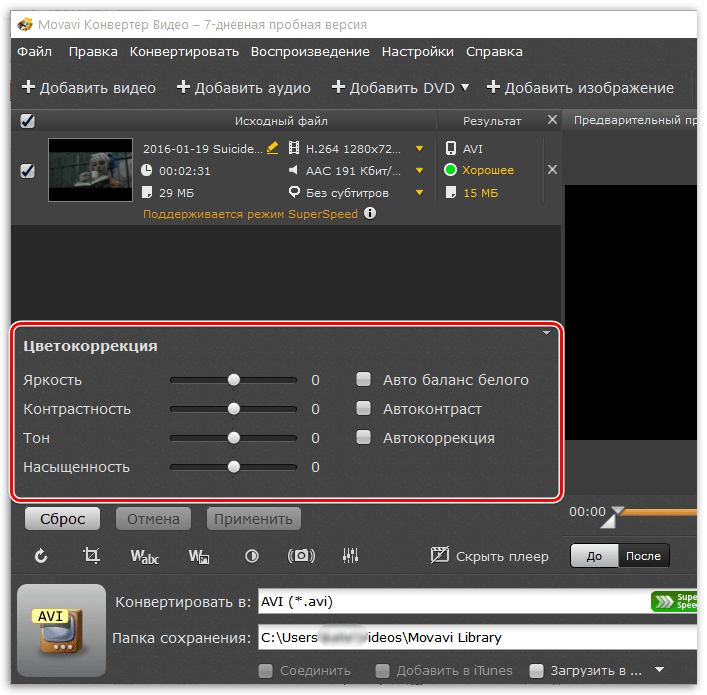
Цветокоррекция видео
Безусловно, до полноценного видеоредактора программе Movavi Video Converter далеко, но все же она позволяет улучшить картинку видеозаписи, слегка откорректировав яркость, насыщенность, температуру, контрастность и другие параметры.
Стабилизация видео
Видео, в особенности снятое на камеру без штатива, как правило, имеет нестабильную «дрожащую» картинку. Чтобы это устранить, в программе Movavi Video Converter и предусмотрена функция стабилизации.

Настройка громкости аудио
Звук в видеозаписи зачастую далек от эталона, в первую очередь, потому, что может быть чрезмерно тихим или громким. Всего в пару мгновений данная проблема будет устранена, и звук станет именно таким, каким нужно.

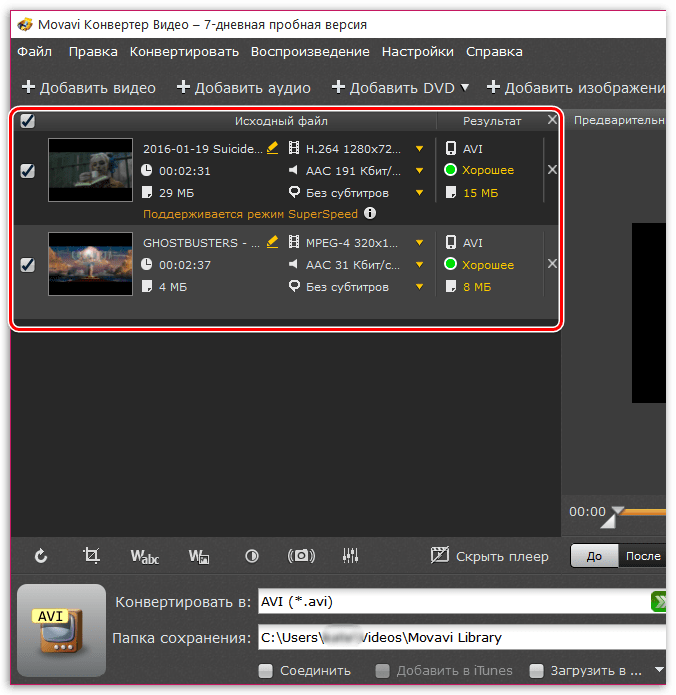
Пакетная работа с файлами
Если вам необходимо по одному принципу конвертировать сразу несколько видеозаписей, то, загрузив их все, вы сможете разом провести все необходимые манипуляции.
Достоинства Movavi Video Converter:
1. Современный интерфейс с поддержкой русского языка;
2. Очень высокая функциональность, объединяющая в себе функциональный конвертер и полноценный видеоредактор.
Недостатки Movavi Video Converter:
1. Если во время инсталляции не отказаться от полной установки, на компьютер будут установлены дополнительные продукты от Яндекс;
2. Программа платная, но с 7-дневной пробной версией.
Movavi Video Converter – очень функциональное решение для конвертирования видео. Программа включает в себя и функции видеоредактора, что позволяет практически полноценно работать с монтажом видео.
10 лучших бесплатных программ для сжатия видео: рейтинг 2023

 4.0 Оценок: 24 (Ваша: )
Иногда объем видеофайла слишком велик для загрузки в соцсети или для хранения в облаке. Также из-за большого размера ролик может тормозить при воспроизведении на слабом устройстве, его проблематично перенести с одного компьютера на другой. Чтобы медиафайл не занимал все свободное место и быстро загружался на любой сервис, его размер стоит изменить. В этом вам помогут бесплатные программы для уменьшения видео. Рассмотрим 10 лучших редакторов, которые позволят сжать видеозапись.
Посмотрите урок, чтобы узнать про лучшие способы сжатия видео:
Скачайте программу для сжатия видео прямо сейчас
Отлично работает на Windows 11, 10, 8, 7
№1. ВидеоМАСТЕР
ВидеоМАСТЕР — это программа для редактирования и обработки видеоклипов. Ее функционал не ограничивается конвертированием. У вас будет возможность:
Данный видеоредактор поддерживает свыше 100 расширений и предлагает готовые шаблоны для мобильных девайсов. Это даст возможность подготовить клип под любую платформу. Также программа ВидеоМАСТЕР адаптирует результат для загрузки в социальные сети или на свой сайт. Софт позволяет производить пакетную коррекцию видеофайлов и форматировать DVD-диски.
Посмотрите видеоурок, чтобы узнать про все возможности программы:
Вы сможете снизить размер записи и отредактировать её независимо от ваших навыков. Понятный интерфейс позволяет приступить к работе сразу после установки.
Сжать файл можно за 2 минуты. Для этого нужно выполнить простые действия:
1. Скачайте дистрибутив с сайта и установите на ПК.
2. Импортируйте в редактор ваш видеоролик.
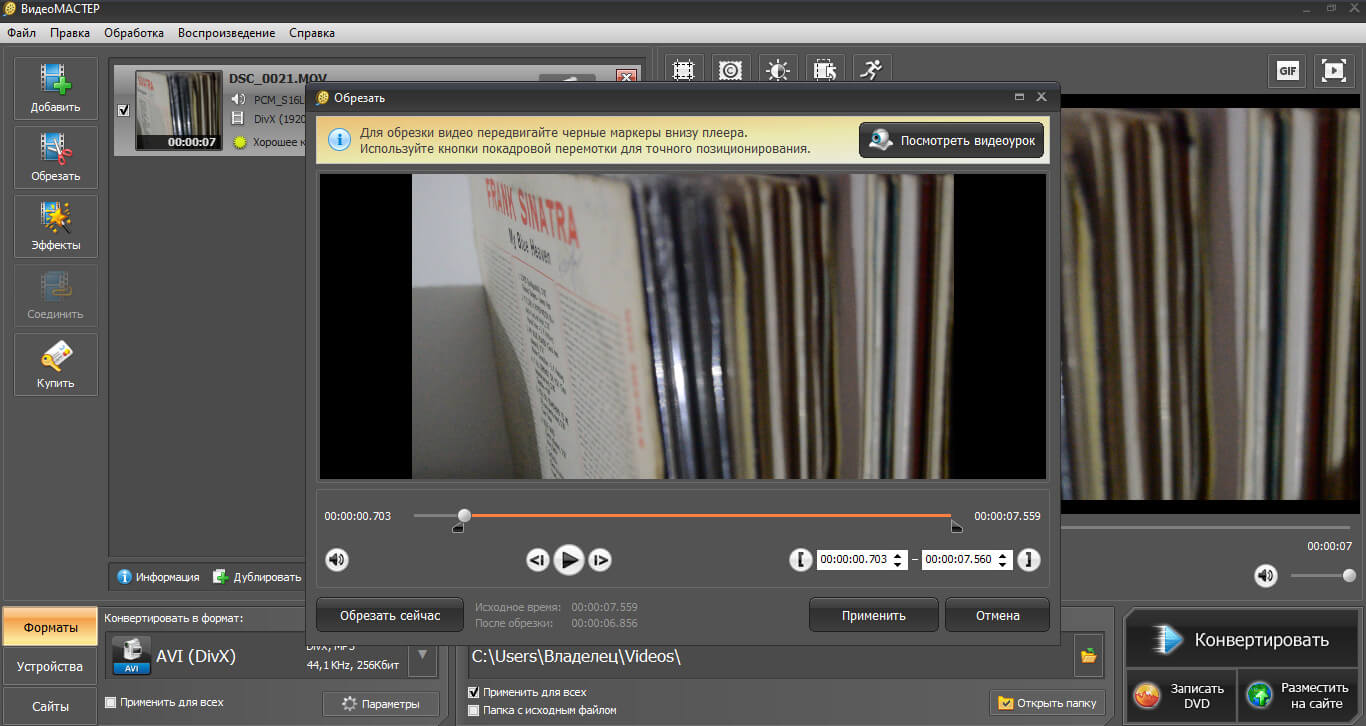
3. В разделе «Форматы» подберите установку, подходящую для ваших целей.
4. Кликните «Параметры» и внесите изменения. Наиболее подходящий кодек: DivX.
№2. ВидеоМОНТАЖ
Программа для сжатия видео без потери качества ВидеоМОНТАЖ предлагает множество дополнительных функций и инструментов. У вас будет возможность:
Программное обеспечение позволяет склеить несколько видеофрагментов и применить к ним плавные переходы, дополнить фоновой музыкой и закадровой озвучкой. ВидеоМОНТАЖ предоставляет доступ к каталогу эффектов: более 150 разнообразных стилей. Вы можете тонировать картинку, создать эффект виньетирования, стилизовать сцену под винтаж, или применить имитацию кинопленки.
Результат можно сохранить в AVI, MP4, MOV, MKV. Софт предлагает пресеты для экспорта: они подойдут для смартфона, планшета, плеера, загрузки в Интернет.
Чтобы сжать видеофайл, не нужны специальные навыки, достаточно просто:
1. Установить редактор, используя загрузочный файл с официального сайта.
2. Переместить видеоролик на таймлайн.
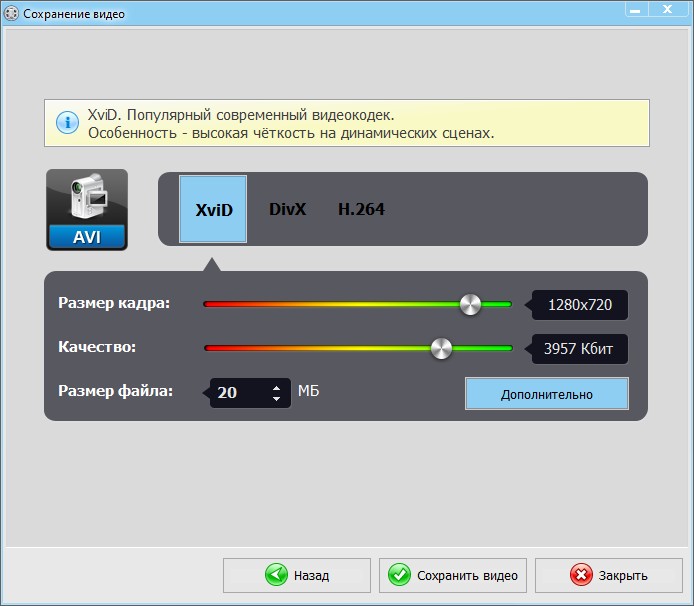
3. Уменьшить вес можно за счет изменения пропорций кадра, видеоформата и снижения качества. Перейдите в раздел «Создать» и подберите подходящие настройки. Размер сразу будет отображаться в зависимости от установленных значений.
№3. AVS Video Editor
Известный видеоредактор, который позволит сжать файл, конвертировать его в другие видеоформаты и произвести коррекцию роликов. Быстрый монтаж обеспечивает интегрированная технология кэширования. Основной функционал AVS Video Editor:
Экспортировать результат вы можете в большинстве популярных расширений: AVI, MP4, VOB, WMV, MOV, 3GP, MKV. AVS Editor включает встроенные профили для сохранения итоговых данных: они подойдут для воспроизведения на различных мобильных девайсах, планшетах, для снижения размера файла и загрузки в Интернет. Помимо этого вы сможете записать итог на DVD-диск и создать для него интерактивное меню.
Чтобы снизить размер, следуйте инструкции:
1. Загрузите программу.
2. Разместите исходный клип на дорожку.
3. Перейдите на вкладку «Форматы».
4. В разделе «Видео» введите меньшее значение битрейта.
5. Сохраните работу.
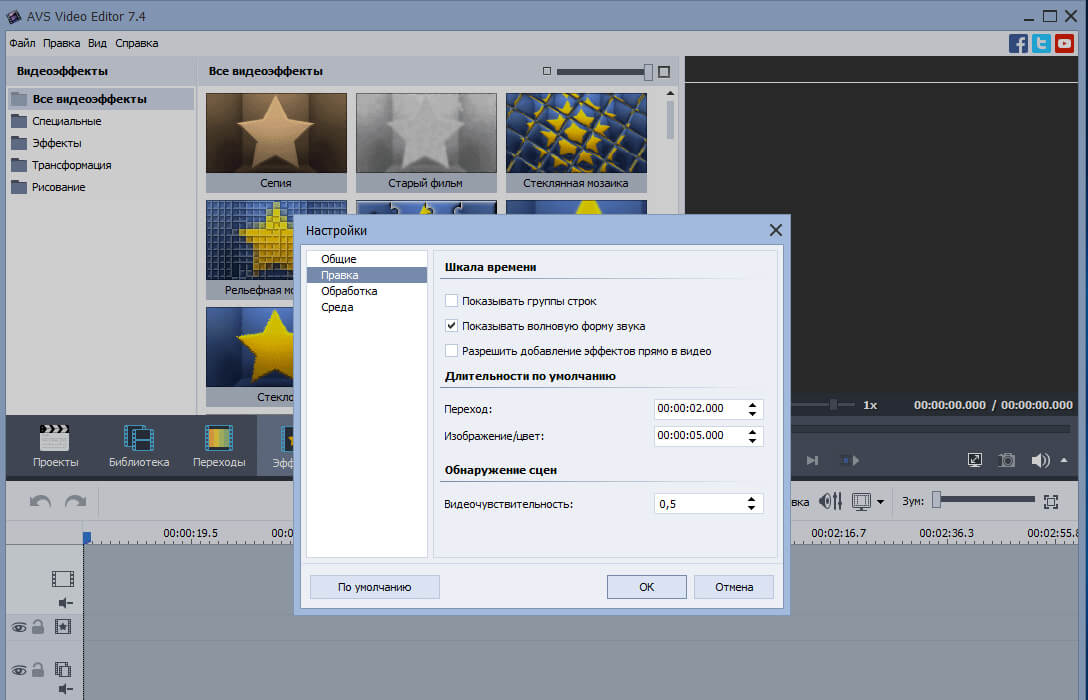
Интерфейс AVS Video Editor
№4. Freemake Video Converter
ПО для качественного видеомонтажа. Freemake Video Converter можно загрузить на компьютер для доступа к расширенному инструментарию, или использовать онлайн-форму для перекодировки. Сервис поддерживает более 500 расширений: MP4, AVI, MKV, WMV, MP3, 3GP, SWF и другие. Видеозапись можно импортировать с компьютера или загрузить с YouTube, Facebook, Vimeo, VK, Dailymotion. В ПК версии вы сможете:
Кроме того, готовый материал можно сразу загружать в социальные сети: Facebook, YouTube, Vimeo и др. Также у вас будет возможность интегрировать результат на сайт.
Для уменьшения объема видеоклипа выполните 3 шага:
1. Скачайте софт.
2. Добавьте видеозапись, данные с DVD-диска или ссылку.
3. Настройте необходимые параметры: видеоформат и кодек.
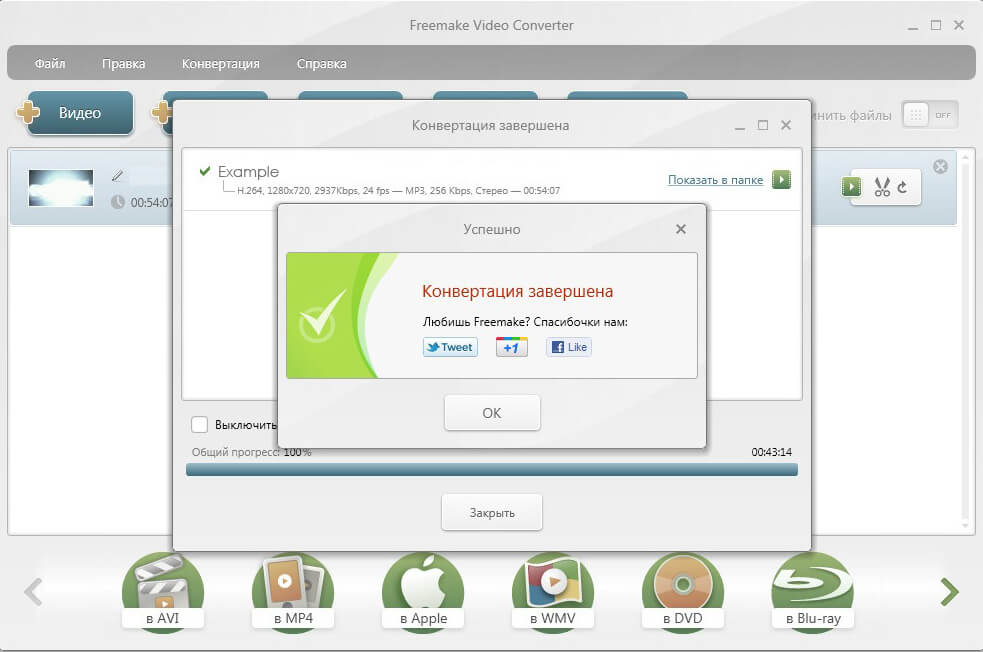
Интерфейс Freemake Video Converter
№5. Format Factory
Популярная программа для уменьшения видео на русском языке. Она работает с большинством видеофайлов, аудио, изображений. С Format Factory вам будет доступна обработка фильмов MP4, 3GP, MPG, WMV и других расширений. Среди аудиоформатов представлены все популярные: MP3, WMA, AMR, OGG, AAC, WAV, FLAC.
Также вы сможете:
Для уменьшения размера видео выполните несколько действий:
1. Установите Format Factory.
2. Запустите видеоредактор, нажмите «Файл» и загрузите видеоклип.
3. Щелкните «Настроить» и выберите пункт «Битрейт».
4. Среди предложенных значение подберите подходящее.
5. Укажите папку и кликните «Старт».
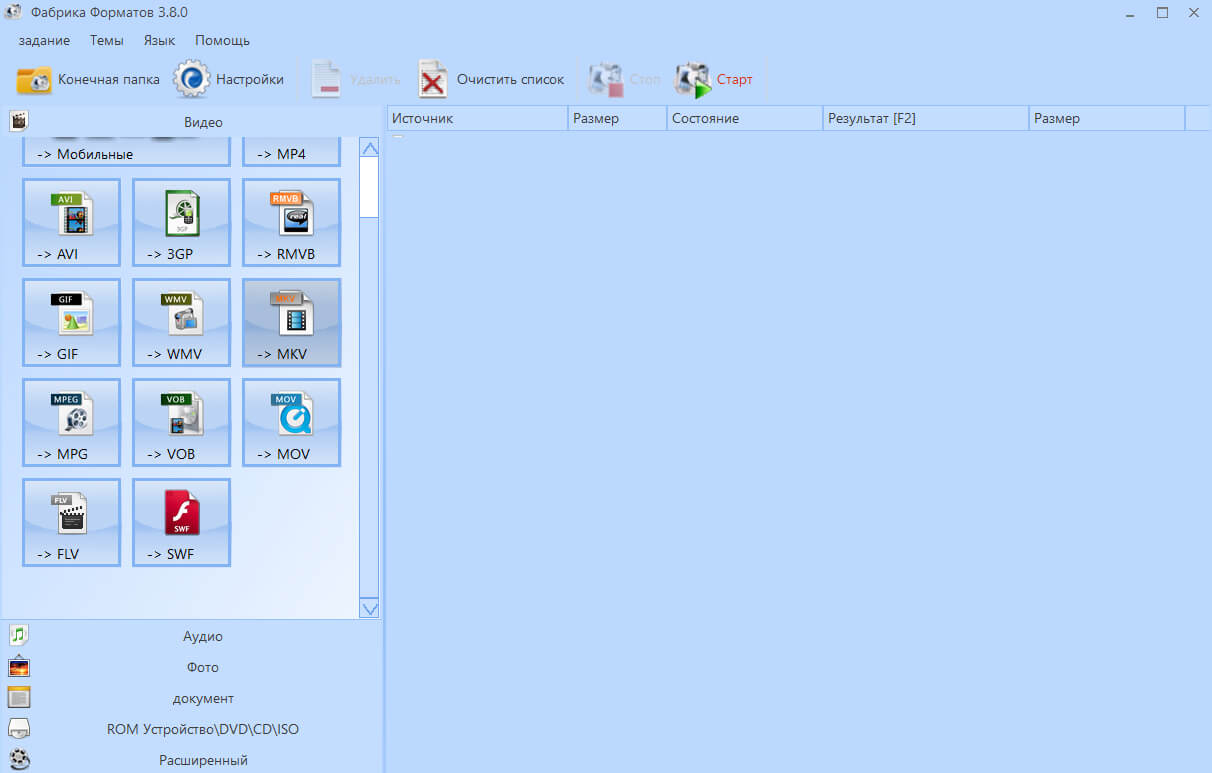
Интерфейс Format Factory
№6. Movavi Конвертер Видео
Простой видеоконвертер, который позволит быстро уменьшить размер и изменить кодек ролика. Он работает с более 180 видеоформатами и сжимает практически без потери качества. Movavi Конвертер оснащен профилями экспорта, которые подойдут для большинства устройств. Он способен:
В Премиум версии есть также функции обрезки и склеивания фрагментов, стабилизация изображений, увеличение громкости аудио.
В Movavi Конвертер можно быстро изменить размер записи, уменьшив битрейт:
1. Скачайте программное обеспечение и установите его.
2. Перетащите видеоклип на дорожку.
3. Внизу экрана подберите новое расширение или профиль.
4. Введите желаемое значение и нажмите «Старт».
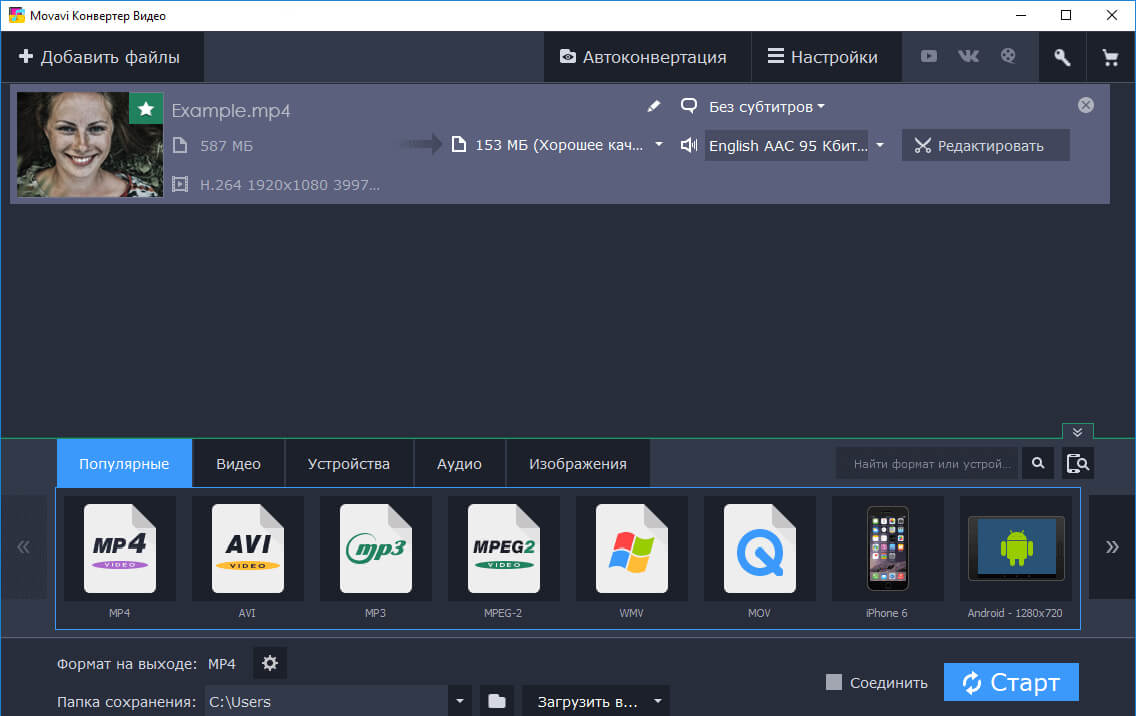
Интерфейс Movavi Конвертер
№7. HandBrake
Приложение для конвертации видеороликов. Оно предоставляет готовые пресеты и различные кодеки. Софт поддерживает самые популярные расширения и работает с DVD и BluRay. HandBrake можно использовать бесплатно, и он распространяется с открытым исходным кодом. С данным софтом вы сможете:
Конвертер чаще всего используется для исправления роликов формата MP4 и MKV. Русский язык приложением не поддерживается.
Для работы нет необходимости обладать специальными навыками:
1. Скачайте программное обеспечение, установите его и запустите.
2. Импортируйте нужный видеофайл. Поставьте галочку рядом с пунктом «Web Optimizer» и далее перейдите во вкладку «Video».
3. Сдвиньте ползунок в подходящую сторону. Чем выше установленное число, тем больше получится сжатие и ниже разрешение.
4. Укажите папку и нажмите «Start».
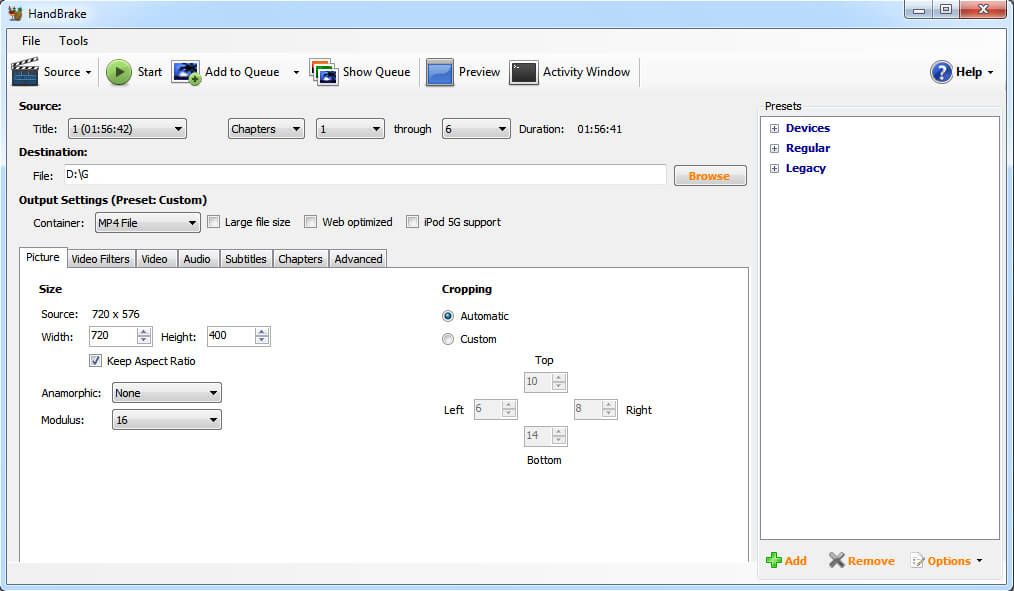
№8. XMedia Recode
XMedia Recode – программа для сжатия видео без потери качества на русском языке, которую можно использовать бесплатно. С ее помощью вы можете конвертировать запись во все популярные форматы: FLV, MPEG, AVI, MKV. Основные преимущества:
Чтобы уменьшить объем видеофайла, следуйте инструкции:
1. Загрузите приложение и запустите установщик.
2. Откройте XMedia Recode, и добавьте запись.
3. Во вкладке «Формат» выберите нужную установку.
4. Введите значение битрейта в разделе «Видео» — «Общее». Он определяет вес файла.
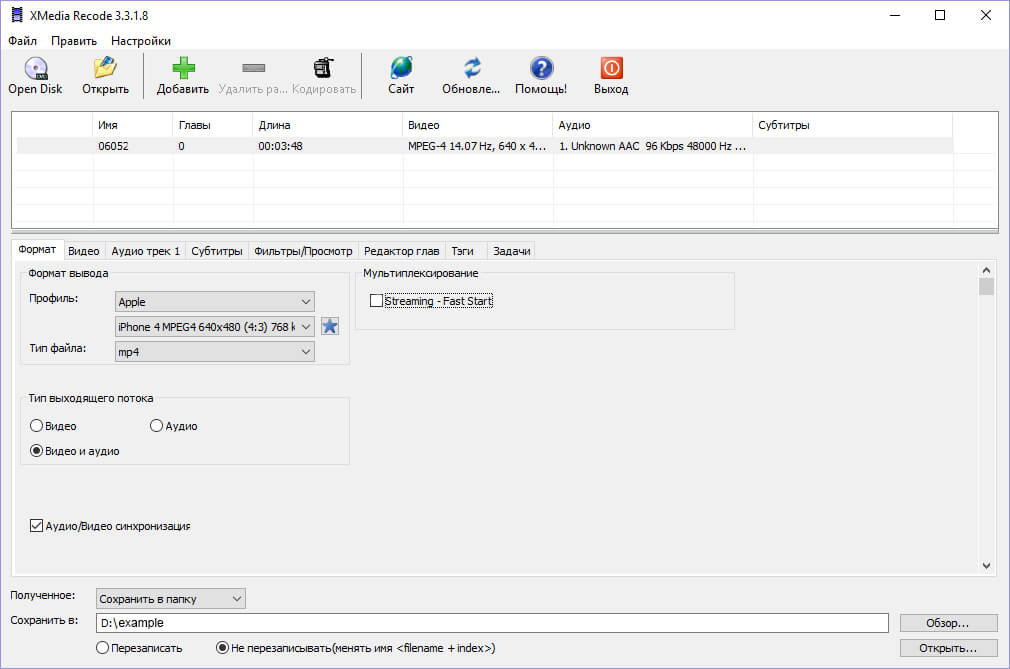
Интерфейс XMedia Recode
№9. Any Video Converter
Редактор для видеомонтажа и конвертации роликов для Windows. Он предлагает готовые шаблоны для экспорта итогового видеоматериала на любое устройство и загрузки в Интернет. В конвертере можно:
Any Video Converter обладает простым и понятным интерфейсом. Также у софта есть русская версия, которая позволит легко разобраться во всех функциях и инструментах.
Чтобы перекодировать видеоролик:
1. Импортируйте клип в видеоредактор.
2. Уточните папку для экспорта.
3. В правой части экрана вы обнаружите перечень настроек. Измените продолжительность, кодек, разрешение, уменьшите битрейт.
4. Кликните кнопку «Кодировать».
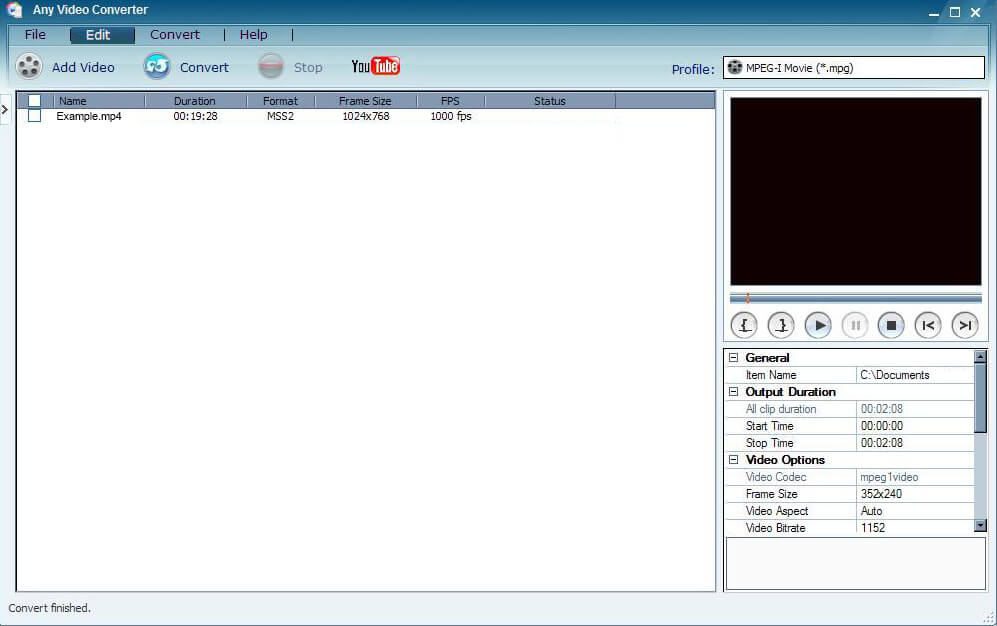
Интерфейс Any Video Converter
№10. Avidemux
Бесплатная программа для сжатия видео с открытым исходным кодом. В первую очередь она подходит для конвертации видеофайлов. ПО поддерживает такие видеоформаты, как AVI, MPEG, MOV, OGG, и предлагает встроенные пресеты для экспорта. Помимо этого Avidemux позволяет:
Это отличный бесплатный видеоредактор для автоматизации процесса обработки.
Сжать видеофайл можно, совершив ряд простых действий:
1. Откройте документ в установленном софте.
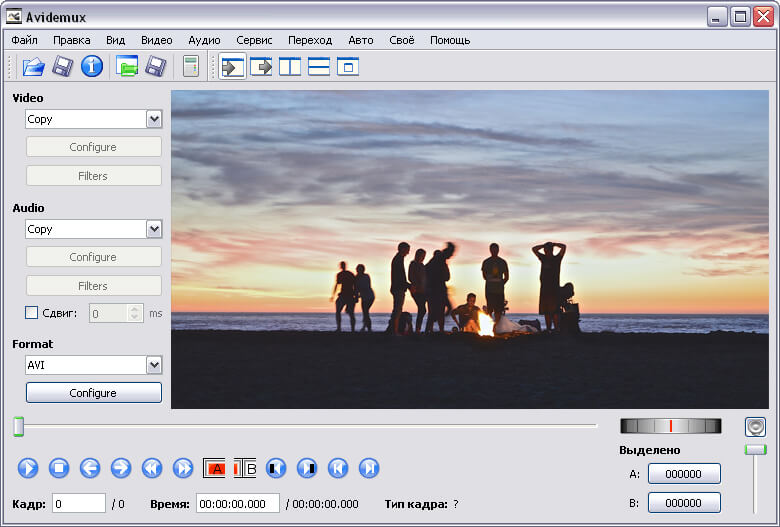
2. Нажмите «Копировать» в разделе «Видео» и определите кодек.
3. Кликните на кнопку «Настроить» — «Режим кодирования».
4. Выберите «Два прохода» и введите параметры сжатого фильма в мегабайтах.
5. Экспортируйте работу.
В этой статье мы рассказали о 10 лучших приложений для сжатия и коррекции видеоматериалов. Некоторые из них обладают большим функционалом и предоставляют возможности для монтажа клипов. Универсальным вариантом будет редактор ВидеоМАСТЕР. Он обеспечивает качественный результат и работает со всеми популярными форматами. Благодаря интуитивно понятному интерфейсу на русском языке, в нем будет удобно работать начинающим пользователям. А профессионалов впечатлит большое количество функций для редактирования. В нем можно монтировать кинофильмы, добавлять титры и графику, применять спецэффекты, извлекать звук и многое другое. Скачайте ВидеоМАСТЕР и создавайте потрясающие видеоролики!
Установите лучшую программу для сжатия прямо сейчас
Программы для сжатия видео без потери качества
Современные видеокамеры и смартфоны записывают ролики в высоком качестве и разрешении. Этот фактор влияет на общий размер исходного файла. Чтобы загрузить видеоролик на накопители информации с небольшим объемом памяти, можно уменьшить его размер с помощью специальных утилит для сжатия видео без потери качества.
ВидеоМАСТЕР
ВидеоМАСТЕР — программа для работы с видеороликами. С помощью утилиты можно конвертировать файл из одного формата в другой. Есть возможность сжатия файла для уменьшения размера. Приложение поддерживает более 1 000 форматов, доступна функция записи видеороликов на DVD.
Программа полностью совместима с операционной системой Windows (32/64 бит), интерфейс представлен на русском языке. Чтобы пользоваться всеми возможностями приложения, придется купить лицензию:
- Стоимость версии «Экспресс» — 651 рубль. Она включает все основные функции конвертирования.
- Цена версии «Стандарт» — 810 рублей. Используется для домашнего использования. Доступны спецэффекты, запись на DVD и редактор.
- Стоимость «Премиум» — 990 рублей. Включает в себя возможность размещения роликов на сторонних сайтах. Есть функция создания GIF-анимаций.
Для тестирования всех возможностей ВидеоМАСТЕР можно загрузить бесплатную пробную версию программы. После запуска ПО необходимо добавить видеоролик для редактирования. Для этого нужно воспользоваться функцией «Добавить», которая расположена на панели инструментов. В открывшемся окне следует выбрать ролик из папки на компьютере.

Ролик отобразится в главном окне. Чтобы выполнить сжатие видеоролика, необходимо нажать кнопку параметры в нижней части интерфейса. В открывшемся окне следует выбрать формат для файла, кодек, профиль, размер и частоту кадров, битрейт. Также можно разделить видео на несколько частей.

После применения нужных параметров размер файла станет меньше. Также следует выполнить настройку качества. Для этого необходимо выбрать пункт «Настройки видео» в главном окне. В меню параметров можно указать разрешение и качество. Также доступна функция ручной установки размера файла.

По завершению всех настроек видео нужно сохранить исходный файл на компьютере. Для этого нужно нажать кнопку «Конвертировать», которая расположена в главном окне.
Преимущества программы ВидеоМАСТЕР:
- простой и удобный интерфейс с поддержкой русского языка;
- возможность применения различных эффектов для видеороликов;
- поддержка более 1 000 форматов файлов;
- несколько способов для сжатия видео с минимальной потерей качества.
- нет функции записи видео на Blu-ray.
AVS Video Editor
AVS Video Editor — профессиональный видеоредактор. С помощью приложения можно применить эффекты на видео, обрезать лишние фрагменты, уменьшить размер исходного файла путем сжатия. Есть возможность преобразования видеороликов из одного формата в другой. Доступна функция записи информации на CD/DVD-накопители.
Программа имеет полную совместимость с операционной системой Windows (32/64 бит) и русский интерфейс. Модель распространения утилиты AVS Video Editor — условно-бесплатная. Чтобы начать пользоваться всеми функциями редактора без ограничений, необходимо купить лицензию. Стоимость безлимитной подписки составляет 59 долларов. Для тестирования основных возможностей приложения можно загрузить бесплатную пробную версию.
После запуска утилиты для редактирования видео нужно загрузить файл для работы. Для этого пользователям необходимо воспользоваться функцией «Импорт медиафайлов» на верхней панели инструментов.

Загруженный файл появится в окне проектов. Чтобы выполнить процесс сжатия видеоролика, нужно воспользоваться инструментов «Создать». В первом открывшемся окне следует нажать кнопку «Далее». После этого начнется процесс установки параметров для видео.

Здесь пользователям нужно выбрать видеокодек, размер кадра (высота и ширина в пикселях), частоту кадров, тип файла. Также следует открыть дополнительные настройки. Для этого нужно выбрать пункт «Опции» возле строки выбора кодека.

Чтобы уменьшить размер файла, нужно снизить битрейт. Также можно выбрать другой тип кодирования. По завершению процесса установки всех параметров сжатия следует нажать кнопку «ОК».
В следующем окне редактирования необходимо указать папку для сохранения исходного файла на компьютере, указать имя, а также выбрать действие в конце обработки видеоролика. Есть встроенный плеер, с помощью которого можно воспроизвести отредактированный ролик.

Преимущества AVS Video Editor:
- простой и удобный интерфейс с поддержкой русского языка;
- большое количество эффектов;
- возможность удаления лишних фрагментов видео;
- встроенный конвертер файлов.
- нет инструмента для извлечения аудиодорожки из видеоролика.
Movavi Video Suite
Movavi Video Suite — многофункциональный редактор видеороликов. С помощью приложения можно изменить формат файла, уменьшить размер, применить эффекты, обрезать лишние фрагменты. Программа поддерживает более 170 форматов медиафайлов. Есть возможность записи информации на CD или DVD накопители. Доступна функция захвата видео с различных источников.
Приложение полностью совместимо с операционной системой Windows (32/64 бит) и переведена на русский язык. Модель распространения видеоредактора Movavi Video Suite — условно-бесплатная. Чтобы получить полную версию ПО, необходимо купить лицензию стоимостью 1990 рублей.
Преимущества лицензионной версии программы Movavi Video Suite:
- Возможность записи Blu-ray.
- Создание слайд-шоу и фильмов.
- Захвата видео с вебкамеры, телевизора, видеокассет.
Для тестирования основных возможностей приложения можно загрузить бесплатную пробную версию. Срок действия тестового периода — 7 дней. Чтобы начать процесс сжатия видеоролика, необходимо запустить инструмент «Конвертация видео», который расположен в разделе «Видео» главного окна утилиты.

На следующем этапе работы нужно добавить файл для редактирования в окно конвертера. Чтобы начать сжатие файла, необходимо открыть панель управления размером файла. Здесь пользователи могут указать желаемый размер в мегабайтах.

Чем меньше размер видеофайла, тем ниже качество и битрейт. По завершению редактирования можно изменить формат файла. Для этого используется панель инструментов в нижней части интерфейса. Чтобы запустить процесс сжатия, необходимо нажать кнопку «Старт».

- простой процесс сжатия видеороликов:
- поддержка русского языка интерфейса;
- возможность применения эффектов для видео;
- встроенный конвертер файлов;
- инструмент для удаления лишних фрагментов видео.
- нельзя загрузить файл на сторонний сайт из видеоредактора.
Freemake Video Converter
Freemake Video Converter — утилита, которая используется для обработки видеороликов. Приложение дает возможность уменьшать размер исходного файла, загружать ролики с популярных веб-сайтов. Всего поддерживается более 500 различных форматов видео. Отредактированные файлы можно загрузить на сторонние ресурсы в интернете.
Утилита совместима с операционной системой Windows (32/64 бит), интерфейс представлен на русском языке. Модель распространения программы Freemake Video Converter — условно-бесплатная. Чтобы открыть доступ ко всем инструментам, необходим купить лицензию. Стоимость Gold-pack на 1 месяц составляет 30 долларов, на 6 месяцев — 70 долларов, бессрочная лицензия — 170 долларов.
Преимущества полной версии программы Freemake Video Converter:
- Встроенный редактор субтитров.
- Функция для записи DVD.
- Конвертация файлов для TV.
- Скорость работы быстрее в 4 раза.
Пользоваться программой можно бесплатно с ограничениями: на роликах будет размещен логотип Freemake, закрыт доступ к некоторым функциям редактора.
Для начала работы с приложением Freemake Video Converter необходимо добавить видеоролик с помощью функции «Видео» на панели инструментов.

Чтобы сжать видео, необходимо воспользоваться инструментов конвертации файлов. В открывшемся окне инструмента для изменения формата роликов необходимо нажать на строку с размером видеоролика. После этого откроется небольшой инструмент ограничения выходного размера.

По умолчанию стоит автоматический подбор размера. Пользователи могут указать нужный им размер файла в мегабайтах. Также в окне инструмента показаны допустимые размеры: минимальный и максимальный. Чем ниже этот показатель — тем больше «урезается» качество видео. По завершению настройки нужно нажать кнопку «Конвертировать», чтобы сохранить файл на компьютере.

Преимущества Freemake Video Converter:
- простой и удобный интерфейс на русском языке;
- большой выбор эффектов;
- возможность скачивания видео из социальных сетей;
- инструмент для обрезки видеороликов.
- нельзя извлечь аудиодорожку из видеофайла.
Format Factory
Format Factory — программа для конвертирования мультимедийных данных. С помощью приложения можно оптимизировать видеоролик: уменьшить его размер без потери качества. Доступен полезный инструмент для восстановления поврежденных роликов. Можно преобразовать файлы для воспроизведения на мобильных устройствах.
Программа совместима с операционной системой Windows (32/64 бит) и переведена на русский язык. Модель распространения утилиты Format Factory — бесплатная.
После запуска программы откроется главное окно. Чтобы начать процесс сжатия видеороликов, необходимо выбрать инструмент «Мультиплекс», который расположен в левой части интерфейса приложения.

Далее нужно добавить видеофайл для дальнейшего редактирования. В верхней части окна инструмента расположен раздел «Настроить». Здесь нужно выбрать формат и качество для сжатия видео. В окне с настройками качества доступно два варианта работы:
1. Установка всех параметров вручную. Для этого пользователям необходимо самостоятельно указать размер видео, битрейт, видеокодек и т.д. Установленные параметры можно сохранить в качестве шаблона.

2. Использование готовых шаблонов. В верхней части окна необходимо выбрать уже готовый шаблон из списка. С помощью шаблонов можно установить качество и разрешение для видеоролика.

По завершению всех настроек следует нажать кнопку «ОК» в окне инструмента «Мультиплекс».
Преимущества Format Factory:
- удобный интерфейс приложения с поддержкой русского языка;
- поддержка всех основных форматов видеороликов;
- инструмент для восстановления поврежденных файлов.
- нет встроенного редактора видео.
MediaCoder
MediaCoder — небольшая утилита работ с видеофайлами. Приложение дает возможность уменьшать размер файлов, конвертировать ролики из одного формата в другой, проводить постобработку.
Программа совместима с операционной системой Windows (32/64 бит) и переведена на русский язые. Модель распространения утилиты MediaCoder — условно-бесплатная. Чтобы получить полную версию, необходимо купить лицензию. Стоимость Basic-версии составляет 85 долларов, цена версии Premium Plus — 135 долларов.
Преимущества полной версии утилиты MediaCoder:
- Поддержка кодеков H.264.
- Доступны готовые шаблоны для настройки видео.
- Есть функция автоматической нормализации звука.
- Пользоваться приложением можно бесплатно с некоторыми ограничениями.
После запуска программы необходимо добавить видеоролик. Для этого нужно воспользоваться функцией «Add», которая расположена на верхней панели инструментов.

Для сжатия видеоролика используется панель инструментов в нижней части интерфейса утилиты. В разделе «Видео» пользователям необходимо установить следующие параметры: битрейт, режим, формат, кодер, источник.

Далее необходимо перейти в раздел «Изображение». Здесь следует указать размер видео, частоту кадров. Чем ниже все настраиваемые параметры, тем меньше общий размер видеофайла.

По завершению процесса настроек пользователям необходимо нажать кнопку «Start», чтобы запустить функцию сжатия видео с минимальными потерями качества.
- поддержка русского языка;
- возможность работы с приложением бесплатно;
- работа со всеми популярными форматами видеороликов.
- сложный и запутанный интерфейс.
Hamster Free Video Converter
Hamster Free Video Converter — небольшая утилита, которая используется для конвертирования видеофайлов. Программа поддерживает все популярные форматы файлов: avi, mpg, 3gp, dvd, Есть возможность преобразования видеороликов для воспроизведения на мобильных устройствах.
Приложение полностью совместимо с операционной системой Windows (32/64 бит), интерфейс переведен на русский язык. Модель распространения программы Hamster Free Video Converter — бесплатная.
Для начала работы с утилитой необходимо загрузить видеофайл. Для этого нужно использовать функцию «Добавить файлы» в главном окне приложения.

В следующем окне нужно выбрать форматы и устройства. После выбора формата откроется небольшое окно с настройками видео. Здесь пользователям нужно выбрать разрешение, видеокодек, частоту кадров, скорость потока. Также с помощью специального ползунка нужно установить качество видео. Чем ниже этот показатель, тем меньше размер исходного файла.

Про завершению процесса настроек необходимо нажать кнопку «Преобразовать». Файл будет сохранен в выбранной папке на компьютере.
- бесплатная модель распространения;
- простой и удобный интерфейс с поддержкой русского языка;
- возможность преобразования видео для мобильных устройств.
- нет встроенного редактора видео.