
Как узнать ответы на онлайн тест?
Структура такова, что сайт дает один вопрос, я могу на него ответить и только потом дается следующий. В коде страницы есть сам вопрос и варианты ответа видны. Но правильность ответа я узнать ни как не могу. Даже в конце самого теста, мне выдается окно где написано сколько заданий правильно, а какие из них правильные не написано. Как можно получить ответы на тест? просто за пару дней надо решить 50 тестов в каждом по 30 вопросов. Есть очень сложные вопросы, которые просто в иннете не могу найти. По идее на javascript построен тест. В коде много ссылок, они все открываются, но там не понятные мне коды. я не программист)
Дополнен 5 лет назад
Вот код который стоит перед вопросом и там есть типа ссылка otvet.php. :
Дополнен 5 лет назад
form action=’test_otvet.php’ method=»post» name=»m» enctype=»multipart/form-data»>
ОНЛАЙН-ТЕСТ
Это возможность получить качественный ответ на вопрос «Как выбрать профессию?», находясь в любом городе России или мира.
В ЛЮБОЕ ВРЕМЯ
НЕ ВЫХОДЯ ИЗ ДОМА
47 ПОКАЗАТЕЛЕЙ
Онлайн профориентация необходима подростку, если:
- Нет ответа на вопрос: «Кем я хочу быть в будущем?».
- Нет понимания в каком направлении двигаться и как сузить коридор выбора.
- Необходимо сверить свой выбор с актуальными тенденциями на рынке труда.
- Необходимо выявить личностные особенности, а также сильные и слабые стороны подростка.
- Нужен набор конкретных профессий, выбор профильного ВУЗа, условия поступления в учебные заведения.
7-8 КЛАСС
Ребенок и родитель получают информацию в виде профориентационной карты, где представлено:
- Интеллектуальное развитие ребенка (структура интеллекта, уровень развития, способы мышления).
- Способности в области освоения наук, рекомендации по выбору профессионального направления.
- Личностные особенности ребенка (эмоциональные и коммуникативные качества, работоспособность, мотивационные установки).
Записаться
Консультация — 1 час
В любое время
9-11 КЛАСС
Профконсультант дает расширенную информацию в виде профориентационной карты для старшеклассников, где представлена:
- Интеллектуальное развитие ребенка (структура интеллекта, уровень развития, способы мышления).
- Личностные особенности ребенка (эмоциональные и коммуникативные качества, работоспособность, мотивационные установки).
- Способности в области освоения наук, рекомендации по выбору профессионального направления.
- Самое важное для старшеклассников — набор конкретных профессий, выбор профильного ВУЗа, условия поступления в учебные заведения.
Записаться
Консультация — 1,5 часа
В любое время
Как проводится онлайн-тестирование?
1
Необходимо оставить заявку на прохождение онлайн-тестирования на сайте. После звонка администратора заполнить присланную анкету, произвести оплату и получить доступ в личный кабинет для заполнения тестов.

2
Ребенок самостоятельно заполняет комплекс тестов (длительность заполнения — 4 часа с перерывом). Далее профконсультант берет несколько дней на обработку тестов и подготовку к консультации.

3
Профконсультант проводит Zoom консультацию по результатам тестирования с ребенком и родителями. В результате участники получают конкретные рекомендации по выбору специальности/ВУЗа, основанные на психологической характеристике подростка и с учетом его интеллектуального и личностного профиля.

4
Все рекомендации и результаты тестирования профконсультант вносит в профориентационную карту ребенка и направляет клиенту.
Что нужно для тестирования?
Если на все пункты вы ответите ДА, мы будем рады вам помочь!
- Компьютер или планшет — диагональ экрана не менее 7 дюймов.
- Достаточный и бесперебойный интернет.
- Наличие программы ZOOM на компьютере.
Консультанты выбора профессий

Наталья Сорокина
Ведущий консультант по профтестированию:
Общий стаж работы психологом и тренером в HR- сфере и в сфере образования свыше 15 лет. Направления деятельности: консультации для детей, подростков, родителей, семейные консультации, профессиональное тестирование и профессиональный выбор, диагностика готовности детей к школе. Профессиональный интерес — профориентация подростков, тренинги для детей.
Часто задаваемые вопросы
Тестирование проводится 4 часа. Это не много для ребенка?
Дети заполняют комплекс тестов, который позволяет получить наиболее полную картину. Тестирование проводится с перерывом, поэтому дети спокойно выдерживают данное время.
Чем ваш тест отличается от других тестов в интернете?
В интернете вы можете найти множество профориентационных тестов, но результат зависит не только от выбранных ответов, но и от верной интерпретации. Онлайн-тестирование в АРТ Личность — это, прежде всего, профессиональные профориентаторы с многолетним опытом работы и пониманием структуры рынка труда. Каждый тест обрабатывается и анализируется вручную. После прохождения комплекса тестов вы получаете онлайн консультацию с результатами и ответами на вопросы.
Ребенок боится теста, воспринимает, как контрольную работу. Что делать?
Необходимо объяснить ребенку, что профориентационное тестирование — это не экзамен. Тест не дает оценку, он выявляет способности и возможности. Перед ребенком не стоит задача выполнить все задания правильно. Он должен сделать максимально возможное по своим силам количество заданий.
Тест заполняется в течение одного дня или можно разбить на несколько?
Тест необходимо пройти в один день (за 4 часа), в противном случае данные не сохранятся.
У нас другой часовой пояс — мы сможем пройти тестирование?
Онлайн-тест вы можете пройти в удобное для ребенка время на нашем сайте, а консультацию с профконсультантом мы будем подбирать так, чтобы всем было удобно.
Сервис Online Test Pad. Часть 1. Образовательный тест
Online Test Pad – это многофункциональный бесплатный сервис для создания тестов, опросов, кроссвордов, диалоговых тренажеров.
Также внутри сервиса есть система дистанционного обучения и тестирования, где можно создавать группы учеников, давать им уроки и задания, вести журнал успеваемости.
Регистрация
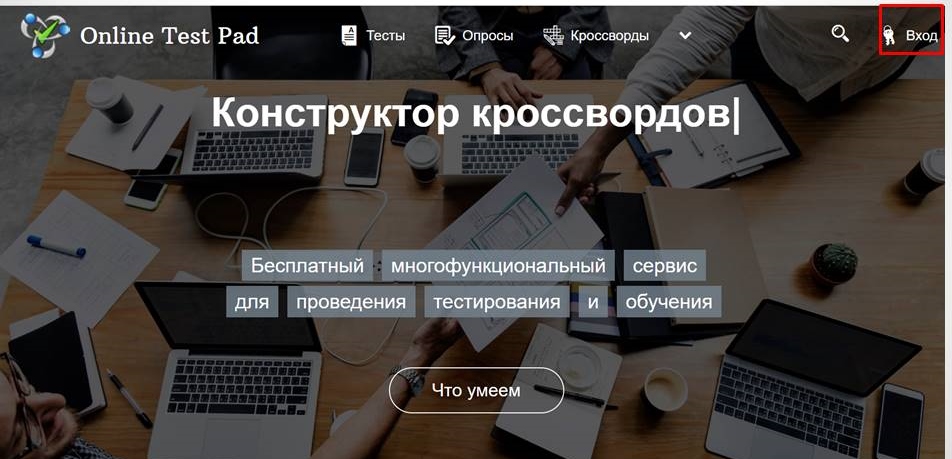
Чтобы начать работу, давайте зарегистрируемся. Заходим на сайт сервиса и нажимаем на кнопку «Вход».
Далее жмём на надпись «Пожалуйста, пройдите регистрацию».

Для регистрации надо указать адрес электронной почты (email), пароль и
принять условия пользовательского соглашения.
После заполнения всех полей нажимаем на кнопку «Зарегистрироваться».

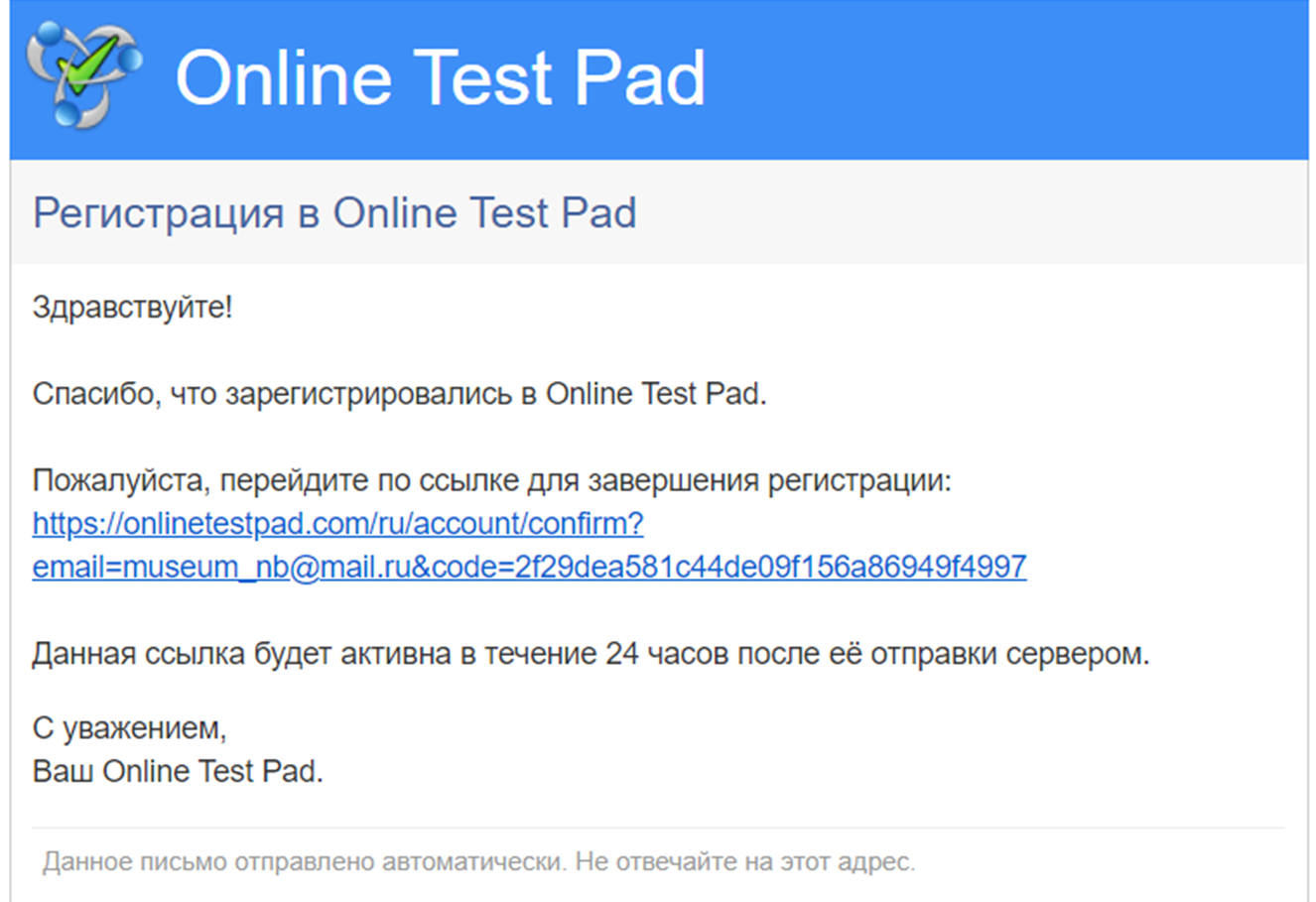
На указанный email высылается письмо, в котором содержится ссылка для подтверждения регистрации. Перейдя по ней, подтверждаем регистрацию и попадаем в личный кабинет.
Создаём тест. Добавляем вопросы
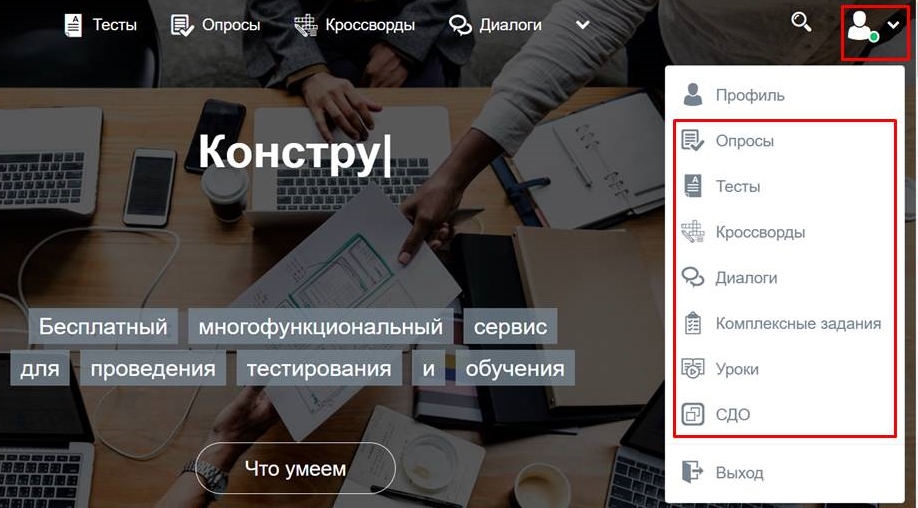
Нажимаем на значок с изображением логотипа и выбираем тип контента: с помощью сервиса можно создавать опросы, тесты, кроссворды, диалоговые задания, комплексные задания и даже организовать систему дистанционного обучения.
Начнём с создания тестов. Выбираем «Тест».
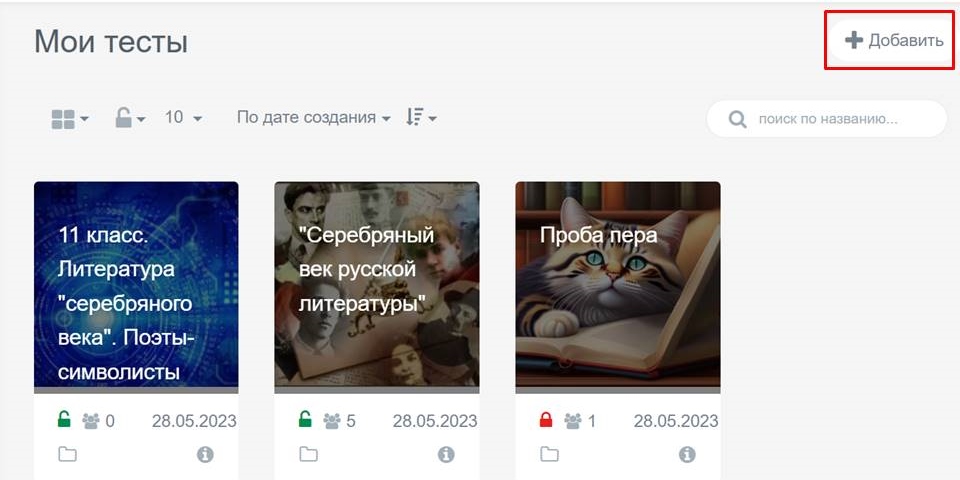
Дальше нажимаем на кнопку «Добавить».
Придумываем название теста и выбираем его тип – психологический, личностный или образовательный.
Образовательный тест направлен на проверку знаний респондентов по тем или иным темам.
Результат рассчитывает набранное количество баллов, максимальное количество баллов и процент от максимального. При необходимости выставляется оценка.
Психологические тесты — это способ определения черт характера, свойств личности, поведения, способностей конкретного человека, особенностей взаимоотношений между людьми.
Расчет результата психологического теста сводится к определению численного значения по сумме набранных баллов за ответы на все вопросы или определение номера варианта ответа, выбранного больше всего. Затем численное значение сопоставляется с текстовой расшифровкой (интерпретация) и показывается пользователю как результат.
Личностный тест — такой тип теста, в котором на основе ответов пользователя и по настраиваемым соответствиям выбирается определенный «Тип личности».
Расчет результата личностного теста сводится к определению по выбранным ответам некоторого «типа личности», список которых настраивается, а также настраиваются соответствия «типа личности» отдельным вариантам ответов.
Попробуем разобраться, как создавать образовательный тест — выбираем его и нажимаем «Добавить».

Открывается карточка теста. Сервис тут же генерирует ссылку на него. Можно создать свой собственный адрес, нажав на значок с тремя точками напротив надписи «Основная ссылка».
Чтобы создать код для встраивания теста на веб-страницу, нажимаем на кнопку «Создать виджет». Пока тест не опубликован и доступен только создателю. Для публикации нажимаем на соответствующею кнопку. А для начала можно загрузить обложку теста с ПК.
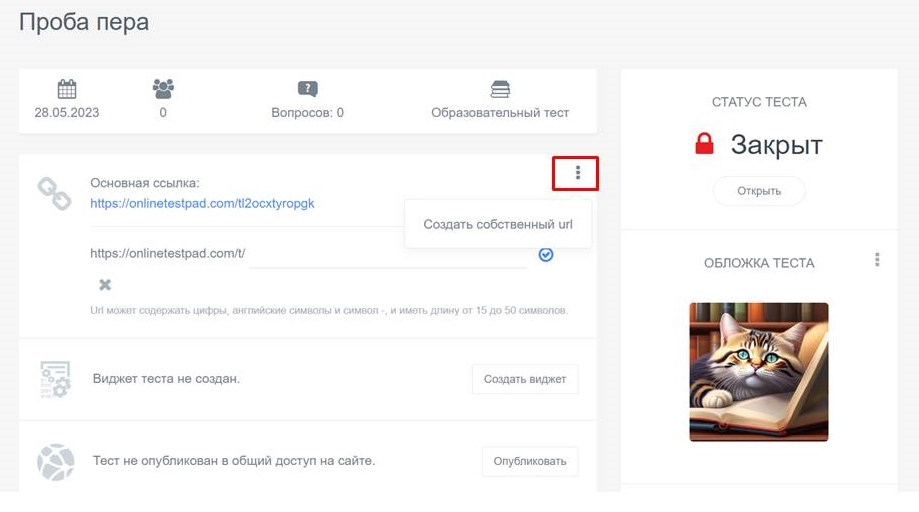
Опускаемся ниже. В «Карточке теста» выбираем его тип: развлекательный или образовательный, приписываем ключевые слова – теги. Чуть ниже будем видеть динамику прохождения теста и комментарии пользователей.

Еще ниже – несколько интересных возможностей, которые могут пригодиться при неустойчивом доступе к сети Интернет. Можно скачать вопросы теста в формате pdf для дальнейшего использования.
А можно скачать тест в полной функциональности на свой ПК для прохождения без подключения к Интернету. После сохранения на диск нужно распаковать zip архив и запустить файл index.html. Правда, результаты прохождения нигде не будут сохраняться, но зато с тестом можно будет работать без доступа к Сети.

Во вкладке «Совместный доступ» есть возможность предоставить совместный доступ к тесту и редактировать его с соавторами. Доступ предоставляется по адресу электронной почты, а соавтор должен быть зарегистрирован в сервисе.

Переходим в раздел «Настройки» (он находится на панели инструментов слева).
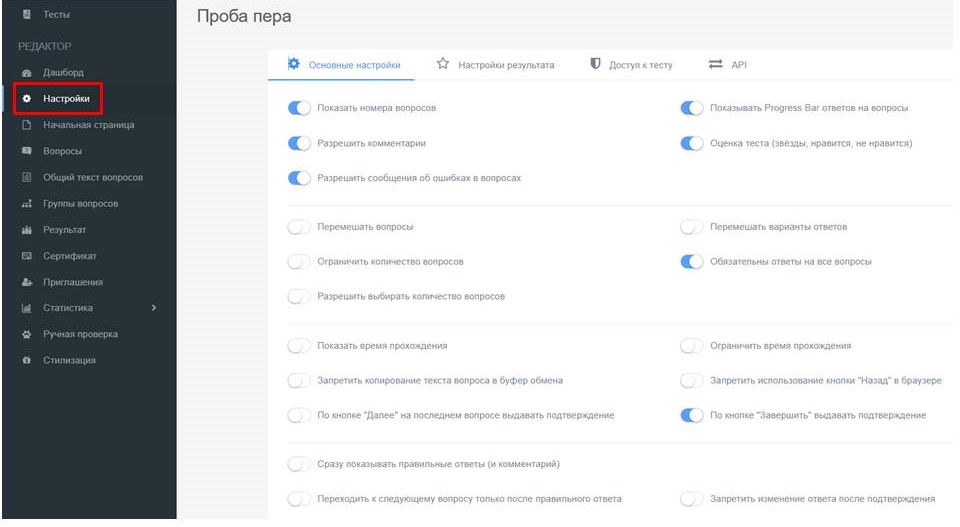
Во вкладке «Основные настройки» можно установить такие параметры:
Показать номера вопросов — с помощью этой настройки включается показ номеров вопросов при прохождении теста.
Показывать Progress Bar ответов на вопросы — показывает визуальный индикатор (зеленая полоска над вопросом) в котором отображается количество пройденных вопросов и общее количество вопросов в тесте.
Разрешить комментарии — настройка, которая показывает в результатах теста блок, в котором пользователи могут оставлять свои комментарии.
Перемешать вопросы — при каждом новом прохождении теста, вопросы теста открываются в случайной последовательности.
Перемешать варианты ответов — настройка позволит перемешать варианты ответов для тех типов вопросов, которые имеют варианты ответов.
Обязательны ответы на все вопросы — пока не будут даны ответы на все вопросы теста, невозможно завершить прохождение теста и увидеть результат.
Разрешить выбирать количество вопросов — предоставление пользователю самостоятельно сделать выбор желаемого количества вопросов перед прохождением теста.
Ограничить время прохождения — если прохождение теста ограничено по времени, нужно включить эту настройку и указать сколько минут и секунд отводится на прохождение теста.
После истечения установленного времени, прохождение теста автоматически завершится.
Сразу показывать правильные ответы (и комментарий) — показ правильного ответа сразу после ответа на вопрос. Если к вопросу есть комментарий, он показывается автоматически при ответе на вопрос.
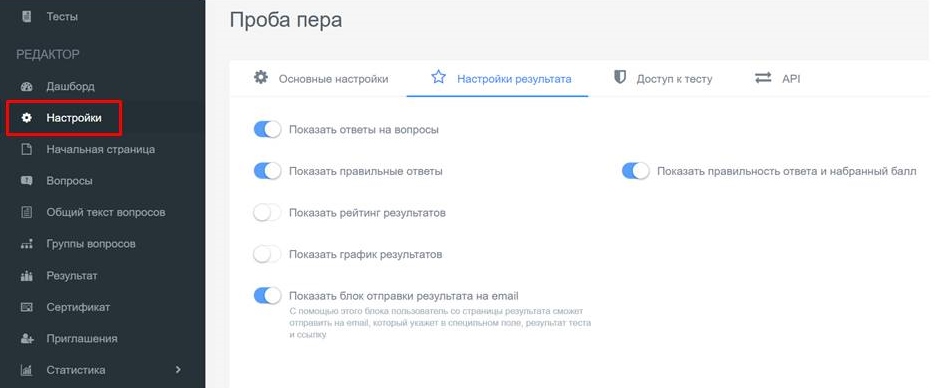
В разделе «Настройки результата» можно:
Показать ответы на вопросы — показ ответов на вопросы в результатах теста. При просмотре результатов теста автору теста просмотр ответов всегда доступен.
Показать правильные ответы — показ правильных / неправильных ответов на вопросы теста на странице результатов теста.
Показать рейтинг результатов — показ отдельного блока с рейтингом результатов. Рейтинг результатов представляет собой табличное представление всех результатов теста, отсортированных по проценту правильных ответов (% набранных баллов от максимального значения) и времени прохождения.
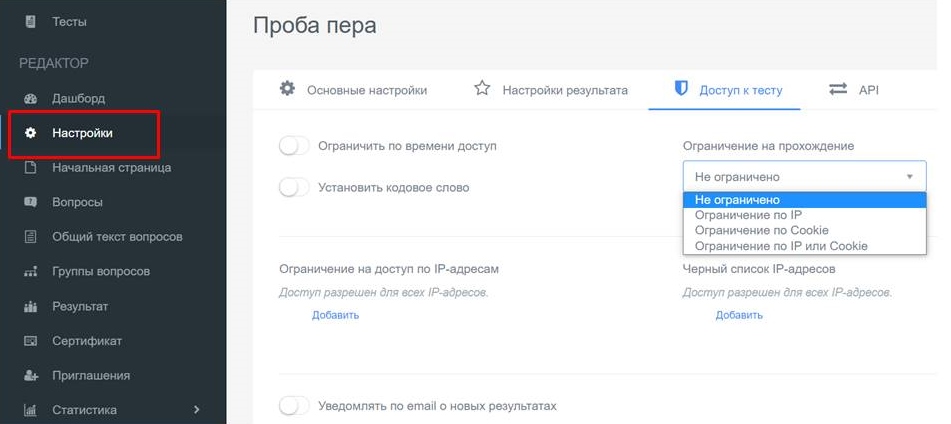
В разделе «Настройки доступа к тесту» можно:
Ограничить по времени доступ — включение ограничения на доступ к тесту по времени. Для корректной работы этой настройки необходимо, чтобы в вашем профиле был настроен ваш часовой пояс.
Установить кодовое слово — ограничение на доступ к тесту по кодовому слову. Пока не будет правильно введено кодовое слово, доступ к тесту предоставлен не будет.
Уведомлять по email о новых результатах — включение отправки email уведомлений о прохождении теста.
Ограничение на прохождение — включение ограничения количества попыток на прохождение теста. Возможные варианты: «Не ограничено», «Ограничение по IP», «Ограничение по Cookie», «Ограничение по IP или Cookie».
При ограничении по IP для каждого результата запоминается IP адрес, с которого был пройден тест. При повторном прохождении теста с того же IP адреса прохождение будет заблокировано.
При ограничении по Cookie для каждого результата запоминается некий идентификатор, который сохраняется в Cookie браузера, когда браузер впервые обращается к сайту. При повторном прохождении теста с того же браузера прохождение будет заблокировано.
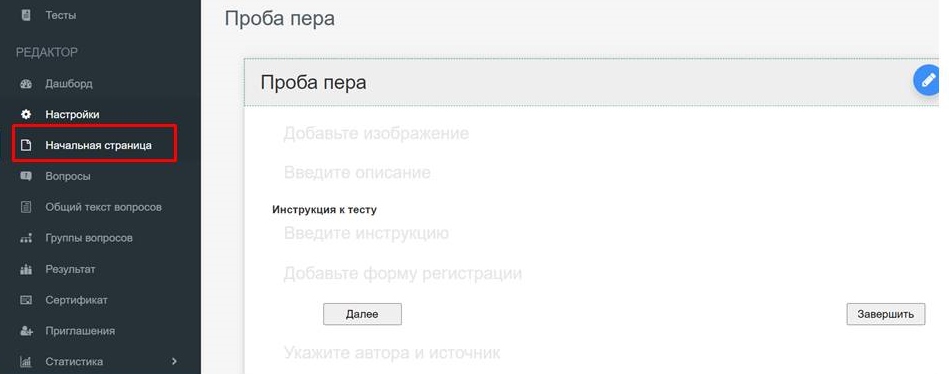
На панели инструментов слева выбираем вкладку «Начальная страница» и начинаем её оформлять.
Меняем название, если нужно. Добавляем описание теста, инструкцию для его прохождения. Можно добавить форму регистрации.
Форма регистрации — специальный блок на начальной странице для запроса дополнительных регистрационных параметров, например, можно попросить пользователя указать пол, фамилию, имя, отчество, дату рождения и т.д. Значения всех регистрационных параметров отображаются в статистике: в отдельных ответах, таблице результатов и сводных данных.
В блоке с кнопками можно изменить текст кнопок навигации, а также включить/отключить показ кнопок «Назад» и «Завершить». Кнопка «Далее» показывается всегда.
В блоке «Автор и источник теста» автор может указать свое имя и источник, из которого взяты вопросы теста, а также указать соответствующие ссылки.
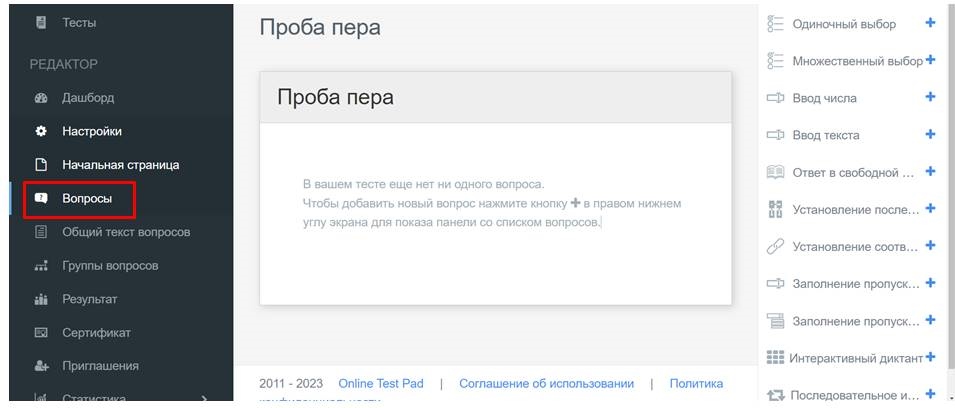
Вкладка «Вопросы» добавляет в тест задания. Нажимаем на значок «+» в правом нижнем углу экрана и открываем панель со списком всех возможных вопросов для теста. Их 17.
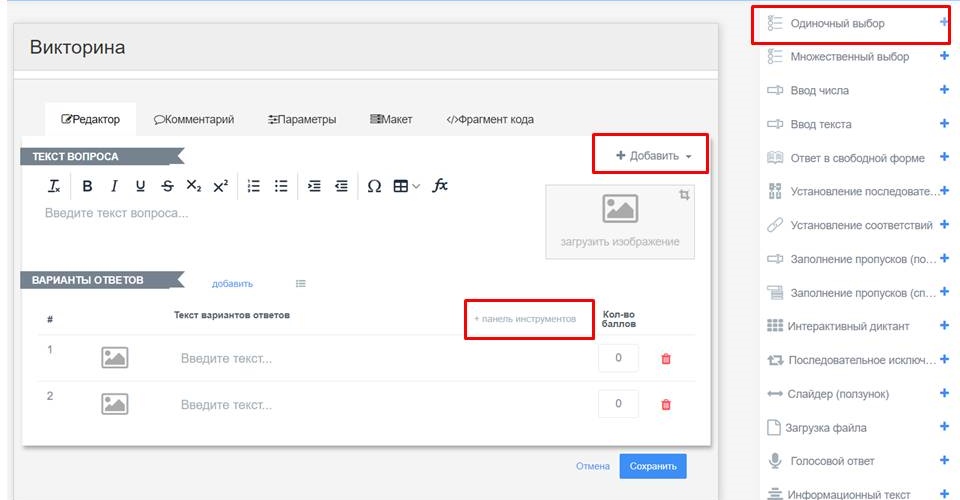
Одиночный выбор — тип вопроса, в котором пользователь выбирает только один вариант ответа из представленного списка. У конструктора вопроса несколько вкладок:
- Редактор — основная вкладка для редактирования вопроса.
- Комментарий — настройка комментария к вопросу.
- Параметры — настройка различных параметров вопроса.
- Макет — настройка графических параметров отображения вопроса.
- Фрагмент кода — добавление небольшого фрагмента кода на поддерживаемом языке программирования (css, less, scss, html, xml, json, javasript, C#, C++, perl, python, go, java, php, ruby, delphi, sql) с подсветкой синтаксиса.
Текст вопроса может гибко настраиваться и форматироваться, а также может содержать таблицы, формулы и специальные символы.
К тексту вопроса можно добавить изображение.
+ панель инструментов — это кнопка-ссылка для активации панели инструментов с кнопками визуального редактора текста: открывает панель для добавления специальных символов и форматирования текста.
Кнопка «Добавить» помогает добавить: внешнюю ссылку (ссылку на сторонний ресурс), Youtube-видео или RuTube видео и аудиофайл (загружается с ПК).
Напротив каждого ответа ставим нужное количество баллов. Правильным ответом на вопрос считается выбор варианта ответа, у которого количество очков больше нуля. Если у вопроса есть нескольких вариантов ответов с количеством очков больше нуля, то правильный ответ — выбор варианта ответа с максимальным количеством очков.
В разделе «Параметры» можно перемешать варианты ответов, сделать вопрос обязательным, ограничить время для ответа на вопрос.
Сохраняем вопрос (Сохранить) и переходим к следующему.

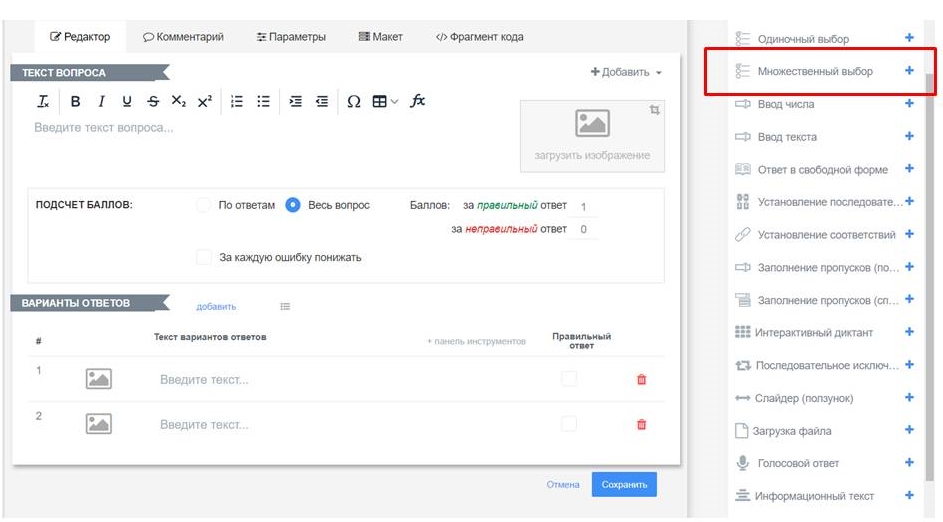
Множественный выбор — тип вопроса, в котором пользователь выбирает один или несколько вариантов ответов из представленного списка.
Начисление количества очков за вопрос производится двумя способами:
- По ответам — происходит суммирование очков по всем выбранным вариантам ответов.
- Весь вопрос — проверяется, все ли правильные ответы были выбраны и не выбраны ли неправильные.
Если все отмечено верно, то вопросу устанавливается «Баллов за правильный ответ», в противном случае «Баллов за неправильный ответ». Можно подключить опцию понижения баллов за каждый неправильный ответ.
Ввод числа — тип вопроса, в котором пользователь вводит ответ в текстовое поле. При вводе происходит контроль допустимых символов.
Нужно указать правильный ответ и допустимую погрешность. Начисление баллов – по ответам и за весь вопрос.

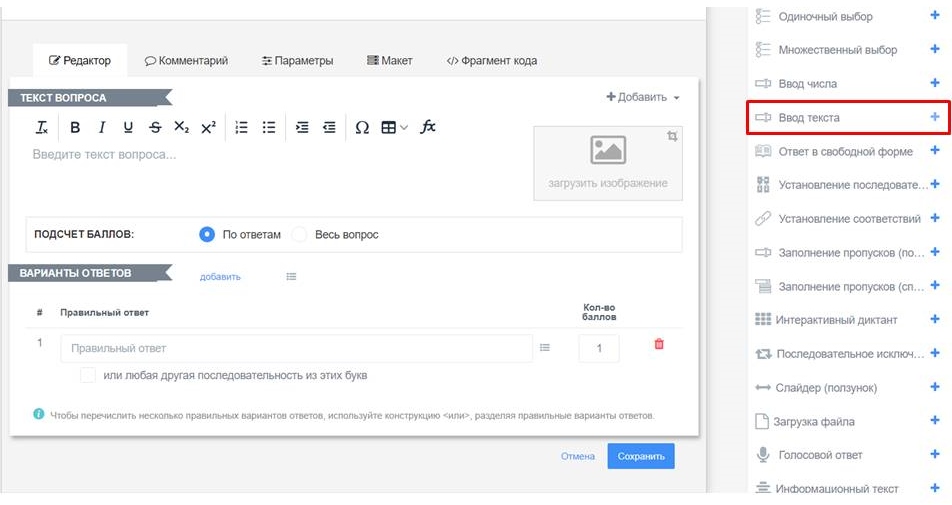
Примерно также выглядит вопрос с вводом текста (открытый вопрос). Указываем правильный ответ и количество баллов за него. Во вкладке «Параметры» можно дать подсказку, в каком формате надо вписывать ответ. Например, с большой буквы, без кавычек, без запятой и т.д.
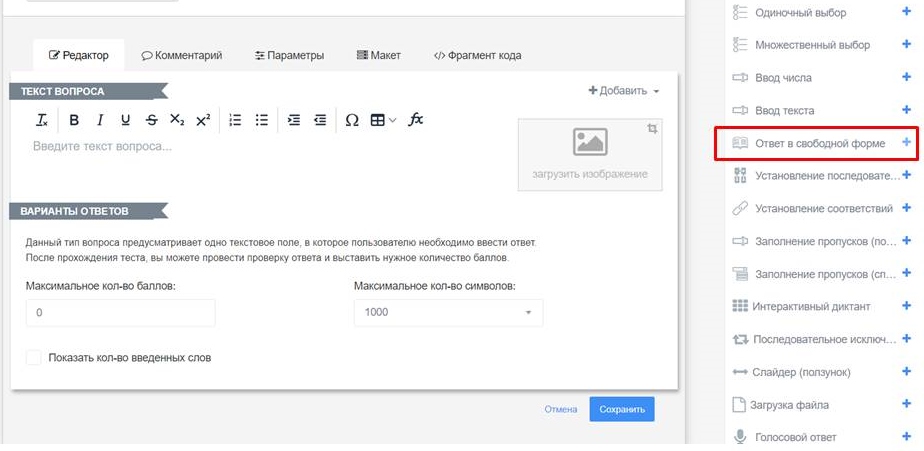
Ответ в свободной форме предполагает написание небольшого эссе по определенной теме или развернутого ответа на вопрос. Здесь можно ограничить количество символов в ответе. Это задание учитель проверяет вручную, а потом сам выставляет необходимое количество баллов.
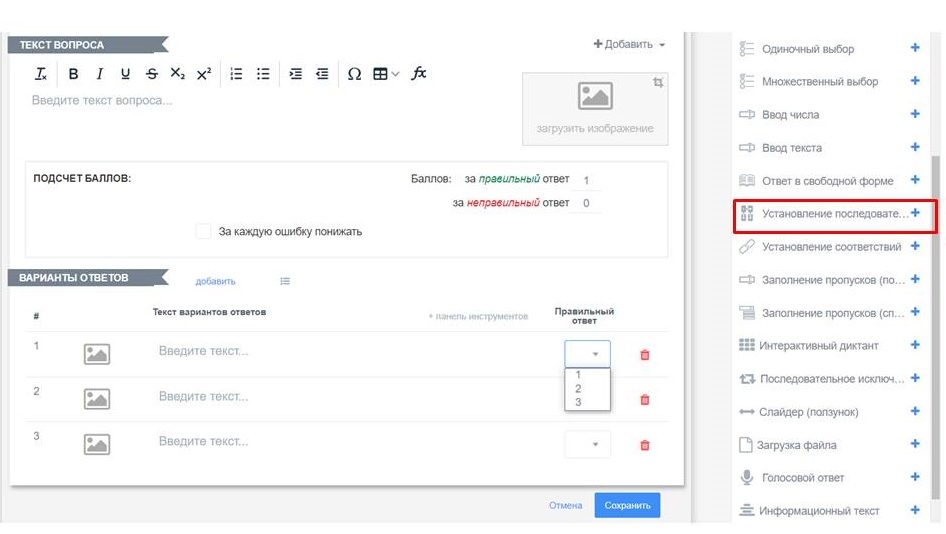
Установление последовательности — тип вопроса, в котором пользователь должен выстроить определенную последовательность из набора вариантов ответов.
Вписываем варианты ответов, напротив каждого прописываем, каким по счёту он должен быть в последовательности. В настройках вопроса (Параметры) можно включить опцию перемешивания. В противном случае сервис покажет варианты в том порядке, в каком они были добавлены.
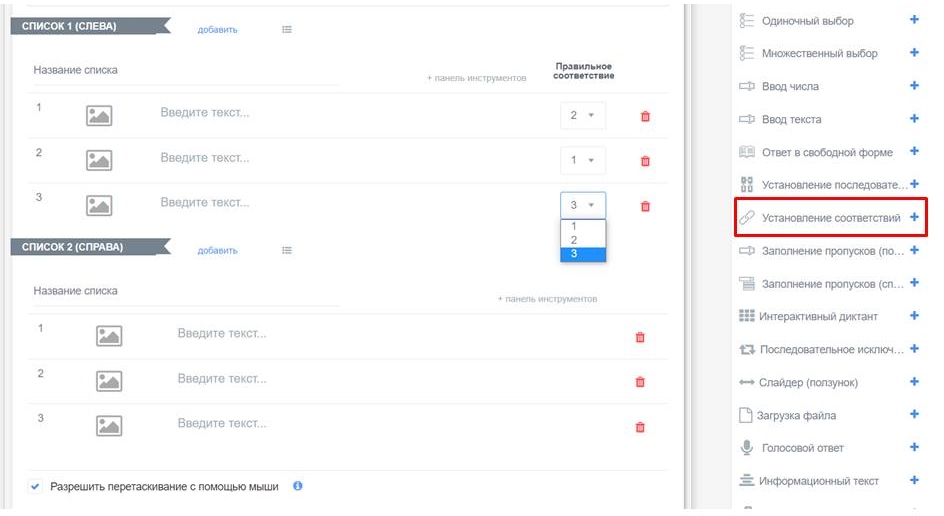
Установление соответствий — тип вопроса, в котором пользователь должен соотнести между собой варианты ответов. Варианты ответов формируются на основе двух списков: «Список 1″ (слева) и «Список 2″ (справа).
Список 1 (слева) — основной, для каждого элемента которого ищется соответствие элемента из списка 2 (справа).
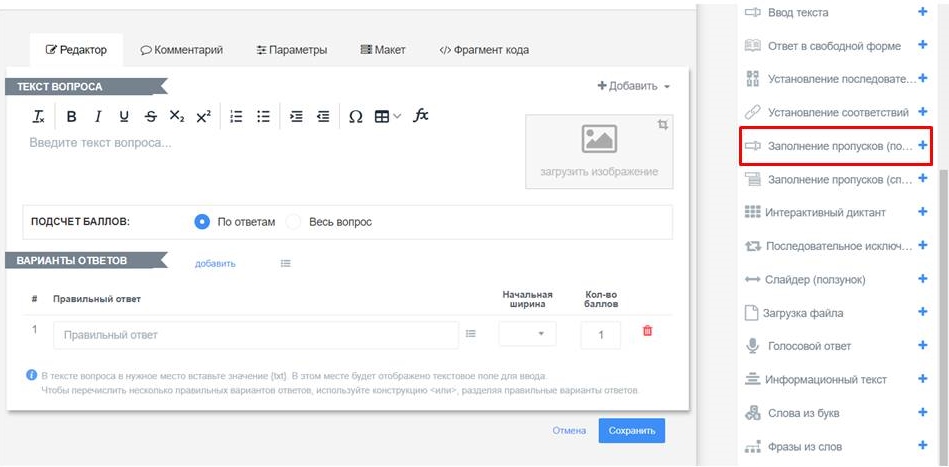
Заполнение пропусков (поля) — тип вопроса, в котором требуется ввести число или текст в поле, которое расположено внутри текста.
В тексте вопроса в нужное место вставляем значение . В этом месте будет отображено текстовое поле для ввода. Правильный ответ вписываем чуть ниже.
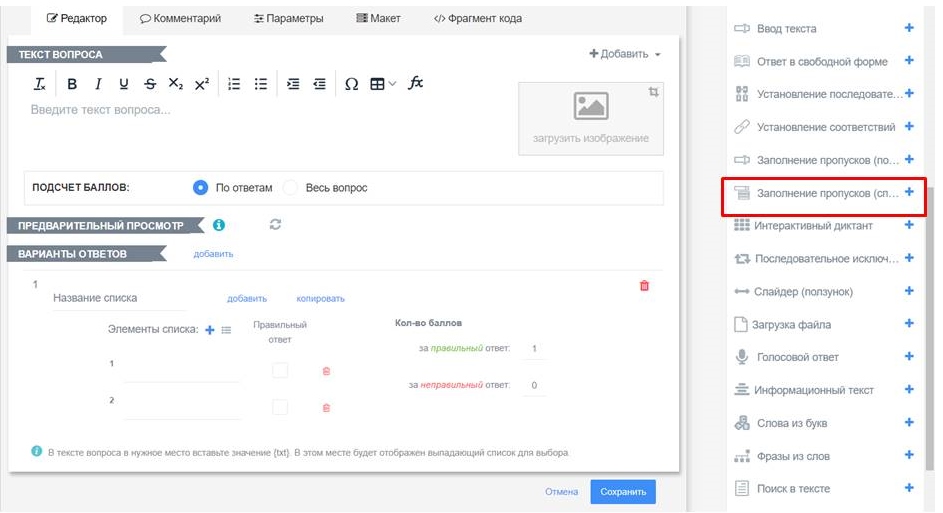
Заполнение пропусков (списки) — тип вопроса, в котором требуется выбрать нужный вариант из выпадающего списка, который расположен внутри текста.
В тексте вопроса в нужное место вставьте значение . В этом месте будет отображен выпадающий список для выбора. Ниже формируем этот список, вписывая варианты ответов для него.
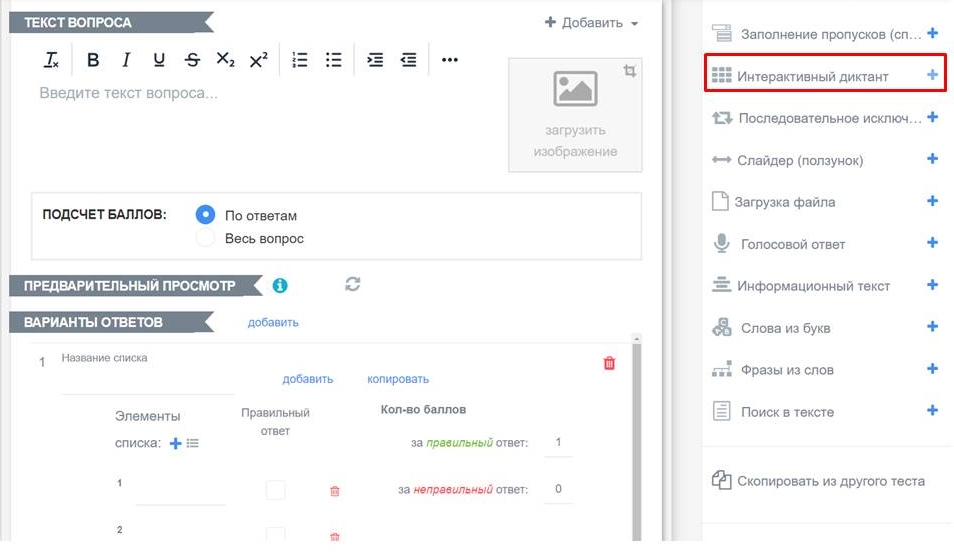
Похожим образом выглядит интерактивный диктант. Вписываем текст, в нужных местах вставляем форму . А ниже в виде списков даем варианты ответом. Ученики могут вставлять не только слова, но и знаки препинания, пропущенные буквы.
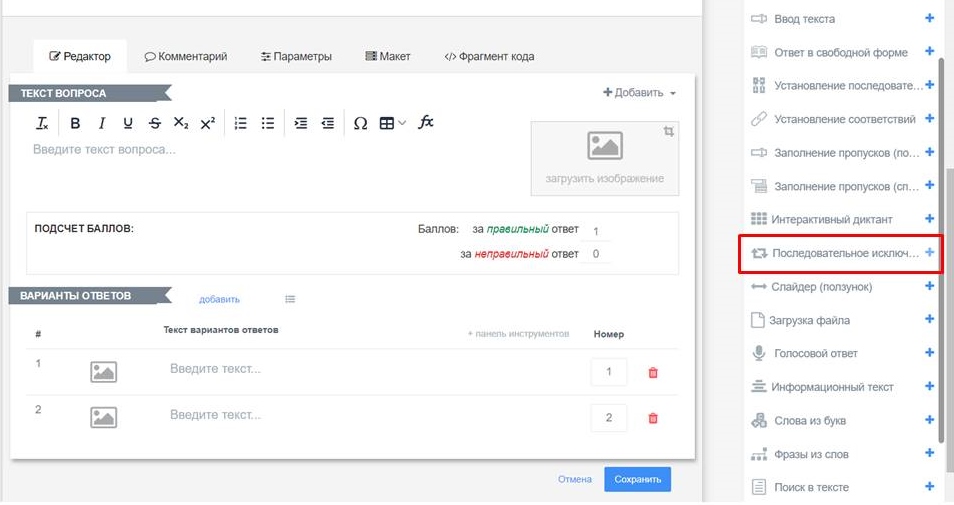
Последовательное исключение – то же самое, что и установление правильной последовательности, только под другим углом.
Если в установлении последовательности участник должен с помощью мышки переставлять элементы в нужном порядке, то в последовательном исключении игрок должен по порядку щелкать мышкой по нужным элементам, чтобы они исчезали.
Конструктор вопроса такой же, как и при установлении правильной последовательности. Напротив каждого элемента выставляем его номер в последовательности.
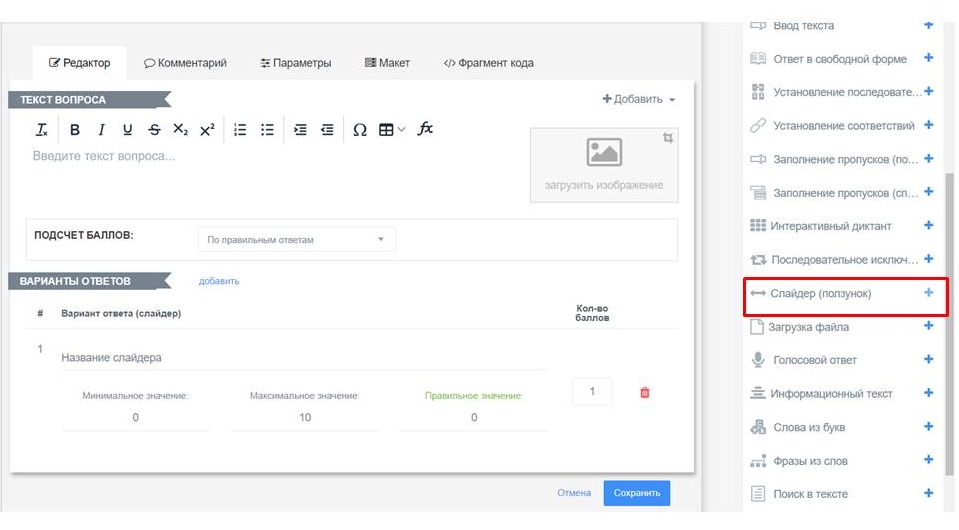
Слайдер (ползунок) предполагает правильную постановку ползунка на шкале. Тут все просто: выставляем минимальное и максимальное значение шкалы и вписываем правильный ответ – число, которое должен выбрать игрок. Начисляем баллы и сохраняем.
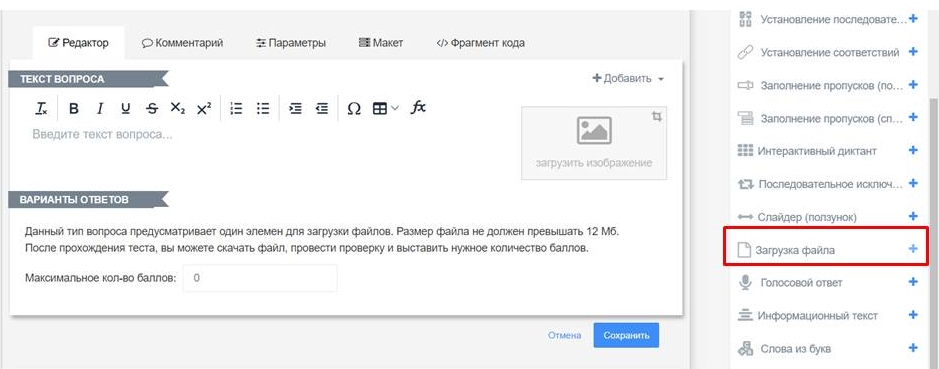
Загрузка файла – тип ответа, при котором участник должен загрузить свой файл с ПК. Проверка ответа — вручную: учитель проверяет задание и самостоятельно начисляет баллы. Максимальный размер файла – 12 мегабайт.
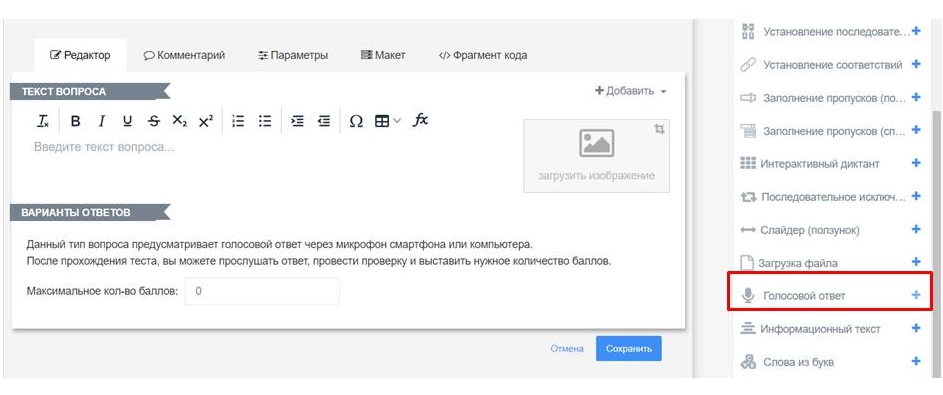
Похожий вопрос – с загрузкой голосового файла (Голосовой ответ). В качестве ответа принимается запись аудио: участник подключает микрофон и записывает свой ответ, а затем отправляет его для ручной проверки.
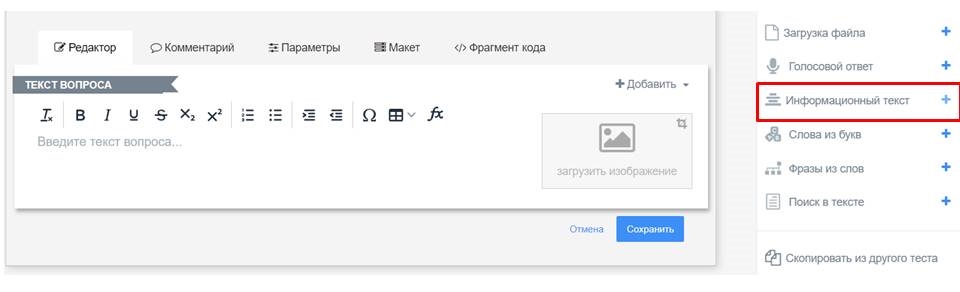
Информационный текст – текстовая вставка внутрь теста. Пригодится для ввода нужной информации, какого-либо теоретического материала для участников.
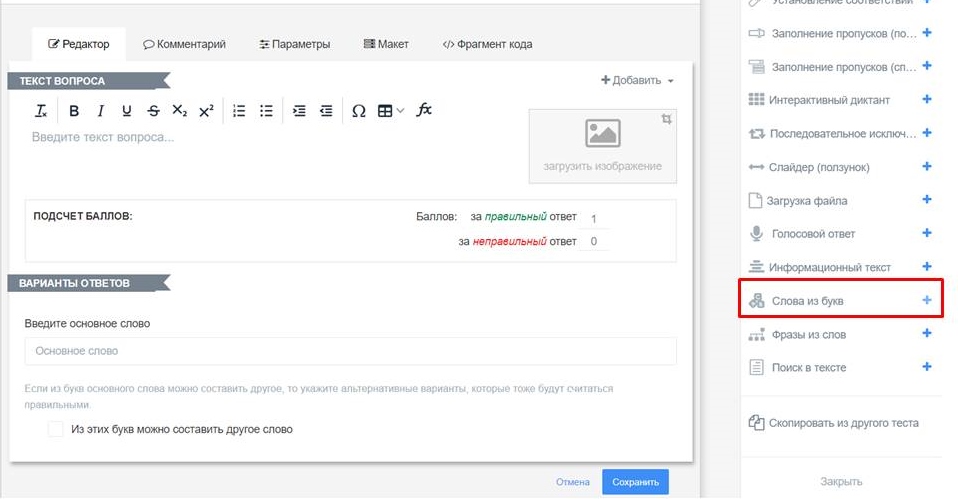
Игра «Слова из букв»: нужно создать слово из предложенных букв. От нас требуется только вписать нужное слово (поле «Основное слово»), дальше сервис перемешает буквы для упражнения.
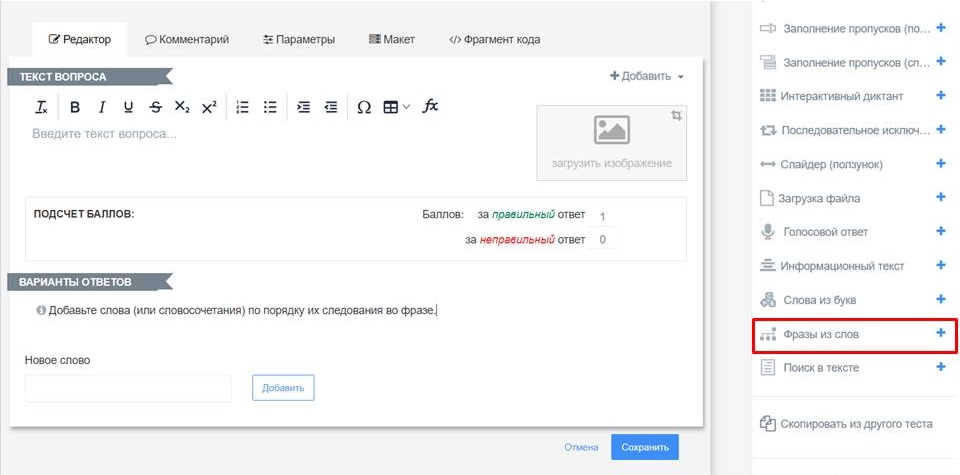
Фразы из слов — похожее упражнение. Вписываем слова в нужном порядке, чтобы сервис их перемешал и создал на их основе упражнение.
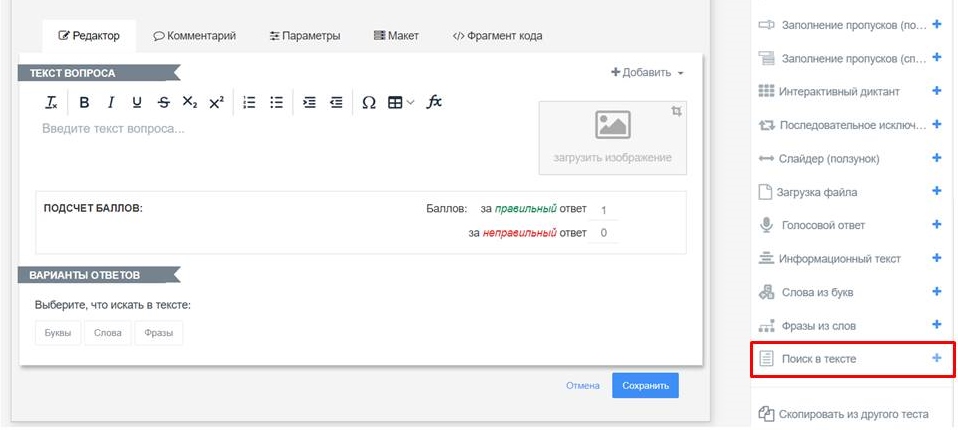
Поиск в тексте — это задание на нахождение тексте определенного слова, буквы или фразы. Вписываем текст, а дальше указываем, какие именно буквы, слова или фразы нужно найти и отметить.
Опция «Скопировать из другого теста» разрешает добавлять вопросы из других тестов, которые мы ранее создали.
Дополнительные настройки
На панели инструментов слева — ещё несколько полезных дополнительных настроек.
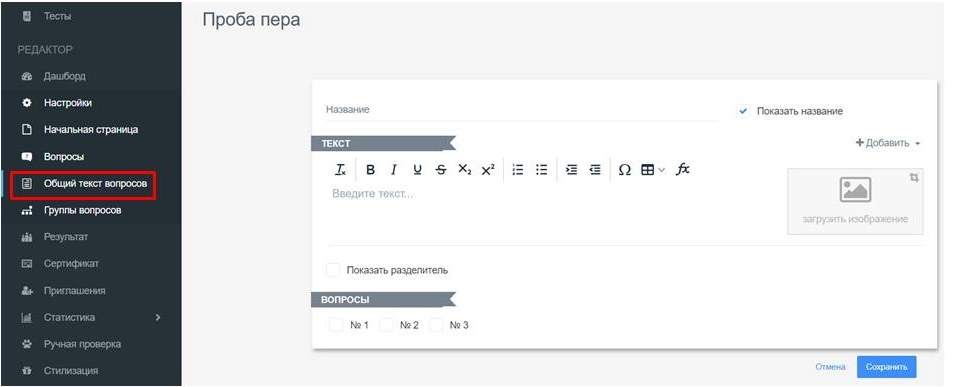
Например, «Общий текст вопросов» — это специальная возможность использования некоторого общего текста в нескольких вопросах с централизованной настройкой в одном месте.
Общий текст вопросов теста удобно использовать, когда для нескольких вопросов есть некоторая общая часть. В этом случае общая часть настраивается в специальном блоке и привязывается в выбранным вопросам, и нам не нужно в каждый вопрос вносить эту общую часть. Примером может быть небольшой отрывок текста, карта, таблица, изображение и т.п.
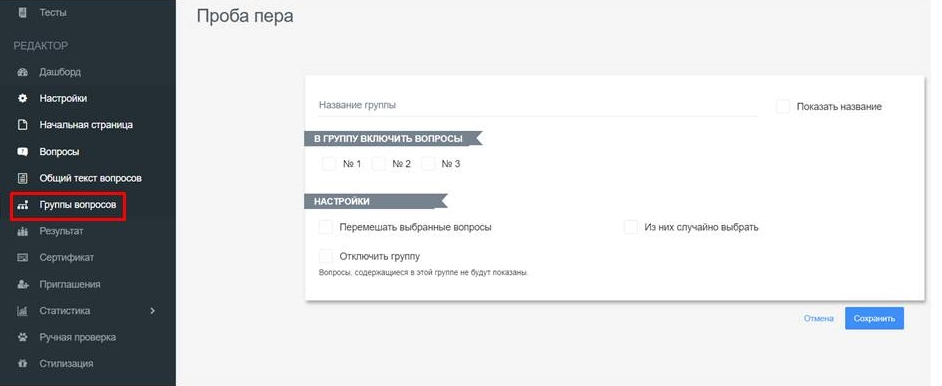
Группы вопросов — это возможность объединения нескольких вопросов, связанных по различным признакам, в одну группу.
Группы вопросов удобно использовать, когда тест содержит несколько логических блоков.
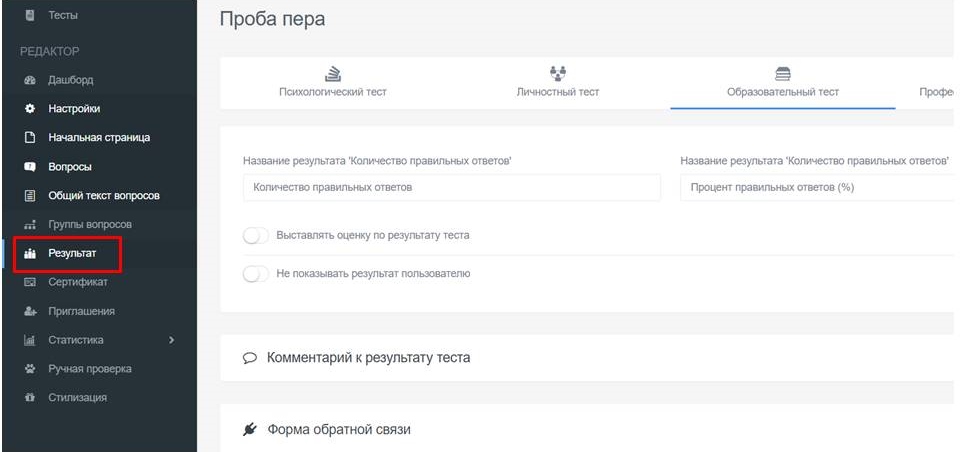
Во вкладке «Результат» настраиваем показ результатов пользователю. При необходимости по результату теста вы можете выставить оценку. Для этого нужно включить переключатель «Выставлять оценку по результату теста».
Можно добавить комментарий к оценке.
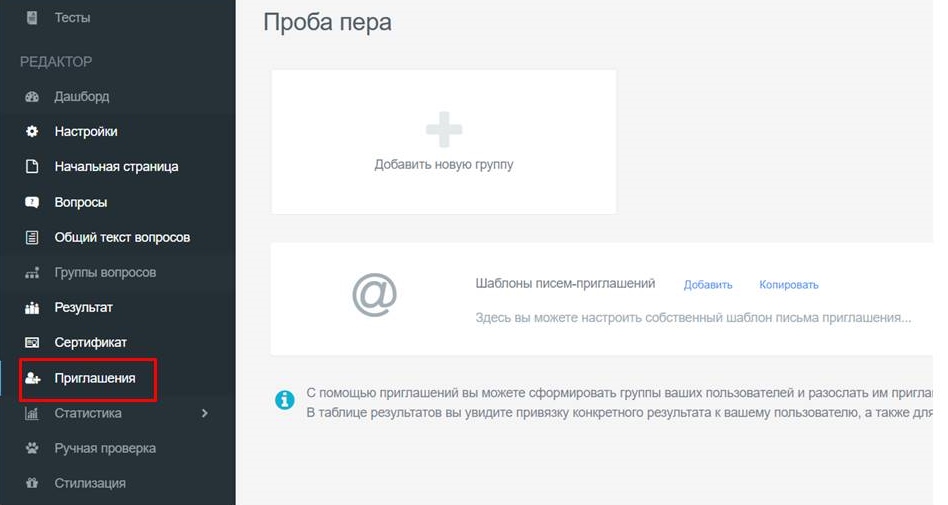
Во вкладке «Приглашения» можно создать группы пользователей и разослать им по e-mail с персонализированной ссылкой на прохождение теста. В таблице результатов будет видно привязку конкретного результата к каждому пользователю. Для каждой группы участников статистика будет отдельной.
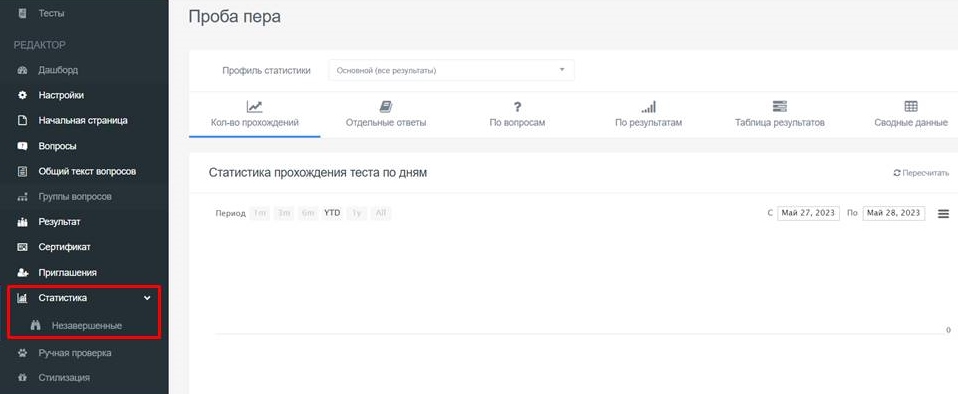
Во вкладке «Статистика» можно посмотреть количество прохождения теста, статистику по пользователям, результатам, отдельным вопросам.
Во вкладке «Ручная проверка» хранятся работы, присланные отвечающими для ручной проверки.
Во вкладке «Стилизация» можно выбрать вариант оформления теста: цвет, шрифт.
Как создать онлайн-тест в iSpring Suite

← Предыдущий урок
Это шестой урок из цикла «Марафон: как создать онлайн-курс». Для полного погружения в тему, лучше начните с первого.
В этой статье вы узнаете как быстро создать свой первый электронный тест. Для это вам понадобится бесплатная пробная версия программы iSpring Suite. Вы сможете создать неограниченное количество тестов. Скачать iSpring Suite→
- сколько заданий нужно придумать;
- какие типы вопросов выбрать;
- какой выставить проходной балл;
- нужно ли ветвление;
- сколько времени отвести на тестирование и еще вагон «как», «зачем», «почему».
В этой статье основатель студии по разработке электронных курсов New York Александр Виноградов подробно разберет как сделать качественный онлайн-тест в конструкторе iSpring Suite, чтобы провести тщательную «диагностику» знаний сотрудников.
Редактор iSpring Suite позволяет создавать 14 типов тестов, разрабатывать уникальный дизайн для заданий, добавлять озвучку к текстам:
Шаг 1. Определите тип теста

Александр Виноградов,
основатель студии по разработке электронных курсов New York
Работа над тестом очень похожа на разработку электронного курса. Стартовая точка та же — поставить цель.
Чего вы хотите добиться, создав тест? Ответив на вопрос, легче определиться с типом практического задания.
По целям тесты в электронном курсе делятся на два типа:
- Обучающие — помогают закрепить изученный материал. Обычно такой тест ставят после каждой главы в курсе в качестве небольшой практики. Условия тепличные: нет ограничения по времени, штрафов за неправильный ответ. На решение задачи дается несколько попыток, после каждой ошибки пояснения — почему ответ не верный.
- Аттестационные — помогают «просканировать» знания сотрудника. Обязательные условия: ограничения по времени, одна попытка на ответ, нет пояснений к каждой ошибке. Тест показывает, удалось ли курсу попасть «точно в цель» – чему по факту вы обучили сотрудников.
Шаг 2. Выберите типы вопросов
Обычно при составлении тестов в iSpring Suite используют арсенал из 11 оценочных вопросов:
Верно/Неверно — пользователь должен определить, верно или ложно утверждение в вопросе. Это самый простой вариант задания.

Выбор одного ответа — пользователю нужно выбрать один правильный ответ из предложенных вариантов.

Выбор нескольких ответов — нужно выбрать верные варианты из списка. Задания такого типа сложнее, чем «Одиночный выбор», т.к. количество правильных ответов заранее неизвестно. Ответить методом «тыка» не получится.

Краткий ответ — здесь нет никакого выбора, пользователю нужно ввести правильный ответ в текстовое поле. Чтобы не ошибиться, важно хорошо разбираться в теме.

Последовательность — пользователя просят расположить элементы в верной последовательности. Такой тип вопроса подойдет, если нужно восстановить хронологию событий, расставить числа по возрастанию/убыванию.

Числовой ответ — нужно ввести число в поле для ответа. Здесь нет никаких подсказок, как и в типе вопроса «Ввод строки». Угадать правильный ответ невозможно.

Выбор из списков — тестируемого просят выбрать правильный вариант из выпадающего списка.

Перетаскивание слов — нужно вставить слова из банка слов на место пропусков в тексте. Это тип вопроса, аналогичный «Вложенным ответам».

Заполнить пропуски — нужно заполнить пропуски, встречающиеся в тексте. Это усложненная версия «Вложенных ответов» и «Банка слов». Такой тип вопроса подойдет, если нужно проверить, к примеру, насколько хорошо сотрудник заучил определенное правило.

Соответствие — нужно соединить пары слов, фраз или изображений. Добавьте несколько лишних вариантов соответствия, чтобы усложнить вопрос.

Оптимальное задание содержит от 4 до 10 условий. Соответствия можно провести между: понятиями и определениями, текстом и изображением, списком авторов и цитатами, датами и событиями.
Выбор области — сотрудник должен отметить области на изображении с помощью маркеров. Если отнестись к работе творчески, можно придумать интересное практическое задание. Например, такое:

Чтобы тест был максимально точным и правдивым, он должен соответствовать правилу 30/40/30.

При таком раскладе на интуицию и везение рассчитывать сотрудникам не придется.
Шаг 3. Продумайте текст вопросов
КПД теста во многом зависит от того, насколько грамотно сформулированы задания. Не забывайте, что сотрудник, который держит экзамен — один на один с проверочным материалом. Если он не поймет вопрос, посоветоваться не с кем — придется отвечать наугад. А это уже минус к объективности конечного результата. Потому важно тщательно проработать каждое задание. Вот несколько рекомендаций:
- Не усложняйте. Вопрос должен быть простым и четким. Постарайтесь не писать длинных сложноподчиненных предложений с деепричастными оборотами. Максимальное количество слов: 20.
- Избегайте повторов и двойного отрицания по типу «не/не». Пример: «Программа Paint не является программой для работы с электронными таблицами. Варианты ответов: Да-Нет». Сложно понять, что от тебя хотят: и в задании, и в ответе есть отрицание.
- Выжигайте кислотой неточные факты, цифры и слова по типу «примерно», «сколько-нибудь», «хотя бы». «Чему примерно равно значение постоянной Пи?». Ну, примерно, трём. Глупый вопрос порождает глупые ответы.
- Начинайте открытые вопросы со слов: «что», «сколько», «когда», «для чего», «как», «почему».
- Избегайте невольных подсказок, когда текст вопроса наводит на правильный ответ.

Шаг 4. Проработайте варианты ответа для каждого задания
На этом этапе к каждому сформулировану вопросу нужно подобрать правдоподобные дистракторы — варианты ответа, призванные сбить с толку и отвлечь внимание. На что обратить внимание:
- Используйте простые формулировки без сложных оборотов.
- Правильные ответы и дистракторы должны совпадать по содержанию, структуре и общему количеству слов.
- Не используйте варианты ответов из рода «ни один из перечисленных» и «все перечисленные», особенно для типа вопросов «Одиночный выбор».
- Для вопросов типа «Пропуски» избегайте вариантов, в которых можно допустить ошибку: «Москва» и «москва», «Кэрролл» и «Кэррол». Ведь если сотрудник напишет нужное слово, но не стой буквой, тест это не засчитает. Итоговая оценка окажется необъективной.
Шаг 5. Продумайте параметры тестирования
Настройки тестирования зависят от цели: обучить или устроить жесткий экзамен.
Настройка баллов
При создании теста часто возникает вопрос — какой проходной балл выставить. Универсального рецепта нет. Отталкивайтесь от цели.
К примеру, вы собираете для продавцов обучающий тест по основам тайм-менеджмента. Цель — сотрудники должны закрепить изученный материал, вспомнить, что уже забыли. Проходной балл здесь можно поставить на отметке 70-80.
Если же вы проверяете аттестуете врачей по теме «Анатомия нервной системы», то здесь можно поставить и все 100 баллов для прохождения. Ведь в реальности каждая ошибка медика может стоить человеку жизни.
Подробнее о том, как установить баллы за правильные и штрафы за неправильные ответы, можно прочитать здесь.
В каком типе теста использовать: обучающий и аттестационный.
Случайная выборка вопросов
Оптимальная длина теста — 25-30 вопросов. Но лучше сделать, что называется, «с запасом» — общий банк заданий должен быть в 3-4 раза больше. К примеру, в тест включаем пул из 75 вопросов, а сотрудники в случайном порядке получают лишь 25-30. В итоге у каждого пользователя тест отличается по содержанию — сложно будет списать у товарища.
Как сделать тесте iSpring Suite случайную выборку вопросов из общего банка, смотрите в коротком видеоуроке.
Ограничение по времени
Чтобы сотрудники не списывали, выставите также время на прохождение теста. Я обычно выделяю на задания от 10 минут до получаса — все зависит от сложности теста.
Если сотрудник полный ноль в теме, то ему никакие шпаргалки не помогут правильно ответить на все вопросы и уложиться в срок.
В iSpring Suite вы можете ограничить время на выполнение всего теста или отдельных вопросов:
Количество попыток
Если вы хотите провести максимально точную «диагностику» знаний сотрудников, введите одну попытку на ответ — тогда будет сложно решить задание методом «тыка». Сделать это можно в несколько кликов:
Ветвление
Если вы создаете обучающий тест, важно настроить ветвление. Это поможет сотрудникам восполнить пробелы в знаниях и лучше усвоить изученный материал.
Суть: когда пользователь ошибается, то попадает на слайд с дополнительной информацией по теме вопроса. Если отвечает правильно — переходит к следующему заданию. Как настроить ветвление, смотрите здесь:
Обратная связь
Вспомните тесты в школе или институте. После проверки преподаватель раздавал тетради, где красной пастой были зачеркнуты неверные ответы. Часто хотелось спросить: «А почему здесь неправильно?».
В дистанционном обучении происходит то же самое, однако учителя нет рядом. И все же электронный тест может автоматически дать обратную связь по каждому неверному вопросу, как в этом примере:

За счет такого подхода тестируемому проще понять, что неверно в его ответе и какой вариант правильный. Чтобы настроить обратную связь в iSpring Suite, потребуется пара минут:
Шаг 6. Озвучьте и оформите вопросы
Далеко не всегда сотрудники охотно проходят тест. Как правило, это одна из самых неприятных частей электронного курса. Чтобы подсластить «горькую пилюлю», поработайте над оформлением теста или придумайте интересные интерактивные задания.
Дизайн вопросов
Каждый вопрос теста можно выполнить в уникальном дизайне: настроить шрифт, макет или выбрать цветовую тему для вопроса.
Озвучка вопросов
К каждому вопросу в тесте можно добавить аудиофайл или записать звук прямо в iSpring Suite, а после отредактировать с помощью встроенного редактора:
При должном подходе можно придумать интересные интерактивные задания, которые сильнее разожгут любопытство сотрудников.
Подробное руководство о работе с тестами в iSpring Suite вы можете прочитать здесь.
Когда запускать тесты
После каждого модуля в курсе. Я рекомендую делать так в объемных курсах с большим количеством информации.
Вот курс компании «Ёрд» — «Тактическое управление». Он учит руководителей правильно выстраивать работу с подчиненными.

Курс в 120 файлов поделен на четыре больших урока. В каждом: кейсы, инструкции, советы по работе. После каждого раздела — небольшой тест в 7-10 вопросов. Это помогает сотруднику крепче запомнить важное.
А теперь представьте, что промежуточных тестов нет. Вы листаете слайды один за другим, информационный шум в голове нарастает и, когда он достиг предела, — бац — тест в 100 вопросов по всем темам. Нерадостный сюрприз.
По итогам курса. Итоговый тест должен быть в каждом курсе. Иначе как вы измерите пользу от электронного тренинга.
По итогам программы обучения, то есть комплекса курсов по глобальной теме. Это своеобразный аналог посттренинга. Результаты покажут насколько хорошо сотрудник применяет полученные знания на практике.
В рамках общей аттестации. Тест показывает остаточные знания сотрудников. Для этих целей можно использовать итоговый тест курса или создать новый.
Как и по каким метрика оценивать результаты тестирования, подробнее читайте в статье «12 отчетов в СДО, которые помогут повысить эффективность обучения».
Тесты в цифрах
Более 80% зарубежных компаний при помощи тестов оценивают соискателей и сотрудников.
69% компаний России тесты помогают при найме персонала. Остальные используют их для оценки квалификации действующих сотрудников.
$500 миллионов — объем рынка тестирования в российских и зарубежных компаниях. Рынок складывается в основном из услуг внешних рекуртеров, подбирающих заказчикам сотрудников при помощи тестов, и компаний, эти тесты создающие. Среди них Multi-Health Systems, Captevrix, Hogan Development Survey.
Источники: Harvard Business Review, The Wall Street Journal, SHL Russia & CIS, РБК.
Дополнительные статьи по теме
- Создаем drag-n-drop вопрос с изображением в iSpring Suite
- Запрещаем пользователям пропускать вопросы теста
- Сохраняем результаты тестирования на локальном компьютере
- Отправляем результаты тестирования на сервер
Если вам понравилась статья, дайте нам знать — нажмите кнопку Поделиться.
А если у вас есть идеи как можно улучшить текст — расскажите нам. Мы будем рады доработать материал!
Быстрый конструктор курсов и тестов Поможет создать интерактивные курсы и тесты в рекордно короткие сроки. Без дизайнера и программиста.


Коммерческий редактор и журналист. Рассказываю о трендах и новых подходах в онлайн-обучении. Помогаю бизнесу освоить инструменты iSpring и создавать электронные курсы, чтобы развивать сотрудников дистанционно.