
Какая у меня версия Outlook?
Так как существует большое количество приложений и служб Outlook, порой бывает сложно определить используемую версию. Чтобы это сделать, выберите способ доступа к Outlook.
Действия по определению версии Outlook отличаются в новом и классическом Outlook для Windows. Если вы не видите файл в меню Outlook, выполните действия, описанные в новом разделе Outlook. Если в меню отображается пункт Файл , выполните действия, описанные в классическом разделе Outlook.
Проверьте, какая у вас новая версия Outlook
Чтобы проверка используемой версии, выполните следующие действия:
- Выберите Параметры.
- Выберите General, а затем — О Outlook. Сведения о версии будут находиться справа.
Проверьте, какая у вас классическая версия Outlook
- В Outlook откройте вкладку Файл.

- Выберите Учетная запись Office. Если вы не видите раздел Учетная запись Office, откройте раздел Справка. Версия продукта указана в правой части страницы.
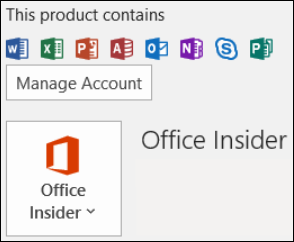
- Номера версии и сборки будут указаны в разделе Сведения о продукте. Например, у вас может быть указан набор Приложения Microsoft 365 для предприятий, и вы можете видеть по значкам, какие приложения он содержит.
- Если необходимо узнать, какая архитектура у используемой версии Outlook (32- или 64-разрядная), нажмите кнопку О программе Outlook.

- В верхней части окна «О программе Outlook» указаны номер версии и архитектура (32- или 64-разрядная).

Использую ли я Microsoft 365 для Актуального канала или сборку для предварительной оценки?
Некоторые функции Outlook доступны только в составе Outlook для Microsoft 365 или при участии в программе предварительной оценки Office.
Выберите Файл > Учетная запись Office. Если вы видите надпись Microsoft 365 или «Программа предварительной оценки Office», вы используете Outlook для Microsoft 365 Актуального канала или сборку предварительной оценки.
Мое приложение Outlook выглядит иначе, но я использую ПК с Windows 10
Если вы используете Windows 10, внешний вид Outlook может отличаться от приведенных изображений по двум причинам.
- Вы используете более раннюю, неподдерживаемую версию Outlook, например Outlook 2003. Чтобы найти версию продукта, обычно нужно выбрать элементы Справка >О программе.
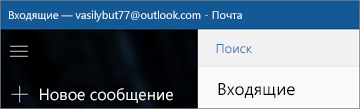
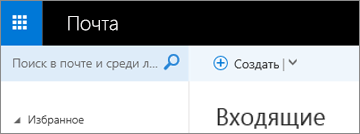
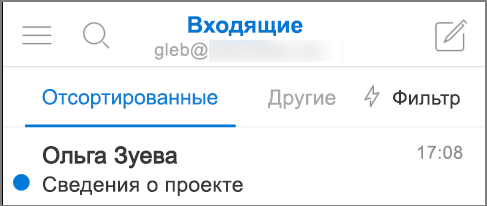
- Вы используете Почту Windows 10. Почта Windows 10 — это бесплатная программа, которая установлена на всех компьютерах с Windows 10. Если вы используете Почту Windows 10, папка «Входящие» выглядит примерно так, как показано ниже.
Дополнительные сведения о Почте Windows 10 см. в статье Почта и Календарь для Windows 10: вопросы и ответы.
Дополнительные сведения
Следуйте указанным ниже инструкциям, чтобы узнать, какая версия Outlook установлена на вашем компьютере Mac.
- Откройте Outlook.
- В строке меню выберите пункт Outlook (рядом с логотипом Apple). Если вы не видите строку меню, переместите указатель мыши в верхнюю часть экрана и она появится.
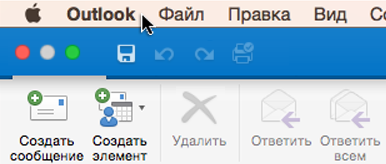
- Выберите пункт О программе Outlook. Отобразятся сведения о версии. Если вы используете Outlook по подписке на Microsoft 365, номер версии (2011 или 2016) не указывается.
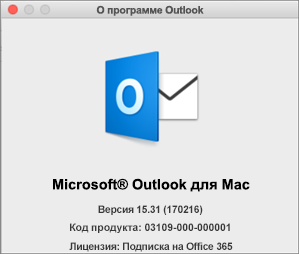 Ниже показано, как выглядят эти сведения для Outlook для Mac 2011.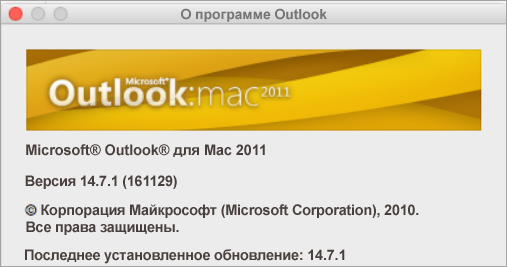
Дополнительные сведения
Для доступа к веб-версиям Outlook сначала подключитесь к Интернету. Затем войдите в свою электронную почту точно так же, как в Facebook, Amazon или Netflix.
Outlook.com или Hotmail.com
Outlook.com и Hotmail.com — это бесплатные веб-службы электронной почты от корпорации Майкрософт. Поскольку Outlook.com — это служба, доступная через Интернет, она не устанавливается на компьютере и не содержит сведений о версии.
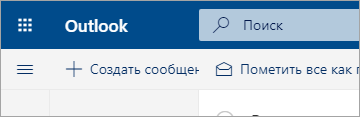
Outlook в Интернете для бизнеса (Microsoft 365)
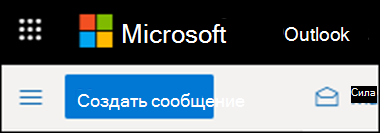
Если у вас есть подписка на Microsoft 365 для бизнеса, ваш план включает доступ к версии Outlook вне зависимости от вашего расположения при наличии подключения к Интернету.
Благодаря возможности централизованного управления электронной почтой, Outlook в Интернете особенно удобно использовать при наличии нескольких учетных записей в различных почтовых службах.
Outlook в Интернете нельзя использовать для импорта или экспорта контактов и электронной почты. Для импорта или экспорта контактов необходимо использовать приложение Outlook версии 2016, 2013, 2010 или 2007. После установки приложения Outlook на компьютере выполните указанные ниже действия:
- Добавьте свои адреса электронной почты в приложение Outlook. Оно синхронизируется с вашей почтовой службой, в результате чего отобразятся сообщения и контакты.
- Выберите нужные инструкции в статье Импорт и экспорт сообщений, контактов и календаря Outlook.
Outlook Web App (для Exchange 2010 или 2016)
Outlook Web App используется только в среде организации или учебного заведения, в которой размещен собственный сервер Exchange Server.

Для доступа к контактам щелкните в средстве запуска приложений плитку Люди.
Для импорта или экспорта контактов необходимо использовать приложение Outlook версии 2016, 2013, 2010 или 2007. После установки приложения Outlook на компьютере выполните указанные ниже действия:
- Добавьте свои адреса электронной почты в приложение Outlook. Оно синхронизируется с вашей почтовой службой, в результате чего отобразятся сообщения и контакты.
- Выберите нужные инструкции в статье Импорт и экспорт сообщений, контактов и календаря Outlook.
Outlook для iOS
Если у вас есть iPhone или iPad, вы можете использовать Outlook для iOS для управления электронной почтой, календарем, контактами и файлами. В нем можно добавить любую учетную запись электронной почты, использующую протокол POP или IMAP, а также учетные записи Outlook.com, Microsoft 365, Gmail, Yahoo и Exchange.
Чтобы найти номер версии Outlook для iOS на iPhone, выполните указанные ниже действия.
- В Outlook на iPhone выберите элементы Параметры >Справка и обратная связь.
- Прокрутите страницу вниз. и вы увидите номер версии.
Ниже перечислены некоторые информационные ресурсы для Outlook для iOS.
- Импорт сообщений электронной почты и контактов в Outlook 2016 для Mac
- Новые возможности Microsoft 365
- Обучение работе
Outlook для Android
Если у вас есть телефон или планшет с Android, вы используете Outlook для Android. Это приложение позволяет управлять электронной почтой, календарем, контактами и файлами. В нем можно добавить любую учетную запись электронной почты, использующую протокол POP или IMAP, а также учетные записи Outlook.com, Microsoft 365, Gmail, Yahoo и Exchange. Ниже перечислены некоторые информационные ресурсы для этой версии Outlook.
- Настройка электронной почты в приложении Outlook для Android
- Нужна помощь по использованию Outlook для Android?
покупка
Как определить, какой номер версии Outlook я использую?
Вы знаете, какой номер версии Outlook вы используете сейчас? Более того, знаете ли вы, как проверить номер версии Outlook в своем Microsoft Outlook? Здесь я покажу вам, как быстро определить номер версии Microsoft Outlook.
Office Tab — Включите редактирование с вкладками и просмотр в Office и значительно упростите работу.
Больше информации. Скачать .
Kutools for Outlook — Добавляет 100 мощных расширенных функций в Microsoft Outlook.
- Авто CC / BCC по правилам при отправке электронной почты; Автопересылка Множественные письма по правилам; Автоответчик без сервера обмена и дополнительных автоматических функций .
- Предупреждение BCC — показывать сообщение при попытке ответить всем, если ваш почтовый адрес находится в списке BCC; Напоминать об отсутствии вложений , и многое другое напоминает функции .
- Ответить (всем) со всеми вложениями в почтовой переписке; Отвечайте сразу на несколько писем; Автоматическое добавление приветствия при ответе; Автоматически добавлять дату и время в тему .
- Инструменты для вложения : Автоотключение, Сжать все, Переименовать все, Автосохранение всех . Быстрый отчет , Подсчет выбранных писем, Удаление повторяющихся писем и контактов .
- Более 100 дополнительных функций будут решить большинство ваших проблем в Outlook 2021–2010 или Office 365. Полнофункциональная 60-дневная бесплатная пробная версия.
Больше информации. Скачать .
Проверьте номер версии Outlook в Outlook 2013
Чтобы проверить номер версии Microsoft Outlook 2013, вы можете сделать следующее:
Нажмите Файл > Учетная запись сначала, а затем щелкните О Outlook , и вы получите номер версии в верхней части всплывающего диалогового окна «О Microsoft Outlook». См. Следующие снимки экрана:


Проверьте номер версии Outlook в Outlook 2010
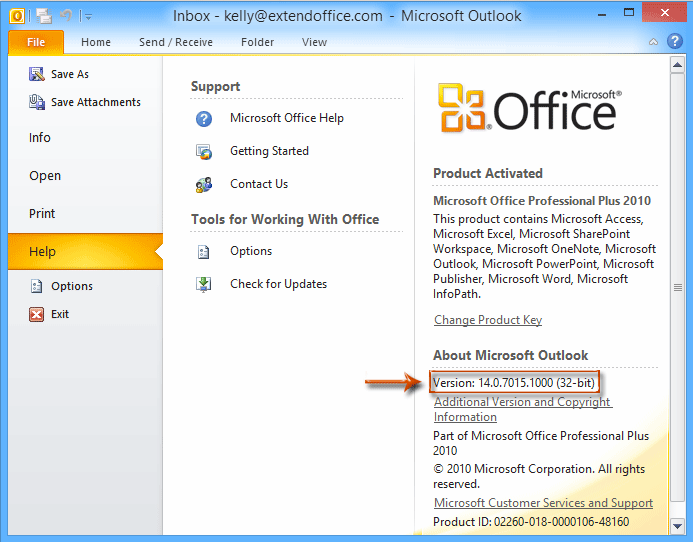
В Microsoft Outlook 2010 просто щелкните значок Файл > Документи, и вы увидите номер версии в О Microsoft Outlook раздел. См. Снимок экрана ниже:
Проверьте номер версии Outlook в Outlook 2007
Если вы используете Microsoft Outlook, щелкните только значок Документи > О Microsoft Office Outlook, и вы получите номер версии во всплывающем диалоговом окне.

Лучшие инструменты для офисной работы
Kutools for Outlook — Более 100 мощных функций для улучшения вашего Outlook
Более Особенности 100 Ждем вашего исследования! Нажмите здесь, чтобы узнать больше.


Узнать больше Бесплатная загрузка покупка
Newest First
Sort comments by
Comments ( 2 )
No ratings yet. Be the first to rate!
about 8 years ago
This comment was minimized by the moderator on the site
This is pretty close, though of course you should title it «How to determine which Outlook version number I’m using if I’m not using a Mac?» But having to know the version you have before you can determine the version you have limits its functionality somewhat, dontchathink? Better: If you have a Windows PC: If you have Help on your menu bar, click Help / About Microsoft Outlook to obtain the version, 2003 or 2007. Otherwise, click File on your menu bar. If you see Help, click Help to see the version (2010 or 2013) Otherwise, if you see Office Account, click Office Account to see your Subscription Product version. Otherwise, Microsoft has changed it again. If you have a Mac: While in Outlook, click on the menubar item ”Outlook” (next to the Apple logo in the top left corner of the screen). A window will appear with the version (2008, 2011 or 15.x)
Как проверить, какая у вас версия Microsoft Outlook

Outlook является частью пакета Microsoft для повышения производительности с 1997 года, когда он появился в Office 97. С тех пор он регулярно обновлялся, и было реализовано более десятка итераций программы.
При использовании стольких версий Outlook может быть неясно, какую версию вы используете в данный момент.
Если вам нужно узнать номер версии Outlook, вот как его найти, используя настольную версию для Mac и ПК или мобильную версию для устройств iPhone и Android.
Как найти свою версию Outlook для ПК
1 Откройте Outlook и нажмите «Файл».
2 На панели навигации слева щелкните «Учетная запись Office». Если вы этого не видите, возможно, у вас более старая версия Outlook — вместо этого выберите «Справка».
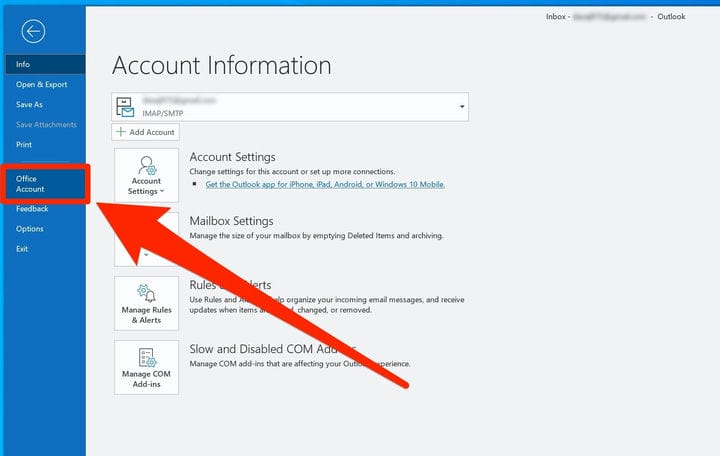
Большинство людей найдут номер версии в разделе «Учетная запись Office» в меню «Файл».
3 Найдите номер своей версии в разделе «Информация о продукте» в верхней части страницы. Если вы подпишетесь на годовую программу Microsoft 365, версия будет просто «Microsoft 365». В противном случае вы должны увидеть номер версии.
4 Если вам нужна более подробная информация о версии — например, если вы устраняете проблему с программным обеспечением — вы можете найти номер сборки рядом с «О программе Outlook».
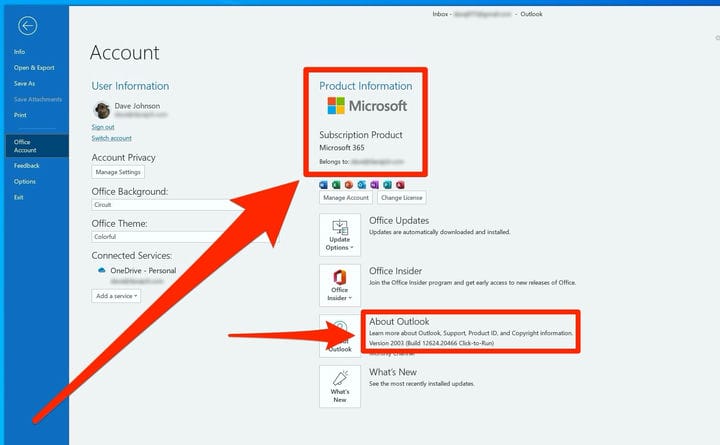
В самых последних версиях Outlook номер версии должен находиться непосредственно в разделе «Сведения о продукте».
5 Возможно, вы используете гораздо более старую версию Outlook, и в этом случае вы можете не увидеть ничего из этого. В этом случае нажмите «Справка», а затем нажмите «О программе». Вы должны увидеть номер версии.
Как найти свою версию Outlook для Mac
1 Откройте Outlook на своем Mac и войдите в систему, а затем нажмите «Outlook» в верхнем левом углу экрана.
2 В открывшемся меню нажмите «О программе Outlook».
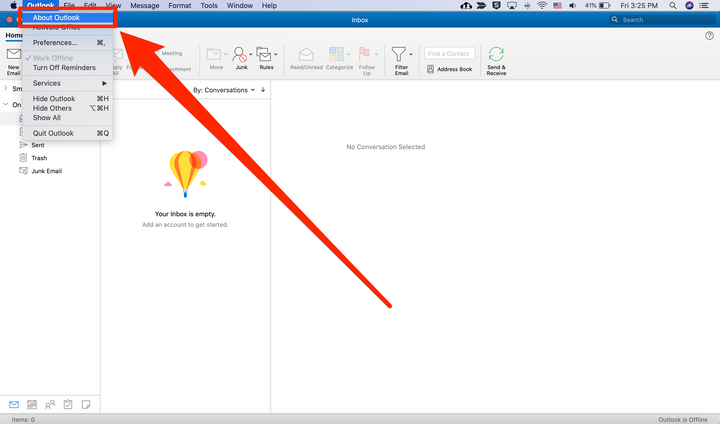
Откройте меню «О Outlook».
3 Откроется всплывающее окно. Здесь вы увидите номер версии и номер сборки в скобках рядом с ним.
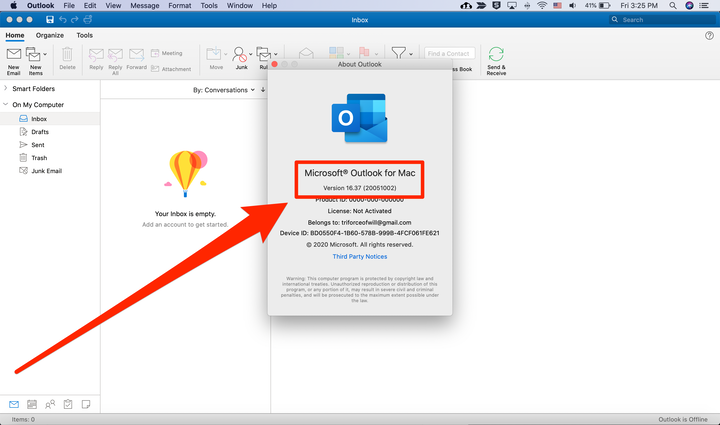
Вы найдете год версии в верхней части окна.
Как найти свою версию Outlook на телефоне или планшете
1 Откройте Outlook, а затем нажмите кнопку в левом верхнем углу, чтобы открыть меню навигации.
2 Коснитесь значка «Настройки» в нижней части экрана.
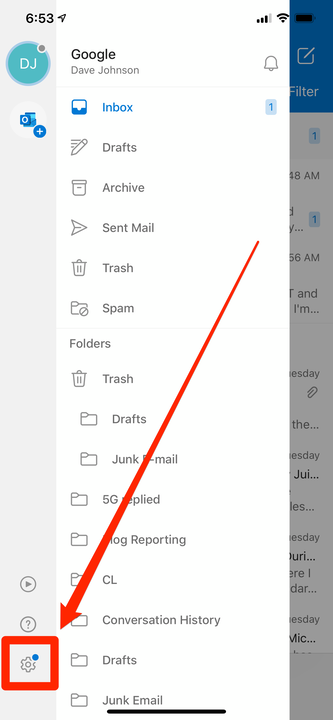
Откройте боковое меню Outlook, чтобы найти номер версии.
3 Коснитесь «Справка и обратная связь».
4 Вы найдете номер версии в нижней части этого экрана.
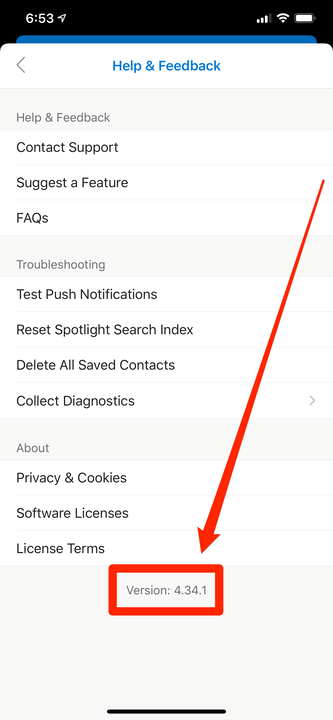
Номер версии находится внизу экрана.
Какую версию Outlook я использую на своем компьютере
Outlook — это вариант, который многие пользователи используют для доступа к своей электронной почте.. Услуги, предоставляемые самой Microsoft, со временем претерпели значительные изменения. Он предоставляет нам все больше и больше услуг, поэтому завоевал популярность среди пользователей. Кроме того, скорость обновлений также увеличивалась.
Таким образом, часто есть пользователи, которые не знают версию Outlook, которую они используют на своем компьютере.. Хотя возможность проверить это относительно просто. Далее мы покажем вам шаги, которые мы должны предпринять, чтобы узнать эту информацию.
Сначала мы должны открыть Outlook. Как только мы внутри Нам нужно перейти в раздел файлов в верхнем левом углу. Когда мы щелкаем, мы получаем ряд опций, одна из которых — Учетная запись Office. Мы должны нажать на эту опцию. Если этого не произошло, нажмите «Справка».

Войдя в этот раздел, мы найдем опция «Информация о продукте». В этом разделе мы найдем данные, относящиеся к Outlook и Microsoft Office в целом. Итак, мы можем увидеть, какая версия Office установлена на компьютере.
Кроме того, у нас есть раздел под названием «Об Outlook». Нажав на этот раздел, мы найдем конкретную информацию об этом приложении. Мы получим конкретную версию приложения, которую в настоящее время используем на нашем компьютере. Мы также увидим, 32 или 64 бит..
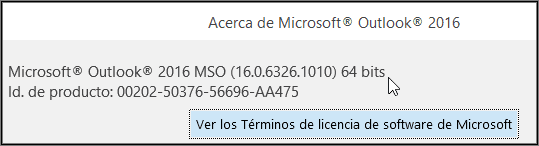
Итак, с помощью пары простых шагов мы уже смогли увидеть именно ту версию Outlook, которую мы установили на нашем компьютере. Так что это будет очень полезно в случае, если что-то случится с приложением, или если мы просто захотим узнать об этом из любопытства.
Содержание статьи соответствует нашим принципам редакционная этика. Чтобы сообщить об ошибке, нажмите здесь.
Полный путь к статье: Новости Windows » Общие » Какую версию Outlook я использую на своем компьютере
Будьте первым, чтобы комментировать